

Content の作成と公開
先ほど、洋服店の「商品」Content Type を作りました。今度は、そのひな形に実際の商品を 1 件入れていく番です。たとえば「ステンレスタンブラー 500ml」という商品を登録すると考えてみてください。商品名を書き、価格を入れ、写真を載せる、この 1 件がまさに 1 つの Content です。
Content Type が空欄の印刷された書式だとすれば、Content はその書式を 1 枚取り出して空欄を埋めた紙 1 枚です。「商品」Content Type は 1 つだけですが、そのひな形でタンブラー、マグカップ、保温ボトルをそれぞれ登録すれば Content が 3 つできます。
このページでは、Content が何かを見たうえで、「商品」のひな形でタンブラーの Content を 1 つ自分で作り、公開して外部に届けてみます。
作った直後は外部に公開されません
Content を初めて作ると、その状態は Draft です。Draft は「作成中」という意味です。Draft の Content は、コンテンツスタジオ(あなたと同じ Space の仲間が作業する管理画面)では見えますが、まだ外部に公開(配信)はされません。タンブラー商品を登録している途中で価格をまだ決められていない場合は、その状態で保存しておき、後で続きを書くことができます。
作成を終えて Publish(公開)すると、状態が Published に変わります。Published になった Content だけが外部公開用として配信されます。つまり実際のショッピングモールサイトにタンブラーが表示されるようにするには、タンブラーの Content を作ったうえで、もう一度 Publish する必要があります。作ることと公開することは別の段階です。
Draft、Published のほかに Changed、Archived といった状態もあります。これらの状態がそれぞれ何で、どう変わるのかは 状態と公開 で詳しく扱います。ここでは「作れば Draft、公開すれば Published」という 2 段階だけ知っておけば十分です。
入力するときにひな形のルールが適用されます
Content を作成するときは、Content Type に定めておいたルールがそのまま適用されます。「商品」Content Type を作るときに商品名を 必須Field に指定していた場合、商品名を空欄のままでは保存できません。商品名の欄を空にして保存しようとするとエラーメッセージが出て、その欄を埋めると保存できます。
このルールは、保存するときと公開するときの両方で検査されます。そのため、必須の値が抜けていたり文字数制限を超えていたりする Content は、Draft としても保存されず、Publish もされません。ひな形にかけておいたルールが、誤ったデータがたまるのを防いでくれるのです。
作成画面の入力欄の形(Field の種類)と適用されるルール(バリデーション)は、すべて「商品」のひな形を作るときに決めたものです。どんな Field の種類とルールが使えるかは Content モデリング で扱います。
タンブラー商品を 1 件作る
それでは「商品」のひな形でタンブラーの Content を 1 つ作ってみます。次の情報を入力すると考えてみてください。
| Field | 入力する値 |
|---|---|
| 商品名 | ステンレスタンブラー500ml |
| 価格 | 18000 |
| 詳細説明 | 二重真空断熱で保温・保冷が長持ちします。500ml の大容量。 |
| メイン写真 | タンブラー製品の写真 1 枚 |
- 左メニューで Content を押して、Content 一覧画面を開いてください。
- 一覧の右上の 作成 ボタンを押してください。
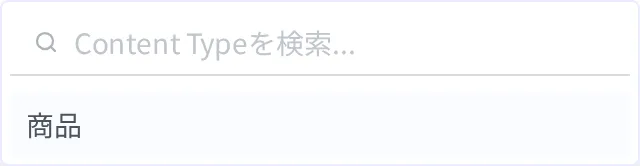
- どの Content Type で作るかを選ぶウィンドウが開きます。「商品」を選んでください。
商品情報を入力する作成画面が開きます。画面には「商品」のひな形で作った Field が入力欄として現れます。商品名は文字欄、価格は数字欄というように、Field の種類に合った入力欄が見えます。
- 商品名の欄に
ステンレスタンブラー500mlを入力してください。 - 価格の欄に
18000を入力してください。 - 詳細説明の欄に商品の説明を入力してください。
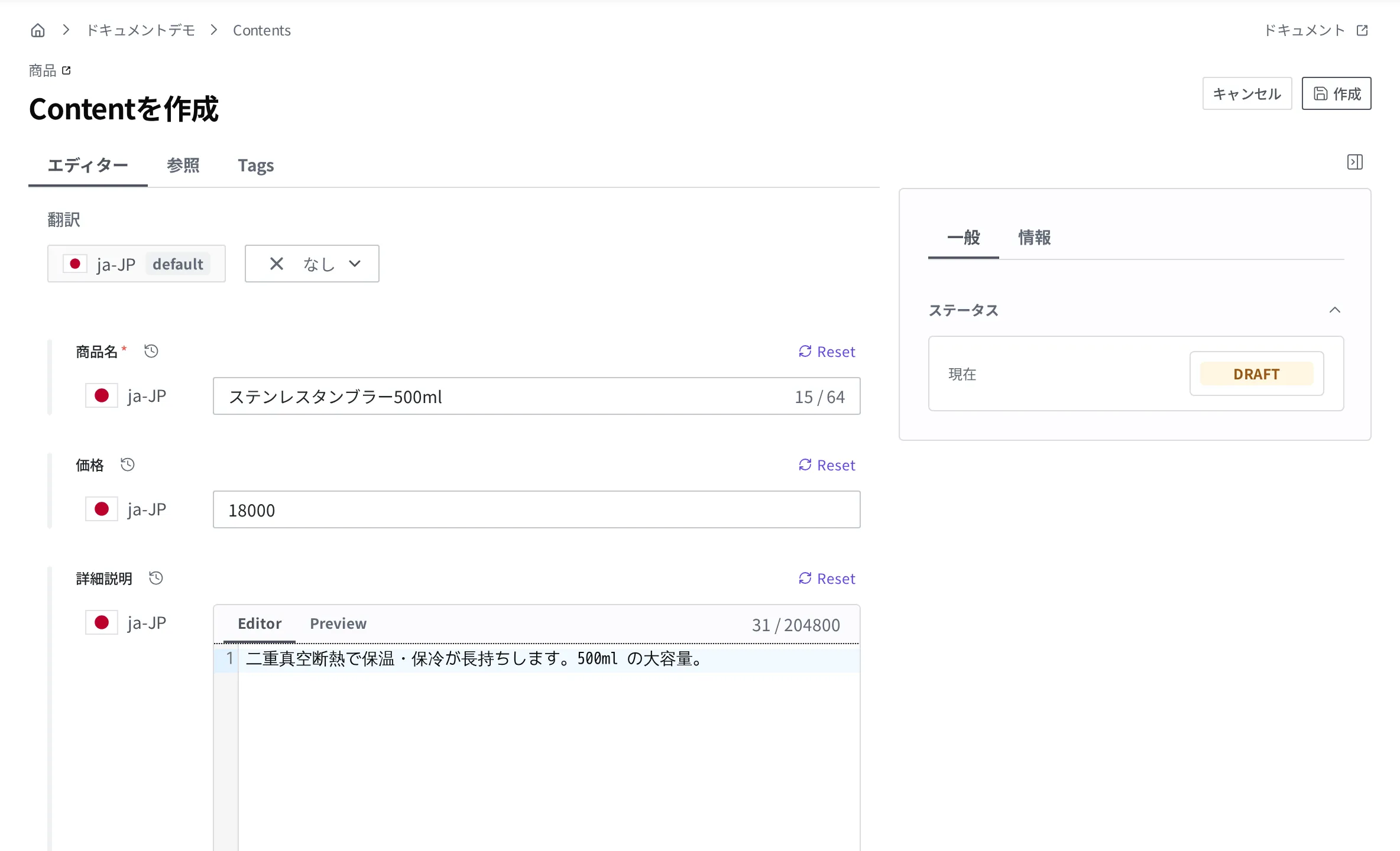
メイン写真は、あらかじめアップロードしておいた Media を結びつける Field です。写真をアップロードして結びつける方法は Media で扱います。写真がまだない場合は、この段階は空のままで進めてかまいません。ただし、メイン写真を 必須Field に指定していた場合は、写真を結びつけないと保存できません。
- 右上の 作成 ボタンを押してください。
作成 を押すと、タンブラーの Content が作られます。この時点の状態は Draft です。一覧でこの商品の横に Draft 表示が見えます。まだ外部に公開されていない状態です。

タンブラーを外部に公開する
タンブラー情報をすべて入力したら、今度は Publish して外部に公開します。Publish すると状態が Published に変わり、そのときから外部公開用として配信され、実際のサイトでこの商品を表示できるようになります。
- 先ほど作った「ステンレスタンブラー500ml」Content を開いてください。
- 右の ステータス 領域で Draft と書かれた状態バッジを押してください。
- 開いた一覧で 公開 を押してください。
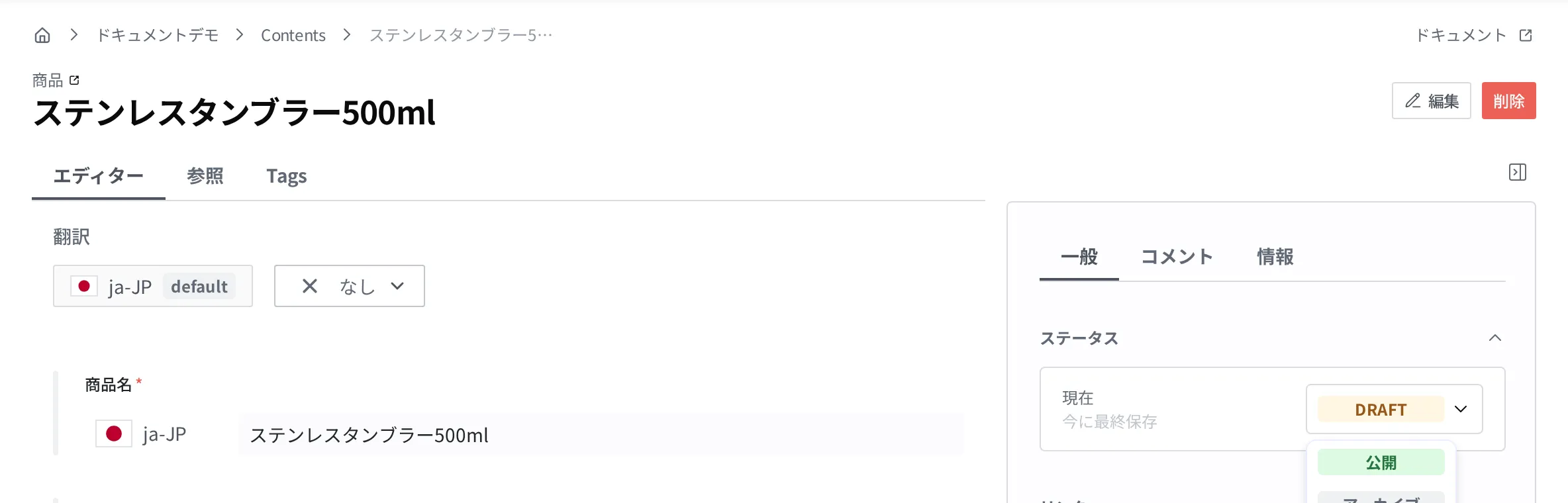
状態が Published に変わったら公開されたということです。一覧でタンブラーの横の表示が Draft から Published に変わります。

公開の直前にも、ひな形のルールがもう一度検査されます。商品名のような 必須Field が空になっていたり、結びつけたメイン写真がその間に削除されていたりすると、Publish が止められてエラーメッセージが出ます。抜けた値を埋めるか、写真を結びつけ直してから再度試せばよいです。
公開した後に知っておくこと
直した内容は再度公開しないと反映されません。 Published のタンブラーの価格を 18000 から 16000 に直して保存すると、状態が Changed に変わります。Changed は「公開版があるが、まだ反映されていない修正が残っている」という意味です。変わった価格を外部に反映するには、もう一度 Publish する必要があります。保存だけした修正はコンテンツスタジオでのみ見え、外部には直前に公開した値(18000)がそのまま配信されます。
公開を取り下げるには Unpublish します。 タンブラーをもう販売しなくなり外部から見えないようにしたい場合は、Unpublish(公開停止)できます。Unpublish すると外部配信からは消えますが、Content 自体はコンテンツスタジオに残っているため、後で再度 Publish できます。完全になくすには、Unpublish とは別に削除する必要があります。
Changed、Unpublish、削除が状態をどう変えるかは 状態と公開 に一か所にまとめてあります。
次にすること
- Media: タンブラーのメイン写真のような Media をアップロードし、Content に結びつける方法を扱います。
- 状態と公開: Draft、Published、Changed が何で、どう変わるのかを見ます。
- 多言語管理: 商品情報を複数の言語で管理する方法を扱います。
- API リファレンス: Content を作成して公開する作業をコードで直接行うときに必要な、リクエスト形式や Field 構造といった技術仕様を扱います。