

Content モデリング
アパレルショップを運営していると考えてみてください。商品を 1 つ登録するたびに入力する情報はいつも同じです: 商品名、価格、写真、説明。このように「商品 1 つにはどの項目が入るべきか」をあらかじめ決めておくひな形が Content Type です。紙に例えるなら、空欄が印刷された申込書の書式と同じです。
Content Type を一度作っておけば、その後はそのひな形に合わせて商品を入力し続けるだけで済みます。入力した商品の一つひとつを Content と呼びます。つまり Content Type は空の書式で、Content はその書式を埋めた紙 1 枚です。商品を 100 個登録しても Content Type は「商品」1 つだけで、Content が 100 個できることになります。
このページでは Content Type が何かをまず見たうえで、アパレルショップの「商品」Content Type を実際に作ってみます。
ひな形を先に決めておくとよい理由
商品を決まったひな形なしに自由に書いていくと、ある商品では価格が抜け、ある商品では写真がない、といったことが起こります。後から「価格が 5 万円以下の商品だけ見せて」のようなことをしようとしても、価格がどこに書かれているかがばらばらで、探すことができません。
Content Type はこの問題をあらかじめ防いでくれます。「商品には必ず商品名がなければならない」「価格は数字だけで書く」といったルールをひな形そのものに入れておくからです。そのため誰が商品を登録しても同じ形で蓄積され、後で検索したりサイトに送り出したりするときも一度にまとめて扱えます。
Field: ひな形の中の空欄 1 つ
Content Type の中に作るそれぞれの空欄を Field と呼びます。「商品」Content Type なら、商品名、価格、商品写真、詳細説明がそれぞれ 1 つの Field です。
Field を作るときは、その欄にどんな種類の値が入るかも一緒に決めます。商品名は文字、価格は数字、写真は画像ファイルというように種類が違うからです。種類を決めておくと、価格欄に誤って文字を書いてしまうことを防げますし、画面にも種類に合った入力欄(カレンダー、チェックボックスなど)が表示されます。
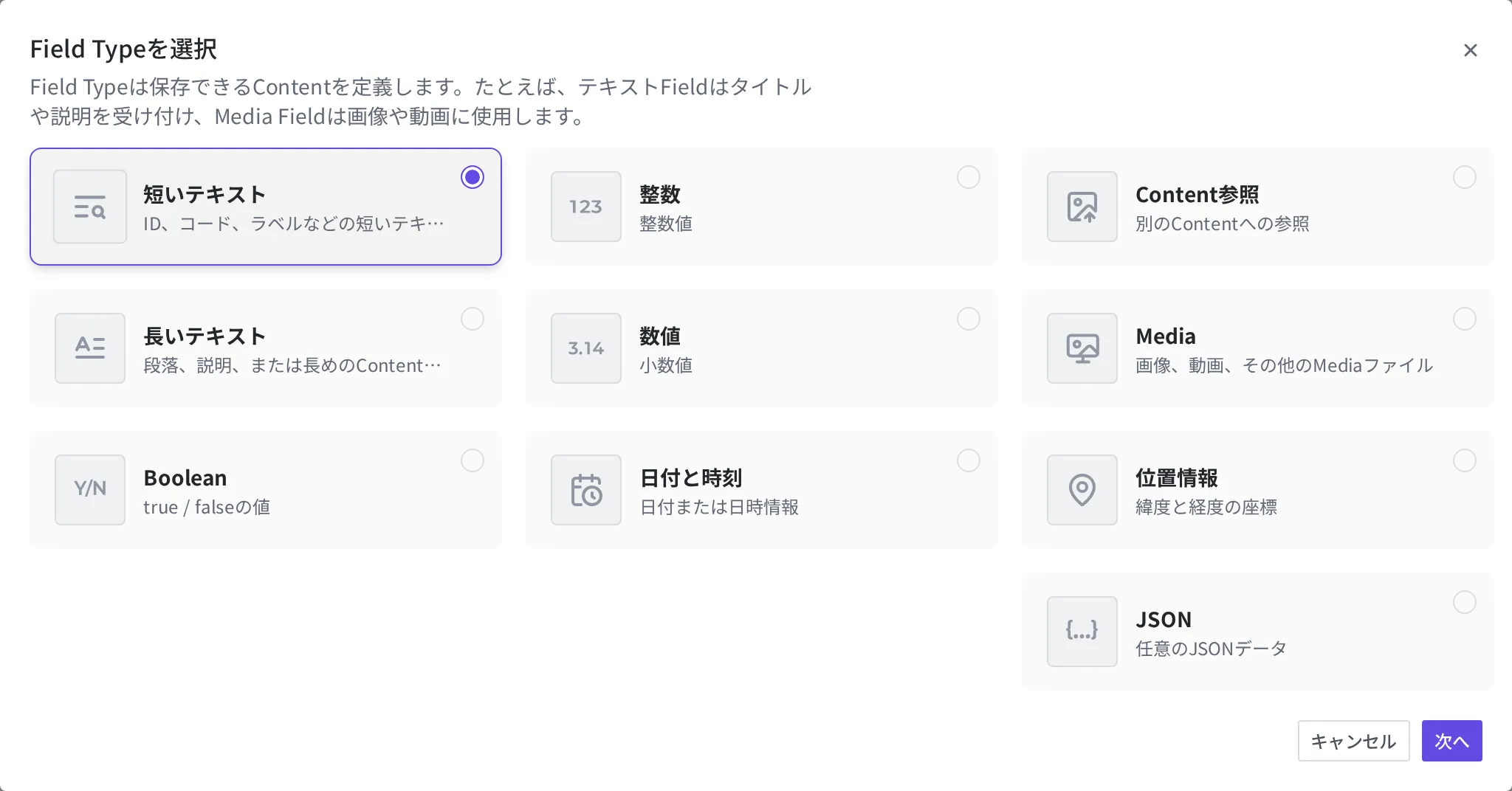
選べる Field の種類は次のとおりです。
| Field の種類 | どんな値を入れるか | アパレルショップの例 |
|---|---|---|
| Short Text | 短い文字 1 行。商品名、コード、名札のように、完全に一致するかどうかで探したり、先頭の文字で探したりするときに適しています | 商品名「ステンレスタンブラー 500ml」 |
| Long Text | 複数行にわたる長い文章。詳細説明や案内文に適しています | 商品の詳細説明 |
| Integer | 小数点のない整数 | 在庫数 120 |
| Number | 小数点のある数字 | 重さ 0.5 (kg) |
| Content Reference | 別の Content を連結します。商品に「ブランド」を連結するといった具合です | 商品 → ブランド「デイリーウェア」 |
| Media | 画像・動画のようなアップロードファイルを連結します | 商品の代表写真 |
| Boolean | 真 / 偽 のどちらか一方 | 「新商品かどうか」 |
| Date & Time | 日付と時刻 | 発売日 |
| Location | 緯度・経度で表す位置 | 店舗の位置 |
| JSON | 上の種類では入れにくい自由な形のデータ | サイズ別オプション表 |
1 つの欄に値を複数入れたいときもあります。たとえば商品写真を 1 枚ではなく複数枚入れたいなら、その Field を リスト型として使用 に設定します。すると同じ種類の値を複数まとめて入れられます。
Field の種類は、その値を後からどうやって探せるかも決めます。たとえば Short Text(商品名・コード)は、完全に同じ値や先頭の文字で探すのに適しています。長い文章である Long Text(詳細説明)は、基本的には検索されず表示するだけですが、作るときに全文検索をオンにしておくと、文章の中に含まれる単語でもその商品を探せます。
Field の種類ごとに、入れられる値の大きさにも決まった限度があります。短い文章を入れる種類ほど限度が小さくなります。限度を超える値は保存されずに拒否されるため、長い本文を入れる欄なら Short Text ではなく長い文章の種類を選んでください。
各 Field の種類の保存形式と値の大きさの限度、検索・フィルターをかける具体的な方法(位置で探すような特殊な検索や高度な検索を含む)は、共通クエリパラメータ と API レファレンス で扱います。コンテンツスタジオで作るときは上の表の種類だけ知っていれば十分です。
値にルールをかける: バリデーション
Field には「この欄に入れられる値」に条件をかけられます。これをバリデーションと呼びます。条件に合わない値は保存されないため、誤った Content が蓄積されるのを防いでくれます。
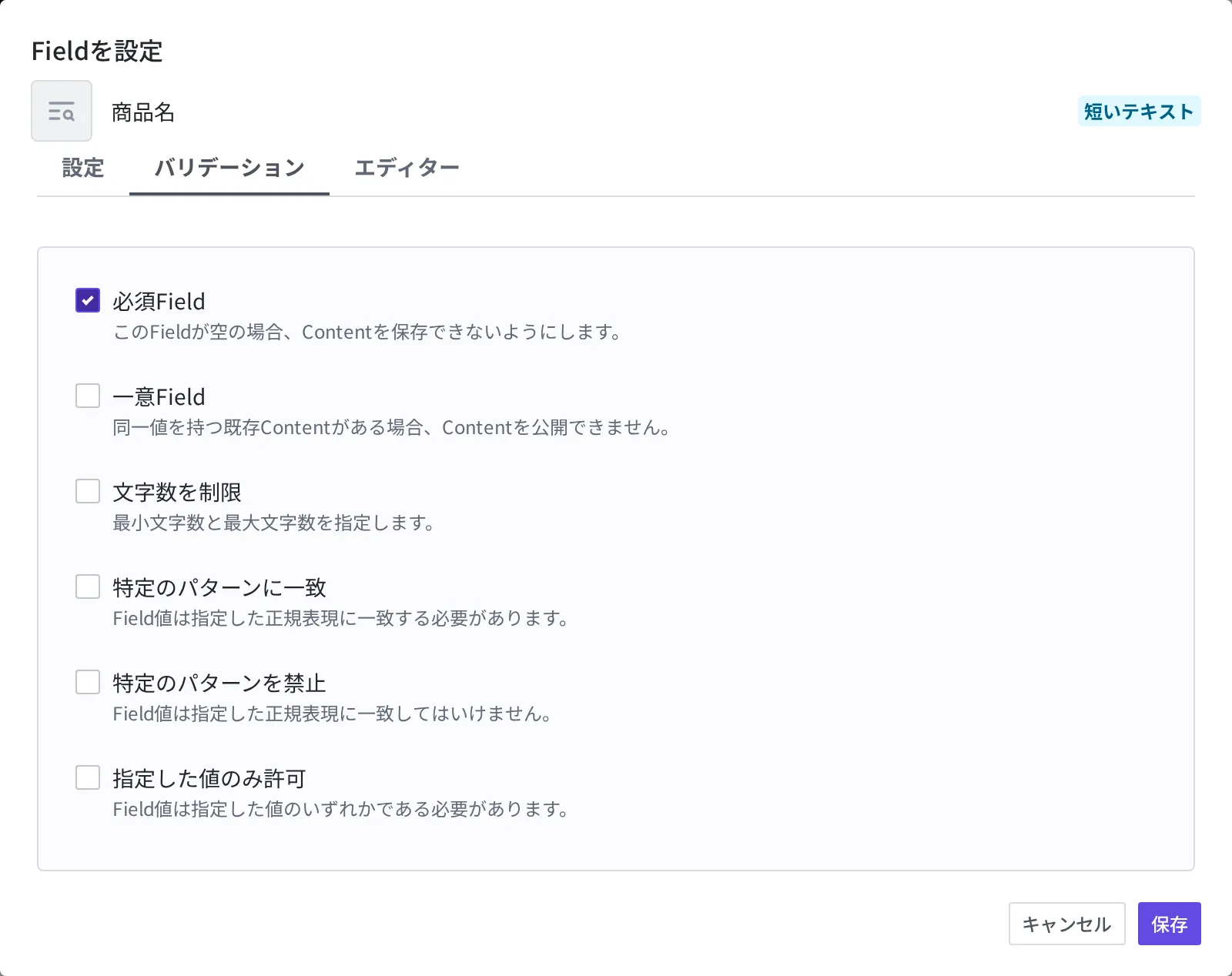
Short Text Field を例にとると、コンテンツスタジオで次の条件をかけられます。
- 必須Field: この欄を空のままにすると保存できないようにします。商品名のように必ずなければならない値にオンにします。
- 一意Field: 同じ値を持つ Content がすでにあると公開できないようにします。商品コードのように重複してはいけない値にオンにします。
- 文字数を制限: 文字数の最小値・最大値を決めます。
- 特定のパターンに一致: 決められた形式に合う値だけを受け付けます。
- 特定のパターンを禁止: 決められた形式に合う値は拒否します。
- 指定した値のみ許可: あらかじめ決めておいた値の中からだけ選ばせます。
かけられる条件は Field の種類ごとに異なります。数字の Field には値の範囲を決める条件が、Media Field にはファイルサイズや画像サイズを決める条件があります。コンテンツスタジオで Field の種類を選ぶと、その種類にかけられる条件だけが画面に表示されるので、全体の一覧をあらかじめ覚える必要はなく、そのとき選んでオンにすれば済みます。
公開するときに作成者情報も一緒に入れるか
Content Type を作るときに「公開時に作成者情報を含める」という設定をオン・オフできます。
この設定をオンにすると、この Content Type で作った Content を公開するときに「誰が作って誰が最後に直したか」が一緒に保存されます。そしてこの情報は、外部に公開される公開版にも一緒に含まれて届けられます。作成者名をサイトに一緒に表示したいときにオンにします。初期値はオフです。
公開が何かについては 状態と公開 で詳しく扱います。ここでは「Content を外部に公開する段階」とだけ知っておけば十分です。
「商品」Content Type を作る
ここからはアパレルショップの「商品」Content Type を実際に作ってみます。最初の Field として商品名を入れます。
- 左のメニューで Content Type を押してください。
- 一覧の右上の 作成 ボタンを押してください。
- 名前の欄に
商品を入力してください。 - 説明の欄にこの Content Type が何かを書いてください。(任意です。)
- 作成者情報を一緒に公開するには「公開時に作成者情報を含める」をオンにしてください。今はオフのまま進めても構いません。
- 続行 ボタンを押してください。
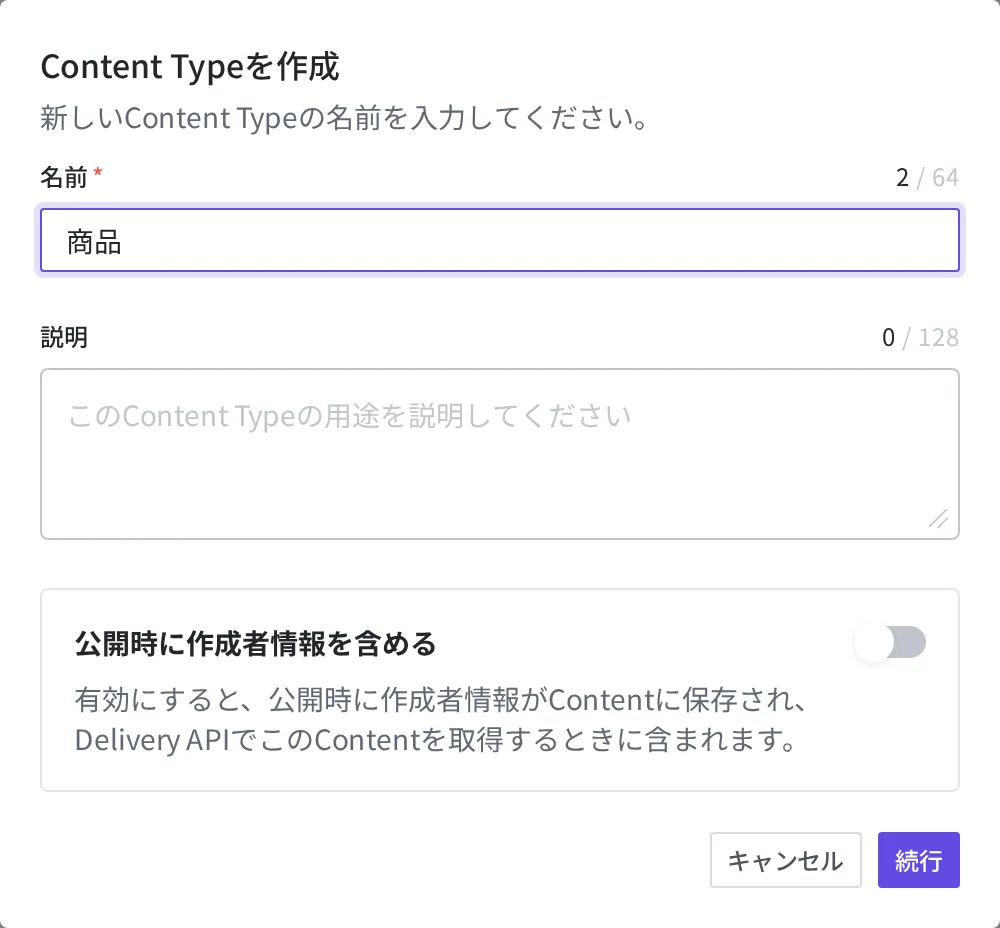
続いて最初の Field である商品名を作ります。
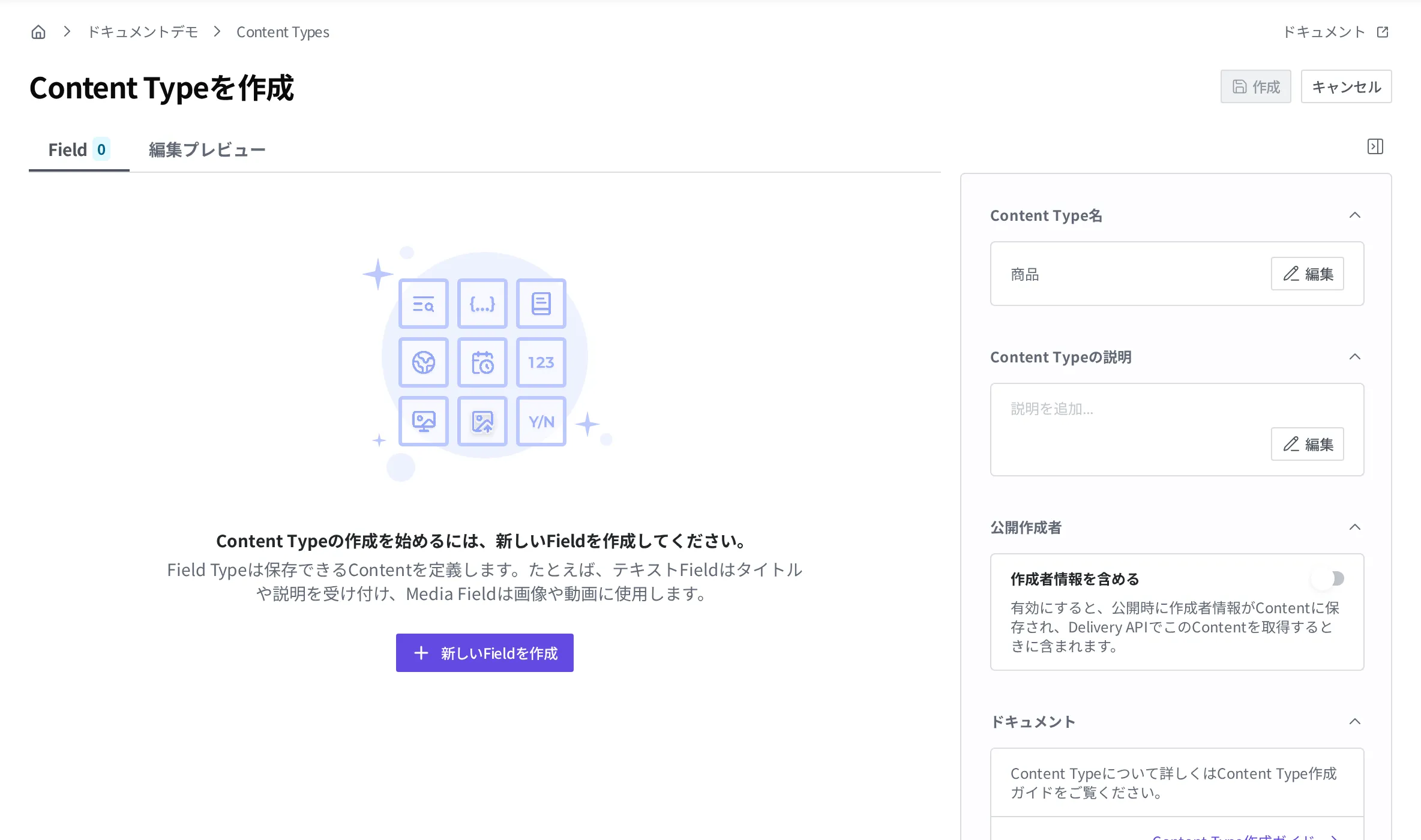
- Field エディターで 新しいFieldを作成 を押してください。
- Field の種類を選ぶ画面で Short Text のカードを選んでください。商品名は短い文字 1 行だからです。
- 次へ ボタンを押してください。
- Field 名の欄に
商品名を入力してください。この名前はコンテンツスタジオ画面に表示されます。 - Field ID の欄に
productNameを入力してください。名前に入った英字と数字で Field ID が自動的に作られます。ただし商品名のように英字・数字がない名前は自動的には作られません。このときはproductNameのように英字・数字で直接入力してください。Field ID は API でこの欄を指すときに使う識別子です。
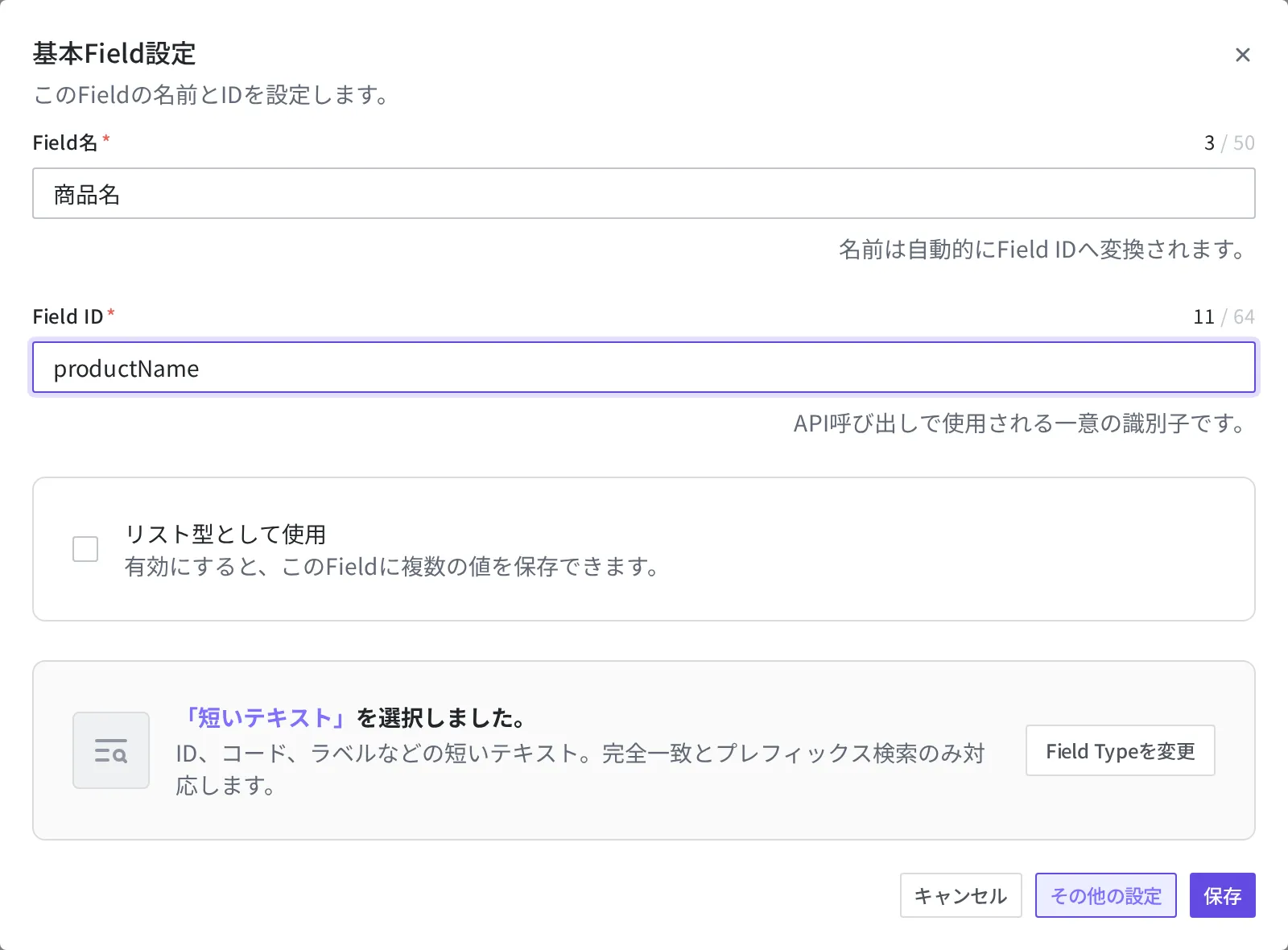
商品名は必ずなければならない値なので、空になっていると保存されないようにルールをかけます。
- その他の設定 を押してください。
- バリデーション タブに移動してください。
- 必須Field をオンにしてください。
- 保存 ボタンを押してください。
- 右上の 作成 ボタンを押してください。
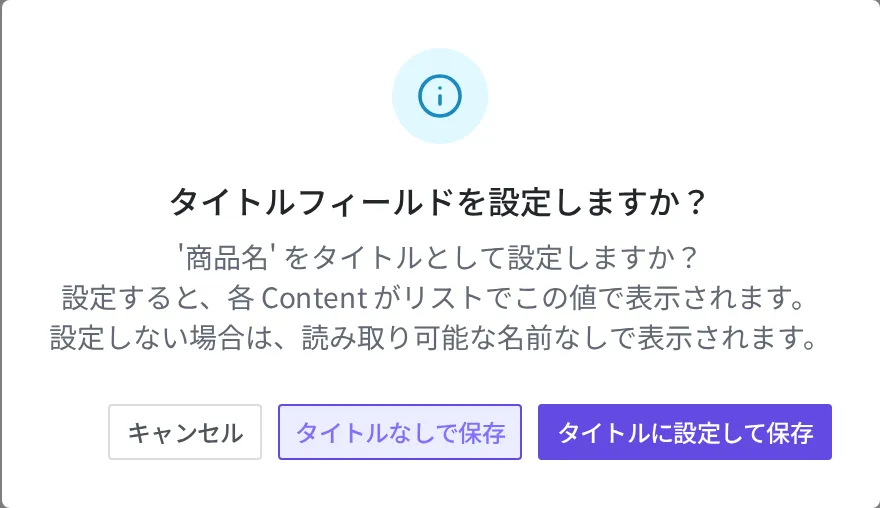
- タイトルフィールドを設定しますか? というウィンドウが出たら タイトルに設定して保存 を押してください。すると商品名が Content 一覧で各商品のタイトルとして表示されます。
一覧に「商品」が現れれば Content Type が作られたことになります。

作った後に知っておくこと
Field ID は作った後には変えられません。 Content Type を後から修正して Field の画面上の名前(例: 商品名 → 製品名)は変えられますが、すでに作った Field の Field ID(productName)は変更されません。そのため Field ID は最初に慎重に決めておくのがよいです。
作ればすぐに使えます。 コンテンツスタジオで 作成 によって Content Type を作ると、ただちに公開されて一覧に Published と表示されます。別途公開の段階を経ることなく、作るとすぐに「商品」(Content)を追加できます。
使用中の Content Type は不用意に取り下げられません。 「商品」Content Type で作った商品(Content)が 1 つでも残っていると、その Content Type は公開停止したり削除したりできません。先にその Content Type で作った Content をすべて削除してから、もう一度試す必要があります。
次にすること
- Content を作成する: いま作った「商品」Content Type に実際の商品を入力していきます。
- 状態と公開: 公開、Draft、Changed といった状態が何かを見ていきます。
- 多言語管理: 商品情報を複数の言語で管理する方法を扱います。