

Content erstellen und veröffentlichen
Im vorigen Schritt haben Sie den Content Type „Produkt" für ein Bekleidungsgeschäft angelegt. Jetzt ist es an der Zeit, diese Vorlage mit einem konkreten Produkt zu füllen. Stellen Sie sich vor, Sie legen das Produkt „Edelstahl-Thermobecher 500 ml" an. Den Produktnamen eintragen, den Preis eingeben, ein Foto hochladen: dieser eine Eintrag ist genau ein Content.
Wenn ein Content Type ein Formular mit gedruckten Leerfeldern ist, dann ist ein Content ein einzelnes Blatt dieses Formulars, dessen Leerfelder Sie ausgefüllt haben. Den Content Type „Produkt" gibt es nur einmal, aber wenn Sie mit dieser Vorlage einen Thermobecher, eine Tasse und eine Thermoskanne anlegen, entstehen drei Content.
Auf dieser Seite sehen Sie zunächst, was ein Content ist. Danach legen Sie mit der Vorlage „Produkt" selbst einen Thermobecher-Content an und veröffentlichen ihn nach außen.
Direkt nach dem Anlegen ist es nicht nach außen sichtbar
Wenn Sie einen Content zum ersten Mal anlegen, ist sein Status Draft. Draft bedeutet „in Bearbeitung". Ein Content im Status Draft ist im Content-Studio sichtbar (dem Verwaltungsbildschirm, an dem Sie und Ihre Kollegen im selben Space arbeiten), wird aber noch nicht nach außen sichtbar (ausgeliefert). Wenn Sie gerade ein Thermobecher-Produkt anlegen, den Preis aber noch nicht festgelegt haben, können Sie es in diesem Zustand speichern und später weiterschreiben.
Wenn Sie mit dem Schreiben fertig sind und Veröffentlichen (Publish), wechselt der Status auf Published. Nur ein Content im Status Published wird zur öffentlichen Auslieferung weitergegeben. Damit der Thermobecher also tatsächlich auf der echten Shop-Website erscheint, müssen Sie den Thermobecher-Content nach dem Anlegen noch einmal Veröffentlichen. Anlegen und öffentlich machen sind getrennte Schritte.
Neben Draft und Published gibt es auch Status wie Changed und Archived. Was diese Status jeweils bedeuten und wie sie sich ändern, behandelt Status und Veröffentlichung ausführlich. Hier reicht es, sich die zwei Schritte zu merken: „beim Anlegen Draft, beim Veröffentlichen Published".
Beim Ausfüllen gelten die Regeln der Vorlage
Beim Erstellen eines Content gelten genau die Regeln, die im Content Type festgelegt wurden. Wenn Sie beim Anlegen des Content Type „Produkt" den Produktnamen als Erforderliches Field festgelegt haben, lässt sich der Content nicht speichern, solange der Produktname leer ist. Wenn Sie das Feld „Produktname" leer lassen und zu speichern versuchen, erscheint eine Fehlermeldung, und erst nach dem Ausfüllen dieses Feldes wird gespeichert.
Diese Regel wird sowohl beim Speichern als auch beim Veröffentlichen geprüft. Ein Content, bei dem ein Pflichtwert fehlt oder die Zeichenbegrenzung überschritten ist, wird daher nicht einmal als Draft gespeichert und auch nicht Veröffentlicht. Die in der Vorlage hinterlegten Regeln verhindern, dass sich fehlerhafte Daten ansammeln.
Die Form der Eingabefelder im Bearbeitungsbildschirm (die Art des Field) und die geltenden Regeln (Gültigkeitsprüfung) wurden alle beim Anlegen der Vorlage „Produkt" festgelegt. Welche Arten von Field und welche Regeln Sie verwenden können, behandelt Content-Modellierung.
Ein Thermobecher-Produkt anlegen
Jetzt legen Sie mit der Vorlage „Produkt" einen Thermobecher-Content an. Stellen Sie sich vor, Sie geben die folgenden Informationen ein.
| Field | Einzugebender Wert |
|---|---|
| Produktname | Edelstahl-Thermobecher 500 ml |
| Preis | 18000 |
| Beschreibung | Dank doppelwandiger Vakuumisolierung hält er lange warm und kalt. Großes Fassungsvermögen von 500 ml. |
| Titelbild | Ein Produktfoto des Thermobechers |
- Klicken Sie im linken Menü auf Content, um die Listenansicht der Content zu öffnen.
- Klicken Sie oben rechts in der Liste auf die Schaltfläche Erstellen.
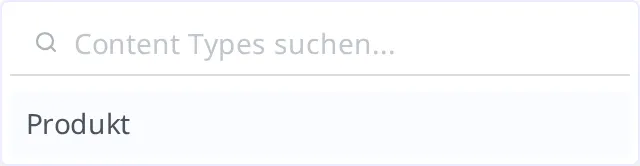
- Es öffnet sich ein Fenster, in dem Sie wählen, mit welchem Content Type angelegt werden soll. Wählen Sie „Produkt".
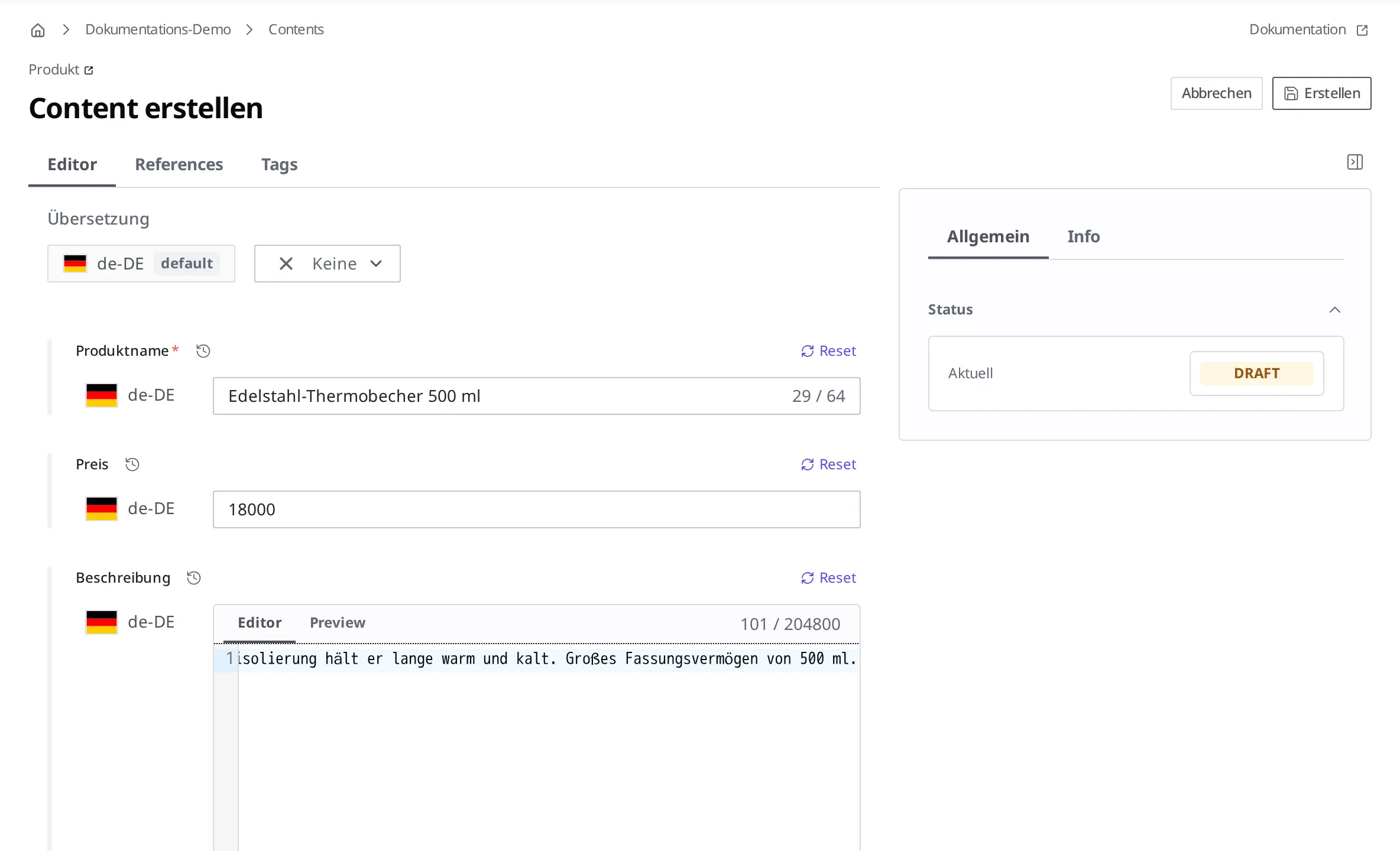
Der Bearbeitungsbildschirm zur Eingabe der Produktinformationen öffnet sich. Auf dem Bildschirm erscheinen die in der Vorlage „Produkt" angelegten Field als Eingabefelder. Für den Produktnamen sehen Sie ein Textfeld, für den Preis ein Zahlenfeld, also jeweils ein zur Art des Field passendes Eingabefeld.
- Geben Sie in das Feld „Produktname"
Edelstahl-Thermobecher 500 mlein. - Geben Sie in das Feld „Preis"
18000ein. - Geben Sie in das Feld „Beschreibung" die Produktbeschreibung ein.
Das Titelbild ist ein Field, das ein zuvor hochgeladenes Media verknüpft. Wie Sie ein Foto hochladen und verknüpfen, behandelt Media. Wenn Sie noch kein Foto haben, können Sie diesen Schritt leer lassen und fortfahren. Wenn Sie das Titelbild allerdings als Erforderliches Field festgelegt haben, wird erst nach dem Verknüpfen eines Fotos gespeichert.
- Klicken Sie oben rechts auf die Schaltfläche Erstellen.
Sobald Sie auf Erstellen klicken, wird der Thermobecher-Content angelegt. Der Status ist zu diesem Zeitpunkt Draft. In der Liste sehen Sie neben diesem Produkt die Kennzeichnung Draft. Es ist noch nicht nach außen sichtbar.

Den Thermobecher nach außen veröffentlichen
Wenn Sie alle Thermobecher-Informationen ausgefüllt haben, veröffentlichen Sie ihn jetzt nach außen. Beim Veröffentlichen wechselt der Status auf Published, und ab diesem Zeitpunkt wird er zur öffentlichen Auslieferung weitergegeben, sodass dieses Produkt auf der echten Website angezeigt werden kann.
- Öffnen Sie den soeben angelegten Content „Edelstahl-Thermobecher 500 ml".
- Klicken Sie rechts im Bereich Status auf das Status-Badge mit der Aufschrift Draft.
- Klicken Sie in der aufgeklappten Liste auf Veröffentlichen.
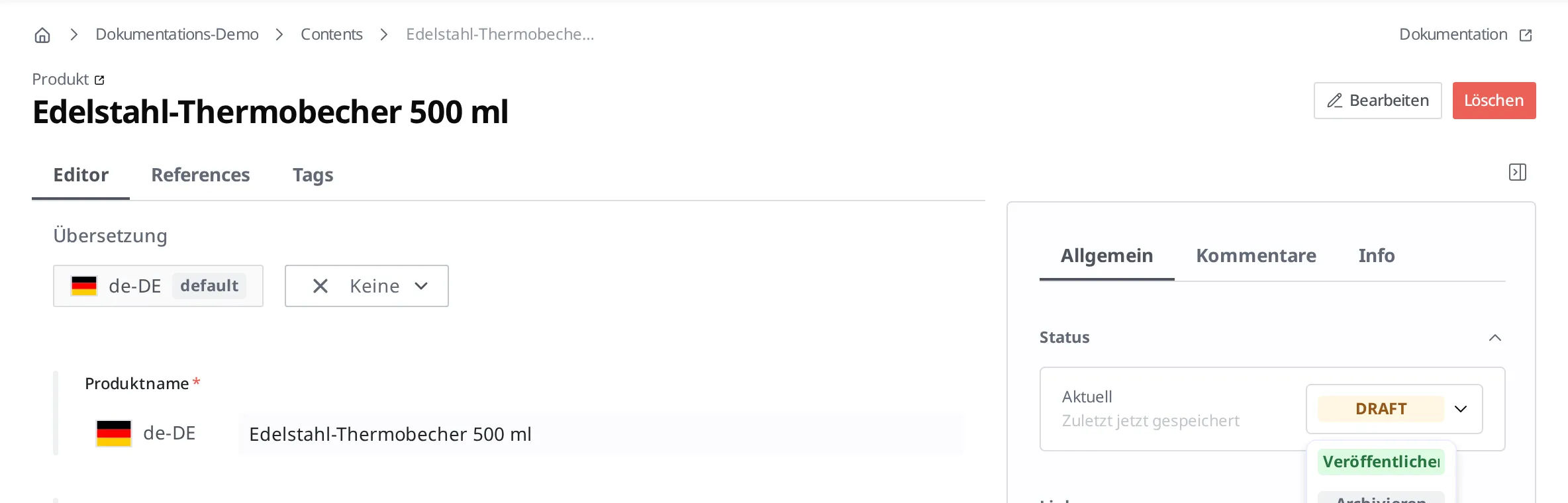
Sobald der Status auf Published wechselt, ist der Content veröffentlicht. In der Liste wechselt die Kennzeichnung neben dem Thermobecher von Draft auf Published.

Auch unmittelbar vor dem Veröffentlichen werden die Regeln der Vorlage noch einmal geprüft. Wenn ein Pflichtfeld wie der Produktname leer ist oder das verknüpfte Titelbild zwischenzeitlich gelöscht wurde, wird das Veröffentlichen blockiert und eine Fehlermeldung erscheint. Füllen Sie den fehlenden Wert aus oder verknüpfen Sie das Foto erneut, und versuchen Sie es dann noch einmal.
Was Sie nach dem Veröffentlichen wissen sollten
Geänderte Inhalte werden erst nach erneutem Veröffentlichen übernommen. Wenn Sie den Preis eines bereits Published Thermobechers von 18000 auf 16000 ändern und speichern, wechselt der Status auf Changed. Changed bedeutet „es gibt eine veröffentlichte Fassung, aber es sind noch nicht übernommene Änderungen offen". Um den geänderten Preis nach außen zu übernehmen, müssen Sie noch einmal Veröffentlichen. Eine nur gespeicherte Änderung ist allein im Content-Studio sichtbar; nach außen wird weiterhin der zuletzt veröffentlichte Wert (18000) ausgeliefert.
Um eine Veröffentlichung zurückzunehmen, ziehen Sie sie zurück (Unpublish). Wenn Sie den Thermobecher nicht mehr verkaufen und er nach außen nicht mehr sichtbar sein soll, können Sie ihn Zurückziehen (Unpublish). Beim Zurückziehen verschwindet er aus der öffentlichen Auslieferung, der Content selbst bleibt jedoch im Content-Studio erhalten, sodass Sie ihn später erneut Veröffentlichen können. Um ihn vollständig zu entfernen, müssen Sie ihn unabhängig vom Zurückziehen löschen.
Wie Changed, das Zurückziehen und das Löschen den Status verändern, ist an einer Stelle in Status und Veröffentlichung zusammengefasst.
Was Sie als Nächstes tun
- Media: Behandelt, wie Sie ein Media wie das Titelbild des Thermobechers hochladen und mit einem Content verknüpfen.
- Status und Veröffentlichung: Hier erfahren Sie, was Draft, Published und Changed sind und wie sie sich ändern.
- Mehrsprachige Verwaltung: Behandelt, wie Sie Produktinformationen in mehreren Sprachen verwalten.
- API-Referenz: Behandelt die technische Spezifikation wie das Anfrageformat und die Struktur von Field, die Sie benötigen, wenn Sie das Anlegen und Veröffentlichen von Content direkt im Code erledigen.