

Externe Integrationen überprüfen
Der Modeshop „Kuscheliger Kleiderschrank" hat einen Webhook eingerichtet (eine Anbindung, die eine Benachrichtigung an ein externes Programm sendet, sobald sich an Inhalten etwas ändert), der jedes Mal, wenn ein neues Produkt angelegt wird, automatisch einen internen Benachrichtigungsbot darüber informiert. Eines Tages sagt die zuständige Person jedoch: „In letzter Zeit kommen überhaupt keine Benachrichtigungen zu neuen Produkten mehr an." Zuerst muss geklärt werden, ob die Benachrichtigung tatsächlich nicht hinausging oder ob sie zwar hinausging, der Bot sie aber verpasst hat.
Ein Webhook ist ein Mechanismus, der von allein läuft, sobald er einmal eingerichtet ist. Im Normalfall müssen Sie sich also nicht darum kümmern. Das externe Programm, das die Benachrichtigungen empfängt, liegt jedoch außerhalb unseres Einflussbereichs. Deshalb kommt irgendwann der Tag, an dem es nicht antwortet oder einen Fehler zurückgibt. Diese Seite behandelt in Form von situationsbezogenen Rezepten, wie Sie prüfen, ob ein eingerichteter Webhook zuverlässig ausgeht, und wie Sie fehlgeschlagene Aufrufe finden und je nach Ursache darauf reagieren.
Was ein Webhook ist und wie Sie ihn anlegen, ein- und ausschalten und bearbeiten, behandelt Webhook. Hier liegt der Schwerpunkt auf dem Betrieb und der Überprüfung eines bereits eingerichteten Webhook.
Was der Aufrufverlauf festhält
Jedes Mal, wenn ein Webhook eine Anfrage an das externe Programm sendet, wird dieser einzelne Vorgang als Eintrag im Aufrufverlauf festgehalten. Jeder Eintrag enthält Folgendes:
- Wann er gesendet wurde und wie lange die Verarbeitung gedauert hat
- Aufgrund welcher Änderung er gesendet wurde (z. B. das Anlegen eines Produkts)
- An welche Adresse er gesendet wurde
- Den Antwortcode, den das externe Programm zurückgegeben hat (die Ergebnisnummer, die angibt, wie die Anfrage verarbeitet wurde)
- Ob der Aufruf erfolgreich war oder fehlgeschlagen ist
Der Aufrufverlauf besteht aus zwei Ebenen. Zuerst gibt es eine Liste, die die Aufrufe in zeitlicher Reihenfolge zeigt. Wenn Sie in der Liste einen Eintrag öffnen, erscheinen die Details dieses Aufrufs. In den Details sehen Sie genau die Anfrage, die wir gesendet haben, und die Antwort, die das externe Programm zurückgegeben hat.
Wenn Sie in der Webhook-Liste auf einen Namen klicken, öffnet sich die Detailansicht, und im oberen Tab Aufruflog erscheint diese Liste. So sehen die Einträge aus, die der Neuware-Benachrichtigungsbot von „Kuscheliger Kleiderschrank" bei jedem Anlegen eines Produkts gesendet hat:
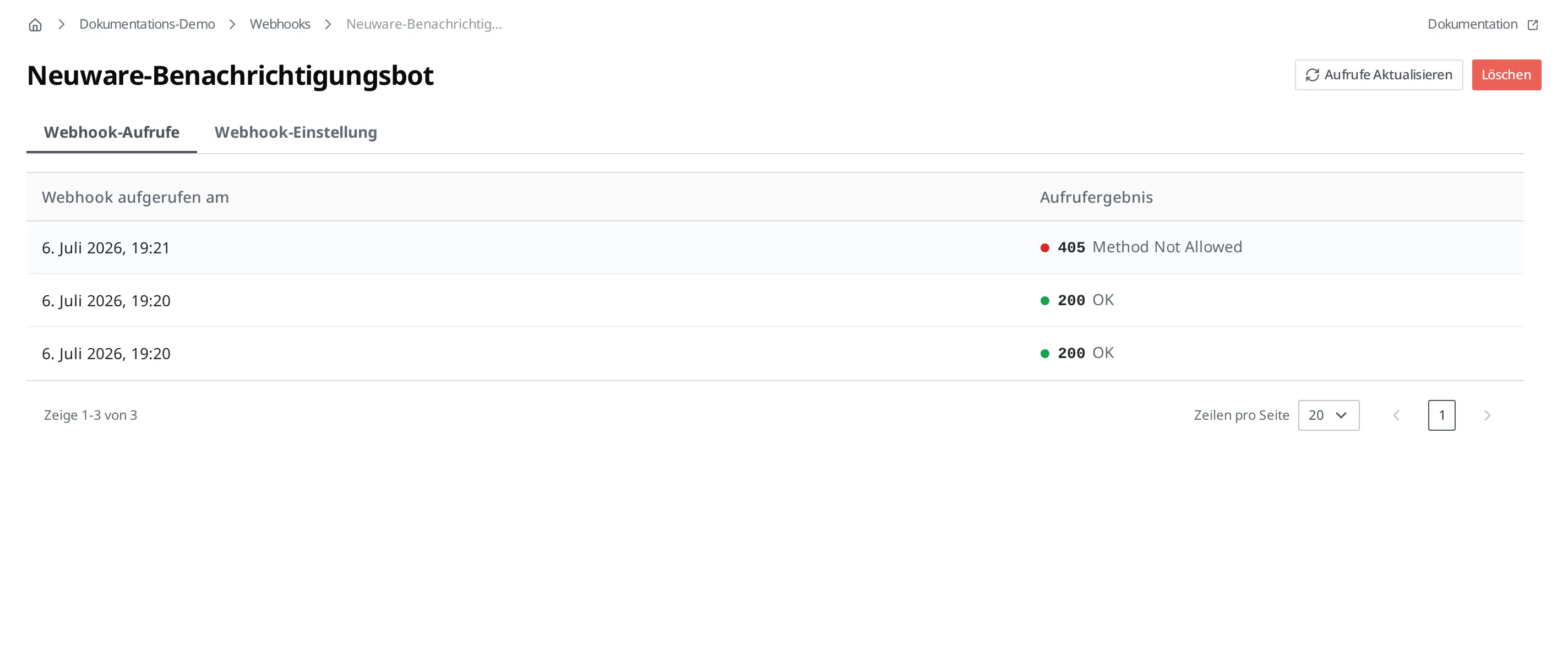
In der Liste sehen Sie je Zeile Aufgerufen am, das Aufrufergebnis (den Antwortcode), welche Änderung diesen Aufruf ausgelöst hat (Ereignisaktion), die benötigte Zeit (Dauer) und die Anfrage-ID, die diesen Aufruf bezeichnet. An welche Adresse gesendet und was dabei ausgetauscht wurde, sehen Sie erst, wenn Sie die Zeile anklicken und die Details öffnen. Über die Auswahlliste Ergebnis können Sie auch nur die erfolgreichen oder nur die fehlgeschlagenen Aufrufe herausfiltern. Wenn die Liste veraltet wirkt, können Sie sie oben rechts über Logs Aktualisieren neu laden.
Die Einträge bleiben nicht lange erhalten. Der Eintrag eines erfolgreichen Aufrufs verschwindet nach 1 Stunde, der eines fehlgeschlagenen nach 3 Tagen. Die fehlgeschlagenen bleiben länger stehen, weil die Ursachensuche später von den Fehlschlägen ausgeht. Deshalb kann „die Benachrichtigung, die gestern gut hinausging" schon nicht mehr in der Liste stehen, und das bedeutet nicht, dass sie nicht hinausgegangen ist. Müssen Sie den Sendeverlauf lange aufbewahren, halten Sie ihn im empfangenden Programm fest.
Ob ein Aufruf als erfolgreich oder fehlgeschlagen gilt, entscheidet der Antwortcode. Liegt der Antwortcode im normalen Bereich (in der Regel im 200er- oder 300er-Bereich), wird der Aufruf als erfolgreich gewertet, bei jeder anderen Nummer als fehlgeschlagen. Wenn das externe Programm gar nicht antwortet oder die zurückgegebene Antwort zu groß ist, bleibt der Aufruf ebenfalls als fehlgeschlagen vermerkt.
Prüfen, ob Benachrichtigungen ausgehen
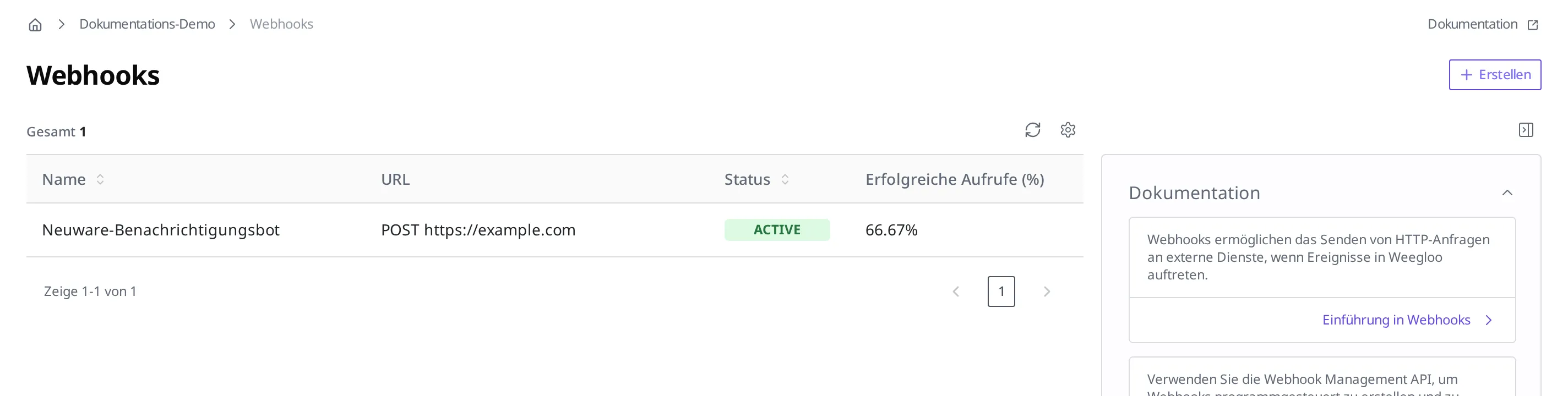
Um zu prüfen, ob die zuständige Person recht hat, sehen Sie sich zuerst an, wie viel Prozent der bisher von diesem Webhook gesendeten Aufrufe erfolgreich waren. Die Aufruf-Erfolgsquote wird direkt in der Webhook-Liste angezeigt.
- Öffnen Sie in den Einstellungen des Space des Modeshops die Webhook-Ansicht.
- Prüfen Sie in der Zeile
Neuware-Benachrichtigungsbotdie Spalte Erfolgreiche Aufrufe (%).
Dort steht zum Beispiel „66.67%". Bei 100% waren alle bisher gesendeten Aufrufe erfolgreich, und dann liegt der Fehler beim Bot. Ist der Wert niedriger als 100%, bedeutet das, dass die Benachrichtigung selbst schon einmal auf dem Weg hängen geblieben ist. Die Ursache dafür finden Sie im nächsten Abschnitt.
Wenn bisher kein einziger Aufruf gesendet wurde, ist die Benachrichtigung nicht fehlgeschlagen, sondern wurde gar nicht erst gesendet. Das ist der Fall, wenn der Webhook ausgeschaltet ist (Inactive) oder in der Zwischenzeit keine Änderung eingetreten ist, die zur festgelegten Bedingung passt. Prüfen Sie in diesem Fall unter Webhook, ob er eingeschaltet ist und auf welche Änderung er reagieren soll.
Die Ursache eines fehlgeschlagenen Aufrufs finden
Wenn ein Fehlschlag angezeigt wird, öffnen Sie diesen einen Aufruf und sehen sich an, was schiefgelaufen ist. In den Details erscheinen die von uns gesendete Anfrage und die vom externen Programm zurückgegebene Antwort zusammen.
- Klicken Sie im Tab Aufruflog von
Neuware-Benachrichtigungsbotauf eine Zeile, deren Ergebnis ein Fehlschlag ist. Die Details dieses Aufrufs öffnen sich. - Prüfen Sie unter Anfrage, an welche Adresse und mit welchem Inhalt gesendet wurde.
- Prüfen Sie oben unter Status den Antwortcode und unter Antwort den vom externen Programm zurückgegebenen Inhalt. Unter Ressource · Aktion steht zusätzlich, welche Änderung diesen Aufruf ausgelöst hat.
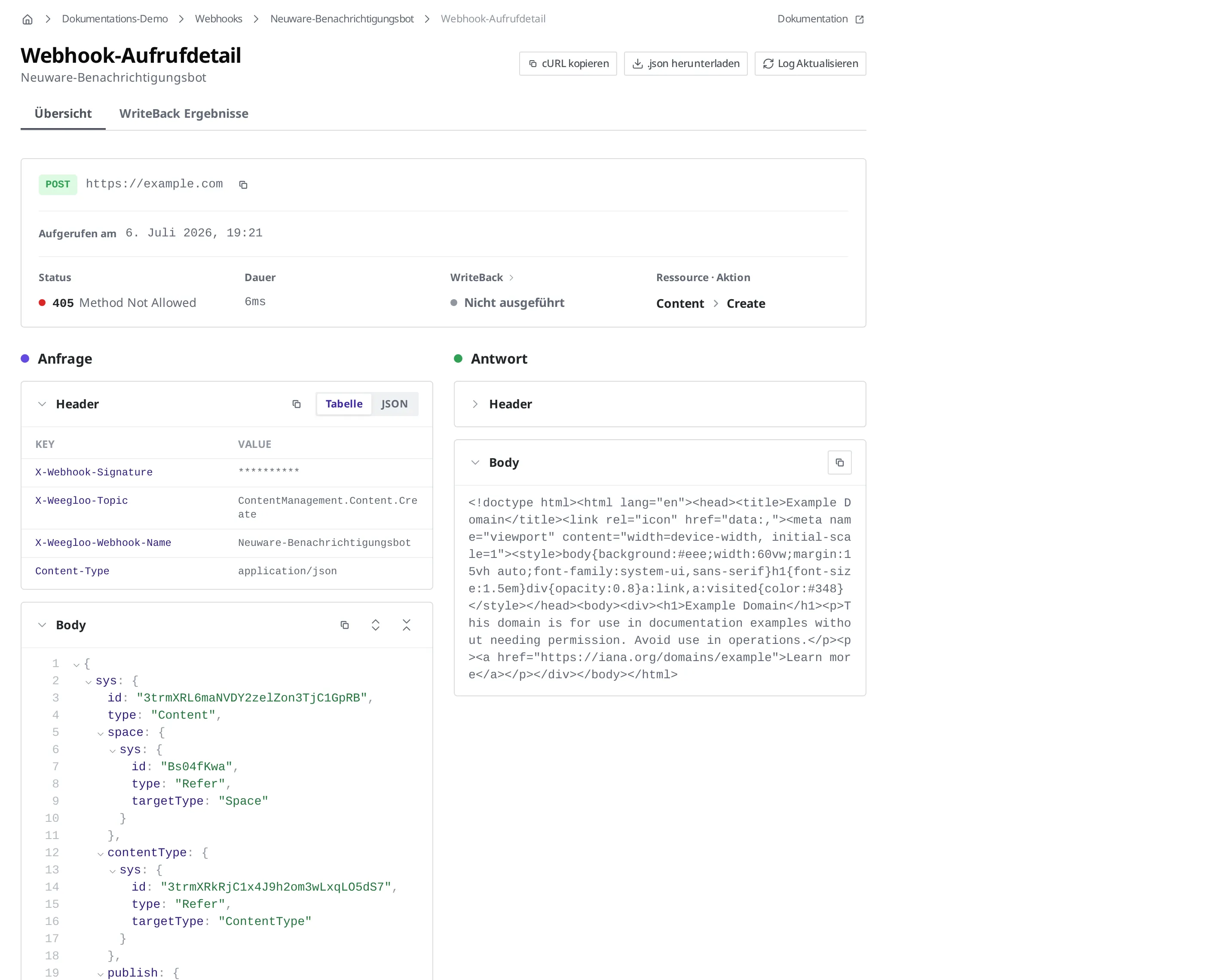
Der Antwortcode und der zurückgegebene Inhalt verraten die Ursache. Liegt der Antwortcode im Fehlschlag-Bereich, hat das externe Programm die Anfrage zwar erhalten, ist aber bei der Verarbeitung gescheitert. In diesem Fall steht die Ursache oft im zurückgegebenen Inhalt. Kommt gar keine Antwort oder wird die Adresse nicht gefunden, hat sich möglicherweise die Zieladresse geändert oder das Programm ist ausgefallen.
Wenn Sie diesen Aufruf unverändert an die für das externe Programm zuständige Person weitergeben möchten, können Sie ihn oben rechts über cURL kopieren in einer Form kopieren, mit der sich der Aufruf reproduzieren lässt, und ihn so verschicken. Um den gesamten Eintrag als Datei weiterzugeben, verwenden Sie .json herunterladen.
Die gesendete Anfrage enthält auch die Header, die wir mitgesendet haben. Diejenigen davon, die als Geheimwert festgelegt sind (z. B. der Schlüsselwert für den Zugriff auf das externe Programm), erscheinen auf dem Bildschirm mit Sternchen verdeckt. Der ursprüngliche Wert wird nicht angezeigt, sodass Sie die Details bedenkenlos prüfen können.
Auf einen Fehlschlag reagieren
Eines sollten Sie vorab wissen: Ein fehlgeschlagener Aufruf wird nicht automatisch erneut gesendet. Eine einmal fehlgeschlagene Benachrichtigung bleibt nur im Verlauf stehen; der Webhook sendet sie nicht von selbst erneut. Die Reaktion teilt sich daher in zwei Richtungen: die Ursache beheben, damit künftige Benachrichtigungen normal ausgehen, und sich selbst um den bereits fehlgeschlagenen Vorgang kümmern, den der Bot verpasst hat.
Je nachdem, was Sie in den Details gesehen haben, kommen folgende Ursachen und Maßnahmen infrage:
| Was in der Detailansicht zu sehen ist | Mögliche Ursache | Maßnahme |
|---|---|---|
| Antwortcode im Fehlschlag-Bereich und Fehlerinhalt | Das externe Programm ist bei der Verarbeitung der Anfrage gescheitert | Geben Sie den zurückgegebenen Antwortinhalt unverändert an die für das externe Programm zuständige Person weiter, damit sie das Problem dort behebt |
| Keine Antwort oder Adresse nicht gefunden | Die Zieladresse hat sich geändert oder das Programm ist ausgefallen | Prüfen Sie, ob die Adresse stimmt, und bearbeiten Sie den Webhook, falls sie sich geändert hat |
| Der Aufruf wird gar nicht erst festgehalten | Der Webhook ist ausgeschaltet (Inactive) | Schalten Sie den Webhook wieder ein |
| Als fehlgeschlagen vermerkt und zurückgegebene Antwort sehr groß | Das externe Programm gibt zu viel Inhalt zurück | Stimmen Sie mit dem externen Programm ab, dass es weniger Inhalt zurückgibt |
Wie Sie die Adresse korrigieren oder den Webhook wieder einschalten, behandelt Webhook.
Auch wenn Sie die Ursache beheben, werden die in der Zwischenzeit fehlgeschlagenen Benachrichtigungen nicht von selbst erneut gesendet. Welches Anlegen eines Produkts hinter jedem fehlgeschlagenen Aufruf stand, können Sie im gesendeten Inhalt der jeweiligen Aufrufdetails nachsehen. Informieren Sie die für den Bot zuständige Person zu diesen Produkten direkt, um die fehlende Verarbeitung nachzuholen.
Nächste Schritte
- Webhook: Behandelt, was ein Webhook ist und wie Sie ihn neu anlegen, ein- und ausschalten sowie Adresse und Bedingung bearbeiten.
- Webhook (API-Referenz): Behandelt die Endpunkte, mit denen Sie Aufrufstatus und Sendeverlauf aus einem Programm heraus abrufen.