

メンバーのロールと権限
アパレルのオンラインショップ「ぬくもりクローゼット」を運営していると考えてみてください。会員登録したお客さまが商品に直接レビューを書けるようにしたいとします。ただし、お客さまは自分が書いたレビューは修正・削除できても、他人が書いたレビューには手を出せないようにしたい、という場合があります。このように「登録した会員一人ひとりが何を見て何を書けるか」を定めた権限のまとまりが ServiceUserRole(登録した会員に与える権限のまとまり)です。
ServiceUserRole は登録した会員、つまり ServiceUser(自分のサービスに直接登録したお客さま)に適用されます。権限を会員ごとに一つひとつ割り当てる代わりに、「レビューを書ける」という権限のまとまりを一度作っておき、それを会員に付与する方式です。
このページでは、ServiceUserRole とは何か、運営側の権限とどう違うのかをまず確認したうえで、「ぬくもりクローゼット」で会員がレビューを書き、自分のレビューだけを修正できるロールを実際に作成してみます。
メンバーのロールは運営側のロールとは異なります
WEEGLOO には権限のまとまりが 2 種類あります。混同しやすいので、まず境界を引いておきます。
- SpaceRole は 運営側/チーム に与える権限です。商品を登録しサイトを管理する人たちの権限であり、ロールと権限で扱います。
- ServiceUserRole は 登録した会員 に与える権限です。アパレルショップのサイトにソーシャルアカウントで直接登録したお客さまが、何を見て書けるかを定めます。
一言でいえば、SpaceRole は「店を切り盛りする人」の権限、ServiceUserRole は「店を訪れたお客さま」の権限です。両者はまったく別のロールなので、一方で作ったロールがもう一方に適用されることはありません。このページは会員に与える ServiceUserRole だけを扱います。
ルールの作り方は運営側のロールと同じです
メンバーのロールを作る画面は、運営側のロールを作る画面とまったく同じ方式で動作します。ロール作成画面はタブに分かれており(Role詳細 ・ Content Type ・ Content ・ Media ・ Script)、各リソースのタブで 許可 リストと 拒否 リストにルールを 1 行ずつ加えていきます。1 行のルールは「どの動作を・どの Content Type に・誰が作ったものに・どの Tag が付いたものに」適用するかを組み合わせたものです。そして 許可 リストに入れなかったものは、すべて自動的に拒否されます。
ルールビルダーがどう動作するか(許可・拒否、動作の種類、範囲の絞り込み)は、ロールと権限で詳しく扱います。このページでは会員権限で最も重要な部分、すなわち「会員が自分で作ったものだけを扱えるようにする方法」に集中します。
肝心なのは「本人が作ったものだけ」
会員にレビューを書かせるとき最もよく必要になるのが、会員が 自分のレビューだけ を修正・削除できるようにすることです。他人のレビューまで修正できてはいけません。
1 行のルールには 作成者 を選ぶ欄があります。ここで選べる値は 3 つです。
| 作成者の値 | 適用対象 |
|---|---|
| 任意のユーザー | 誰が作ったものでもすべて |
| 本人 | そのルールが適用される会員自身が作ったものだけ |
| 特定のユーザー | 指定した一人が作ったものだけ |
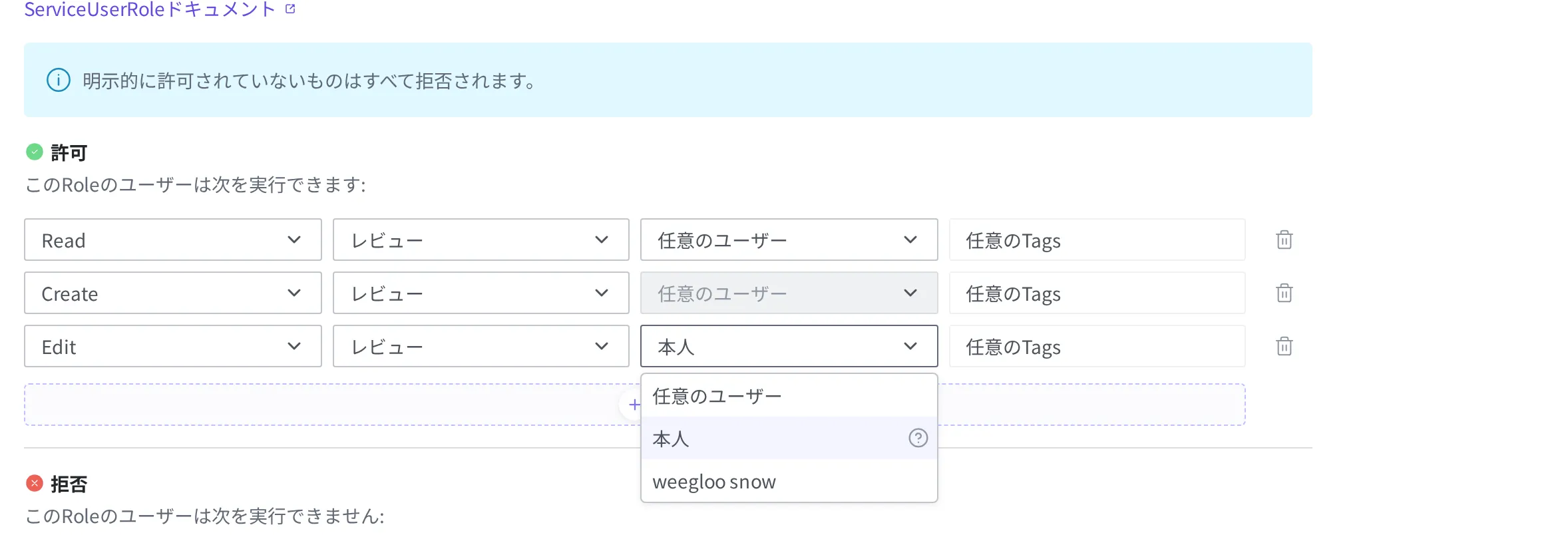
ここで 本人 を選ぶと、そのルールは会員ごとに「自分が作ったもの」だけに適用されます。同じロールを受け取った会員が複数いても、それぞれにはそれぞれが作ったものだけが対象になります。
アパレルショップの例で言うと、レビュー(Content)に対して Edit と Delete を許可しつつ 作成者 を 本人 にしておくと、会員は自分のレビューだけを修正・削除できます。他人が書いたレビューは一覧に表示されても、手を出せません。
会員が何に手を出せるかは、このロールが定めます。作成者 を 本人 にしておかないと、その動作は他人が書いたものにも適用されるので、修正と削除のルールでは 本人 を忘れないでください。
Script 実行権限
メンバーのロールにも Script に対する権限を含めることができます。Script は、ウェブサイトが呼び出して使う、サーバーコードなしで作る裏方の窓口です(Script を参照)。ただし、登録した会員に開くのは Execute(実行)権限の 1 つだけです。
- Execute: 会員がその Script を呼び出す(実行する)ことをできるようにします。ウェブサイトで会員が Script を呼び出すには、この権限が必要です。
Script を作成・修正・削除する管理は、コンテンツスタジオを使う運営側の役目なので、メンバーのロールには通常 Execute だけを入れます。許可・拒否ルールで権限を定める方式そのものは運営側のロールと同じであり、Script 権限をルールとして入れる画面はロールと権限で扱います。
「一般会員」ロールを作る
ここからは「ぬくもりクローゼット」で新しく登録した会員に与える「一般会員」ロールを作ってみます。このロールは、レビュー(Content)をすべて読むことができ(Read)、新しく書くことができ(Create)、自分が書いたレビューは修正できる(Edit、作成者 = 本人)ようにします。
メンバーのロールは ServiceLogin(お客さまが直接登録して使うログイン設定)の下にある Roles で作ります。
- 左側のメニューで サービス を展開し、ServiceLogin を押してください。
- Roles を押してください。
- 右上の 作成 ボタンを押して、ロール作成画面を開いてください。
ロール作成画面(「ServiceUserRoleを作成」)が開いたら、まず名前を決めます。
- Role詳細 タブの名前欄に
一般会員を入力してください。説明欄は空のままでも構いません。
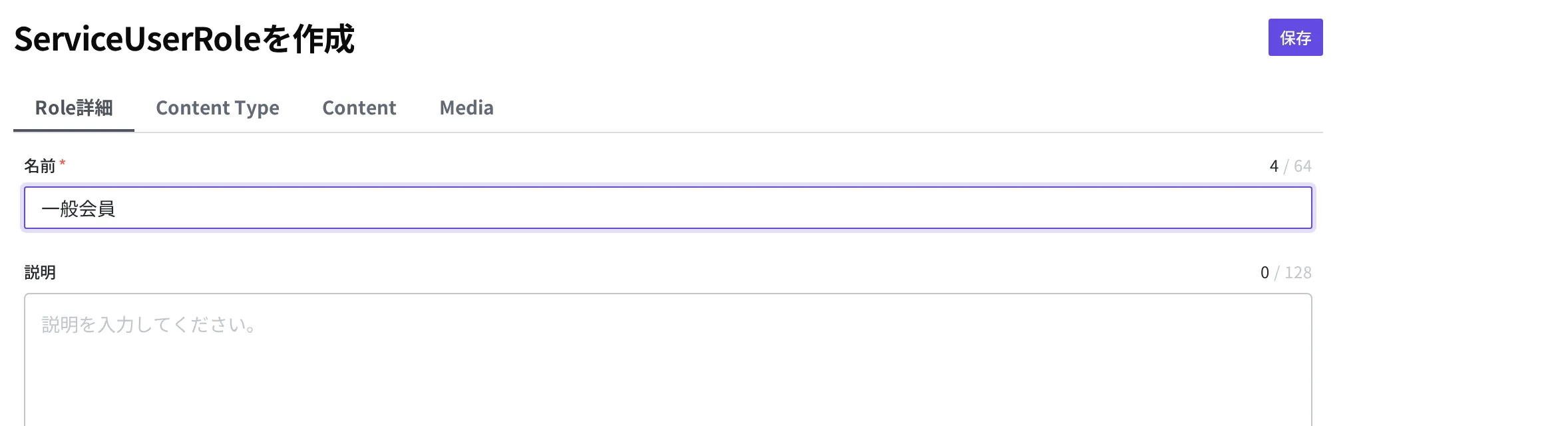
次に、レビュー(Content)に対して会員ができる動作を定めます。レビューは Content Type(レビューのひな形)として別途作っておくことで、ルールでその種類を選んで適用できます。
- Content タブに移動してください。「アクション、Content Type、作成者、Tagを組み合わせてContentアクセススコープを定義します」という案内とともに 許可 ・ 拒否 リストが表示されます。
- 許可 の下の + ボタンでルールを 1 行追加してください。動作を Read に、Content Type を「レビュー」に選び、作成者 は 任意のユーザー のままにしてください。こうすると会員はすべてのレビューを読めるようになります。
- 同じ方式でルールをもう 1 行追加してください。動作を Create に、Content Type を「レビュー」に選び、作成者 は 任意のユーザー のままにしてください。こうすると会員はレビューを新しく書けるようになります。
- ルールをもう 1 行追加してください。動作を Edit に、Content Type を「レビュー」に選んだうえで、作成者 を 本人 に変えてください。こうすると会員は自分が書いたレビューだけを修正できます。
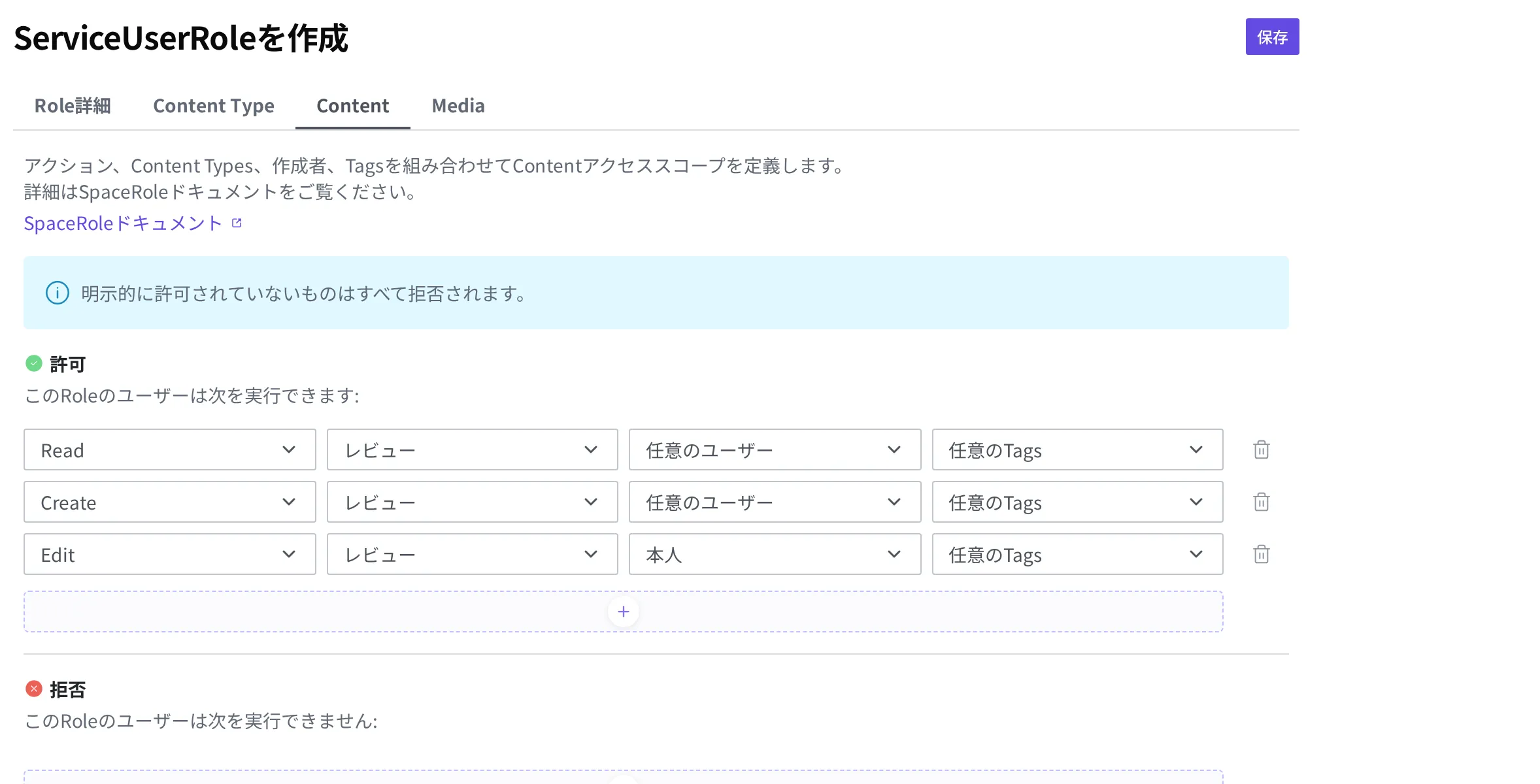
- 右上の 保存 ボタンを押してください。
一覧に 一般会員 が表示されれば、ロールが作成されたということです。
レビューの削除まで会員に許可するには、同じ方式で動作を Delete、Content Type を「レビュー」、作成者 を 本人 にしたルールをもう 1 行入れればよいです。
作ったロールを会員に適用する
ロールを作っただけでは、自動的に会員に適用されるわけではありません。作ったロールは会員に結び付けて初めて効力が生まれます。
最もよくある方法は、いま作った 一般会員 をサービス会員ログインの 基本 Role に指定することです。そうすると、新しく登録するすべての会員にこのロールが自動的に付与されます。
特定の会員にだけ別の権限を与えたい場合もあります。たとえば優良会員にはより広い権限を与えたいなら、その会員一人にだけ別のロールを個別に指定できます(会員ごとの上書き)。会員一人にロールを指定する画面はサービス会員を管理するで扱います。
ほかの会員が書いたものまで整理する会員を置きたいときも、同じ方法を使います。削除ルールの 作成者 を 任意のユーザー にしたロールをもう 1 つ作り、そのロールを整理を任せる会員にだけ指定すればよいです。新しく登録する会員は 基本 Role である 一般会員 をそのまま受け取るので、広い権限は個別に指定した会員にだけ渡ります。
次にやること
- サービス会員ログイン: 作ったロールを基本 Role として結び付け、ソーシャルログインを有効にします。
- ロールと権限: 同じルールビルダーで運営側(チーム)の権限を定める方法を扱います。
- API レファレンス: 会員が見て書くコンテンツをプログラムから直接扱う際のリクエスト形式といった技術仕様を扱います。