

多言語管理
アパレルのオンラインショップを日本語の顧客だけでなく、英語圏の顧客にも開きたいと考えてみてください。タンブラー商品ひとつを、日本語では「ステンレスタンブラー500ml」、英語では「Stainless Tumbler 500ml」として見せたいときがあります。商品は同じタンブラーひとつなのに、見る人の言語に応じて文字だけを違うかたちで届ける必要があります。
こういうときに使うのが多言語機能です。商品を言語の数だけ別々に登録するのではなく、ひとつのタンブラー Content に言語ごとの文章をまとめて入れておきます。そうすれば訪問者は自分の言語に合った文章を受け取り、価格や写真のように言語に関係ない情報は一度だけ管理すれば済みます。
このページでは多言語がどのように動作するのかを見たあと、タンブラーの商品名と詳細説明を英語でも見せるよう、実際に設定してみます。
言語ごとに異なる値をひとつの欄に入れます
WEEGLOO では言語を Locale として扱います。Locale(コンテンツを見せる言語。地域まで区別して、日本語は ja-JP、英語は en-US のように表記します)は Space 単位で決めます。アパレルショップの Space に日本語と英語の二つの Locale を置くと、そのときから商品情報を二つの言語で入力できるようになります。
Space の複数の Locale のうちひとつは基準 Locale になります。基準 Locale はこの Space の中心となる言語です。日本で始めたアパレルショップなら、通常は日本語(ja-JP)が基準 Locale です。
商品名のように言語ごとに文章が変わる Field を多言語に設定すると、その欄は言語ごとの値をまとめて入れる欄になります。タンブラーの商品名 Field ひとつに、日本語の値と英語の値が並んで入るかたちです。
| Locale | 商品名 | 詳細説明 |
|---|---|---|
| 日本語 (ja-JP, 基準) | ステンレスタンブラー500ml | 二重真空断熱で保温・保冷が長持ちします。500ml の大容量。 |
| English (en-US) | Stainless Tumbler 500ml | Vacuum-insulated to keep drinks hot or cold for hours. 500ml. |
入力していない言語の欄はどう見えるか
多言語の Field で、ある言語の値をまだ入力していない場合、その言語で見る訪問者に何が見えるかは、その言語(Locale)に 代わりに見せる言語を決めてあるかどうか によって変わります。この「代わりに見せる言語」を Fallback といいます。
- Fallback を決めていなければ、その欄は空のまま届きます。タンブラーの詳細説明の英語の値を入力していなければ、英語圏の訪問者にはその箇所が空のまま伝わります。
- Fallback を決めてあれば、決めておいたその言語の値が代わりに届きます。たとえば英語(en-US)の Fallback を日本語(ja-JP)に決めておくと、英語の値が空のときに日本語の値が代わりに見えます。
Fallback は基準 Locale にだけ決めなければならないわけではありません。望む別の言語につなげることもできますし、ひとつの言語から次の言語へ段階的につながるようにすることもできます。Fallback は Space に Locale を追加したり編集したりするときに設定します。
ここまでは「読むとき」の話です。どの言語の欄を必ず入力しなければならないか(保存のルール)は Fallback とは別の問題で、その Field の 必須 設定が決めます。下の「設定したあとに知っておくこと」で扱います。
すべての Field を多言語にする必要はありません
言語が違っても値が同じ Field は多言語をオンにしません。タンブラーで見ると、商品名と詳細説明は多言語をオンにし、価格と代表写真はオンにしません。言語が変わっても値はそのままだからです。
- 多言語をオンにする欄: 商品名、詳細説明。言語ごとに文章が違わなければなりません。
- オンにしない欄: 価格(
18000)、代表写真。英語の顧客が見ても価格は 18000 ですし、写真も同じタンブラーの写真です。
多言語をオンにしていない Field は基準 Locale のひとつの欄にだけ値が保存されます。そのため、この値を別の言語の画面でも見せるには、その言語に基準 Locale へつながる Fallback を決めておく必要があります。たとえば価格を多言語にオンにしていなければ、英語(en-US)の Fallback を日本語(基準)に決めておいてこそ、英語の画面でも価格が見えます。Fallback がなければ、その言語の画面では価格の欄が空に見えます。
ひとつの欄に値を複数入れる「リストタイプで使用」(例: 商品写真を複数枚)と多言語は違います。リストは同じ種類の値を複数集めるもので、多言語はひとつの値を言語ごとに分けて入れるものです。
Space に言語を追加する
多言語で入力するには、まず Space にその言語(Locale)がなければなりません。アパレルショップの Space に英語(en-US)を追加するとします。日本語(ja-JP)は基準 Locale としてすでにあるものとします。
- 左のメニューから Space 設定を開き、Locales 管理画面へ移動してください。
- 右上の 追加 ボタンを押して英語(en-US)を追加してください。
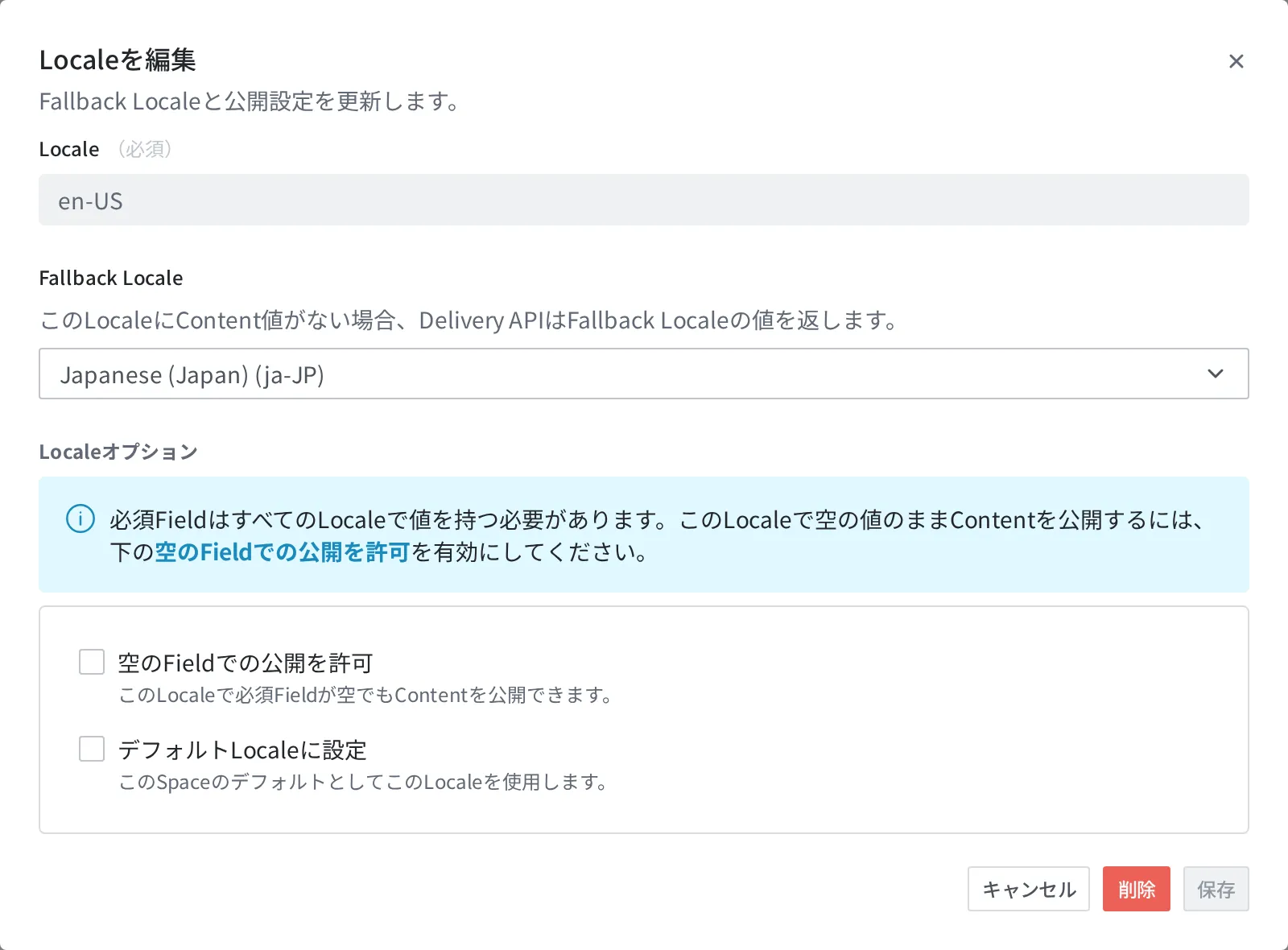
- 英語(en-US)の Fallback(値が空のときに代わりに見せる言語)を日本語(ja-JP)に指定してください。こうすることで、英語の値を空にした欄と、多言語をオンにしていない欄(価格など)が、英語の画面で日本語の値で埋められます。指定しなければ、それらの欄は英語の画面で空に見えます。追加した英語(en-US)を一覧でもう一度押して「Localeを編集」ダイアログを開いてください。Fallback Locale ドロップダウンで「Japanese (Japan) (ja-JP)」を選び、保存 を押してください。(英語を追加するときに表示される「Localeを追加」ダイアログにも同じ Fallback Locale 項目があるので、追加しながらすぐに指定してもかまいません。)
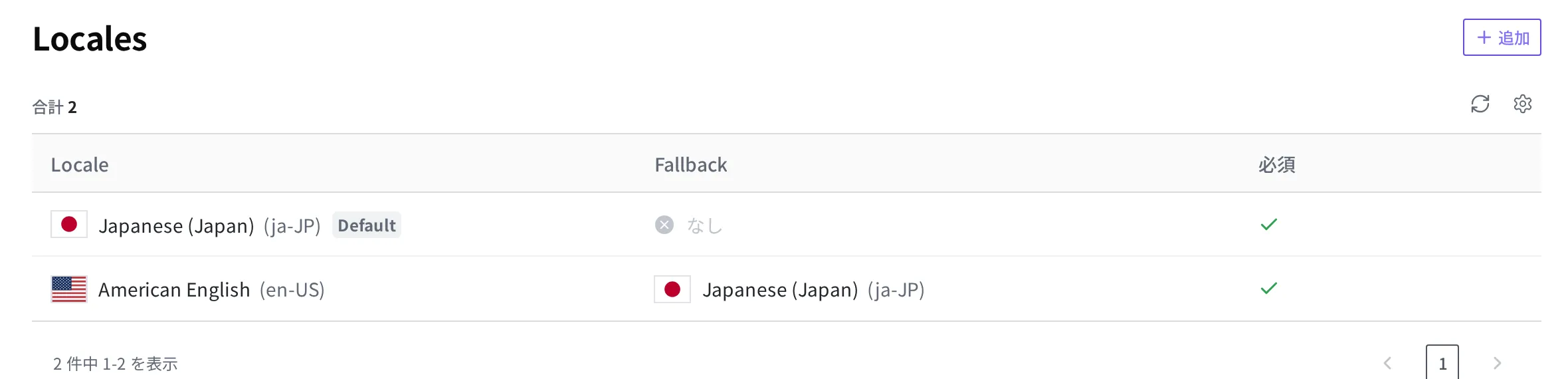
- 一覧で「Japanese (Japan) (ja-JP)」の項目に Default バッジが付いているか確認してください。このバッジが基準 Locale の表示です。
商品情報を多言語に設定する
言語が準備できたら、どの Field を言語ごとに入力するか決めます。タンブラーの商品名と詳細説明を多言語にオンにします。価格と代表写真はそのままにします。
Field を初めて作る方法は Content モデリングで扱います。ここでは、すでに作った商品名 Field を開いて多言語に変える部分だけを見ます。
- 左のメニューから Content Type を押して「商品」を開いてください。
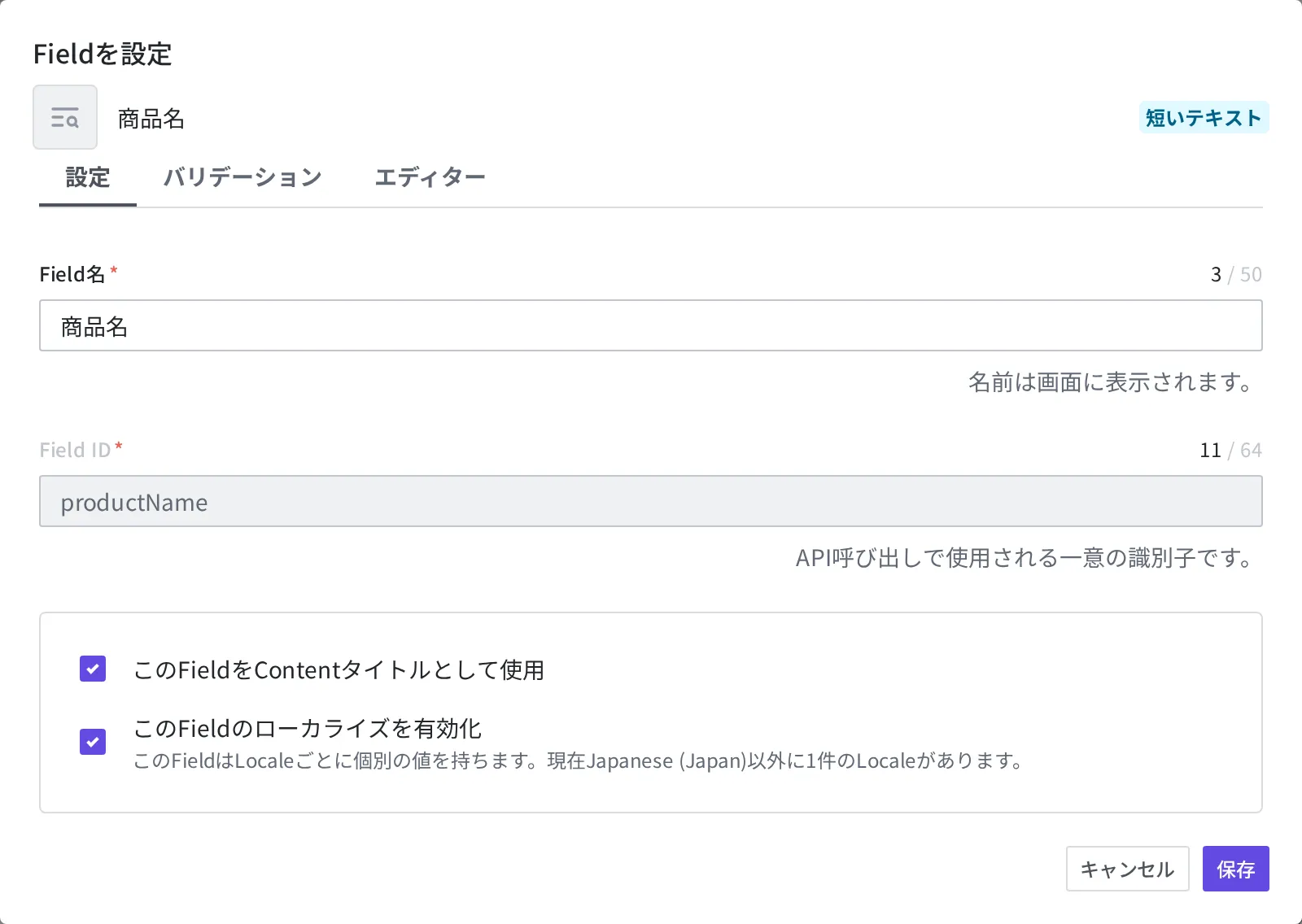
- 商品名 Field を押して Fieldを設定 ダイアログを開いてください。
- 設定 タブで このFieldのローカライズを有効化 チェックボックスをオンにしてください。
- 保存 を押してください。
- 詳細説明 Field にも同じ設定をオンにしてください。
タンブラーを英語でも入力する
ここでタンブラー Content を開くと、商品名と詳細説明の欄で言語を切り替えながら値を入れられます。基準 Locale である日本語の値は、前ですでに入力してあります。
- 左のメニューから Content を押して「ステンレスタンブラー500ml」を開いてください。
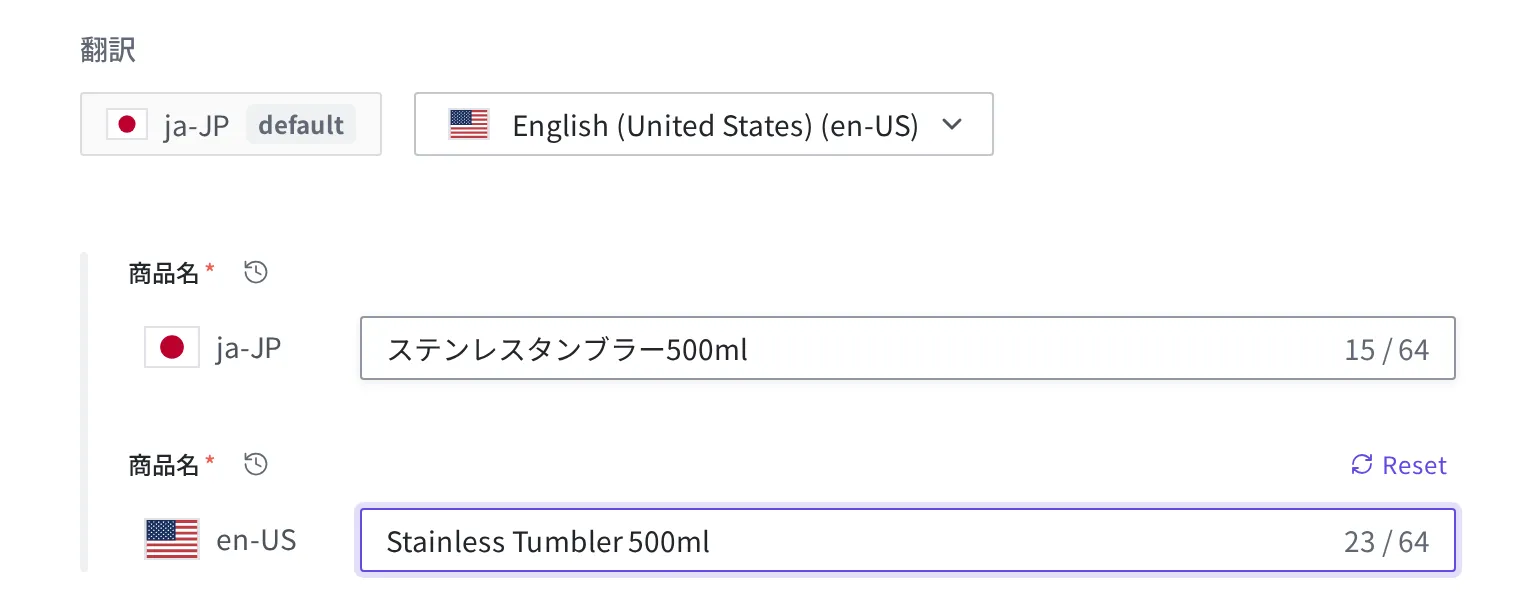
- 編集画面の 翻訳 セクションで右側のドロップダウンを押し、English (United States) (en-US) を選んでください。すると多言語に設定された各 Field の下に en-US の入力欄が並んで表示されます。
- 商品名の欄の en-US の行に
Stainless Tumbler 500mlを入力してください。 - 詳細説明の欄の en-US の行に英語の説明を入力してください。
- 右上の 保存 を押してください。
- タンブラー Content を公開してください。
公開が何で、どこで押すのかは Content の作成と公開で扱います。公開すると英語の値が外部公開にも一緒に載ります。英語圏の訪問者は英語の商品名と説明を受け取り、日本語の訪問者は日本語の値を受け取ります。どれか一つの言語の値を空にしておいた場合、その言語に Fallback を決めてあれば決めておいた言語(例: 基準である日本語)の値が代わりに届き、決めていなければその箇所は空のまま届きます。
写真(Media)も言語ごとに入ります
多言語は商品のような Content にだけある機能ではありません。写真・ファイル(Media)も言語ごとに違うかたちで入れられます。たとえばタンブラーの代表写真に「保温・保冷」という日本語の文言が入っているなら、英語圏の訪問者には同じ位置に英語の文言が入った写真を別に見せられます。ファイルだけでなく、写真のタイトルと説明も言語ごとに分かれます。
オンにする方法は Content とは違います。Content は Field ごとに多言語をオンにしなければなりませんが(上の「商品情報を多言語に設定する」)、Media は初めから言語ごとに入れられるようになっていて、別途オンにするものはありません。ひとつの Media を開いて言語を切り替えながら、各言語のファイル・タイトル・説明を入れればよいだけです。
入力していない言語の扱いは Content と同じです。ある言語を空にしておくと、その言語に決めておいた Fallback の値が代わりに届き、決めていなければその箇所は空のまま届きます(上の「入力していない言語の欄はどう見えるか」を参照)。
Media の編集フォームには 翻訳 セクションがあります。基準 Locale のチップ(「ja-JP default」)の横のドロップダウンで言語を選ぶと、その言語のタイトル欄が表示されます。ja-JP と en-US をそれぞれ選んでタイトル(およびその言語のファイル)を入れればよいだけです。
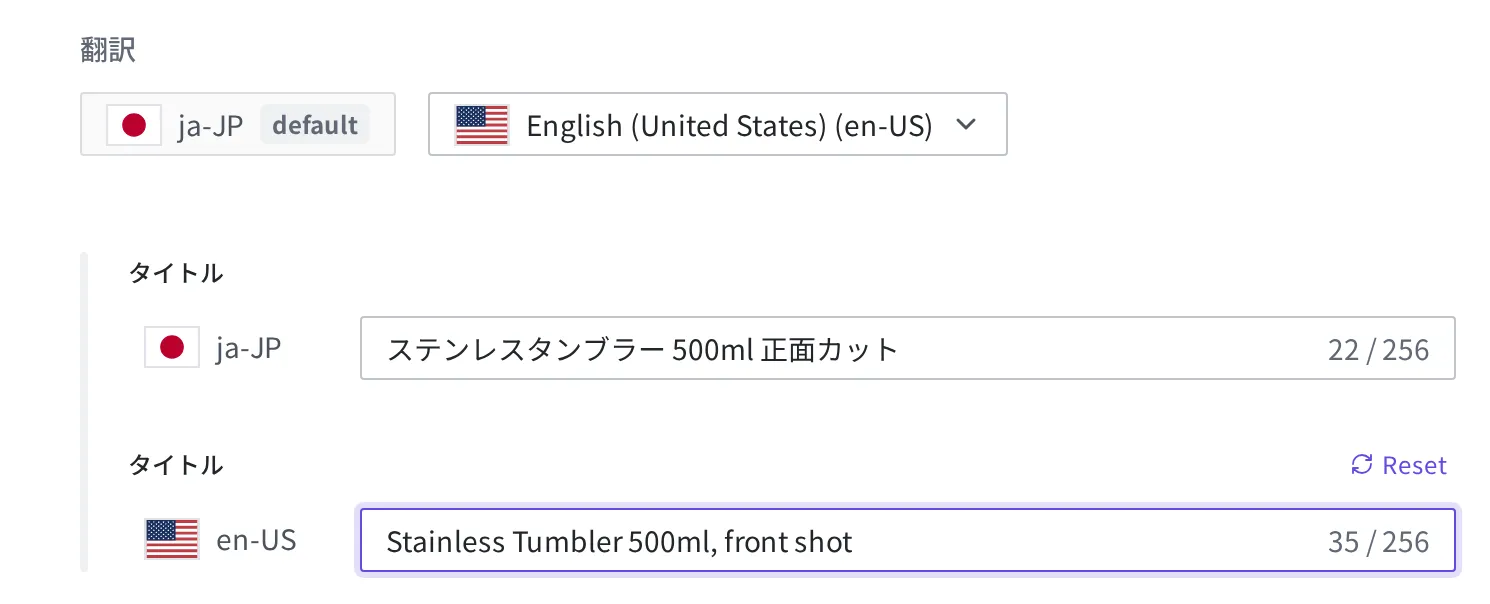
Media をアップロードして Content につなぐ基本的な方法は Mediaで扱います。
設定したあとに知っておくこと
空にしておけるかどうかは Field の必須設定が決めます。 ある Field を 必須 にオンにしていなければ(有効性検査の必須 Field)、その Field はどの言語も入力せず空のまま保存されます。必須にオンにしたなら値を入力しなければならず、多言語の Field なら、Space で必須に決めておいた言語ごとに入力しなければなりません。基準 Locale は通常必須なので入力しなければならず、任意にしておいた言語は空にしておいてかまいません。どの言語を任意にするかは Locale 設定で決めます。空の言語の欄を別の言語の値で埋める Fallback は、このルールとは別物です。
多言語にオンにしていない Field は基準 Locale に一度だけ保存されます。 タンブラーの価格を 16000 に直すと、そのひとつの値が変わります。言語ごとに別々に管理する必要はありません。ただし英語の画面でもこの値が見えるには、英語(en-US)の Fallback が日本語(基準)へつながっていなければなりません。Fallback がなければ、基準でない言語の画面ではこの欄が空に見えます(上の「入力していない言語の欄はどう見えるか」を参照)。
次にすること
- Content モデリング: Field を作って種類を決める基本的な方法を扱います。
- Content の作成と公開: タンブラー Content を作って公開する方法を扱います。
- API リファレンス: 言語ごとの値をコードで直接入れ、外部公開から特定の言語で受け取るリクエスト形式といった技術仕様を扱います。