

参照
アパレルのオンラインショップを運営していると考えてみてください。商品ごとに、どのブランドの製品なのかを書いておきたいとします。同じブランド「デイリーウェア」の商品が数十個あるとすると、商品ごとにブランド名、ロゴ、紹介文を同じように何度も入力することになります。ブランドの紹介文が変わると、その数十個を一つずつ直さなければなりません。
参照は、この繰り返しをなくしてくれます。ブランド情報は別に一度だけ作っておき、各商品はそのブランドを連結するだけで済みます。同じ情報を毎回入力し直すのではなく、一か所にある情報を連結して使うこと、それが参照です。ブランドの紹介文を一度直せば、そのブランドを連結したすべての商品にまとめて反映されます。
このページでは、ある Content を別の Content に連結する参照とは何か、連結すると何が起こるのか、Content どうしがどのようにつながるのかを扱います。
情報をコピーせずに連結する理由
ブランド情報を商品ごとに書く方法は、二つに分けて考えられます。
一つは コピー する方法です。商品を作るたびに、ブランド名「デイリーウェア」やブランドの紹介文をその商品の中に直接書きます。商品 100 個に同じ文章が 100 組入ります。ブランド紹介が変わると 100 組をすべて探して直さなければならず、一つでも抜けると商品ごとに違う紹介が表示されてしまいます。
もう一つは 連結 する方法です。ブランド「デイリーウェア」を Content 一つとして別に作っておき、各商品はそのブランド Content を連結するだけです。情報はブランドの一か所だけにあります。紹介文をその一か所で直せば、そのブランドを連結したすべての商品が同じ新しい紹介に従います。
参照は、この「連結」です。連結を入れる Field を、コンテンツスタジオでは Content参照 と呼びます。商品の Content Type に Content参照 Field を一つ置くと、その欄でブランド Content を選んで連結します。たとえるなら、ブランド情報を商品ごとに手でコピーする代わりに、「この商品のブランドはあそこにあるデイリーウェア」という矢印を一本引いておくようなものです。
連結の形
商品とブランドを連結すると、次のような形になります。複数の商品が同じブランドの一か所に連結されます。
商品 "ステンレスタンブラー500ml" ──連結──▶
商品 "保温保冷ミニタンブラー350ml" ──連結──▶   ブランド "デイリーウェア"
商品 "携帯用折りたたみボトル600ml" ──連結──▶
ブランド「デイリーウェア」は一度だけ作っておけば、タンブラーもボトルもすべてこの一か所に連結されます。ブランドの紹介文をデイリーウェア Content で一度直せば、上の三つの商品がすべて新しい紹介に従います。
連結は Content どうしだけでなく、Content から Media(アップロードした画像や動画などのファイル)にも作れます。商品にメイン写真を付けるのがその例です。このページでは Content どうしをつなぐ場合を扱います。Media を付ける方法は Media で扱います。
連結すると何がついてくるか
商品にブランドを連結しておくと、商品情報を取得するときに、連結されたブランド情報を一緒に取得できます。タンブラー商品を画面に表示するとき、その商品に連結されたブランド「デイリーウェア」の名前と紹介文まで一度についてきます。商品側にブランド情報をコピーしていなくても、連結をたどってブランドの一か所から値を読み取るからです。
そのため、ブランド情報は常に一か所、ブランド Content にだけ置いておけば済みます。商品を読み取るたびに、その時点のブランド情報が連結をたどって一緒についてきます。ブランドを直せば、次に商品を読み取るときに直した内容がついてきます。
連結された Content をどこまで一緒に取得するか、どのようなリクエストで取得するかについての詳しい形式は API リファレンス で扱います。コンテンツスタジオでは連結しておくだけで済みます。
連結できる種類を決める
Content参照 Field には、「この欄にはどの Content だけを連結できる」という制限をかけられます。商品のブランド欄であれば、どの Content でも入ってきては困ります。レビューやお知らせが誤ってブランドの位置に連結されてはいけないからです。
そのため、この欄には「ブランド」 Content Type で作った Content だけを連結できるように決めておけます。こうしておくと、ブランド欄で選べるものがブランドに限定され、ほかの種類の Content は連結されません。連結できる Content Type は複数を同時に許可することもできます。たとえば一つの欄に「ブランド」と「協力会社」を両方許可して、どちらでも連結できるようにできます。
この制限は、Content参照 Field の詳細設定で決めます。バリデーション で 指定したContent Typeのみ許可 をオンにし、許可する Content Type として「ブランド」を選びます。
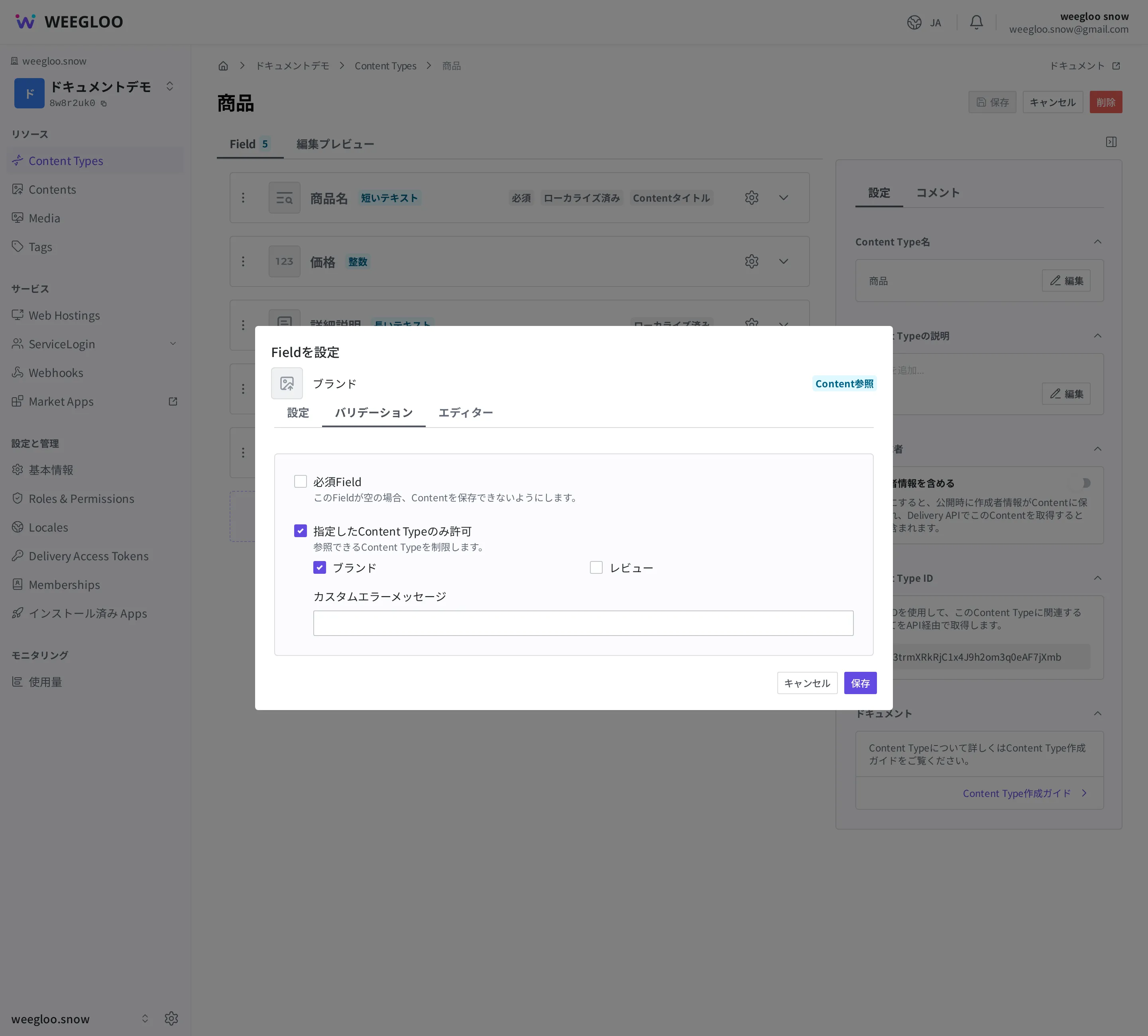
この制限は、保存または公開するときに検査されます。許可した Content Type ではない Content を連結すると保存が止められ、連結しておいた Content がその間に削除されてもう見つけられなくなった場合も、同じく検査で引っかかります。誤ってつながった連結が積み重なるのを防ぐ仕組みです。
一つの欄に複数連結する
商品一つにブランドを一つだけ連結すれば十分なことが多いです。しかし、一つの欄に複数を連結したいときもあります。たとえば「この商品と一緒に見ると良い商品」欄には、関連商品をいくつもつないでおきたいものです。
このときは、Content参照 Field を リスト型として使用 に設定します。すると一つの欄に複数の Content を連結できます。「一緒に見ると良い商品」欄にタンブラー、ボトル、保温ボトルをすべて連結しておくといった具合です。リスト型として使うときも、連結できる種類の制限は同じようにかけられます。
「商品」にブランド連結欄を作る
商品がブランドを連結できるようにするには、「商品」 Content Type に Content参照 種類の Field を追加します。Field を追加する方法は Content モデリング で扱います。Field の種類を選ぶ画面で Content参照 を選んだあと、上で見た「連結できる種類」を「ブランド」に決めます。
連結する相手があってはじめてつなげられるので、その前にブランド側を先に準備しておきます。
- 「ブランド」 Content Type を作成してください。ブランド名や紹介文といった Field を入れます。
- 「ブランド」 Content Type でブランド Content「デイリーウェア」を一つ作成してください。
- 「商品」 Content Type に Content参照 Field を追加し、連結できる種類を「ブランド」に決めてください。
- 商品「ステンレスタンブラー 500ml」を開いて 編集 を押してください。
- ブランド欄の 既存のContentを追加 を押してください。Contentを選択 ウィンドウが開きます。
- 一覧から「デイリーウェア」を選んで連結してください。
Contentを選択 ウィンドウには、連結できる種類として決めておいた「ブランド」だけが表示されます。先にかけた制限がここでそのまま適用されるということです。
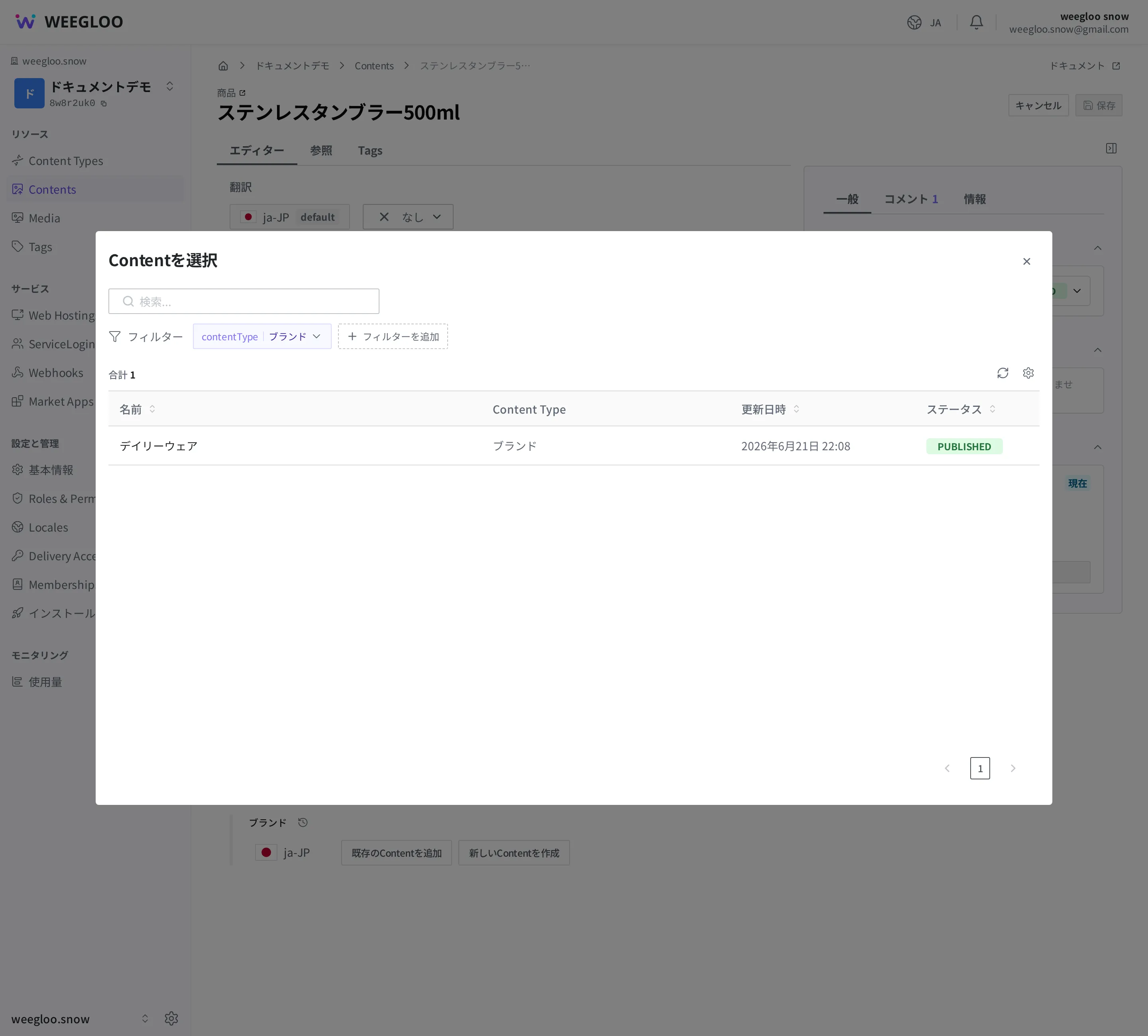
これでタンブラー商品がブランド「デイリーウェア」に連結されました。ほかの商品でも同じ欄で「デイリーウェア」を選べば、複数の商品が一つのブランドに一緒に連結されます。
連結を扱うときに知っておくこと
連結した Content がなくなると検査で引っかかります。 商品が連結しておいたブランド Content を削除すると、商品のブランド欄はもう見つけられない Content を連結した状態になります。この状態では、商品を保存または公開するときに検査で止められます。別のブランドを連結し直すか、その欄が必須でなければ空にしてから再度試せば済みます。
連結したからといって二つの Content が一つに統合されるわけではありません。 商品とブランドはそれぞれ別の Content として残ります。商品を消してもブランド Content はそのまま残り、ブランドを直しても商品 Content そのものはそのままです。変わるのは、連結をたどって一緒に読み取る値だけです。
次にすること
- Content モデリング:「商品」 Content Type に Content参照 Field を追加する方法を扱います。
- Media:商品にメイン写真のような Media を付ける方法を扱います。
- 状態と公開:連結した Content を公開して外部に公開する段階を扱います。
- API リファレンス:連結された Content を一緒に取得するリクエスト形式と、連結を入れる
Refer項目の構造をプログラムから直接扱うときに参考にします。