

準備
WEEGLOO で最初のサービスを作る流れを段階的にたどるクイックスタートです。この最初のステップでは、何を作るのかを確認し、データを格納するワークスペースを用意します。
始める前に
WEEGLOO を活用すれば、複雑なバックエンド(データを保存し処理する裏側のシステム)を自分で構築しなくても、コンテンツを管理し配信する仕組みをすばやく整えられます。それでいて、小さなホームページから、数千万から数十億件規模のエンタープライズ級のサービスまで、同じ基盤の上で安定して育てていけます。
このクイックスタートでは、WEEGLOO の基本的な使い方を身につけるための例として、技術記事を投稿する Tech Blog を一緒に作っていきます。実際のサービスを構成する流れをたどりながら、各機能がどのような役割を果たすのかを自然に理解することを目標とします。
ここでの Tech Blog は、ウェブブラウザから誰でもアクセスできるウェブベースのサービスです。訪問者には主に公開された記事を読む機能だけが提供され、内部では複数の作成者が一緒に記事を書いたり修正したりする協業環境が整えられます。
ブログのコンテンツは基本的にテキストが中心ですが、理解を助ける画像やファイル形式の添付資料を併せて含めることができます。また、こうしたコンテンツは世界中のどこからでもすばやくアクセスでき、安定して提供されることが重要です。
それでは、こうした要件をもとに、WEEGLOO で Tech Blog を段階的に構成していきます。
ワークスペースの二つの階層
ワークスペースは二つの階層です。Organization は会社やチーム全体を指す一番上の空間であり、Space はその中でサービス一つを格納する空間です。
一つのチームが複数のサービスを一緒に運営するため、階層を分けます。同じ Organization の中で、会社のホームページ、ブログ、イベントページをそれぞれ独立した Space として置けば、データと権限、設定が互いに混ざりません。
Organization と Space についての詳しい内容は Organization と Space で扱います。
ワークスペースを作る
左にメニューが並んだ画面が表示されたら
すでにどこかの Organization に属しているということです。チームから招待を受けたか、以前に作っておいた Organization がある場合です。左の一番上に Organization の名前が、その下に今開いている Space の名前が表示されます。
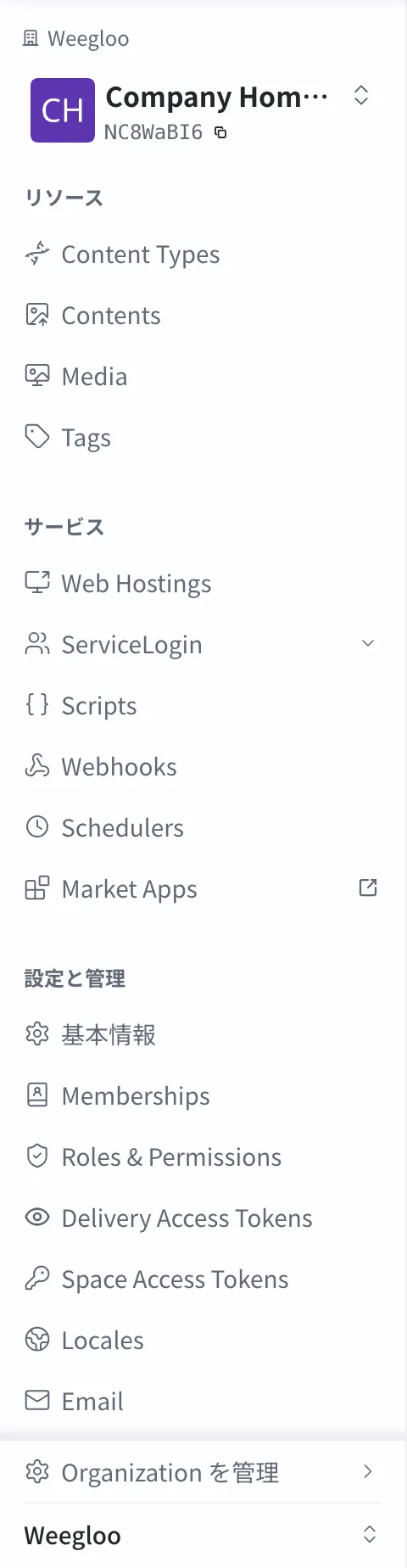
このときは Organization を新しく作らないでください。別に作った Organization はチームのものと分離され、メンバーもコンテンツも一緒に使えません。例で使う Space だけを追加すれば十分です。
チームにメンバーとして招待された場合は、Space の作成に失敗することがあります。そのような場合は、すでに属している Space で進めるか、Organization の管理者に Space を作る権限を依頼してください。
- 左の一番上にある Space の名前を押してください。Space の一覧が開きます。
- 一覧の一番下にある Space を作成 を押してください。
- 名前 に
Tech Blogを入力してください。 - Default Locale は、この Space がコンテンツを格納する基本の言語です。ここではデフォルト値をそのままにしておきます。
- 保存 を押してください。

作業する Space が決まったら、次の節は飛ばして ここで作ったもの に進んでください。
Organization が必要だという画面が表示されたら
まだどの Organization にも属していないということです。ここで Organization を作ると、続けて最初の Space まで作って作業を始めることになります。
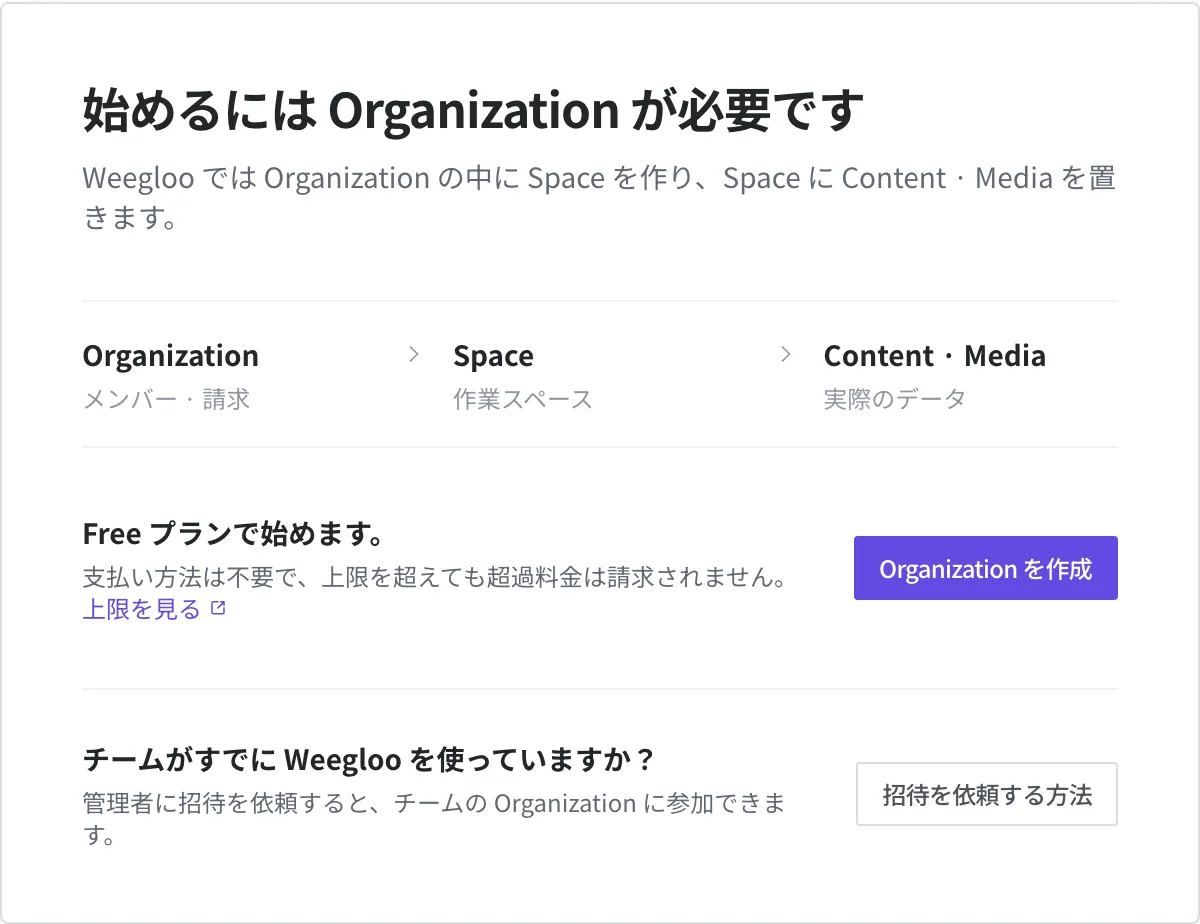
チームがすでに WEEGLOO を使っているのにまだ招待を受けていない場合は、ここで Organization を作らないでください。招待を依頼する方法 を押すと招待を依頼する画面が開き、今ログインしているアカウントのアドレスと、管理者に送る依頼の文面をコピーできます。管理者が招待すると承認手続きなしですぐにメンバーになり、ログインし直すとチームの Organization が表示されます。招待を依頼する画面で気が変わった場合は、それでも自分で作成 で自分で作る方に戻れます。
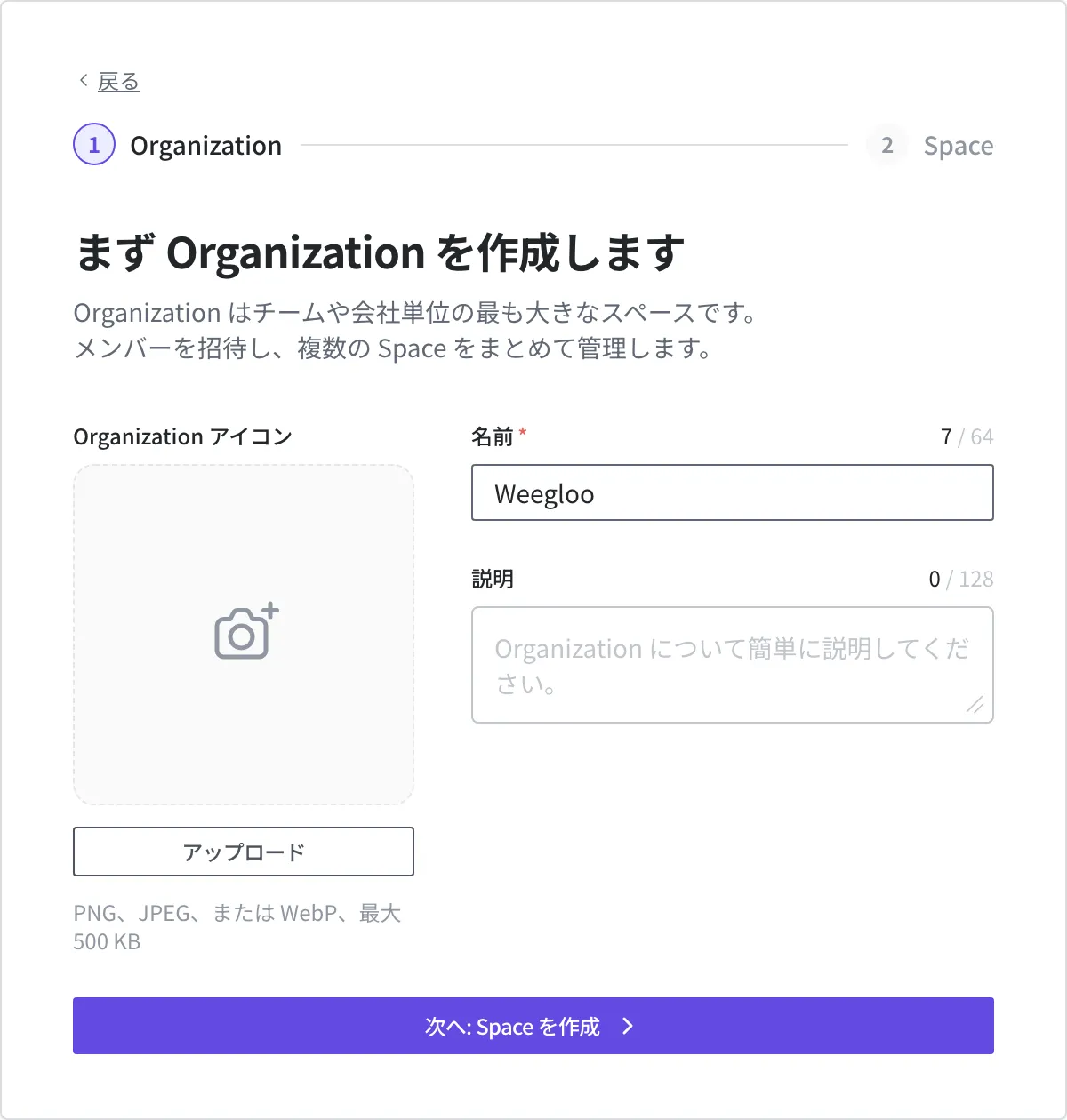
自分で作る場合は Organization から作ります。
- Organization を作成 を押してください。
- 名前 に
Weeglooを入力してください。 - 次へ: Space を作成 を押してください。
続けて最初の Space を作ります。
- 名前 に
Tech Blogを入力してください。 - Default Locale はデフォルト値をそのままにしておきます。
- Space を作成して始める を押してください。
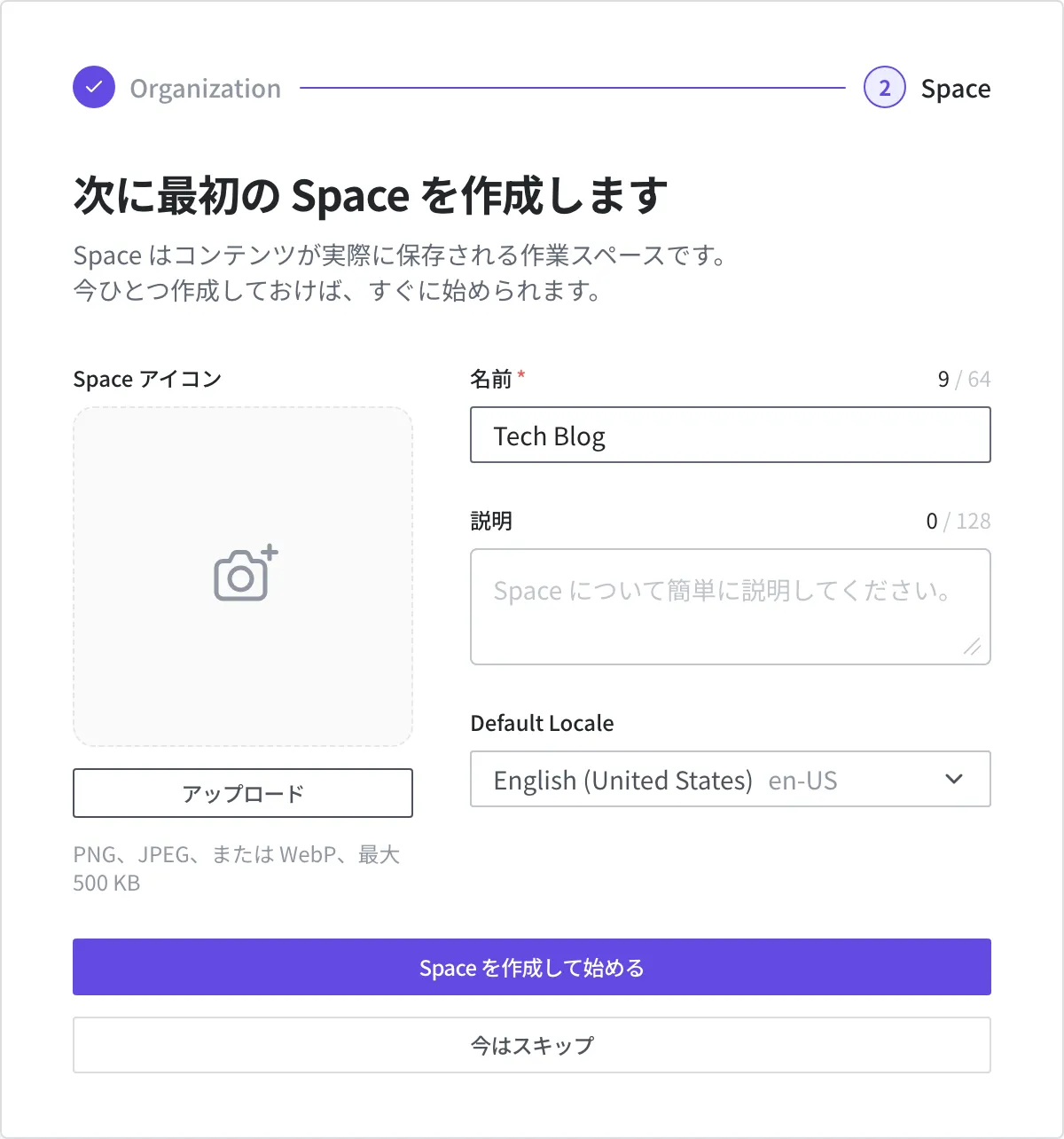
作成すると「Tech Blog」Space の中にそのまま入ります。
ここで作ったもの
これで作業する Space が決まりました。初めて登録した場合は、いま作った「Weegloo」Organization の下の「Tech Blog」であり、すでに Organization に属していた場合は、その下に追加したか元から使っていた Space です。これから行うすべての作業、たとえば記事データの定義、実際のコンテンツの作成、画像のアップロード、権限の設定は、すべてこの Space の中で行われます。そのため、このステップは初期設定にとどまらず、サービス全体の構造を組み立てる出発点となります。ワークスペースがきちんと構成されていてこそ、その後のデータ設計や機能の実装も一貫した流れで進められます。
これでワークスペースが用意できたので、次のステップではブログに必要なデータの形を定義するために Content Type を設計していきます。
- データ構造の設計: ブログ記事がどのような項目で構成されるのかを Content Type で定義します。