

Règles de suppression
En faisant le tri dans votre boutique de vêtements en ligne, vous tomberez sur des éléments qui ne disparaissent pas, même quand vous cliquez sur Supprimer. C'est que la suppression est bloquée tant que l'élément contient encore d'autres éléments, ou tant qu'un autre élément l'utilise. Cette page réunit au même endroit ce que vous pouvez supprimer et à quel moment, ce qui bloque une suppression, et ce qui disparaît avec l'élément supprimé.
Dépublier et Archiver sont les actions par lesquelles vous passez avant de supprimer. Pour savoir comment elles changent l'état d'un élément, comme Draft ou Published, consultez Règles des états et des versions.
Règles de fonctionnement
Une suppression est irréversible
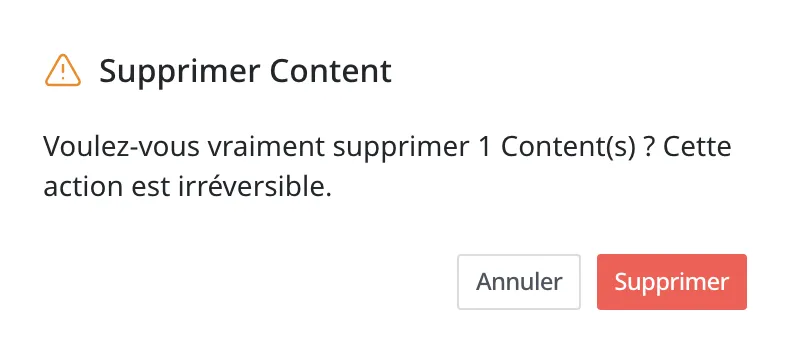
Il n'existe ni corbeille ni fonction de restauration pour faire revenir un élément supprimé. Les anciennes versions conservées à chaque publication ne permettent pas non plus de récupérer un élément déjà supprimé. La fenêtre de confirmation qui s'affiche quand vous supprimez un Content contient d'ailleurs l'avertissement « Cette action est irréversible. »
S'il y a la moindre chance que vous en ayez de nouveau besoin, ne supprimez pas l'élément : choisissez une autre action. Pour arrêter seulement sa diffusion aux visiteurs, utilisez Dépublier. Pour le mettre de côté un moment, hors des éléments en cours de travail, utilisez Archiver. Ces deux actions sont réversibles à tout moment.
Les éléments contenus se suppriment en premier
Dans WEEGLOO, les éléments s'emboîtent les uns dans les autres. Une Organization contient des Space, et un Space contient des Content Type, des Media et des Web Hosting. Un Content, lui, est rattaché à son Content Type, le modèle qu'il suit. Tant qu'il reste ne serait-ce qu'un élément à l'intérieur, l'élément qui le contient ne peut pas être supprimé. Vous ne pouvez pas supprimer l'élément extérieur pour faire disparaître d'un coup les Content Type, Content, Media et Web Hosting qu'il contient.
La suppression se fait donc dans l'ordre, de l'intérieur vers l'extérieur.
- Supprimez les Content.
- Supprimez les Content Type.
- Supprimez les Media et les Web Hosting. Comme ils n'ont pas de lien avec les Content Type et ne bloquent que la suppression du Space, vous pouvez aussi les supprimer avant les deux étapes précédentes.
- Supprimez le Space.
- Une fois qu'il ne reste plus aucun Space, vous pouvez supprimer l'Organization, à condition de remplir aussi tous les points de Conditions pour supprimer une Organization.
Les autres éléments du Space (rôles, jetons, Locale, Webhook, etc.) ne font pas partie de cet ordre. Un jeton est la clé qu'un programme utilise pour accéder à ce Space. Ces éléments disparaissent avec le Space quand vous le supprimez (voir Ce qui bloque la suppression d'un Space et ce qui disparaît avec lui).
Un Content ou un Media se supprime à l'état Draft ou Archived
Vous ne pouvez supprimer un Content ou un Media que s'il est à l'état Draft ou Archived. Un élément Published ou Changed doit d'abord repasser en Draft avec Dépublier : supprimez-le ensuite. Un élément Archived se supprime tel quel, sans être désarchivé.
Un Media ne peut être supprimé qu'une fois le traitement de son fichier terminé. Tant que le système traite encore le fichier, la suppression comme la modification sont refusées : attendez la fin du traitement, puis réessayez. Un Media dont le traitement a échoué peut être supprimé.
Quand vous supprimez un élément, les Comment laissés dessus sont supprimés avec lui. Quand vous supprimez un Media, le fichier téléversé est lui aussi supprimé.
Même si un autre Content relie cet élément, la suppression n'est pas bloquée. Si le gobelet relie sa photo principale « Gobelet isotherme en inox 500 ml, vue de face », cette photo est tout de même supprimée, et le produit garde un lien qui pointe vers la photo supprimée. Ce que provoque ce lien restant, et la fenêtre de confirmation que le studio de contenu affiche avant la suppression, sont décrits dans Si vous supprimez un élément relié. Pour trouver ce qui relie un élément avant de le supprimer, consultez Vérifier les liens avant de supprimer.
Un élément archivé compte comme toujours présent
Un élément archivé avec Archiver n'est pas supprimé. Il reste dans le Space : il compte donc comme présent dans les conditions qui bloquent une suppression. Un Content archivé bloque la suppression de son Content Type, et les Content et Media archivés bloquent la suppression du Space. Pour finir le tri, vous devez supprimer aussi les éléments archivés.
Pour afficher uniquement les éléments archivés, appliquez dans la liste des Content un filtre qui ne garde que l'état Archived. La façon d'appliquer un filtre est expliquée dans Trouver le contenu recherché.
Un Content Type se supprime une fois tous ses Content supprimés
Tant qu'il reste ne serait-ce qu'un Content créé avec un Content Type, ce Content Type ne peut pas être supprimé, et Dépublier est refusé lui aussi. Un Content compte comme présent quel que soit son état : Draft, Published, Changed ou Archived.
Un Content Type ne peut pas être archivé : seuls les Content et les Media peuvent l'être. Un Content Type se supprime donc après avoir été dépublié pour revenir en Draft. Comme un Content Type créé dans le studio de contenu est publié dès sa création, il faut passer par la dépublication pour le supprimer. Toutefois, quand vous le supprimez dans le studio de contenu, la fenêtre « Supprimer Content Type » se charge aussi de la dépublication : vous n'avez donc pas à le dépublier à part.
Quand vous supprimez un Content Type, les Comment laissés dessus et l'historique des versions conservé à chaque publication sont supprimés avec lui.
Si vous voulez supprimer un Content Type puis le recréer pour changer le modèle, vous devez d'abord supprimer tous les Content créés avec ce modèle. Pour changer le modèle tout en gardant les Content déjà accumulés, consultez Modifier un Content Type en cours d'utilisation.
Ce qui bloque la suppression d'un Space et ce qui disparaît avec lui
Tant qu'il reste dans le Space ne serait-ce qu'un Content Type, un Content, un Media ou un Web Hosting, le Space ne peut pas être supprimé. Un élément jamais publié (Draft) ou archivé (Archived) compte aussi comme présent.
En dehors de ces quatre types, tout le reste disparaît avec le Space quand vous le supprimez : inutile de supprimer ces éléments un par un à l'avance. La Locale par défaut et le rôle Administrator, que vous ne pouvez pas supprimer à part, disparaissent eux aussi à ce moment-là.
- Les rôles (SpaceRole) et les affectations des membres. Les membres ne sont retirés que de ce Space : leur place de membre de l'Organization reste intacte.
- Les jetons (Delivery Access Token et Space Access Token). Un jeton supprimé ne permet plus aucun accès.
- Les Locale et les Tag
- Les Webhook et leur historique des appels, les Scheduler et leur historique d'exécution, les Script et leurs logs d'exécution
- Les paramètres de connexion des membres (ServiceLogin), les membres inscrits (ServiceUser) et les rôles de membre (ServiceUserRole)
- Les Email Account
- Les View enregistrés dans les écrans de liste et les Comment restants
Conditions pour supprimer une Organization
Une Organization ne peut être supprimée que si elle remplit toutes les conditions suivantes.
- Elle doit être au forfait Free. Si elle utilise un forfait payant, demandez d'abord la résiliation. La résiliation prend effet à la prochaine date de paiement : vous pourrez supprimer l'Organization une fois qu'elle sera passée au forfait Free ce jour-là. D'ici là, vous continuez de profiter de la période déjà payée.
- Aucun paiement ni changement programmé ne doit être en cours. Même juste après le passage au forfait Free, si un paiement ou un changement programmé n'est pas encore finalisé, vous ne pourrez la supprimer qu'une fois celui-ci terminé.
- Il ne doit plus rester aucun Space. Vous pouvez la supprimer une fois tous ses Space supprimés.
- Il ne doit plus rester aucune Market App. Les applications en ligne sur la marketplace, celles dont l'affichage sur la marketplace a été bloqué, et même celles que vous avez déjà supprimées comptent comme restantes. Une application jamais mise en ligne et jamais supprimée ne bloque pas la suppression.
Vous ne pouvez donc pas supprimer vous-même une Organization qui a déjà mis en ligne ou supprimé une Market App, ne serait-ce qu'une fois, et supprimer cette application ne lève pas cette condition. Si vous prévoyez de supprimer l'Organization, ne supprimez pas les applications jamais mises en ligne : laissez-les telles quelles.
Pour supprimer une Organization bloquée par une Market App mise en ligne ou supprimée, contactez support@weegloo.com.
Quand vous supprimez une Organization, sa liste de membres et ses paramètres d'alertes d'utilisation disparaissent avec elle.
Supprimer d'autres éléments, comme une Locale, un Tag ou un Script
La plupart des autres éléments d'un Space se suppriment directement. Certains ne peuvent toutefois pas être supprimés tant qu'un autre élément les utilise, et la suppression de certains autres fait disparaître ou arrête quelque chose avec eux.
| Élément à supprimer | Quand la suppression est refusée | Ce qui disparaît ou s'arrête avec lui |
|---|---|---|
| Locale | Quand c'est la dernière qui reste, quand c'est la Locale par défaut (celle qui porte le badge Default dans la liste), ou quand elle est choisie comme Fallback Locale d'une autre Locale | Les valeurs saisies dans la Locale supprimée n'apparaissent plus, ni dans la diffusion publique, ni dans les réponses lues par un programme. Les autres conséquences sont décrites dans Après la suppression d'une Locale |
| Tag | Quand il est apposé sur au moins un Content ou un Media, quel que soit leur état | Rien. Ce qui arrive, dans un rôle, aux lignes qui utilisent ce Tag comme condition de portée est décrit dans À vérifier avant de supprimer un Tag |
| Script | Quand un Webhook ou un Scheduler est réglé pour exécuter ce Script, même s'il est désactivé | Ses logs d'exécution |
| Webhook | Jamais | Son historique des appels, et les logs d'exécution du Script qu'il a exécuté |
| Scheduler | Jamais | Son historique d'exécution, et les logs d'exécution du Script qu'il a exécuté |
| Web Hosting | Pendant le traitement des fichiers déployés | Les fichiers du site téléversés et la connexion du domaine personnalisé. L'adresse utilisée (par exemple myclothes) redevient libre, et quelqu'un d'autre peut la prendre |
| Email Account | Jamais | Pendant 1 minute au plus après la suppression, des e-mails peuvent encore partir. Ensuite, les Script qui envoyaient des e-mails avec ce compte échouent à l'envoi |
| Rôle (SpaceRole) | Quand c'est le rôle Administrator, quand il est attribué à un membre, ou quand il est associé à un jeton | Rien |
| Delivery Access Token, Space Access Token | Jamais | Dès la suppression, le jeton ne permet plus aucun accès. Le rôle qui lui était associé peut alors être supprimé |
| Rôle de membre (ServiceUserRole) | Quand c'est le Role Default des paramètres de connexion des membres, ou quand il est attribué individuellement à un membre | Rien |
| Paramètres de connexion des membres (ServiceLogin) | Jamais | Tous les membres inscrits (ServiceUser) et les paramètres de connexion sociale. C'est irréversible. Les Content et Media créés par les membres, ainsi que les rôles de membre, sont conservés |
Un rôle associé à un jeton ne peut pas être supprimé. Pour le supprimer, supprimez d'abord le jeton auquel il est associé, ou associez un autre rôle à ce jeton (Le rôle associé définit ce que le jeton peut faire).
Le Script qu'exécute un Scheduler ne peut pas être changé par la suite. Pour supprimer un Script utilisé par un Scheduler, vous devez donc d'abord supprimer ce Scheduler. Un Webhook, lui, cesse d'utiliser ce Script dès que vous choisissez autre chose dans sa Endpoint.
Dans le studio de contenu, l'action Désactiver ServiceLogin, qui sert à éteindre ServiceLogin, le supprime en réalité : ServiceLogin est supprimé dès que vous cliquez sur Désactiver dans la fenêtre de confirmation. Tous les membres inscrits sont alors supprimés, de façon irréversible : si votre service accueille déjà des membres, réfléchissez bien avant de le faire. Pour retirer un seul membre, suivez les étapes de Traiter la désinscription d'un membre.
Retirer un membre ou supprimer un compte
Quand vous retirez un membre d'un Space, il quitte ce Space uniquement. Sa place de membre de l'Organization et ses affectations aux autres Space restent inchangées, et un e-mail d'information est envoyé à l'adresse du membre retiré. Pour la marche à suivre, consultez Inviter des collègues et leur donner des autorisations.
Quand vous retirez un membre d'une Organization, il est aussi retiré de tous les Space de cette Organization, et un e-mail d'information lui est envoyé. Vous ne pouvez pas retirer un membre dans les cas suivants.
- Quand ce membre est le dernier Owner restant
- Quand c'est le seul membre restant de l'Organization
- Quand ce membre est le gestionnaire du moyen de paiement d'un abonnement payant. Pour savoir qui est le gestionnaire du moyen de paiement, consultez Le gestionnaire du moyen de paiement est le membre facturé à la prochaine échéance
Les mêmes conditions s'appliquent quand un membre quitte lui-même l'Organization. Le passage d'un Owner à un rôle inférieur est lui aussi bloqué si ce membre est le dernier Owner ou le gestionnaire du moyen de paiement. Indépendamment de ces conditions, un Admin ne peut ni retirer un Owner ni changer son rôle (Vous ne pouvez pas donner un rôle plus élevé que le vôtre).
Votre compte ne peut pas être supprimé dans les cas suivants.
- Quand il reste une Organization dont vous êtes Owner
- Quand un abonnement payant dont vous êtes le gestionnaire du moyen de paiement est en cours, ou impayé après un échec de paiement
Quand vous supprimez votre compte, vos Personal Access Token (des clés qui agissent à la place de votre compte), vos paramètres d'authentification à deux facteurs, vos préférences e-mail et votre photo de profil sont supprimés avec lui. Vous pouvez aussi supprimer vos Personal Access Token un par un, sans supprimer votre compte. Dès sa suppression, un jeton ne permet plus aucun accès.
Autorisations requises
Pour supprimer un élément d'un Space, le rôle (SpaceRole) que vous avez reçu dans ce Space doit contenir les autorisations ci-dessous. L'écran où activer et désactiver les autorisations est présenté dans Rôles et autorisations.
| Élément à supprimer | Autorisation que le rôle doit contenir |
|---|---|
| Content | L'action Delete sur les Content. Pour dépublier d'abord un élément publié, il faut aussi Unpublish |
| Media | L'action Delete sur les Media. Pour dépublier d'abord un élément publié, il faut aussi Unpublish |
| Content Type | Les actions Delete et Unpublish sur les Content Type |
| Script | L'action Delete sur les Script |
| Locale | Manage Locales |
| Tag | Manage Tags |
| Webhook | Manage Webhooks |
| Scheduler | Manage Schedulers |
| Web Hosting | Manage Web Hostings |
| Email Account | Manage Email Accounts |
| Rôle (SpaceRole) | Manage Roles |
| Retirer un membre du Space | Gérer les adhésions |
| Delivery Access Token | Manage Delivery Access Tokens |
| Space Access Token | Manage Space Access Tokens |
| Paramètres de connexion des membres (ServiceLogin), membres inscrits (ServiceUser), rôles de membre (ServiceUserRole) | Manage ServiceLogin |
Si la portée de Delete est limitée dans le rôle (par exemple, aux seuls éléments que le membre a créés lui-même), seuls les éléments compris dans cette portée peuvent être supprimés. La façon de limiter la portée est expliquée dans Règles des rôles et des autorisations.
Le droit de supprimer un Space ou une Organization ne dépend pas du rôle reçu dans le Space, mais du rôle d'Organization.
| Action | Rôle d'Organization requis |
|---|---|
| Supprimer un Space | Owner ou Admin |
| Retirer un membre de l'Organization | Owner ou Admin |
| Supprimer l'Organization | Owner |
Même avec le rôle Administrator dans un Space, un Member de l'Organization ne peut pas supprimer ce Space. Votre compte et vos Personal Access Token ne peuvent être supprimés que par vous.
Tâches dans le studio de contenu
Vérifier les liens avant de supprimer
Pour savoir si un autre Content relie l'élément que vous voulez supprimer, comme la photo principale « Gobelet isotherme en inox 500 ml, vue de face », regardez la zone Liens de son écran de détail. Les étapes sont décrites dans Vérifier quels Content relient cet élément.
Si la zone Liens affiche un Content qui relie l'élément, ouvrez ce Content, puis reliez-y une autre photo ou retirez le lien. Pour retirer un lien, consultez Retirer un lien. Si ce Content est déjà publié, il faut le republier après avoir changé le lien pour que la diffusion publique en tienne compte (Un produit dont les liens ont changé doit être republié).
Vider et supprimer un Space
Imaginez que vous voulez supprimer le Space « Soldes d'été », que vous utilisiez à part pour les soldes de l'été dernier. Suivez l'ordre décrit dans Les éléments contenus se suppriment en premier.
Avant de commencer, vérifiez un point. Si un Webhook configuré pour envoyer une requête lors d'une suppression est activé, chaque élément supprimé déclenche l'envoi d'une requête ou l'exécution d'un Script. Si vous prévoyez de supprimer beaucoup d'éléments d'un coup, désactivez d'abord ce Webhook en le passant à Inactive.
- Supprimez tous les Content restants. Ceux qui sont publiés doivent d'abord passer par Dépublier. La marche à suivre pour supprimer un Content se trouve dans Gérer la publication.
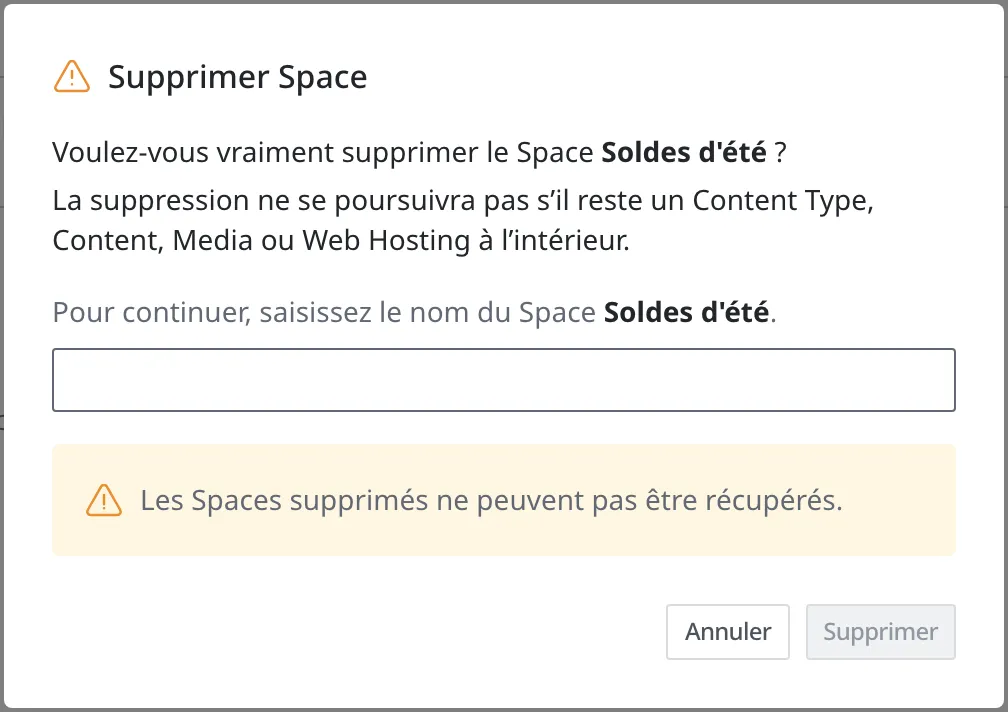
- Supprimez les Content Type un par un. Cliquez sur Supprimer en haut à droite de l'écran du Content Type. Dans la fenêtre « Supprimer Content Type » qui s'ouvre, saisissez le nom de ce Content Type, puis cliquez sur Supprimer. Un Content Type doit être dépublié avant d'être supprimé, mais cette fenêtre se charge aussi de la dépublication.
- Supprimez tous les Media restants. Ceux qui sont publiés doivent d'abord passer par Dépublier.
- Supprimez le Web Hosting. Si ses fichiers déployés sont en cours de traitement, attendez la fin du traitement. Une fois le traitement terminé, ouvrez le Web Hosting à supprimer depuis Web Hosting dans le menu de gauche, puis cliquez sur Supprimer en haut à droite de l'écran de détail. Dans la fenêtre « Supprimer Web Hosting » qui s'ouvre, cliquez sur Supprimer.
- Cliquez sur Paramètres de base dans le menu de gauche, puis sur Supprimer Space en bas de l'écran. Dans la fenêtre « Supprimer Space » qui s'ouvre, saisissez « Soldes d'été », puis cliquez sur Supprimer.

Une fois le Space supprimé, les autres éléments qu'il contenait, comme les rôles, les jetons, les Locale ou les Webhook, disparaissent avec lui (voir Ce qui bloque la suppression d'un Space et ce qui disparaît avec lui).
Supprimer une Organization
- Vérifiez que l'Organization est au forfait Free. Si elle utilise un forfait payant, demandez la résiliation, puis attendez qu'elle passe au forfait Free à la prochaine date de paiement. La façon de résilier et la date de prise d'effet sont expliquées dans Tarifs.
- Vérifiez si une Market App a été mise en ligne ou supprimée. Si c'est le cas, vous ne pouvez pas supprimer vous-même cette Organization : contactez le support comme indiqué dans Conditions pour supprimer une Organization.
- Supprimez tous les Space de l'Organization. La marche à suivre est la même que dans Vider et supprimer un Space.
- Cliquez sur le nom de l'Organization en bas à gauche, puis sur Paramètres de base dans le menu qui s'ouvre.
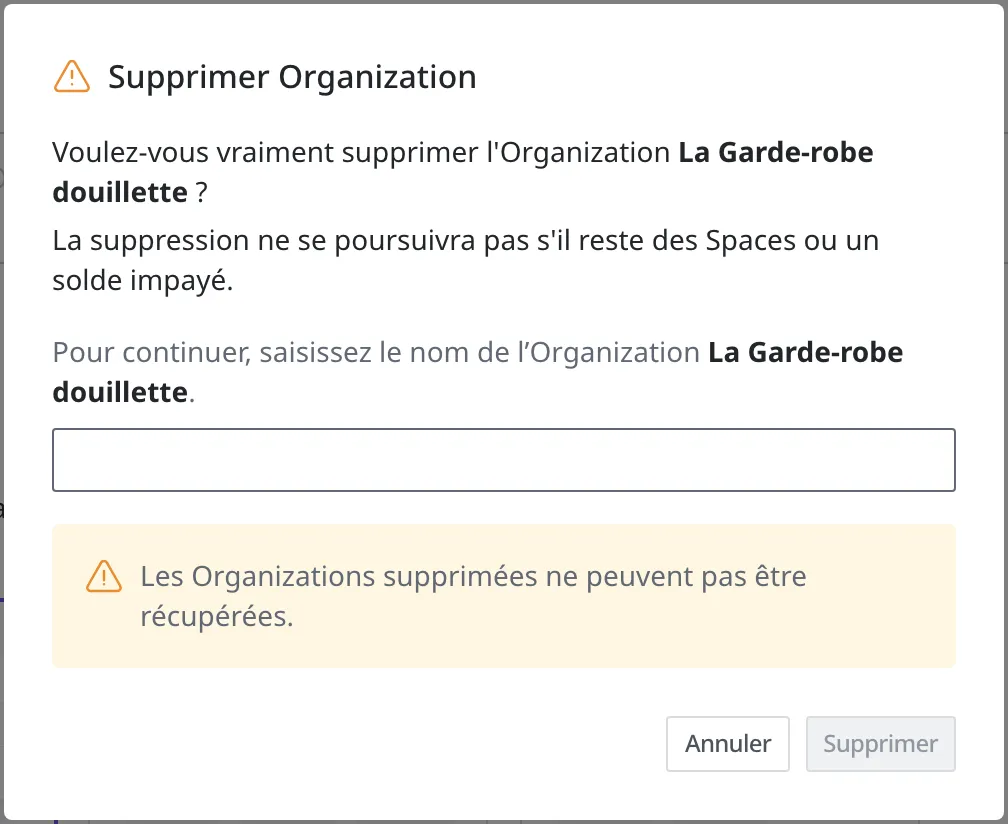
- Cliquez sur le bouton Supprimer Organization de la zone Supprimer Organization, en bas de l'écran.
- Dans le champ de la fenêtre « Supprimer Organization », saisissez le nom de l'Organization, « La Garde-robe douillette ».
- Cliquez sur Supprimer.

Supprimer votre compte
- Dans chaque Organization dont vous êtes Owner, faites passer un autre membre au rôle Owner. Si vous comptez supprimer complètement cette Organization, terminez d'abord les étapes de Supprimer une Organization.
- Si vous êtes le gestionnaire du moyen de paiement de l'abonnement payant de cette Organization, demandez au nouvel Owner de cliquer sur Me définir comme gestionnaire depuis son propre compte pour devenir le gestionnaire du moyen de paiement. Comme les frais sont alors facturés sur le moyen de paiement du nouveau gestionnaire, cette personne doit ensuite enregistrer un moyen de paiement par défaut. Le rôle de gestionnaire du moyen de paiement ne se transmet pas : c'est la personne qui le reprend qui doit faire le changement elle-même. La marche à suivre se trouve dans Devenir vous-même gestionnaire du moyen de paiement.
- Passez votre propre rôle à un niveau inférieur à Owner, ou quittez cette Organization.
- Cliquez sur votre nom en haut à droite, puis sur Profil utilisateur dans le menu qui s'ouvre.
- Cliquez sur le bouton Supprimer de la zone Supprimer mon compte, en bas de l'écran.
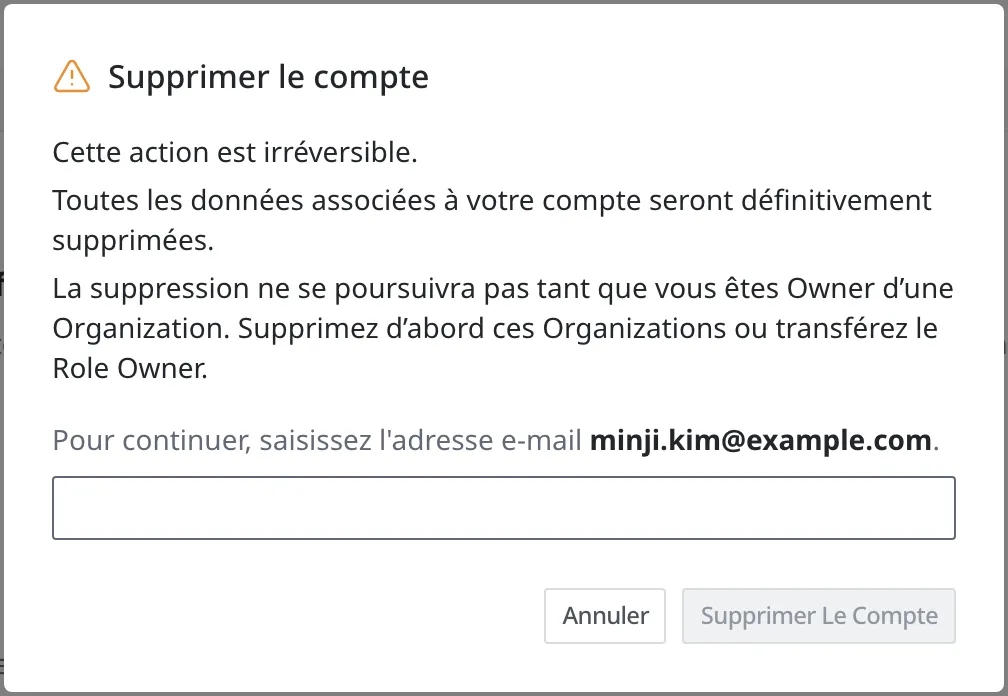
- Dans le champ de la fenêtre « Supprimer le compte », saisissez votre adresse e-mail.
- Cliquez sur Supprimer le compte. Un compte supprimé ne peut pas être restauré.

En cas de blocage
| Situation | Cause | Solution |
|---|---|---|
| Un Content ou un Media ne se supprime pas | Il est à l'état Published ou Changed, et ne peut donc pas être supprimé | Cliquez sur le badge d'état, puis sur Dépublier pour le faire revenir en Draft, et supprimez-le |
| Un Media ou un Web Hosting ne se supprime pas | Le fichier téléversé ou les fichiers déployés sont encore en cours de traitement | Attendez la fin du traitement, puis relancez la suppression |
| Un Content Type ne se supprime pas et ne se dépublie pas non plus | Il reste des Content créés avec ce modèle. Les éléments archivés comptent aussi | Dans la liste des Content, appliquez un filtre qui ne garde que ce Content Type, puis supprimez tous les Content restants, archivés compris |
| Un Space ne se supprime pas | Il reste au moins un Content Type, un Content, un Media ou un Web Hosting | Supprimez ce qui reste en suivant l'ordre de Vider et supprimer un Space |
| Une Organization ne se supprime pas | Elle utilise un forfait payant, un paiement ou un changement programmé n'est pas terminé, ou il reste un Space ou une Market App | Vérifiez un par un les points de Conditions pour supprimer une Organization. Si une Market App a été mise en ligne ou supprimée, vous ne pouvez pas débloquer la situation vous-même : contactez support@weegloo.com |
| Une Locale ne se supprime pas | C'est la Locale par défaut, c'est la dernière qui reste, ou elle est choisie comme Fallback Locale d'une autre Locale | Trouvez les autres Locale qui l'ont sélectionnée comme Fallback Locale et changez leur paramètre. Pour supprimer la Locale par défaut, activez d'abord Définir comme Locale par défaut dans la fenêtre « Modifier Locale » d'une autre Locale, puis cliquez sur Enregistrer. S'il n'en reste qu'une, ajoutez d'abord une autre Locale. Changer de Locale par défaut modifie aussitôt les valeurs reçues sans langue précisée ou par l'intermédiaire d'une Fallback Locale, et ce changement se répercute dans la diffusion publique et dans les réponses lues par un programme. Les valeurs existantes ne sont pas déplacées vers la nouvelle Locale par défaut. Avant de la changer, lisez Après un changement de Locale par défaut |
| Un Tag ne se supprime pas | Des Content ou des Media portent ce Tag | Retrouvez tous les éléments qui le portent et retirez-leur ce Tag. Pour les Content, le filtre Tag de la liste permet de les afficher ensemble (Trouver le contenu recherché) |
| Un Script ne se supprime pas | Un Webhook ou un Scheduler exécute ce Script, même s'il est désactivé | Pour un Webhook, choisissez autre chose dans sa Endpoint ou supprimez-le. Pour un Scheduler, supprimez-le |
| Un rôle (SpaceRole) ne se supprime pas | C'est le rôle Administrator, il est attribué à un membre, ou il est associé à un jeton | Donnez un autre rôle aux membres avec Modifier le Role, ou retirez-les avec Retirer de ce Space. Si le rôle ne se supprime toujours pas alors qu'aucun membre ne l'a plus, supprimez le jeton auquel il est associé, ou associez un autre rôle à ce jeton. Le rôle Administrator ne peut pas être supprimé |
| Un rôle de membre (ServiceUserRole) ne se supprime pas | C'est le Role Default, ou il est attribué individuellement à un membre | Dans les paramètres de connexion des membres, choisissez un autre rôle comme Role Default. Pour un membre qui a reçu ce rôle individuellement, sélectionnez dans la liste déroulante Role l'option qui commence par Suivre le Role Default, ou un autre rôle |
| Impossible de retirer un membre de l'Organization | C'est le dernier Owner, c'est le seul membre restant, ou c'est le gestionnaire du moyen de paiement d'un abonnement payant | S'il s'agit du dernier Owner, faites passer un autre membre au rôle Owner. S'il s'agit du gestionnaire du moyen de paiement, demandez à un autre Owner de cliquer sur Me définir comme gestionnaire depuis son propre compte pour devenir le gestionnaire du moyen de paiement. Si vous avez résilié l'abonnement, réessayez une fois la résiliation entrée en vigueur |
| Votre compte ne se supprime pas | Il reste une Organization dont vous êtes Owner, ou un abonnement payant dont vous êtes le gestionnaire du moyen de paiement | Réglez ces points en suivant l'ordre de Supprimer votre compte |
Documents associés
- Règles des états et des versions : explique comment Dépublier et Archiver, par lesquels vous passez avant de supprimer, changent l'état d'un élément.
- Règles des références : présente le lien qui reste du côté qui reliait un Content ou un Media supprimé, et ce qu'il provoque.
- Gérer la publication : présente, dans le travail de tous les jours, la marche à suivre pour sélectionner et supprimer uniquement les produits dont vous n'aurez plus besoin.
- Désinscription des membres : présente le déroulement pour retirer un membre inscrit et décider si ce qu'il a créé est supprimé avec lui.
- Référence API : présente les spécifications techniques, comme le format des requêtes, nécessaires pour supprimer des éléments depuis un programme.