

Paramètres et règles du Webhook
Cette page présente tout ce qui concerne un Webhook : paramètres, règles de fonctionnement, limites, autorisations et tâches dans le studio de contenu. Pour savoir ce qu'est un Webhook et comment se déroulent les étapes, de sa création à la vérification du résultat, consultez Webhook.
Les exemples reprennent la boutique de vêtements en ligne de Démarrage. Le Space « Boutique en ligne » de l'Organization « La Garde-robe douillette » contient le Webhook « Notification de traduction de nouveau produit ». Ce Webhook envoie une requête à l'adresse d'un programme de traduction externe, https://example.com/translate, chaque fois qu'un nouveau produit (Content) est ajouté. Les produits suivent le Content Type « Produit », qui comporte les Field Nom du produit (ID du Field productName) et Prix (ID du Field price). Le produit « Gobelet isotherme en inox 500 ml » coûte 18 000 wons. Pour les exemples où le Webhook exécute un Script au lieu d'envoyer une requête à une adresse, la page utilise le Script « Remplir la description du produit », qui remplit la description détaillée d'un produit.
Paramètres
Les éléments d'un Webhook sont répartis entre trois parties de l'écran « Créer Webhook » : Général, Déclencheur et Requête. Après la création, vous les modifiez dans l'onglet Paramètres de son écran de détail. Cet onglet ne comporte pas Activer dès la création. L'activation et la désactivation se font dans le menu d'état à côté du titre (Activer et désactiver). L'onglet Paramètres reprend les éléments de « Créer Webhook », sauf Activer dès la création.
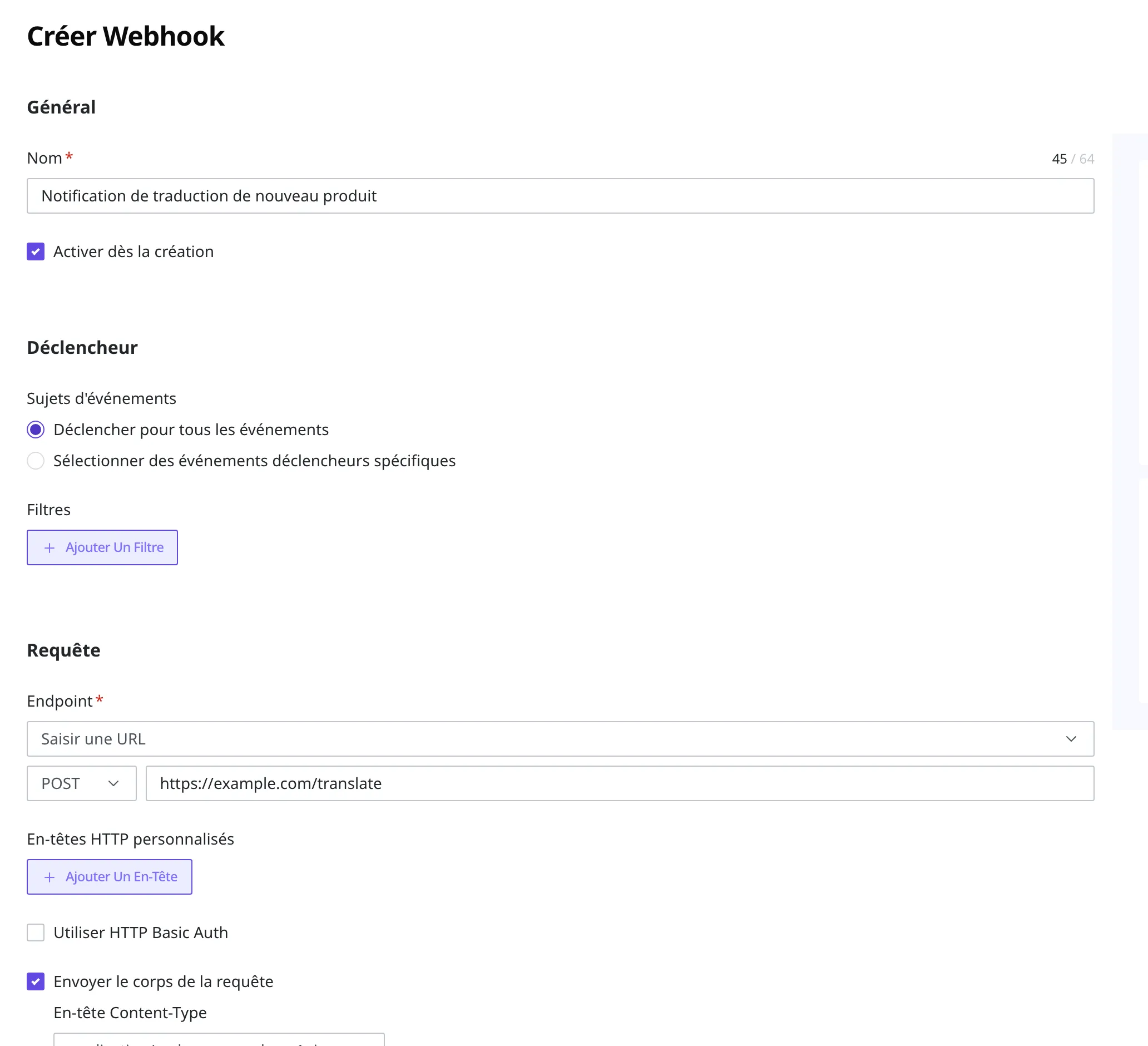
| Élément | Signification | Valeur par défaut | Contraintes |
|---|---|---|---|
| Nom | Le nom qui permet de reconnaître le Webhook. Il se trouve dans Général | Aucune. À saisir obligatoirement | De 1 à 64 caractères |
| Activer dès la création | Une case qui n'existe qu'à la création. Si elle est cochée, le Webhook est activé (Active) dès sa création et réagit aux changements définis. Si elle n'est pas cochée, il est créé désactivé (Inactive) et ne réagit à rien tant que vous ne l'activez pas. Elle se trouve dans Général | Cochée | Après la création, l'activation et la désactivation se font avec le menu d'état placé à côté du titre de l'écran de détail (Activer et désactiver) |
| Sujets d'événements | Les changements auxquels le Webhook réagit. Choisissez entre Déclencher pour tous les événements et Sélectionner des événements déclencheurs spécifiques. Se trouve dans Déclencheur | Déclencher pour tous les événements | Les changements que vous pouvez choisir sont décrits dans Les changements qui envoient une requête varient selon l'élément |
| Filtres | Vérifient l'élément qui a changé selon des conditions, pour que le Webhook ne réagisse que si elles sont remplies. Le bouton Ajouter un filtre ajoute une ligne à la fois. Se trouvent dans Déclencheur | Aucun. Le Webhook réagit à chaque changement défini | Les conditions possibles sont décrites dans Restreindre la portée avec des conditions |
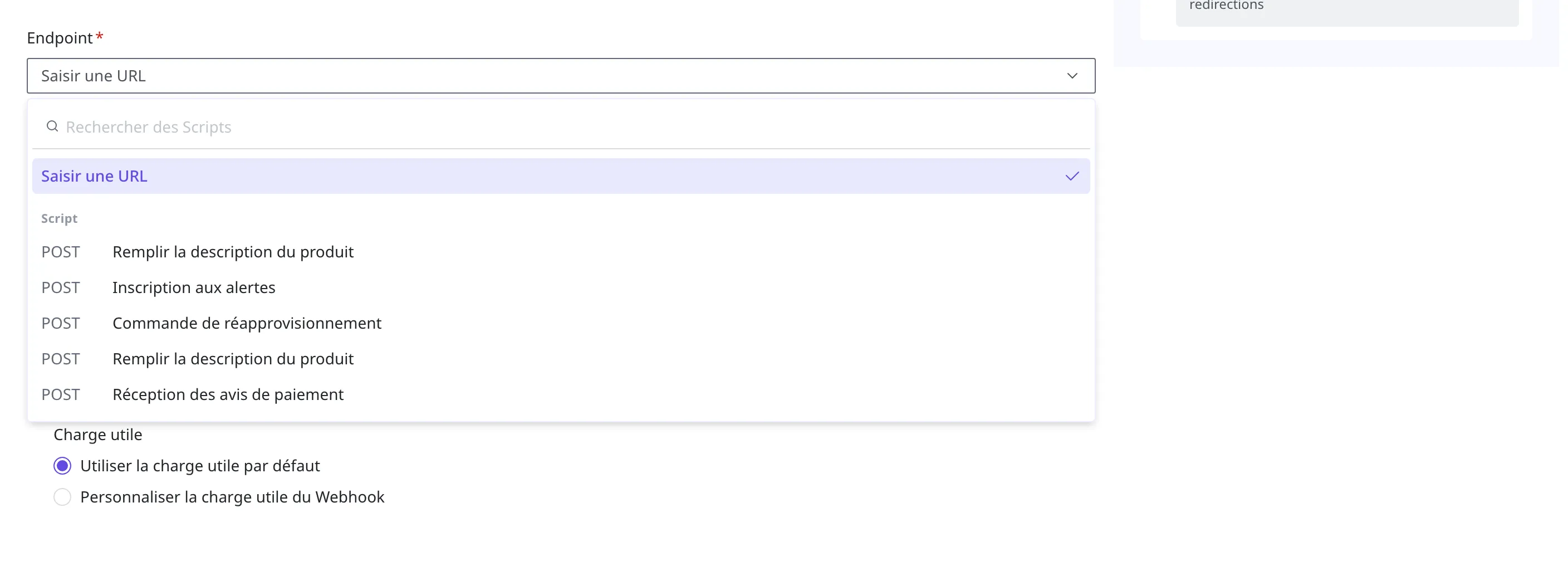
| Endpoint | Ce que fait le Webhook quand il réagit. Avec Saisir une URL, il envoie une requête à une adresse. Si vous choisissez un Script dans la liste, il exécute ce Script. Se trouve dans Requête | Saisir une URL | Vous ne choisissez qu'une seule des deux options, adresse ou Script (Quand le Webhook exécute un Script au lieu d'une URL) |
| URL | La méthode et l'adresse à utiliser pour envoyer la requête. À saisir quand la Endpoint est Saisir une URL. Vous pouvez aussi placer des espaces réservés dans l'adresse pour envoyer chaque élément à une adresse différente | Méthode POST | Les règles sont décrites dans Adresses autorisées |
| Run as | Le nom inscrit sur les éléments que le Script crée ou modifie. S'affiche quand vous choisissez un Script dans Endpoint | Créateur du Webhook | Les détails sont dans Run as détermine seulement le nom enregistré |
| En-têtes HTTP personnalisés | Des paires nom et valeur jointes à la requête. Dans Requête, ajoutez une ligne à la fois avec Ajouter un en-tête, puis choisissez Secret ou Personnalisé pour chaque ligne | Aucun | Consultez En-têtes et authentification de base |
| Utiliser HTTP Basic Auth | Sert quand le destinataire vérifie la requête avec un nom d'utilisateur et un mot de passe. Se trouve dans Requête; une fois cochée, les champs Nom d'utilisateur et Mot de passe s'affichent. N'apparaît que si Endpoint est Saisir une URL | Non cochée | Consultez HTTP Basic Auth |
| En-tête Content-Type | Définit le format du corps de la requête. S'affiche sous Envoyer le corps de la requête quand cette option est cochée | application/vnd.com.weegloo.v1+json | Consultez Ce que contient la requête |
| Envoyer le corps de la requête | Si elle est cochée, la requête est envoyée avec un corps. Se trouve dans Requête | Cochée | Si la méthode est GET, aucun corps n'est envoyé, même si la case est cochée |
| Charge utile | Ce que contient le corps. Choisissez entre Utiliser la charge utile par défaut et Personnaliser la charge utile du Webhook | Utiliser la charge utile par défaut | Pour définir vous-même la forme à envoyer, écrivez-la dans l'Éditeur JSON (Écrire soi-même la forme de la requête et les espaces réservés) |
En-tête Content-Type porte un nom proche de celui du modèle Content Type. Ce champ définit le format du corps de la requête et n'a rien à voir avec le modèle.
Règles de fonctionnement
Les changements qui envoient une requête varient selon l'élément
Le Webhook réagit aux changements qui touchent les Content, les Media, les Content Type et les Comment de ce Space. Voici les changements possibles pour chaque élément. Pour savoir comment des actions comme la publication ou l'archivage changent l'état d'un élément, consultez Les changements d'état selon chaque action.
| Changement | Quand il se produit | Content | Media | Content Type | Comment |
|---|---|---|---|---|---|
| Create | À la création | Oui | Oui | Oui | Oui |
| Save | À l'enregistrement d'une modification | Oui | Oui | Oui | Oui |
| Delete | À la suppression | Oui | Oui | Oui | Oui |
| Publish | À la publication | Oui | Oui | Oui | Non |
| Unpublish | À la dépublication | Oui | Oui | Oui | Non |
| Archive | À l'archivage | Oui | Oui | Non | Non |
| Unarchive | Au désarchivage | Oui | Oui | Non | Non |
Si vous sélectionnez Déclencher pour tous les événements, le Webhook réagit à tous les changements du tableau ci-dessus, y compris ceux des Comment. Pour ne choisir que les changements utiles, sélectionnez Sélectionner des événements déclencheurs spécifiques. Vous pouvez choisir plusieurs changements pour un même Webhook : il réagit dès que l'un d'eux se produit.
Une seule action peut provoquer deux changements à la fois. Un Webhook pour lequel les deux changements sont choisis envoie alors deux requêtes.
- Un Content Type est publié dès qu'il est créé ou qu'une modification est enregistrée. Un Publish suit donc le Create ou le Save (Un Content Type est publié dès qu'il est enregistré).
- Un Media se publie de lui-même une fois le traitement du fichier terminé, après son téléversement ou l'enregistrement d'une modification. Un Publish distinct se produit donc après le Create ou le Save (Un Media se publie de lui-même une fois traité).
- Quand un membre inscrit (ServiceUser) crée ou modifie un Content depuis le service, un Publish suit le Create ou le Save. Quand il supprime son propre Content, un Unpublish puis un Delete se produisent (La publication des Content créés par les membres inscrits).
Les conditions applicables aux changements des Comment sont décrites dans Restreindre la portée avec des conditions. La règle qui exclut les requêtes pour les réponses et les Comment supprimés en même temps qu'un autre élément est présentée dans Notifications de Comment et Webhook. Les changements provoqués par un Script sont expliqués dans Par défaut, un Webhook ne réagit pas aux changements faits par un Script, et ceux que le programme qui a reçu la requête enregistre à son tour, dans Le Webhook réagit de nouveau aux changements enregistrés par le programme destinataire.
Restreindre la portée avec des conditions
Avec les Filtres, le Webhook vérifie l'élément qui a changé et ne réagit que si les conditions sont remplies. Une ligne de filtre comporte trois parties : le critère (Sélectionner un Field), la façon de comparer (Sélectionner un opérateur) et la valeur à laquelle comparer. La façon de saisir la valeur dépend du critère. Un Content Type se choisit dans la liste Sélectionner un Content Type, et une personne, dans la liste Sélectionner un utilisateur. Pour les comparaisons qui portent sur plusieurs valeurs, saisissez les valeurs une par une, en appuyant sur Entrée après chacune.
Il existe quatre critères.
| Critère | Libellé à l'écran | Ce qui est comparé | Changements concernés |
|---|---|---|---|
| Élément | Entity ID (sys.id) | L'ID de l'élément qui a changé (le nom unique attribué à chaque élément) | Les changements de tous les éléments |
| Content Type | Content Type ID (sys.contentType.sys.id) | Le modèle que suit ce Content | Les changements des Content |
| Créateur | User ID, created by (sys.createdBy.sys.id) | La personne qui a créé l'élément à l'origine | Les changements de tous les éléments |
| Auteur de la dernière modification | User ID, updated by (sys.updatedBy.sys.id) | La personne qui a modifié l'élément en dernier | Les changements de tous les éléments |
Pour les changements des Comment, l'élément désigne le Comment lui-même. Un Webhook qui réagit aux Comment ne peut donc pas être restreint au Content ou au Media commenté, ni à son Content Type. Il ne peut l'être que par l'ID du Comment, par la personne qui l'a écrit ou par celle qui l'a modifié.
Il existe six façons de comparer.
| Comparaison | Libellé à l'écran | Le Webhook réagit quand |
|---|---|---|
| Égal | Equals | La valeur est identique à celle saisie |
| Différent | Not Equals | La valeur diffère de celle saisie |
| L'une des valeurs de la liste | In | La valeur est identique à l'une des valeurs saisies |
| Absent de la liste | Not In | La valeur n'est identique à aucune des valeurs saisies |
| Conforme au format | Regexp | La valeur correspond au format saisi (une expression régulière, c'est-à-dire un format qui décrit avec des symboles la façon dont les caractères s'enchaînent) |
| Non conforme au format | Not Regexp | La valeur ne correspond pas au format saisi |
- Si vous posez plusieurs lignes de filtre, le Webhook ne réagit que si toutes sont remplies. Sans aucun filtre, il réagit à chaque changement défini.
- Une valeur peut compter jusqu'à 255 caractères. Pour les comparaisons qui portent sur plusieurs valeurs, chaque valeur peut compter jusqu'à 255 caractères.
- Vous ne pouvez pas poser deux fois exactement la même ligne.
- Le format doit être une expression régulière valide pour pouvoir être enregistré. Il doit correspondre à la valeur entière, et non à une partie seulement. Par exemple, pour ne réagir qu'aux éléments dont l'ID commence par
3trm, écrivez3trm.*et non3trm. - Un critère qui ne s'applique pas à l'élément qui a changé est ignoré. Le critère Content Type ne s'applique qu'aux changements des Content : pour les changements des Media, des Content Type et des Comment, tout se passe comme si cette ligne n'existait pas. Par exemple, si vous posez la condition Content Type « Produit » et que vous choisissez à la fois le Create des Content et le Create des Media, le Webhook réagit non seulement à l'ajout d'un produit, mais aussi à chaque téléversement de photo.
- Pour restreindre les changements des Content Type eux-mêmes au seul « Produit », indiquez l'ID du Content Type « Produit » dans le critère Élément.
Adresses autorisées
Si la Endpoint est Saisir une URL, définissez dans le champ URL la méthode et l'adresse à utiliser pour envoyer la requête.
- La méthode (le type de demande adressée au destinataire) se choisit parmi GET, POST, PUT, PATCH et DELETE, dans la liste déroulante placée devant le champ URL. Par défaut, c'est POST. Une requête GET part sans corps.
- L'adresse doit commencer par
http://ouhttps://. - Les adresses de réseau privé, utilisées seulement à l'intérieur d'une entreprise ou d'une maison (par exemple celles qui commencent par
10.ou192.168.), et les adresses qui désignent l'ordinateur lui-même (localhost,127.0.0.1) ne peuvent pas être enregistrées. Une adresse dont le domaine est introuvable ne peut pas l'être non plus. En effet, l'enregistrement vérifie vers quoi l'adresse pointe réellement. - Vous pouvez aussi placer des espaces réservés dans l'adresse. Par exemple, si vous écrivez
https://example.com/products/{ /payload/sys/id }/translate, la requête part, à l'ajout du gobelet, vershttps://example.com/products/3trmXRM3RqbgSnifyg7OGhwhlqvAvq/translate, qui contient l'ID de ce produit. Les espaces réservés ne peuvent se placer que dans le chemin qui suit le domaine, ou dans les valeurs qui suivent?. Une adresse dont le domaine contient un espace réservé ne peut pas être enregistrée. Les règles de remplacement des espaces réservés sont décrites dans Écrire soi-même la forme de la requête et les espaces réservés. - Même si le destinataire répond de transférer la requête vers une autre adresse, le Webhook ne suit pas cette adresse (Ce qui distingue un succès d'un échec).
Ce que contient la requête
Si vous sélectionnez Utiliser la charge utile par défaut dans Charge utile, le corps de la requête contient toutes les informations de l'élément qui a changé. Quand le produit « Gobelet isotherme en inox 500 ml » est ajouté, le corps a la forme suivante. En réalité, il contient aussi d'autres informations, comme le créateur et l'heure de création : seule une partie en est reprise ci-dessous.
{
  "sys": {
    "id": "3trmXRM3RqbgSnifyg7OGhwhlqvAvq",
    "type": "Content",
    "contentType": {
      "sys": { "id": "3trmXRM3RqbgSnifyg7P1we790fAY4", "type": "Refer", "targetType": "ContentType" }
    },
    "updatedAt": "2026-11-05T01:10:49.387Z",
    "version": 1
  },
  "fields": {
    "productName": { "ko-KR": "스테인리스 텀블러 500ml" },
    "price": { "ko-KR": 18000 }
  }
}syscontient les informations système de l'élément : son ID (id), son type (type), le modèle qu'il suit (contentType), l'heure de sa dernière modification (updatedAt), son numéro de version (version), etc.fieldscontient les valeurs des Field, rangées par ID du Field, puis par code de langue. Dans un Space qui utilise plusieurs Locale, les valeurs de chaque langue y figurent ensemble.- Dans le corps envoyé pour Unpublish, Unarchive et Delete, la valeur de
typedanssysest précédée deDeleted(par exempleDeletedContent).
Une requête envoyée à une adresse transporte, en plus des en-têtes que vous avez ajoutés, les deux en-têtes suivants.
| En-tête | Valeur transmise |
|---|---|
X-Weegloo-Topic | Le changement qui a déclenché la requête. Pour l'ajout d'un produit, c'est ContentManagement.Content.Create |
X-Weegloo-Webhook-Name | Le Nom de ce Webhook |
Le format du corps se choisit dans En-tête Content-Type.
- Si vous choisissez un format JSON, comme la valeur par défaut application/vnd.com.weegloo.v1+json, le corps est envoyé en JSON (un format texte très utilisé pour les échanges entre programmes, qui écrit des paires nom et valeur entre accolades).
- Si vous choisissez le format formulaire (
application/x-www-form-urlencoded), le corps est envoyé sous la forme de paires이름=값reliées par&. Les valeurs imbriquées sont dépliées en accolant les noms entre crochets, commeproduct[sku]. La notation exacte est décrite dans la Référence API. - La liste déroulante En-tête Content-Type propose trois formats : Application/vnd.com.weegloo.v1+json, Application/json et Application/x-www-form-urlencoded.
- Quand un corps est envoyé, c'est le format choisi dans En-tête Content-Type qui est utilisé, et non un en-tête Content-Type que vous auriez ajouté vous-même. L'écran l'indique aussi : « Tout en-tête Content-Type personnalisé sera ignoré. »
- Si Envoyer le corps de la requête n'est pas coché, la requête part sans corps. C'est aussi le cas quand la méthode est GET. Les paramètres En-tête Content-Type et Charge utile ne servent alors pas, et vous ne pouvez pas non plus modifier ces champs à l'écran.
Les requêtes envoyées par un Webhook ne portent aucune signature qui prouve leur provenance. Pour que le destinataire puisse vérifier qu'une requête vient bien du Webhook, envoyez une valeur convenue à l'avance avec lui, dans un en-tête Secret ou avec HTTP Basic Auth (En-têtes et authentification de base).
Écrire soi-même la forme de la requête et les espaces réservés
Si le programme destinataire n'accepte que des requêtes d'une forme précise, sélectionnez Personnaliser la charge utile du Webhook dans Charge utile, puis écrivez la forme à envoyer dans l'Éditeur JSON. Cette forme s'écrit comme un objet JSON entre accolades ({ }). Si la valeur n'est pas un objet, elle n'est pas enregistrée. En haut à droite de l'Éditeur JSON s'affichent le nombre de caractères déjà saisis et le nombre maximal (par exemple 0 / 500).
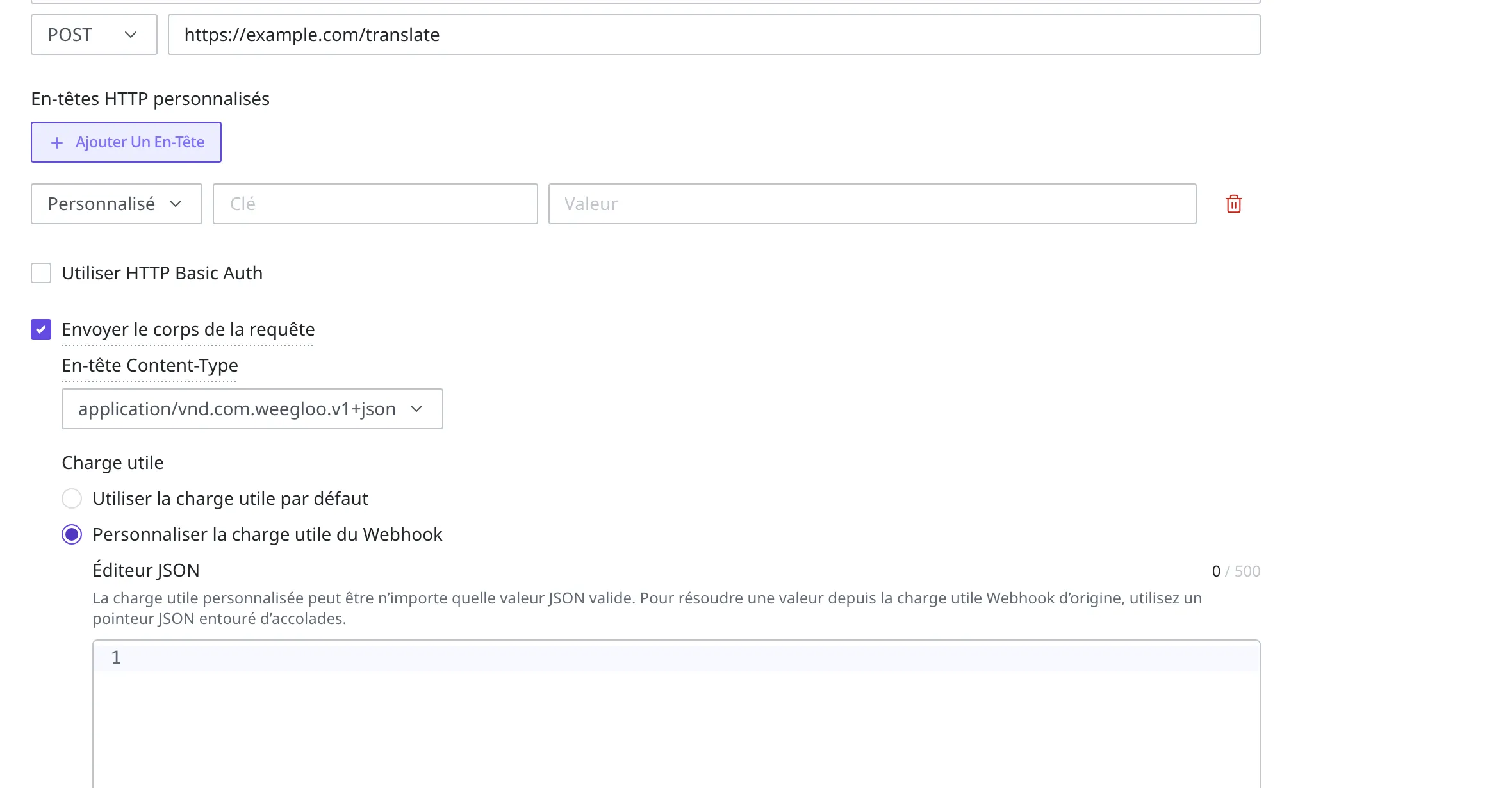 Dans cette forme, là où doit aller une valeur de l'élément, écrivez un espace réservé. Un espace réservé est une notation qui signifie « insérer ici une valeur de l'élément qui a changé ». Il s'écrit
{ /payload/경로 }. payload désigne toute la charge utile par défaut. Écrivez ensuite, séparés par des /, les noms par lesquels il faut passer pour arriver à la valeur voulue.
| Espace réservé | Valeur désignée |
|---|---|
{ /payload/sys/id } | L'ID de l'élément |
{ /payload/sys/contentType/sys/id } | L'ID du Content Type que suit ce Content |
{ /payload/fields/productName/ko-KR } | La valeur en coréen du Field Nom du produit. Après fields/, écrivez l'ID du Field, puis le code de langue |
Imaginez que les données reçues soient la charge utile par défaut ci-dessus, et que vous ayez écrit ceci dans l'Éditeur JSON.
{
  "id": "{ /payload/sys/id }",
  "text": "{ /payload/fields/productName/ko-KR }",
  "price": "{ /payload/fields/price/ko-KR }",
  "message": "새 상품 등록: { /payload/fields/productName/ko-KR }"
}
Quand le gobelet est ajouté, les espaces réservés sont remplacés par les valeurs réelles, et le destinataire reçoit le corps suivant.
{
  "id": "3trmXRM3RqbgSnifyg7OGhwhlqvAvq",
  "text": "스테인리스 텀블러 500ml",
  "price": 18000,
  "message": "새 상품 등록: 스테인리스 텀블러 500ml"
}
Les espaces réservés sont remplacés par les valeurs réelles selon les règles suivantes.
- Si la valeur d'un champ se compose d'un seul espace réservé et de rien d'autre, la valeur désignée est insérée avec sa forme d'origine : un nombre reste un nombre, une liste reste une liste. C'est pourquoi
priceci-dessus est transmis comme18000et non comme"18000". - Si vous écrivez un espace réservé avec d'autres caractères, la valeur désignée est convertie en texte et insérée à cet endroit (
messageci-dessus). - Si le chemin désigné ne contient aucune valeur, un champ composé d'un seul espace réservé reçoit
null, et un espace réservé écrit avec d'autres caractères est laissé vide. - Le chemin distingue les majuscules et les minuscules. Écrivez l'ID du Field (
productName), et non le nom du Field (« Nom du produit »), et écrivez exactement le code de langue. - Vous pouvez aussi utiliser des espaces réservés dans la valeur d'un en-tête. Par exemple, si vous écrivez
{ /payload/sys/id }comme valeur de l'en-têteX-Product-Id, cet en-tête transmet l'ID du produit. - Vous pouvez aussi utiliser des espaces réservés dans l'adresse du champ URL. Un espace réservé placé dans l'adresse compte comme écrit avec d'autres caractères : la valeur désignée y est donc insérée sous forme de texte. S'il n'y a pas de valeur, la requête part vers l'adresse dans laquelle cet emplacement est resté vide. Un exemple figure dans Adresses autorisées.
- Une valeur insérée dans l'adresse est convertie en caractères utilisables dans une adresse (encodage en pourcentage). Un espace devient
%20,/devient%2Fet&devient%26, et les lettres accentuées ou d'autres alphabets sont converties de la même façon (par exemple,텀devient%ED%85%80). Ainsi, les caractères de la valeur ne sont pas lus comme des symboles qui découpent l'adresse : ils sont transmis comme partie de la valeur. - La partie que vous écrivez vous-même dans le champ URL est envoyée telle quelle. Une partie déjà convertie, comme
%2B, n'est donc pas convertie une seconde fois. Si la partie que vous écrivez vous-même doit contenir des espaces, des lettres accentuées ou des lettres d'autres alphabets, convertissez-les d'avance. - La forme à envoyer s'applique aussi telle quelle à un Webhook qui exécute un Script (Quand le Webhook exécute un Script au lieu d'une URL).
En-têtes et authentification de base
Le bouton Ajouter un en-tête de En-têtes HTTP personnalisés ajoute une ligne d'en-tête à joindre à la requête. Un en-tête est une paire nom et valeur. Le programme destinataire utilise sa valeur secrète pour vérifier l'origine de la requête, ou sa valeur pour identifier le type de requête. Pour chaque ligne, choisissez le type dans la liste déroulante en début de ligne. L'authentification de base, qui vérifie un nom d'utilisateur et un mot de passe, se définit dans Utiliser HTTP Basic Auth, et non sur une ligne d'en-tête (HTTP Basic Auth).
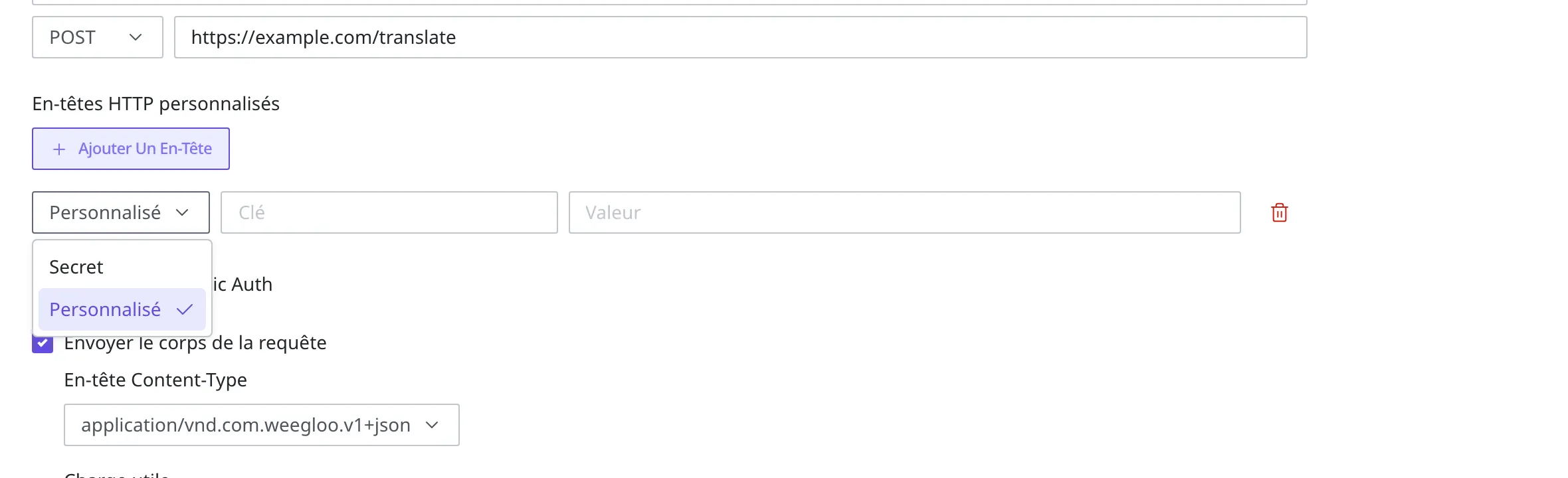
| Type | Ce que vous saisissez | Valeur inscrite dans l'historique des appels |
|---|---|---|
| Personnalisé | Le nom de l'en-tête (Clé) et sa Valeur | La valeur saisie, telle quelle |
| Secret | Le nom de l'en-tête (Clé) et sa Valeur | Une valeur masquée par ********** |
Nom et valeur d'un en-tête
- Le nom ne peut contenir que des lettres de a à z, des chiffres et quelques symboles, comme
-,_ou.. Si vous saisissez un caractère interdit, une indication qui liste les symboles autorisés s'affiche sous le champ. Les espaces et les deux-points (:) sont interdits. Le nom compte de 1 à 255 caractères. - Vous ne pouvez pas utiliser sur deux lignes un même nom qui ne diffère que par les majuscules et les minuscules.
X-Translate-Keyetx-translate-keysont considérés comme le même nom. - La valeur compte de 1 à 4 096 caractères et ne peut pas rester vide. Vous pouvez y utiliser des espaces réservés.
- Vous pouvez ajouter jusqu'à 30 en-têtes Secret et Personnalisé au total.
Qui peut voir la valeur d'un Secret
- Une valeur définie comme Secret est inscrite dans le Log des appels masquée par
**********. L'historique des appels ne permet pas de voir la valeur d'origine. - En revanche, les personnes qui peuvent lire les paramètres du Webhook, c'est-à-dire celles qui ont l'autorisation Manage Webhooks, peuvent voir la valeur d'origine. Dans l'onglet Paramètres, le champ de valeur d'un Secret affiche la valeur enregistrée, masquée par des points, et un clic sur l'icône en forme d'œil à droite du champ fait apparaître la valeur d'origine. Si vous lisez ce Webhook depuis un programme ou un outil d'IA connecté, la valeur d'origine est aussi renvoyée. N'accordez donc Manage Webhooks qu'aux membres qui peuvent connaître cette valeur secrète (Autorisations requises).
- Une valeur Secret déjà enregistrée est conservée si vous enregistrez sans la saisir de nouveau. Comme la valeur enregistrée est retrouvée grâce au nom de l'en-tête, vous devez la saisir de nouveau si vous changez ce nom. Quand vous changez le nom, le message « La valeur enregistrée ne peut plus être utilisée après la modification de la clé d'en-tête. » s'affiche et vous invite à saisir de nouveau la valeur.
HTTP Basic Auth
Si vous cochez Utiliser HTTP Basic Auth, les champs Nom d'utilisateur et Mot de passe s'affichent. Les valeurs saisies servent à créer l'en-tête d'authentification de base (Authorization) joint à la requête.
- Un Webhook ne peut avoir qu'une seule authentification de base. Tant qu'elle est utilisée, vous ne pouvez pas avoir en plus une ligne d'en-tête nommée
Authorization. Si vous ajoutez une telle ligne, une indication vous demande de retirer l'une des deux. - Le nom d'utilisateur et le mot de passe peuvent compter chacun jusqu'à 32 caractères. Le nom d'utilisateur ne peut pas contenir de deux-points (
:). À la création, vous devez saisir les deux : un mot de passe sans nom d'utilisateur n'est pas possible. - Dans l'historique des appels, la valeur de l'en-tête d'authentification de base est inscrite masquée par
**********. - Un mot de passe enregistré ne peut pas être relu. Même si vous lisez le Webhook depuis un programme, le mot de passe n'est pas renvoyé.
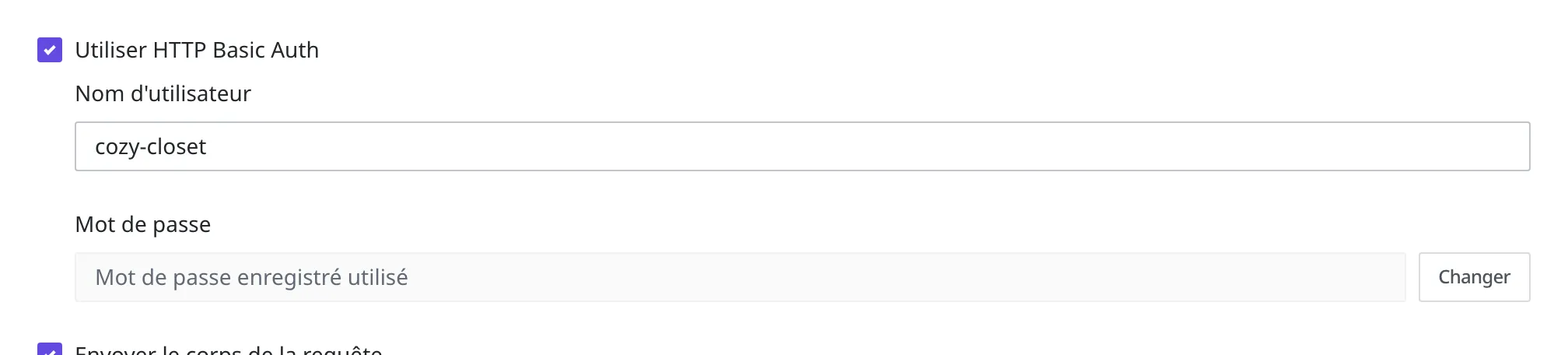
- Dans l'onglet Paramètres, le champ Mot de passe affiche « Mot de passe enregistré utilisé » au lieu du mot de passe enregistré. Si vous enregistrez sans y toucher, le mot de passe enregistré est conservé. Pour le changer, cliquez sur Changer à côté du champ, puis saisissez le nouveau mot de passe. Annuler revient au mot de passe enregistré.
Utiliser HTTP Basic Auth ne s'affiche que si la Endpoint est Saisir une URL. Dans un Webhook qui exécute un Script, les en-têtes Secret et Personnalisé sont transmis au Script, et l'authentification de base n'est pas utilisée (Quand le Webhook exécute un Script au lieu d'une URL).
Quand le Webhook exécute un Script au lieu d'une URL
Si vous choisissez un Script dans la liste Endpoint, le Webhook n'envoie plus de requête à une adresse : il exécute un Script de ce Space. Vous ne pouvez choisir qu'une seule des deux options, adresse ou Script, et qu'un seul Script.
Quand vous choisissez un Script, Ouvrir ce Script s'affiche sous Endpoint, et le champ URL disparaît. Run as s'affiche aussi (Run as détermine seulement le nom enregistré). La liste Endpoint n'affiche que les Script pour lesquels votre rôle autorise Read dans l'onglet Script.
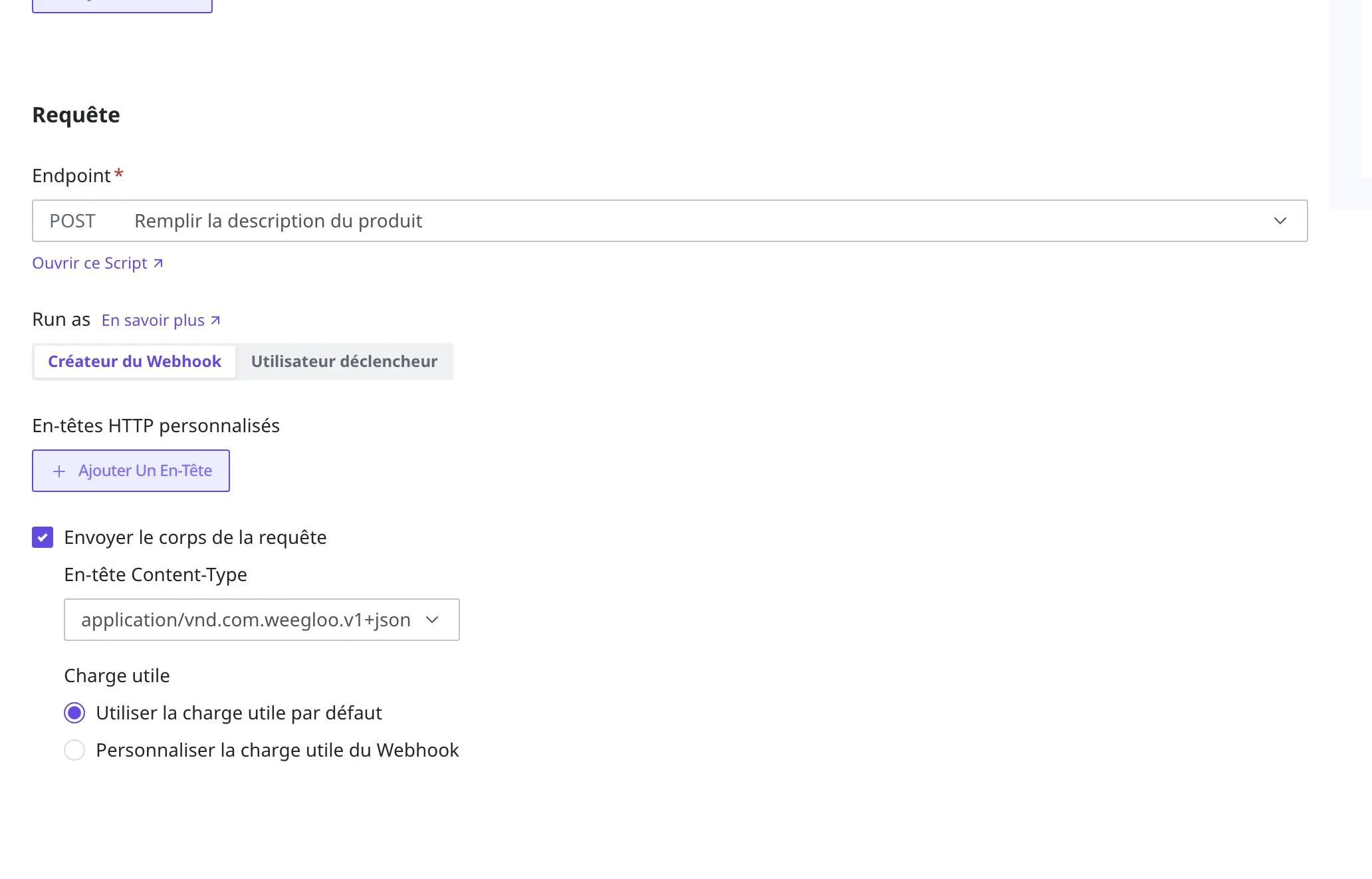
Voici les paramètres du Webhook qui servent quand il exécute un Script.
| Paramètre du Webhook | Quand il exécute un Script |
|---|---|
| Charge utile | Utilisé. La charge utile par défaut, ou la forme que vous avez écrite, est transmise au Script, qui lit ces valeurs avec { /payload/… } |
| Envoyer le corps de la requête | Si la case n'est pas cochée, aucune valeur n'est transmise au Script |
| En-têtes Secret et Personnalisé | Utilisés. Le Script lit leur valeur avec { /headers/이름 }, où le nom de l'en-tête est écrit en minuscules |
| HTTP Basic Auth | Non utilisé. Ce champ ne s'affiche pas quand vous choisissez un Script |
| Méthode et En-tête Content-Type | Non utilisés |
- Si vous avez défini dans le Script un Payload Schema, qui décrit le format des valeurs reçues, les valeurs transmises par le Webhook doivent elles aussi respecter ce format. Sinon, le Script n'est pas exécuté et un échec est inscrit. Si Envoyer le corps de la requête n'est pas coché, la vérification porte sur une valeur vide, qui ne respecte donc pas un format qui exige des valeurs obligatoires.
- Si le Script ne se termine pas dans le temps qui lui est accordé, son exécution s'arrête et un échec est inscrit. Pour connaître ce temps, consultez Le temps accordé à une exécution.
- Chaque fois qu'un Webhook exécute un Script, une exécution de Script du forfait est consommée (Limites).
- Quand un Webhook exécute un Script, l'action Execute sur ce Script n'est vérifiée pour personne. Pour savoir avec les autorisations de qui s'exécutent les tâches du Script, consultez Autorisation d'exécuter un Script et délégation d'autorisations.
- Même si Qui peut l’exécuter depuis l’URL d’appel est réglé sur Personne, le Webhook exécute le Script. S'il ne doit réagir qu'aux changements définis, choisissez Personne dans Qui peut l’exécuter depuis l’URL d’appel (N'autoriser l'exécution que par un Webhook ou un Scheduler).
- Le résultat est inscrit dans le Log des appels du Webhook et le Log d'exécution du Script. Dans le Log d'exécution, la colonne Déclencheur permet d'identifier les exécutions lancées par le Webhook. Elle affiche l'origine avec « Appel direct », « Webhook » ou « Scheduler » : la personne qui appelle pour un appel direct, ou le nom du Webhook ou du Scheduler.
- Un Script utilisé par un Webhook ne peut pas être supprimé. Quand vous supprimez un Webhook, les logs d'exécution des Script qu'il a lancés sont supprimés avec lui (Supprimer d'autres éléments, comme une Locale, un Tag ou un Script).
Run as détermine seulement le nom enregistré
Run as détermine le nom inscrit sur les éléments que le Script crée ou modifie. Il ne s'affiche que si vous avez choisi un Script, et ne sert pas pour un Webhook qui envoie une requête à une adresse.
| Choix | Nom inscrit sur les éléments que le Script crée ou modifie |
|---|---|
| Créateur du Webhook (par défaut) | La personne qui a créé ce Webhook |
| Utilisateur déclencheur | La personne qui a provoqué le changement |
- Ce paramètre n'élargit ni ne restreint ce que le Script peut faire. L'écran le précise aussi : il « ne constitue pas une limite de permissions ». Ce que le Script peut faire est fixé au moment où il est enregistré (Autorisation d'exécuter un Script et délégation d'autorisations).
- Utilisateur déclencheur ne fonctionne que pour les changements des Content et des Media. Si le Webhook est déclenché par un changement de Content Type ou de Comment, le Script n'est pas exécuté et un échec est inscrit.
Par défaut, un Webhook ne réagit pas aux changements faits par un Script
Même quand un Script crée, modifie ou publie un Content ou un Media, par défaut, aucun Webhook ne réagit à ce changement. Ainsi, quand le Script qui remplit la description détaillée d'un produit ajouté modifie ce produit, cette modification ne relance pas le Webhook.
Un Webhook ne réagit que si, dans la définition du Script, l'étape qui agit sur un Content ou un Media est réglée pour signaler son changement. La façon de la régler est décrite dans la Référence API. Cet enchaînement, où un Webhook réagit à un changement fait par un Script et où le Script exécuté par ce Webhook provoque à son tour un changement, peut se répéter jusqu'à trois fois. Au-delà, le Webhook ne réagit plus.
Le Webhook réagit de nouveau aux changements enregistrés par le programme destinataire
Il arrive que le programme qui a reçu la requête enregistre le résultat de son traitement dans le même élément. Par exemple, le programme de traduction reçoit le gobelet, ajoute le nom du produit en anglais et enregistre le produit. Un changement enregistré ainsi par un programme externe déclenche les Webhook exactement comme un changement enregistré dans le studio de contenu. Contrairement aux changements faits par un Script, la limite de trois répétitions ne s'applique pas non plus.
« Notification de traduction de nouveau produit » ne réagit qu'à l'ajout d'un nouveau produit (Create) : il ne renvoie donc pas de requête quand le programme de traduction enregistre le produit. En revanche, si vous l'avez aussi fait réagir à l'enregistrement d'une modification (Save), ou si vous avez choisi Déclencher pour tous les événements, il renvoie une requête à la même adresse chaque fois que le programme de traduction enregistre le produit. Si le programme de traduction enregistre de nouveau le produit à chaque requête reçue, requêtes et enregistrements se répètent sans fin. Si le programme de traduction publie aussi le produit après l'avoir enregistré, la même chose arrive avec un Webhook qui réagit à la publication (Publish).
Pour éviter cette boucle, utilisez l'une des méthodes suivantes.
- Faites en sorte que le programme destinataire n'enregistre pas de nouveau un élément déjà traité. Par exemple, il n'enregistre pas un produit dont le nom en anglais est déjà renseigné.
- Retirez des changements auxquels le Webhook réagit ceux que provoque le programme destinataire (Save, Publish) (Les changements qui envoient une requête varient selon l'élément).
- Confiez à un Script de ce Space l'appel du programme externe et l'enregistrement du résultat. Par défaut, aucun Webhook ne réagit aux changements faits par un Script (Quand le Webhook exécute un Script au lieu d'une URL).
Les requêtes partent à part, une fois le changement terminé
- Le Webhook envoie sa requête une fois le changement enregistré. Même si le destinataire échoue ou ne répond pas, le changement d'origine, comme l'ajout d'un produit, se termine normalement. Un Webhook ne peut ni bloquer ni annuler le changement d'origine.
- Si plusieurs Webhook réagissent au même changement, chacun envoie sa propre requête.
- L'ordre d'arrivée des requêtes n'est pas garanti. Les requêtes de changements survenus à la suite peuvent arriver dans un autre ordre que celui des changements. Si l'ordre compte, faites-le déterminer côté destinataire grâce à
updatedAt(heure de la dernière modification) ou àversion(numéro de version) dans le corps. - Pendant qu'un Webhook est désactivé (Inactive), il n'envoie aucune requête pour les changements qui surviennent, et rien n'est inscrit dans l'historique des appels. Une fois réactivé, il n'envoie pas non plus après coup les changements survenus entre-temps.
- Quand vous modifiez les paramètres, la modification s'applique aux requêtes envoyées après l'enregistrement.
- Avec les forfaits Free, Basic et Pro, une fois le volume de transfert des appels externes du mois épuisé pour l'Organization, les Webhook qui envoient des requêtes à une adresse s'arrêtent. Rien n'est alors inscrit dans l'historique des appels. Les Webhook qui exécutent un Script, eux, ne s'arrêtent pas et exécutent le Script. En revanche, les appels de services externes et les envois d'e-mails de ce Script s'arrêtent (Tous les Space de l'Organization se partagent le nombre d'exécutions). Une fois le nombre d'exécutions de Script épuisé, un Webhook qui exécute un Script inscrit un échec sans l'exécuter. Pour savoir quand ces restrictions sont levées, consultez En cas de dépassement du transfert ou de l'espace de stockage.
Ce qui distingue un succès d'un échec
Un Webhook qui envoie des requêtes à une adresse distingue un succès d'un échec grâce au code de réponse renvoyé par le destinataire (un numéro de résultat qui indique comment le destinataire a traité la requête).
| Réponse du destinataire | Résultat |
|---|---|
| Réponse de la série 200 | Succès |
| Réponse de la série 300 (qui demande de transférer vers une autre adresse) | Succès. Le Webhook ne suit pas l'adresse indiquée |
| Réponse de la série 400 ou 500 | Échec |
| Connexion impossible, ou pas de réponse dans les 15 secondes | Échec |
| Réponse trop volumineuse | Échec. La requête a déjà été transmise au destinataire. |
Un Webhook qui exécute un Script réussit si le Script se termine sans erreur. Il échoue si le Script se termine avec un code de réponse de 400 ou plus, ou avec une erreur, s'il est interrompu pour avoir dépassé le temps accordé, ou s'il n'est pas exécuté pour l'une des raisons vues dans Quand le Webhook exécute un Script au lieu d'une URL.
- Une requête en échec n'est pas renvoyée. Le changement concerné n'est jamais transmis au destinataire : il faut donc le vérifier séparément, côté destinataire. Pour trouver la cause et réagir, suivez les étapes de Surveiller les intégrations externes.
- La colonne Appels réussis (%) de la liste des Webhook affiche la part des appels réussis parmi tous les appels depuis la création du Webhook. Cette part est conservée même quand l'historique des appels est supprimé. S'il n'y a encore eu aucun appel, un tiret s'affiche à la place du nombre.
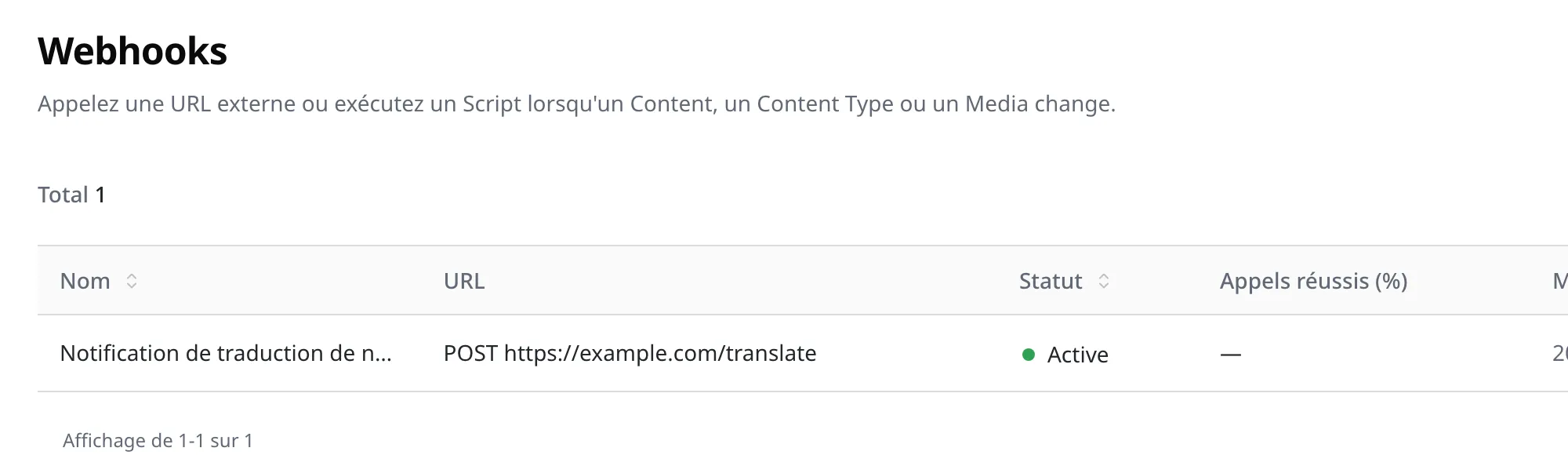
L'historique des appels conserve les succès 1 heure et les échecs 3 jours
Chaque fois qu'un Webhook envoie une requête ou tente d'exécuter un Script, un enregistrement s'ajoute dans l'onglet Log des appels de son écran de détail.
- Les enregistrements des appels réussis sont supprimés automatiquement au bout d'une heure, et ceux des appels en échec au bout de 3 jours. Comme les enregistrements réussis disparaissent en premier, la liste peut sembler ne contenir que des échecs. Si vous devez conserver des informations longtemps, gardez-les à part, côté destinataire.
- Les requêtes qui n'ont pas été envoyées, parce que le Webhook était Inactive ou que le volume de transfert des appels externes était épuisé, ne sont pas inscrites.
- La valeur des en-têtes Secret et celle de l'en-tête créé par HTTP Basic Auth sont inscrites masquées par
**********. - Un corps trop long est raccourci dans l'historique. La limite est de 65 536 caractères pour la requête envoyée et de 8 192 caractères pour la réponse reçue. Si le corps est en JSON, ce n'est pas le corps entier qui est raccourci, mais le milieu de chaque valeur trop longue. Le destinataire, lui, reçoit le corps complet.
- L'enregistrement d'une exécution de Script contient, à la place de l'adresse de destination, les valeurs transmises au Script et la valeur renvoyée par le Script (ou, en cas d'échec, le détail de l'échec).
- Quand vous supprimez un Webhook, son historique des appels est supprimé avec lui.
Les étapes pour consulter l'historique sont décrites dans Consulter l'historique des appels.
Limites
| Élément | Limite |
|---|---|
| Longueur du Nom | De 1 à 64 caractères |
| Longueur d'une valeur de filtre | 255 caractères |
| Nombre d'en-têtes | 30 au total pour Secret et Personnalisé |
| Longueur du nom d'un en-tête (Clé) | De 1 à 255 caractères |
| Longueur de la Valeur d'un en-tête | De 1 à 4 096 caractères |
| HTTP Basic Auth | Une par Webhook. Nom d'utilisateur et mot de passe de 32 caractères maximum chacun |
| Taille de la forme écrite vous-même | 1 MiB. Dans le studio de contenu, l'Éditeur JSON affiche une limite de 500 caractères |
| Temps d'attente de la réponse du destinataire | 15 secondes |
| Durée de conservation de l'historique des appels | 1 heure en cas de succès, 3 jours en cas d'échec |
| Longueur du corps inscrit dans l'historique des appels | 65 536 caractères pour la requête envoyée, 8 192 caractères pour la réponse reçue |
| Réactions en chaîne aux changements faits par un Script | Trois |
| Nombre de Webhook | Variable selon le forfait. Consultez la ligne « Webhook » dans Tarifs |
| Volume de transfert des appels externes | Variable selon le forfait. Consultez la ligne « Appels externes » du même tableau. Partagé avec les appels de services externes et les envois d'e-mails des Script |
| Nombre d'exécutions de Script | Variable selon le forfait. Consultez la ligne « Exécutions de Script » du même tableau. Chaque exécution par un Webhook qui exécute un Script compte pour une |
Les limites du forfait s'appliquent par Organization, et tous les Space de cette Organization les partagent. Pour savoir ce qui se passe quand une limite est dépassée et comment elle est levée, consultez Que se passe-t-il en cas de dépassement d'une limite. Votre consommation actuelle se consulte dans Surveiller l'utilisation et les limites.
Autorisations requises
| Ce que vous voulez faire | Autorisation requise |
|---|---|
| Voir la liste et les paramètres des Webhook, créer, modifier, activer, désactiver et supprimer un Webhook | Manage Webhooks dans le rôle reçu pour ce Space (SpaceRole) |
| Voir l'historique des appels | Manage Webhooks |
| Choisir un Script dans Endpoint | Manage Webhooks et Read sur ce Script (les Script sans Read ne figurent pas dans la liste Endpoint) |
| Faire exécuter un Script par un Webhook | Aucune autorisation n'est vérifiée (Autorisation d'exécuter un Script et délégation d'autorisations) |
| Provoquer un changement qui déclenche un Webhook | Seule l'autorisation de faire ce changement est nécessaire. Aucune autorisation sur le Webhook n'est requise |
- Manage Webhooks s'active dans l'onglet Paramètres de l'écran du rôle. Il faut cet élément même pour seulement consulter la liste et les paramètres des Webhook (Autorisations de paramètres dans l'onglet Paramètres).
- Manage Webhooks ne vaut que lorsqu'un membre travaille avec son propre compte. Un Space Access Token ne permet pas de gérer les Webhook (Les autorisations de paramètres ne valent que pour les personnes).
- Une personne qui a Manage Webhooks peut faire exécuter les Script de ce Space lors des changements. Elle peut aussi lire la valeur d'origine des en-têtes Secret. N'accordez cette autorisation qu'aux membres qui en ont vraiment besoin.
Tâches dans le studio de contenu
La première tâche, Créer un Webhook, présente les étapes de base pour créer le premier Webhook de la boutique, « Notification de traduction de nouveau produit ». Viennent ensuite les étapes pour changer la portée de ce Webhook et la forme qu'il envoie, pour l'activer et le désactiver, pour le supprimer, ainsi que pour créer un Webhook qui exécute un Script. Pour ouvrir l'écran des Webhook, cliquez sur Webhooks dans le menu de gauche. Pour savoir où se trouve ce menu, consultez Où se trouvent les autres paramètres du Space.
Créer un Webhook
Voici les étapes pour créer le Webhook « Notification de traduction de nouveau produit » dans le Space « Boutique en ligne ». Imaginez que l'adresse du programme de traduction qui recevra les requêtes soit https://example.com/translate.
- Dans le menu de gauche, cliquez sur Webhooks.
- En haut à droite de la liste, cliquez sur le bouton Créer. L'écran « Créer Webhook » s'ouvre.
- Dans le champ Nom, saisissez
Notification de traduction de nouveau produit. - Vérifiez que Activer dès la création est coché.
- Laissez Sujets d'événements sur la valeur par défaut, Déclencher pour tous les événements.
- Laissez Endpoint sur Saisir une URL.
- Dans le champ URL, saisissez
https://example.com/translate. Laissez la méthode sur la valeur par défaut, POST. - En haut à droite de l'écran, cliquez sur le bouton Créer.
Les règles des adresses que vous pouvez saisir dans le champ URL sont décrites dans Adresses autorisées.
L'écran « Créer Webhook » avec le nom et l'adresse saisis est présenté dans Paramètres.
Quand vous cliquez sur Créer, l'écran de détail de « Notification de traduction de nouveau produit » s'ouvre. Cliquez sur Webhooks dans le menu de gauche pour ouvrir la liste : si « Notification de traduction de nouveau produit » s'affiche avec l'état Active, le Webhook est bien créé. La liste à ce moment est présentée dans Ce qui distingue un succès d'un échec.
Ce Webhook envoie une requête non seulement à l'ajout d'un produit, mais aussi au téléversement d'une photo ou à l'ajout d'un Comment, parce que vous l'avez créé avec Déclencher pour tous les événements. Les étapes pour qu'il n'envoie une requête qu'à l'ajout d'un produit sont décrites dans N'envoyer une requête qu'à l'ajout d'un « Produit ».
Une fois le Webhook créé, ajoutez un nouveau produit dans la boutique (Créer et publier un Content). À l'ajout du produit, le Webhook envoie une requête à https://example.com/translate. Pour vérifier que la requête est bien arrivée et voir comment le programme de traduction a répondu, ouvrez l'onglet Log des appels de ce Webhook (Consulter l'historique des appels).
Les étapes pour mettre le Webhook en pause, modifier son adresse ou le supprimer sont décrites dans Activer et désactiver, Modifier les paramètres et Supprimer un Webhook. Pour savoir qui peut créer et gérer un Webhook, consultez Autorisations requises.
N'envoyer une requête qu'à l'ajout d'un « Produit »
Si vous avez créé « Notification de traduction de nouveau produit » avec la valeur par défaut, Déclencher pour tous les événements, il envoie une requête non seulement à l'ajout d'un produit, mais aussi au téléversement d'une photo ou à l'ajout d'un Comment. Voici les étapes pour qu'il n'envoie une requête qu'à l'ajout d'un nouveau Content créé avec le Content Type « Produit ».
- Dans le menu de gauche, cliquez sur Webhooks.
- Dans la liste, cliquez sur « Notification de traduction de nouveau produit ». L'écran de détail de ce Webhook s'ouvre.
- Cliquez sur l'onglet Paramètres.
- Dans Sujets d'événements, sélectionnez Sélectionner des événements déclencheurs spécifiques.
- Dans le tableau qui s'affiche, cochez uniquement la case à l'intersection de la ligne Content et de la colonne Create. Les lignes du tableau sont Content Type, Content, Media et Comment, et les colonnes Create, Save, Archive, Unarchive, Publish, Unpublish et Delete. Les cases des changements qui ne peuvent pas arriver à un élément ne peuvent pas être cochées.
- Dans Filtres, cliquez sur le bouton Ajouter un filtre.
- Dans le champ Sélectionner un Field de la nouvelle ligne, sélectionnez Content Type ID (sys.contentType.sys.id).
- Dans le champ Sélectionner un opérateur, sélectionnez Equals.
- Dans la liste Sélectionner un Content Type du champ de valeur, sélectionnez « Produit ».
- En haut à droite de l'écran, cliquez sur le bouton Enregistrer.
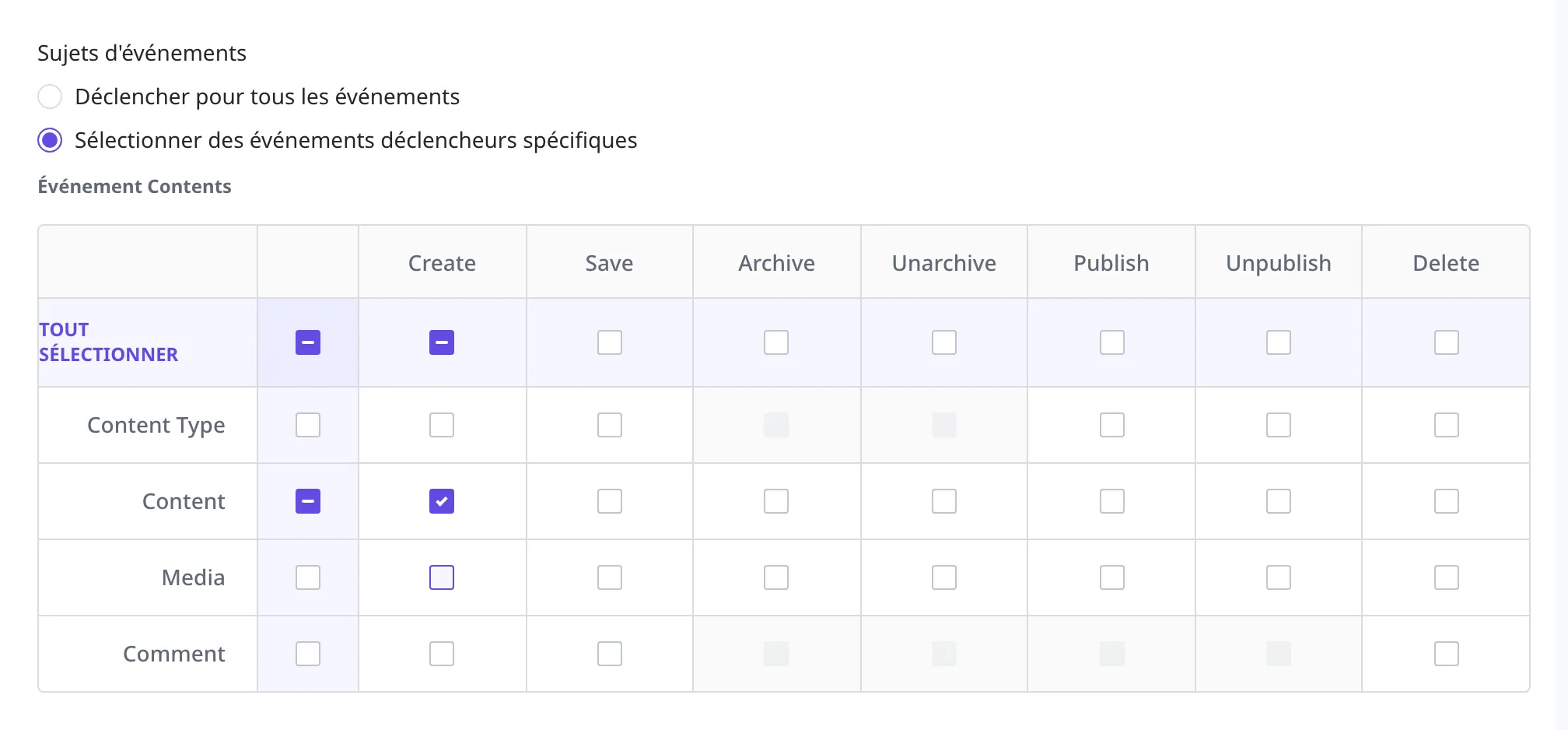
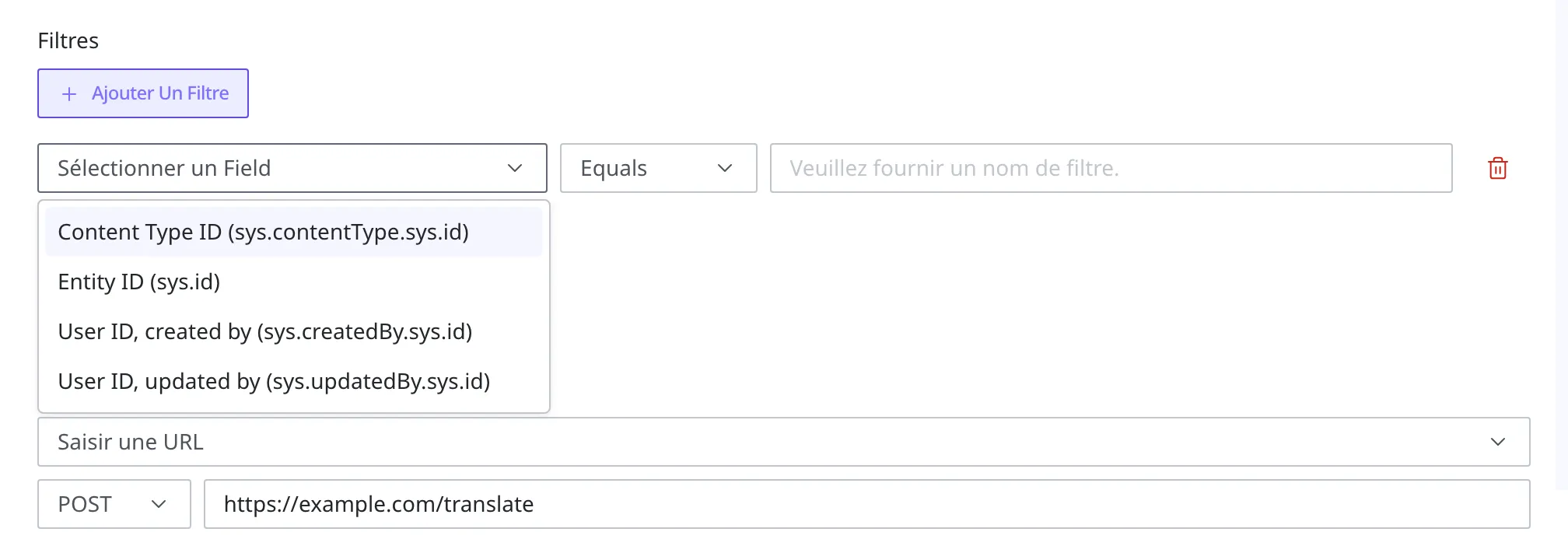
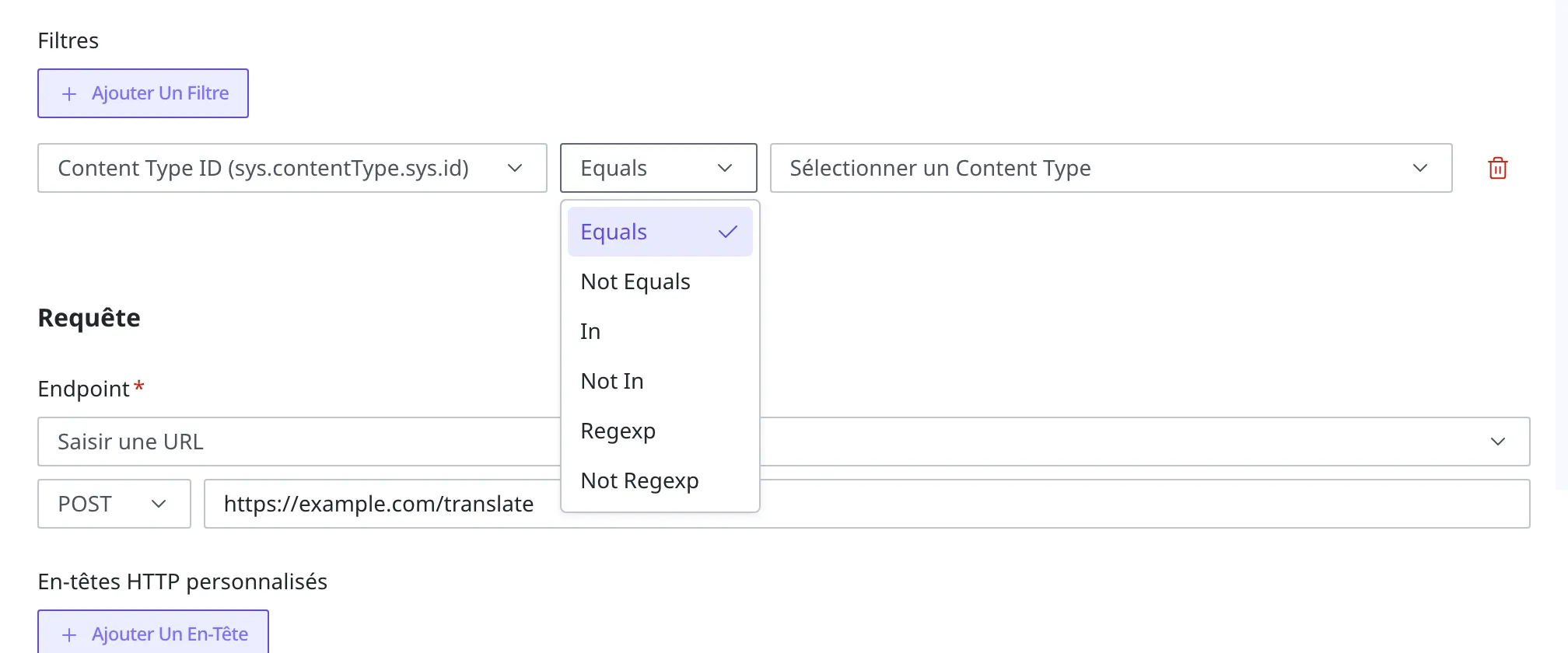


Après l'enregistrement, le Webhook n'envoie une requête qu'à l'ajout d'un produit. Il n'en envoie plus au téléversement d'une photo ni à l'ajout d'un Comment.
Envoyer la forme attendue par le programme de traduction
Imaginez que le programme de traduction n'accepte que l'ID du produit et le nom à traduire, sous les noms id et text.
-
Dans le menu de gauche, cliquez sur Webhooks.
-
Dans la liste, cliquez sur « Notification de traduction de nouveau produit ».
-
Cliquez sur l'onglet Paramètres.
-
Dans Charge utile, vérifiez que Envoyer le corps de la requête est coché.
-
Sélectionnez Personnaliser la charge utile du Webhook.
-
Dans l'Éditeur JSON, saisissez le contenu suivant.
{ "id": "{ /payload/sys/id }", "text": "{ /payload/fields/productName/ko-KR }" } -
En haut à droite de l'écran, cliquez sur le bouton Enregistrer.
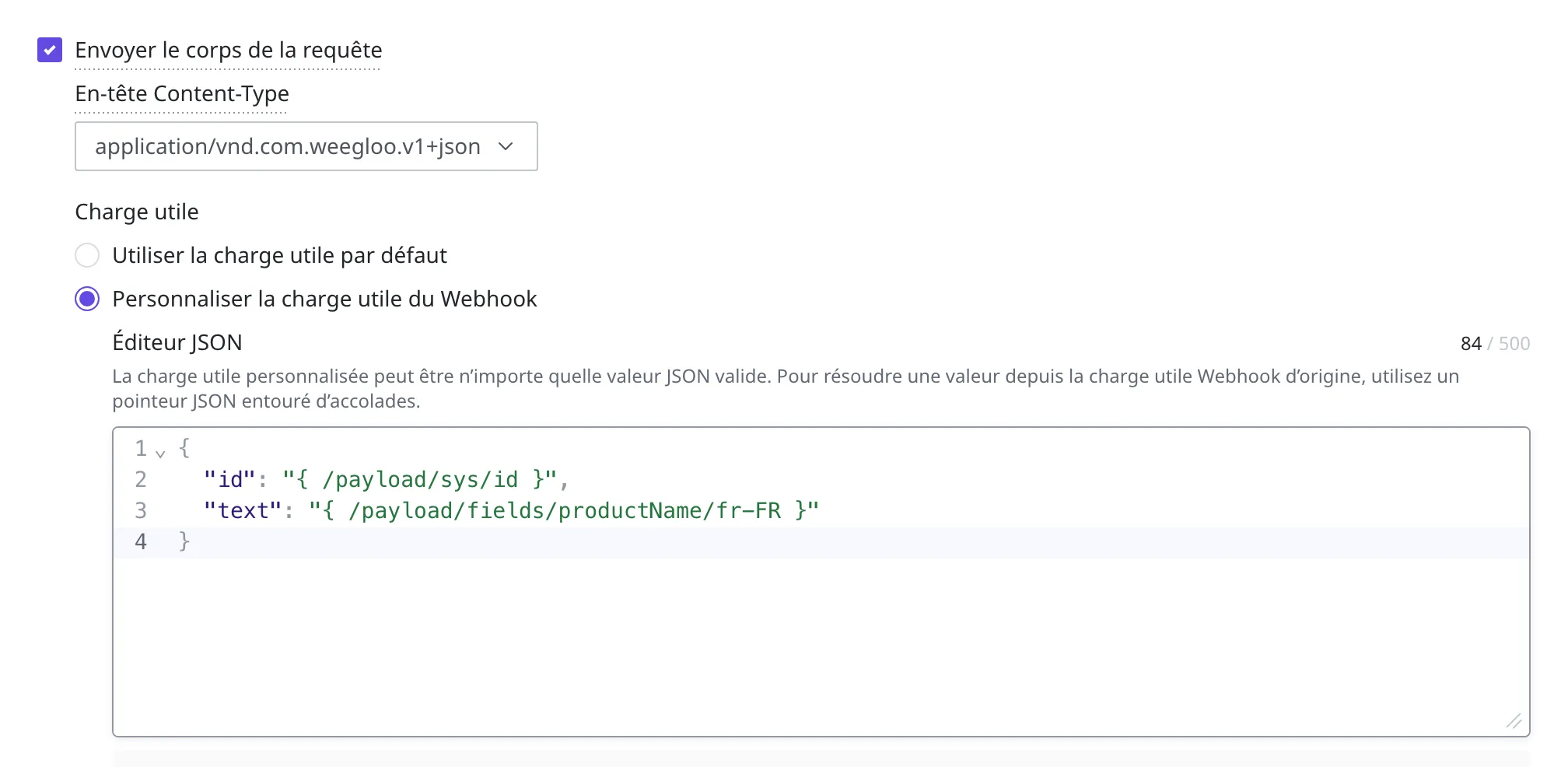
Quand le gobelet est ajouté, le programme de traduction reçoit { "id": "3trmXRM3RqbgSnifyg7OGhwhlqvAvq", "text": "스테인리스 텀블러 500ml" }. Les règles de remplacement des espaces réservés sont décrites dans Écrire soi-même la forme de la requête et les espaces réservés.
Envoyer la clé du programme de traduction dans un en-tête Secret
Imaginez que le programme de traduction exige, dans l'en-tête X-Translate-Key de chaque requête, une valeur secrète qu'il vous a délivrée à l'avance.
- Dans le menu de gauche, cliquez sur Webhooks.
- Dans la liste, cliquez sur « Notification de traduction de nouveau produit ».
- Cliquez sur l'onglet Paramètres.
- Dans En-têtes HTTP personnalisés, cliquez sur le bouton Ajouter un en-tête.
- Dans la liste déroulante de type de la nouvelle ligne, sélectionnez Secret.
- Dans le champ Clé, saisissez
X-Translate-Key. - Dans le champ Valeur, saisissez la valeur secrète que vous a délivrée le programme de traduction.
- En haut à droite de l'écran, cliquez sur le bouton Enregistrer.


Cette valeur est masquée dans l'historique des appels, mais les personnes qui ont l'autorisation Manage Webhooks peuvent voir la valeur d'origine dans l'onglet Paramètres ou depuis un programme (Qui peut voir la valeur d'un Secret).
Ajouter une authentification de base
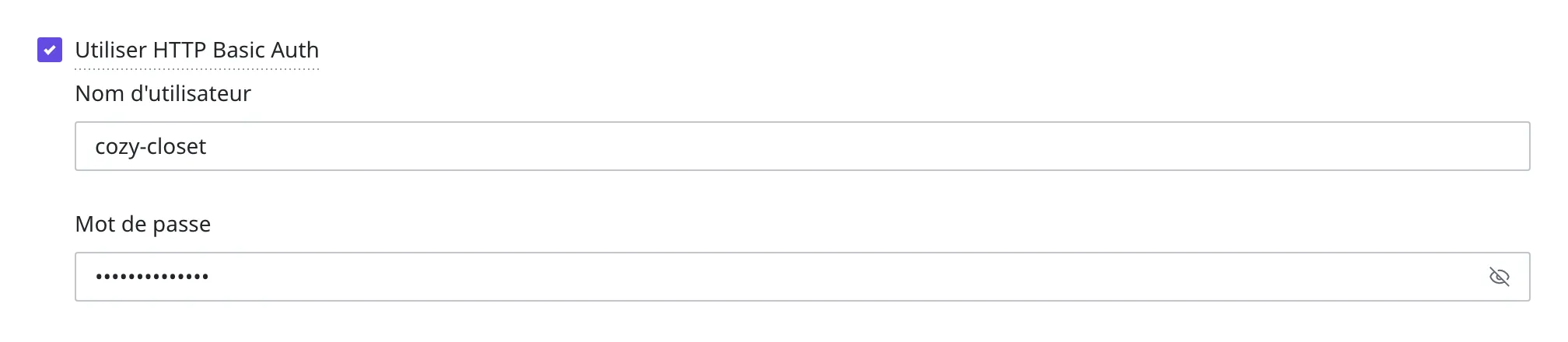
Imaginez que le programme de traduction exige une authentification de base, qui vérifie un nom d'utilisateur et un mot de passe. Le nom d'utilisateur est cozy-closet, et le mot de passe est celui que vous a délivré le programme de traduction.
- Dans le menu de gauche, cliquez sur Webhooks.
- Dans la liste, cliquez sur « Notification de traduction de nouveau produit ».
- Cliquez sur l'onglet Paramètres.
- Cochez Utiliser HTTP Basic Auth.
- Dans le champ Nom d'utilisateur, saisissez
cozy-closet. - Dans le champ Mot de passe, saisissez le mot de passe qui vous a été délivré.
- En haut à droite de l'écran, cliquez sur le bouton Enregistrer.
Créer un Webhook qui exécute un Script
Voici les étapes pour créer le Webhook « Remplissage automatique de la description », qui fait remplir par le Script « Remplir la description du produit » la description détaillée de chaque nouveau produit ajouté. Imaginez que « Remplir la description du produit » existe déjà. Pour créer un Script, consultez Script.
- Dans le menu de gauche, cliquez sur Webhooks.
- En haut à droite de la liste, cliquez sur le bouton Créer. L'écran « Créer Webhook » s'ouvre.
- Dans le champ Nom, saisissez
Remplissage automatique de la description. - Vérifiez que Activer dès la création est coché.
- Définissez Sujets d'événements et Filtres comme dans N'envoyer une requête qu'à l'ajout d'un « Produit ».
- Cliquez sur Endpoint.
- Dans la liste, sélectionnez « Remplir la description du produit ».
- Laissez Run as sur Créateur du Webhook.
- En haut à droite de l'écran, cliquez sur le bouton Créer.
Quand vous cliquez sur Créer, l'écran de détail de « Remplissage automatique de la description » s'ouvre. Désormais, « Remplir la description du produit » s'exécute à chaque ajout de produit. Même quand le Script modifie ce produit, ce Webhook ne se relance pas (Par défaut, un Webhook ne réagit pas aux changements faits par un Script).
Activer et désactiver
Voici les étapes pour mettre en pause « Notification de traduction de nouveau produit » pendant la maintenance du programme de traduction. Si vous le désactivez au lieu de le supprimer, ses paramètres sont conservés, et vous pourrez le réactiver une fois la maintenance terminée.
- Dans le menu de gauche, cliquez sur Webhooks.
- Dans la liste, cliquez sur « Notification de traduction de nouveau produit ».
- Cliquez sur le menu d'état (Active) placé à côté du titre de l'écran de détail.
- Dans le menu qui s'ouvre, sélectionnez Inactive. La fenêtre « Désactiver le Webhook » s'ouvre avec l'indication « Ce Webhook ne s'exécutera sur aucun événement tant que vous ne l'aurez pas réactivé. ».
- Dans la fenêtre de confirmation, cliquez sur Désactiver.
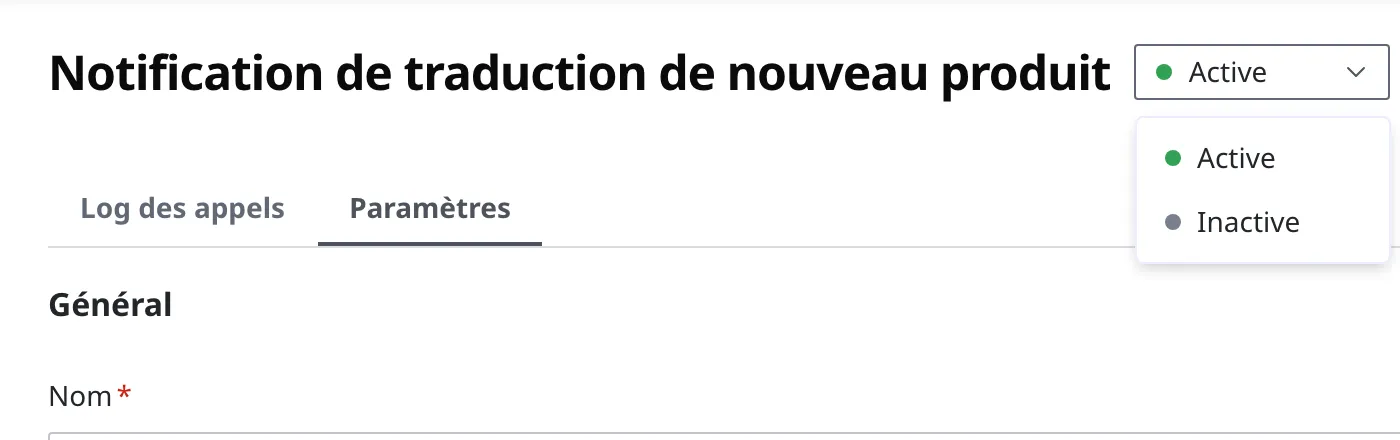
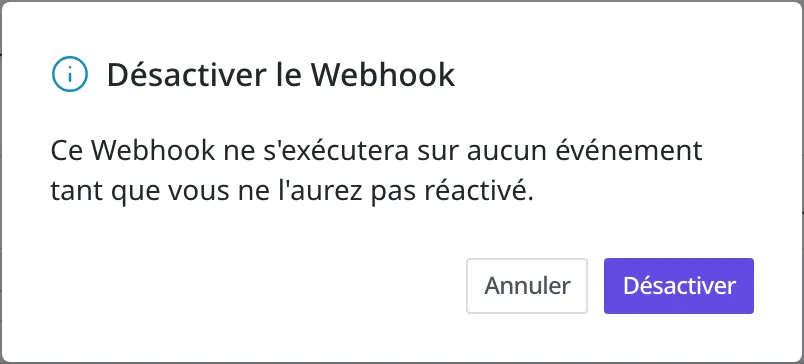
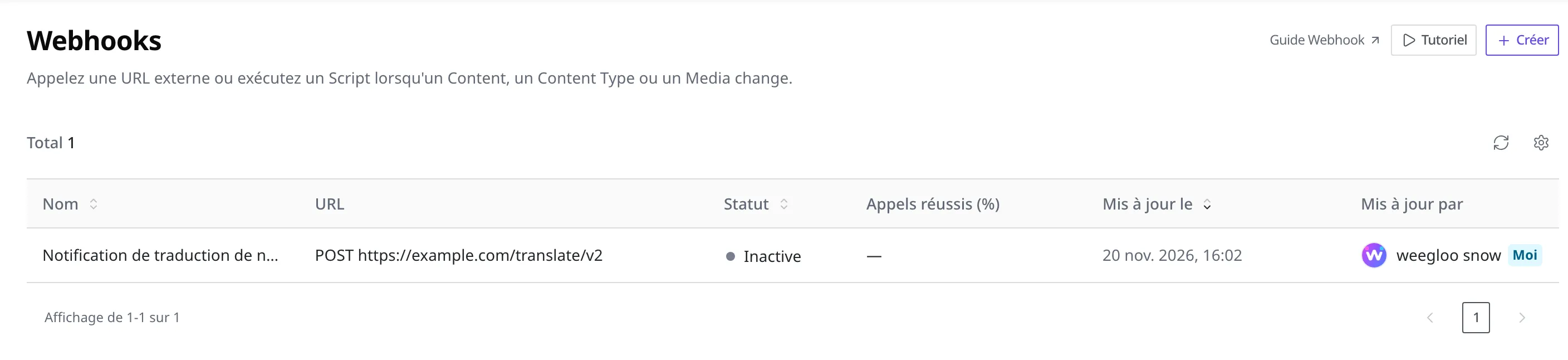
Si Inactive s'affiche à côté du titre et dans la colonne Statut de la liste, le Webhook est désactivé. Pour le réactiver, sélectionnez Active dans le même menu. L'activation est immédiate, sans fenêtre de confirmation. Les changements survenus pendant la désactivation ne sont pas envoyés, même après la réactivation (Les requêtes partent à part, une fois le changement terminé).
Modifier les paramètres
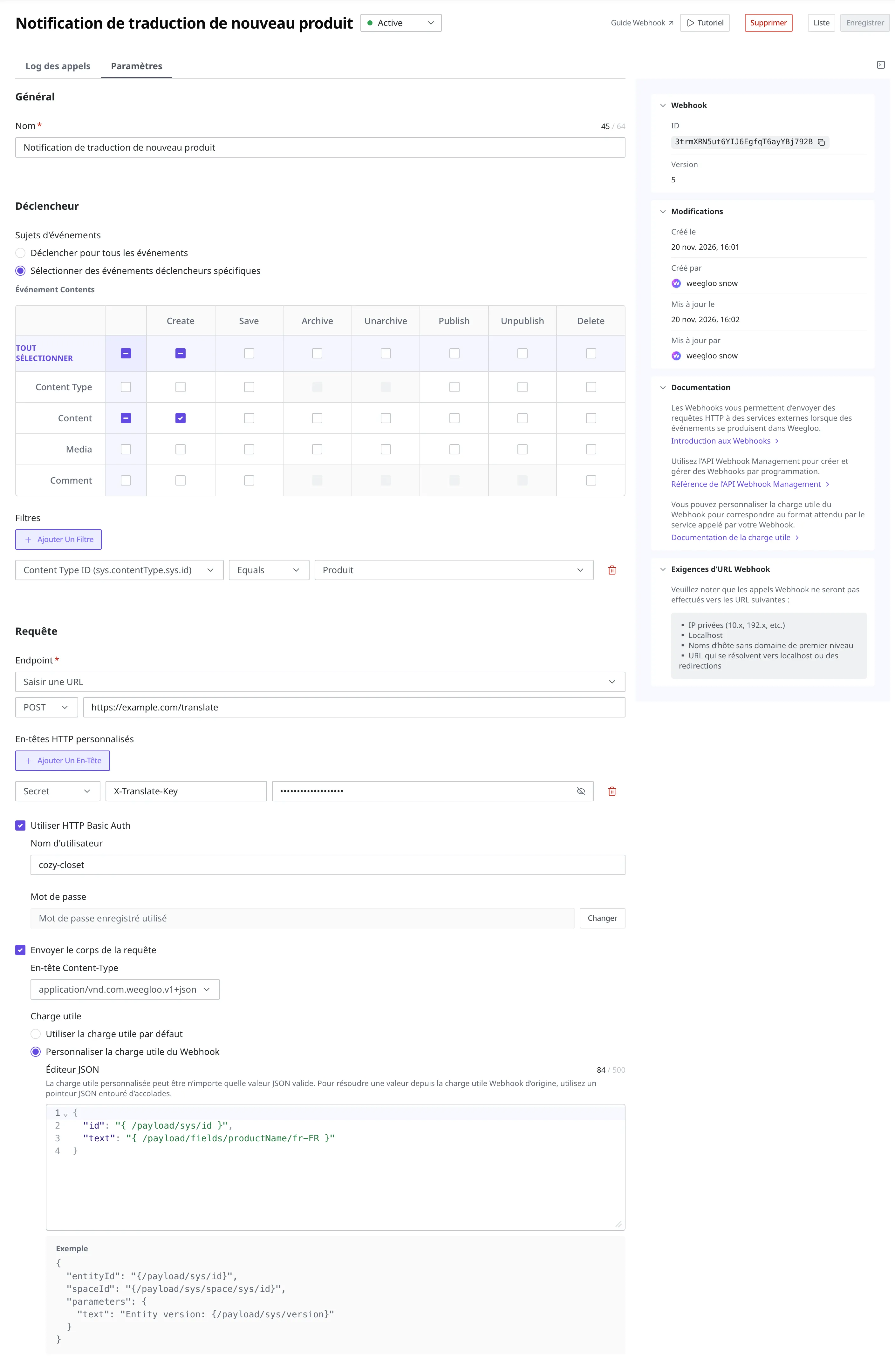
L'adresse du programme de traduction est devenue https://example.com/translate/v2. Voici les étapes pour modifier en conséquence l'adresse de « Notification de traduction de nouveau produit ».
- Dans le menu de gauche, cliquez sur Webhooks.
- Dans la liste, cliquez sur « Notification de traduction de nouveau produit ».
- Cliquez sur l'onglet Paramètres.
- Remplacez l'adresse du champ URL par
https://example.com/translate/v2. - En haut à droite de l'écran, cliquez sur le bouton Enregistrer.
- Les paramètres modifiés s'appliquent aux requêtes envoyées après l'enregistrement.
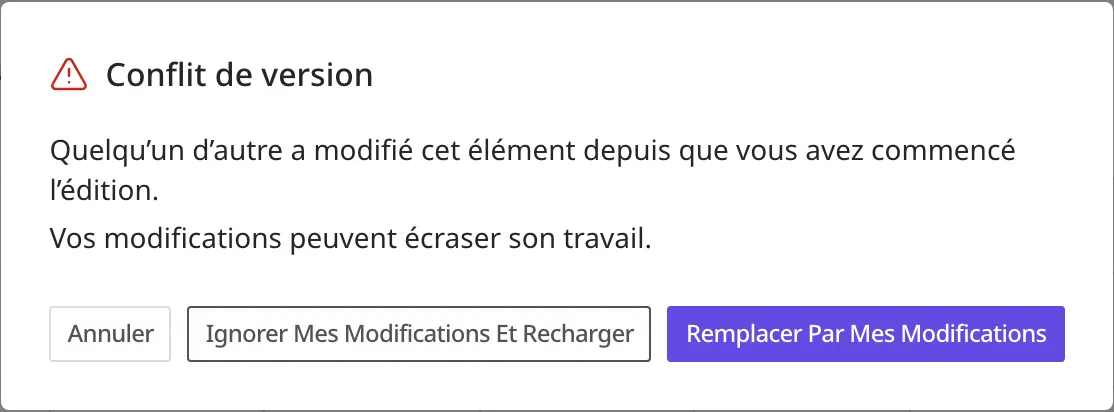
- Si quelqu'un d'autre a enregistré le même Webhook pendant votre édition, « Conflit de version » s'ouvre à l'enregistrement. Le message « Quelqu’un d’autre a modifié cet élément depuis que vous avez commencé l’édition. Vos modifications peuvent écraser son travail. » s'affiche avec Annuler, Ignorer mes modifications et recharger et Remplacer par mes modifications.
Consulter l'historique des appels
Voici les étapes pour consulter les requêtes récemment envoyées par « Notification de traduction de nouveau produit » et les réponses reçues.
- Dans le menu de gauche, cliquez sur Webhooks.
- Dans la liste, cliquez sur « Notification de traduction de nouveau produit ». L'onglet Log des appels de l'écran de détail s'ouvre.
- Cliquez sur la ligne de l'appel à examiner. La fenêtre « Détail du log d’appel du Webhook » s'ouvre.
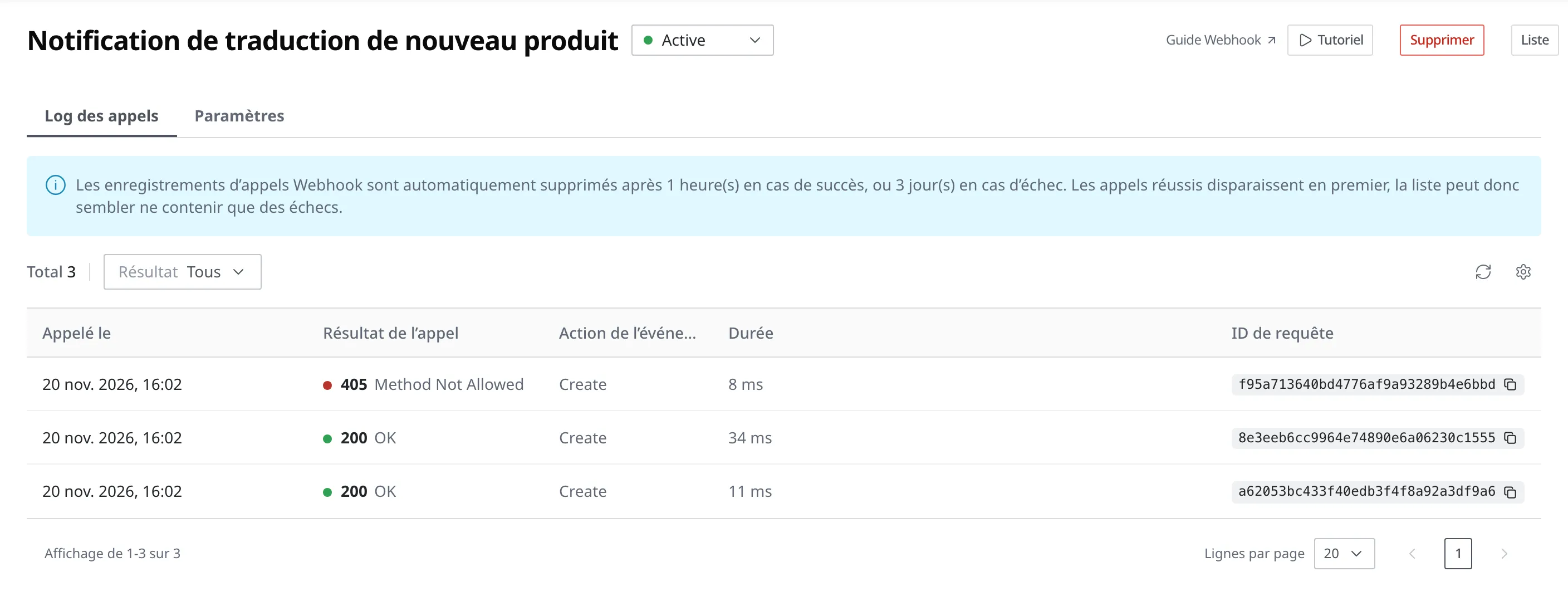
Le tableau de l'onglet Log des appels affiche, pour chaque appel, Appelé le, Résultat de l’appel (le code de réponse), Action de l’événement (le changement qui a déclenché la requête), Durée et ID de requête. Le champ Résultat, en haut, permet de n'afficher que les appels réussis ou que les appels en échec. L'icône d'actualisation, en haut à droite du tableau, recharge la liste jusqu'à l'appel qui vient d'avoir lieu.
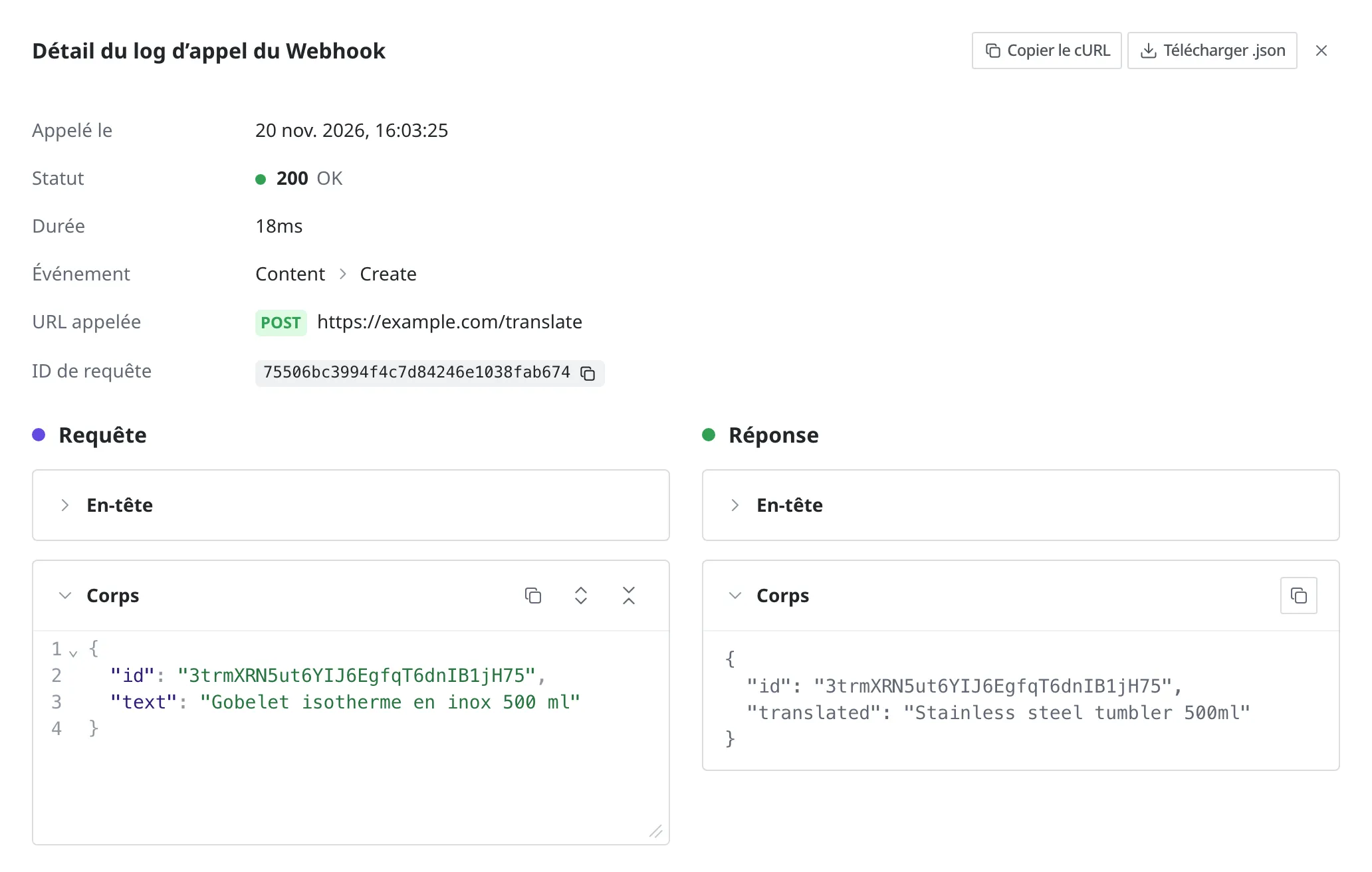
En haut de la fenêtre de détail s'affichent Appelé le, Statut, Durée, Événement (par exemple Content > Create), URL appelée et ID de requête, et en bas, l'en-tête et le corps de la Requête et de la Réponse, côte à côte. Pour transmettre cet appel tel quel à quelqu'un d'autre, cliquez sur Copier le cURL. Pour récupérer tout l'enregistrement sous forme de fichier, cliquez sur Télécharger .json. Pour trouver la cause d'un échec à partir de l'historique et y réagir, consultez Surveiller les intégrations externes.
Supprimer un Webhook
Voici les étapes pour supprimer « Notification de traduction de nouveau produit », qui ne sert plus. Si vous voulez seulement le mettre en pause, désactivez-le au lieu de le supprimer (Activer et désactiver).
- Dans le menu de gauche, cliquez sur Webhooks.
- Dans la liste, cliquez sur « Notification de traduction de nouveau produit ».
- En haut à droite, cliquez sur Supprimer. La fenêtre « Supprimer Webhook » s'ouvre avec l'indication « Voulez-vous supprimer ce Webhook ? Cette action est irréversible. ».
- Dans la fenêtre de confirmation, cliquez sur Supprimer.
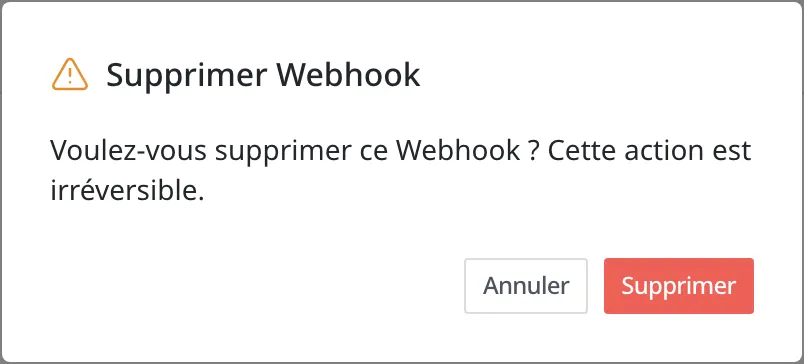
Un Webhook supprimé ne peut pas être restauré. Son historique des appels et les logs d'exécution des Script qu'il a lancés sont supprimés avec lui (Supprimer d'autres éléments, comme une Locale, un Tag ou un Script).
En cas de blocage
| Situation | Cause | Solution |
|---|---|---|
| Vous avez ajouté un produit, mais aucune requête n'est envoyée et rien n'apparaît dans le Log des appels | Le Webhook est Inactive, l'ajout d'un produit (le Create des Content) n'est pas choisi, ou le produit ne correspond pas aux filtres. C'est aussi le cas, avec les forfaits Free, Basic et Pro, quand le volume de transfert des appels externes du mois est épuisé | Vérifiez le Statut dans la liste, ainsi que Sujets d'événements et Filtres dans l'onglet Paramètres. Pour le volume de transfert, consultez Surveiller l'utilisation et les limites |
| L'adresse saisie ne s'enregistre pas | Elle ne commence pas par http:// ou https://, elle désigne un réseau privé ou l'ordinateur lui-même, ou son domaine est introuvable | Remplacez-la par une adresse qui s'ouvre sur Internet (Adresses autorisées) |
| Vous avez posé la condition « Produit », mais une requête est aussi envoyée au téléversement d'une photo | La condition Content Type ne s'applique qu'aux changements des Content | Retirez les changements des Media dans Sujets d'événements |
| Une requête est envoyée à chaque Comment | Déclencher pour tous les événements inclut aussi les changements des Comment | Avec Sélectionner des événements déclencheurs spécifiques, ne choisissez que les changements utiles |
| Vous avez téléversé une seule photo, mais deux requêtes sont envoyées | Un Media se publie de lui-même après son téléversement : Create puis Publish se produisent l'un après l'autre | Ne choisissez que celui des deux changements dont vous avez besoin |
| Le destinataire a reçu la requête, mais un échec est inscrit | Le destinataire n'a pas répondu dans les 15 secondes, ou sa réponse était trop volumineuse (Ce qui distingue un succès d'un échec) | Faites répondre le destinataire d'abord et traiter les tâches longues ensuite, ou réduisez la réponse qu'il renvoie |
| Le destinataire a répondu de transférer vers une autre adresse, mais le Webhook ne la suit pas | Une réponse de la série 300 n'est pas suivie, et elle est inscrite comme un succès | Écrivez l'adresse finale dans le champ URL |
| Une requête en échec n'est pas renvoyée | Les requêtes en échec ne sont jamais renvoyées | Vérifiez séparément, côté destinataire, les changements manqués (Réagir en cas d'échec) |
| L'enregistrement d'une requête envoyée hier n'apparaît pas | Les enregistrements des appels réussis sont supprimés au bout d'une heure, et ceux des appels en échec au bout de 3 jours | Si vous devez conserver des informations longtemps, gardez-les à part, côté destinataire |
null est transmis à la place d'un espace réservé, ou cet emplacement est vide | Le chemin est incorrect, ou l'élément n'a pas cette valeur | Vérifiez les majuscules et minuscules du chemin, l'ID du Field et le code de langue (Écrire soi-même la forme de la requête et les espaces réservés) |
| Un nombre est transmis sous forme de texte | L'espace réservé est écrit avec d'autres caractères | Dans un champ qui doit envoyer un nombre, n'écrivez qu'un seul espace réservé, sans rien d'autre |
| Un en-tête ne s'enregistre pas | Le nom contient un caractère interdit, deux lignes portent le même nom à la casse près, ou la valeur est vide | Corrigez-le selon les règles de En-têtes et authentification de base |
| Après avoir renommé un en-tête Secret, vous devez saisir de nouveau sa valeur | La valeur enregistrée est retrouvée et conservée grâce au nom de l'en-tête | Saisissez de nouveau la valeur |
| Le Script n'est pas exécuté et un échec est inscrit | Les valeurs transmises ne respectent pas le Payload Schema du Script, le nombre d'exécutions de Script du mois est épuisé, ou un Webhook réglé sur Utilisateur déclencheur a réagi à un changement de Content Type ou de Comment | Adaptez la forme envoyée à ce format, vérifiez les Limites, ou réglez Run as sur Créateur du Webhook |
| Le Webhook ne réagit pas à un produit modifié par un Script | Par défaut, les changements faits par un Script ne déclenchent pas de Webhook | Consultez Par défaut, un Webhook ne réagit pas aux changements faits par un Script |
| Des requêtes pour le même produit sont envoyées sans fin | Le programme destinataire enregistre de nouveau ce produit à chaque requête, et le Webhook réagit aussi à cet enregistrement | Faites en sorte que le programme destinataire n'enregistre pas de nouveau un élément déjà traité, ou retirez ce changement dans Sujets d'événements (Le Webhook réagit de nouveau aux changements enregistrés par le programme destinataire) |
| Impossible de supprimer un Script | Un Webhook utilise ce Script. Les Webhook désactivés comptent aussi | Changez la Endpoint de ce Webhook, ou supprimez ce Webhook (Supprimer d'autres éléments, comme une Locale, un Tag ou un Script) |
| Impossible de créer un nouveau Webhook | L'Organization a atteint le nombre de Webhook qu'elle peut créer | Supprimez des Webhook inutilisés ou passez à un forfait supérieur (En cas de dépassement d'une limite de nombre) |
| Impossible de créer un Webhook avec un Space Access Token | Un jeton ne permet pas de gérer les Webhook | Faites-le dans le studio de contenu, ou avec un Personal Access Token (Les autorisations de paramètres ne valent que pour les personnes) |
| Les requêtes de changements survenus à la suite arrivent dans le désordre | L'ordre d'arrivée des requêtes n'est pas garanti | Faites déterminer l'ordre côté destinataire grâce à updatedAt ou à version dans le corps |
Documents associés
- Webhook : explique ce qu'est un Webhook et présente, avec des schémas, le déroulement de sa création jusqu'à la consultation de l'historique des appels.
- Surveiller les intégrations externes : explique comment repérer les requêtes en échec dans l'historique des appels et y réagir.
- Script : explique comment créer et gérer le Script qu'un Webhook peut exécuter au lieu d'envoyer une requête à une adresse.
- Règles des rôles et des autorisations : explique comment activer l'autorisation Manage Webhooks et présente la délégation d'autorisations du Script.
- Règles de Comment : présente les règles des Webhook qui réagissent aux changements des Comment.
- Règles des états et des versions : explique comment des changements comme la publication, la dépublication ou l'archivage modifient l'état d'un élément.
- Tarifs : présente les limites du nombre de Webhook, du volume de transfert des appels externes et du nombre d'exécutions de Script.
- Référence API : présente les spécifications techniques, comme le format des requêtes, pour gérer les Webhook et l'historique des appels depuis un programme.