

Paramètres et règles du Content Type
Cette page rassemble tous les paramètres que vous définissez sur un Content Type lui-même, ainsi que ses règles, ses limites, les autorisations requises et les tâches à faire dans le studio de contenu. Pour savoir ce qu'est un Content Type et par quelles étapes on passe, de la création du modèle à la saisie des produits, consultez Modélisation du Content.
Les paramètres propres à chaque type de Field sont décrits dans Types de Field, et les conditions que vous posez sur les valeurs dans Validation des valeurs. Les exemples de cette page portent sur le Content Type « Produit » d'une boutique de vêtements en ligne. Un produit comporte les Field Nom du produit (Short Text, ID du Field productName), Prix (Integer), Description détaillée (Long Text), Photo principale (Media), Marque (Content), Statut de vente (Short Text) et Note de stock (Long Text avec la recherche en texte intégral activée). Le nom du produit est un Field requis, et il sert aussi de titre. Le produit « Gobelet isotherme en inox 500 ml » est un Content créé avec ce modèle.
Paramètres
Les paramètres d'un Content Type se définissent sur deux écrans. À la création, vous choisissez le nom, la description et Inclure les informations d'auteur à la publication dans la fenêtre « Créer Content Type », puis vous ajoutez les Field sur l'écran suivant (Créer un nouveau Content Type). Une fois le Content Type créé, vous modifiez ces éléments sur son écran de modification (Ouvrir l'écran de modification). En revanche, le type d'un Field, l'ID du Field et l'ID du Content Type ne peuvent plus être changés dans le studio de contenu après la création. Les modifications faites sur l'écran de modification ne sont prises en compte qu'une fois que vous avez cliqué sur Enregistrer, en haut à droite de cet écran.
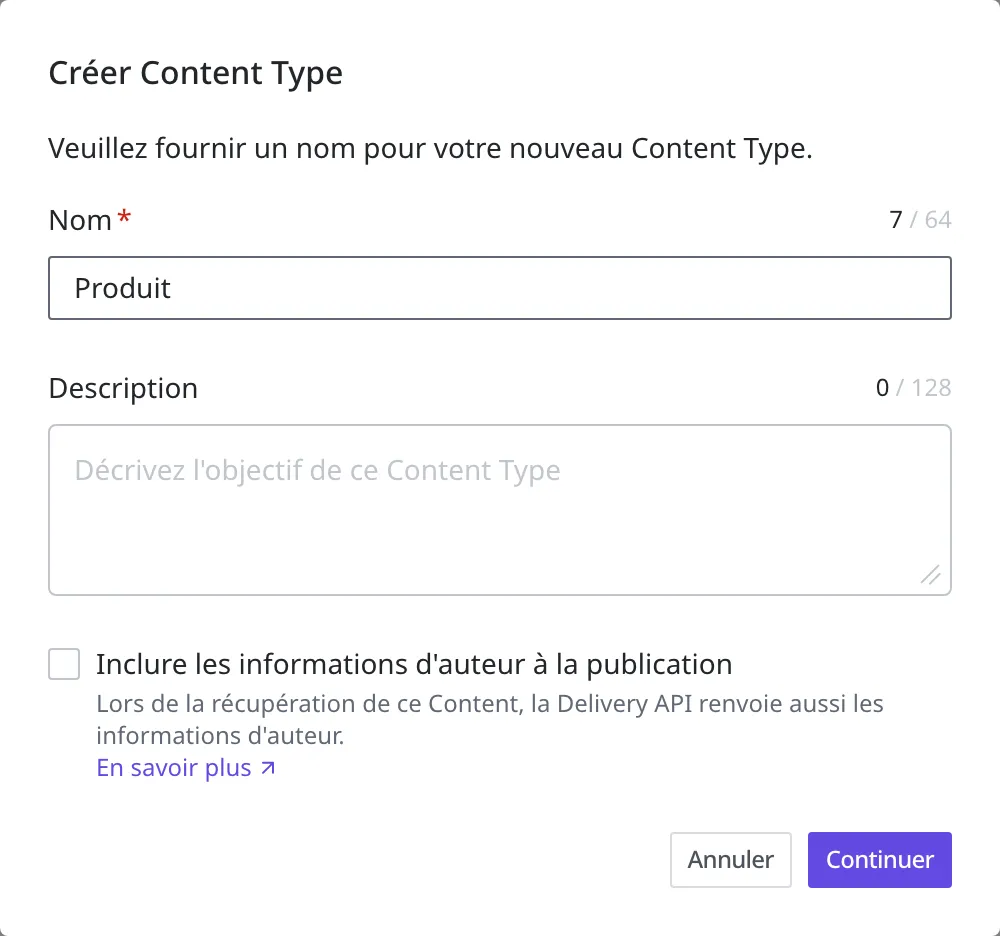
Paramètres valables pour tout le Content Type
| Élément | Signification | Valeur par défaut | Contraintes |
|---|---|---|---|
| Nom | Le nom qui désigne ce modèle. Il s'affiche dans la liste des Content Type, dans la colonne Content Type de la liste des Content et au-dessus du titre sur l'écran de modification d'un Content | Aucun. Vous devez le saisir à la création | 1 à 64 caractères |
| Description | Le texte qui indique à quoi sert ce modèle. Il s'affiche dans la colonne Description de la liste des Content Type | Vide | 128 caractères maximum. Peut rester vide |
| Inclure les informations d'auteur à la publication (sur l'écran de modification : zone Informations d'auteur de l'onglet Général, à droite) | Si vous l'activez, chaque fois qu'un Content de ce Content Type est publié, les informations indiquant qui l'a créé et qui l'a modifié en dernier sont ajoutées à la version publiée et diffusées publiquement | Désactivé | Un changement ne s'applique qu'aux Content publiés ensuite (Les informations d'auteur sont ajoutées à la publication) |
| Titre (Définir ce Field comme titre du Content dans la zone dépliée d'une ligne de Field, Utiliser ce Field comme titre du Content dans la fenêtre « Configurer le Field ») | La valeur du Field choisi comme titre sert de nom à chaque Content dans le studio de contenu | Aucun. Si aucun titre n'est défini, « Sans titre » s'affiche à la place du nom du Content | Vous ne pouvez choisir qu'un seul Field. Pour les types de Field qui peuvent servir de titre, consultez Le Field utilisé comme titre |
| Liste des Field (onglet Field) | Les champs qui composent ce modèle. Sur l'écran de modification d'un Content, les champs apparaissent dans l'ordre de cette liste | Aucun Field | De 1 à 80. Le Content Type ne peut être créé et enregistré qu'avec au moins un Field |
| ID du Content Type | La valeur unique qui identifie ce Content Type. Un programme s'en sert pour désigner ce Content Type | Défini automatiquement à la création | Ne peut pas être changé. Une fois le Content Type créé, cet ID s'affiche sous ID, dans l'onglet Infos à droite de l'écran de modification |
Paramètres de base de chaque Field
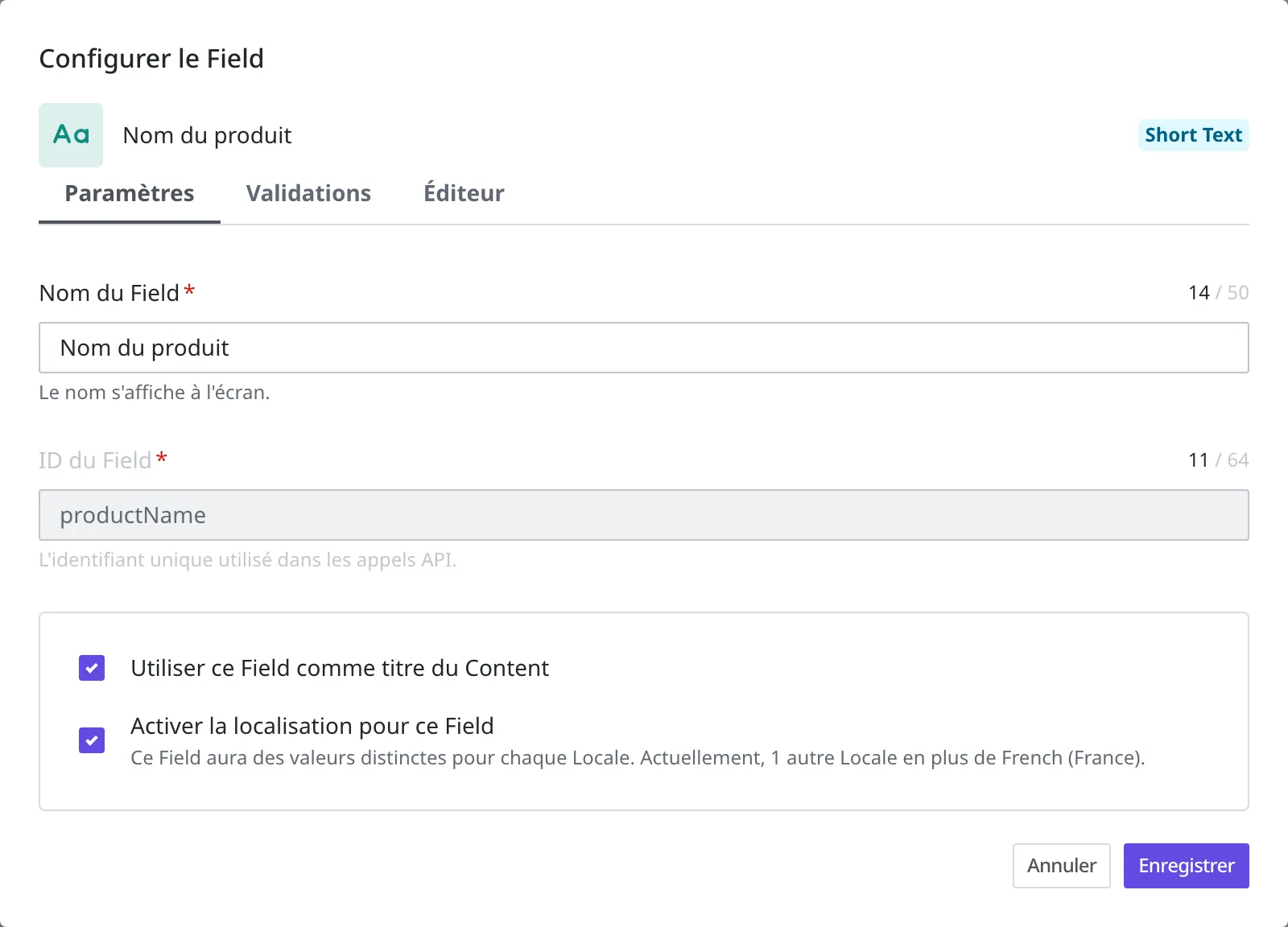
Quand vous créez un Field, vous choisissez son type dans la fenêtre « Sélectionner le type de Field », puis vous définissez son nom, son ID et s'il contient une liste dans la fenêtre « Paramètres de base du Field ». Une fois le Field créé, vous modifiez ces éléments dans la fenêtre « Configurer le Field », qui s'ouvre avec l'icône en forme de roue dentée de la ligne du Field, ou dans la zone qui se déplie avec l'icône de dépliage, à droite de la ligne.
| Élément | Signification | Valeur par défaut | Contraintes |
|---|---|---|---|
| Type de Field | Le type de valeur que contient le champ. Pour le sens et les paramètres de chaque type, consultez Types de Field | Aucun. Vous le choisissez à la création | Ne peut plus être changé dans le studio de contenu après la création (Le type ne peut plus être changé après la création) |
| Nom du Field | Le nom du champ affiché dans le studio de contenu | Aucun. Vous devez le saisir à la création | 1 à 50 caractères. Vous pouvez le changer à tout moment : les valeurs enregistrées restent les mêmes |
| ID du Field | Le nom qu'un programme utilise pour trouver la valeur de ce champ | Rempli automatiquement avec les lettres de a à z et les chiffres du Nom du Field. Si le nom n'en contient aucun, il reste vide : saisissez-le vous-même | 1 à 64 caractères. Commence par une lettre de a à z ou un chiffre, suivi uniquement de lettres de a à z, de chiffres, de traits d'union (-) et de tirets bas (_). Doit être unique dans un même Content Type. Ne peut plus être changé dans le studio de contenu après la création (L'ID du Field ne peut plus être changé dans le studio de contenu après la création) |
| Utiliser comme type de liste | Si vous l'activez, un même champ peut contenir plusieurs valeurs du même type | Désactivé | Se choisit à la création, dans la fenêtre « Paramètres de base du Field ». Le nombre de valeurs possibles est indiqué dans Types de Field |
| Field requis | Si vous l'activez, un Content dont ce champ est vide ne peut pas être enregistré | Désactivé | S'active dans l'onglet Validations de la fenêtre « Configurer le Field » ou dans la zone dépliée de la ligne du Field. Pour les autres conditions, consultez Validation des valeurs |
| Activer la localisation pour ce Field (Activer la localisation dans la zone dépliée de la ligne du Field) | Si vous l'activez, le champ peut contenir une valeur différente pour chaque Locale | Désactivé. Le champ ne contient qu'une valeur, celle de la Locale par défaut | Ce qui arrive aux Content existants quand vous l'activez ou le désactivez est expliqué dans Activer ou désactiver le multilingue, et les règles des Locale dans Paramètres et règles de la Locale |
La fenêtre « Configurer le Field » comporte les onglets Paramètres, Validations et Éditeur. Pour les modes de saisie à choisir dans l'onglet Éditeur, consultez Les modes de saisie de l'onglet Éditeur.
Règles de fonctionnement
Les changements s'appliquent dès l'enregistrement
Un Content Type est publié dès qu'il est enregistré : le modèle modifié s'applique donc à partir du moment où vous l'enregistrez (Un Content Type est publié dès qu'il est enregistré).
Quand vous ajoutez ou supprimez un Field sur l'écran de modification, seule la liste affichée sur cet écran change à ce stade. C'est la même chose quand vous cliquez sur Enregistrer dans la fenêtre « Configurer le Field ». Les changements ne sont appliqués au Content Type qu'une fois que vous avez cliqué sur Enregistrer, en haut à droite de l'écran de modification.
L'ID du Field ne peut plus être changé dans le studio de contenu après la création
L'ID du Field est le nom qu'un programme utilise pour trouver la valeur de ce champ. Le site de la boutique, qui reçoit les produits par la diffusion publique, trouve lui aussi le nom du produit grâce à un ID du Field comme productName. Dans le studio de contenu, vous ne pouvez pas changer l'ID d'un Field une fois qu'il est créé. Le champ ID du Field de la fenêtre « Configurer le Field » est d'ailleurs désactivé.
- Le Nom du Field affiché à l'écran peut être changé à tout moment. Même si vous le renommez, les valeurs enregistrées et l'ID du Field restent les mêmes.
- Si vous devez absolument changer l'ID du Field, créez un nouveau Field avec l'ID voulu, puis supprimez l'ancien. Comme il s'agit de supprimer puis de recréer, et non de renommer, les valeurs de l'ancien champ ne sont pas transférées dans le nouveau. Pour conserver ces valeurs, recopiez-les dans le nouveau champ avant de supprimer l'ancien Field. La marche à suivre est la même que dans Changer le type d'un Field déjà créé.
- L'ID d'un Field supprimé peut être réutilisé pour un nouveau Field. Pour savoir si le nouveau champ démarre alors vide, consultez Supprimer un Field supprime aussi ses valeurs.
Ce qui se passe si vous modifiez le modèle alors que des Content existent déjà
Quand vous modifiez un Content Type, les Content déjà enregistrés ou publiés ne changent pas tout de suite : le modèle modifié s'applique à chaque Content la prochaine fois que vous l'enregistrez ou le publiez (Les vérifications à l'enregistrement et à la publication). La suppression d'un Field fait exception : les valeurs enregistrées dans le Field supprimé sont effacées au moment où vous enregistrez le Content Type (Supprimer un Field supprime aussi ses valeurs).
| Ce que vous changez | Ce qui arrive aux Content existants |
|---|---|
| Ajouter un Field | Le nouveau champ reste vide. Si vous avez activé Field requis sur ce nouveau Field, il faudra saisir une valeur dans ce champ pour chaque Content existant avant de pouvoir l'enregistrer ou le publier de nouveau |
| Changer le Nom du Field | Les valeurs enregistrées et l'ID du Field restent les mêmes. Seul le nom du champ affiché à l'écran change |
| Changer l'ordre des Field | Les valeurs enregistrées restent les mêmes. Seul l'ordre des champs sur l'écran de modification d'un Content change |
| Activer Field requis | Un Content dont ce champ est vide est bloqué la prochaine fois qu'il est enregistré ou publié. Ce qui est déjà publié continue d'être diffusé tel quel |
| Ajouter ou modifier une condition de validation | La vérification suivante se fait avec la nouvelle condition. Selon la condition, cette vérification a lieu à l'enregistrement et à la publication, ou seulement à la publication (Les vérifications à l'enregistrement et à la publication) |
| Activer le multilingue | Les valeurs existantes sont conservées comme valeurs de la Locale par défaut, et les champs des autres langues démarrent vides (Activer ou désactiver le multilingue) |
| Désactiver le multilingue | La publication est bloquée pour les Content qui gardent des valeurs dans d'autres langues (Activer ou désactiver le multilingue) |
| Supprimer un Field | La valeur de ce champ est effacée dans tous les Content, sans retour possible. Si le Content Type compte plus de 10 000 Content, les valeurs ne sont pas effacées et restent en place (Supprimer un Field supprime aussi ses valeurs) |
| Changer le titre | Les valeurs enregistrées restent les mêmes. Seule la valeur affichée comme nom de chaque Content dans le studio de contenu change |
| Activer ou désactiver Inclure les informations d'auteur à la publication | Les valeurs enregistrées restent les mêmes. Le changement s'applique aux Content publiés ensuite (Les informations d'auteur sont ajoutées à la publication) |
| Changer le nom ou la description du Content Type | Aucun effet |
| Changer le type d'un Field | Impossible dans le studio de contenu (Le type ne peut plus être changé après la création) |
Pour modifier sans risque un Content Type qui contient déjà des produits, par exemple en ajoutant un Field requis en deux étapes, consultez la marche à suivre selon chaque situation dans Modifier un Content Type en cours d'utilisation.
Supprimer un Field supprime aussi ses valeurs
Si vous supprimez un Field puis enregistrez le Content Type, les valeurs enregistrées dans ce champ sont effacées dans tous les Content créés avec ce Content Type. Les Content en Draft ou en Archived sont concernés eux aussi. Les valeurs effacées ne peuvent pas être récupérées. Si vous avez saisi une note de stock pour 300 produits, ces 300 notes de stock disparaissent au moment où vous supprimez le Field « Note de stock » et enregistrez le Content Type.
Quelques points à retenir :
- Si plus de 10 000 Content ont été créés avec ce Content Type, la suppression du Field n'efface pas la valeur de ce champ enregistrée dans chaque Content : elle reste en place. Un Content qui garde la valeur d'un champ supprimé ne peut pas être publié.
- La diffusion publique transmet ce que chaque Content contenait lors de sa dernière publication. Un produit déjà publié continue donc d'être diffusé avec sa dernière version publiée, qui contient encore la valeur du champ supprimé, tant que vous ne le republiez pas. Si cette valeur ne doit plus être visible publiquement, cliquez sur Dépublier pour ce produit, puis de nouveau sur Publier. Tant qu'il est dépublié, le produit n'est pas diffusé. Attention : dans un Content Type qui compte plus de 10 000 Content, la valeur du champ supprimé reste dans le produit, et vous ne pouvez pas le republier avec Publier. Si vous dépubliez un tel produit avec Dépublier, il n'est plus diffusé tant que la valeur restante n'a pas été éliminée.
- Si des valeurs sont restées ainsi en place et que vous créez un nouveau Field avec le même ID que le Field supprimé, ces valeurs sont lues comme celles du nouveau Field. Avec 10 000 Content ou moins, les valeurs ont déjà été effacées : le nouveau champ démarre vide.
- Vous ne pouvez pas enregistrer après avoir supprimé tous les Field. Un Content Type doit contenir au moins un Field.
- Ce que devient le titre quand vous supprimez le Field qui servait de titre est expliqué dans Le Field utilisé comme titre.
Pour vérifier, avant de supprimer, que ces valeurs ne sont plus utilisées nulle part, consultez Modifier un Content Type en cours d'utilisation.
Activer ou désactiver le multilingue
Que vous cochiez ou décochiez Activer la localisation pour ce Field, les valeurs déjà saisies dans chaque Content restent en place. En revanche, leur effet sur les enregistrements et les publications suivants n'est pas le même dans les deux cas.
Quand vous activez le multilingue. Les valeurs déjà saisies deviennent les valeurs de la Locale par défaut, et les champs des autres langues démarrent vides. Si ce champ est un Field requis, un Content dont la valeur est vide dans une langue rendue obligatoire est bloqué la prochaine fois qu'il est enregistré ou publié. Les champs des langues qui ne sont pas obligatoires peuvent rester vides. Pour un champ qui n'est pas un Field requis, une langue vide n'empêche ni l'enregistrement ni la publication. Pour savoir quelles langues sont obligatoires, consultez Langues à saisir pour un Field requis.
Quand vous désactivez le multilingue. Le champ ne contient plus qu'une valeur, celle de la Locale par défaut. Les valeurs saisies dans d'autres langues avant la désactivation restent dans chaque Content. Un Content qui garde des valeurs dans d'autres langues ne peut pas être publié. Tant que vous ne republiez pas ce Content, la diffusion publique transmet sa dernière version publiée, qui contient encore les valeurs dans les autres langues. Par exemple, si vous désactivez le multilingue sur la description détaillée, les visiteurs qui consultent le site en anglais continuent de recevoir l'ancienne description en anglais tant que le gobelet n'est pas republié.
La façon dont la valeur d'un champ sans multilingue est diffusée dans les autres langues est expliquée dans Un Field non multilingue ne contient de valeur que pour la Locale par défaut.
Les informations d'auteur sont ajoutées à la publication
Si vous activez Inclure les informations d'auteur à la publication, chaque publication d'un Content de ce Content Type ajoute à la version publiée les informations indiquant qui l'a créé et qui l'a modifié en dernier. Le site qui reçoit le Content peut ainsi afficher son auteur. Si ce paramètre est désactivé, la version publiée ne contient aucune information d'auteur.
- C'est le paramètre en vigueur au moment de la publication qui compte. La version publiée d'un Content publié avant l'activation ne contient pas d'informations d'auteur : il faut le republier pour qu'elles y soient ajoutées. À l'inverse, après la désactivation, la version publiée d'un Content déjà publié garde ses informations d'auteur jusqu'à sa prochaine publication, qui les retire.
- Le même paramètre s'applique quelle que soit la façon dont le Content est publié. C'est le cas quand vous publiez depuis le studio de contenu, mais aussi quand un Content écrit sur le service par un membre inscrit (ServiceUser) est publié dès son enregistrement, ou quand un Script crée et publie un Content.
- Ce paramètre ne concerne que les Content. La version publiée d'un Media ne contient jamais d'informations d'auteur, quel que soit ce paramètre.
- Dans le studio de contenu, vous pouvez voir qui a créé et modifié un élément, que ce paramètre soit activé ou non. Il n'agit que sur la version publiée transmise par la diffusion publique.
- Si vous avez limité la règle Read d'un rôle selon le créateur, la diffusion publique s'appuie sur les informations d'auteur de la version publiée pour décider de ce qui est autorisé (Les conditions qui changent lors d'une lecture en diffusion publique). Si ce paramètre est désactivé, la version publiée ne contient pas ces informations, et les Content autorisés par cette règle ne sont pas diffusés. Pour qu'un membre inscrit ne reçoive que les avis qu'il a lui-même écrits, activez ce paramètre dans le Content Type « Avis », puis republiez les avis déjà publiés.
Le Field utilisé comme titre
La valeur du Field choisi comme titre sert de nom à chaque Content dans le studio de contenu. Si le nom du produit est le titre, « Gobelet isotherme en inox 500 ml » s'affiche dans la colonne Titre de la liste des Content, dans la colonne Titre de la fenêtre Sélectionner Content et tout en haut de l'écran de modification du Content.
- Un Content Type ne peut avoir qu'un seul Field comme titre. La ligne du Field qui sert de titre porte la mention Titre du Content.
- Dans le studio de contenu, l'option qui définit le titre n'existe que pour certains types de Field. Les types qui la proposent sont Short Text, Long Text (avec recherche en texte intégral comme sans recherche), Integer, Number, Date & Heure, Location, Boolean, Media et Short Text List. JSON, Content, Media List et Content List ne la proposent pas.
- Si aucun titre n'est défini ou si la valeur du Field qui sert de titre est vide, le studio de contenu affiche « Sans titre » à la place du nom de ce Content.
- Le titre ne sert qu'à l'affichage dans le studio de contenu. Il n'a aucun effet sur les valeurs enregistrées ni sur ce qui est diffusé publiquement.
- Si vous supprimez le Field qui servait de titre puis cliquez sur Enregistrer, l'enregistrement se fait sans fenêtre de confirmation, le réglage du titre est vidé et la liste des Content affiche « Sans titre » à la place du nom de chaque Content.
Quand plusieurs personnes modifient en même temps
Si, après que vous avez ouvert l'écran de modification, un collègue enregistre le même Content Type avant vous, la personne qui clique sur Enregistrer en dernier choisit d'écraser ou non (Quand plusieurs personnes modifient en même temps, la dernière à enregistrer choisit d'écraser ou non). La fenêtre « Conflit de version » s'affiche alors. Elle contient les messages « Quelqu'un d'autre a modifié cet élément depuis que vous avez commencé l'édition. » et « Vos modifications peuvent écraser son travail. », ainsi que les boutons Annuler, Ignorer mes modifications et recharger et Remplacer par mes modifications. Si vous cliquez sur Annuler, seule la fenêtre se ferme, et vos modifications restent à l'écran sans être enregistrées. Si vous cliquez sur Ignorer mes modifications et recharger, vos modifications sont abandonnées et la dernière version enregistrée par votre collègue s'affiche à l'écran. Si vous cliquez sur Remplacer par mes modifications, le contenu actuel de votre écran est enregistré, et les modifications que votre collègue avait enregistrées avant vous sont perdues.
Dépublication et suppression
Vous ne pouvez dépublier (Dépublier) ou supprimer un Content Type qu'après avoir supprimé tous les Content créés avec ce modèle (Un Content Type se supprime une fois tous ses Content supprimés).
Pour changer le modèle tout en conservant les Content existants, ne supprimez pas le Content Type : consultez Ce qui se passe si vous modifiez le modèle alors que des Content existent déjà, puis modifiez les Field.
Limites
| Élément | Limite |
|---|---|
| Nom du Content Type | 1 à 64 caractères |
| Description du Content Type | 128 caractères |
| Nombre de Field dans un Content Type | De 1 à 80 |
| Nom du Field | 1 à 50 caractères |
| ID du Field | 1 à 64 caractères |
| Field utilisé comme titre | 1 par Content Type |
| Effacement des valeurs enregistrées à la suppression d'un Field | Quand le Content Type compte 10 000 Content ou moins |
| Nombre de Content Type | Variable selon le forfait |
Un Content Type peut contenir jusqu'à 80 Field. Un Content Type qui en contient plus de 80 n'est pas enregistré. La limite de taille d'une valeur dans un champ est indiquée dans Types de Field.
Pour la limite du nombre de Content Type, les Content Type de tous les Space de l'Organization sont comptés ensemble. Les valeurs de chaque forfait se trouvent dans Comparaison des forfaits. Une fois la limite atteinte, vous ne pouvez plus créer de nouveau Content Type (En cas de dépassement d'une limite de nombre).
Autorisations requises
L'autorisation Content Type nécessaire dans le rôle (SpaceRole) dépend de ce que vous voulez faire. Pour ajouter des actions à un rôle, consultez Règles des rôles et des autorisations.
| Ce que vous voulez faire | Autorisation Content Type requise dans le rôle |
|---|---|
| Voir et ouvrir un Content Type dans la liste | Read. Un Content Type pour lequel Read n'est pas autorisé n'apparaît pas dans la liste |
| Créer un nouveau Content Type | Create |
| Modifier le nom, la description, l'inclusion des informations d'auteur et le titre ; ajouter, modifier ou supprimer des Field et changer leur ordre | Edit |
| Dépublier | Unpublish |
| Supprimer | Delete et Unpublish (Règles de suppression) |
- La publication automatique qui a lieu à l'enregistrement d'un Content Type ne demande pas l'autorisation Publish (Règles des états et des versions).
- Si le rôle restreint la portée à certains Content Type ou aux Content Type que la personne a elle-même créés, les autorisations du tableau ne s'appliquent qu'aux Content Type de cette portée (Limiter par Content Type, Limiter par créateur).
- S'il reste des Content créés avec ce modèle et que vous devez les supprimer vous-même avant de supprimer le Content Type, il vous faut aussi l'autorisation de supprimer ces Content (Règles de suppression).
- Les autorisations pour créer et modifier des Content se définissent séparément des autorisations Content Type (Règles de rédaction des Content).
Tâches dans le studio de contenu
Créer un nouveau Content Type
Voici comment créer pour la première fois le Content Type « Produit » de la boutique de vêtements. Vous choisissez son nom, vous ajoutez le nom du produit comme premier Field et le rendez requis avec Field requis, puis vous ajoutez les autres Field, faites du nom du produit le titre et enregistrez. Suivez dans l'ordre Nommer le modèle, Ajouter le nom du produit comme premier Field et Définir le nom du produit comme titre et enregistrer.
Nommer le modèle
- Dans le menu de gauche, cliquez sur Content Types.
- Cliquez sur le bouton Créer, en haut à droite de la liste.
- Saisissez
Produitdans le champ Nom. - Dans le champ Description, indiquez à quoi sert ce Content Type. Vous pouvez le laisser vide.
- Pour diffuser aussi, à la publication d'un produit, qui l'a créé et qui l'a modifié en dernier, activez Inclure les informations d'auteur à la publication (Les informations d'auteur sont ajoutées à la publication). Vous pouvez aussi le laisser désactivé pour l'instant.
- Cliquez sur le bouton Continuer.
La fenêtre « Créer Content Type » est illustrée dans Paramètres.
Ajouter le nom du produit comme premier Field
Quand vous cliquez sur Continuer, l'écran « Créer Content Type » s'ouvre, encore sans aucun Field.
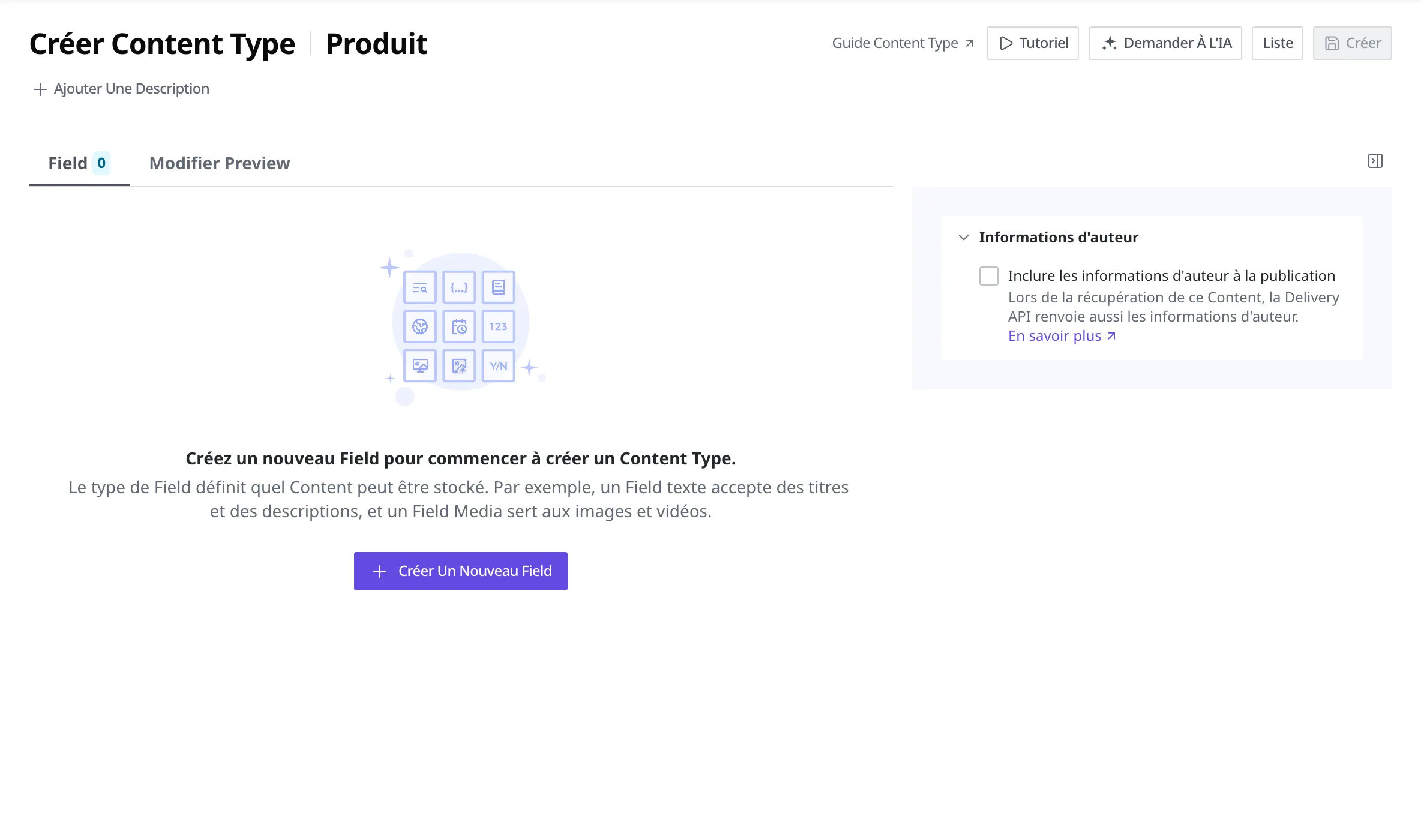
- Au centre de l'écran, cliquez sur le bouton Créer un nouveau Field.
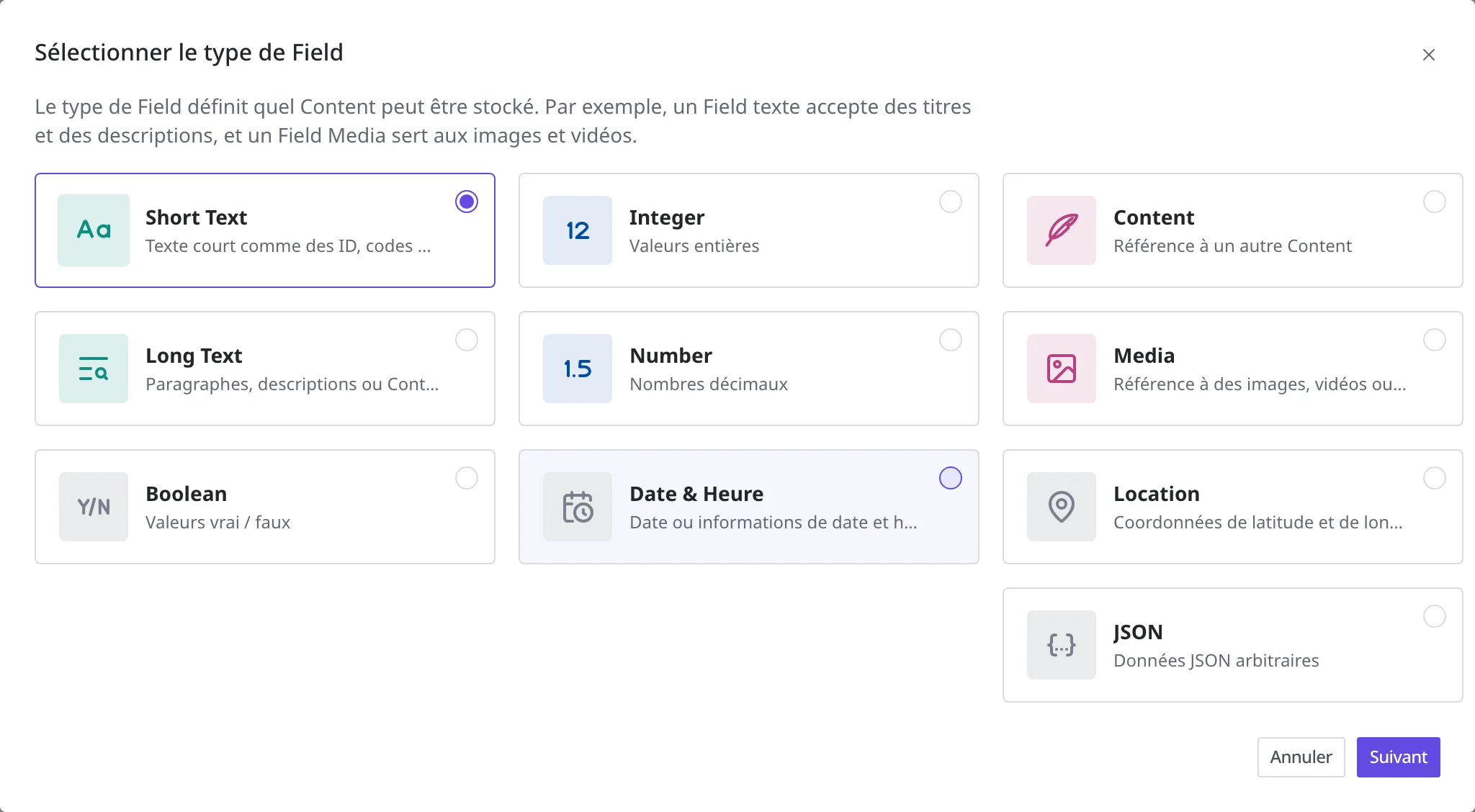
- Dans la fenêtre « Sélectionner le type de Field », sélectionnez la carte Short Text. Le nom du produit tient en effet sur une ligne de texte court.
- Cliquez sur le bouton Suivant.
- Saisissez
Nom du produitdans le champ Nom du Field. - Saisissez
productNamedans le champ ID du Field. L'ID du Field se remplit automatiquement à partir du Nom du Field : remplacez ce qui s'y affiche parproductName.
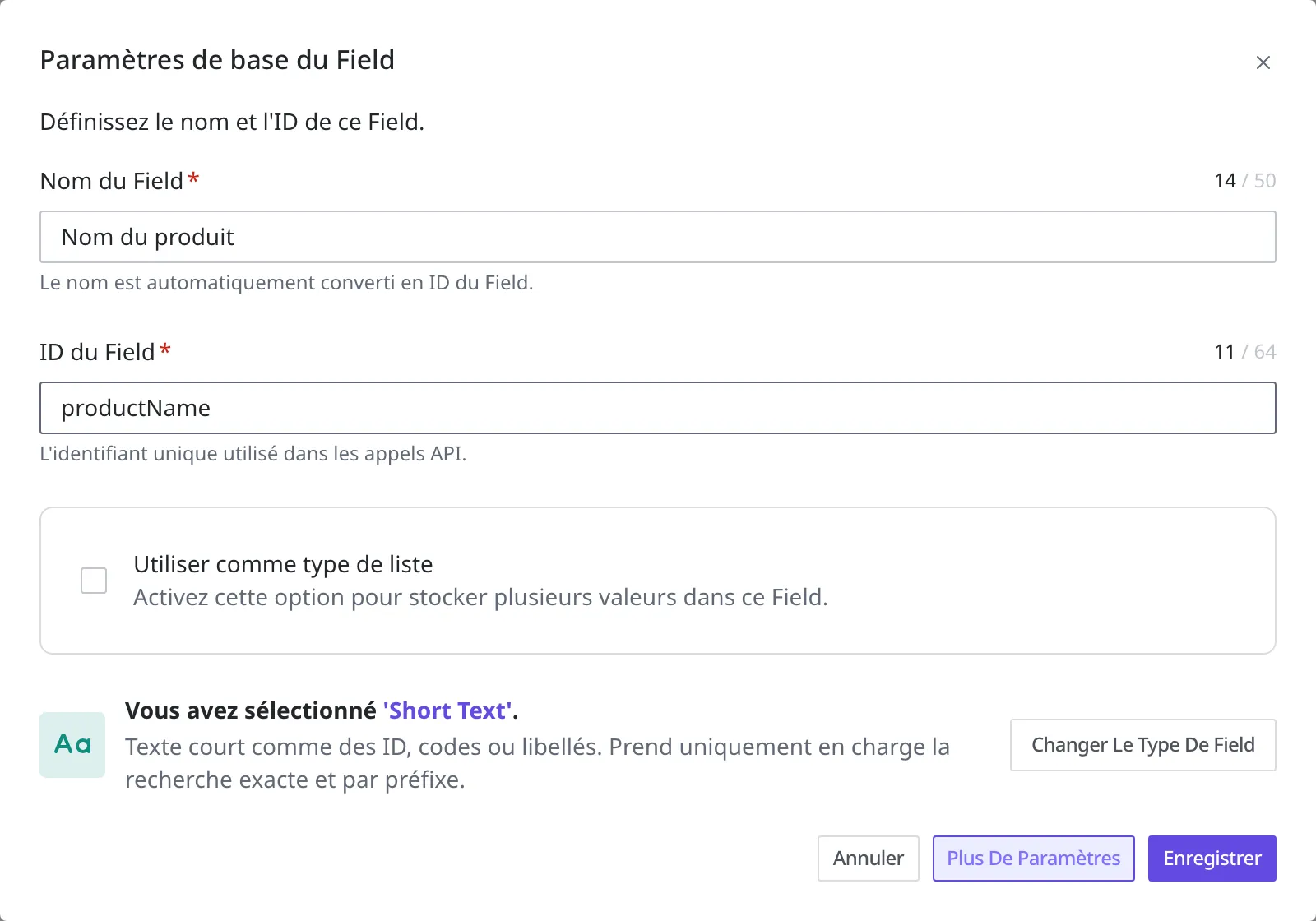
L'ID du Field ne peut plus être changé dans le studio de contenu une fois le Field créé : choisissez-le avec soin dès le départ. Si vous devez le changer, la marche à suivre se trouve dans L'ID du Field ne peut plus être changé dans le studio de contenu après la création. Le type du Field, lui aussi, ne peut être changé dans le studio de contenu que pendant la création du Field (Le type ne peut plus être changé après la création).
- Activez Field requis sur le nom du produit en suivant les étapes de Activer Field requis sur le nom du produit. Ces étapes commencent par le bouton Plus de paramètres de la fenêtre « Paramètres de base du Field ».
Définir le nom du produit comme titre et enregistrer
- De la même façon que dans Ajouter le nom du produit comme premier Field, ajoutez un par un les Field Prix (Integer), Description détaillée (Long Text) et Photo principale (Media). Saisissez les ID du Field en anglais, comme
price,descriptionetmainImage. Ces trois Field ne sont pas requis : dans la fenêtre « Paramètres de base du Field », cliquez donc sur le bouton Enregistrer plutôt que sur Plus de paramètres. À partir du deuxième Field, ajoutez-les avec le bouton +, tout en bas de la liste des Field. - Cliquez sur le bouton Créer, en haut à droite. Ce bouton ne devient cliquable qu'une fois au moins un Field ajouté. Le nom ne peut pas rester vide. Dans la fenêtre « Créer Content Type », vous ne pouvez pas cliquer sur Continuer tant que le nom est vide ou ne contient que des espaces, et dans la fenêtre « Modifier les informations du Content Type » de l'écran de création, vous ne pouvez pas non plus cliquer sur Appliquer si vous videz le nom.
- Quand la fenêtre de confirmation intitulée « Définir un champ de titre » s'affiche, cliquez sur Définir comme titre et enregistrer. La fenêtre contient le message « Définir Nom du produit comme titre ? Chaque Content sera alors affiché par cette valeur dans les listes. Sinon, il apparaîtra sans nom lisible. », et le nom du produit devient le titre et s'affiche comme nom de chaque produit dans la liste des Content.
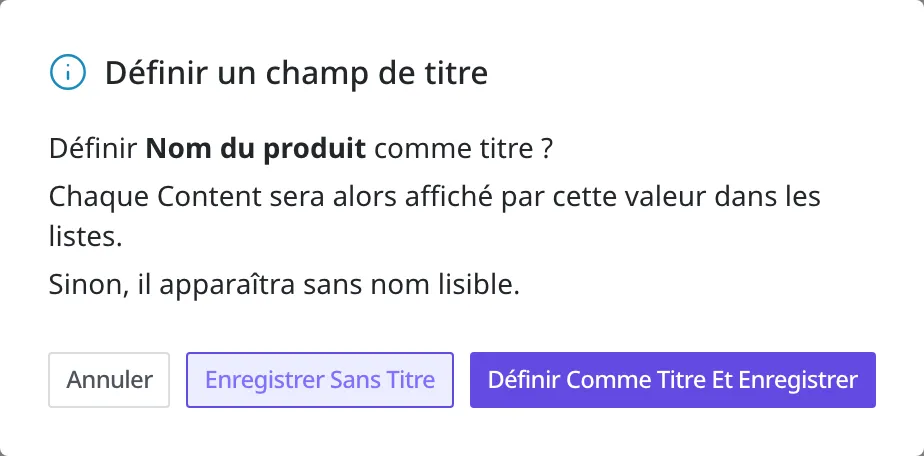
Cette fenêtre s'affiche si vous cliquez sur Créer sans avoir défini de titre alors qu'il y a un seul Field Short Text, et elle propose ce Field comme titre. C'est aussi le cas quand il y a en plus des Field d'autres types. S'il y a deux Field Short Text ou plus, ou aucun, le Content Type est créé sans titre et sans fenêtre. Si vous cliquez sur Enregistrer sans titre, le Content Type est créé sans titre. Pour définir le titre après la création, consultez Définir le titre.
Quand « Produit » s'affiche comme Published dans la liste des Content Type, c'est terminé. Un Content Type est publié dès sa création (Les changements s'appliquent dès l'enregistrement) : vous pouvez donc saisir des produits avec ce modèle tout de suite.

Ouvrir l'écran de modification
- Dans le menu de gauche, cliquez sur Content Types.
- Dans la liste, cliquez sur « Produit ».
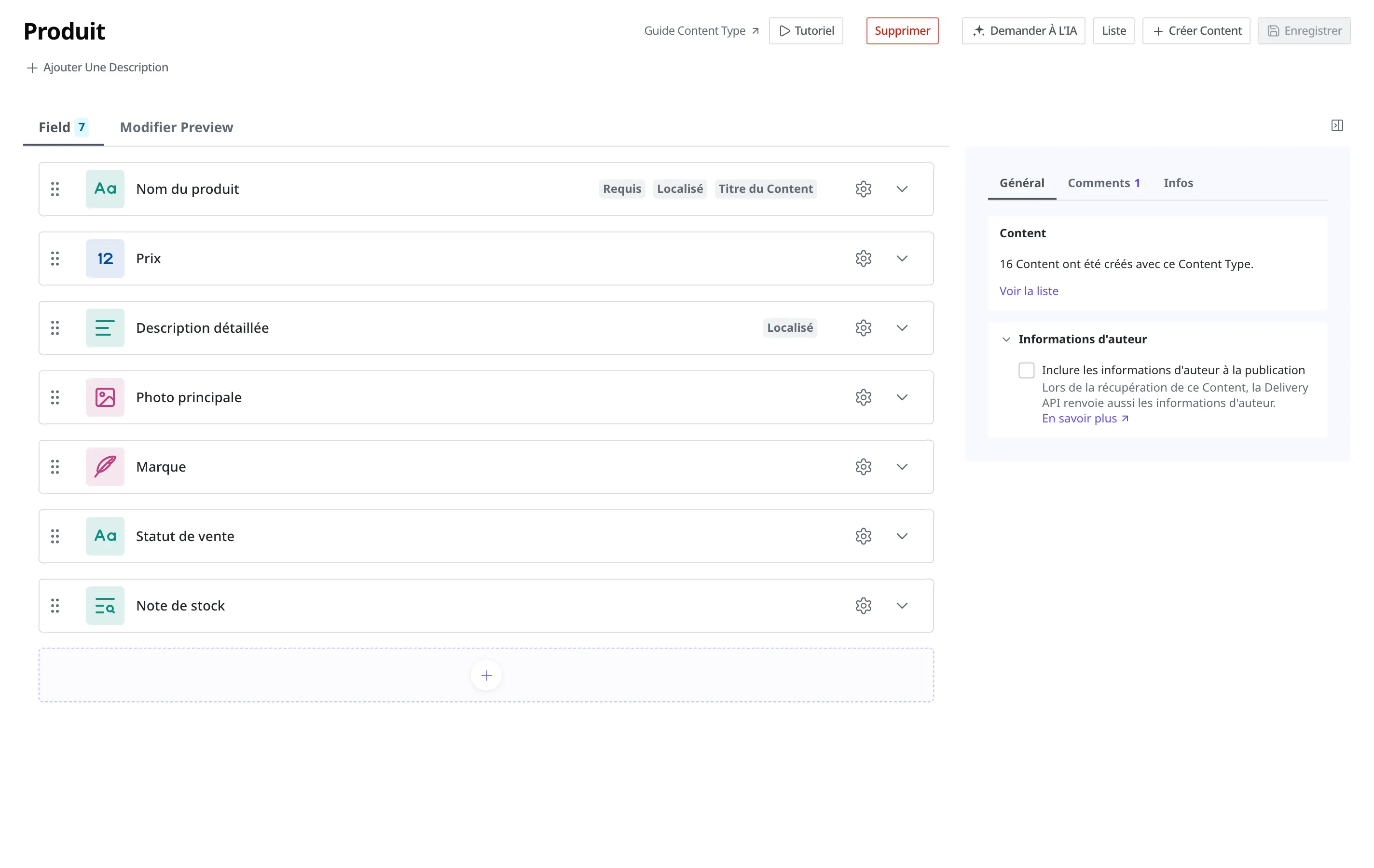
L'écran de modification du Content Type s'ouvre. Tout en haut s'affichent le nom et la description du Content Type. Au centre se trouvent les onglets Field et Modifier Preview ; l'onglet Field affiche la liste des Field dans l'ordre. À droite se trouvent les onglets Général, Comments et Infos. L'onglet Général indique le nombre de Content créés avec ce Content Type et contient la zone Informations d'auteur, et l'onglet Infos affiche l'ID, la Version et les Modifications. En haut à droite se trouvent le lien vers le guide Content Type et les boutons Supprimer, Demander à l'IA, Liste, Créer Content et Enregistrer ; le bouton Enregistrer reste désactivé tant qu'il n'y a pas de modification à enregistrer. Cliquez sur Demander à l'IA pour interroger un agent IA sur la composition des Field de ce Content Type (Poser une question à l'IA depuis le studio de contenu).
L'onglet Modifier Preview affiche, pour chaque Field, son nom et une ligne de Locale (par exemple fr-FR), puis en dessous une zone de saisie de même forme que sur l'écran de modification du Content. Les zones apparaissent dans l'ordre des Field et sont grisées (impossible d'y saisir quoi que ce soit). Dans l'onglet Comments, vous échangez des Comment avec vos collègues au sujet de ce Content Type (Commenter un modèle).
Modifier le nom et la description
Voici comment ajouter une description au Content Type « Produit ».
- Ouvrez l'écran de modification du Content Type « Produit » (Ouvrir l'écran de modification).
- Cliquez sur le bouton Ajouter une description, sous le nom tout en haut. La fenêtre « Modifier les informations du Content Type » s'ouvre.
- Saisissez
Informations sur les produits vendus par la boutique de vêtementsdans le champ Description. - Cliquez sur le bouton Appliquer de la fenêtre « Modifier les informations du Content Type ».
- Cliquez sur le bouton Enregistrer, en haut à droite de l'écran de modification.
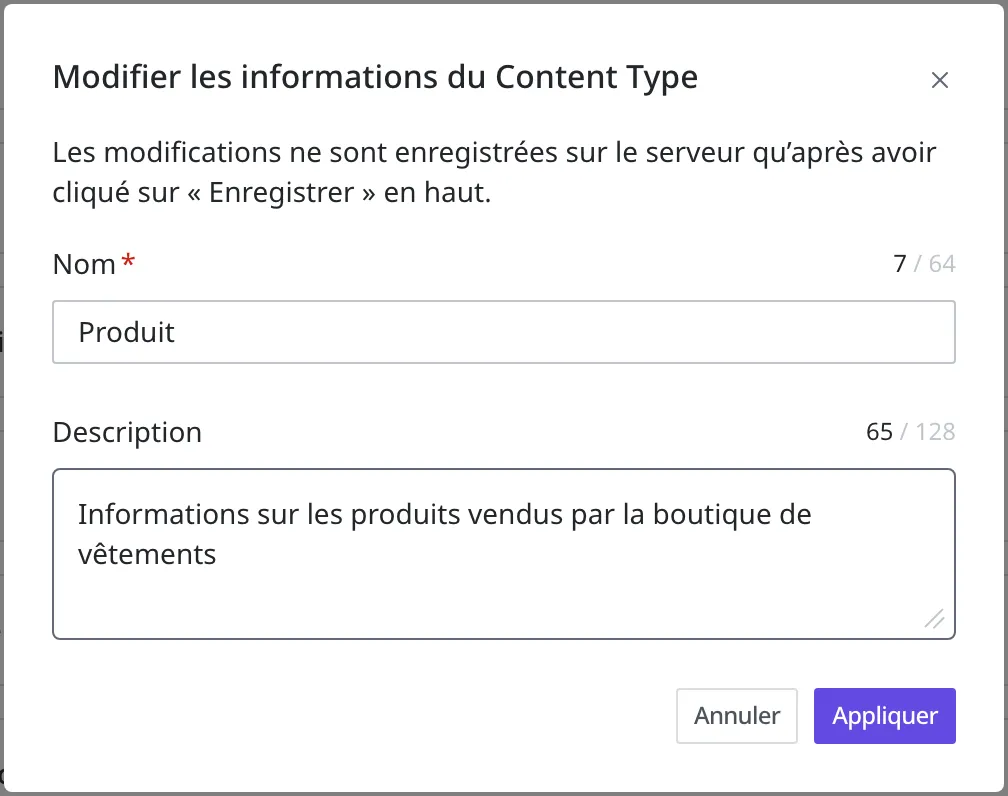
Pour modifier le nom ou une description déjà saisie, cliquez sur l'icône en forme de crayon Modifier les informations, à côté du nom tout en haut : la même fenêtre s'ouvre. Cette icône n'apparaît que lorsque vous survolez le nom avec la souris. Les modifications faites dans cette fenêtre ne sont elles aussi prises en compte qu'une fois que vous avez cliqué sur Enregistrer, en haut à droite de l'écran de modification. Modifier le nom et la description n'a aucun effet sur les Content créés avec ce modèle.
Activer ou désactiver les informations d'auteur
- Ouvrez l'écran de modification du Content Type « Produit » (Ouvrir l'écran de modification).
- Dans la zone Informations d'auteur de l'onglet Général, à droite, activez Inclure les informations d'auteur à la publication.
- Cliquez sur le bouton Enregistrer, en haut à droite de l'écran de modification.
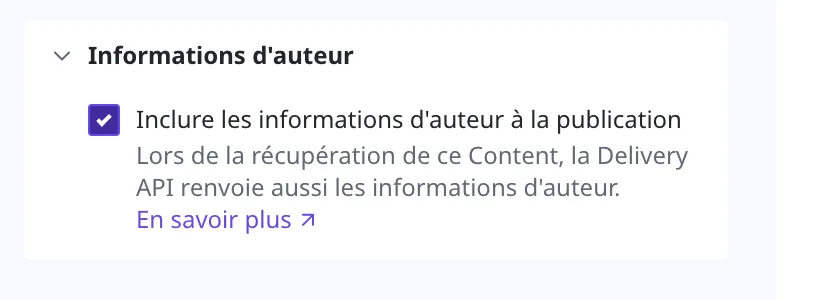
Les informations d'auteur sont ajoutées à la version publiée des produits publiés à partir de ce moment. Pour les ajouter aussi aux produits déjà publiés, republiez-les. Un produit Published qui n'a pas été modifié n'affiche pas Publier : cliquez d'abord sur Dépublier, puis sur Publier.
Ajouter un Field
Voici comment ajouter le Field « Prix réduit » au Content Type « Produit » déjà créé. Pour ajouter des Field en créant un nouveau Content Type, consultez Créer un nouveau Content Type. Si des produits existent déjà, lisez d'abord Ce qui se passe si vous modifiez le modèle alors que des Content existent déjà.
- Ouvrez l'écran de modification du Content Type « Produit » (Ouvrir l'écran de modification).
- Cliquez sur le bouton +, tout en bas de la liste des Field. Si l'écran ne contient encore aucun Field, cliquez sur le bouton Créer un nouveau Field, au centre.
- Dans la fenêtre « Sélectionner le type de Field », sélectionnez la carte Integer.
- Cliquez sur le bouton Suivant.
- Saisissez
Prix réduitdans le champ Nom du Field. - Saisissez
discountPricedans le champ ID du Field. - Cliquez sur le bouton Enregistrer de la fenêtre « Paramètres de base du Field ». Pour définir en même temps des règles, comme une condition obligatoire, cliquez sur Plus de paramètres au lieu d'Enregistrer.
- Cliquez sur le bouton Enregistrer, en haut à droite de l'écran de modification.
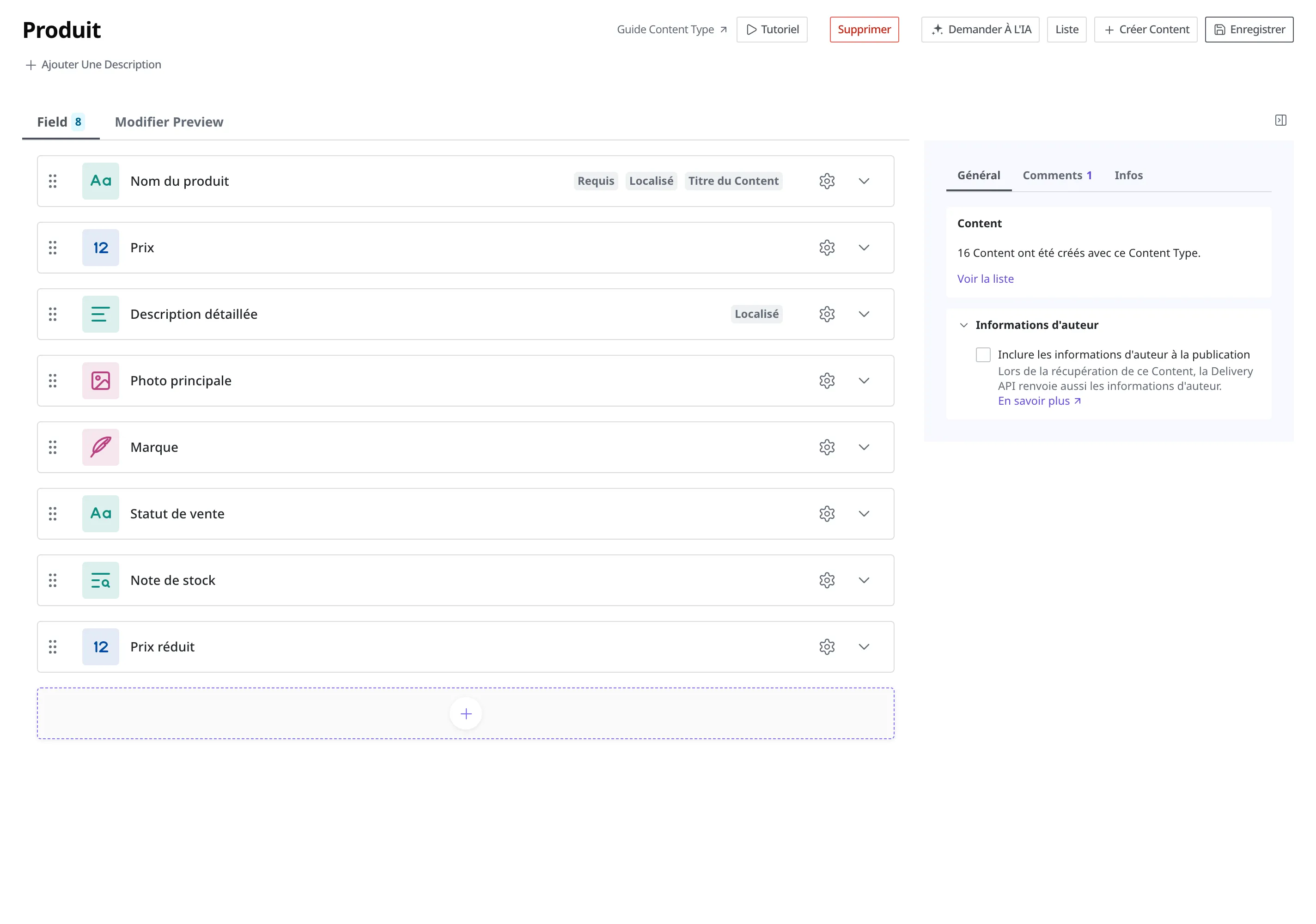
Un Content Type peut contenir jusqu'à 80 Field. Si vous cliquez sur Enregistrer alors qu'il y en a plus de 80, l'enregistrement n'a pas lieu : supprimez les Field en trop, puis enregistrez.
Modifier les paramètres d'un Field
Voici comment renommer le Field « Note de stock », qui ne sert plus, en « Note de stock (inutilisée) ».
- Ouvrez l'écran de modification du Content Type « Produit » (Ouvrir l'écran de modification).
- Cliquez sur l'icône en forme de roue dentée de la ligne du Field « Note de stock ». La fenêtre « Configurer le Field » s'ouvre.
- Dans l'onglet Paramètres, saisissez
Note de stock (inutilisée)dans le champ Nom du Field. - Cliquez sur le bouton Enregistrer de la fenêtre « Configurer le Field ».
- Cliquez sur le bouton Enregistrer, en haut à droite de l'écran de modification.
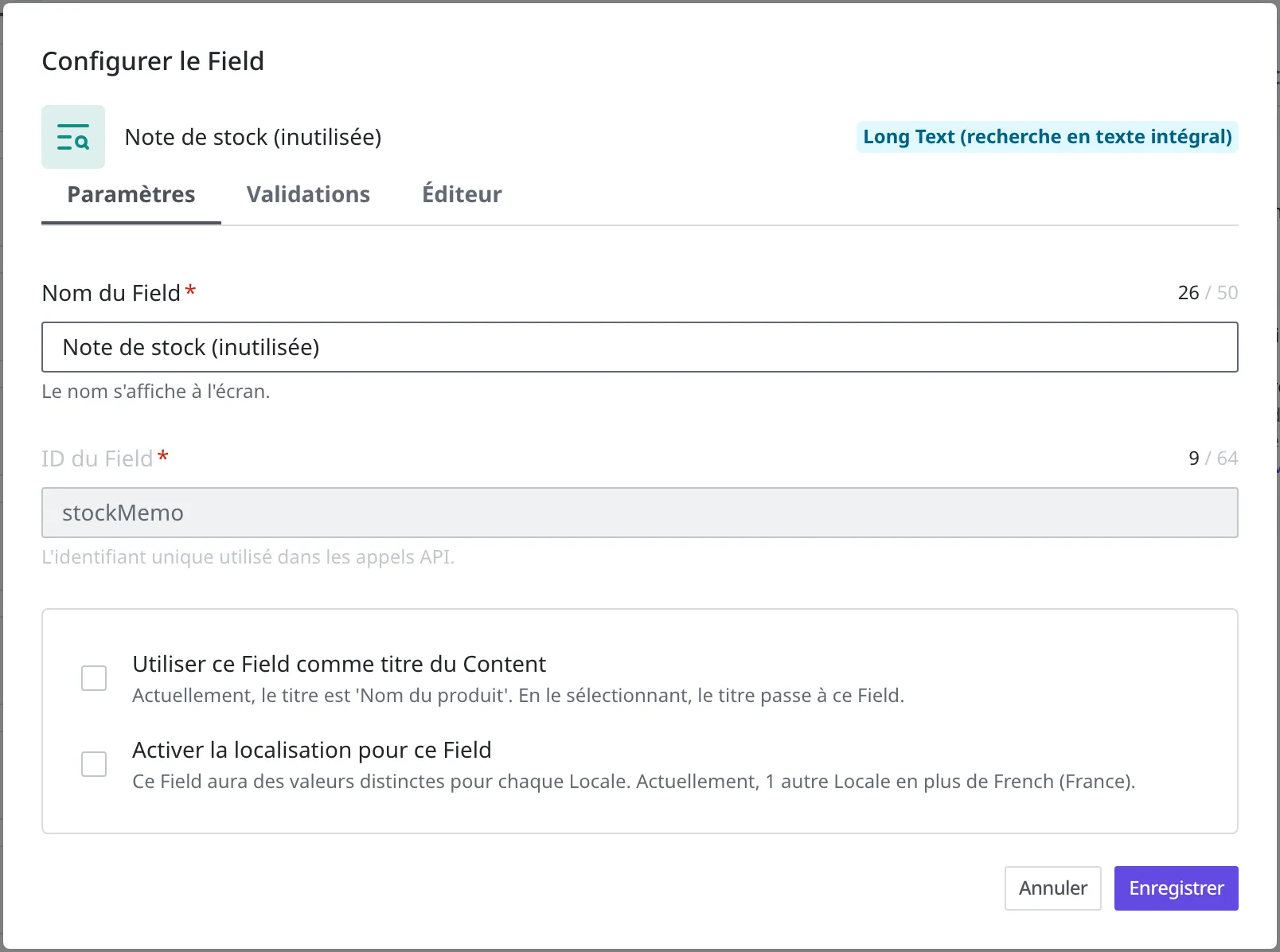
L'onglet Validations de la même fenêtre sert à poser des conditions sur les valeurs (Validation des valeurs). Vous pouvez aussi activer ou désactiver Field requis, Activer la localisation et Définir ce Field comme titre du Content dans la zone qui se déplie quand vous cliquez sur l'icône de dépliage, à droite de la ligne du Field. Où que vous fassiez le changement, il n'est pris en compte qu'une fois que vous avez cliqué sur Enregistrer, en haut à droite de l'écran de modification.
Changer l'ordre des Field
Voici comment déplacer le Field « Prix réduit » directement sous « Prix ».
- Ouvrez l'écran de modification du Content Type « Produit » (Ouvrir l'écran de modification).
- Faites glisser la poignée à gauche de la ligne du Field « Prix réduit », puis déposez la ligne directement sous la ligne « Prix ».
- Cliquez sur le bouton Enregistrer, en haut à droite de l'écran de modification.
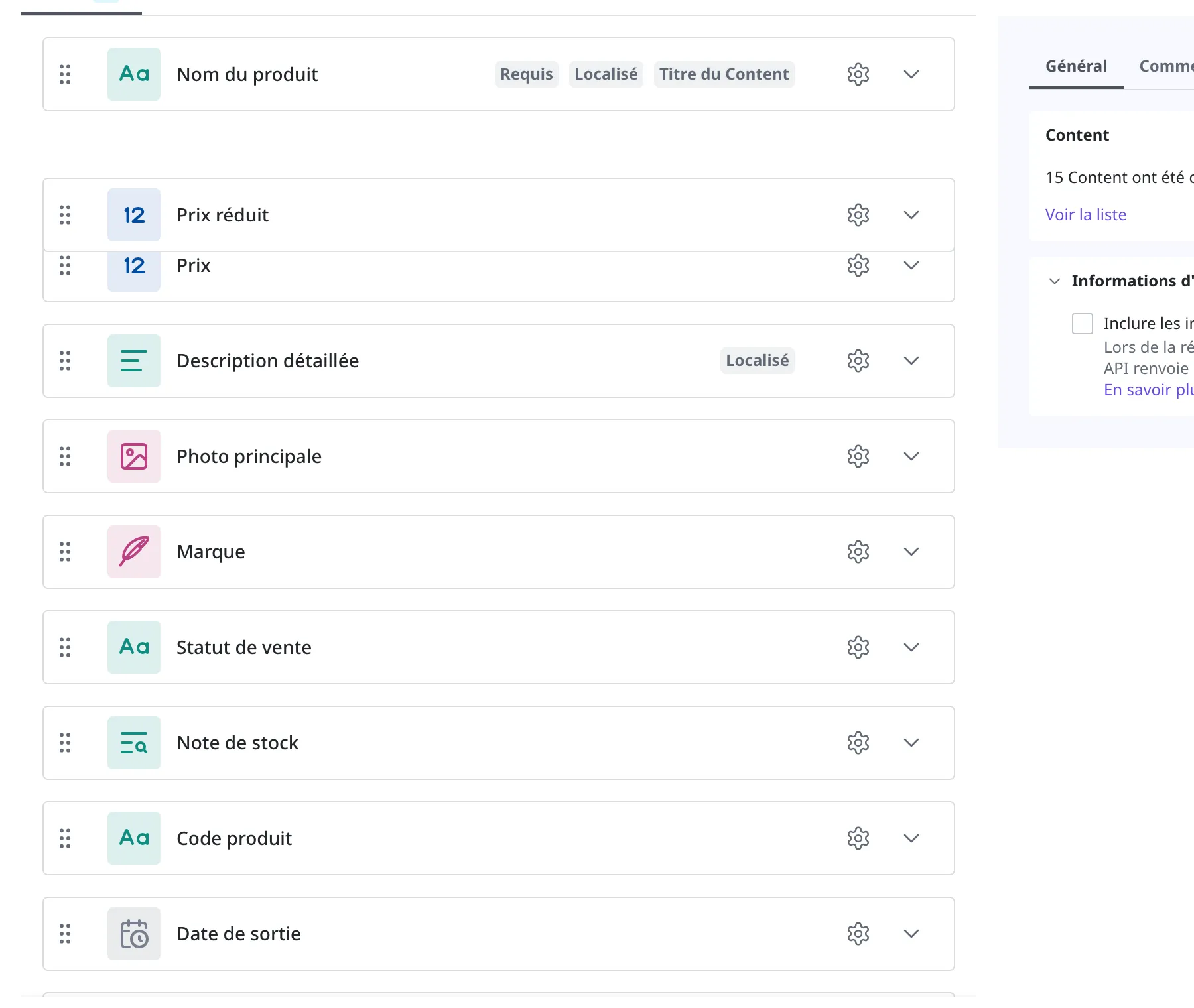
Désormais, sur l'écran de modification du gobelet aussi, le champ Prix réduit s'affiche directement sous le champ Prix. Les valeurs enregistrées ne changent pas.
Supprimer un Field
Voici comment supprimer le Field « Note de stock ». La suppression efface aussi la note de stock de tous les produits : lisez d'abord Supprimer un Field supprime aussi ses valeurs.
- Ouvrez l'écran de modification du Content Type « Produit » (Ouvrir l'écran de modification).
- Cliquez sur l'icône de dépliage, à droite de la ligne du Field « Note de stock ».
- Dans la zone dépliée, cliquez sur le bouton Supprimer le Field. Le Field « Note de stock » disparaît de la liste, sans fenêtre de confirmation.
- Cliquez sur le bouton Enregistrer, en haut à droite de l'écran de modification. C'est à ce moment que le Field et la note de stock de tous les produits sont réellement supprimés.

Tant que vous n'avez pas cliqué sur Enregistrer, en haut à droite de l'écran de modification, le Field supprimé n'est pas encore réellement supprimé. L'écran de modification n'a pas de bouton Annuler pour récupérer un Field supprimé. Si vous cliquez sur Liste sans enregistrer, la fenêtre « Modifications non enregistrées » (« Enregistrer vos modifications avant de quitter cette page ? ») s'affiche. Si vous quittez la page sans enregistrer, le Field reste tel quel.
Définir le titre
Voici comment faire du nom du produit le titre du Content Type « Produit », créé sans titre. Pour définir le titre pendant la création, consultez Définir le nom du produit comme titre et enregistrer.
- Ouvrez l'écran de modification du Content Type « Produit » (Ouvrir l'écran de modification).
- Cliquez sur l'icône de dépliage, à droite de la ligne du Field « Nom du produit ».
- Dans la zone dépliée, activez Définir ce Field comme titre du Content.
- Cliquez sur le bouton Enregistrer, en haut à droite de l'écran de modification.


Vous obtenez le même résultat en activant Utiliser ce Field comme titre du Content dans l'onglet Paramètres de la fenêtre « Configurer le Field ». Pour retirer le titre, désactivez cette option sur le Field qui sert de titre, puis enregistrez. Si un autre Field sert déjà de titre, l'onglet Paramètres d'un Field qui n'est pas le titre affiche le message « Actuellement, le titre est 'Nom du produit'. En le sélectionnant, le titre passe à ce Field. ». Comme l'indique ce message, vous n'avez pas besoin de désactiver d'abord le titre actuel.
Trouver l'ID du Content Type
- Ouvrez l'écran de modification du Content Type « Produit » (Ouvrir l'écran de modification).
- Cliquez sur l'onglet Infos, à droite.
- Lisez la valeur sous ID, dans la zone tout en haut.
- Pour copier la valeur, cliquez sur l'icône de copie à côté de l'ID. Au survol de la souris, l'info-bulle « Copier » s'affiche, et un clic copie l'ID. Aucun message distinct ne confirme la copie.
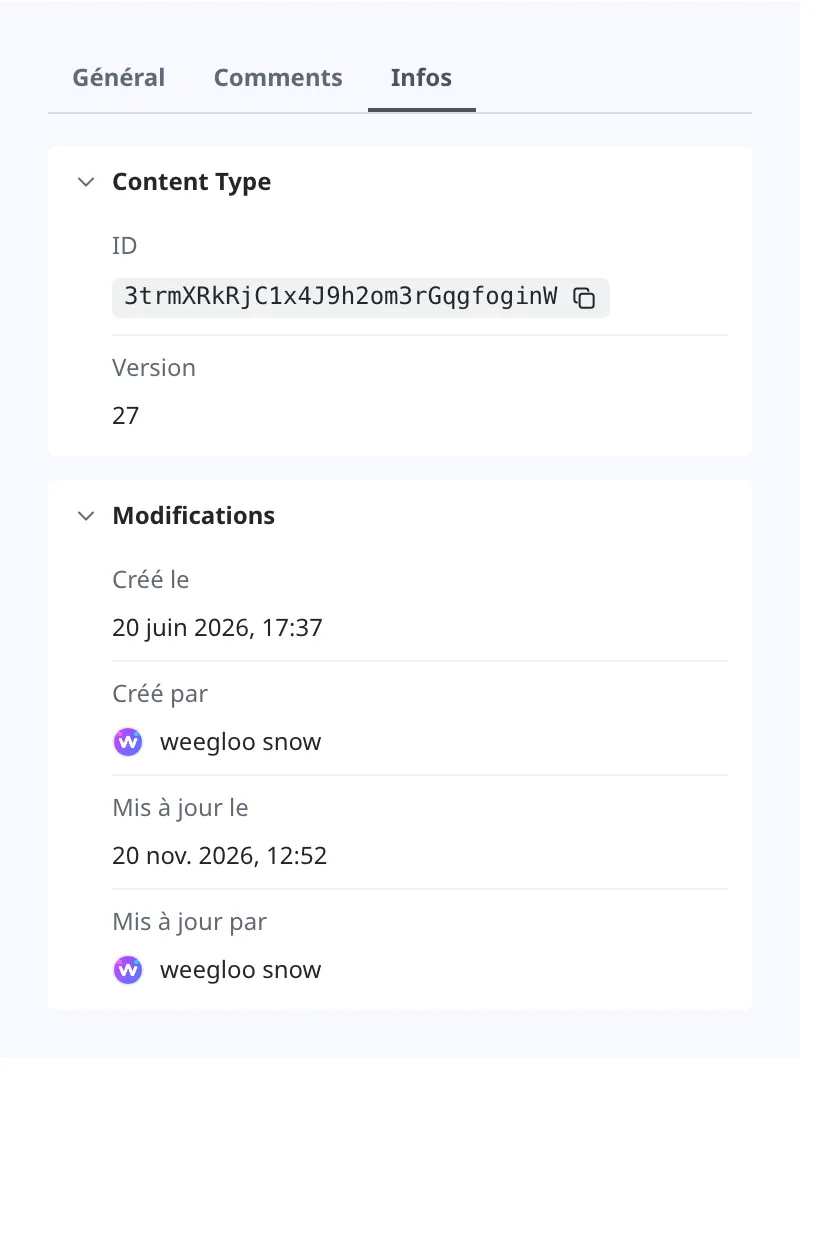
C'est cette valeur qu'un programme utilise pour désigner le Content Type « Produit ». Elle est fixée à la création et ne peut pas être changée.
Supprimer un Content Type
Vous ne pouvez supprimer un Content Type qu'après avoir supprimé tous les Content créés avec ce modèle. Les conditions et l'ordre à suivre sont décrits dans Un Content Type se supprime une fois tous ses Content supprimés.
- Ouvrez l'écran de modification du Content Type à supprimer (Ouvrir l'écran de modification).
- Cliquez sur le bouton Supprimer, en haut à droite. La fenêtre « Supprimer Content Type » s'ouvre.
- Saisissez dans la zone de saisie le nom du Content Type indiqué dans le message. Tant que le nom n'est pas saisi, le bouton Supprimer de la fenêtre est grisé.
- Cliquez sur le bouton Supprimer de la fenêtre. Même un Content Type à l'état Published est supprimé sans Unpublish préalable, et l'écran revient à la liste des Content Type.
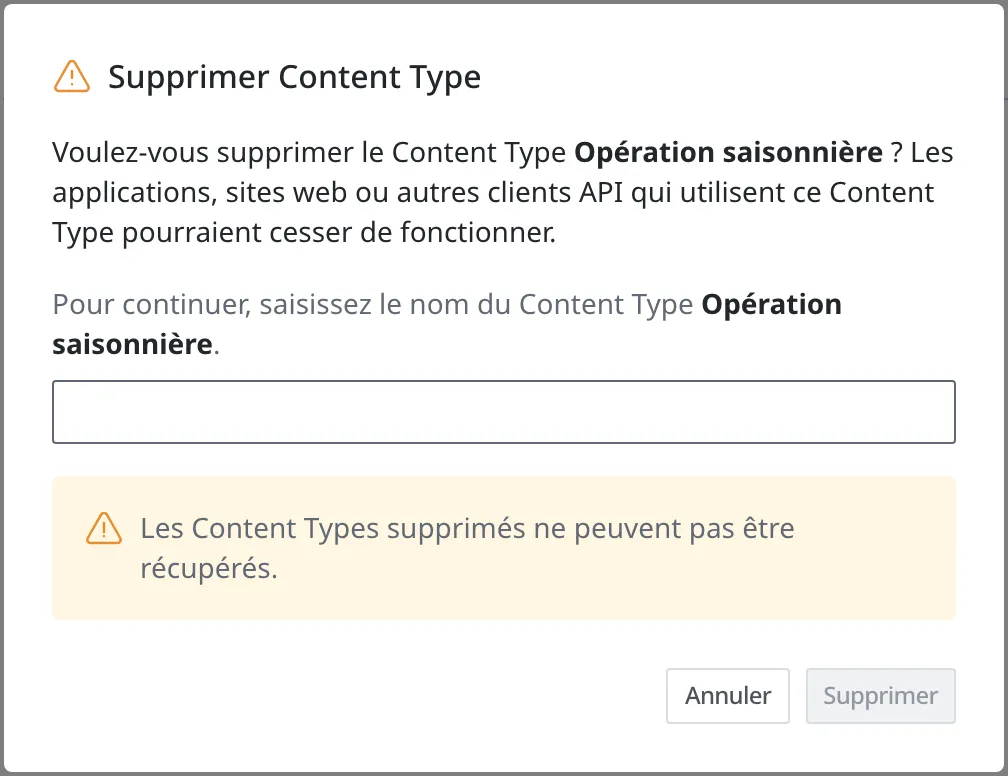
Un Content Type supprimé ne peut pas être récupéré. Pour savoir ce qui est supprimé avec lui, consultez Règles de suppression.
En cas de blocage
Si vous êtes bloqué à cause du type d'un Field, par exemple parce qu'aucune option ne permet de changer le type d'un Field déjà créé, consultez le tableau de Types de Field.
| Situation | Cause | Solution |
|---|---|---|
| Vous ne pouvez pas cliquer sur le bouton Créer de l'écran de création | Le Content Type ne contient encore aucun Field. Le nom ne pouvant pas rester vide, ce n'est jamais le nom qui désactive le bouton | Ajoutez au moins un Field |
| Vous ne pouvez pas cliquer sur le bouton Enregistrer de l'écran de modification | Il n'y a aucune modification à enregistrer | Vérifiez que vous avez bien changé quelque chose |
| L'enregistrement est impossible après la suppression de tous les Field | Un Content Type doit contenir au moins un Field | Gardez au moins un Field, puis enregistrez |
| Le Content Type n'est pas enregistré | Le Content Type contient plus de 80 Field | Supprimez les Field inutilisés, ou répartissez le contenu dans un autre Content Type et reliez-le avec un Field de type Content |
| Le champ ID du Field ne peut pas être modifié | Dans le studio de contenu, l'ID d'un Field déjà créé ne peut pas être changé | Suivez la méthode décrite dans L'ID du Field ne peut plus être changé dans le studio de contenu après la création |
| L'ID du Field ne se remplit pas automatiquement | Le Nom du Field ne contient ni lettre de a à z ni chiffre | Saisissez l'ID du Field vous-même |
| L'ID du Field saisi ne peut pas être enregistré | Le même ID du Field existe déjà, ou l'ID contient un caractère non autorisé | Choisissez une valeur qui n'existe pas encore, qui commence par une lettre de a à z ou un chiffre et qui ne contient que des lettres de a à z, des chiffres, - et _ |
| L'option qui définit le titre n'apparaît pas | Dans le studio de contenu, ce type de Field ne propose pas cette option | Les Field JSON, Content, Media List et Content List n'ont pas d'option qui définit le titre. Choisissez comme titre un Field d'un autre type (Le Field utilisé comme titre) |
| « Sans titre » s'affiche dans la colonne Titre de la liste des Content | Aucun titre n'est défini, ou la valeur du Field qui sert de titre est vide | Définissez un titre en suivant Définir le titre, ou saisissez la valeur du titre dans ce Content |
| Après l'ajout d'un Field, un Content existant ne peut plus être enregistré | Field requis est activé sur le nouveau Field | Remplissez ce champ, puis enregistrez. Si plusieurs Content sont concernés, suivez Ajouter un Field requis en deux étapes |
| Après l'activation de Field requis, l'enregistrement ou la publication d'un Content existant est bloqué | Ce champ est vide | Remplissez ce champ, puis enregistrez |
| Après l'activation du multilingue, l'enregistrement ou la publication d'un Content existant est bloqué | Dans un champ qui est un Field requis, la valeur d'une langue obligatoire est vide | Saisissez la valeur des langues obligatoires, puis enregistrez (Langues à saisir pour un Field requis) |
| La valeur d'un Field supprimé reste visible sur le site | La diffusion publique transmet ce qui a été publié avant la suppression du Field | Cliquez sur Dépublier pour ce Content, puis de nouveau sur Publier. Attention : dans un Content Type qui compte plus de 10 000 Content, la valeur restante bloque la nouvelle publication avec Publier, et le Content dépublié reste non diffusé. Lisez d'abord Supprimer un Field supprime aussi ses valeurs |
| Les informations d'auteur sont activées, mais le site n'affiche pas l'auteur | Le Content a été publié avant l'activation du paramètre | Republiez ce Content. Pour un Content Published qui n'a pas été modifié, cliquez sur Dépublier, puis sur Publier |
| Un membre inscrit ne reçoit pas sur le site les Content qu'il a écrits | Inclure les informations d'auteur à la publication est désactivé : une règle Read dont le champ Créé par est réglé sur L'utilisateur à l'origine de la requête ne correspond pas à la version publiée | Activez ce paramètre, puis republiez ces Content |
| Un Content Type n'apparaît pas dans la liste | Votre rôle n'a pas l'autorisation Read sur ce Content Type | Demandez l'autorisation Read à un administrateur du Space |
| La fenêtre « Conflit de version » s'affiche quand vous cliquez sur Enregistrer | Après que vous avez ouvert l'écran de modification, un collègue a enregistré le même Content Type avant vous | Pour vérifier ce que votre collègue a changé, cliquez sur Ignorer mes modifications et recharger, puis appliquez de nouveau vos modifications et enregistrez. Ne cliquez sur Remplacer par mes modifications que s'il est acceptable d'écraser les modifications de votre collègue |
| Vous ne pouvez pas supprimer un Content Type | Des Content créés avec ce modèle existent encore. Les Content archivés comptent aussi | Supprimez tous les Content restants, puis réessayez (Règles de suppression) |
| Vous ne pouvez pas créer de nouveau Content Type | La limite du nombre de Content Type de votre forfait est atteinte | Supprimez les Content Type inutilisés, ou passez à un forfait supérieur (En cas de dépassement d'une limite de nombre) |
Documents associés
- Modélisation du Content : présente ce que sont un Content Type et un Field, et les étapes qui mènent de la création du modèle à la saisie des produits.
- Modifier un Content Type en cours d'utilisation : décrit, selon chaque situation, comment ajouter ou retirer des Field dans un Content Type qui contient déjà des produits.
- Types de Field : présente les valeurs que contient chaque type de Field, ses paramètres et la limite de taille des valeurs.
- Validation des valeurs : présente les conditions que vous pouvez poser sur les valeurs d'un Field et le moment où elles sont vérifiées.
- Paramètres et règles de la Locale : présente les règles pour ajouter des langues et choisir la langue de référence et les langues obligatoires.
- Règles des états et des versions : présente la règle selon laquelle un Content Type est publié dès son enregistrement, ainsi que les versions publiées.
- Référence API : présente les spécifications techniques, comme le format des requêtes, pour créer et modifier un Content Type directement depuis un programme.