

Règles des jetons
Cette page couvre, sans rien laisser de côté, les paramètres, les règles de fonctionnement, les limites, les autorisations et les tâches dans le studio de contenu de trois jetons : le Personal Access Token, le Space Access Token et le Delivery Access Token. Pour savoir ce qu'est un jeton, lequel utiliser et à quel moment, et par quelles étapes le site de la boutique lit les produits publiés grâce à un jeton, consultez Jetons.
Comme dans la page Jetons, les exemples s'appuient sur une boutique de vêtements en ligne. Les trois jetons suivants apparaissent sur cette page.
- Personal Access Token « Mise en ligne nocturne des nouveautés » : utilisé par le programme qui met en ligne les nouveautés chaque nuit.
- Space Access Token « Serveur d'enregistrement automatique des nouveautés » : utilisé par le serveur qui enregistre automatiquement les produits dans le Space de la boutique. Il est associé au rôle « Responsable de l'enregistrement des produits ».
- Delivery Access Token « Transmission vers le site de la boutique » : utilisé par le site de la boutique,
https://shop.example.com, pour récupérer les produits. Il est associé au rôle « Lecture seule des produits ».
Paramètres
Ce que vous définissez à l'émission d'un jeton dépend de son type. Pour un Personal Access Token, vous définissez seulement un nom. Pour un Space Access Token ou un Delivery Access Token, vous définissez un nom, une description, le rôle à associer et les Referrers autorisés. Après l'émission, vous pouvez modifier la Description, le SpaceRole et les Referrers autorisés sur l'écran de détail du jeton. Pour changer le SpaceRole, il vous faut aussi l'autorisation Gérer les adhésions (Autorisations requises). Dès que vous changez le SpaceRole, ce que le jeton permet de faire change aussi (Le rôle associé définit ce que le jeton peut faire).
Paramètres du Personal Access Token
Un Personal Access Token s'émet depuis la fenêtre « Créer Personal Access Token » des paramètres du compte. Cette fenêtre ne contient qu'un seul champ : Nom. Vous ne définissez pas à part ce que le jeton peut faire, car il utilise telles quelles les autorisations du compte qui l'a émis (Le Personal Access Token suit les autorisations actuelles du compte).
| Élément | Signification | Valeur par défaut | Contraintes |
|---|---|---|---|
| Nom | Un nom qui permet de reconnaître l'usage pour lequel vous avez créé ce jeton | Aucune. Saisie obligatoire | De 1 à 64 caractères. Non modifiable après l'émission |
Un Personal Access Token n'a ni Description, ni rôle associé, ni Referrers autorisés.
Paramètres du Space Access Token et du Delivery Access Token
Ces deux jetons s'émettent dans les paramètres du Space où le jeton sera utilisé. Les écrans « Créer un Space Access Token » et « Créer un Delivery Access Token » ont les mêmes éléments. Chaque écran est divisé en deux sections : Informations de base et Portée d'accès. En haut de Portée d'accès s'affichent deux avis, dont le contenu dépend du type de jeton. Ce qu'ils disent est présenté dans Définir le nom et le rôle.
| Élément | Signification | Valeur par défaut | Contraintes |
|---|---|---|---|
| Nom | Un nom qui permet de reconnaître où ce jeton est utilisé. Il se trouve dans Informations de base | Aucune. Saisie obligatoire | De 1 à 64 caractères. Non modifiable après l'émission |
| Description | Une note qui indique à quoi sert ce jeton. Elle se trouve dans Informations de base | Vide | 128 caractères maximum. Peut rester vide, et reste modifiable après l'émission |
| SpaceRole | Le rôle (SpaceRole) qui définit ce que ce jeton peut faire, et jusqu'où | Aucune. À l'ouverture de l'écran, aucun rôle n'est sélectionné : vous devez en sélectionner un | Vous associez un seul rôle de ce Space. Les rôles que vous pouvez associer sont soumis à des conditions (Rôles que vous pouvez associer). Si aucun rôle n'est sélectionné, le jeton n'est pas émis. Vous pouvez aussi le changer après l'émission, sur l'écran de détail (Changer le rôle associé) |
| Referrers autorisés | La liste des adresses des sites qui peuvent utiliser ce jeton | Aucune restriction | Si vous sélectionnez N'autoriser que les referrers indiqués, des champs s'affichent pour saisir les adresses. Vous pouvez saisir jusqu'à 50 adresses. Les règles d'écriture sont présentées dans Règles d'écriture des adresses dans les Referrers autorisés. Modifiable après l'émission |
Si vous cliquez sur Créer un nouveau Role, en haut à droite du champ SpaceRole, l'écran de création d'un rôle s'ouvre dans un nouvel onglet. Il sert quand le rôle à associer n'existe pas encore. Une fois le rôle créé, revenez sur l'écran du jeton et cliquez sur l'icône d'actualisation, à droite du champ : le nouveau rôle s'affiche dans la liste. Créer un nouveau Role ne s'affiche que si le rôle que vous avez reçu dans ce Space comprend Manage Roles.
Règles de fonctionnement
Comparaison des règles des trois jetons
Les trois jetons diffèrent par l'endroit où on les émet, par ce qu'ils permettent de faire et par ce que l'on peut modifier après l'émission. Le jeton à utiliser pour chaque usage est indiqué dans Jetons.
| Personal Access Token | Space Access Token | Delivery Access Token | |
|---|---|---|---|
| Où l'émettre | Dans les paramètres du compte | Dans les paramètres du Space où il sera utilisé | Dans les paramètres du Space où il sera utilisé |
| Où il est valable | Toutes les Organization et tous les Space dont le compte qui l'a émis est membre | Uniquement le Space où il a été émis | Uniquement le Space où il a été émis |
| Ce qui définit ce qu'il peut faire | Les autorisations actuelles du compte qui l'a émis | Le SpaceRole associé | Le SpaceRole associé |
| Lire le contenu | Possible. Il lit aussi le contenu Draft | Possible. Il lit aussi le contenu Draft | Il ne lit que le contenu Published |
| Créer, modifier, publier et supprimer du contenu | Possible | Possible | Impossible |
| Téléverser un fichier pour créer un Media | Possible | Possible | Impossible |
| Exécuter un Script | Possible | Possible | Impossible |
| Gérer les paramètres du Space | Possible | Impossible | Impossible |
| Referrers autorisés | Non disponibles | Disponibles | Disponibles |
| Éléments modifiables après l'émission | Aucun | Description, SpaceRole, Referrers autorisés | Description, SpaceRole, Referrers autorisés |
| Durée de validité | Aucune. Il reste valable tant que vous ne le supprimez pas | Aucune. Il reste valable tant que vous ne le supprimez pas | Aucune. Il reste valable tant que vous ne le supprimez pas |
| Qui l'émet et le gère | Le titulaire du compte | Les membres qui ont l'autorisation Manage Space Access Tokens | Les membres qui ont l'autorisation Manage Delivery Access Tokens |
Dans ce tableau, « Possible » signifie que ce type de tâche est faisable avec ce jeton. Ce qu'il permet réellement dépend des autorisations du compte pour un Personal Access Token, et du rôle associé pour les deux autres jetons. Ce que les jetons ne permettent pas de faire est regroupé dans Ce qu'un jeton ne permet pas de faire.
Le Personal Access Token suit les autorisations actuelles du compte
Ce qu'un Personal Access Token permet de faire correspond aux autorisations que le compte qui l'a émis possède en ce moment. Les autorisations du moment de l'émission ne sont pas figées dans le jeton.
- Si le rôle du compte change, ce que le jeton permet de faire change aussi.
- Si le compte est retiré d'un Space, le jeton ne permet plus non plus de gérer ce Space.
- Si le compte rejoint un nouveau Space, le jeton permet aussi de gérer ce Space.
Le rôle associé définit ce que le jeton peut faire
Ce que permettent un Space Access Token et un Delivery Access Token est défini par le SpaceRole qui leur a été associé à l'émission. Ce que le rôle associé n'autorise pas, le jeton ne peut pas le faire.
- Vous pouvez remplacer le rôle associé par un autre même après l'émission. Le changement se fait dans SpaceRole, dans la section Portée d'accès de l'écran de détail du jeton (Changer le rôle associé). L'autorisation nécessaire pour le changer est présentée dans Autorisations requises. Les rôles que vous pouvez associer suivent Rôles que vous pouvez associer.
- Quand vous changez le rôle, ce que peuvent faire les sites et les programmes qui utilisent ce jeton change aussitôt. La valeur du jeton ne change pas : sans que vous ayez à modifier le site ou le programme, le nouveau rôle s'applique dès les requêtes qui suivent l'enregistrement. Si vous passez à un rôle plus large, toute personne qui détient la valeur du jeton profite de cette portée élargie. S'il s'agit d'un Delivery Access Token placé dans un site public, ou d'un Space Access Token placé dans un site utilisé par vos clients, vérifiez d'abord ce qu'autorise le nouveau rôle. À l'inverse, si vous passez à un rôle plus restreint, les fonctionnalités qui utilisaient ce jeton peuvent s'arrêter immédiatement.
- C'est pourquoi vous devez donner l'autorisation Gérer les adhésions avec prudence. Un membre qui l'a reçue peut élargir le rôle d'un jeton, dans la limite des rôles qu'il peut lui-même donner, et étendre ainsi ce que peuvent faire les sites et les programmes qui utilisent ce jeton. Pour remplacer le jeton par un nouveau jeton associé à un autre rôle, au lieu de changer le rôle associé, consultez Remplacer un jeton.
- Si vous modifiez les autorisations du rôle associé, ce que permettent les jetons associés à ce rôle change aussi. Si ce même rôle est attribué à des membres, leurs autorisations changent également. En créant un rôle dédié pour chaque jeton, vous évitez que la modification des autorisations d'un membre ne change aussi celles d'un jeton.
- Si le champ Créé par du rôle est limité à L'utilisateur à l'origine de la requête, cet utilisateur est, pour un jeton, le jeton lui-même. Le jeton ne peut alors gérer que les éléments créés avec lui, et non ceux qu'ont créés des membres ou d'autres jetons. Les règles du champ Créé par sont présentées dans Limiter par créateur.
- Un Delivery Access Token ne fait que lire, même si le rôle associé autorise des actions comme Create ou Edit. Et il ne lit que les éléments Published. La règle selon laquelle un élément Draft, non publié, n'est pas diffusé est expliquée dans Règles des états et des versions. La façon dont les conditions du rôle associé sont évaluées dans la diffusion publique est présentée dans Les conditions qui changent lors d'une lecture en diffusion publique.
- Pour savoir à quelles conditions un rôle associé à un jeton peut être supprimé, consultez Supprimer d'autres éléments, comme une Locale, un Tag ou un Script.
Rôles que vous pouvez associer
Les rôles que vous pouvez associer à un jeton obéissent aux conditions suivantes.
- Le rôle doit exister dans le Space où vous émettez le jeton.
- Vous ne pouvez associer que les rôles que vous avez reçus dans ce Space. Cette condition vous empêche de donner à un jeton plus d'autorisations que vous n'en avez vous-même.
- Si vous avez reçu le rôle Administrator dans ce Space, vous pouvez associer n'importe quel rôle de ce Space.
- Le rôle Administrator peut lui aussi être associé. Ne l'associez pourtant pas : si le jeton fuite, toute personne qui le détient peut faire tout ce que ce rôle autorise.
- Ces conditions s'appliquent à l'émission, et aussi quand vous changez le rôle associé après l'émission.
La liste SpaceRole s'affiche en deux groupes. Les rôles que vous pouvez associer apparaissent dans le groupe Vous pouvez attribuer, et ceux que vous n'avez pas reçus, dans le groupe Vous ne possédez pas. Les rôles du groupe Vous ne possédez pas ne peuvent pas être sélectionnés. La liste est divisée de cette façon à l'émission comme au changement du rôle associé. Quand vous changez le rôle associé, le rôle actuellement associé apparaît dans le groupe Vous pouvez attribuer, même si vous ne l'avez pas reçu.
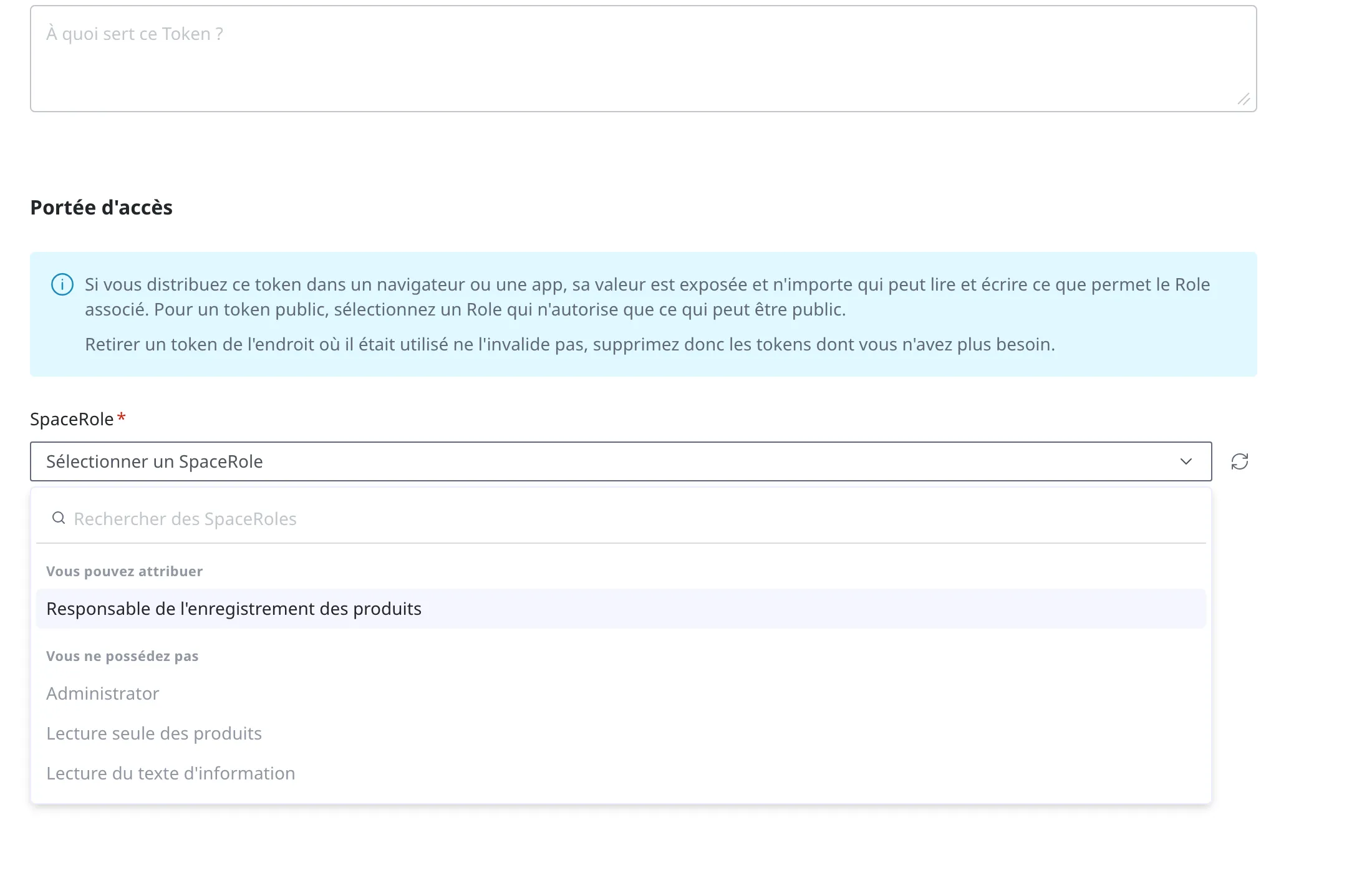
Associez un rôle restreint, qui n'autorise que les actions nécessaires à l'usage du jeton. Pour les jetons de la boutique, voici les rôles à associer.
| Jeton | Rôle à associer |
|---|---|
| Le Space Access Token « Serveur d'enregistrement automatique des nouveautés », qui enregistre et modifie les produits depuis un serveur | « Responsable de l'enregistrement des produits », qui n'autorise que Read, Create et Edit sur les produits (Content), sans Delete ni Publish |
| Un Space Access Token placé dans un site ou une app qui reçoit les messages de contact de clients non connectés | Un rôle qui n'autorise que Create, pour créer de nouveaux Content « Message de contact » |
| Le Delivery Access Token « Transmission vers le site de la boutique », avec lequel le site de la boutique récupère les produits | « Lecture seule des produits », qui n'autorise que Read sur les produits (Content) |
Si le site doit aussi recevoir les photos liées aux produits, autorisez également Read sur les Media dans le rôle du Delivery Access Token qu'il utilise (Règles des références).
Les Referrers autorisés définissent les sites qui peuvent utiliser le jeton
Les Referrers autorisés définissent où ce jeton peut être utilisé. Le rôle associé définit ce que le jeton peut faire ; cette liste, elle, définit de quels sites les requêtes sont acceptées. Seuls le Space Access Token et le Delivery Access Token ont ce paramètre.
- Avec Aucune restriction, les requêtes sont acceptées d'où qu'elles viennent. C'est la valeur par défaut.
- Si vous sélectionnez N'autoriser que les referrers indiqués et saisissez des adresses, seules les requêtes provenant des sites de la liste sont acceptées. Les requêtes venant d'ailleurs sont refusées. Ce paramètre empêche d'autres sites de récupérer ce jeton pour l'utiliser dans leurs pages. Un programme peut toutefois inscrire lui-même une adresse de site dans sa requête : si la valeur fuite, c'est donc le rôle associé qui détermine, au bout du compte, l'étendue des dégâts.
- Dès que vous saisissez une adresse, les requêtes qui n'indiquent pas de quel site elles viennent sont elles aussi refusées. C'est généralement le cas des requêtes envoyées par un programme qui tourne sur un serveur. Pour un jeton utilisé sur un serveur, laissez Aucune restriction.
- Cette liste s'applique à toutes les requêtes envoyées avec ce jeton. Pour un Space Access Token, c'est vrai non seulement pour la lecture du contenu, mais aussi pour l'écriture de contenu, le téléversement de fichiers et l'exécution d'un Script.
- Vous pouvez modifier la liste après l'émission. Quand vous enregistrez, l'ensemble des adresses restées à l'écran devient la nouvelle liste, qui s'applique aux requêtes suivantes.
- Une liste sans aucune adresse équivaut à Aucune restriction. C'est pourquoi, si vous sélectionnez N'autoriser que les referrers indiqués en laissant tous les champs d'adresse vides, un message vous demande de saisir au moins une adresse ou de choisir Aucune restriction, et la création ou l'enregistrement ne se fait pas. Si vous avez saisi au moins une adresse, les champs vides sont retirés à l'enregistrement.
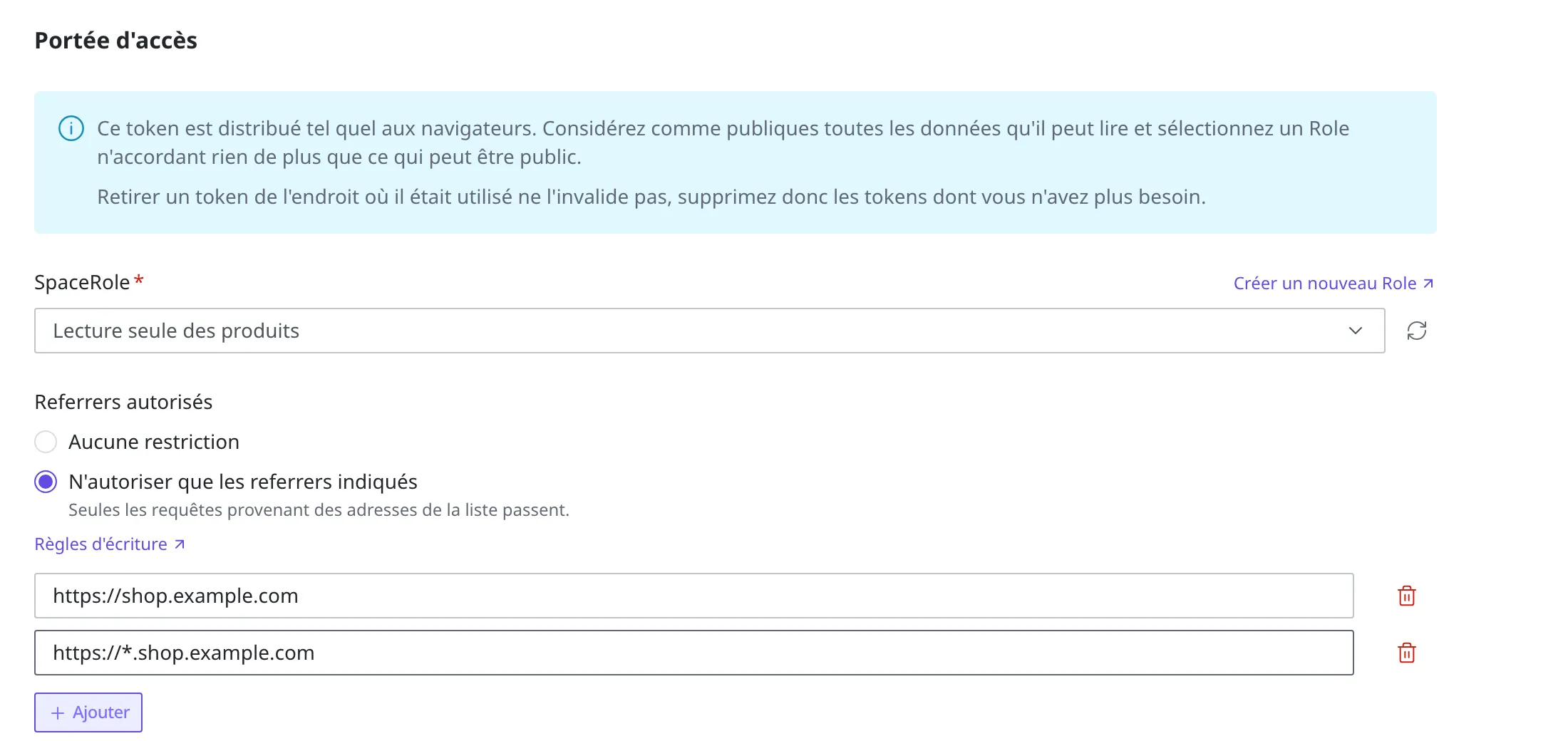
Vous pouvez saisir plusieurs adresses. Le bouton Ajouter ajoute un champ, et l'icône de suppression à droite d'un champ supprime cette ligne. Quand vous sélectionnez N'autoriser que les referrers indiqués, le lien Règles d'écriture s'affiche aussi au-dessus des champs d'adresse. Ce lien ouvre dans un nouvel onglet la page de documentation consacrée aux règles d'écriture des adresses.
Règles d'écriture des adresses dans les Referrers autorisés
Chaque champ d'adresse contient une seule adresse de site. Si au moins une adresse ne respecte pas les règles, le jeton n'est pas émis. Si vous êtes en train de modifier la liste après l'émission, la liste modifiée n'est pas enregistrée. La raison s'affiche sous le champ de l'adresse en cause. Par exemple, si vous placez * au milieu, comme dans https://shop.*.example.com, le message « Le joker ne peut être utilisé qu'une fois, tout au début. » s'affiche.
| Ce que vous écrivez | Règle |
|---|---|
| Début de l'adresse | L'adresse commence par https://. http:// ne s'utilise que pour localhost, 127.0.0.1 et [::1], les adresses qui désignent votre propre ordinateur |
| Autoriser d'un coup les sous-adresses | Ajoutez *. tout au début. https://*.shop.example.com couvre toutes les adresses formées en ajoutant un préfixe, comme event.shop.example.com, mais pas https://shop.example.com lui-même. * ne peut figurer qu'au début |
| Port | Si vous omettez le port (le numéro ajouté en fin d'adresse, comme :3000), il vaut 443 pour https:// et 80 pour http://. Pour un site ouvert sur un autre port, indiquez aussi le port, comme dans http://localhost:3000 |
| Chemin | Si vous ajoutez un chemin après l'adresse, comme /event, seules les requêtes venant exactement de ce chemin sont acceptées. * est interdit dans un chemin. Pour utiliser le jeton sur tout le site, écrivez l'adresse sans chemin. Si vous saisissez une adresse avec un chemin, un avertissement s'affiche sous le champ. Certains navigateurs n'indiquent que l'adresse du site, sans le chemin, quand ils envoient une requête : sur ces navigateurs, un jeton limité à un chemin ne peut pas être utilisé |
| Ce qui est interdit | Vous ne pouvez inclure ni la partie qui commence par ? ou #, ni les informations utilisateur placées avant @ |
| Lettres autres que a à z | Un domaine qui contient des lettres autres que a à z s'écrit sous sa forme convertie en lettres de a à z (punycode). Dans le chemin aussi, n'utilisez que des lettres de a à z, des chiffres et des symboles |
| Nombre | Jusqu'à 50 adresses par jeton. Une même adresse ne peut pas être saisie deux fois |
https://shop.example.com et https://www.shop.example.com sont deux adresses différentes. Si votre site s'ouvre avec les deux adresses, saisissez-les toutes les deux, ou saisissez ensemble https://shop.example.com et https://*.shop.example.com. La notation exacte des adresses et la façon dont elles sont vérifiées sont détaillées dans la Référence API.
Vous pouvez recopier la valeur secrète depuis l'écran de détail
Quand vous émettez un jeton, sa valeur secrète est créée. Cette valeur est le jeton lui-même : c'est elle que vous placez dans un site ou un programme pour qu'il utilise le jeton.
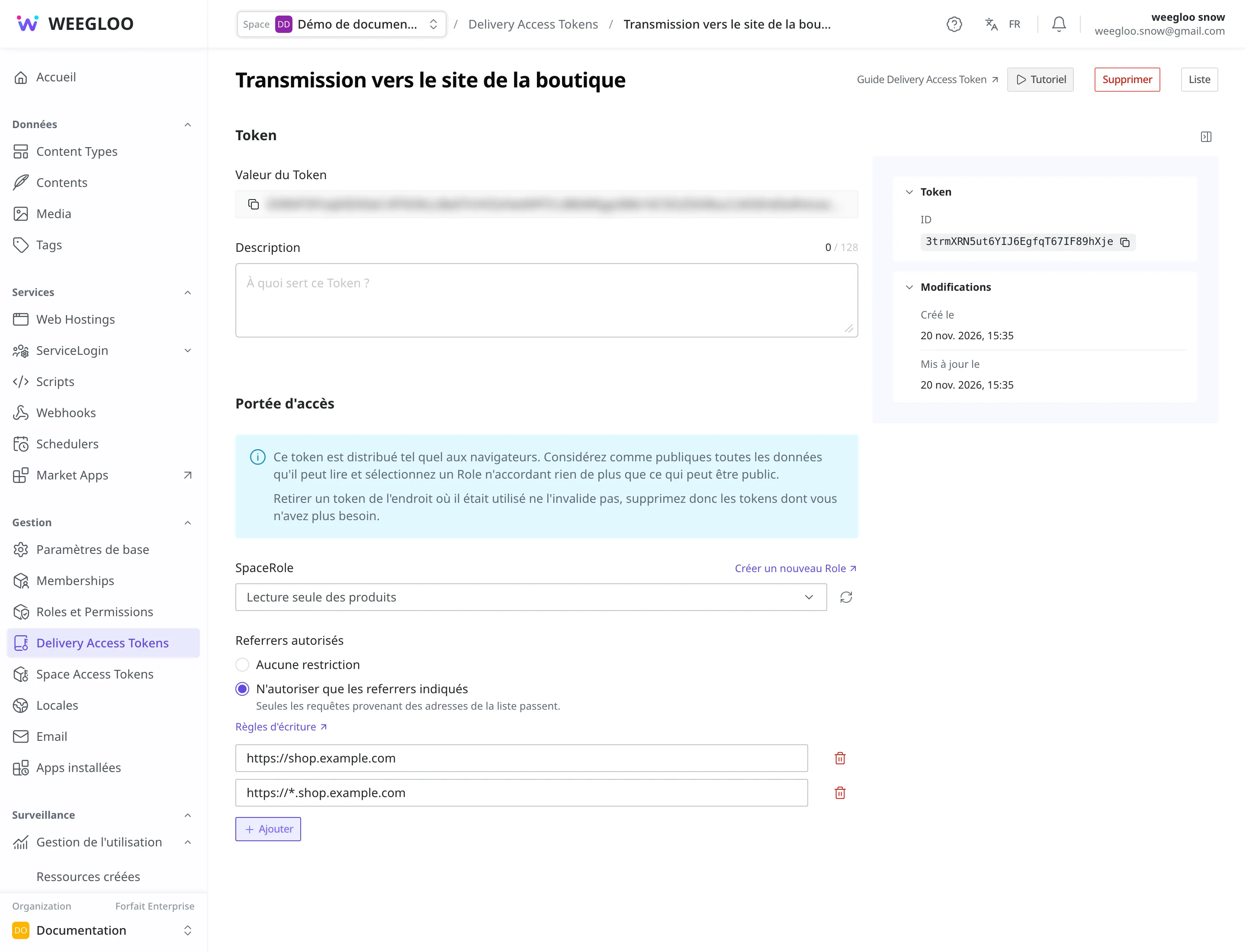
Une fois l'émission terminée, vous passez à l'écran de détail du jeton. La valeur secrète se trouve dans le champ Valeur du Token de la section Token, et le bouton de copie, à gauche du champ, copie la valeur entière. La valeur est plus longue que le champ, si bien que sa fin paraît coupée à l'écran, mais c'est bien la valeur entière qui est copiée.
Un Personal Access Token n'a pas d'écran de détail. Une fois l'émission terminée, sa valeur secrète s'affiche dans la fenêtre « Créer Personal Access Token ». Plus tard, vous la recopiez depuis la colonne Token de la liste des Personal Access Token (Émettre un Personal Access Token).
- La valeur secrète n'est pas visible uniquement au moment de l'émission. Vous pouvez revenir à tout moment sur l'écran de détail (sur la liste, pour un Personal Access Token) pour la copier.
- L'ID de la section Token, dans le panneau de droite, est un identifiant qui désigne le jeton. Ce n'est pas la valeur secrète.
- La valeur secrète ne peut pas être changée. S'il vous faut une nouvelle valeur, émettez un nouveau jeton pour remplacer l'ancien (Remplacer un jeton).
- Toute personne qui peut ouvrir l'écran de détail peut aussi copier la valeur secrète. Pour un Space Access Token ou un Delivery Access Token, un membre qui a l'autorisation de gestion peut ouvrir l'écran de détail même des jetons émis par d'autres membres (Autorisations requises).
Pour savoir sous quelle forme ajouter la valeur du jeton à une requête, consultez la Référence API.
Où conserver la valeur secrète de chaque jeton
L'endroit où vous pouvez placer la valeur secrète dépend du jeton.
- Traitez un Personal Access Token comme un mot de passe. Gardez-le uniquement sur un serveur, et ne le placez ni dans un site ou une app que voient vos clients, ni dans du code que d'autres peuvent lire. Si cette valeur fuite, toutes les Organization et tous les Space auxquels le compte qui l'a émis a accès sont en danger.
- Pour un Space Access Token, choisissez le rôle associé selon l'endroit où le jeton sera placé. À un jeton placé sur un serveur, associez un rôle d'écriture limité à ce qui est nécessaire. Pour une fonctionnalité ouverte à tous, comme la réception des messages de contact de clients non connectés, un Delivery Access Token, qui ne fait que lire, ne peut pas servir : vous pouvez alors placer un Space Access Token dans un site ou une app utilisés par vos clients. Dans ce cas, toute personne qui ouvre le site peut en extraire la valeur : choisissez le rôle associé avec beaucoup de prudence. Associez un rôle assez restreint pour qu'une fuite reste acceptable, par exemple un rôle qui n'autorise que Create pour créer de nouveaux Content « Message de contact », et inscrivez aussi l'adresse de ce site dans les Referrers autorisés.
- Un Delivery Access Token est fait pour être placé dans un site public. Toute personne qui ouvre le site peut voir sa valeur : considérez donc comme public tout ce que ce jeton permet de lire. Si vous inscrivez l'adresse du site de la boutique dans les Referrers autorisés, d'autres sites ne peuvent pas récupérer ce jeton pour l'utiliser dans leurs pages.
Un jeton reste valable tant que vous ne le supprimez pas
Les trois jetons n'ont pas de durée de validité. Retirer la valeur d'un jeton d'un site ou d'un programme ne l'invalide pas : supprimez les jetons dont vous ne vous servez plus (Supprimer un jeton).
Un Space Access Token ou un Delivery Access Token existe indépendamment du membre qui l'a émis. Même si ce membre quitte le Space ou l'Organization, ou supprime son compte, les jetons qu'il a émis restent valables. Un jeton que vous n'avez pas supprimé vous-même ne disparaît qu'avec la suppression de son Space (Ce qui bloque la suppression d'un Space et ce qui disparaît avec lui).
Un Personal Access Token est supprimé en même temps que le compte qui l'a émis (Retirer un membre ou supprimer un compte).
Ce qu'un jeton ne permet pas de faire
Un Delivery Access Token sert uniquement à lire le contenu publié. Il ne permet pas de créer, de modifier ni de supprimer du contenu, de lire un élément Draft non publié, de téléverser des fichiers, d'exécuter un Script ou de gérer les paramètres du Space.
Un Space Access Token ne sert que dans le seul Space où il a été émis. Il n'a pas accès aux autres Space et ne peut rien faire qui concerne l'Organization ou les comptes. Même dans son Space, il ne peut effectuer aucune des tâches couvertes par les éléments de l'onglet Paramètres de l'écran des rôles (Autorisations de paramètres dans l'onglet Paramètres). C'est vrai même si ces éléments sont activés dans le rôle associé (Les autorisations de paramètres ne valent que pour les personnes). Effectuez ces tâches en vous connectant au studio de contenu, ou avec un Personal Access Token.
Un Space Access Token permet seulement d'exécuter un Script : il ne permet ni d'en créer, ni d'en consulter, ni d'en modifier, ni d'en supprimer. Les actions qu'effectue un membre inscrit (ServiceUser) par la connexion des membres (ServiceLogin) ne sont pas non plus possibles avec un Space Access Token ou un Delivery Access Token.
Un Personal Access Token permet de faire la plupart de ce que le titulaire du compte fait dans le studio de contenu. Il ne permet toutefois pas les tâches suivantes : pour celles-ci, connectez-vous au studio de contenu.
- Émettre, consulter ou supprimer un Personal Access Token
- Supprimer une Organization
- Supprimer un compte
- Configurer l'authentification à deux facteurs
- Téléverser une nouvelle photo de profil
- Configurer les alertes d'utilisation d'une Organization
- Tout ce qui touche au paiement, comme l'enregistrement d'un moyen de paiement, ou la modification de l'abonnement et du forfait
- Supprimer un membre inscrit (ServiceUser)
Limites
| Élément | Limite |
|---|---|
| Longueur du nom d'un jeton | De 1 à 64 caractères |
| Longueur de la Description | 128 caractères |
| Nombre d'adresses dans les Referrers autorisés d'un jeton | 50 |
| Nombre de Space Access Token | Dépend du forfait. Les jetons émis dans tous les Space d'une même Organization sont comptés ensemble |
| Nombre de Delivery Access Token | Dépend du forfait. Les jetons émis dans tous les Space d'une même Organization sont comptés ensemble |
| Nombre de Personal Access Token | Chaque compte peut en émettre jusqu'à un nombre fixé, quel que soit le forfait |
Les valeurs de ces limites de nombre sont indiquées dans Comparaison des forfaits et Ressources utilisateur. Une fois la limite atteinte, vous ne pouvez plus émettre de nouveau jeton. Chaque jeton inutilisé que vous supprimez libère une place pour en émettre un autre. Passer à un forfait supérieur relève la limite des Space Access Token et des Delivery Access Token, mais pas celle des Personal Access Token. Pour savoir ce qui s'affiche à l'écran quand la limite est atteinte, consultez Surveiller l'utilisation et les limites.
Autorisations requises
| Ce que vous voulez faire | Autorisation requise |
|---|---|
| Émettre un Delivery Access Token, consulter son écran de détail, le modifier, le supprimer | Manage Delivery Access Tokens, dans le rôle reçu dans ce Space |
| Émettre un Space Access Token, consulter son écran de détail, le modifier, le supprimer | Manage Space Access Tokens, dans le rôle reçu dans ce Space |
| Associer un rôle à un jeton | En plus de l'autorisation ci-dessus, vous devez avoir reçu le rôle à associer, ou avoir reçu le rôle Administrator de ce Space |
| Changer le rôle associé à un jeton déjà émis | Gérer les adhésions, dans le rôle reçu dans ce Space. Dans le studio de contenu, le changement se fait sur l'écran de détail du jeton : il faut donc aussi l'autorisation de gestion de ce jeton (Manage Delivery Access Tokens ou Manage Space Access Tokens). Le nouveau rôle doit respecter les conditions de Rôles que vous pouvez associer |
| Émettre, consulter et supprimer un Personal Access Token | Le titulaire du compte. Personne d'autre ne peut le voir, pas même un Owner de l'Organization |
- Manage Delivery Access Tokens et Manage Space Access Tokens s'activent séparément, dans l'onglet Paramètres de l'écran des rôles. Vous pouvez ainsi laisser un membre émettre uniquement des jetons en lecture seule, sans lui permettre d'émettre des jetons qui peuvent aussi écrire. La façon d'activer ces autorisations, et celles que comprend Tout sélectionner, sont présentées dans Autorisations de paramètres dans l'onglet Paramètres.
- Un membre qui a l'autorisation de gestion voit tous les jetons de ce Space, quel que soit le membre qui les a émis. Il peut aussi copier leur valeur secrète, les modifier et les supprimer. Le nombre de personnes qui peuvent voir les valeurs secrètes augmente d'autant : ne donnez l'autorisation de gestion qu'aux membres qui en ont vraiment besoin.
- Si vous avez l'autorisation de gestion d'un jeton mais pas Gérer les adhésions, seul le champ SpaceRole de l'écran de détail est verrouillé, avec le message « Vous n'avez pas la permission de gérer les Memberships, vous ne pouvez donc pas modifier le SpaceRole. ». Vous pouvez toujours modifier Description et Referrers autorisés.
- L'émission et la gestion des Space Access Token et des Delivery Access Token se font en vous connectant avec votre propre compte (Les autorisations de paramètres ne valent que pour les personnes). Un Space Access Token ou un Delivery Access Token ne permet pas d'émettre de jeton (Ce qu'un jeton ne permet pas de faire).
Tâches dans le studio de contenu
La première tâche, Émettre un Delivery Access Token, présente la marche à suivre de base pour émettre le jeton qu'utilisera le site de la boutique. Viennent ensuite l'émission d'un Personal Access Token et d'un Space Access Token, puis la modification, le remplacement et la suppression d'un jeton déjà émis.
Émettre un Delivery Access Token
Voici comment émettre, dans le Space de la boutique, le Delivery Access Token « Transmission vers le site de la boutique », que le site de la boutique utilisera pour récupérer les produits. Vous suivez dans l'ordre Définir le nom et le rôle, Choisir avec les Referrers autorisés les sites qui peuvent utiliser le jeton et Copier la valeur secrète. Utilisez un compte qui a l'autorisation Manage Delivery Access Tokens (Autorisations requises).
Le rôle à associer doit d'abord exister dans le Space de la boutique. Créez à l'avance un rôle qui n'autorise que Read sur les produits (Content). Pour la marche à suivre, consultez Créer un rôle. Dans la suite, on suppose que ce rôle a été créé sous le nom Lecture seule des produits.
Définir le nom et le rôle
- Dans les paramètres du Space de la boutique, ouvrez l'écran Delivery Access Token.
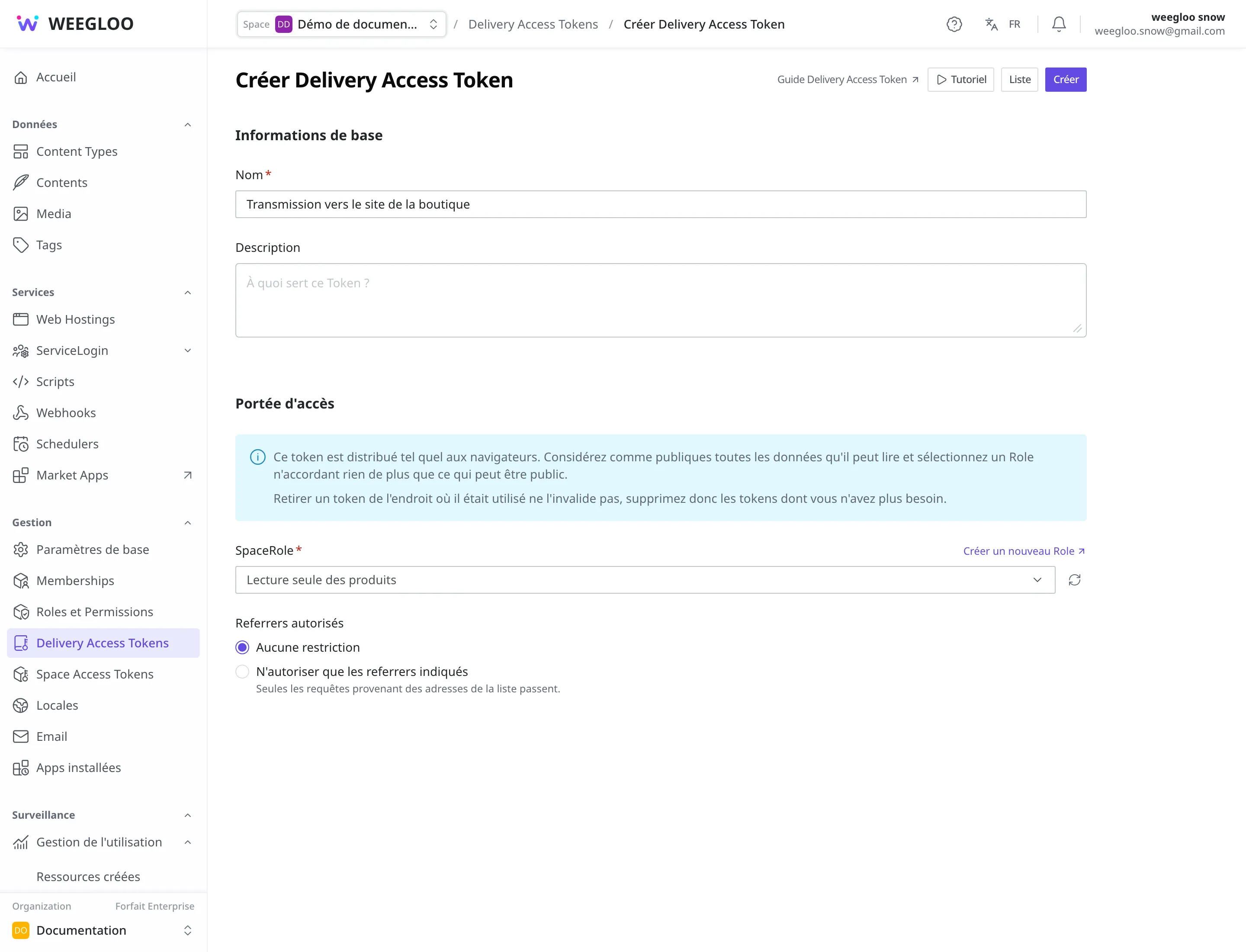
- Cliquez sur le bouton Créer en haut à droite de la liste. L'écran « Créer Delivery Access Token » s'ouvre.
- Dans le champ Nom de la section Informations de base, saisissez
Transmission vers le site de la boutique. - Dans le champ Description, indiquez à quoi sert ce jeton. Vous pouvez aussi le laisser vide.
- Dans SpaceRole, sélectionnez
Lecture seule des produits.
En haut de Portée d'accès s'affichent deux avis. Le premier indique que toutes les données lisibles avec ce jeton doivent être considérées comme publiques, le second que les jetons que vous n'utilisez plus doivent être supprimés. Le premier avis explique justement pourquoi associer un rôle restreint, comme « Lecture seule des produits », qui n'autorise que ce qui peut être rendu public.
Choisir avec les Referrers autorisés les sites qui peuvent utiliser le jeton
Vous faites en sorte que ce jeton ne puisse servir que sur le site de la boutique, https://shop.example.com, et sur les adresses formées en ajoutant un préfixe devant celle-ci. Les règles d'écriture des adresses sont présentées dans Règles d'écriture des adresses dans les Referrers autorisés.
- Dans Referrers autorisés, en bas de l'écran, sélectionnez N'autoriser que les referrers indiqués.
- Dans le champ qui s'affiche, saisissez
https://shop.example.com. - Cliquez sur le bouton Ajouter.
- Dans le nouveau champ, saisissez
https://*.shop.example.com. Cette notation autorise les adresses formées en ajoutant un préfixe devant l'adresse de la boutique, commeevent.shop.example.com.https://shop.example.comlui-même n'est pas couvert par cette notation. - Cliquez sur le bouton Créer en haut à droite de l'écran.
L'aspect de la section Referrers autorisés avec les deux adresses saisies est visible dans Les Referrers autorisés définissent les sites qui peuvent utiliser le jeton. Le même passage explique pourquoi on laisse Aucune restriction sur un jeton utilisé par un serveur.
Copier la valeur secrète
Une fois l'émission terminée, l'écran de détail du jeton s'ouvre.
- Cliquez sur le bouton de copie, à gauche du champ Valeur du Token de Token. La valeur entière est copiée.
- Placez la valeur secrète copiée dans le site de la boutique.
L'aspect de l'écran de détail et la façon de recopier la valeur secrète sont présentés dans Vous pouvez recopier la valeur secrète depuis l'écran de détail. Pour faire le ménage dans les jetons dont vous ne vous servez plus, consultez Un jeton reste valable tant que vous ne le supprimez pas.
Émettre un Personal Access Token
Voici comment émettre le Personal Access Token qu'utilisera le programme qui met en ligne les nouveautés chaque nuit.
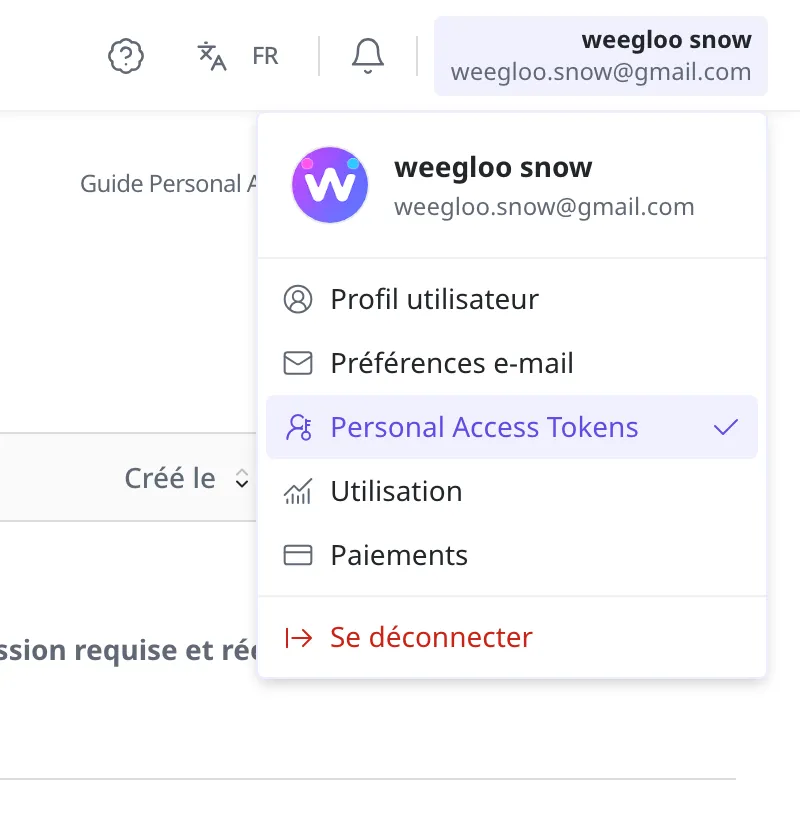
- Cliquez sur votre nom et votre adresse e-mail, affichés tout à droite de la ligne du haut de l'écran. Si l'écran est étroit, seule votre photo de profil s'affiche à cet endroit. Le menu du compte s'ouvre.
- Dans le menu, cliquez sur Personal Access Tokens. L'écran Personal Access Token des paramètres du compte s'ouvre.
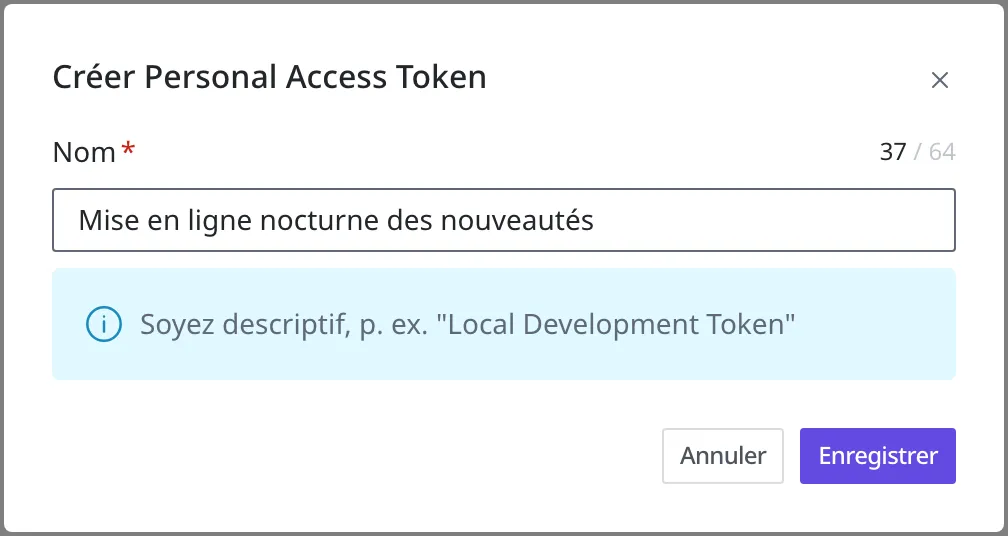
- Cliquez sur le bouton Créer en haut à droite. La fenêtre « Créer Personal Access Token » s'ouvre.
- Dans le champ Nom, saisissez
Mise en ligne nocturne des nouveautés. - Cliquez sur le bouton Enregistrer.
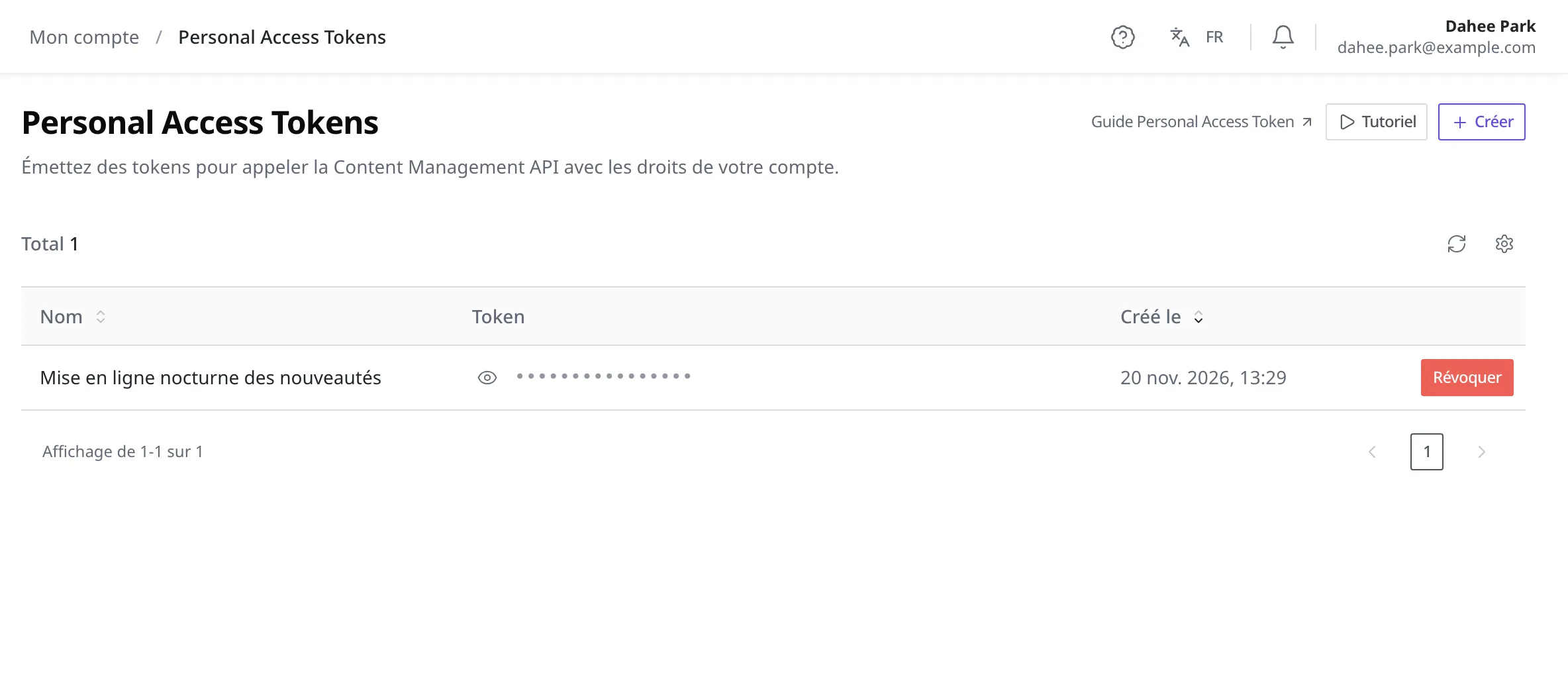
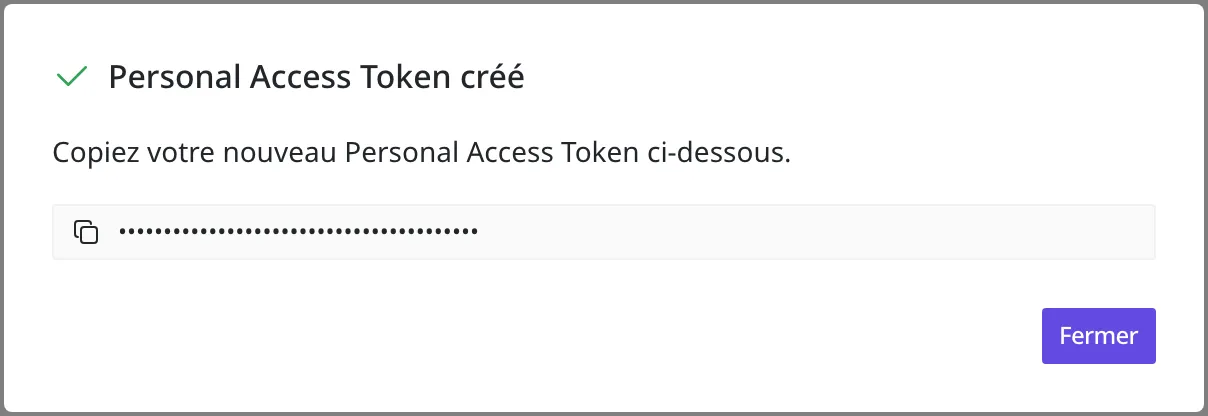
Quand vous cliquez sur Enregistrer, la fenêtre « Personal Access Token créé » s'ouvre et affiche la nouvelle valeur secrète. Copiez la valeur avec l'icône de copie, à gauche de la valeur, et conservez-la en lieu sûr sur le serveur où tourne le programme, puis cliquez sur le bouton Fermer. Après la fermeture de la fenêtre, vous pouvez encore la recopier depuis la colonne Token de la liste des Personal Access Token : cliquez sur l'icône en forme d'œil de cette colonne pour afficher la valeur, puis cliquez sur la valeur affichée pour la copier.
Émettre un Space Access Token
Voici comment émettre le Space Access Token qu'utilisera le serveur chargé d'enregistrer automatiquement les produits dans le Space de la boutique. On suppose que le rôle à associer, « Responsable de l'enregistrement des produits », qui autorise Read, Create et Edit sur les produits (Content), a été créé à l'avance. La marche à suivre pour créer un rôle se trouve dans Créer un rôle.
- Dans les paramètres du Space de la boutique, ouvrez l'écran Space Access Token.
- Cliquez sur le bouton Créer en haut à droite de la liste. L'écran « Créer un Space Access Token » s'ouvre.
- Dans le champ Nom, saisissez
Serveur d'enregistrement automatique des nouveautés. - Dans SpaceRole, sélectionnez « Responsable de l'enregistrement des produits ».
- Dans Referrers autorisés, laissez Aucune restriction. Ce jeton est utilisé par un serveur, et non par un site.
- Cliquez sur le bouton Créer en haut à droite de l'écran.
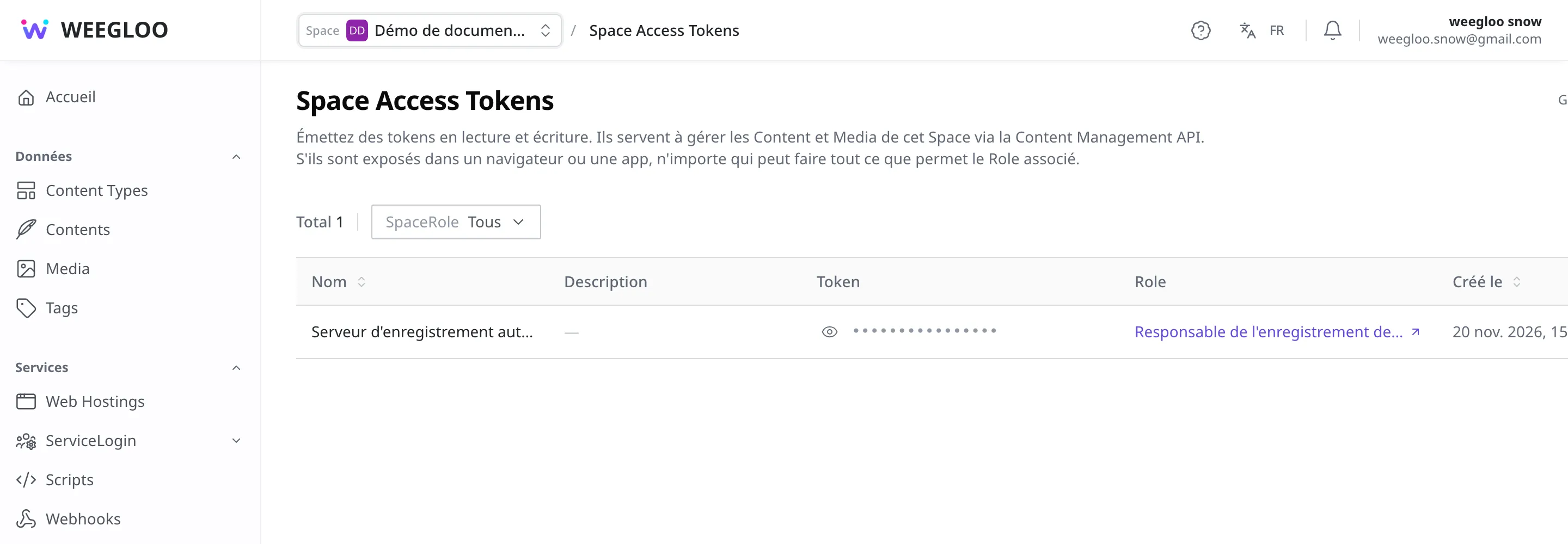
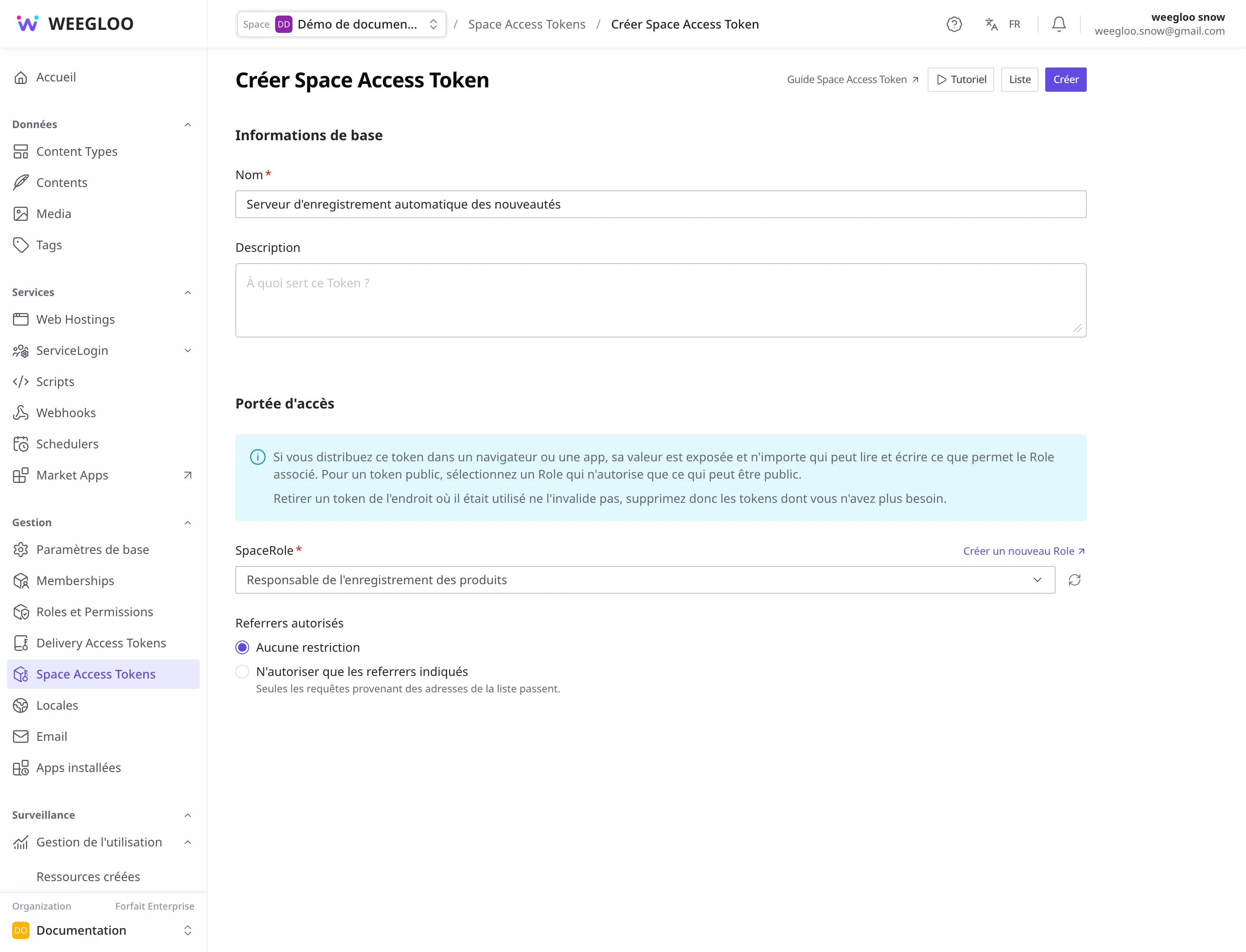
Une fois l'émission terminée, l'écran de détail du jeton s'affiche. Copiez la valeur secrète et conservez-la en lieu sûr sur le serveur.
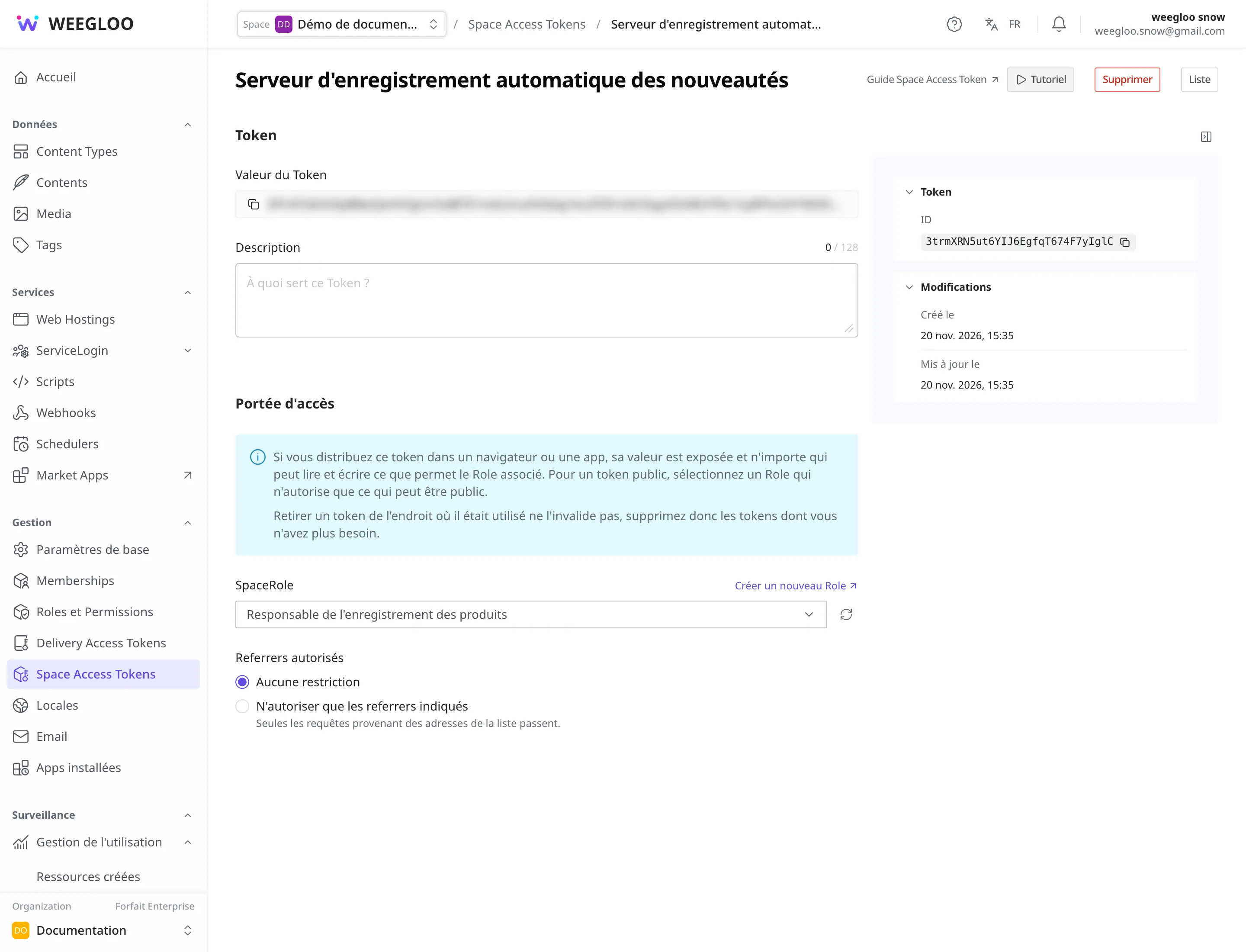
Modifier la description et les Referrers autorisés
La boutique de vêtements ouvre un site à part pour ses soldes, à l'adresse https://sale.example.net. Les étapes suivantes ajoutent cette adresse aux Referrers autorisés du jeton « Transmission vers le site de la boutique ». La Description se modifie sur le même écran. Un Space Access Token se modifie de la même façon. Son écran de détail est identique, seul le texte des avis de Portée d'accès diffère.
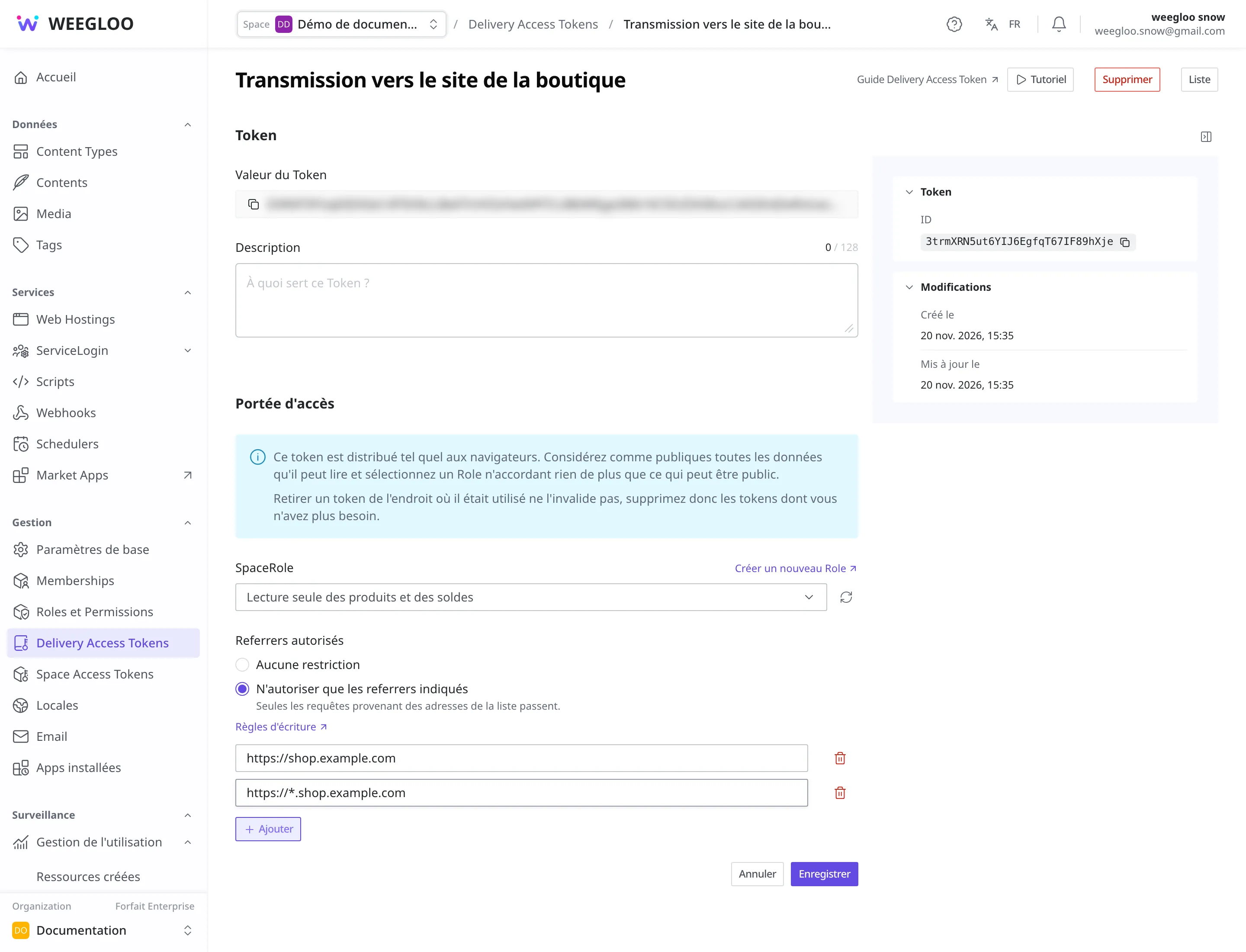
L'écran de détail est divisé en deux sections, Token (Description) et Portée d'accès (SpaceRole, Referrers autorisés). Quand vous modifiez une section, Annuler et Enregistrer apparaissent en bas à droite de celle-ci. Le bouton Enregistrer d'une section n'enregistre que ce que vous avez changé dans cette section. Un clic sur Annuler ramène cette section, et elle seule, aux valeurs enregistrées. Si vous passez à un autre écran sans enregistrer, une fenêtre vous demande s'il faut enregistrer.
- Dans les paramètres du Space de la boutique, ouvrez l'écran Delivery Access Token.
- Dans la liste, cliquez sur la ligne « Transmission vers le site de la boutique ». L'écran de détail de ce jeton s'ouvre.
- Dans Referrers autorisés, cliquez sur le bouton Ajouter. Sur l'écran de détail, la section Referrers autorisés a le même aspect que sur l'écran de création.
- Dans le nouveau champ, saisissez
https://sale.example.net. - Cliquez sur le bouton Enregistrer, en bas à droite de la section Portée d'accès.
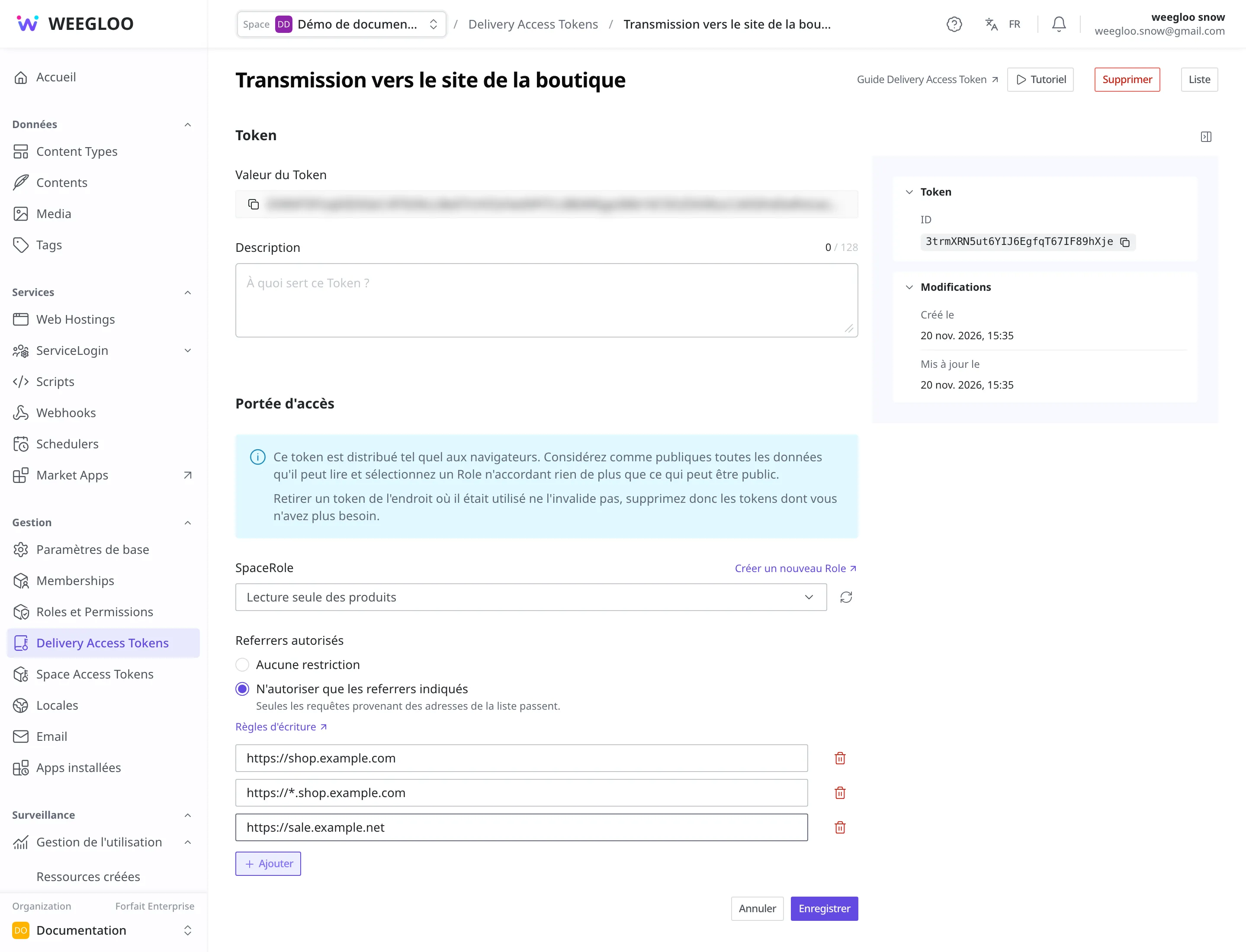
Cet écran ne permet pas de changer le nom. Si vous devez le changer, suivez les étapes de Remplacer un jeton. Le rôle associé se change dans SpaceRole, dans la section Portée d'accès du même écran (Changer le rôle associé).
Changer le rôle associé
Le site de la boutique doit désormais afficher les contenus des soldes en plus des produits. Voici comment remplacer le rôle associé au jeton « Transmission vers le site de la boutique », « Lecture seule des produits », par « Lecture seule des produits et des soldes », qui autorise Read sur les produits et les soldes (Content). Modifier directement « Lecture seule des produits » changerait aussi les autorisations des autres jetons associés à ce rôle et des membres qui l'ont reçu : on suppose donc que le nouveau rôle a été créé à l'avance. Pour un Space Access Token, le changement se fait de la même façon.
Les autorisations nécessaires sont indiquées dans Autorisations requises. Ce que peut faire le site qui utilise ce jeton change dès les requêtes qui suivent l'enregistrement : vérifiez d'abord ce qu'autorise le nouveau rôle (Le rôle associé définit ce que le jeton peut faire).
- Dans les paramètres du Space de la boutique, ouvrez l'écran Delivery Access Token.
- Dans la liste, cliquez sur la ligne « Transmission vers le site de la boutique ». L'écran de détail de ce jeton s'ouvre.
- Dans SpaceRole, sélectionnez « Lecture seule des produits et des soldes ».
- Cliquez sur le bouton Enregistrer, en bas à droite de la section Portée d'accès.
- Les rôles que vous pouvez sélectionner suivent les conditions de Rôles que vous pouvez associer.
- Si plusieurs rôles ont été associés au jeton depuis un programme, le message « Plusieurs SpaceRoles sont actuellement attribués. L'enregistrement les remplace par le seul SpaceRole sélectionné. » s'affiche. Après l'enregistrement, seul le rôle sélectionné reste associé.
Remplacer un jeton
Si la valeur d'un jeton semble avoir fuité, ou si vous devez changer son nom, émettez un nouveau jeton pour remplacer l'ancien. En effet, modifier un jeton déjà émis ne permet de changer ni sa valeur secrète ni son nom. Vous pouvez aussi suivre ces étapes pour passer à un jeton associé à un autre rôle. Pour changer seulement le rôle associé, sans remplacer le jeton, consultez Changer le rôle associé. Voici comment remplacer « Transmission vers le site de la boutique ».
- Émettez un nouveau jeton du même type. Donnez-lui un nom qui le distingue de l'ancien, comme
Transmission vers le site de la boutique 2, et définissez le rôle et les Referrers autorisés selon vos besoins. - Copiez la valeur secrète du nouveau jeton et mettez-la à la place de l'ancienne valeur, dans le site ou le programme.
- Vérifiez que le site ou le programme fonctionne bien avec la nouvelle valeur.
- Supprimez l'ancien jeton. La marche à suivre se trouve dans Supprimer un jeton.
Si vous êtes sûr que la valeur a fuité, supprimez d'abord l'ancien jeton. Le site ou le programme qui l'utilisait s'arrête jusqu'à ce que vous y placiez la nouvelle valeur, mais la valeur qui a fuité ne peut plus être utilisée non plus.
Supprimer un jeton
Voici comment supprimer le jeton « Transmission vers le site de la boutique », dont vous ne vous servez plus. Un Space Access Token se supprime de la même façon.
- Dans les paramètres du Space de la boutique, ouvrez l'écran Delivery Access Token.
- Dans la liste, cliquez sur la ligne « Transmission vers le site de la boutique ». L'écran de détail de ce jeton s'ouvre.
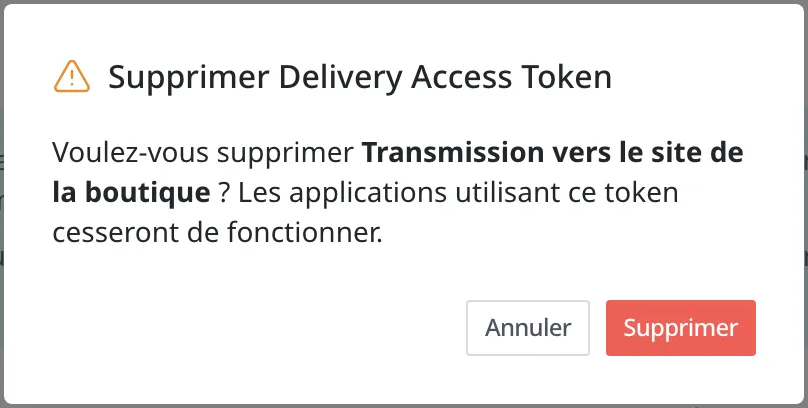
- Cliquez sur le bouton Supprimer, en haut à droite de l'écran. La fenêtre « Supprimer Delivery Access Token » s'ouvre, avec un avis indiquant que les applications utilisant ce jeton cesseront de fonctionner.
- Dans la fenêtre de confirmation, cliquez sur Supprimer. Pour ne pas supprimer le jeton, cliquez sur Annuler.
Un Personal Access Token se supprime depuis la liste des Personal Access Token, dans les paramètres du compte.
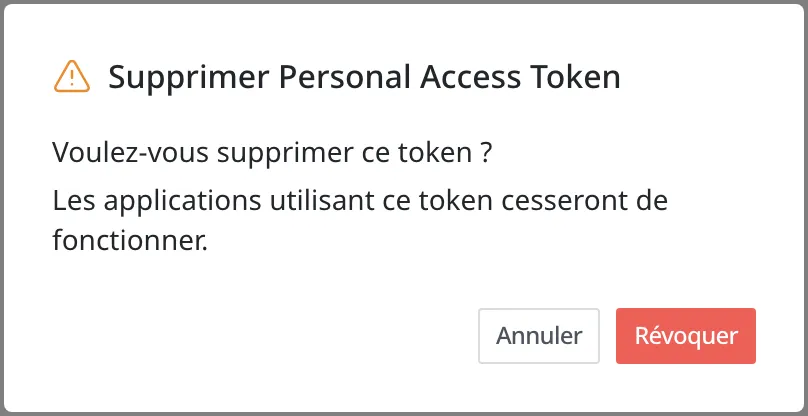
- Dans la liste, cliquez sur le bouton Révoquer de la ligne « Mise en ligne nocturne des nouveautés ». La fenêtre de confirmation « Supprimer Personal Access Token » s'ouvre, avec un avis indiquant que les applications utilisant ce jeton cesseront de fonctionner.
- Dans la fenêtre de confirmation, cliquez sur Révoquer.
Un jeton supprimé ne peut pas être récupéré, et il ne permet plus aucun accès. Les conséquences de la suppression (par exemple, le rôle qui lui était associé peut alors être supprimé) sont présentées dans Supprimer d'autres éléments, comme une Locale, un Tag ou un Script.
En cas de blocage
| Situation | Cause | Solution |
|---|---|---|
| Impossible d'ouvrir l'écran des jetons dans les paramètres du Space, ou l'émission est bloquée | Votre rôle n'a pas l'autorisation Manage Delivery Access Tokens ou Manage Space Access Tokens | Demandez l'autorisation nécessaire à l'administrateur du Space |
| Quand vous cliquez sur Créer, le message « Un SpaceRole doit être sélectionné. » s'affiche et le jeton n'est pas émis | Vous n'avez pas sélectionné de rôle dans SpaceRole | Sélectionnez un rôle à associer. S'il n'existe aucun rôle à associer, créez-en un avec Créer un nouveau Role, en haut à droite du champ SpaceRole (Paramètres du Space Access Token et du Delivery Access Token) |
| Impossible de sélectionner le rôle voulu dans la liste SpaceRole | Vous n'avez pas reçu ce rôle dans ce Space (Rôles que vous pouvez associer) | Associez un rôle que vous avez reçu, ou demandez à un membre qui a le rôle Administrator de ce Space d'émettre le jeton ou de changer son rôle |
| Le rôle que vous venez de créer n'apparaît pas dans la liste SpaceRole | Vous avez créé le rôle après avoir ouvert l'écran du jeton | Cliquez sur l'icône d'actualisation, à droite de la liste |
| Le champ SpaceRole de l'écran de détail est verrouillé et affiche « Vous n'avez pas la permission de gérer les Memberships, vous ne pouvez donc pas modifier le SpaceRole. » | Votre rôle ne comprend pas Gérer les adhésions (Autorisations requises) | Demandez à un administrateur du Space de changer le rôle, ou demandez l'autorisation Gérer les adhésions |
| Après un changement du rôle associé, le contenu ne s'affiche plus dans le site ou le programme, ou une tâche est bloquée | Le nouveau rôle s'applique dès les requêtes qui suivent l'enregistrement, et il n'autorise pas cette tâche | Vérifiez les autorisations du nouveau rôle et autorisez l'action nécessaire, ou revenez au rôle d'origine (Changer le rôle associé) |
| Après avoir sélectionné N'autoriser que les referrers indiqués, impossible d'émettre ou d'enregistrer | Tous les champs d'adresse sont vides | Saisissez au moins une adresse, ou sélectionnez Aucune restriction |
| Un message de limite s'affiche quand vous essayez d'émettre un jeton | La limite du nombre de jetons que vous pouvez émettre est atteinte | Supprimez les jetons inutilisés. Pour un Space Access Token ou un Delivery Access Token, vous pouvez aussi passer à un forfait supérieur |
| Après la saisie d'adresses dans les Referrers autorisés, impossible d'émettre ou d'enregistrer | Une adresse ne respecte pas les règles. C'est le cas d'une adresse publique qui commence par http://, d'un * placé ailleurs qu'au début, d'une adresse avec ? ou #, d'une même adresse saisie deux fois, ou de plus de 50 adresses | Lisez la raison affichée sous le champ d'adresse, et corrigez l'adresse selon les Règles d'écriture des adresses dans les Referrers autorisés |
| Après la saisie des Referrers autorisés, le contenu ne s'affiche plus sur le site | L'adresse avec laquelle le site est ouvert ne figure pas dans la liste. Une adresse avec www, une adresse en http:// au lieu de https:// (ou l'inverse) et une adresse avec un autre port comptent comme des adresses différentes | Ajoutez à la liste l'adresse avec laquelle le site est ouvert |
Vous avez saisi https://*.shop.example.com, mais les requêtes de https://shop.example.com sont bloquées | *. ne couvre que les adresses précédées d'un préfixe, et non l'adresse elle-même | Saisissez aussi https://shop.example.com sur une ligne à part |
| Les requêtes sont bloquées sur un site dont l'adresse a été saisie avec un chemin | Avec un chemin, seules les requêtes venant exactement de ce chemin sont acceptées. Certains navigateurs n'indiquent que l'adresse du site, sans le chemin : même les requêtes envoyées depuis une page de ce chemin peuvent alors être bloquées | Retirez le chemin et saisissez seulement l'adresse du site |
| Un programme qui tourne sur un serveur ne peut pas utiliser le jeton | N'autoriser que les referrers indiqués est sélectionné : les requêtes qui n'indiquent pas de quel site elles viennent sont refusées | Laissez Aucune restriction sur un jeton utilisé par un serveur. Vous pouvez aussi émettre un jeton pour le site et un autre pour le serveur |
| Après un changement d'adresse du site, le site ne peut plus utiliser le jeton | La nouvelle adresse ne figure pas dans la liste des Referrers autorisés. Cela arrive quand l'adresse du site change, par exemple quand vous connectez un domaine personnalisé | Ouvrez le jeton et ajoutez la nouvelle adresse aux Referrers autorisés |
| Le contenu ne peut pas être lu avec un Delivery Access Token | Ce contenu n'est pas Published, ou le rôle associé n'a pas l'autorisation de le lire. Un contenu qui ne répond pas à la condition de créateur du rôle n'est pas lu non plus (Les conditions qui changent lors d'une lecture en diffusion publique) | Publiez le contenu, ou autorisez Read dans le rôle associé |
| Le jeton ne permet pas de gérer le contenu créé par des membres | Le champ Créé par du rôle associé est limité à L'utilisateur à l'origine de la requête. Pour un jeton, cet utilisateur est le jeton lui-même | Remplacez le rôle associé au jeton par un rôle sans cette condition (Changer le rôle associé), ou émettez un nouveau jeton associé à un tel rôle pour remplacer l'ancien |
| Impossible de changer le nom du jeton sur son écran de détail | Le nom ne peut plus être changé après l'émission. Sur l'écran de détail, vous ne pouvez modifier que la Description, le SpaceRole et les Referrers autorisés | Émettez un nouveau jeton en suivant les étapes de Remplacer un jeton |
| Impossible d'ajouter une Locale ou de créer un Webhook avec un Space Access Token | Ce jeton ne permet pas de gérer les paramètres du Space (Ce qu'un jeton ne permet pas de faire) | Connectez-vous au studio de contenu, ou utilisez un Personal Access Token |
| Impossible d'émettre un autre Personal Access Token avec un Personal Access Token | Un Personal Access Token ne s'émet et ne se gère qu'en étant connecté au studio de contenu | Émettez-le depuis les paramètres du compte, dans le studio de contenu |
| Un Personal Access Token ne permet plus d'accéder à un Space | Le compte qui l'a émis a été retiré de ce Space, ou le rôle du compte a changé | Renseignez-vous auprès de l'administrateur de ce Space sur votre place de membre et sur votre rôle |
| Vous n'avez pas copié la valeur secrète à l'émission | La valeur secrète n'est pas visible uniquement au moment de l'émission | Recopiez-la depuis le champ Token de l'écran de détail du jeton. Pour un Personal Access Token, copiez-la depuis la colonne Token de la liste |
| Les jetons émis par un membre fonctionnent encore après son départ | Un Space Access Token ou un Delivery Access Token existe indépendamment du membre qui l'a émis | Si vous ne vous servez plus de ces jetons, supprimez-les |
| Impossible de supprimer un rôle associé à un jeton | Un rôle ne peut pas être supprimé tant qu'il est associé à un jeton | Supprimez les jetons associés à ce rôle, ou associez-leur un autre rôle (Changer le rôle associé), puis supprimez le rôle (Règles de suppression) |
Documents associés
- Jetons : présente les trois jetons et le moment où utiliser chacun, ainsi que les étapes par lesquelles le site de la boutique lit les produits publiés avec un Delivery Access Token.
- Règles des rôles et des autorisations : présente les règles pour créer les rôles à associer aux jetons et limiter leur portée, ainsi que la façon d'activer les autorisations de gestion des jetons.
- Paramètres du compte : présente les éléments et les règles des paramètres du compte, où se trouve l'écran Personal Access Token.
- Règles de suppression : présente les conditions pour supprimer un jeton et le rôle qui lui est associé, et ce qui disparaît avec un Space supprimé.
- Tarifs : présente le nombre de jetons que vous pouvez émettre avec chaque forfait.
- Référence API : présente les spécifications techniques, comme le format des requêtes, nécessaires pour émettre et gérer des jetons depuis un programme.