

Connexion d'un domaine personnalisé
Cette page couvre tout ce qui concerne la connexion d'un domaine personnalisé à un Web Hosting : les éléments à définir, les règles de fonctionnement, les limites, les autorisations et les tâches à faire dans le studio de contenu. Pour savoir ce qu'est un domaine personnalisé et quand l'utiliser, consultez Ouvrir aussi le site avec un domaine personnalisé. Les règles pour téléverser les fichiers du site et choisir l'adresse gratuite se trouvent dans Paramètres et règles du Web Hosting.
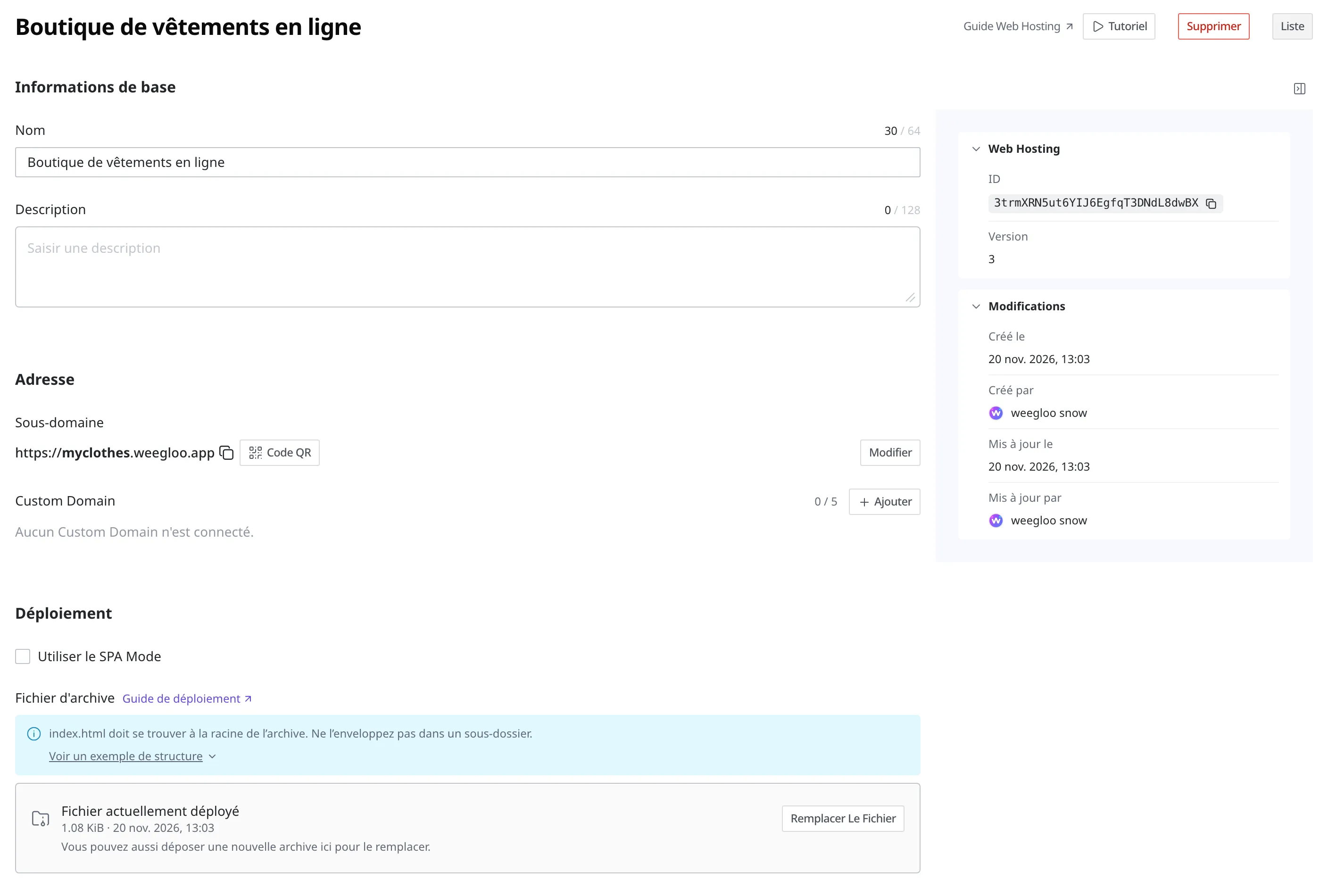
Les exemples reprennent la boutique de vêtements en ligne de Démarrage. La boutique « La Garde-robe douillette » a mis le site de sa boutique en ligne dans le Space « Boutique en ligne », avec le Web Hosting « Boutique de vêtements en ligne », à l'adresse gratuite fournie par WEEGLOO : myclothes.weegloo.app. Elle a aussi acheté le domaine example.com. Un domaine, c'est le nom de l'adresse Internet que les clients saisissent dans la barre d'adresse pour trouver un site. On l'achète auprès d'un fournisseur de noms de domaine (par exemple GoDaddy ou Cloudflare), qui vend les domaines et gère ensuite les paramètres des domaines achetés. Dans cette page, l'objectif est que les clients accèdent au site de la boutique par shop.example.com.
Paramètres
Pour connecter un domaine personnalisé, vous définissez vous-même le domaine à connecter. Un site peut avoir jusqu'à 5 domaines connectés. Vous saisissez le domaine dans la fenêtre « Configurer le Custom Domain », qui s'ouvre quand vous cliquez sur Ajouter sous Custom Domain, dans la section Adresse de l'écran de détail d'un Web Hosting déjà déployé. Les valeurs à ajouter chez le fournisseur de noms de domaine s'affichent à l'écran une fois la connexion lancée (Trois enregistrements à ajouter chez le fournisseur de noms de domaine). Le certificat SSL, qui permet d'ouvrir votre domaine de façon sécurisée en https://, est émis automatiquement (Vous n'avez pas à préparer de certificat SSL). Vous ne définissez ni les valeurs des enregistrements ni le certificat SSL.
| Élément | Signification | Valeur par défaut | Contraintes |
|---|---|---|---|
| Custom Domain | Le domaine personnalisé par lequel les clients accèdent à ce site. Vous le saisissez dans le champ Domaine de la fenêtre « Configurer le Custom Domain » | Aucun domaine connecté (« Aucun Custom Domain n'est connecté. »). Sans domaine, le site ne s'ouvre qu'à l'adresse gratuite | Un site peut avoir jusqu'à 5 domaines connectés. Le domaine saisi doit respecter les Conditions à remplir par le domaine saisi |
Conditions à remplir par le domaine saisi
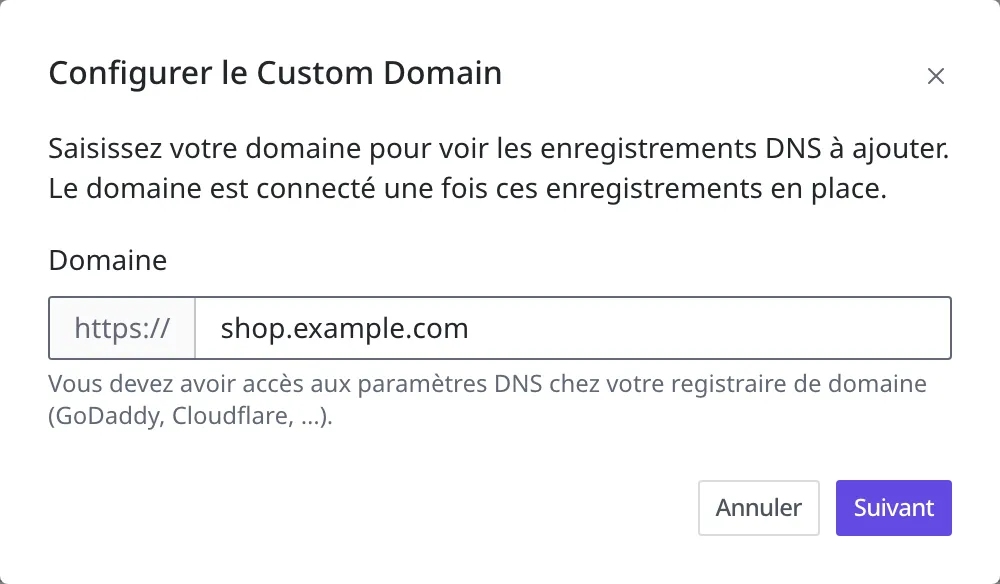
Dans le champ Domaine de la fenêtre « Configurer le Custom Domain », saisissez telle quelle l'adresse que vous communiquerez aux clients (par exemple shop.example.com). Comme https:// figure déjà devant le champ, saisissez seulement le domaine, sans https:// ni / à la fin. Après avoir saisi le domaine, cliquez sur Suivant pour lancer la connexion.
Le domaine saisi doit respecter les conditions suivantes. Sinon, vous ne pouvez pas lancer la connexion. Rien ne s'affiche pendant la saisie. Quand vous cliquez sur Suivant, la bordure du champ devient rouge et la condition non respectée s'affiche en rouge sous le champ, par exemple « Seules les lettres, les chiffres et les tirets sont autorisés. ». Si le domaine est déjà connecté à un autre site ou s'il est introuvable dans le DNS, la raison s'affiche aussi sous le champ. Par exemple, si le domaine est déjà connecté à un autre site, le message « 'shop.example.com' est déjà utilisé ou réservé. Essayez un autre domaine. » s'affiche sous le champ. S'il est introuvable dans le DNS, c'est le message « Le domaine 'shop.example.com' n'existe pas dans le DNS. Configurez d'abord les enregistrements DNS du domaine, puis réessayez. » qui s'affiche. Dans les deux cas, la connexion ne démarre pas.
- Seuls les lettres de a à z, les chiffres et le tiret (
-) sont autorisés. Si vous saisissez des majuscules, elles sont enregistrées en minuscules. - Le domaine doit compter au moins deux parties séparées par un point (
.). Aucune partie ne peut commencer ni se terminer par un tiret. - La dernière partie (
comdansshop.example.com) doit compter au moins 2 lettres. - Un domaine qui contient des lettres autres que a à z se saisit sous sa forme convertie en lettres de a à z (Punycode). Si la dernière partie du domaine n'est pas écrite avec ces lettres, le domaine ne peut pas être connecté.
- Vous pouvez saisir jusqu'à 253 caractères.
- La terminaison doit être une terminaison réellement utilisée, comme
.comou.co.kr. - Le domaine doit déjà avoir été acheté auprès d'un fournisseur de noms de domaine. Au lancement de la connexion, WEEGLOO vérifie que le domaine acheté sur lequel repose le domaine saisi (
example.compourshop.example.com) est trouvable dans le DNS. Le DNS est le système qui sert d'annuaire à Internet : pour chaque domaine, il contient les informations nécessaires pour trouver le site correspondant. Si le domaine acheté est introuvable dans le DNS, vous ne pouvez pas lancer la connexion. WEEGLOO ne vend pas de domaines. - Vous ne pouvez pas connecter un domaine déjà connecté à un autre site (Un domaine ne se connecte qu'à un seul site).
Vous pouvez aussi connecter un domaine en deux parties seulement, séparées par un point, comme example.com (un domaine racine). Cependant, ajouter l'enregistrement qui achemine le trafic (CNAME) sur un domaine racine peut empêcher d'autres paramètres DNS du même domaine, comme ceux de la messagerie, de fonctionner, et certains fournisseurs ne l'autorisent même pas. Avant de saisir le domaine, vérifiez donc si votre fournisseur prend en charge un enregistrement prévu pour les domaines racines.
- Si votre fournisseur prend en charge un enregistrement prévu pour les domaines racines (par exemple le CNAME flattening de Cloudflare), saisissez
example.comet connectez-le. Ajoutez l'enregistrement qui achemine le trafic sous la forme de cet enregistrement pour domaine racine. - Sinon, saisissez
www.example.comet connectez-le. Envoyez verswww.example.comles clients qui arrivent parexample.com, grâce à la fonction de redirection de votre fournisseur (une fonction qui fait passer les visiteurs d'une adresse à une autre). Pour configurer la redirection, suivez les instructions de votre fournisseur.
Ce qui s'affiche une fois la connexion lancée
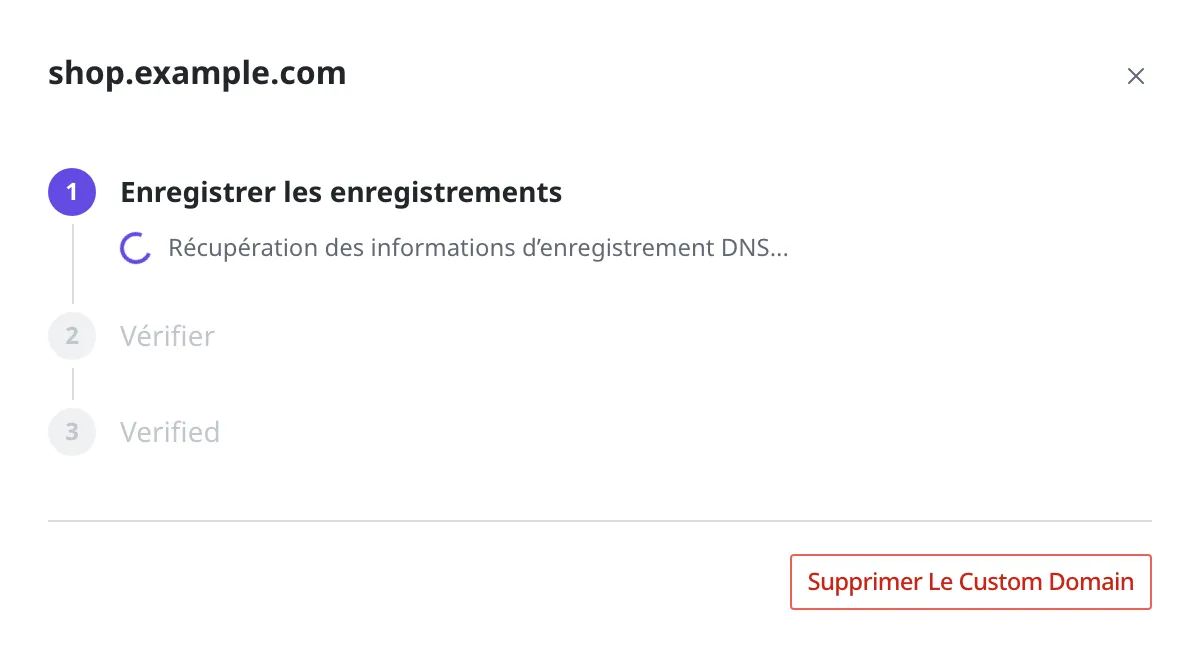
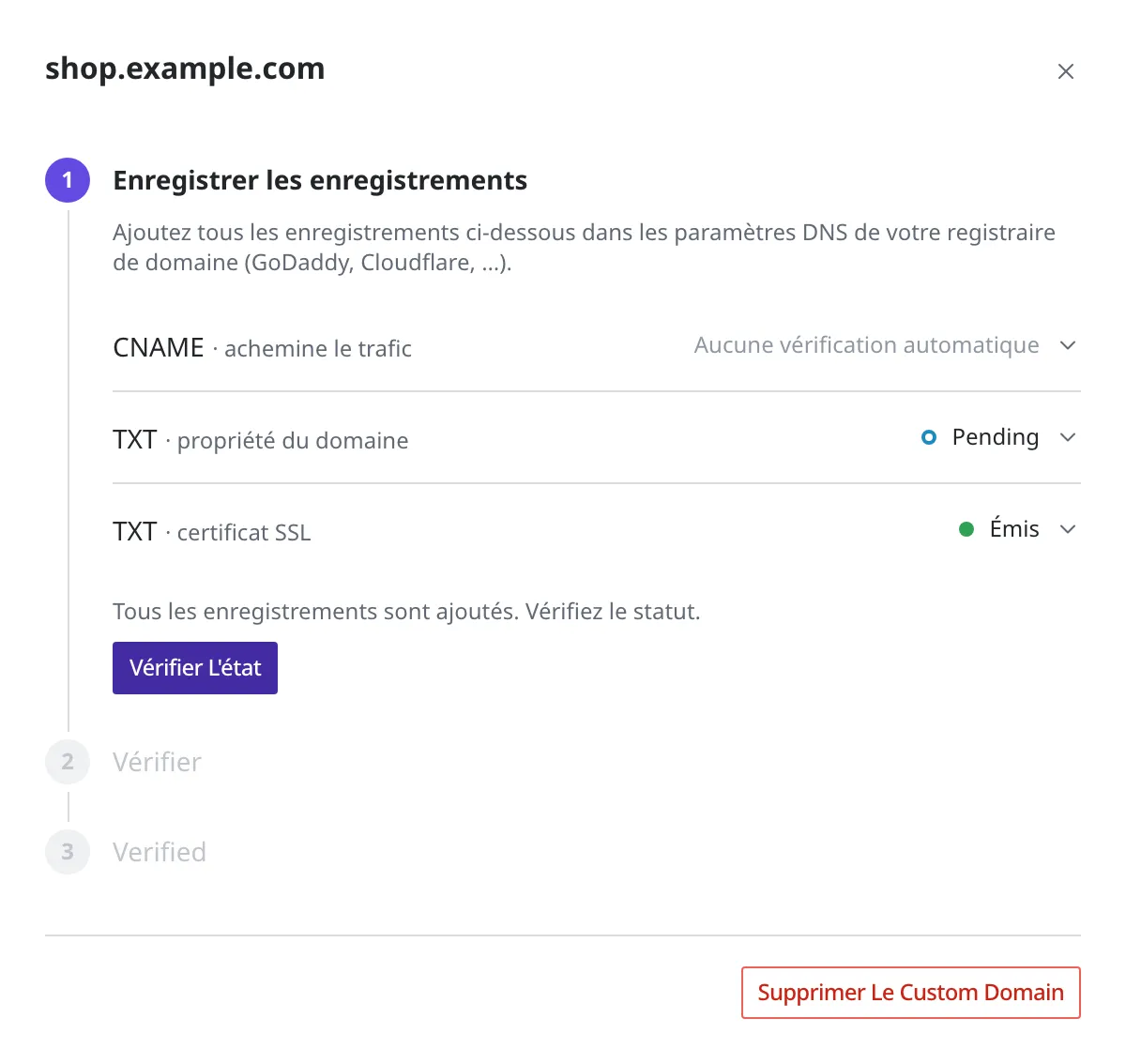
Quand vous cliquez sur Ajouter, saisissez un domaine puis cliquez sur Suivant, un panneau dont le titre est ce nom de domaine s'ouvre à droite. Le panneau affiche trois étapes, Enregistrer les enregistrements, Vérifier et Verified, et comporte en bas le bouton Supprimer le Custom Domain. Pendant la récupération des informations des enregistrements, l'étape Enregistrer les enregistrements affiche « Récupération des informations d’enregistrement DNS... ». Les trois enregistrements à ajouter chez le fournisseur de noms de domaine se consultent à l'étape Enregistrer les enregistrements de ce panneau. Un enregistrement est une ligne d'information inscrite dans le DNS pour chaque domaine, et CNAME et TXT sont des types d'enregistrements. Le rôle de chaque enregistrement est résumé dans Trois enregistrements à ajouter chez le fournisseur de noms de domaine.
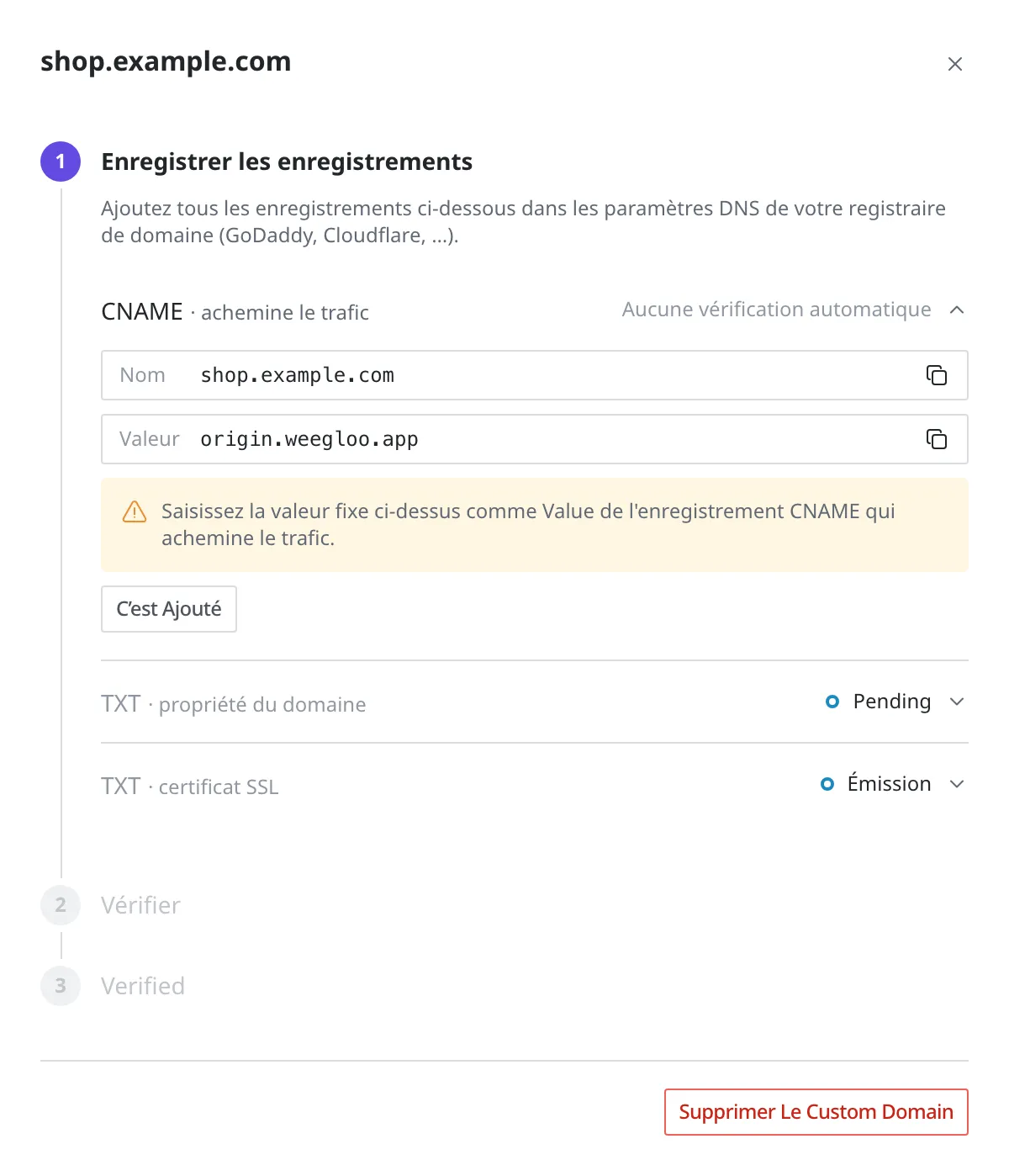
Une fois les informations récupérées, l'étape Enregistrer les enregistrements affiche les trois enregistrements, un par ligne, et les déplie un par un, en commençant par l'enregistrement qui achemine le trafic (CNAME), tout en haut. Un enregistrement déplié affiche Name et Value, chacun avec une icône de copie. Une fois cet enregistrement ajouté chez le fournisseur de noms de domaine, cliquez sur C’est ajouté, en dessous. L'enregistrement suivant se déplie. Les enregistrements TXT déjà vérifiés sont ignorés. Après le dernier enregistrement, le message « Tous les enregistrements sont ajoutés. Vérifiez le statut. » et le bouton Vérifier l'état s'affichent. Cliquer sur Vérifier l'état vous fait passer à l'étape Vérifier.
Même si vous fermez le panneau, la ligne du domaine reste dans la section Custom Domain. Elle affiche le domaine avec une icône de copie, l'état (« Préparation ») et Continuer. Cliquez sur Continuer pour reprendre là où vous en étiez.

| Emplacement | Ce qui s'affiche |
|---|---|
| Ligne de titre Custom Domain | Le nombre de domaines connectés (par exemple 1 / 5) et le bouton Ajouter |
| Avertissement en haut de la section | « La Value CNAME de tous les Custom Domain est origin.weegloo.app. Si elle est différente, le site ne s’ouvrira pas. » Une icône de copie se trouve à droite de la valeur |
| Ligne du domaine | Le domaine connecté (shop.example.com) avec une icône de copie et, à droite, l'état (« Préparation ») et Continuer |
| Panneau de droite | Le nom du domaine comme titre, les étapes Enregistrer les enregistrements, Vérifier et Verified, et le bouton Supprimer le Custom Domain en bas |
Quand un domaine passe à Verified, une icône de code QR s'ajoute à droite du domaine dans sa ligne, et Continuer, à l'extrémité droite, devient Voir. Cliquer sur Voir ouvre le même panneau.

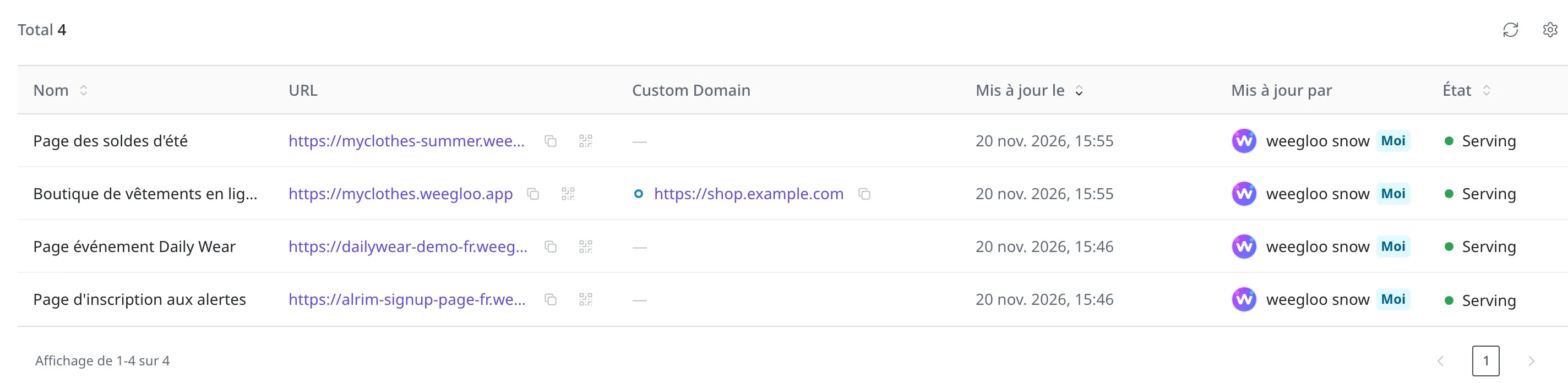
La liste des Web Hosting comporte une colonne Custom Domain. Pour un site sans domaine personnalisé connecté, cette colonne n'affiche qu'un trait. Pour un site avec un domaine personnalisé connecté, elle affiche un cercle indiquant l'état, https://shop.example.com, une icône de copie et une icône de code QR. Le cercle est vert quand l'état est Verified.
Règles de fonctionnement
Trois enregistrements à ajouter chez le fournisseur de noms de domaine
Quand un client saisit shop.example.com dans la barre d'adresse, le navigateur cherche les enregistrements de ce domaine dans le DNS et se rend là où se trouve le site. Pour connecter un domaine personnalisé, vous devez donc, une fois la connexion lancée, ajouter les trois enregistrements affichés dans le panneau de droite dans les paramètres DNS du fournisseur auprès duquel vous avez acheté le domaine.
| Enregistrement | Type | Rôle | Nom | Valeur |
|---|---|---|---|---|
| Acheminement du trafic | CNAME | Envoie vers le site les clients qui arrivent par shop.example.com | Le domaine connecté, tel quel (shop.example.com) | origin.weegloo.app. Tous les sites utilisent la même valeur |
| Propriété du domaine | TXT | Vérifie que vous êtes bien le propriétaire de ce domaine | Le domaine connecté, précédé d'un nom défini à l'avance | Une valeur définie au lancement de la connexion |
| Certificat SSL | TXT | Sert à la vérification nécessaire pour obtenir le certificat SSL de ce domaine | Le domaine connecté, précédé d'un nom défini à l'avance | Une valeur définie au lancement de la connexion |
Un enregistrement CNAME indique que les clients qui arrivent par un nom doivent être envoyés là où pointe un autre nom. Un enregistrement TXT associe une valeur texte à un domaine. Ici, il sert à vérifier que la connexion est faite par la personne qui gère réellement ce domaine.
- Ajoutez le type, le Nom et la Valeur exactement comme ils s'affichent à l'écran. Ne recopiez pas les valeurs à la main : copiez-les avec l'icône de copie à leur droite, puis collez-les. La façon de saisir le Nom varie selon le fournisseur (La façon de saisir le nom des enregistrements varie selon le fournisseur).
- La Valeur de l'enregistrement d'acheminement du trafic n'est pas l'adresse gratuite du site (
myclothes.weegloo.app). Si vous saisissez l'adresse gratuite, le domaine ne se connecte pas. - Juste après un clic sur Suivant, les valeurs des deux enregistrements TXT ne sont peut-être pas encore prêtes. Pendant ce temps, la ligne du domaine affiche Préparation, et l'étape Enregistrer les enregistrements du panneau affiche « Récupération des informations d’enregistrement DNS... ». Les valeurs s'affichent automatiquement dès qu'elles sont prêtes. Si la préparation prend du temps, le message « La préparation des informations d’enregistrement prend un peu de temps. Réessayez dans un instant. » s'affiche avec le bouton Vérifier à nouveau : cliquez sur ce bouton un peu plus tard.
- Les enregistrements s'ajoutent et se suppriment chez le fournisseur de noms de domaine. WEEGLOO ne modifie ni ne supprime les enregistrements que vous avez ajoutés chez le fournisseur.
- Si vous supprimez l'enregistrement d'acheminement du trafic, le site ne s'ouvre plus avec votre domaine personnalisé. Gardez cet enregistrement tant que vous utilisez votre domaine personnalisé.
La façon de saisir le nom des enregistrements varie selon le fournisseur
Selon le fournisseur de noms de domaine, vous saisissez dans le champ Nom soit le nom affiché à l'écran tel quel, soit seulement la première partie, sans le domaine acheté (example.com). Suivez les indications de l'écran de votre fournisseur. Pour connecter shop.example.com, voici ce que vous saisissez dans le champ Nom.
| Enregistrement | Fournisseur qui attend le nom complet | Fournisseur qui n'attend que la première partie |
|---|---|---|
Acheminement du trafic (CNAME) | shop.example.com | shop |
Propriété du domaine (TXT) | La valeur Nom de l'écran, telle quelle | La valeur Nom de l'écran, sans le .example.com final |
Certificat SSL (TXT) | La valeur Nom de l'écran, telle quelle | La valeur Nom de l'écran, sans le .example.com final |
Quel que soit le fournisseur, le type et la Valeur se saisissent exactement comme ils s'affichent à l'écran.
L'état de vérification s'affiche pour les deux enregistrements TXT
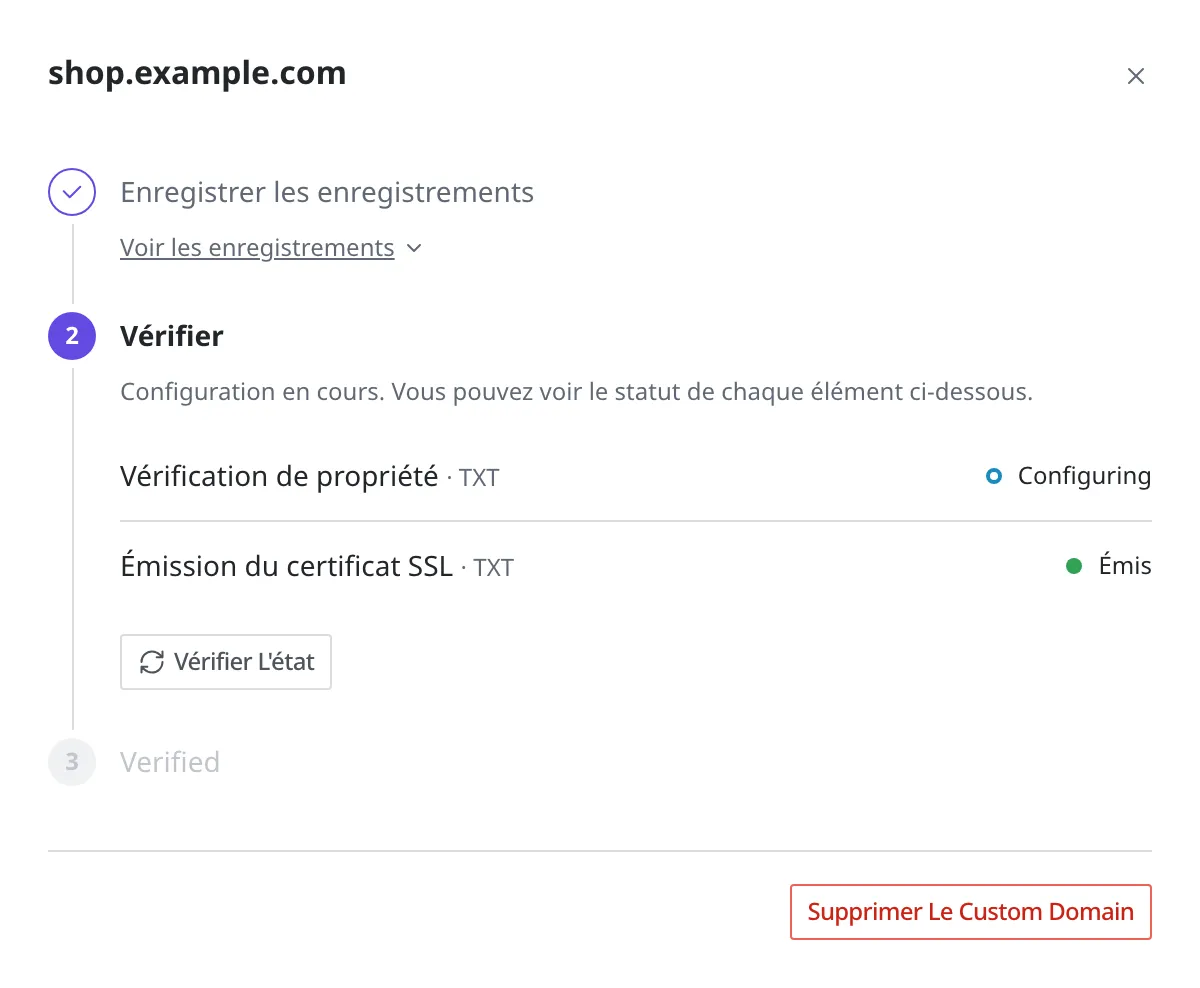
Une fois les enregistrements ajoutés, cliquez sur Vérifier l'état à l'étape Enregistrer les enregistrements. À partir de là, WEEGLOO vérifie les enregistrements ajoutés et modifie l'état de vérification selon le résultat. Avant que vous cliquiez sur Vérifier l'état, l'enregistrement de propriété du domaine peut rester à Pending, même si vous avez ajouté les enregistrements. L'étape Vérifier affiche « Configuration en cours. Vous pouvez voir le statut de chaque élément ci-dessous. » avec l'état de Vérification de propriété (TXT) et d'Émission du certificat SSL (TXT), et en dessous le bouton Vérifier l'état. Pour revoir le résultat, cliquez sur ce bouton.
- Les modifications faites chez le fournisseur de noms de domaine peuvent mettre jusqu'à 48 heures à s'appliquer sur Internet. Si les enregistrements ne sont pas vérifiés juste après leur ajout, patientez puis vérifiez de nouveau.
- L'état de vérification s'affiche à deux endroits. À côté du domaine, vous voyez l'état de la connexion dans son ensemble, et à droite des deux enregistrements TXT, l'état propre à chaque enregistrement. Par exemple, tant que les enregistrements n'ont pas encore été vérifiés, l'écran affiche Vérification en attente à côté du domaine, Pending pour la propriété du domaine et Émission pour le certificat SSL.
- Aucun état de vérification ne s'affiche à côté de l'enregistrement d'acheminement du trafic (CNAME), et l'état affiché à côté du domaine ne tient pas compte de cet enregistrement. Une fois les deux enregistrements TXT vérifiés, ouvrez directement
https://shop.example.compour vérifier que le site s'affiche.
Voici les états de la connexion qui peuvent s'afficher à côté du domaine.
| État à côté du domaine | Signification | Que faire |
|---|---|---|
| Préparation | Les valeurs des enregistrements TXT à ajouter sont en cours de préparation | Attendez que les valeurs s'affichent |
| Vérification en attente | Les valeurs des enregistrements sont prêtes, mais pas encore vérifiées | Ajoutez les trois enregistrements chez le fournisseur, puis vérifiez de nouveau l'état |
| Configuration en cours | Les enregistrements ont été vérifiés, et la connexion et le certificat SSL sont en cours de configuration. Le message « Configuration de la connexion et du certificat SSL en cours. » s'affiche | Patientez. Pour voir le résultat, vérifiez de nouveau l'état |
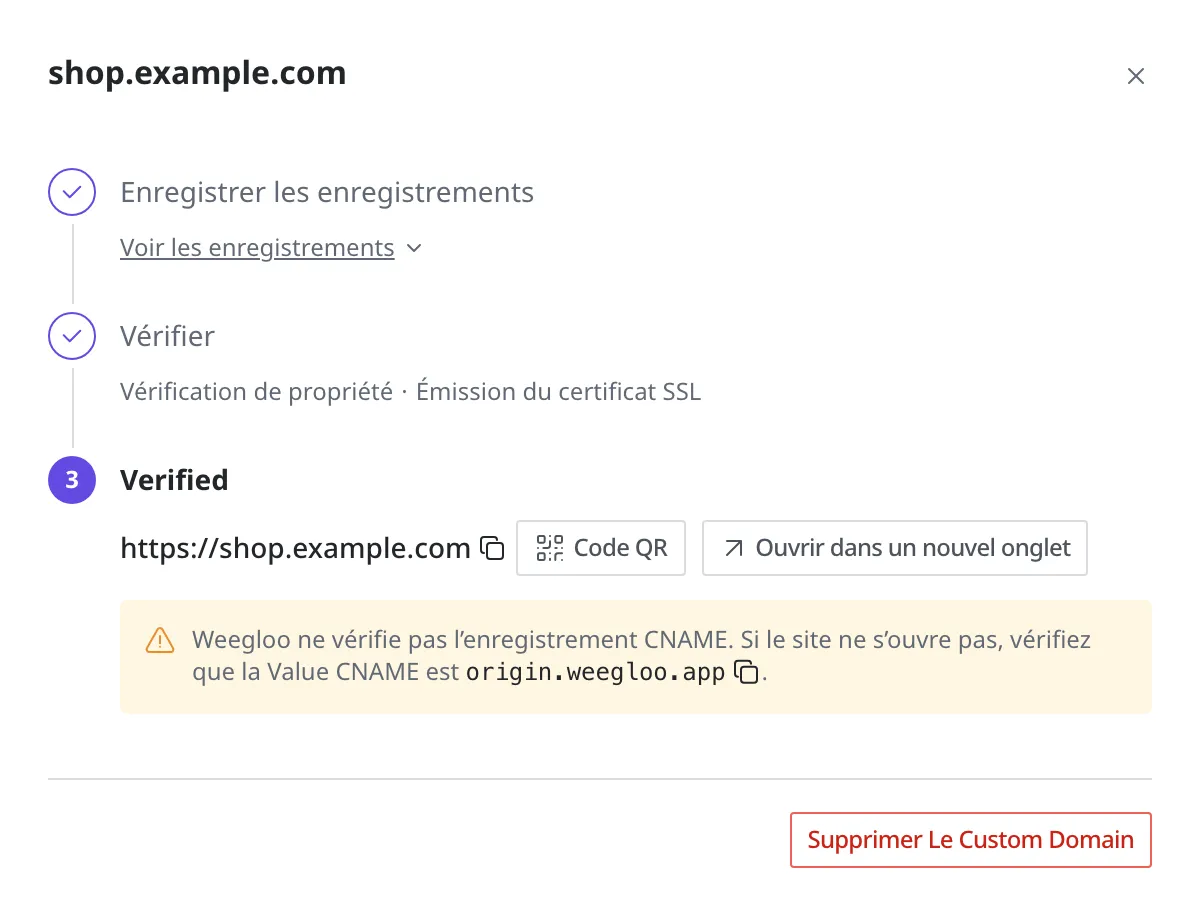
| Verified | Les deux enregistrements TXT ont été vérifiés et le certificat SSL a été émis : le site peut s'ouvrir avec votre domaine personnalisé | Rien |
| Action requise | Un enregistrement pose problème, ou le certificat SSL ne peut pas être utilisé | Consultez l'état affiché à droite des deux enregistrements TXT et le message en dessous |
Pendant l'état Configuration en cours, l'écran ne vérifie pas de nouveau l'état de lui-même. Pour voir le résultat, cliquez sur Vérifier l'état. Une fois l'état Verified atteint, l'étape Verified du panneau affiche https://shop.example.com avec une icône de copie, Code QR et Ouvrir dans un nouvel onglet. En dessous s'affiche la note « Weegloo ne vérifie pas l’enregistrement CNAME. Si le site ne s’ouvre pas, vérifiez que la Value CNAME est origin.weegloo.app. ». Pour revoir les enregistrements ajoutés, cliquez sur Voir les enregistrements à l'étape Enregistrer les enregistrements.
À droite des deux enregistrements TXT, chaque enregistrement affiche l'un des états suivants. Quand il y a un problème, un message sous l'enregistrement indique aussi ce qu'il faut faire.
| Enregistrement | États affichés |
|---|---|
Propriété du domaine (TXT) | Pending (pas encore vérifié), Configuring (vérifié, configuration en cours), Vérifié (la vérification a réussi), Conflit (conflit avec un enregistrement DNS existant : supprimez cet enregistrement, puis relancez la vérification), Introuvable (l'enregistrement est introuvable : vérifiez qu'il a été ajouté correctement) |
Certificat SSL (TXT) | Émission (le certificat est en cours d'émission), Émis (le certificat a été émis), Expire bientôt (le certificat arrive bientôt à expiration), Expiré (le certificat a expiré), Failed (l'émission a échoué : vérifiez l'enregistrement TXT, puis relancez la vérification) |
Vous n'avez pas à préparer de certificat SSL
Un certificat SSL est une attestation qui protège les échanges entre le site et ses clients en les chiffrant. C'est grâce à lui que votre domaine s'ouvre de façon sécurisée en https:// et qu'un cadenas s'affiche dans la barre d'adresse du navigateur.
Le certificat de votre domaine est émis automatiquement une fois l'enregistrement du certificat SSL (TXT) vérifié. Vous n'avez pas à acheter de certificat séparément, et il n'existe aucun champ pour téléverser un certificat que vous possédez déjà.
Le site reste accessible à l'adresse gratuite après la connexion
- Même après la connexion de votre domaine personnalisé, l'adresse gratuite
myclothes.weegloo.appreste utilisable. Les deux adresses ouvrent le même site. - Si vous téléversez de nouveau les fichiers du site, le nouveau contenu s'affiche aux deux adresses. Les règles du nouveau téléversement sont décrites dans Paramètres et règles du Web Hosting.
- Si vous changez le Sous-domaine de l'adresse gratuite, la connexion de votre domaine personnalisé et les enregistrements ajoutés chez le fournisseur restent inchangés, car la Valeur de l'enregistrement d'acheminement du trafic n'est pas l'adresse gratuite.
- Si vous avez indiqué l'adresse du site dans les Referrers autorisés du Delivery Access Token que le site utilise pour lire le contenu,
https://shop.example.comdoit aussi figurer dans cette liste. Sinon, le site ouvert avec votre domaine personnalisé ne peut pas lire le contenu. Les règles de cette liste sont décrites dans Les Referrers autorisés définissent les sites qui peuvent utiliser le jeton.
Un domaine ne se connecte qu'à un seul site
- Un site peut avoir jusqu'à 5 domaines personnalisés connectés. Le nombre de domaines connectés s'affiche en haut à droite de la section Custom Domain, par exemple
1 / 5. Un même site peut donc s'ouvrir à la fois parshop.example.comet parwww.example.com, et chaque domaine a sa propre ligne et son propre état. Le site ne s'ouvre qu'aux domaines connectés et à l'adresse gratuite. - Dans tout WEEGLOO, un domaine ne se connecte qu'à un seul site. Vous ne pouvez pas connecter un domaine déjà saisi pour un autre site, que ce site se trouve dans le même Space, dans un autre Space ou dans une autre Organization. C'est le cas même si ce site n'a pas terminé la vérification.
- Pour déplacer un domaine vers un autre site, retirez d'abord la connexion sur le site auquel il est connecté (Déplacer le domaine vers un autre site).
- Si vous ne pouvez pas connecter votre domaine parce qu'un site d'un Space ou d'une Organization que vous ne gérez pas l'utilise déjà, contactez le support client (support@weegloo.com).
Changer de domaine ou retirer la connexion
- Pendant le traitement du site, vous ne pouvez ni connecter ni retirer de domaine personnalisé (Pendant et après le déploiement).
- Aucune fonction ne permet de remplacer un domaine connecté par un autre. Pour passer à un autre domaine, retirez le domaine actuel, puis ajoutez le nouveau. Pour le nouveau domaine, les enregistrements s'ajoutent depuis le début. Pour l'enregistrement qui achemine le trafic, seul Name change pour le nouveau domaine, et Value reste la même. Ajoutez les deux enregistrements TXT avec les noms et les valeurs affichés à l'écran pour le nouveau domaine.
- Une fois un domaine retiré, le site ne s'ouvre plus par ce domaine, mais seulement à l'adresse gratuite et aux domaines restants.
- La fenêtre de confirmation du retrait affiche la note « Si vous l’ajoutez à nouveau, vous devrez peut-être réenregistrer les enregistrements DNS depuis le début. ».
- Après le retrait, il peut falloir un certain temps avant que le site cesse de s'ouvrir par l'ancien domaine.
- Retirer un domaine laisse en place les enregistrements ajoutés chez le fournisseur de noms de domaine. Supprimez chez le fournisseur les enregistrements que vous n'utilisez plus.
- Un domaine dont vous avez retiré la connexion peut être connecté de nouveau à un autre site.
- Si vous supprimez le site, la connexion du domaine personnalisé disparaît avec lui. Les conditions pour supprimer un site sont décrites dans Supprimer d'autres éléments, comme une Locale, un Tag ou un Script.
Les sites installés par une application se connectent de la même façon
Sur un site créé en installant une application depuis le marketplace, vous connectez et retirez un domaine personnalisé de la même façon (Sites créés par une application installée). Un domaine que le créateur de l'application avait connecté à son propre site n'est pas repris sur le site installé.
Limites
| Élément | Limite |
|---|---|
| Nombre de sites avec un domaine personnalisé | Varie selon le forfait. Consultez la ligne « Custom Domain » de la page Tarifs |
| Domaines connectés à un site | Jusqu'à 5 |
| Nombre de sites auxquels un même domaine peut être connecté | 1 dans tout WEEGLOO |
| Longueur du domaine | 253 caractères |
Le nombre de sites avec un domaine personnalisé se compte par Organization : c'est le total des sites avec un domaine personnalisé dans tous les Space de cette Organization.
- Une fois la limite atteinte, vous ne pouvez plus connecter de domaine à un site qui n'en a pas.
- Si vous retirez une connexion ou supprimez un site, vous libérez autant de places pour de nouvelles connexions. Vous pouvez aussi passer à un forfait supérieur pour relever la limite.
Ce qui se passe si, après le passage à un forfait inférieur ou une résiliation, le nombre de sites connectés dépasse la limite du nouveau forfait est expliqué dans Lors du passage à un forfait inférieur ou de la résiliation.
Autorisations requises
| Ce que vous voulez faire | Autorisation requise |
|---|---|
| Connecter ou retirer un domaine personnalisé, vérifier l'état de vérification | Manage Web Hostings dans le rôle que vous avez reçu dans ce Space |
| Voir l'écran Web Hosting, le domaine connecté et les enregistrements | Manage Web Hostings. Cette autorisation est nécessaire même pour consulter |
| Ajouter les enregistrements chez le fournisseur de noms de domaine | Un compte chez le fournisseur qui permet de modifier les paramètres DNS de ce domaine |
- Manage Web Hostings s'active dans l'onglet Paramètres de l'écran du rôle. Ce que cet élément permet de faire est décrit dans Autorisations de paramètres dans l'onglet Permissions.
- Cette autorisation ne vaut que si vous travaillez avec votre propre compte. Avec un Space Access Token ou un Delivery Access Token, vous ne pouvez ni connecter de domaine personnalisé ni consulter l'état de vérification (Les autorisations de paramètres ne valent que pour les personnes).
- Le nombre de sites auxquels vous pouvez connecter un domaine personnalisé ne dépend pas des autorisations, mais du forfait de l'Organization (Limites).
Tâches dans le studio de contenu
Toutes les tâches se font sous Custom Domain, dans la section Adresse de l'écran de détail du Web Hosting. Pour ouvrir cet écran, cliquez sur Web Hostings, sous Services dans le menu de gauche du Space « Boutique en ligne », puis cliquez sur la ligne du site dans la liste.
Connecter un domaine personnalisé
Voici comment connecter shop.example.com au Web Hosting « Boutique de vêtements en ligne », déjà déployé. Vous devez d'abord avoir acheté le domaine auprès d'un fournisseur de noms de domaine (Conditions à remplir par le domaine saisi).
- Ouvrez l'écran de détail du Web Hosting « Boutique de vêtements en ligne ».
- Sous Custom Domain, dans la section Adresse, cliquez sur le bouton Ajouter. La fenêtre « Configurer le Custom Domain » s'ouvre.
- Saisissez
shop.example.comdans le champ Domaine. - Cliquez sur le bouton Suivant. Le panneau
shop.example.coms'ouvre à droite. - Ajoutez les trois enregistrements affichés à l'étape Enregistrer les enregistrements du panneau dans les paramètres du fournisseur de noms de domaine. Pour savoir comment les ajouter, consultez Trois enregistrements à ajouter chez le fournisseur de noms de domaine et La façon de saisir le nom des enregistrements varie selon le fournisseur.
- Chaque fois que vous ajoutez un enregistrement, cliquez sur C’est ajouté dans le panneau. L'enregistrement suivant se déplie.
- Cliquez sur Vérifier l'état, qui s'affiche à la fin. Vous passez à l'étape Vérifier, et la vérification commence.
Même si vous fermez le panneau, vous pouvez reprendre là où vous en étiez en cliquant sur Continuer dans la ligne shop.example.com de la section Custom Domain. Ce que vous avez ajouté peut mettre un certain temps à s'appliquer. La façon de revoir l'état de vérification est décrite dans Revoir l'état de vérification.
Revoir l'état de vérification
Voici comment consulter l'état de vérification de shop.example.com après avoir ajouté les trois enregistrements chez le fournisseur de noms de domaine.
- Ouvrez l'écran de détail du Web Hosting « Boutique de vêtements en ligne ».
- Dans la section Custom Domain, cliquez sur Continuer dans la ligne
shop.example.compour ouvrir le panneau. - À l'étape Vérifier du panneau, cliquez sur Vérifier l'état. Si vous êtes encore à l'étape Enregistrer les enregistrements, cliquez sur C’est ajouté pour chaque enregistrement, puis sur le bouton Vérifier l'état qui s'affiche.
- À l'étape Vérifier, consultez l'état de Vérification de propriété et d'Émission du certificat SSL. Quand les deux sont vérifiés, vous passez à l'étape Verified.
L'aspect des étapes Vérifier et Verified du panneau est visible dans L'état de vérification s'affiche pour les deux enregistrements TXT.
Si les deux enregistrements TXT ont été vérifiés, ouvrez directement https://shop.example.com pour vérifier que le site s'affiche. Si l'état ne change pas ou si le site ne s'ouvre pas, consultez le tableau de la partie En cas de blocage.
Passer à un autre domaine
Voici comment changer l'adresse communiquée aux clients de shop.example.com à www.example.com. Aucune fonction ne permet de changer de domaine : vous retirez donc le domaine actuel, puis ajoutez le nouveau.
- Ouvrez l'écran de détail du Web Hosting « Boutique de vêtements en ligne ».
- Retirez la connexion de
shop.example.com. La marche à suivre se trouve dans Retirer le domaine personnalisé. - Sous Custom Domain, dans la section Adresse, cliquez sur le bouton Ajouter.
- Saisissez
www.example.comdans le champ Domaine de la fenêtre « Configurer le Custom Domain ». - Cliquez sur le bouton Suivant.
- Ajoutez chez le fournisseur de noms de domaine les trois enregistrements affichés à l'étape Enregistrer les enregistrements du panneau. Pour l'enregistrement qui achemine le trafic, seul Name change et devient
www.example.com.
Comme plusieurs domaines peuvent être connectés, vous pouvez aussi ajouter d'abord le nouveau domaine, puis retirer l'ancien. Les trois enregistrements de l'ancien domaine shop.example.com ne servent plus : supprimez-les chez le fournisseur de noms de domaine. Si vous avez indiqué l'adresse du site dans Referrers autorisés du Delivery Access Token qu'utilise le site, ajoutez-y aussi https://www.example.com (Modifier la description et les Referrers autorisés). Après le changement, tant que le site ne s'ouvre pas par le nouveau domaine, les clients ne peuvent y accéder qu'à l'adresse gratuite (Changer de domaine ou retirer la connexion).
Retirer le domaine personnalisé
Voici comment retirer la connexion de shop.example.com pour que le site ne s'ouvre plus qu'à l'adresse gratuite.
- Ouvrez l'écran de détail du Web Hosting « Boutique de vêtements en ligne ».
- Ouvrez le panneau du domaine à retirer. Dans la ligne
shop.example.comde la section Custom Domain, cliquez sur Continuer si la vérification n'est pas terminée, ou sur Voir si l'état est Verified. - Cliquez sur le bouton Supprimer le Custom Domain, en bas du panneau. La fenêtre de confirmation « Supprimer le Custom Domain » s'ouvre avec la note « Supprimer le Custom Domain shop.example.com ? Si vous l’ajoutez à nouveau, vous devrez peut-être réenregistrer les enregistrements DNS depuis le début. ».
- Dans la fenêtre de confirmation, cliquez sur Retirer.
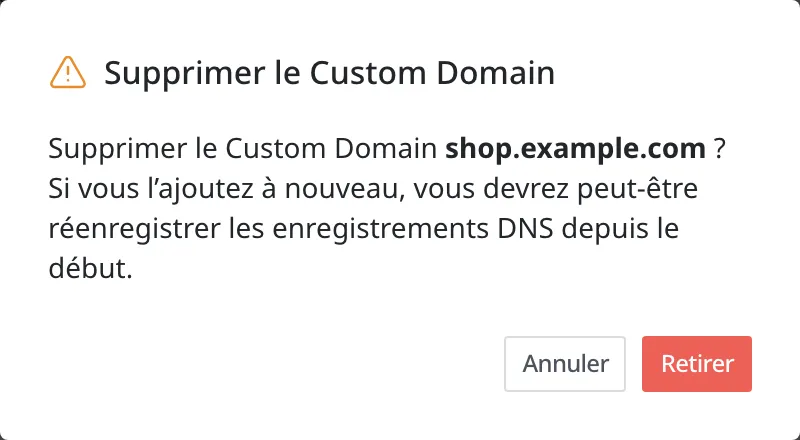
Après le retrait, supprimez aussi les trois enregistrements ajoutés chez le fournisseur de noms de domaine. Ce qui se passe après le retrait est décrit dans Changer de domaine ou retirer la connexion.
Déplacer le domaine vers un autre site
Imaginez que vous avez refait le site de la boutique et que vous l'avez mis en ligne avec le Web Hosting « Boutique de vêtements en ligne (refonte) ». Voici comment déplacer shop.example.com de « Boutique de vêtements en ligne » vers « Boutique de vêtements en ligne (refonte) ».
- Dans « Boutique de vêtements en ligne », retirez la connexion de
shop.example.com. Les étapes sont décrites dans Retirer le domaine personnalisé. - Ouvrez l'écran de détail du Web Hosting « Boutique de vêtements en ligne (refonte) ».
- Sous Custom Domain, dans la section Adresse, cliquez sur le bouton Ajouter.
- Saisissez
shop.example.comdans le champ Domaine de la fenêtre « Configurer le Custom Domain », puis cliquez sur Suivant. - Alignez les deux enregistrements TXT ajoutés chez le fournisseur de noms de domaine sur les noms et les valeurs désormais affichés dans le panneau. Ne modifiez pas l'enregistrement qui achemine le trafic : son Name et sa Value restent les mêmes.
- Dans le panneau, cliquez sur C’est ajouté pour chaque enregistrement, puis sur Vérifier l'état, et consultez l'état de vérification.
Entre le moment où vous retirez la connexion dans « Boutique de vêtements en ligne » et celui où shop.example.com s'ouvre sur le nouveau site, les clients ne peuvent pas accéder au site par ce domaine. Faites ce déplacement à une heure où il y a peu de clients. Comme le retrait de la connexion fait baisser d'un site le nombre de sites avec un domaine personnalisé, vous pouvez suivre ces étapes même dans une Organization qui a atteint sa limite.
En cas de blocage
| Situation | Cause | Solution |
|---|---|---|
| Vous ne pouvez pas cliquer sur Suivant | Le champ Domaine de la fenêtre « Configurer le Custom Domain » est vide | Saisissez le domaine à connecter |
| Juste après avoir de nouveau téléversé le site, vous ne pouvez ni connecter ni retirer de domaine personnalisé | Le site est en cours de traitement | Réessayez une fois le traitement terminé (Pendant et après le déploiement) |
| Impossible de lancer la connexion avec le domaine saisi | Le domaine ne respecte pas les conditions de saisie : vous avez saisi https:// ou / avec le domaine, il contient d'autres caractères que des lettres de a à z, des chiffres et des tirets, ou il n'a pas de point | Corrigez-le pour qu'il respecte les Conditions à remplir par le domaine saisi |
| Vous venez d'acheter le domaine, mais vous ne pouvez pas lancer la connexion | Le domaine acheté (example.com) est encore introuvable dans le DNS | Vérifiez que l'achat et l'enregistrement du domaine sont terminés chez le fournisseur de noms de domaine, puis réessayez un peu plus tard |
| Impossible de connecter un domaine personnalisé à un deuxième site | Dans l'Organization, le nombre de sites avec un domaine personnalisé a atteint la limite du forfait | Retirez la connexion d'un site que vous n'utilisez pas, ou passez à un forfait supérieur (En cas de dépassement d'une limite de nombre) |
| Impossible de connecter un domaine qu'utilisait un autre site | Ce domaine est encore connecté à l'autre site | Retirez d'abord la connexion sur ce site (Déplacer le domaine vers un autre site) |
| Impossible de connecter un domaine qui n'est connecté à aucun des sites que vous gérez | Un site d'un autre Space ou d'une autre Organization a peut-être connecté ce domaine avant vous. Dans tout WEEGLOO, un même domaine ne se connecte qu'à un seul site | Vérifiez si un site d'un autre Space de la même Organization l'utilise. S'il est utilisé dans un endroit que vous ne gérez pas, contactez le support client (support@weegloo.com) |
| Juste après un clic sur Suivant, les valeurs des enregistrements TXT ne s'affichent pas | La préparation des valeurs prend un instant | Vérifiez de nouveau dans un instant |
| Vous avez ajouté les enregistrements, mais l'état de vérification ne change pas | Ce que vous avez ajouté ne s'applique pas encore sur Internet (jusqu'à 48 heures), ou le nom ou la valeur saisis chez le fournisseur diffèrent de l'écran. Vous avez peut-être saisi le nom d'une façon différente de celle qu'attend votre fournisseur | Patientez, puis vérifiez de nouveau l'état. Revérifiez les noms et les valeurs sur l'écran de votre fournisseur (La façon de saisir le nom des enregistrements varie selon le fournisseur) |
| La vérification est terminée, mais le site ne s'ouvre pas avec votre domaine personnalisé | La valeur de l'enregistrement d'acheminement du trafic (CNAME) est incorrecte, ou elle n'est pas encore prise en compte. Aucun état de vérification ne s'affiche à côté de cet enregistrement | Chez le fournisseur, vérifiez que la Valeur de cet enregistrement est bien origin.weegloo.app. Si vous y avez saisi l'adresse gratuite, corrigez-la |
Le site ne s'ouvre pas par www.example.com (le domaine connecté est shop.example.com) | Le site ne s'ouvre qu'aux domaines connectés et à l'adresse gratuite. www.example.com n'est pas connecté | Communiquez aux clients le domaine connecté. Pour utiliser aussi www.example.com, connectez-le avec Ajouter sous Custom Domain (Connecter un domaine personnalisé) |
| Le site ouvert avec votre domaine personnalisé n'affiche pas les produits, alors qu'ils s'affichent à l'adresse gratuite | L'adresse de votre domaine personnalisé ne figure pas dans les Referrers autorisés du Delivery Access Token utilisé par le site | Ouvrez le jeton et ajoutez https://shop.example.com aux Referrers autorisés (Modifier la description et les Referrers autorisés) |
| Après un changement de domaine, le site ne s'ouvre plus par l'ancien domaine | Retirer l'ancien domaine coupe sa connexion | Communiquez aux clients le nouveau domaine. Supprimez chez le fournisseur les enregistrements de l'ancien domaine |
| Le site ne s'ouvre ni à l'adresse gratuite ni avec votre domaine personnalisé | Le problème vient du site lui-même, pas de la connexion du domaine personnalisé. Il se peut aussi que le volume de transfert de l'Organization ce mois-ci ait dépassé celui inclus dans le forfait | Consultez Paramètres et règles du Web Hosting et En cas de dépassement du transfert ou de l'espace de stockage pour trouver la cause et la solution |
Documents associés
- Déployer un site web : explique ce qu'est le Web Hosting et présente le déroulement, de la préparation des fichiers du site jusqu'à sa mise en ligne.
- Paramètres et règles du Web Hosting : présente les règles pour téléverser les fichiers du site, puis les téléverser de nouveau, et celles pour choisir l'adresse gratuite (Subdomain).
- Règles des jetons : présente les règles et les étapes pour modifier les Referrers autorisés du Delivery Access Token après un changement d'adresse du site.
- Règles des rôles et des autorisations : explique comment activer l'autorisation Manage Web Hostings et ce qu'elle permet de faire.
- Règles de suppression : présente les conditions pour supprimer un site, ainsi que la connexion du domaine personnalisé, qui disparaît avec lui.
- Tarifs : indique, pour chaque forfait, le nombre de sites auxquels vous pouvez connecter un domaine personnalisé.
- Référence API : présente les spécifications techniques, comme le format des requêtes, pour connecter un domaine personnalisé et consulter l'état de vérification depuis un programme.