

Règles des rôles de membre
Cette page passe en revue, sans rien omettre, le rôle de membre (ServiceUserRole) que reçoivent les membres inscrits (ServiceUser). Elle explique ce que contient un rôle, quel rôle s'applique à un membre et comment on détermine ce que ce rôle lui permet, puis présente les limites, les autorisations requises et les tâches dans le studio de contenu. Pour savoir ce qu'est un rôle de membre, à quoi il sert et par quelles étapes on passe pour le créer et l'appliquer aux membres, consultez Rôles et autorisations des membres.
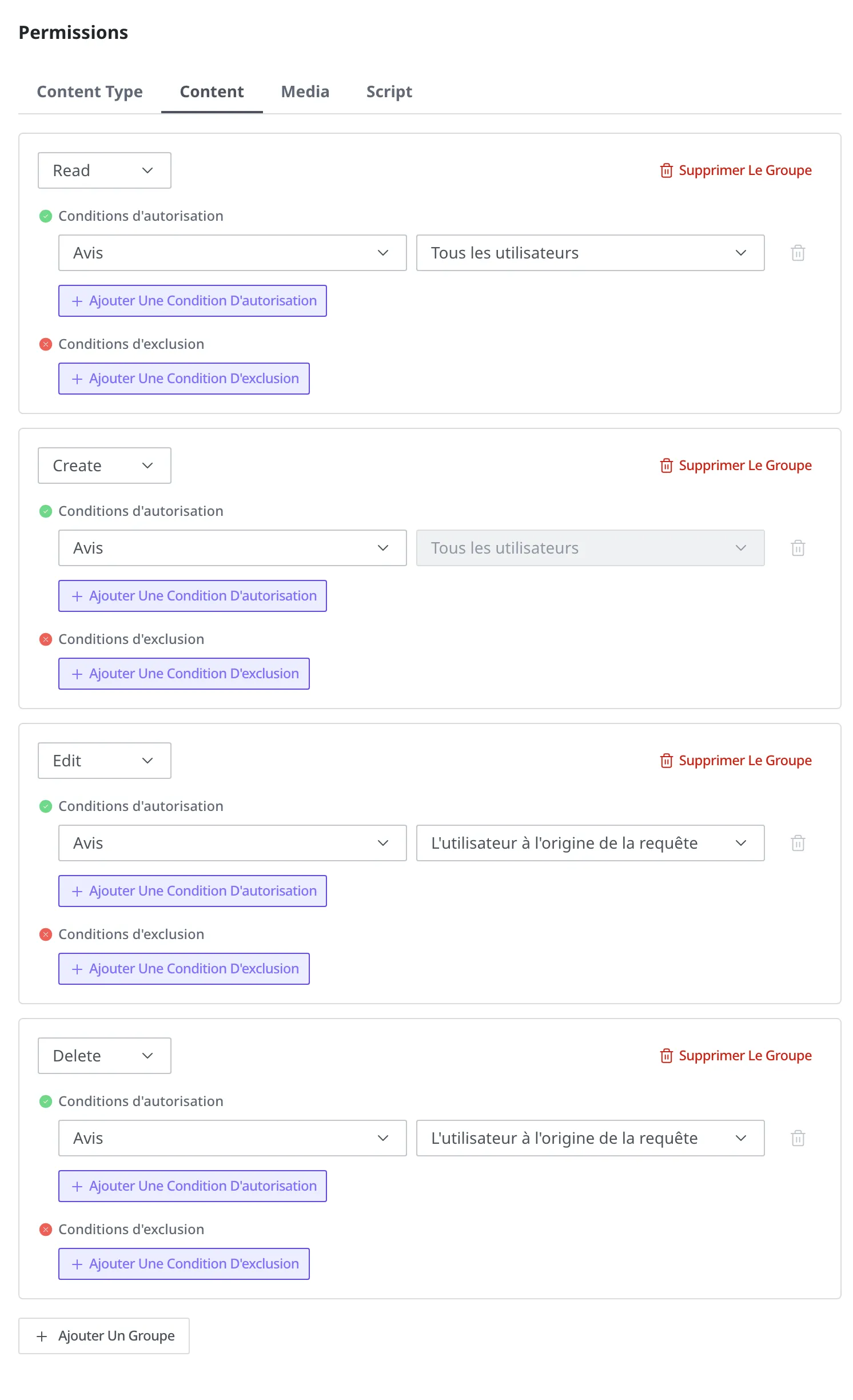
Les exemples reprennent ceux de la page de Démarrage : le Space « Boutique en ligne » du magasin de vêtements « La Garde-robe douillette ». Les clients s'inscrivent sur le site pour écrire des avis sur les produits et publier des photos. Les avis sont enregistrés comme Content du Content Type « Avis », et les photos comme Media. Tous les nouveaux membres reçoivent « Membre standard », le Role Default. Julien, un membre chargé de modérer les avis, s'est vu attribuer à part le rôle « Modérateur des avis ». « Membre standard » contient les groupes suivants.
| Onglet | Action du groupe | Conditions d'autorisation |
|---|---|---|
| Content Type | Read | Tous les Content Types (le groupe présent au départ, laissé tel quel) |
| Content | Read | Content Type « Avis », Créé par : Tous les utilisateurs |
| Content | Create | Content Type « Avis » |
| Content | Edit | Content Type « Avis », Créé par : L'utilisateur à l'origine de la requête |
| Content | Delete | Content Type « Avis », Créé par : L'utilisateur à l'origine de la requête |
| Media | Read | Créé par : Tous les utilisateurs |
| Media | Create | Aucune condition |
| Media | Delete | Créé par : L'utilisateur à l'origine de la requête |
Ce tableau correspond au rôle créé en suivant Créer un rôle de membre, auquel on a ajouté le groupe Delete de l'onglet Content et les groupes Create et Delete de l'onglet Media. Ces trois groupes s'ajoutent en suivant Ne permettre de supprimer que ses propres avis et photos. Si vous avez seulement suivi la création, ces trois groupes n'existent pas encore, et l'onglet Media ne contient qu'un groupe Read.
« Modérateur des avis » contient les mêmes groupes, à une différence près : dans le groupe Delete de l'onglet Content, le champ Créé par est sur Tous les utilisateurs.
Paramètres
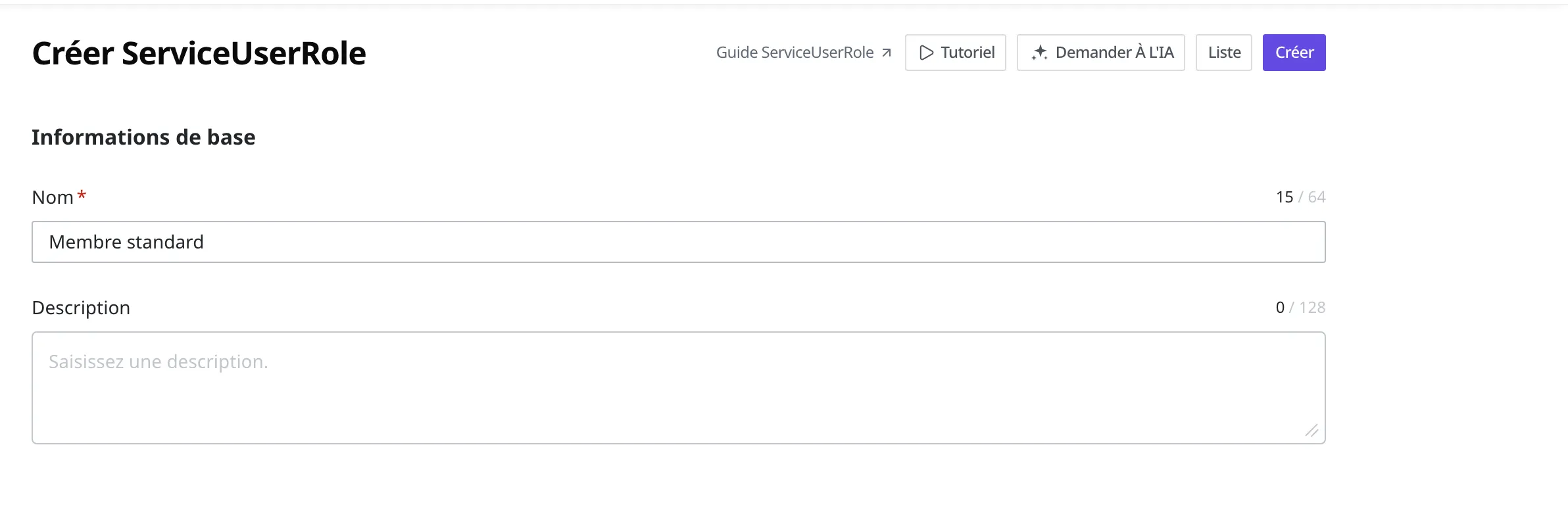
Les rôles de membre se créent et se modifient dans Roles, sous ServiceLogin, dans la section Services du menu de gauche. Sur l'écran « Créer ServiceUserRole », le nom et la description se définissent dans Informations de base, en haut. En dessous, les groupes se définissent dans les quatre onglets de Permissions : Content Type, Content, Media et Script. L'onglet Paramètres des rôles d'équipe n'existe pas ici. En haut à droite se trouvent Demander à l'IA, Liste et Créer. Un clic sur Créer enregistre les informations de base et le contenu de tous les onglets en une fois.
L'écran de modification d'un rôle déjà créé reprend la même structure : Informations de base et les quatre onglets de Permissions. Seuls les boutons en haut à droite changent. Cet écran n'a pas de menu ⋮, mais cinq boutons : Supprimer, Demander à l'IA, Liste, Définir comme Role Default et Enregistrer. Si vous ouvrez le rôle utilisé comme Role Default, Supprimer et Définir comme Role Default sont grisés et ne sont pas cliquables. Vous pouvez voir cet écran dans Modifier un rôle de membre.
Ce que définit chaque onglet
| Onglet | Ce qu'il définit | Actions disponibles | Champs de condition |
|---|---|---|---|
| Informations de base (section en haut de l’écran, et non un onglet) | Le nom et la description du rôle | Aucune | Aucun |
| Content Type | Les Content Type dont le membre peut charger la liste des Content en passant par ce Content Type | Read | Content Type, Créé par |
| Content | Ce que le membre peut faire sur les Content | All actions, Read, Create, Edit, Delete | Content Type, Créé par |
| Media | Ce que le membre peut faire sur les photos et les fichiers (Media) | All actions, Read, Create, Delete | Créé par |
| Script | Les Script que le membre peut exécuter | Execute | Script, Créé par |
Dans les onglets de règles (Content Type, Content, Media et Script), chaque action a son propre groupe. Ce sont les Conditions d'autorisation et les Conditions d'exclusion du groupe qui définissent sur quoi porte cette action. La forme des onglets et la façon de manipuler les groupes et les conditions sont les mêmes que pour les rôles d'équipe (Règles des rôles et des autorisations). Ce qui change par rapport aux rôles d'équipe, ce sont les actions disponibles et les champs de condition.
Nom et description
| Élément | Signification | Valeur par défaut | Contraintes |
|---|---|---|---|
| Nom | Le nom qui permet de reconnaître ce rôle de membre. Il s'affiche dans la liste Roles, et c'est par ce nom que vous sélectionnez le rôle quand vous définissez le Role Default ou que vous attribuez un rôle à un membre | Aucune. Saisie obligatoire | De 1 à 64 caractères. Un autre rôle de membre peut porter le même nom. Modifiable après la création |
| Description | Une note qui indique à quels membres ce rôle est destiné. Elle s'affiche dans la colonne Description de la liste Roles | Vide | 128 caractères maximum. Peut rester vide et se modifier après la création |
Actions disponibles
Les actions s'affichent en anglais à l'écran. Un rôle de membre propose moins d'actions qu'un rôle d'équipe, parce qu'un membre fait moins de choses sur le site que l'équipe.
| Action | Ce que le membre peut faire | Content Type | Content | Media | Script |
|---|---|---|---|---|---|
| Read | Voir la liste et le contenu. Dans l'onglet Content Type, permet de charger la liste des Content en passant par ce Content Type | Oui | Oui | Oui | Non |
| Create | Créer un nouvel élément. Créer un Media, c'est téléverser une photo ou un fichier | Non | Oui | Oui | Non |
| Edit | Modifier un Content existant et l'enregistrer | Non | Oui | Non | Non |
| Delete | Supprimer | Non | Oui | Oui | Non |
| Execute | Exécuter un Script | Non | Non | Non | Oui |
| All actions | Regrouper d'un coup toutes les actions de l'onglet | Non | Oui | Oui | Non |
- Aucun onglet ne propose Publish, Unpublish, Archive ni Unarchive : quand un membre crée, modifie ou supprime un Content, l'étape de publication est prise en charge en même temps (Règles des états et des versions).
- L'onglet Content Type n'a que Read. Un membre ne peut ni créer, ni modifier, ni supprimer de Content Type.
- L'onglet Media n'a pas Edit. Un membre ne peut modifier ni le titre ni le fichier d'un Media qu'il a téléversé. Pour changer une photo, il doit en téléverser une nouvelle.
- L'onglet Script n'a que Execute. Un membre peut seulement exécuter un Script : il ne peut ni en voir la définition, ni en créer, ni en modifier (Paramètres et règles du Script).
Les champs de condition
| Champ | Signification | Valeur par défaut | Onglets |
|---|---|---|---|
| Content Type | Dans l'onglet Content, limite la portée aux Content créés avec ce modèle. Dans l'onglet Content Type, la limite à ce Content Type | Tous les Content Types | Content Type, Content |
| Créé par | Indique à quels éléments la condition s'applique, selon la personne qui les a créés | Tous les utilisateurs | Les quatre onglets |
| Script | Indique à quel Script la condition s'applique | Tous les Scripts | Script |
Il n'y a pas de champ Tag (Les rôles de membre n'utilisent pas de condition Tag).
Dans le champ Créé par, sélectionnez l'une des options suivantes.
| Option | Éléments auxquels la condition correspond | Onglets |
|---|---|---|
| Tous les utilisateurs | Tous les éléments, quelle que soit la personne qui les a créés | Les quatre onglets |
| L'utilisateur à l'origine de la requête | Les éléments que le membre qui fait la requête a créés lui-même. Même si plusieurs membres ont reçu le même rôle, chacun ne correspond qu'à ce qu'il a créé | Content, Media |
| Un utilisateur précis | Les éléments créés par un membre de l'équipe (personne qui fait partie de ce Space) ou par un Space Access Token, choisi parmi eux. Vous le cherchez et le sélectionnez dans la liste Membres ou Space Access Tokens du champ Créé par | Les quatre onglets |
- Les membres inscrits n'apparaissent pas dans la liste du champ Créé par. Vous ne pouvez donc pas mettre de condition qui limite la portée à ce qu'un membre inscrit précis a créé. Pour limiter la portée à ce que les membres ont créé, utilisez L'utilisateur à l'origine de la requête.
- Les onglets Content Type et Script n'ont pas L'utilisateur à l'origine de la requête. Un membre ne peut créer ni Content Type ni Script : il n'existe donc aucun Content Type ni Script créé par un membre.
- Dans un groupe Create, le champ Créé par est verrouillé dans le studio de contenu et ne peut pas être changé (Règles des rôles et des autorisations).
Règles de fonctionnement
Les rôles de membre se créent séparément des rôles d'équipe
Les rôles de membre (ServiceUserRole) et les rôles d'équipe (SpaceRole) se créent dans deux listes différentes. Un rôle créé d'un côté ne peut pas être donné de l'autre.
| Élément | Rôle d'équipe (SpaceRole) | Rôle de membre (ServiceUserRole) |
|---|---|---|
| Qui le reçoit | Les membres de l'équipe du Space et les jetons | Les membres inscrits sur le site (ServiceUser) |
| Où le créer | Roles et Permissions | Roles, sous ServiceLogin |
| Onglets | Informations de base et cinq onglets de Permissions, dont Paramètres | Informations de base et quatre onglets de Permissions, sans Paramètres |
| Actions disponibles | Y compris celles qui changent l'état, comme Publish et Archive | Uniquement celles du tableau des Actions disponibles |
| Condition Tag | Dans les onglets Content et Media | Aucune |
| L'utilisateur à l'origine de la requête | Dans les quatre onglets | Dans les onglets Content et Media seulement |
| Rôles appliqués à une personne | Tous les rôles reçus | Un seul |
| Limite de nombre | Ligne Role & Permission des forfaits | Ligne ServiceUserRole des forfaits |
La façon de déterminer ce qu'un membre peut faire est la même que pour les rôles d'équipe (Règles des rôles et des autorisations). Mais comme un seul rôle s'applique à un membre, la règle qui vaut quand on a reçu plusieurs rôles ne le concerne pas.
Un seul rôle s'applique à chaque membre
Ce qu'un membre peut faire est défini par le seul rôle de membre qui lui est appliqué. Ce rôle se détermine dans l'ordre suivant.
- Si un rôle a été attribué à part à ce membre, c'est ce rôle qui s'applique.
- Sinon, c'est le Role Default des paramètres de connexion des membres (ServiceLogin) qui s'applique.
- Un rôle attribué à part ne s'ajoute pas au Role Default : il le remplace. Julien, qui a reçu « Modérateur des avis », ne bénéficie d'aucun des groupes de « Membre standard ». C'est pourquoi « Modérateur des avis » contient lui aussi les groupes qui permettent de lire et d'écrire des avis.
- Ce seul rôle appliqué définit à la fois ce que le membre peut lire et ce qu'il peut créer, modifier et supprimer.
- Le Role Default n'est pas enregistré sur le membre au moment de son inscription. À un membre sans rôle attribué à part s'applique toujours le Role Default du moment. Si vous remplacez le Role Default par un autre rôle, le nouveau Role Default s'applique donc immédiatement à tous les membres déjà inscrits qui n'ont pas de rôle attribué à part. Les membres déjà connectés n'ont pas besoin de se reconnecter.
- Le texte au-dessus de la liste Roles indique « Définissez les Content et Media que les ServiceUsers peuvent lire et écrire. », sans expliquer le Role Default. Son explication se trouve sous le champ Role Default des paramètres de ServiceLogin : « Le Role appliqué aux ServiceUser sans Role attribué, comme les nouveaux inscrits. Le modifier change aussi leur Role. ». Les nouveaux membres comme ceux déjà inscrits reçoivent le Role Default s'ils n'ont pas de rôle attribué à part.
- Quand vous modifiez et enregistrez un rôle de membre, les nouvelles autorisations s'appliquent dès la requête suivante de chaque membre qui a ce rôle. Les membres déjà connectés n'ont pas besoin de se reconnecter.
- Un membre dont la connexion est bloquée ne reçoit aucun rôle : il ne peut rien lire ni écrire (Règles de gestion des ServiceUser).
La marche à suivre pour définir le Role Default se trouve dans Paramètres et règles du ServiceLogin, et celle pour attribuer un autre rôle à un membre, dans Règles de gestion des ServiceUser. Vous pouvez aussi changer le Role Default depuis le menu ⋮ d'une ligne de la liste Roles ou avec le bouton Définir comme Role Default en haut de l'écran de modification du rôle.
« Uniquement ce qu'on a créé soi-même » ne s'applique que si le rôle le prévoit
WEEGLOO ne limite pas de lui-même les membres à ce qu'ils ont créé. Les Content et les Media qu'un membre peut lire, modifier et supprimer dépendent entièrement du rôle de membre qui lui est appliqué.
- Si vous réglez le champ Créé par des conditions d'autorisation des groupes Edit et Delete sur L'utilisateur à l'origine de la requête, le membre ne peut modifier et supprimer que ce qu'il a créé. Lucas, qui a « Membre standard », peut modifier ses propres avis, mais pas ceux de Julien.
- Si vous le réglez sur Tous les utilisateurs, tout membre qui a ce rôle peut modifier ou supprimer aussi ce que les autres membres ont créé. Ces modifications et ces suppressions ne sont pas refusées.
- Le groupe All actions contient lui aussi Edit et Delete. Si le champ Créé par du groupe All actions est sur Tous les utilisateurs, le membre peut modifier et supprimer ce que les autres ont créé, même si vous avez limité les groupes Edit et Delete à L'utilisateur à l'origine de la requête (Règles des rôles et des autorisations).
- Le Role Default s'applique à tous les membres qui n'ont pas de rôle attribué à part. Dans le rôle qui servira de Role Default, limitez donc impérativement Edit et Delete à L'utilisateur à l'origine de la requête.
- Si un membre doit pouvoir gérer aussi ce que les autres ont créé, créez à part un rôle où seule cette action est sur Tous les utilisateurs, et attribuez-le à ce seul membre (Permettre de supprimer aussi les avis des autres).
- Si vous limitez Read à L'utilisateur à l'origine de la requête, le membre ne peut lire que ce qu'il a créé. Utilisez cette option pour les Content que les autres membres ne doivent pas voir, comme les questions privées posées à la boutique. Avec un Read limité ainsi, recevoir les Content publiés demande un réglage de plus dans le Content Type (La portée de lecture côté membre).
L'état de départ d'un nouveau rôle de membre
Quand vous cliquez sur Créer pour ouvrir un nouveau rôle de membre, chaque onglet contient déjà les groupes suivants.
| Onglet | Groupe présent au départ | Si vous enregistrez tel quel |
|---|---|---|
| Content Type | Un groupe Read, dont la condition d'autorisation est Tous les Content Types | Le membre peut charger la liste des Content de chaque Content Type, en passant par ce Content Type |
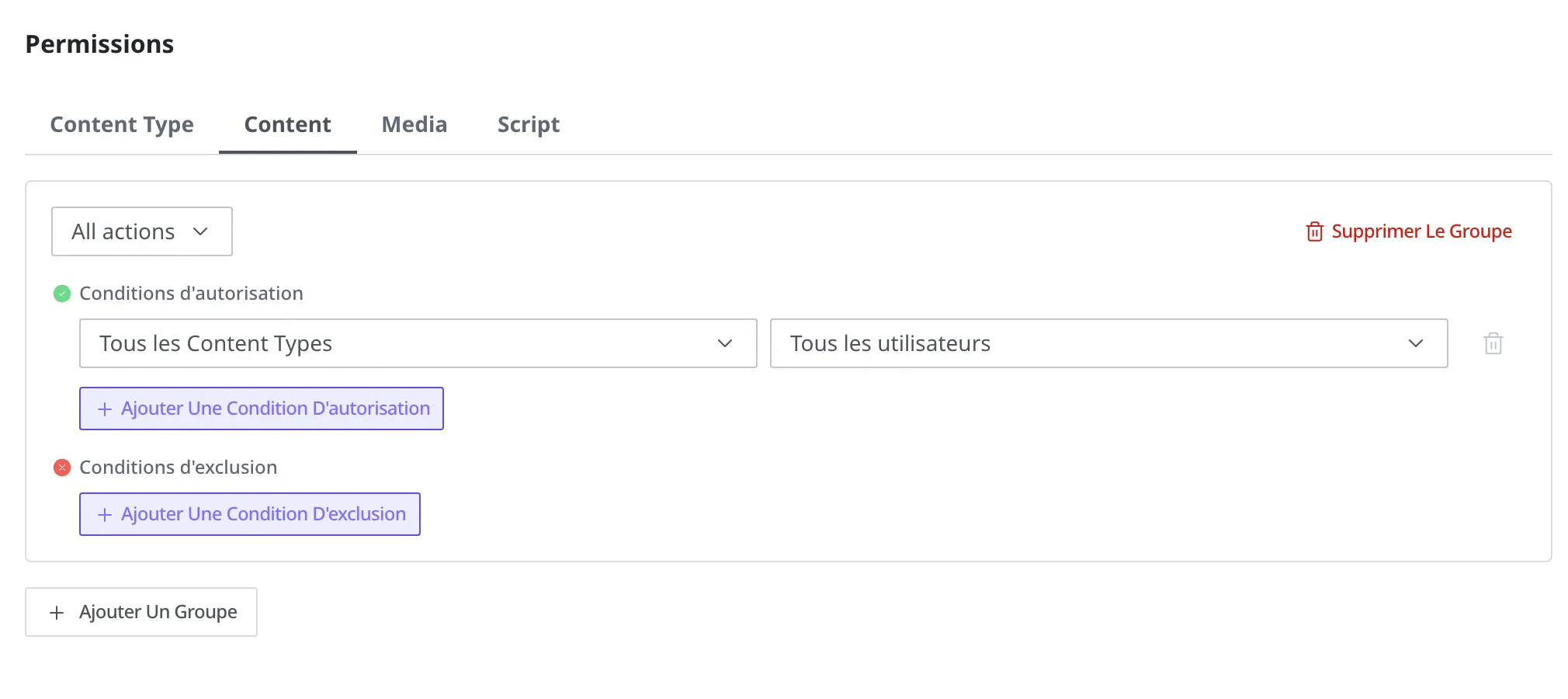
| Content | Un groupe All actions, dont la condition d'autorisation est Tous les Content Types et Tous les utilisateurs | Le membre peut créer, lire, modifier et supprimer les Content de tous les Content Type, y compris ceux créés par les autres membres et par l'équipe |
| Media | Un groupe All actions, dont la condition d'autorisation est Tous les utilisateurs | Le membre peut téléverser des Media, et lire et supprimer tous les Media, y compris ceux téléversés par les autres membres et par l'équipe |
| Script | Aucun (Tout refuser) | Le membre ne peut exécuter aucun Script |
N'enregistrez donc pas un nouveau rôle tel quel. Remplacez les groupes All actions des onglets Content et Media par des groupes pour les actions nécessaires, limitez leur portée, puis enregistrez. La marche à suivre se trouve dans Créer un rôle de membre.
La portée de lecture côté membre
Quand un membre est connecté et que le site lit des Content et des Media, seuls ceux qui entrent dans la portée Read du rôle de membre appliqué à ce membre sont lus. Sur un même écran, chaque membre ne voit donc pas les mêmes éléments. Quand le site lit en diffusion publique avec un Delivery Access Token (une clé en lecture seule), seuls les éléments compris dans la portée Read du rôle (SpaceRole) associé à ce jeton sont lus. Dans ce cas, tout le monde voit la même chose.
Côté membre, il y a deux cas de lecture, et la portée ne s'évalue pas de la même façon dans chacun.
| Cas de lecture | Ce qui est lu | Ce qui sert à évaluer le champ Créé par |
|---|---|---|
| Recevoir ce qui est publié | Les Content et les Media publiés qui entrent dans la portée Read | Les informations d'auteur contenues dans la version publiée |
| Lire pour écrire et modifier | Les Content et les Media enregistrés à ce moment qui entrent dans la portée Read, qu'ils soient publiés ou non | La personne qui a créé l'élément au départ |
- Pour qu'un Read limité à L'utilisateur à l'origine de la requête s'applique quand le membre reçoit ce qui est publié, la version publiée doit contenir les informations d'auteur. La version publiée d'un Content ne les contient que si Inclure les informations d'auteur à la publication est activé dans son Content Type (Paramètres et règles du Content Type). Pour le reste, l'évaluation est la même que pour les rôles d'équipe (Règles des rôles et des autorisations).
- Quand un membre lit pour écrire et modifier, il peut lire même les Content que l'équipe n'a pas encore publiés, s'ils entrent dans sa portée Read. Pour que les membres ne puissent pas lire les Content que l'équipe est en train de rédiger, limitez les conditions d'autorisation du groupe Read au Content Type dans lequel écrivent les membres (« Avis »).
- Pour qu'un membre charge la liste des Content d'un Content Type en passant par ce Content Type, l'onglet Content Type doit avoir Read sur ce Content Type. Sans cela, le membre ne peut pas charger cette liste, même avec Read dans l'onglet Content. Pour charger un seul Content, Read dans l'onglet Content Type n'est pas nécessaire.
Pour savoir comment un programme lit dans chacun de ces deux cas, consultez la Référence API.
Les rôles de membre n'utilisent pas de condition Tag
- Les onglets Content et Media d'un rôle de membre n'ont pas de champ Tag. La portée appliquée aux membres ne peut pas être limitée par Tag.
- Pour gérer séparément les Content que les membres écrivent, séparez-les par Content Type. Par exemple, si « Avis » et « Questions » sont deux Content Type différents, vous pouvez définir la portée de chaque groupe avec le champ Content Type.
- Un rôle de membre enregistré avec une condition Tag dans l'ancien studio de contenu est évalué comme si le Tag était retiré de cette condition. Une condition d'autorisation autorise alors plus largement, quel que soit le Tag, et une condition d'exclusion exclut plus largement, quel que soit le Tag.
- Si vous ouvrez un tel rôle dans le studio de contenu et l'enregistrez de nouveau, la condition Tag est supprimée. Quand vous l'ouvrez, vérifiez de nouveau que la portée de chaque groupe correspond bien à ce que vous voulez.
Les règles des Tag eux-mêmes sont décrites dans Règles des Tag.
Autorisation d'exécuter un Script
- Pour qu'un membre exécute un Script depuis le site, l'onglet Script de son rôle de membre doit avoir un groupe Execute pour ce Script. Un nouveau rôle de membre n'a pas de groupe Execute.
- Si vous sélectionnez un Script dans le champ Script du groupe Execute, le membre ne peut exécuter que ce Script. Dans le champ Créé par, sélectionnez Tous les utilisateurs ou le membre de l'équipe qui a créé ce Script.
- Les actions d'un Script exécuté par un membre ne sont pas revérifiées avec son rôle de membre : elles se font avec les autorisations de la personne qui a enregistré ce Script. Même si « Membre standard » ne permet pas de supprimer les avis des autres, un membre qui a Execute sur un Script qui supprime des avis peut en supprimer en exécutant ce Script. Ne mettez donc dans un rôle de membre que l'action Execute sur les Script que vous confiez aux membres. Les règles de vérification et de délégation sont réunies dans Règles des rôles et des autorisations.
- Un Script dont le champ Qui peut l’exécuter depuis l’URL d’appel est réglé sur Tout le monde (même sans jeton) ne vérifie pas le rôle de membre quand on l'exécute par son adresse d'appel anonyme. Même un visiteur non connecté peut donc exécuter ce Script (Paramètres et règles du Script).
Ce que les rôles de membre ne couvrent pas
- Un rôle de membre ne permet pas de gérer les paramètres du Space : il n'a pas d'onglet Paramètres.
- Les membres ne peuvent ni lire ni laisser de Comment, et un rôle de membre ne peut pas non plus le leur permettre (Règles de Comment).
- Un rôle de membre ne s'utilise que dans le Space où il a été créé. Il ne peut pas être attribué aux membres d'un autre Space (Paramètres et règles du Space).
Avant de supprimer un rôle de membre
Un rôle de membre qui sert de Role Default, ou qui est attribué à part à un membre, ne peut pas être supprimé (Règles de suppression). Pour le rôle qui sert de Role Default, Supprimer n'est pas cliquable, et le message « Impossible de supprimer le Role Default. Définissez d’abord un autre Role Default. » s'affiche. La marche à suivre se trouve dans Supprimer un rôle de membre.
Inclure un rôle de membre dans une Market App
Pour savoir quelles ressources inclure en même temps quand vous incluez un rôle de membre ou les paramètres de connexion des membres (ServiceLogin) dans une Market App, consultez Les ressources à inclure ensemble.
Un rôle de membre qui contient une condition où un utilisateur précis est sélectionné dans le champ Créé par ne peut pas être inclus dans une Market App. La façon de corriger cela est décrite dans Les ressources et les conditions exclues d'une application.
Limites
| Élément | Limite |
|---|---|
| Nom du rôle de membre | De 1 à 64 caractères |
| Description du rôle de membre | 128 caractères maximum |
| Conditions d'autorisation d'un groupe | 30 |
| Conditions d'exclusion d'un groupe | 30 |
| Rôles de membre appliqués à un membre | 1 |
| Nombre de rôles de membre par Organization | Variable selon le forfait |
Si le nom ou la description dépasse la limite de longueur, ou si le nombre de conditions dépasse la limite, le rôle de membre n'est pas enregistré.
Le nombre de rôles de membre se compte en additionnant les rôles de membre de tous les Space de l'Organization. Il se compte séparément du nombre de rôles d'équipe. La valeur figure à la ligne ServiceUserRole de Tarifs. Une fois la limite atteinte, vous ne pouvez plus créer de nouveau rôle de membre. Si vous supprimez un rôle de membre inutilisé, vous pouvez de nouveau en créer un (En cas de dépassement d'une limite de nombre).
Autorisations requises
| Ce que vous voulez faire | Autorisation requise |
|---|---|
| Voir la liste des rôles de membre et leur contenu | Manage ServiceLogin dans le rôle reçu dans ce Space |
| Créer, modifier et supprimer des rôles de membre | Manage ServiceLogin |
| Définir un rôle de membre comme Role Default | Manage ServiceLogin |
| Attribuer un rôle de membre à un membre | Manage ServiceLogin |
- Manage ServiceLogin s'active dans l'onglet Paramètres d'un rôle d'équipe (Règles des rôles et des autorisations). Le rôle Administrator comprend cette autorisation.
- La gestion des rôles de membre se fait avec votre propre compte : en vous connectant au studio de contenu, ou avec un Personal Access Token ou un outil d'IA connecté. Ce n'est pas possible avec un Space Access Token (Règles des rôles et des autorisations).
- Les membres inscrits ne peuvent ni voir ni modifier les rôles de membre.
Tâches dans le studio de contenu
La marche à suivre pour créer un premier rôle de membre se trouve dans Créer un rôle de membre. Les tâches suivantes consistent à modifier le rôle créé pour y ajouter des groupes, à créer d'autres rôles pour d'autres membres et à supprimer les rôles qui ne servent plus.
Sur l'écran de création d'un rôle de membre et sur son écran de modification, Demander à l'IA prépare une question qui reprend le contenu de l'écran, pour la poser à un agent IA (Poser une question à l'IA depuis le studio de contenu).
Créer un rôle de membre
Voici comment créer le rôle de membre « Membre standard », qui permet de lire tous les avis (Read), d'en écrire de nouveaux (Create) et de ne modifier que ses propres avis (Edit). Vous partez d'un Space « Boutique en ligne » où le Content Type « Avis » est déjà créé. Un rôle de membre peut se créer avant même l'activation de ServiceLogin. Pour activer ServiceLogin, en revanche, le rôle de membre à choisir comme Role Default doit déjà exister (Cinq éléments sont nécessaires pour l'activer). Si c'est la première fois, commencez donc par ce rôle. Utilisez un compte qui a l'autorisation Manage ServiceLogin (Autorisations requises).
Ouvrez un nouveau rôle et nommez-le, puis suivez, dans l'ordre, Définir les groupes de l'onglet Content et Définir l'onglet Media et enregistrer.
Ouvrir un nouveau rôle et le nommer
- Dans le menu de gauche, sous Services, cliquez sur ServiceLogin.
- Parmi les éléments qui s'affichent en dessous, cliquez sur Roles.
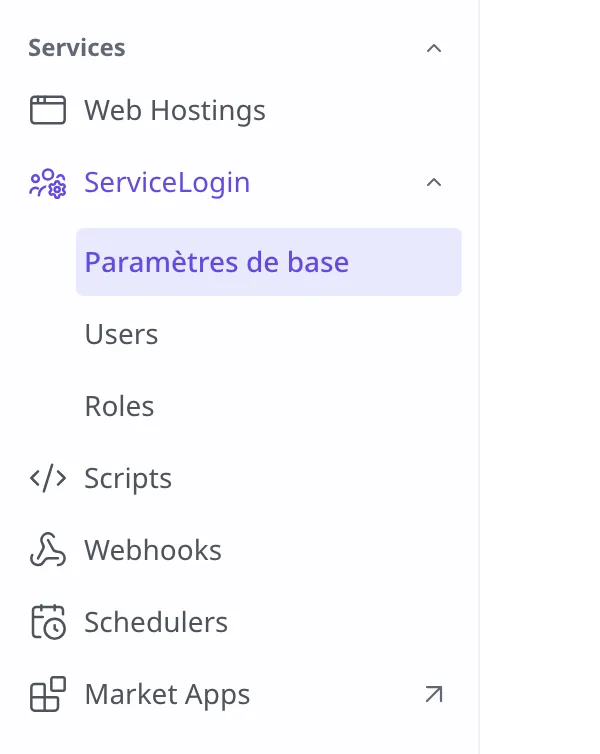
- Cliquez sur le bouton Créer en haut à droite de la liste. L'écran « Créer ServiceUserRole » s'ouvre.
- Dans Informations de base, saisissez
Membre standarddans le champ Nom. Vous pouvez laisser le champ Description vide.
L'aspect de l'écran une fois le nom saisi est présenté dans Paramètres. Ce que définit chaque onglet est décrit dans Ce que définit chaque onglet.
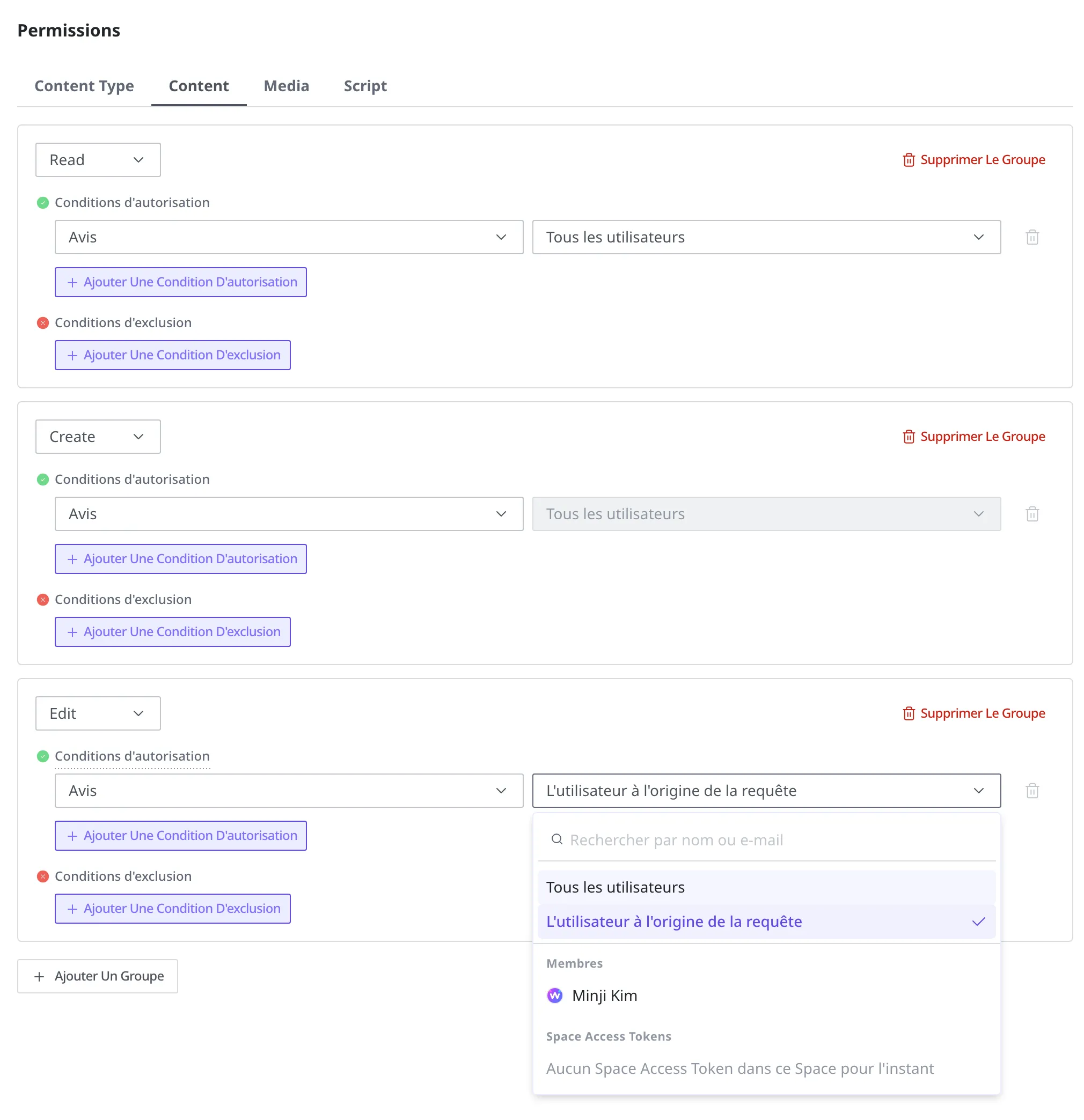
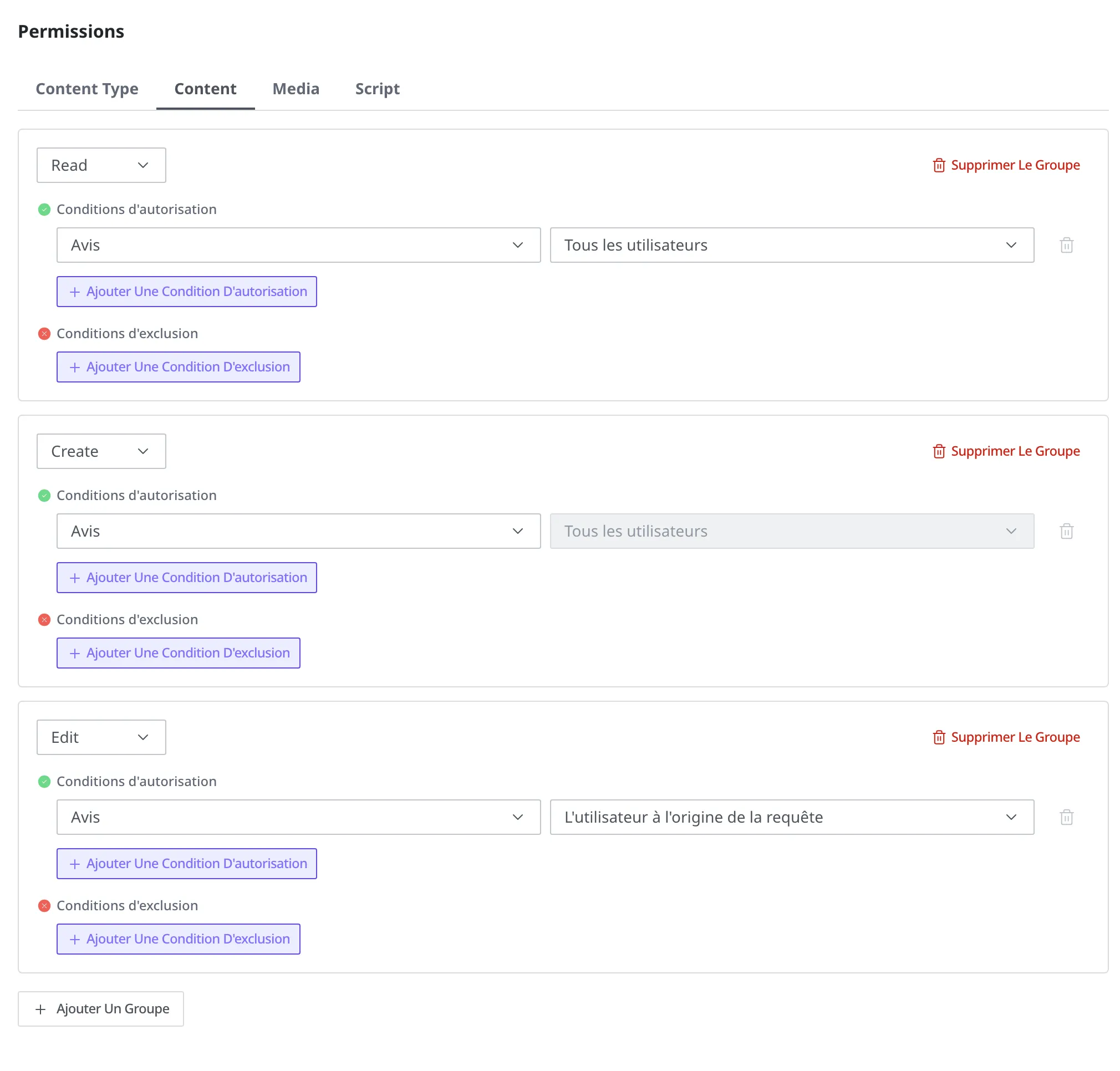
Définir les groupes de l'onglet Content
Vous transformez les groupes All actions présents au départ dans les onglets Content et Media d'un nouveau rôle de membre, pour ne garder que les actions dont « Membre standard » a besoin. La raison pour laquelle il ne faut pas les enregistrer tels quels est expliquée dans L'état de départ d'un nouveau rôle de membre.
- Cliquez sur l'onglet Content.
- Tout en haut du groupe All actions, sélectionnez Read dans le champ de l'action.
- Dans les Conditions d'autorisation de ce groupe, sélectionnez « Avis » dans le champ Content Type (Tous les Content Types). Laissez le champ Créé par sur Tous les utilisateurs.
- Tout en bas de l'onglet, cliquez sur le bouton Ajouter un groupe.
- Dans la liste d'actions qui s'affiche, sélectionnez Create.
- Dans le champ Content Type du nouveau groupe Create, sélectionnez « Avis ». Dans un groupe Create, le champ Créé par est verrouillé.
- Cliquez de nouveau sur le bouton Ajouter un groupe, tout en bas de l'onglet.
- Dans la liste d'actions qui s'affiche, sélectionnez Edit.
- Dans le champ Content Type du nouveau groupe Edit, sélectionnez « Avis ».
- Dans le champ Créé par de la même condition d'autorisation (Tous les utilisateurs), sélectionnez L'utilisateur à l'origine de la requête.
Définir l'onglet Media et enregistrer
Dans cette marche à suivre, on part du principe que les membres ne téléversent pas de photos. L'onglet Media ne garde donc qu'un groupe Read. L'onglet Content Type contient dès le départ un groupe Read, qui permet aux membres de charger la liste des avis. L'onglet Script est vide dès le départ. Laissez ces deux onglets tels quels.
- Cliquez sur l'onglet Media.
- Tout en haut du groupe All actions, sélectionnez Read dans le champ de l'action. Laissez le champ Créé par sur Tous les utilisateurs.
- Cliquez sur le bouton Créer en haut à droite.
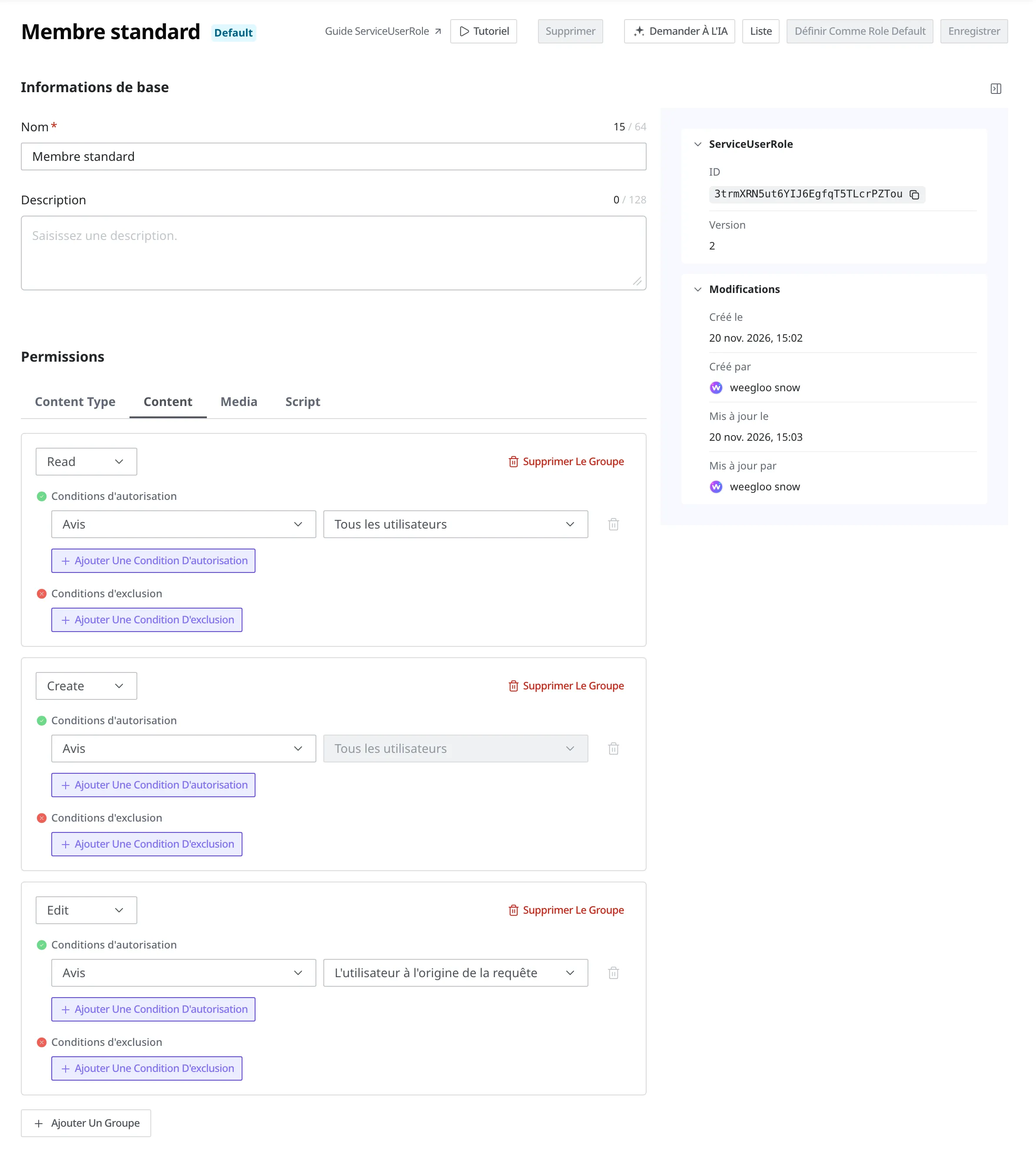
Après un clic sur Créer, vous arrivez sur l'écran de modification du nouveau rôle « Membre standard ». « Membre standard » apparaît aussi dans la liste Roles. L'aspect de la liste est présenté dans Modifier un rôle de membre.
La façon de définir le rôle créé comme Role Default n'est pas la même à la première activation de ServiceLogin et une fois qu'il est déjà activé. À la première activation, consultez Compléter le formulaire de paramètres. S'il est déjà activé, consultez Changer le Role Default.
La marche à suivre pour permettre aux membres de supprimer leurs propres avis, ou de téléverser et de supprimer des photos, se trouve dans Ne permettre de supprimer que ses propres avis et photos. Pour qu'un membre puisse exécuter un Script depuis le site, placez un groupe Execute dans l'onglet Script (Autorisation d'exécuter un Script). Les actions disponibles dans chaque onglet sont présentées dans Actions disponibles.
Modifier un rôle de membre
Voici comment rouvrir et modifier le rôle « Membre standard ». Les autres tâches ci-dessous commencent elles aussi par ouvrir le rôle de cette façon.
- Dans le menu de gauche, sous Services, cliquez sur ServiceLogin.
- Parmi les éléments qui s'affichent en dessous, cliquez sur Roles. L'aspect du menu est présenté dans Ouvrir un nouveau rôle et le nommer.
- Dans la liste, cliquez sur la ligne « Membre standard ». L'écran de modification s'ouvre, avec le nom du rôle comme titre.
- Cliquez sur l'onglet à modifier.
- Modifiez les groupes et les conditions.
- Cliquez sur le bouton Enregistrer en haut à droite.
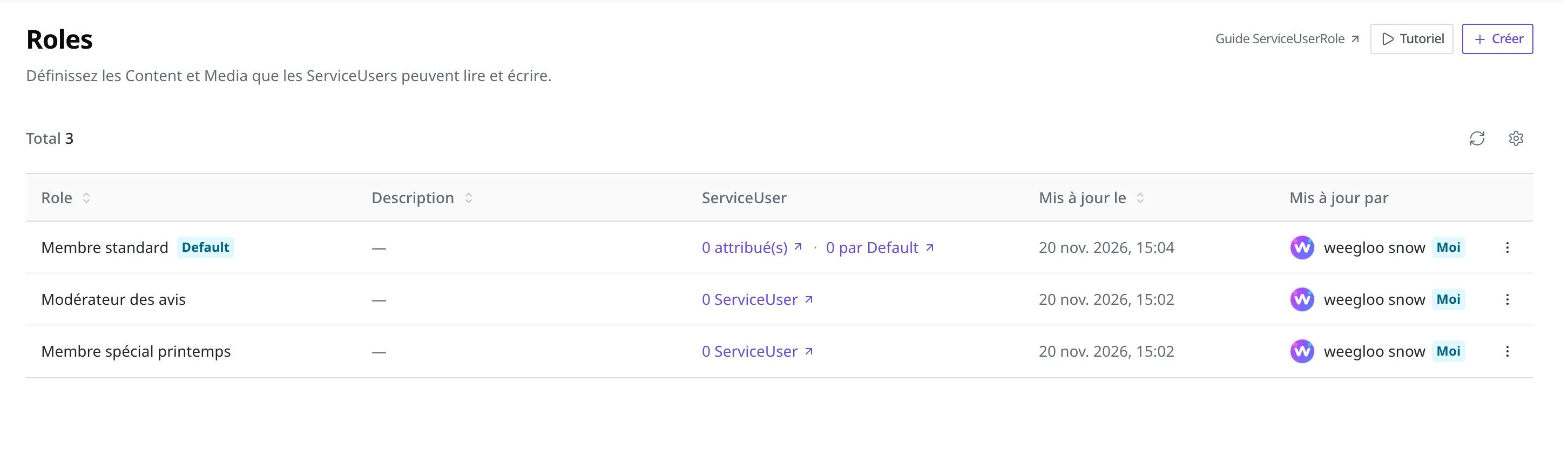
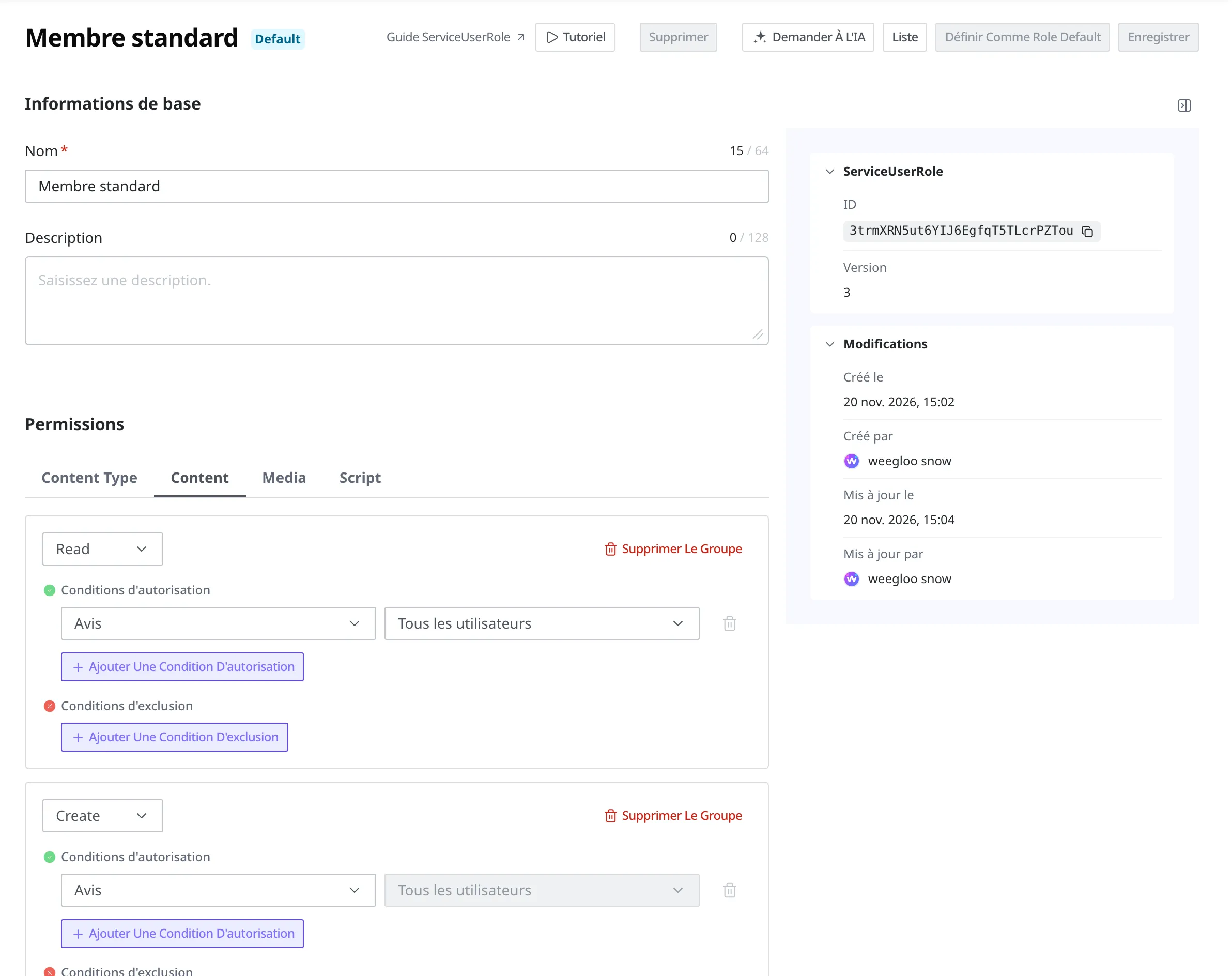
Dans la liste, le nom du rôle qui sert de Role Default est suivi du badge Default. La colonne ServiceUser indique le nombre de membres pour chaque rôle. Pour « Membre standard », qui porte le badge Default, elle affiche « 0 attribué(s) · 0 par Default » ; pour les autres rôles, « 0 ServiceUsers ». Une fois le rôle enregistré, les nouvelles autorisations s'appliquent à tous les membres qui ont ce rôle (Un seul rôle s'applique à chaque membre).
Si deux personnes modifient le même rôle de membre en même temps, la fenêtre Conflit de version s'affiche pour celle qui enregistre en second. Ignorer mes modifications et recharger charge le contenu enregistré en premier, et Remplacer par mes modifications remplace ce contenu par vos modifications. Un clic sur Annuler ferme seulement la fenêtre d’avertissement ; l’écran de modification reste ouvert.
Ne permettre de supprimer que ses propres avis et photos
Voici comment permettre aux membres qui ont « Membre standard » de supprimer les avis qu'ils ont écrits, ainsi que de téléverser des photos et de supprimer celles qu'ils ont téléversées. Les deux tâches ci-dessous se font après avoir ouvert « Membre standard » en suivant Modifier un rôle de membre. Vous pouvez ne faire que celle dont vous avez besoin.
Ajouter un groupe Delete à l'onglet Content
- Cliquez sur l'onglet Content.
- Tout en bas de l'onglet, cliquez sur le bouton Ajouter un groupe.
- Dans la liste d'actions qui s'affiche, sélectionnez Delete.
- Dans le champ Content Type du nouveau groupe Delete, sélectionnez « Avis ».
- Dans le champ Créé par de la même condition d'autorisation (Tous les utilisateurs), sélectionnez L'utilisateur à l'origine de la requête.
- Cliquez sur le bouton Enregistrer en haut à droite.
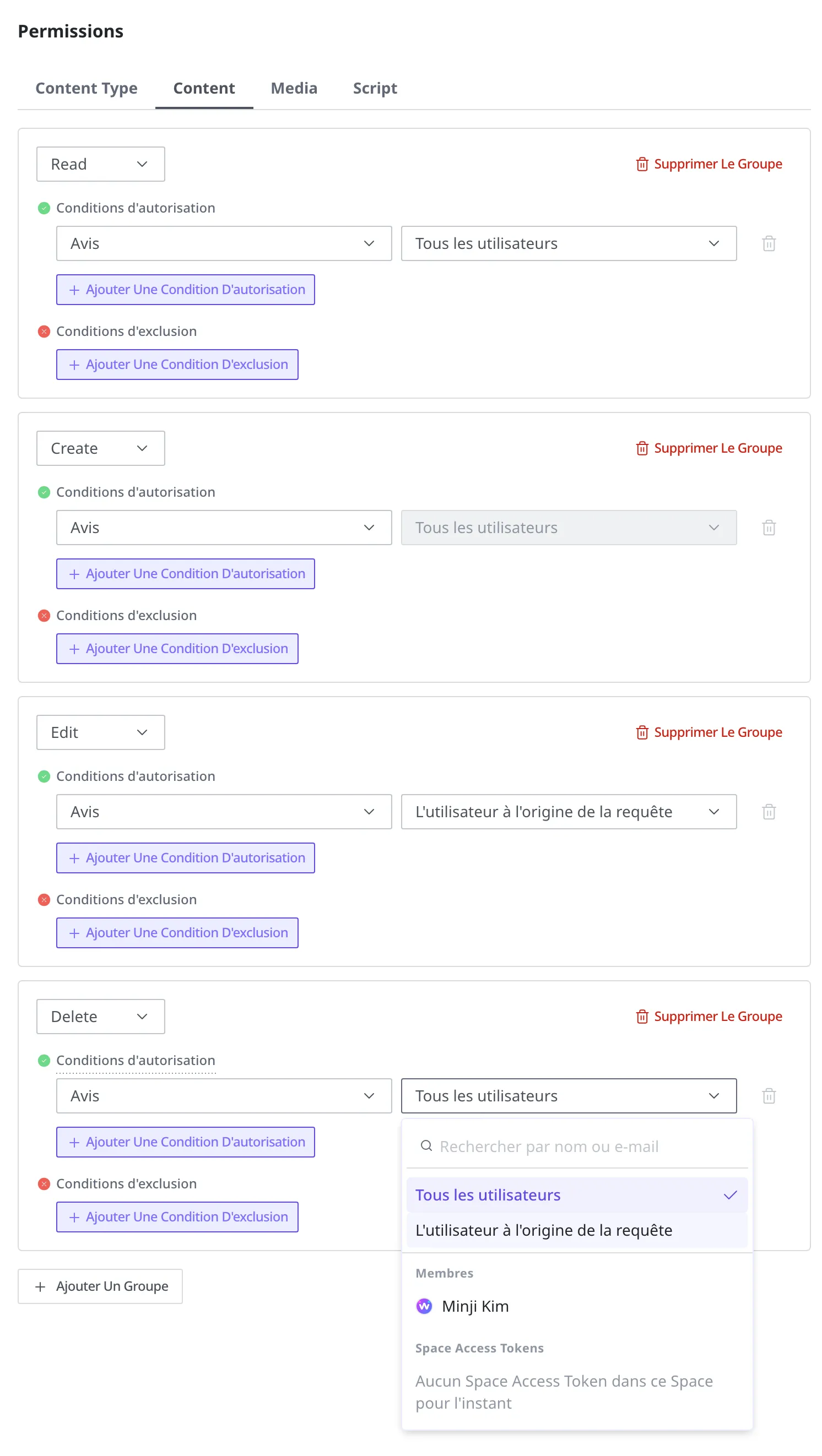
Les membres ne peuvent désormais supprimer que les avis qu'ils ont écrits. Un avis supprimé par un membre est d'abord dépublié, puis supprimé (Règles des états et des versions).
Ajouter des groupes Create et Delete à l'onglet Media
- Cliquez sur l'onglet Media.
- Tout en bas de l'onglet, cliquez sur le bouton Ajouter un groupe.
- Dans la liste d'actions qui s'affiche, sélectionnez Create. L'onglet Media n'a que le champ Créé par, et ce champ est verrouillé dans un groupe Create : le nouveau groupe Create n'a donc aucune condition à définir (Les champs de condition).
- Cliquez de nouveau sur le bouton Ajouter un groupe, tout en bas de l'onglet.
- Dans la liste d'actions qui s'affiche, sélectionnez Delete.
- Dans les Conditions d'autorisation du nouveau groupe Delete, sélectionnez L'utilisateur à l'origine de la requête dans le champ Créé par (Tous les utilisateurs).
- Cliquez sur le bouton Enregistrer en haut à droite.
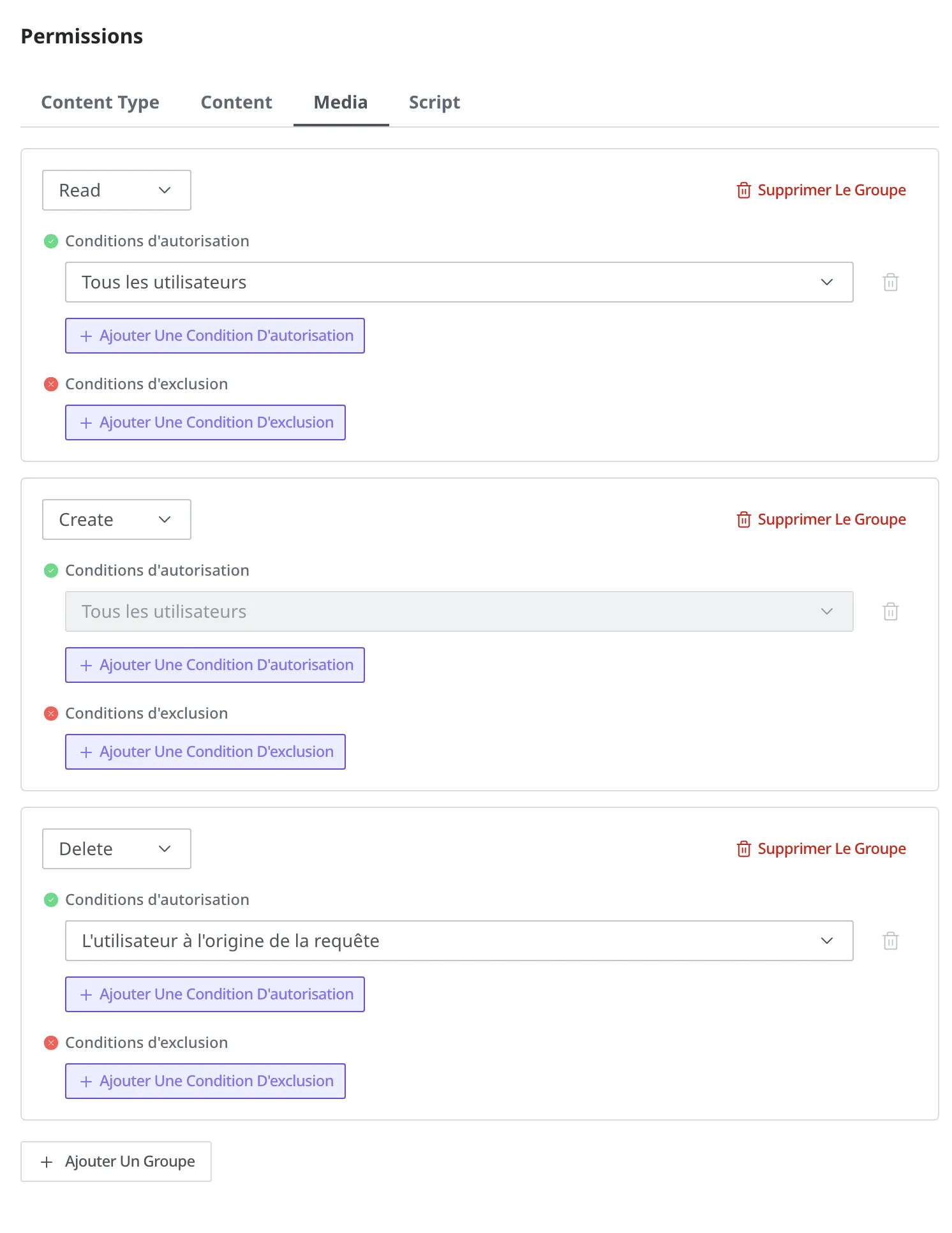
Les membres peuvent désormais téléverser des photos, et ne supprimer que celles qu'ils ont téléversées.
Permettre de supprimer aussi les avis des autres
Voici comment créer le rôle « Modérateur des avis », à donner au membre chargé de modérer les avis.
- Ouvrez la liste Roles en suivant Modifier un rôle de membre.
- Cliquez sur le bouton Créer en haut à droite de la liste.
- Dans Informations de base, saisissez
Modérateur des avisdans le champ du nom. - Définissez les groupes Read, Create et Edit de l'onglet Content en suivant Définir les groupes de l'onglet Content.
- Cliquez de nouveau sur le bouton Ajouter un groupe, tout en bas du même onglet.
- Dans la liste d'actions qui s'affiche, sélectionnez Delete.
- Dans le champ Content Type du nouveau groupe Delete, sélectionnez « Avis ». Laissez le champ Créé par sur Tous les utilisateurs.
- Remplacez le groupe All actions de l'onglet Media par un groupe Read en suivant Définir l'onglet Media et enregistrer. Ne cliquez pas encore sur le bouton Créer de la dernière étape de cette marche à suivre.
- Ajoutez à l'onglet Media un groupe Create et un groupe Delete limité à L'utilisateur à l'origine de la requête, en suivant Ajouter des groupes Create et Delete à l'onglet Media. Là non plus, ne cliquez pas encore sur le bouton Enregistrer de la dernière étape.
- Cliquez sur le bouton Créer en haut à droite.
- Attribuez le rôle créé à Julien. La marche à suivre se trouve dans Règles de gestion des ServiceUser.
Julien peut désormais supprimer aussi les avis écrits par les autres membres, mais il ne peut modifier que les siens. Ne définissez pas « Modérateur des avis » comme Role Default : tous les membres qui n'ont pas de rôle attribué à part pourraient alors supprimer les avis des autres.
N'autoriser l'exécution que d'un seul Script
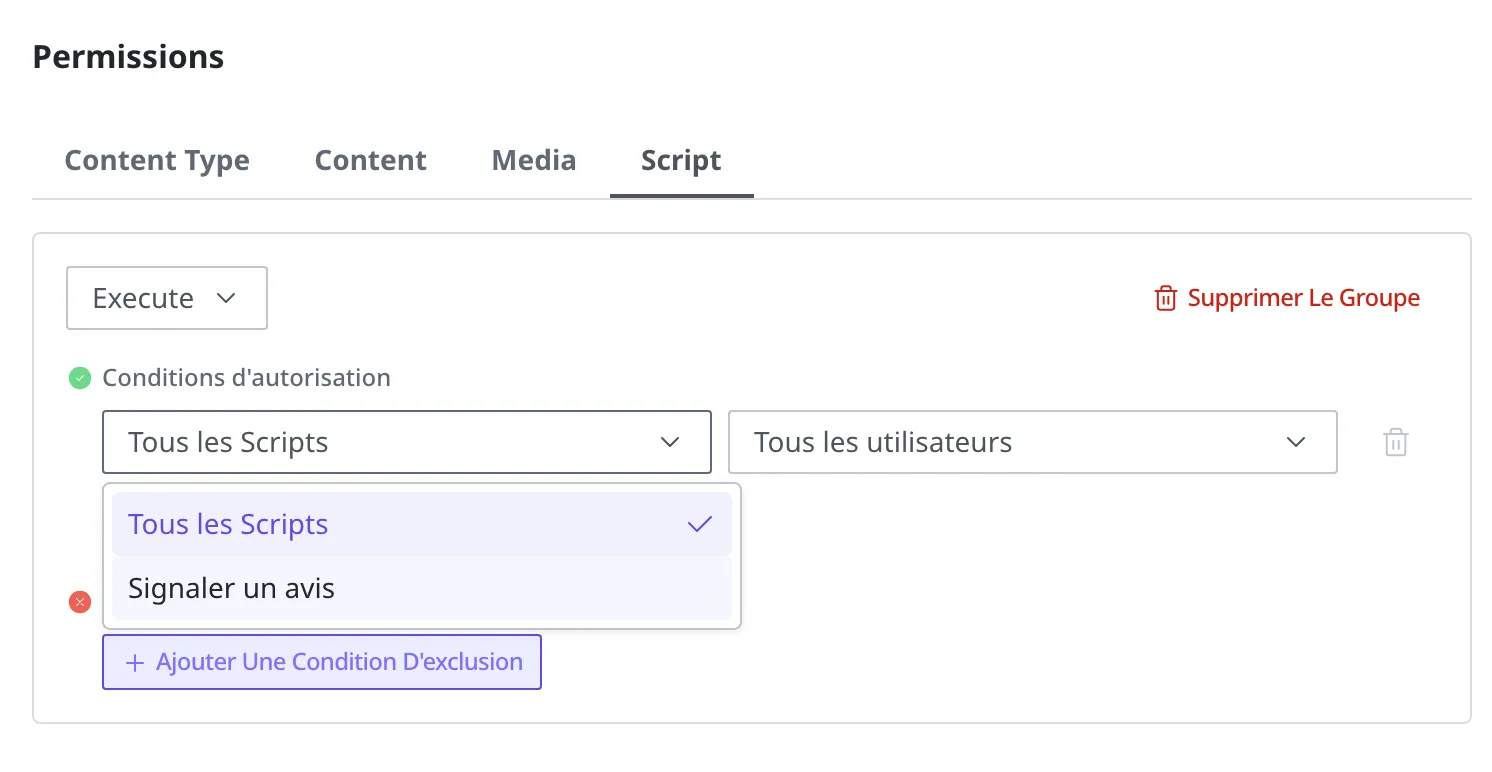
Voici comment permettre aux membres qui ont « Membre standard » d'exécuter uniquement le Script « Signaler un avis ».
- Ouvrez « Membre standard » en suivant Modifier un rôle de membre.
- Cliquez sur l'onglet Script. S'il n'y a aucun groupe, Tout refuser s'affiche.
- Tout en bas de l'onglet, cliquez sur le bouton Ajouter un groupe.
- Dans la liste d'actions qui s'affiche, sélectionnez Execute.
- Dans les Conditions d'autorisation du nouveau groupe Execute, sélectionnez « Signaler un avis » dans le champ Script.
- Cliquez sur le bouton Enregistrer en haut à droite.
Dès que l'onglet Script contient un groupe Execute, le bouton Ajouter un groupe n'apparaît plus.
Supprimer un rôle de membre
Voici comment supprimer le rôle « Membre spécial printemps », qui ne sert plus.
- Ouvrez la liste Roles en suivant Modifier un rôle de membre.
- Vérifiez que le nom « Membre spécial printemps » n'est pas suivi du badge Default. S'il l'est, vous ne pourrez supprimer ce rôle qu'après avoir défini un autre rôle comme Role Default.
- Vérifiez qu'aucun membre n'a reçu ce rôle à part. Si la colonne ServiceUser de la ligne « Membre spécial printemps » dans la liste Roles affiche « 0 ServiceUsers », aucun membre ne lui est attribué. La colonne Role de la liste Users indique aussi le rôle appliqué à chaque membre. Si un membre a reçu ce rôle, changez d'abord son rôle (Règles de gestion des ServiceUser).
- Cliquez sur le menu ⋮ à droite de la ligne « Membre spécial printemps ».
- Cliquez sur Supprimer.
- Dans la fenêtre de confirmation « Supprimer le ServiceUserRole », cliquez sur Supprimer.
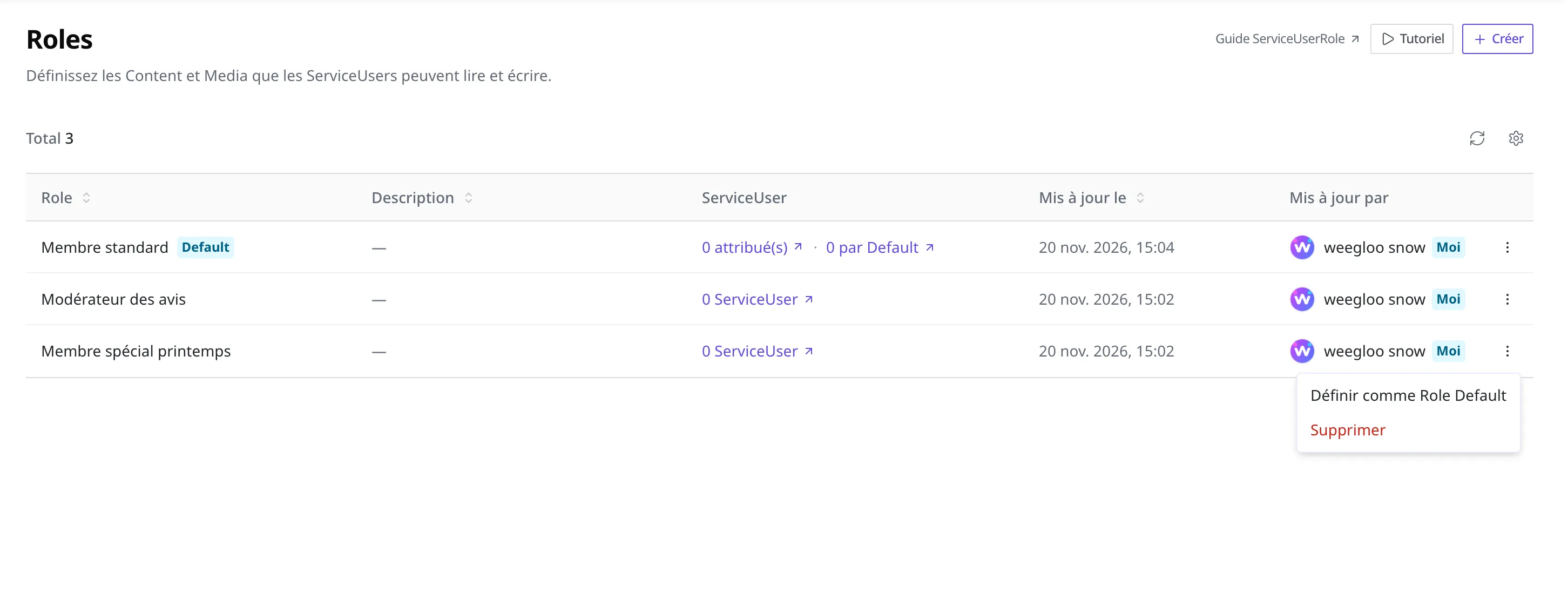
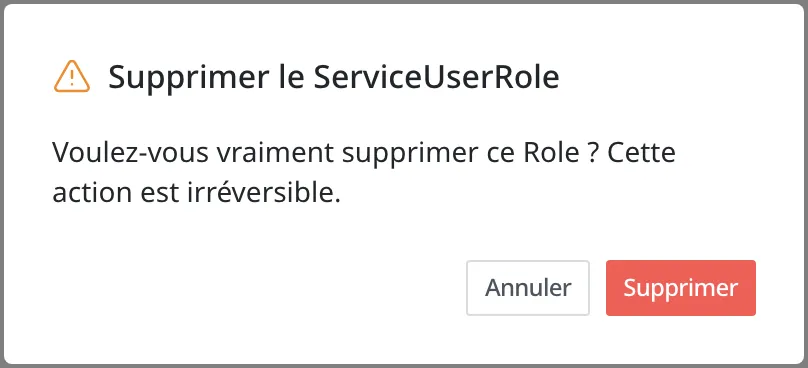
Vous pouvez aussi supprimer un rôle avec le bouton Supprimer en haut à droite de son écran de modification. Un rôle de membre supprimé ne peut pas être restauré (Règles de suppression).
En cas de blocage
| Situation | Cause | Solution |
|---|---|---|
| Un membre peut modifier ou supprimer les avis des autres membres | Le champ Créé par du groupe Edit, du groupe Delete ou du groupe All actions est sur Tous les utilisateurs | Réglez le champ Créé par de ce groupe sur L'utilisateur à l'origine de la requête. Remplacez le groupe All actions par des groupes pour les actions nécessaires (« Uniquement ce qu'on a créé soi-même » ne s'applique que si le rôle le prévoit) |
| Un membre qui a reçu un nouveau rôle peut modifier et supprimer même les Content créés par l'équipe | Vous avez enregistré tels quels les groupes All actions présents au départ dans le nouveau rôle | Limitez les groupes des onglets Content et Media aux actions nécessaires (L'état de départ d'un nouveau rôle de membre) |
| Un membre ne peut pas écrire de nouvel avis | L'onglet Content n'a ni groupe Create limité à « Avis », ni groupe All actions | Ajoutez un groupe Create et sélectionnez « Avis » dans son champ Content Type |
| Un membre ne peut pas charger la liste des avis en passant par le Content Type « Avis » | Pour charger une liste en passant par un Content Type, l'onglet Content Type doit avoir Read sur ce Content Type, et il n'y a pas de Read sur « Avis » | Ajoutez « Avis » aux conditions d'autorisation du groupe Read de l'onglet Content Type |
| Un membre ne reçoit pas sur le site les avis qu'il a écrits | Le champ Créé par du groupe Read est sur L'utilisateur à l'origine de la requête, mais Inclure les informations d'auteur à la publication est désactivé dans le Content Type « Avis » | Activez ce réglage et publiez de nouveau les avis déjà publiés (Activer ou désactiver les informations d'auteur) |
| Les photos téléversées par un membre ne sont pas diffusées sur le site | Vous avez limité le Read de l'onglet Media à L'utilisateur à l'origine de la requête. La version publiée d'un Media ne contient pas d'informations d'auteur | Ne limitez pas le Read de l'onglet Media par créateur (Règles des rôles et des autorisations) |
| Un membre peut lire des Content que l'équipe est en train de rédiger | Quand un membre lit pour écrire et modifier, il lit aussi les Content non publiés qui entrent dans sa portée Read | Limitez les conditions d'autorisation du groupe Read au Content Type dans lequel écrivent les membres (La portée de lecture côté membre) |
| Un membre ne peut pas modifier une photo qu'il a téléversée | L'onglet Media d'un rôle de membre n'a pas Edit | Demandez-lui de téléverser une nouvelle photo |
| Un rôle de membre n'a pas de champ Tag | Les rôles de membre n'utilisent pas de condition Tag | Séparez la portée par Content Type (Les rôles de membre n'utilisent pas de condition Tag) |
| Un rôle de membre que vous aviez limité par Tag s'applique plus largement que prévu | Une condition Tag ajoutée autrefois est évaluée sans le Tag | Ouvrez ce rôle, redéfinissez la portée sans Tag, puis enregistrez |
| Les membres inscrits n'apparaissent pas dans la liste du champ Créé par | Un membre inscrit ne peut pas servir de condition de créateur | Pour limiter la portée à ce que les membres ont créé, utilisez L'utilisateur à l'origine de la requête |
| Un membre qui a reçu un rôle attribué à part ne peut plus faire ce que fait un membre ordinaire | Un rôle attribué à part ne s'ajoute pas au Role Default : il le remplace | Mettez aussi dans ce rôle les groupes dont un membre ordinaire a besoin |
| Après un changement de Role Default, les autorisations des membres déjà inscrits ont changé elles aussi | À un membre sans rôle attribué à part s'applique toujours le Role Default du moment | Attribuez à part l'ancien rôle aux membres qui doivent garder leurs anciennes autorisations |
| Un membre ne peut pas exécuter un Script | L'onglet Script n'a pas de groupe Execute pour ce Script, ou le groupe Execute est limité à un autre Script ou par créateur | Ajoutez un groupe Execute pour ce Script |
| Le bouton Supprimer d'un rôle de membre n'est pas cliquable | Ce rôle est le Role Default | Définissez un autre rôle comme Role Default, puis supprimez celui-ci |
| La suppression d’un rôle de membre échoue | Ce rôle est attribué à part à un membre | Avant de le supprimer, vérifiez le nombre de membres attribués dans la colonne ServiceUser. Changez le rôle de ces membres, puis supprimez le rôle |
| Vous ne pouvez pas ouvrir le menu Roles, ou le bouton Créer n’est pas cliquable | Votre rôle n’a pas Manage ServiceLogin. Sans cette autorisation, Paramètres de base, Users et Roles, sous ServiceLogin, sont grisés. Au survol, un message comme « Vous n’avez pas l’autorisation d’accéder à Roles. Contactez votre administrateur. » s’affiche | Demandez Manage ServiceLogin à un Administrator de ce Space |
| Vous ne pouvez pas gérer les rôles de membre avec un Space Access Token | La gestion des rôles de membre ne se fait qu'avec le compte d'une personne | Connectez-vous au studio de contenu ou utilisez un Personal Access Token |
| La fenêtre Conflit de version s'affiche quand vous enregistrez | Depuis que vous avez ouvert l'écran, quelqu'un d'autre a enregistré le même rôle de membre avant vous | Cliquez sur Ignorer mes modifications et recharger pour voir ce qui a changé, puis refaites votre modification et enregistrez |
| Un message de limite s'affiche quand vous essayez de créer un rôle de membre | La limite du nombre de rôles de membre de votre forfait est atteinte. Elle se compte sur l'ensemble de l'Organization | Supprimez un rôle de membre inutilisé ou passez à un forfait supérieur (En cas de dépassement d'une limite de nombre) |
| Le rôle de membre ne s'enregistre pas | Le nom est vide ou dépasse 64 caractères, la description dépasse 128 caractères, ou les conditions d'autorisation ou d'exclusion d'un groupe dépassent 30 | Réduisez-les pour respecter les Limites |
Documents associés
- Rôles et autorisations des membres : explique ce qu'est un rôle de membre et à quoi il sert, et présente en schémas les étapes, de la création du rôle à son application aux membres.
- Paramètres et règles du ServiceLogin : traite des paramètres de connexion des membres et des règles qui définissent le Role Default appliqué aux nouveaux membres.
- Règles de gestion des ServiceUser : traite des règles pour gérer les membres inscrits (ServiceUser) et attribuer un rôle différent à chacun.
- Règles des rôles et des autorisations : présente l'écran des rôles d'équipe (SpaceRole) et les règles qui déterminent ce qu'on peut faire.
- Référence API : présente les spécifications techniques, comme le format des requêtes, nécessaires pour créer et gérer des rôles de membre depuis un programme.