

Gérer la publication
Lorsque vous gérez la boutique en ligne de vêtements « La Garde-robe douillette », la publication n'est pas une fin, mais un début. C'est une fois publié que vous découvrez une faute de frappe dans le prix, qu'un produit dont le dernier stock est vendu reste affiché tel quel sur le site, et vient le jour où, l'hiver terminé, vous devez faire le tri parmi des dizaines d'articles en maille. Cette page traite, sous forme de recettes par situation, de ce qu'il faut faire dans le studio de contenu pour chacune de ces situations rencontrées en exploitation.
Ce que sont chacun des états Draft, Published, Changed et Archived est traité dans États et publication. Ici, on se concentre sur la façon de les utiliser comme outils d'exploitation.
Choisir l'action adaptée à la situation
D'abord, une vue d'ensemble. Voici, résumés dans un tableau, les situations rencontrées en exploitation, l'action à effectuer alors, et la possibilité ou non de revenir en arrière.
| Situation | Action à effectuer | Réversible ? |
|---|---|---|
| Le contenu publié comporte une faute de frappe ou une valeur erronée | Corriger, puis Publier de nouveau | Il suffit de corriger et de republier à nouveau |
| Le contenu ne doit surtout pas être transmis aux visiteurs pour l'instant | Dépublier | Il redevient public dès que vous le republiez |
| Inutilisé pour un temps, mais peut resservir plus tard | Dépublier, puis Archiver | Vous pouvez revenir en arrière à tout moment avec Désarchiver |
| Ne resservira jamais | Supprimer | Impossible de revenir en arrière |
| Vous avez besoin d'un contenu publié auparavant | Comparer dans Publié Historique | Cette zone sert à la consultation. La façon de restaurer est traitée plus bas |
De ce tableau, une seule ligne est à retenir. Seule la suppression est impossible à annuler. Toutes les autres actions ont un moyen de revenir en arrière. C'est pourquoi, en cas de doute, il est plus sûr de choisir l'archivage plutôt que la suppression.
Cette règle s'applique de la même manière non seulement aux Content, mais aussi aux Media (les photos et fichiers mis en ligne). Les recettes ci-dessous prennent pour exemple un Content produit, mais vous pouvez utiliser la même méthode pour retirer ou trier les photos de produits.
Corriger une faute de frappe dans le prix d'un produit publié
Imaginez que vous vouliez vendre « Pantalon en velours côtelé marron » à 39 000 wons, mais que vous l'ayez publié en ayant saisi le prix 93000 par erreur. En ce moment même, ce sont 93 000 wons qui sont transmis aux clients : il faut donc corriger sans tarder.
Il y a ici un point important. Lorsque vous modifiez et enregistrez un élément déjà publié, son état passe de Published à Changed ; Changed signifie « modifié, mais pas encore répercuté vers l'extérieur ». Le contenu modifié n'est diffusé vers l'extérieur (livraison) qu'une fois republié. Jusque-là, c'est le contenu au moment de la publication, c'est-à-dire les 93 000 wons erronés, qui continue d'être transmis aux visiteurs.
- Dans la liste des Content, ouvrez « Pantalon en velours côtelé marron ».
- En haut à droite, cliquez sur Modifier.
- Corrigez la valeur du Field prix en
39000. - Cliquez sur Enregistrer.
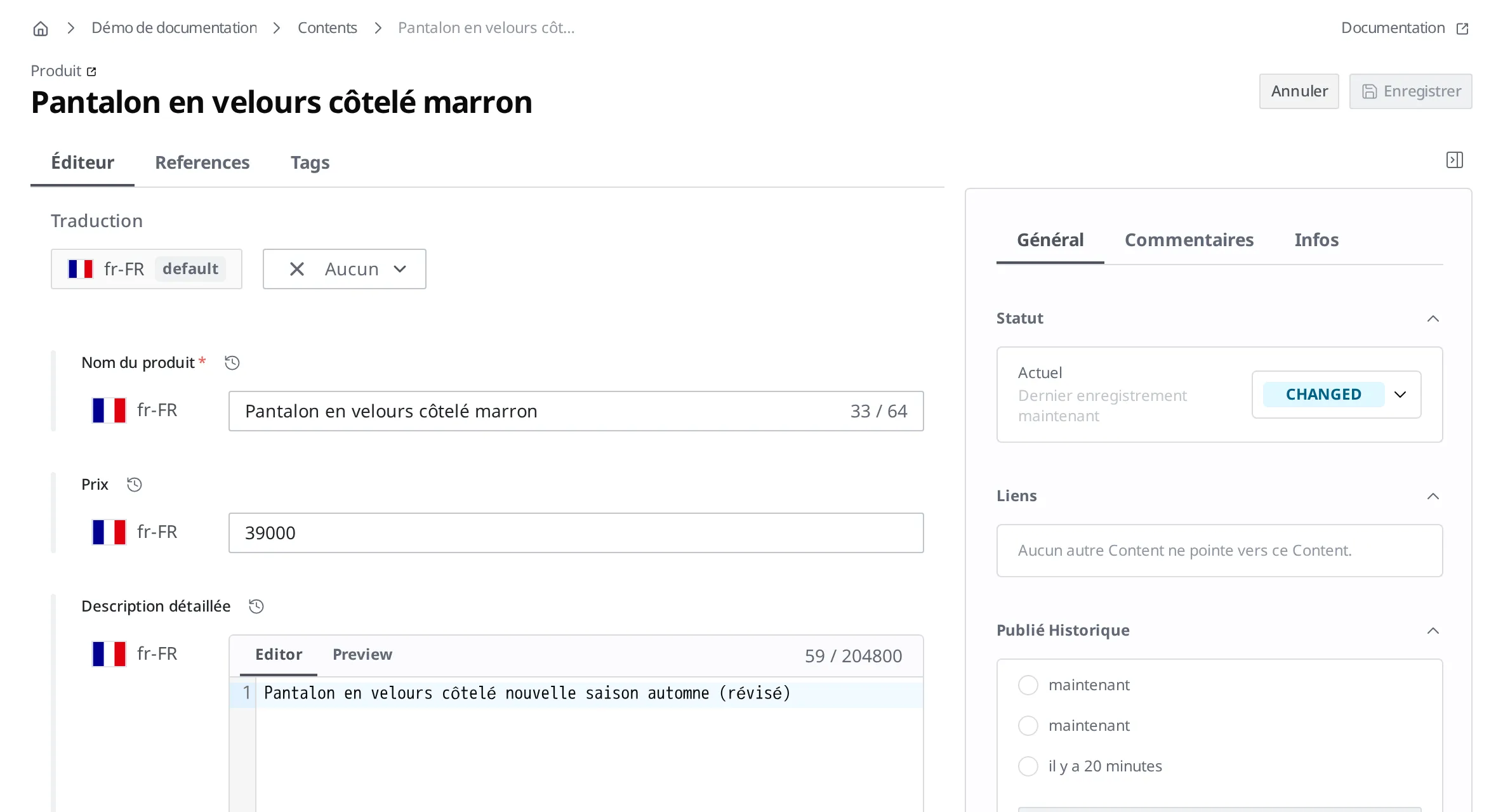
- Dans la zone Statut à droite, vérifiez que le badge de statut est passé à Changed.
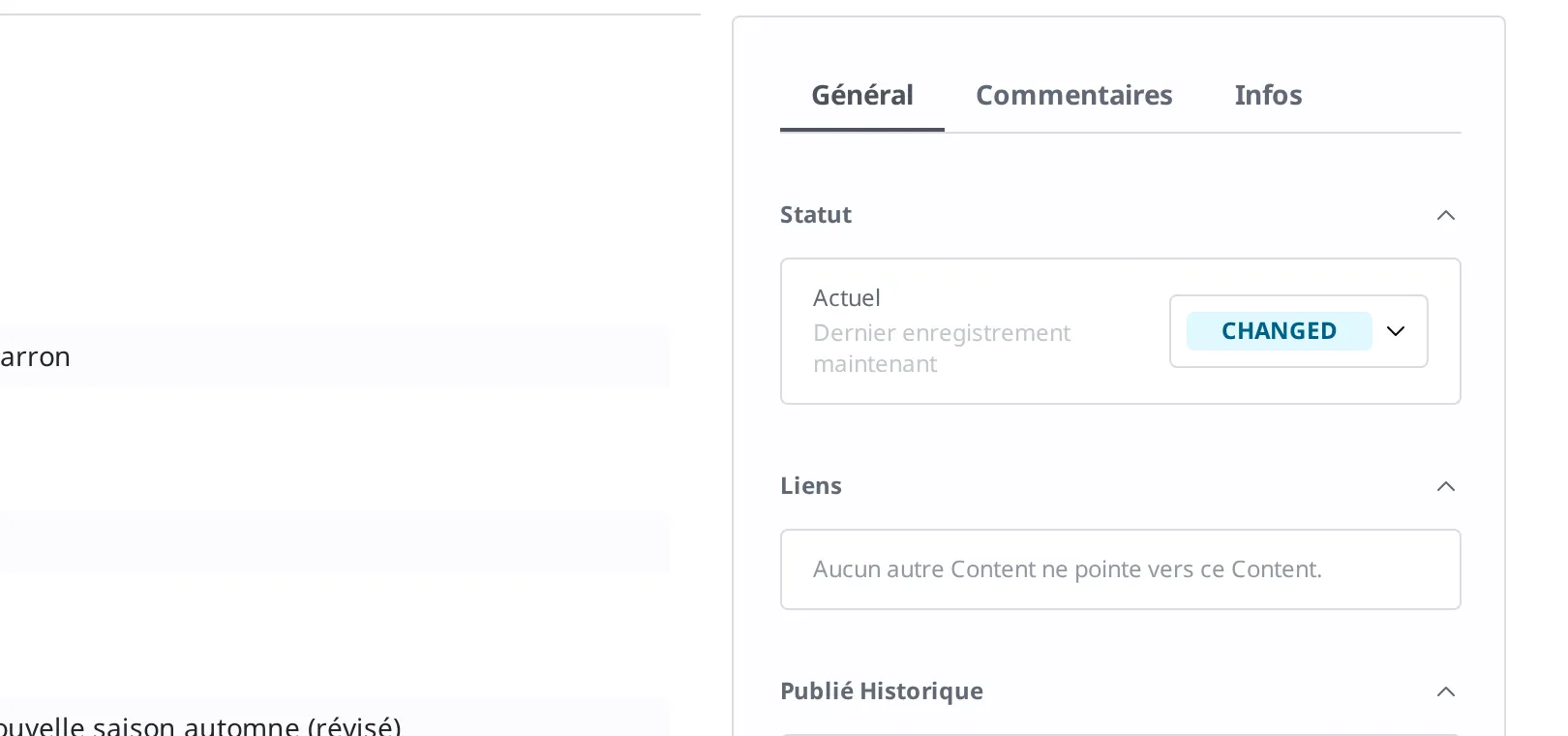
- Cliquez sur le badge de statut Changed.
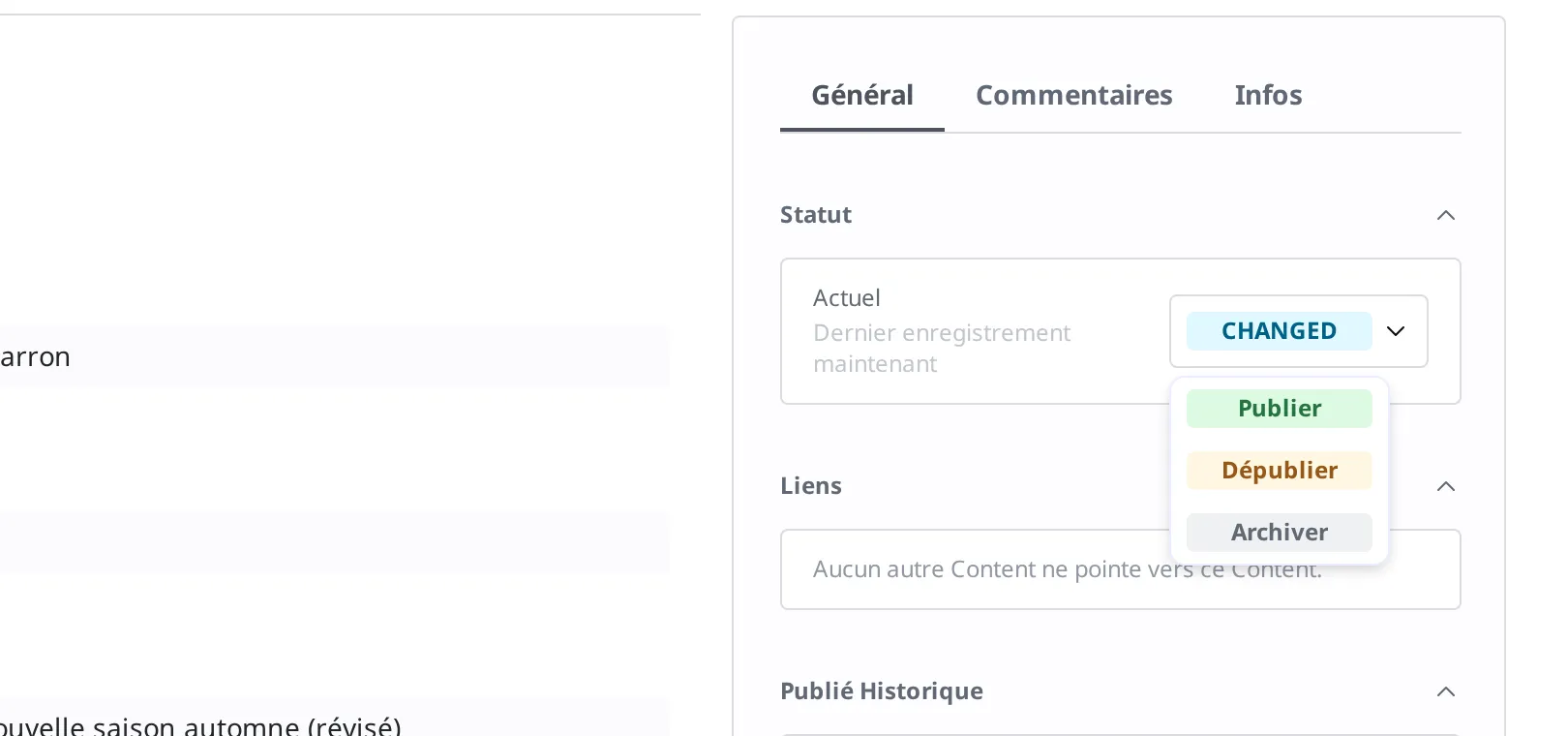
- Dans la liste déployée, cliquez sur Publier.
Lorsque vous cliquez sur le badge de statut Changed, la liste déroulante affiche trois entrées : Publier, Dépublier et Archiver.
Lorsque l'état revient à Published, c'est terminé. Désormais, ce sont 39 000 wons qui sont transmis aux visiteurs.
Une modification ne s'achève pas par l'enregistrement, mais par une nouvelle publication. Si vous vous contentez d'enregistrer en oubliant de publier, le produit reste en Changed et l'ancien prix continue d'être transmis aux clients. Prendre l'habitude de vérifier dans la liste qu'aucun élément ne reste en Changed permet de rattraper ce genre d'oubli.
Retirer en urgence un produit qui ne doit plus être vendu
Imaginez que le dernier stock de « Chemise en lin avoine » soit vendu, mais que le produit reste affiché sur le site comme s'il était encore commandable. Il n'est pas nécessaire d'en supprimer les informations. Il suffit, pour commencer, de couper ce qui est transmis aux visiteurs. L'action à utiliser dans ce cas est la dépublication, soit Dépublier à l'écran.
Lorsque vous dépubliez, le produit est retiré de la diffusion publique (livraison) et son état revient à Draft. Les informations du produit elles-mêmes restent telles quelles dans le studio de contenu. Vous pouvez le retirer de la même manière non seulement depuis Published, mais aussi depuis Changed, lorsqu'il reste des modifications.
- Dans la liste des Content, ouvrez « Chemise en lin avoine ».
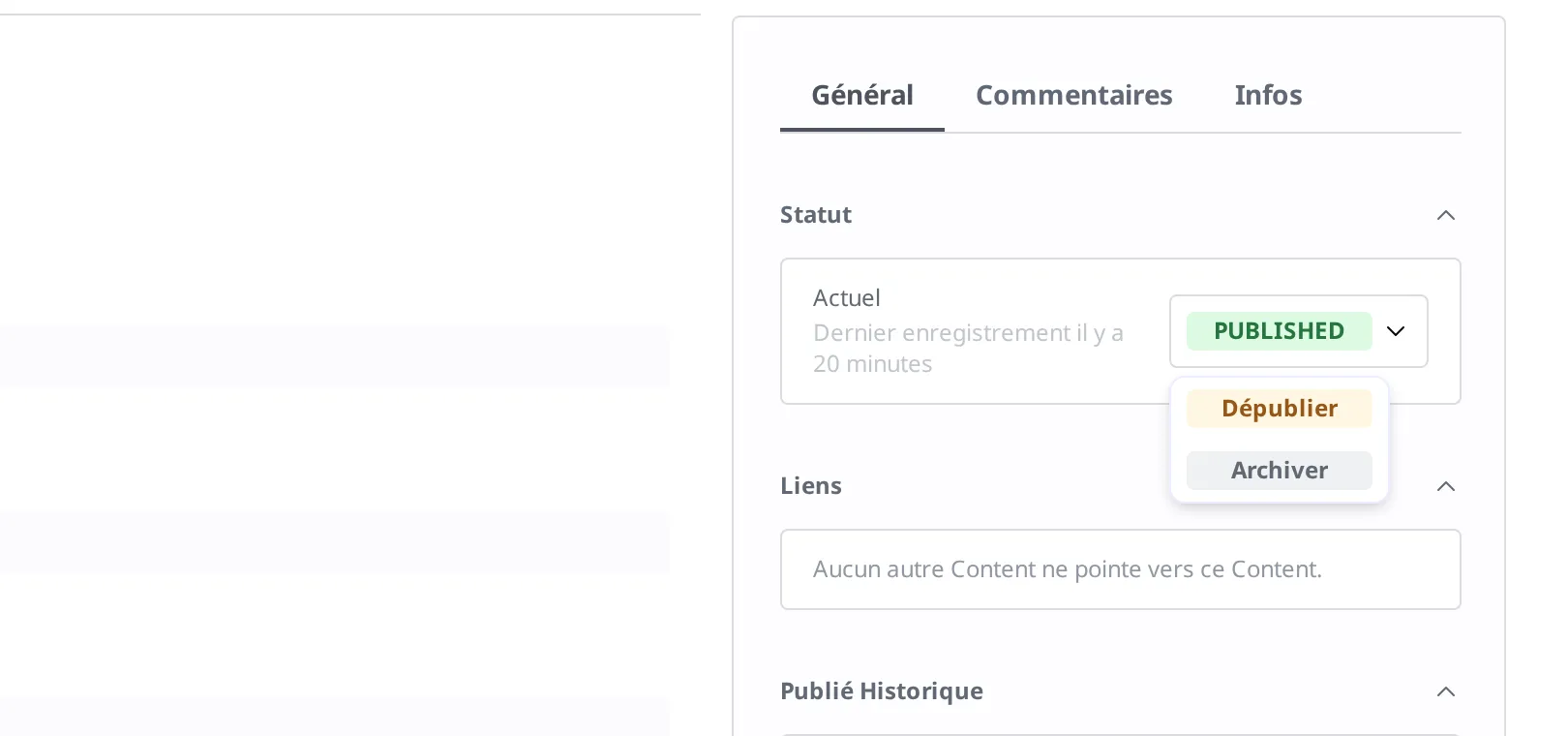
- Dans la zone Statut à droite, cliquez sur le badge de statut Published.
- Dans la liste déployée, cliquez sur Dépublier.
Lorsque vous cliquez sur le badge de statut Published, la liste déroulante affiche deux entrées : Dépublier et Archiver.
Lorsque l'état passe à Draft, c'est réussi. Ce produit n'est désormais plus transmis aux visiteurs.
En cas de réapprovisionnement ultérieur, il suffit de Publier à nouveau au même endroit. Les informations du produit conservées redeviennent publiques telles quelles, si bien que vous n'avez pas besoin de recréer le produit.
Dépublier n'est pas supprimer. Dépublier, c'est retirer le produit de la vitrine pour le remettre dans l'atelier ; supprimer, c'est effacer les informations du produit. S'il reste la moindre possibilité de le revendre, arrêtez-vous à la dépublication ou à l'archivage.
Archiver un produit dont la saison est passée
Supposons que, l'hiver terminé, vous ayez retiré « Cardigan en maille de laine gris ». Comme vous le revendrez l'hiver prochain, il n'y a aucune raison de le supprimer. Mais si vous le laissez tel quel en Draft, un produit auquel vous ne toucherez pas pendant un temps reste mêlé à la liste de travail que vous consultez chaque jour. L'outil à utiliser dans ce cas est l'archivage, soit Archiver à l'écran. Lorsque vous archivez, l'état devient Archived, ce qui permet de mettre le produit à part en indiquant qu'il n'est plus, pour l'instant, un objet de travail.
L'archivage se fait depuis l'état Draft. Si le produit est en cours de publication, commencez par le dépublier pour le ramener en Draft, puis archivez-le.
- Dans la liste des Content, ouvrez « Cardigan en maille de laine gris ».
- S'il est encore en cours de publication, dans la zone Statut à droite, cliquez sur le badge de statut, puis cliquez sur Dépublier pour le ramener en Draft.
- Cliquez sur le badge de statut Draft.
Lorsque vous cliquez sur le badge de statut Draft, la liste déroulante affiche deux entrées : Publier et Archiver.
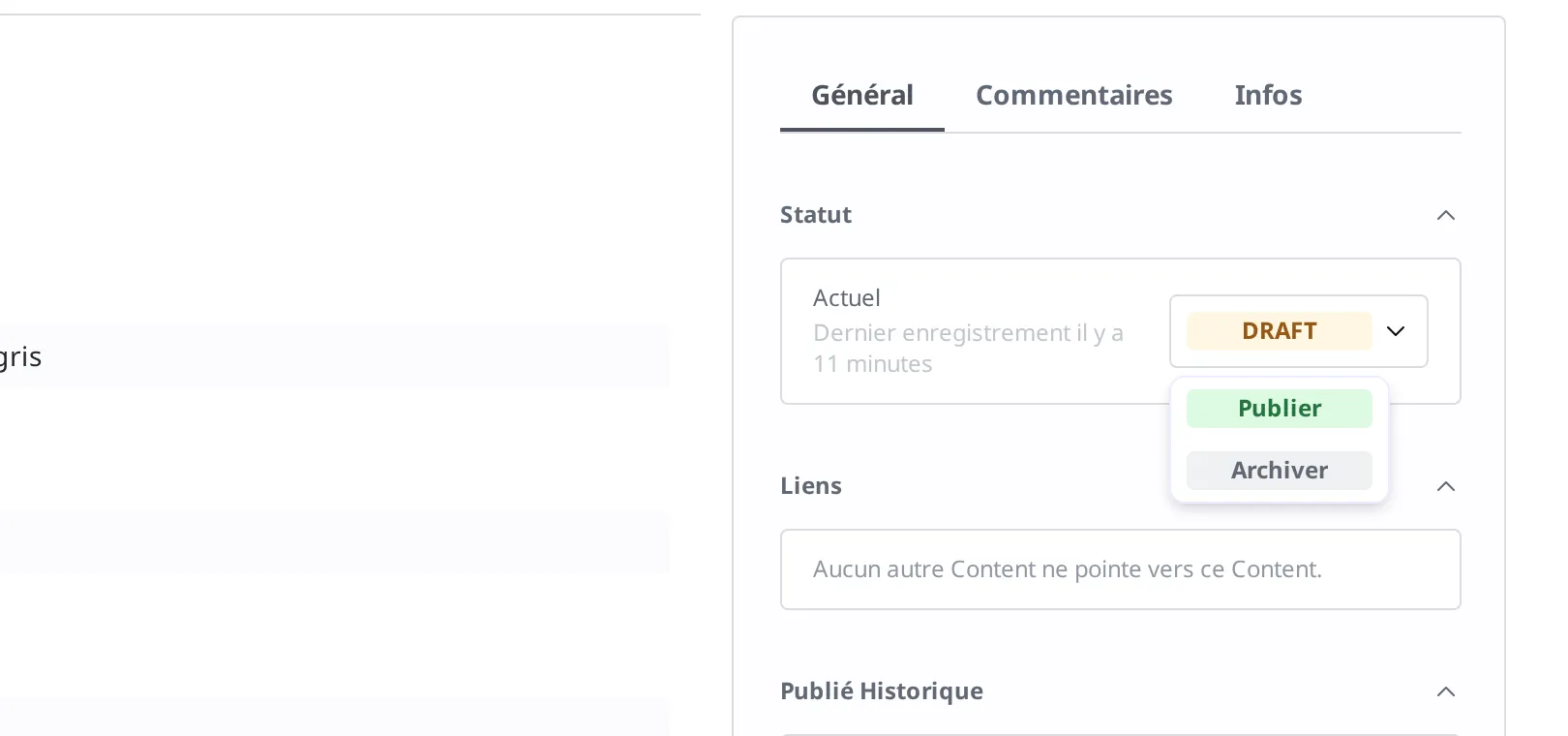
- Dans la liste déployée, cliquez sur Archiver.
Lorsque l'état passe à Archived, c'est réussi. Un produit archivé n'est pas transmis vers l'extérieur et ne peut être ni modifié ni publié. Pour le modifier ou le republier, vous devez d'abord le désarchiver.
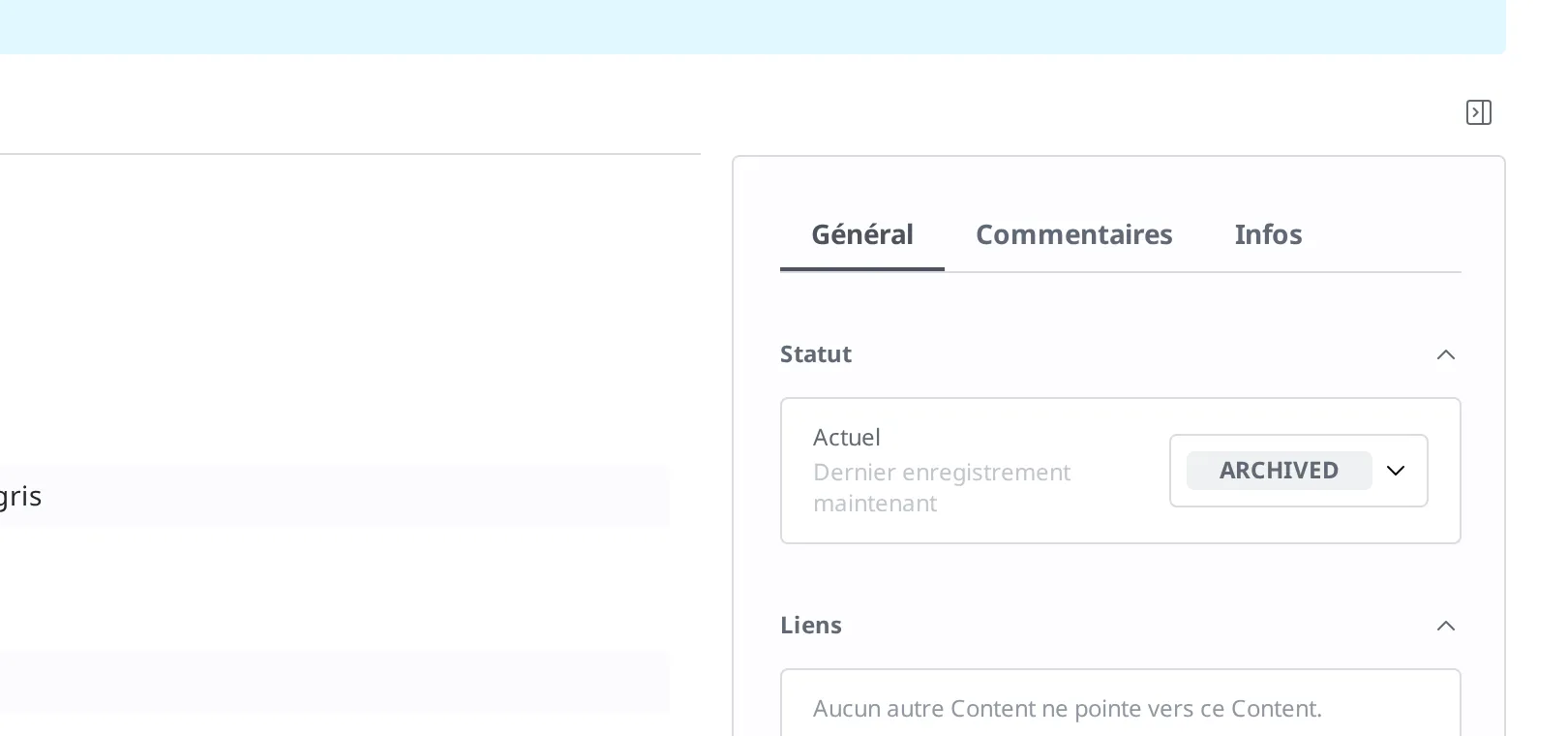
Pour archiver plusieurs éléments d'un coup, comme lors d'un tri de fin de saison, rassemblez d'abord les cibles à l'aide des filtres de Trouver le contenu recherché, puis traitez-les un par un : ainsi, vous n'en oubliez aucun. Pour revoir ensemble les produits archivés, utilisez de même un filtre qui ne conserve que les éléments en Archived.
Remettre en vente un produit archivé
L'hiver est de retour. L'action pour ressortir le « Cardigan en maille de laine gris » archivé est le désarchivage, soit Désarchiver à l'écran. Lorsque vous désarchivez, l'état revient de Archived à Draft, et les informations du produit conservées restent telles quelles.
- Ouvrez « Cardigan en maille de laine gris », dont l'état est Archived.
- Cliquez sur le badge Statut.
- Dans la liste déployée, cliquez sur Désarchiver.
Lorsque vous cliquez sur le badge de statut Archived, la liste déroulante n'affiche qu'une seule entrée : Désarchiver.
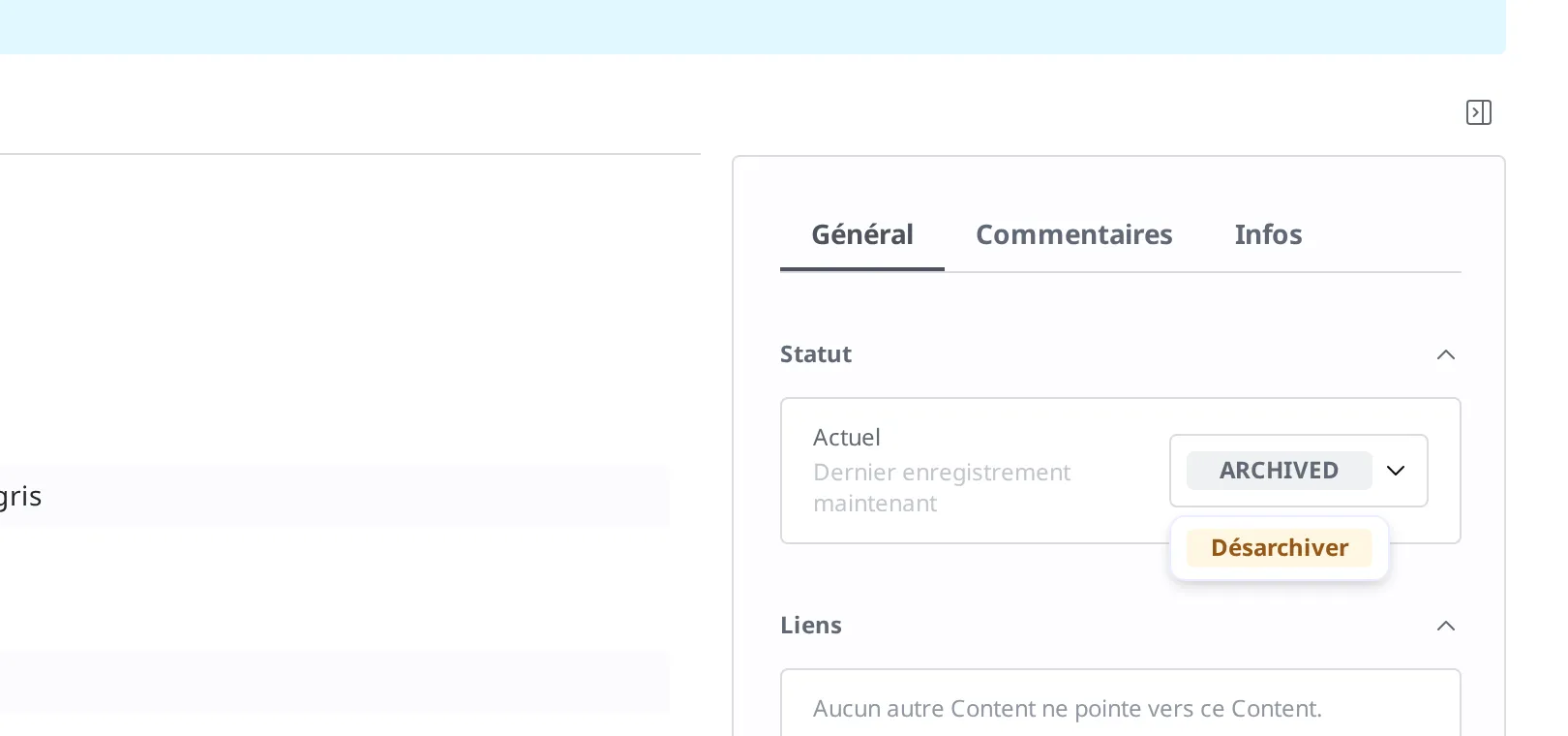
- Une fois revenu en Draft, ajustez les informations comme le prix aux valeurs de cette année, puis enregistrez.
- Cliquez sur le badge Statut, puis cliquez sur Publier.
L'archivage peut ainsi être annulé à tout moment. C'est la différence décisive avec la suppression, traitée dans la section suivante.
Ne supprimer que ce qui ne resservira pas
Certains éléments ne resserviront certainement jamais, comme « Avis de fin de l'opération prix unique de la saison dernière », une annonce d'une opération de la saison passée. Il est inutile d'accumuler ce genre d'éléments dans les archives : on fait donc le ménage en les supprimant. Mais il y a une chose à absolument savoir avant de supprimer.
La suppression est irréversible. Il n'y a ni corbeille ni fonction de restauration. Les informations d'un produit supprimé ne peuvent être récupérées par aucun moyen.
Le critère de décision est donc le suivant.
- Il reste la moindre possibilité de le réutiliser l'an prochain, ou un jour → archivez-le.
- Il ne resservira certainement pas, et personne ne le regrettera une fois effacé → supprimez-le.
La suppression n'est possible que lorsque l'élément est en Draft ou en Archived. Un élément en cours de publication ne peut pas être supprimé directement : dépubliez-le d'abord pour le retirer de la diffusion publique (livraison), puis supprimez-le.
- Dans la liste des Content, ouvrez « Avis de fin de l'opération prix unique de la saison dernière ».
- S'il est encore en cours de publication, cliquez sur le badge Statut, puis cliquez sur Dépublier pour le ramener en Draft.
- Cliquez sur Supprimer.
- Dans la boîte de dialogue de confirmation, lisez le message, puis cliquez de nouveau sur Supprimer.
Lorsque vous cliquez sur Supprimer, une boîte de dialogue de confirmation apparaît et indique que cette action est irréversible.
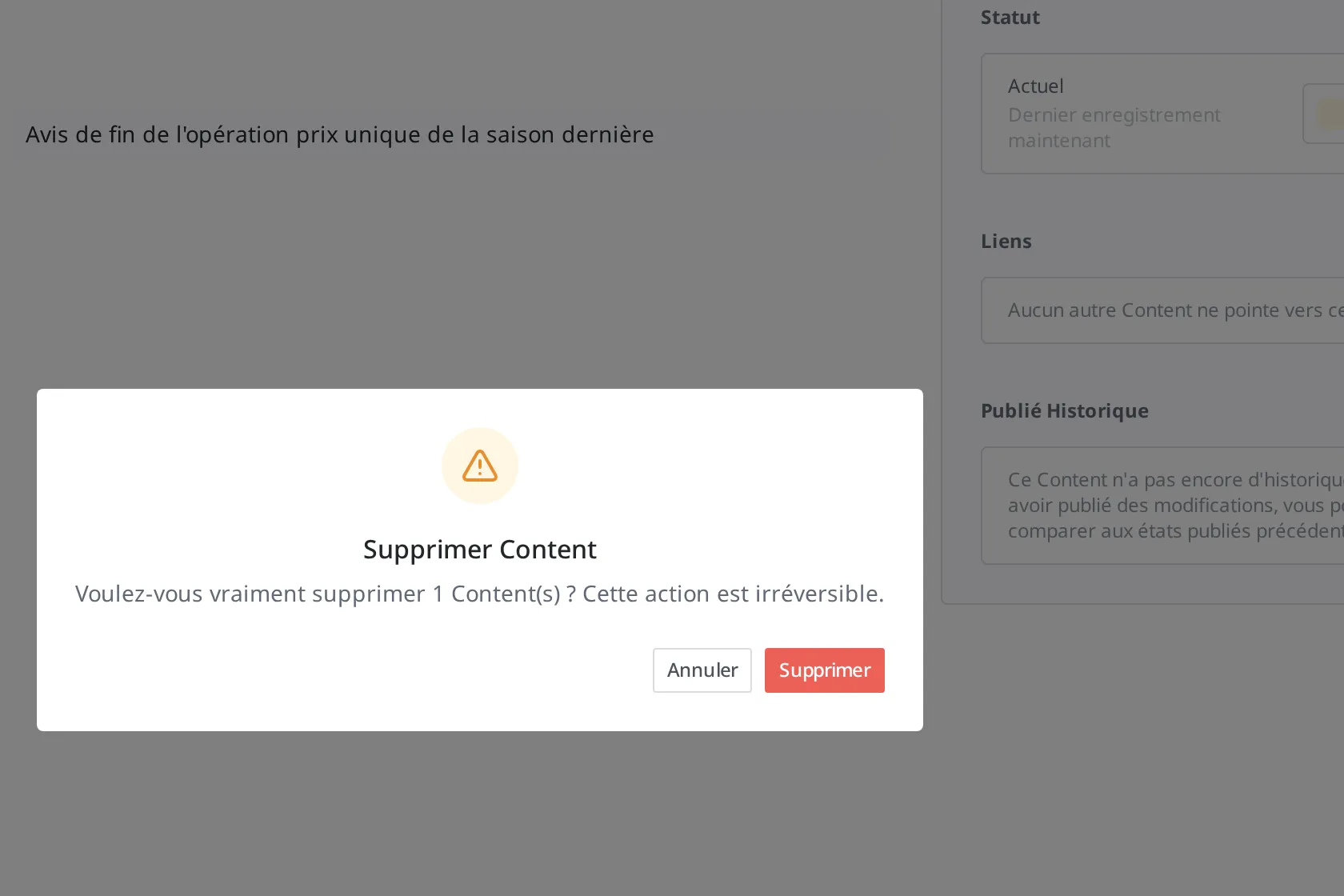
Lorsque « Avis de fin de l'opération prix unique de la saison dernière » disparaît de la liste, c'est qu'il a été supprimé.
Restaurer un contenu mal modifié depuis une publication antérieure
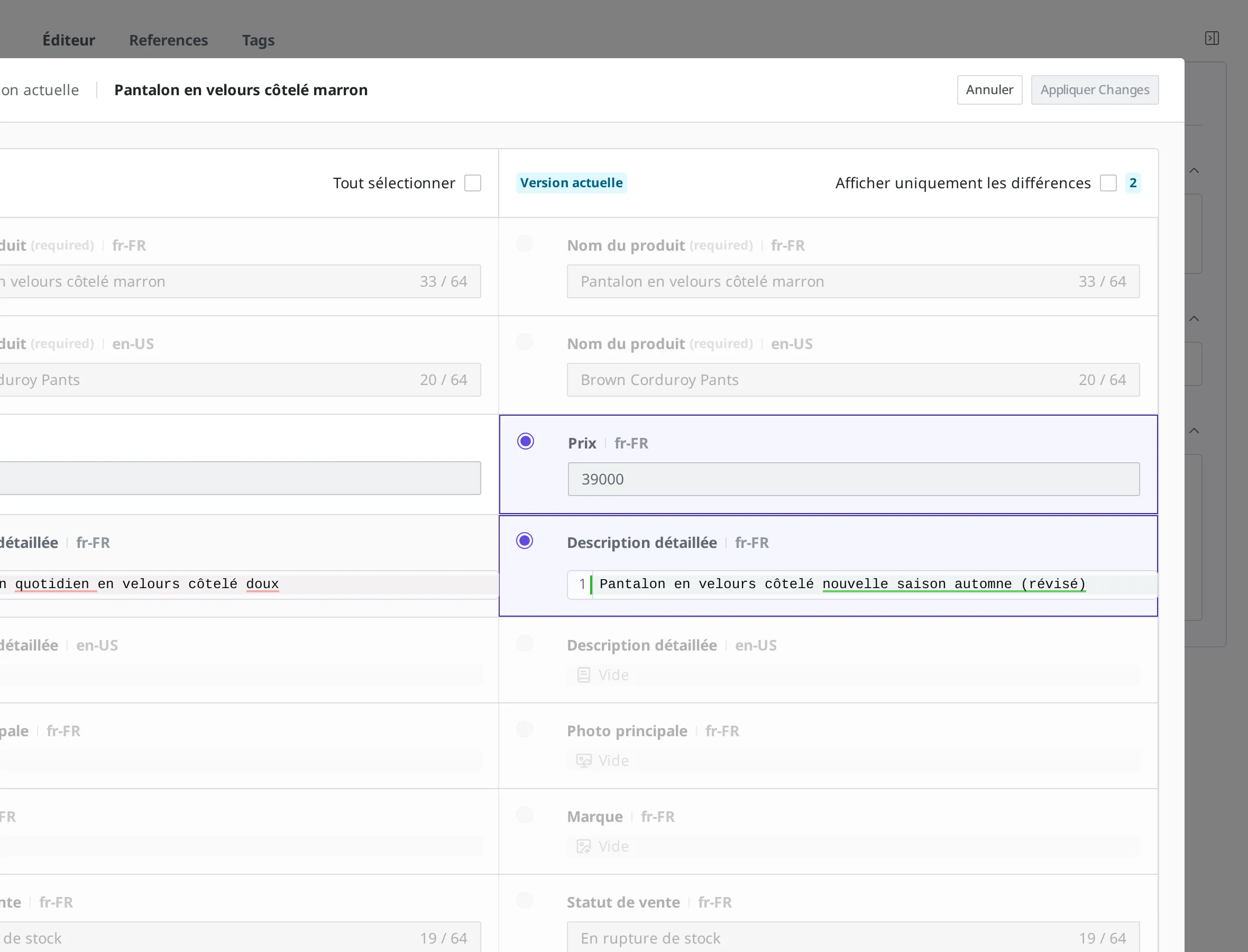
Imaginez que vous ayez récrit la description détaillée de « Pantalon en velours côtelé marron » avec un nouveau texte et republié, avant de vous rendre compte, trop tard, que l'ancien texte était meilleur. À chaque publication, le contenu de l'instant est conservé sous forme de version (instantané), si bien que vous n'avez pas besoin de réécrire l'ancien texte de mémoire. Sur l'écran qui compare côte à côte l'ancienne version et le contenu actuel, vous pouvez ne choisir que les éléments à restaurer et les rétablir d'un coup.
- Ouvrez le Content « Pantalon en velours côtelé marron ».
- Dans la zone Publié Historique de la barre latérale droite, choisissez la version à restaurer.
- Cliquez sur le bouton Comparer Avec La Version Actuelle. L'ancienne version et le contenu actuel s'affichent côte à côte, élément par élément, et les éléments dont la valeur a changé sont signalés.
- Choisissez l'élément à restaurer (par exemple la description détaillée) et cliquez sur Appliquer Changes. Cet élément revient à son ancienne valeur.
- Cliquez sur le badge Statut, puis cliquez sur Publier.
Retenez également deux choses.
- Une version n'est conservée qu'au moment de publier. Un contenu que vous avez seulement enregistré sans publier n'est pas conservé sous forme de version, et ne peut donc pas être récupéré par cette méthode.
- Cette méthode ne s'applique qu'aux éléments encore présents. Un élément supprimé ne peut pas être restauré, pas même à partir de ses publications antérieures.
Et ensuite
- États et publication : traite depuis les concepts ce que sont chacun des états Draft, Published, Changed et Archived utilisés comme outils sur cette page, et par quelles actions ils changent.
- Trouver le contenu recherché : traite la façon de rassembler d'un coup, à l'aide des filtres d'état, les éléments à traiter (ceux restés en Changed, ceux qui ont été archivés).
- Créer et publier un Content : traite l'ensemble du déroulement, de la création d'un produit jusqu'à sa publication.