

Paramètres et règles du ServiceLogin
Cette page présente tout ce qui concerne ServiceLogin (les paramètres qui permettent aux clients de s'inscrire et de se connecter directement à votre service) : paramètres, règles de fonctionnement, limites, autorisations et tâches dans le studio de contenu. Pour savoir ce qu'est ServiceLogin, en quoi il diffère des comptes de l'équipe et par quelles étapes passer avant d'accueillir les premiers membres, lisez d'abord Connexion des membres du service. La marche à suivre pour obtenir les deux valeurs que donne le fournisseur (l'ID client et le secret client) se trouve dans la page de connexion de chaque fournisseur (Les champs qui varient selon le fournisseur). La liste des membres inscrits (ServiceUser), le rôle de chaque membre et la désinscription sont traités dans Règles de gestion des ServiceUser, et l'ensemble d'autorisations donné aux membres (ServiceUserRole), dans Règles des rôles de membre.
Les exemples reprennent la boutique de vêtements en ligne de Démarrage. Le Space « Boutique en ligne » de l'Organization « La Garde-robe douillette » est configuré pour que les clients puissent s'inscrire avec leur compte Google ou Kakao. Le Nom du service est La Garde-robe douillette, l'E-mail de contact est help@shop.example.com et l'URL de retour par défaut est https://shop.example.com/auth/callback. Les clients qui viennent de s'inscrire reçoivent le rôle de membre « Membre standard ». Comme la boutique propose aussi une app mobile, l'adresse d'app pogeunotjang://login est enregistrée elle aussi, pour que les clients puissent revenir dans l'app une fois connectés.
Paramètres
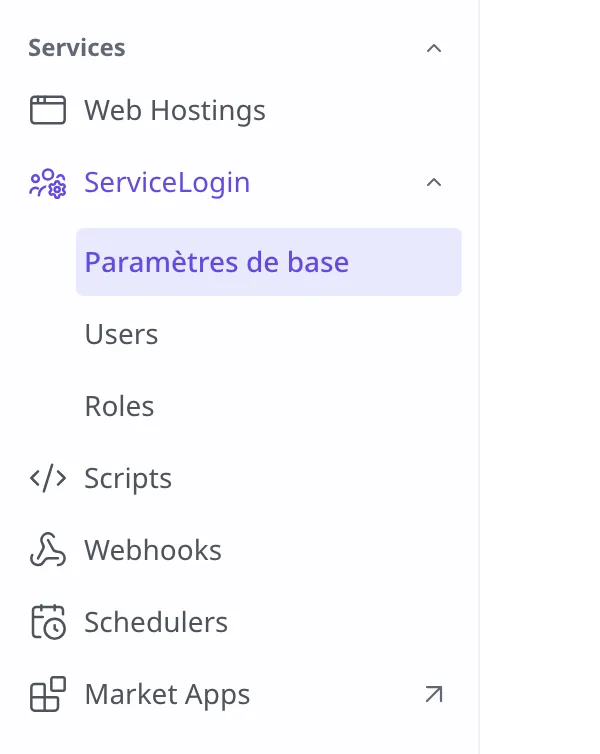
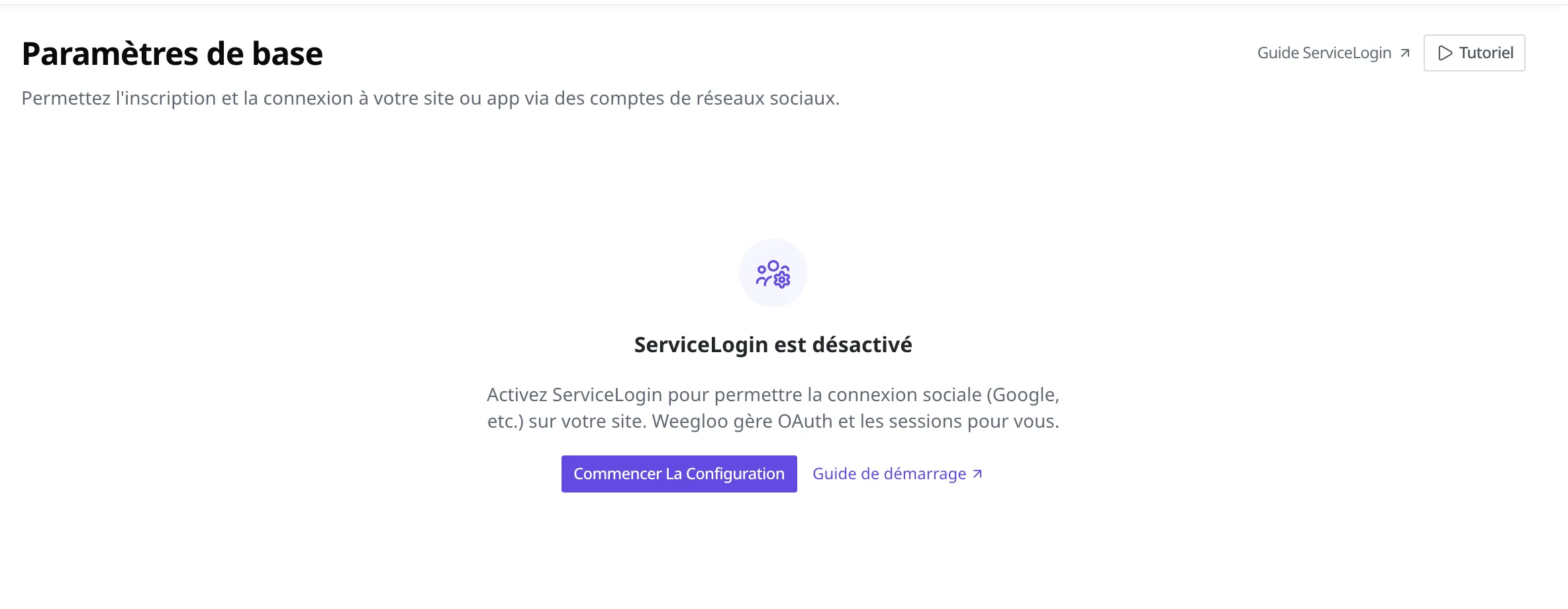
L'écran des paramètres de ServiceLogin s'ouvre depuis Services, dans le menu de gauche : dépliez ServiceLogin, puis cliquez sur Paramètres de base. Avant l'activation, seuls le message « ServiceLogin est désactivé », le bouton Commencer la configuration et le lien Guide de démarrage s'affichent. Une fois activé, l'écran se divise en trois parties.
- Informations de base : vous y définissez le nom du service, le contact, l'adresse où le client revient une fois connecté, le rôle que reçoivent les nouveaux membres et l'approbation ou non des inscriptions.
- Login Providers : vous y choisissez avec quels comptes externes les clients peuvent s'inscrire. Dans cette page, les services qui fournissent ces comptes externes (Google, Kakao, etc.) sont appelés fournisseurs.
- Désactiver ServiceLogin : sert à désactiver ServiceLogin. La désactivation supprime tous les membres inscrits (Désactiver ServiceLogin supprime tous les membres).
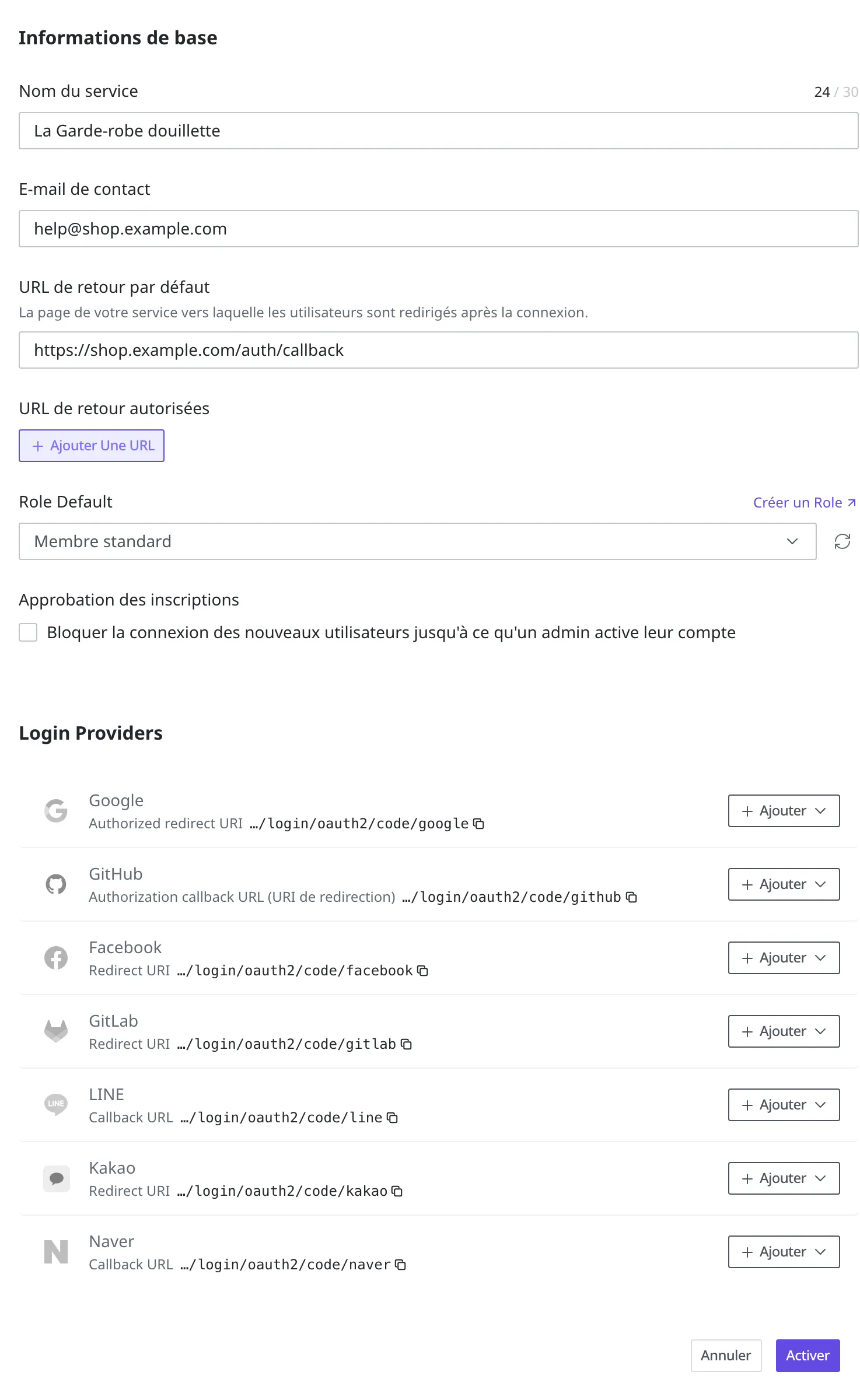
Informations de base
| Élément | Signification | Valeur par défaut | Contraintes |
|---|---|---|---|
| Nom du service | Le nom de votre service. Quand l'inscription ou la connexion est bloquée et qu'un écran d'information s'affiche chez le client, ce nom y figure aussi, selon la cause du blocage (Quand l'inscription ou la connexion est bloquée) | Vide. Saisie obligatoire | De 1 à 30 caractères. Reste modifiable par la suite |
| E-mail de contact | L'adresse présentée au client comme contact. Elle s'affiche sur le même écran d'information que le Nom du service | À la première activation, l'adresse e-mail de votre compte est déjà saisie. Vous pouvez la remplacer par une autre adresse | Doit avoir le format d'une adresse e-mail |
| URL de retour par défaut | L'adresse de votre site où le client revient une fois connecté. Toute connexion pour laquelle le site ou l'app n'a pas précisé d'adresse de retour revient à cette adresse | Vide. Saisie obligatoire | Uniquement une adresse web qui commence par http:// ou https://. Les adresses d'app s'enregistrent dans les URL de retour autorisées |
| URL de retour autorisées | La liste des adresses qu'un site ou une app peut désigner comme adresse de retour quand il lance la connexion. Pour chaque adresse, vous fixez une Durée de la session | Vide | 10 maximum. Absentes du formulaire de première activation : vous les ajoutez sur l'écran des paramètres, une fois ServiceLogin activé (Adresse de retour et durée de la session) |
| Role Default | Le rôle de membre (ServiceUserRole) appliqué par défaut aux membres | Aucun rôle sélectionné. Sélection obligatoire | L'un des rôles de membre créés dans ce Space. Les rôles se créent sur l'écran Roles, qu'ouvre le lien Créer un Role (Où définir le Role Default) |
| Approbation des inscriptions | Si vous cochez Bloquer la connexion des nouveaux utilisateurs jusqu'à ce qu'un admin active leur compte, les clients qui viennent de s'inscrire ne peuvent pas utiliser le service tant que l'équipe ne les a pas activés | Non cochée. Les clients peuvent utiliser le service dès leur inscription | Aucun effet sur les membres déjà inscrits (L'approbation des inscriptions ne concerne que les nouveaux clients) |
Au-dessus du champ URL de retour par défaut s'affiche l'explication « La page de votre service vers laquelle les utilisateurs sont redirigés après la connexion. ». Cette adresse diffère de l'URI de redirection enregistrée dans l'espace développeur du fournisseur. La différence est expliquée dans Les trois adresses par lesquelles passe la connexion.
Login Providers
Dans Login Providers, Google, GitHub, Facebook, GitLab, LINE, Kakao et Naver s'affichent dans cet ordre, un par ligne. La ligne d'un fournisseur non activé affiche la fin de l'URI de redirection et une icône de copie, avec le bouton + Ajouter à droite. Pour un fournisseur déjà connecté, Modifier remplace + Ajouter. Un fournisseur activé porte un point vert à côté de son nom et, en dessous, le début de l'ID client saisi, accompagné du nom du champ.
Voici les champs à saisir pour activer un fournisseur. Leur nom varie selon le fournisseur (Les champs qui varient selon le fournisseur).
| Élément | Signification | Valeur par défaut | Contraintes |
|---|---|---|---|
| URI de redirection | L'adresse par laquelle le fournisseur renvoie le résultat de la connexion à WEEGLOO. Vous l'enregistrez dans l'espace développeur du fournisseur | Définie et affichée par WEEGLOO. Non modifiable | Elle diffère pour chaque Space et pour chaque fournisseur. Copiez-la avec l'icône de copie de la ligne ou des instructions dépliées |
| ID client | La valeur qui permet au fournisseur de reconnaître votre service. Elle est délivrée dans l'espace développeur du fournisseur | Vide. Saisie obligatoire | 256 caractères maximum |
| Secret client | La valeur secrète qui va de pair avec l'ID client. Elle est délivrée dans l'espace développeur du fournisseur | Vide. Saisie obligatoire | 512 caractères maximum. Une fois enregistrée, elle ne peut plus être consultée, et vous devez la saisir de nouveau à chaque modification (La valeur secrète du fournisseur ne peut plus être consultée) |
- Au moins un fournisseur doit toujours être activé. À la première configuration, vous devez activer au moins un fournisseur pour pouvoir activer ServiceLogin avec Activer. Ensuite, vous ne pouvez pas désactiver le dernier fournisseur restant.
- Chaque fournisseur ne s'active qu'une fois. Vous ne pouvez pas connecter en même temps deux apps du même fournisseur.
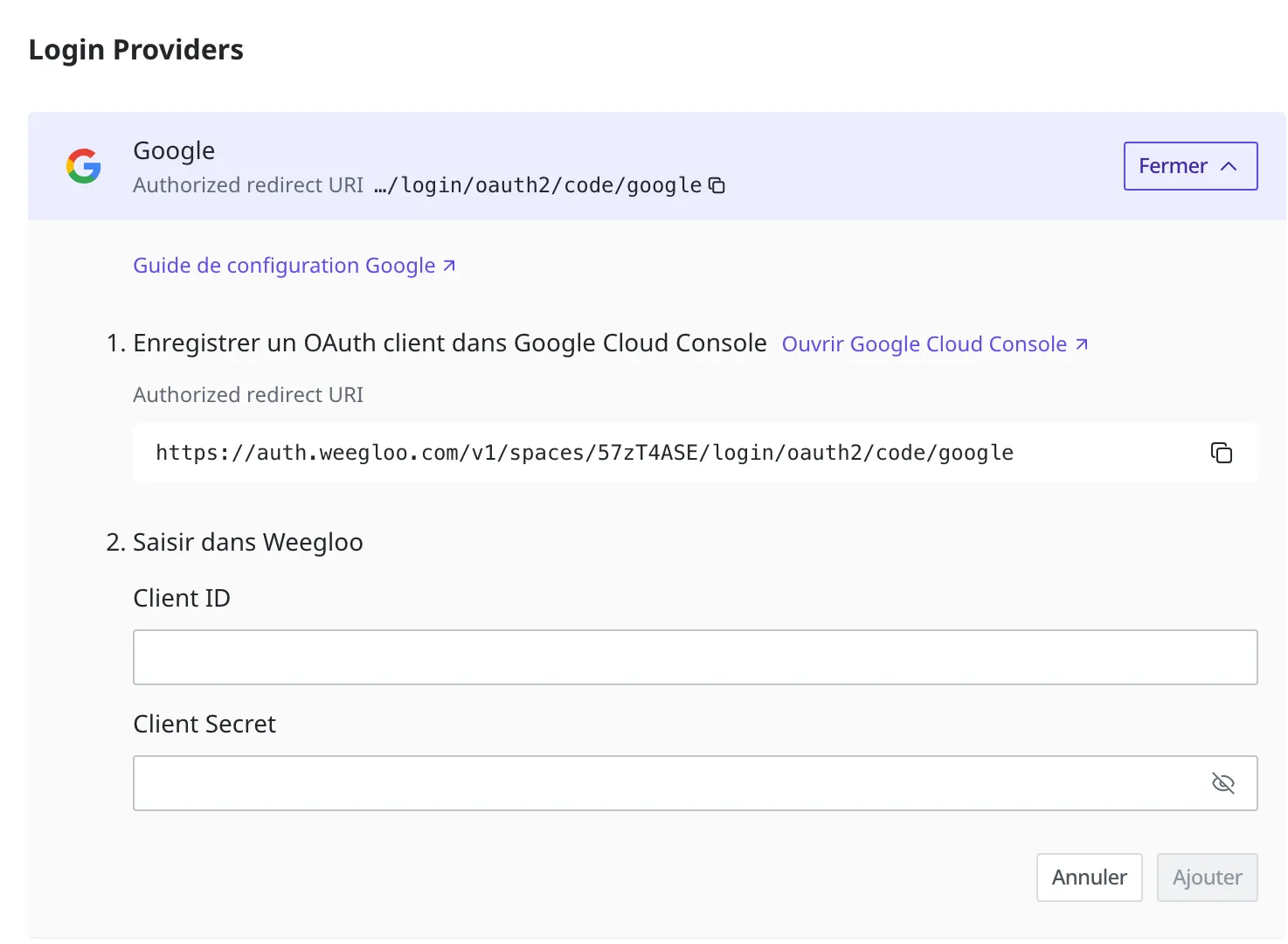
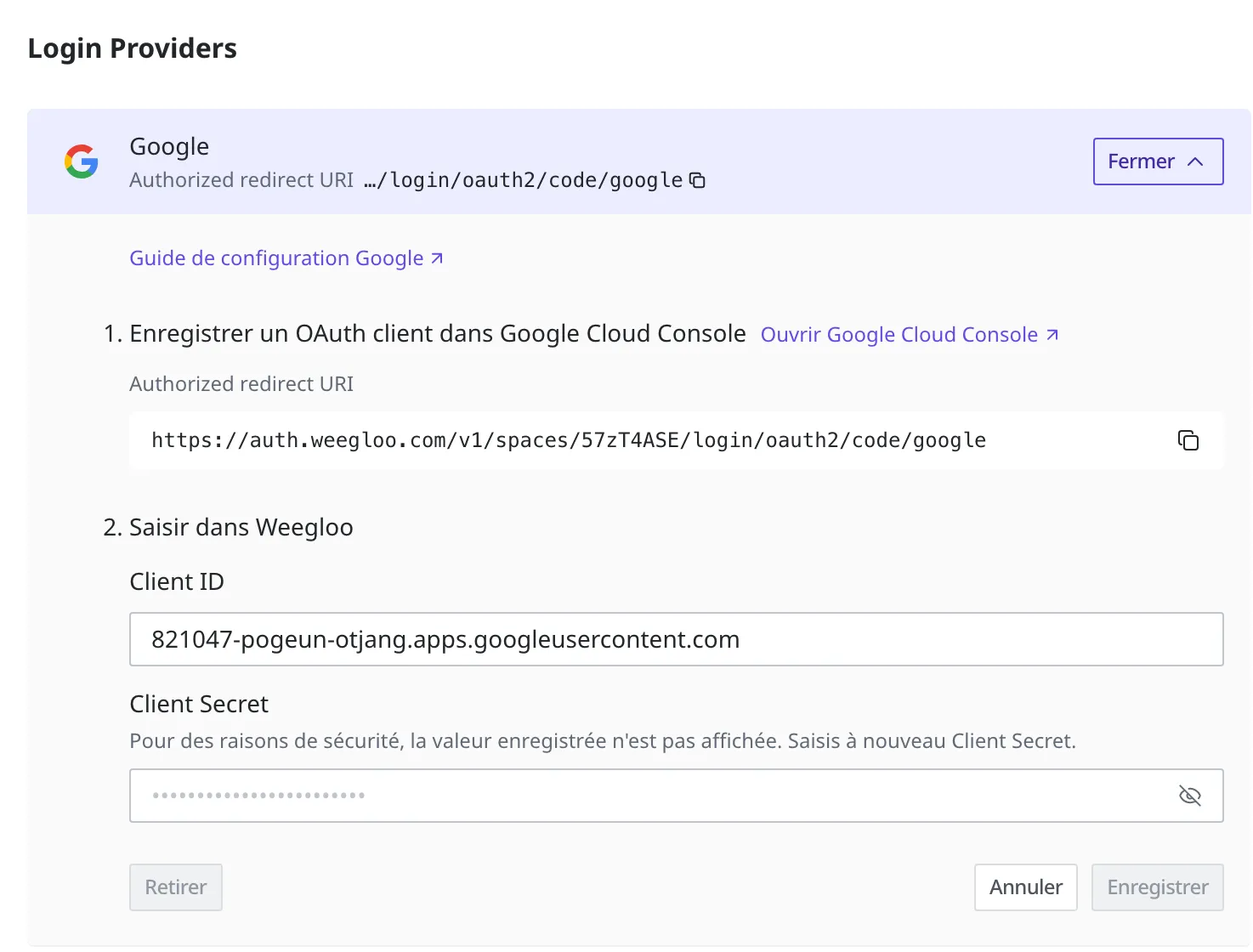
Les champs qui varient selon le fournisseur
Quand vous activez un fournisseur, des instructions étape par étape se déplient en dessous. À la première étape, vous enregistrez l'URI de redirection dans l'espace développeur du fournisseur. À la dernière étape, Saisir dans Weegloo, vous saisissez les deux valeurs obtenues. Pour LINE et Kakao, une étape supplémentaire s'intercale entre les deux, pour recevoir l'e-mail. Voici le nom des champs.
| Fournisseur | Champ du fournisseur où enregistrer l'URI de redirection | Champ de l'ID client | Champ du secret client | Comment obtenir les valeurs |
|---|---|---|---|---|
| Authorized redirect URI | Client ID | Client Secret | Configurer la connexion avec Google | |
| GitHub | Authorization callback URL (URI de redirection) | Client ID | Client Secret | Configurer la connexion avec GitHub |
| Redirect URI | App ID | App secret | Configurer la connexion avec Facebook | |
| GitLab | Redirect URI | Application ID | Secret | Configurer la connexion avec GitLab |
| LINE | Callback URL | Channel ID | Channel secret | Configurer la connexion avec LINE |
| Kakao | Redirect URI | REST API key | Client Secret - Kakao Login Code | Configurer la connexion avec Kakao |
| Naver | Callback URL | Client ID | Client Secret | Configurer la connexion avec Naver |
Règles de fonctionnement
Un seul ServiceLogin par Space
Un Space ne compte qu'un seul ServiceLogin. Vous n'en créez pas plusieurs : vous l'activez une fois, puis vous modifiez ses paramètres au besoin.
- La liste des membres inscrits est gérée séparément pour chaque Space. Si vous gérez plusieurs services qui n'ont ni les mêmes clients ni le même contenu, comme une boutique de vêtements et une boulangerie de quartier, créez un Space par service et activez ServiceLogin dans chacun d'eux. Un client inscrit sur « Boutique en ligne » n'est pas membre du Space de la boulangerie (Paramètres et règles du Space).
- Les endroits qui partagent le contenu d'un même Space, comme le site web et l'app d'un même service, partagent aussi un seul ServiceLogin. Pour que le site web et l'app renvoient chacun le client connecté vers une adresse différente, enregistrez ces adresses dans les URL de retour autorisées (Adresse de retour et durée de la session).
- Se connecter à un endroit ne connecte pas automatiquement à l'autre. Le client doit se connecter séparément au site web et à l'app.
- Une Market App qui contient un ServiceLogin ne peut pas être installée dans un Space où ServiceLogin est déjà activé (Les conditions vérifiées avant l'installation).
Cinq éléments sont nécessaires pour l'activer
Quand ServiceLogin est désactivé, cliquez sur Commencer la configuration pour ouvrir le formulaire. Celui-ci est enregistré pour la première fois lorsque vous cliquez sur Activer, tout en bas, et ServiceLogin est alors activé. Les cinq éléments suivants sont tous nécessaires. S'il en manque un, cliquer sur Activer n'enregistre pas le formulaire et un message rouge apparaît juste sous le champ incomplet. Par exemple, si le nom du service est vide, « Saisissez un nom de service. » apparaît sous ce champ. Si aucun fournisseur n'a été ajouté, « Ajoutez au moins un Login Provider. » apparaît sous le titre Login Providers.
- Nom du service
- E-mail de contact
- URL de retour par défaut
- Role Default
- Au moins un fournisseur activé
- Le rôle de membre à sélectionner dans Role Default doit exister à l'avance. S'il n'existe pas encore, cliquez sur Créer un Role pour ouvrir l'écran Roles dans un nouvel onglet, et créez le rôle. Cliquez ensuite sur le bouton d'actualisation à côté du champ Role Default pour recharger la liste. Vous pouvez créer des rôles de membre avant même d'activer ServiceLogin.
- Dans le formulaire de première activation, si vous dépliez un fournisseur, saisissez les deux valeurs et cliquez sur le bouton Ajouter qui s'y trouve, les valeurs sont seulement placées dans le formulaire : elles ne sont pas encore enregistrées. Elles ne le sont, avec les autres éléments, que lorsque vous cliquez sur Activer tout en bas.
- Si vous cliquez sur Annuler tout en bas, rien de ce que vous avez saisi n'est enregistré, et l'écran revient à son état d'avant l'activation.
Les trois adresses par lesquelles passe la connexion
Les paramètres de ServiceLogin comportent trois sortes d'adresses. Comme leurs noms se ressemblent, on les confond souvent. Pour les distinguer, voici, dans l'ordre, les adresses par lesquelles passe un client qui se connecte avec Google sur le site de la boutique.
- Le client clique sur le bouton de connexion Google du site de la boutique et arrive sur l'écran de connexion Google.
- Une fois que le client a confirmé son identité chez Google, Google le renvoie vers WEEGLOO. L'adresse utilisée à ce moment-là est l'URI de redirection.
- WEEGLOO retrouve le membre qui correspond à ce client, ou l'inscrit comme nouveau membre, puis renvoie le client vers la boutique. L'adresse utilisée à ce moment-là est l'URL de retour par défaut, ou l'une des URL de retour autorisées que le site a désignée.
La Garde-robe douillette
à enregistrer dans
Google Cloud Console
ou inscrit le client
| Adresse | Qui la définit | Où la saisir |
|---|---|---|
| URI de redirection | WEEGLOO. Comme elle contient l'ID de ce Space et le nom du fournisseur, elle diffère pour chaque Space et pour chaque fournisseur | Dans l'espace développeur du fournisseur (Google Cloud Console, etc.) |
| URL de retour par défaut | Vous | Dans les Informations de base de ServiceLogin |
| URL de retour autorisées | Vous | Dans les Informations de base de ServiceLogin |
Si l'URI de redirection enregistrée chez le fournisseur diffère ne serait-ce que d'un caractère, le client reste bloqué sur l'écran de connexion du fournisseur et ne revient pas à WEEGLOO. Copiez la valeur affichée dans le studio de contenu et collez-la telle quelle. Une URI de redirection utilisée dans un autre Space ne fonctionne pas dans ce Space.
Adresse de retour et durée de la session
C'est le site ou l'app qui lance la connexion qui décide où le client revient une fois connecté.
- Si le site ne précise pas d'adresse de retour, le client revient à l'URL de retour par défaut.
- Si le site ou l'app précise une adresse de retour, celle-ci doit figurer dans les URL de retour autorisées, identique au caractère près. Si l'adresse précisée n'y est pas enregistrée, la connexion ne démarre pas.
- L'URL de retour par défaut n'est pas ajoutée automatiquement aux URL de retour autorisées. Si le site lance la connexion en précisant lui-même la même adresse que l'URL de retour par défaut, enregistrez aussi cette adresse dans les URL de retour autorisées.
- Pour savoir comment le programme du site ou de l'app précise l'adresse de retour, consultez la Référence API.
Les adresses saisies dans les URL de retour autorisées suivent ces règles.
- Écrivez l'adresse dès son début, la partie qui indique le type d'adresse (le schéma), comme
https://oupogeunotjang://. Vous pouvez enregistrer des adresses web, mais aussi des adresses d'app commepogeunotjang://login. - Les adresses qui commencent par
javascript:,data:,file:,blob:,about:ouvbscript:ne peuvent pas être enregistrées. - Une adresse qui contient
#ne peut pas être enregistrée. - Une même adresse ne peut pas figurer deux fois.
La Durée de la session est la période pendant laquelle un client revenu à cette adresse n'a pas besoin de se reconnecter.
- Fixez-la entre 1 minute et 1 an, avec un nombre et une unité (secondes, minutes, heures, jours). Le nombre doit être entier.
- Si vous laissez le champ vide, la durée est de 3 jours. Le titre de la colonne, « Durée de la session (3 jours par défaut) », rappelle aussi cette valeur.
- Pour une connexion revenue à l'URL de retour par défaut, la durée est de 3 jours et ne peut pas être changée.
- Une fois cette durée écoulée, le client doit se reconnecter. Si, entre-temps, le site ou l'app renouvelle la session, la durée repart de zéro à partir de ce renouvellement.
- Une durée modifiée s'applique aux clients qui se connectent après la modification. Pour les clients déjà connectés, c'est la durée en vigueur au moment de leur connexion qui continue de s'appliquer.
Comme la durée se fixe adresse par adresse, vous pouvez la garder courte pour le site web et longue pour l'app. Sur « Boutique en ligne », la durée de l'adresse d'app pogeunotjang://login est fixée à 30 jours, pour que les clients de l'app n'aient pas à se reconnecter pendant un mois.
Comment les clients s'inscrivent et se connectent
- Quand un client se connecte pour la première fois avec un compte externe, un membre (ServiceUser) est créé à cet instant. Il n'y a pas d'écran d'inscription à part.
- WEEGLOO distingue les membres selon « quel compte, chez quel fournisseur ». Si le client se reconnecte avec le même compte Google, il se connecte en tant que membre existant.
- À l'inscription, WEEGLOO reçoit du compte externe l'adresse e-mail, le nom et la photo de profil, et les ajoute aux informations du membre. Les informations enregistrées dans le membre, et ce qui se passe quand celles du compte externe changent par la suite, sont présentées dans Les informations définies à l'inscription.
- Dans un même Space, une adresse e-mail ne permet qu'une seule inscription. Si un client inscrit avec Google se connecte avec un compte Kakao qui utilise la même adresse e-mail, il n'est pas relié au même membre : l'inscription est bloquée. Avec des adresses e-mail différentes, il est inscrit comme deux membres distincts.
- Si l'Approbation des inscriptions est activée, les nouveaux membres sont inscrits dans un état où ils ne peuvent pas utiliser le service tant que l'équipe ne les a pas activés (L'approbation des inscriptions ne concerne que les nouveaux clients).
Pour consulter la liste des membres et définir un rôle à part pour chaque membre, consultez Règles de gestion des ServiceUser.
Il faut l'e-mail du compte externe pour s'inscrire et se connecter
WEEGLOO reçoit l'adresse e-mail du fournisseur non seulement à la première inscription du client, mais aussi à chacune de ses connexions suivantes. L'e-mail peut ne pas être transmis si le client a refusé de le partager sur l'écran de consentement du fournisseur, si le compte externe n'a pas d'adresse e-mail, ou si la préparation côté fournisseur n'est pas terminée. Sans e-mail, un client qui s'inscrit pour la première fois n'est pas créé comme membre, et même un membre déjà inscrit ne peut pas terminer cette connexion. C'est vrai quel que soit le fournisseur.
Dans ce cas, l'écran d'information « Impossible de récupérer votre e-mail » s'affiche chez le client. Le bouton Retour au début de cet écran mène à l'URL de retour par défaut.
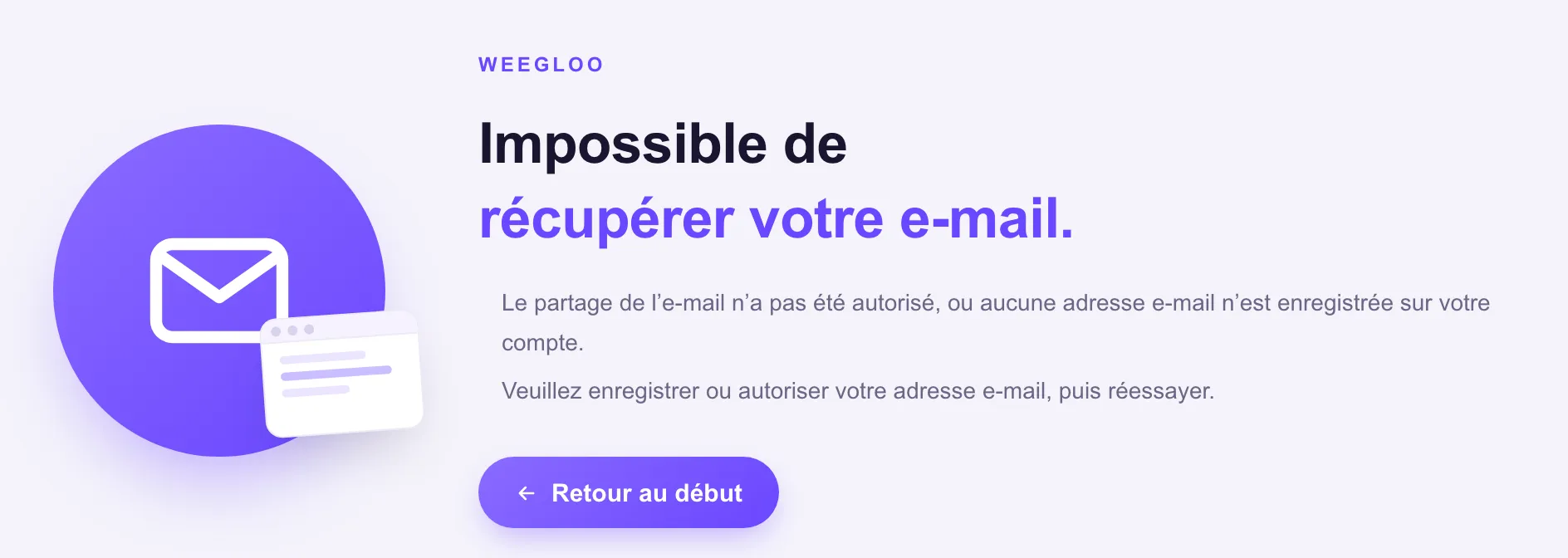
Voici l'étendue des informations (les scopes) que WEEGLOO demande au fournisseur lors de la connexion. Pour recevoir l'e-mail, certaines opérations sont à faire à l'avance côté fournisseur. Elles sont décrites dans la page de préparation de chaque fournisseur, liée dans la dernière colonne du tableau.
| Fournisseur | Scopes demandés par WEEGLOO | Préparation côté fournisseur pour recevoir l'e-mail |
|---|---|---|
email, profile | Aucune | |
| GitHub | read:user, user:email | La connexion exige une adresse e-mail publique |
email, public_profile | Ajouter l'autorisation e-mail | |
| GitLab | read_user | Enregistrer l'application |
| LINE | openid, profile, email | Demander l'autorisation d'accès à l'e-mail |
| Kakao | profile_nickname, profile_image, account_email | Passer en Biz app, Configurer les éléments de consentement |
| Naver | email, profile, nickname | Enregistrer l'application |
Chez Facebook et Naver, tant que l'app n'a pas passé l'examen du fournisseur, seuls certains comptes peuvent se connecter. Les comptes concernés et la marche à suivre pour l'examen sont présentés dans Configurer la connexion avec Facebook et Configurer la connexion avec Naver.
Quand l'inscription ou la connexion est bloquée
Dans les cas suivants, même si le client a confirmé son identité chez le fournisseur, la connexion ne se termine pas et un écran d'information de WEEGLOO s'affiche.
| Situation | Ce qui arrive au client |
|---|---|
| L'adresse e-mail du compte externe n'a pas été reçue | Un client qui s'inscrit pour la première fois n'est pas créé comme membre. Même un membre déjà inscrit ne termine pas sa connexion (Il faut l'e-mail du compte externe pour s'inscrire et se connecter) |
| Le client s'est déjà inscrit avec la même adresse e-mail via un autre fournisseur | Aucun membre n'est créé. Le client doit se connecter avec le fournisseur utilisé lors de sa première inscription |
| Le nombre de membres de l'Organization a atteint la limite du forfait | Les nouveaux clients ne peuvent pas s'inscrire. Les membres déjà inscrits se connectent normalement (Limites) |
| L'Approbation des inscriptions est activée et l'équipe n'a pas encore activé le membre | Le membre est créé, mais la connexion ne se termine pas. Il peut se connecter une fois activé par l'équipe |
| L'équipe a bloqué la connexion de ce membre, ou sa désinscription est en cours | La connexion ne se termine pas (Règles de gestion des ServiceUser) |
- Quand le blocage vient de la limite de membres, d'un e-mail en double, d'une attente d'approbation ou d'une connexion bloquée (désinscription en cours comprise), l'écran d'information affiche le Nom du service et l'E-mail de contact, pour que le client puisse vous écrire. Indiquez-y une adresse à laquelle les clients peuvent vous écrire.
- Quand le blocage vient d'une adresse e-mail non reçue du compte externe, l'écran d'information n'affiche ni le Nom du service ni l'E-mail de contact (Il faut l'e-mail du compte externe pour s'inscrire et se connecter).
- Si le site ou l'app a lancé la connexion en précisant l'une des URL de retour autorisées, le client revient à cette adresse au lieu de voir l'écran d'information. La cause du blocage et l'E-mail de contact sont alors transmis avec lui, ce qui permet au site ou à l'app d'afficher son propre message. Les valeurs transmises sont présentées dans la Référence API.
Où définir le Role Default
- Le Role Default se définit dans le champ Role Default des Informations de base (Changer le Role Default). Vous pouvez aussi utiliser le menu ⋮ d’une ligne de Roles ou le bouton Définir comme Role Default, en haut de l’écran d’édition du rôle. Ce menu et ce bouton ne sont utilisables qu’après l’activation de ServiceLogin. Avant l’activation, ils sont tous deux grisés.
- Un rôle de membre utilisé comme Role Default ne peut pas être supprimé. Pour le supprimer, choisissez d'abord un autre rôle comme Role Default (Avant de supprimer un rôle de membre).
Changer le Role Default a aussi un effet sur les membres déjà inscrits. Le rôle qui s'applique à chaque membre est expliqué dans Un seul rôle s'applique à chaque membre, et ce qu'un rôle de membre peut autoriser, dans Règles des rôles de membre.
L'approbation des inscriptions ne concerne que les nouveaux clients
- Si vous cochez Bloquer la connexion des nouveaux utilisateurs jusqu'à ce qu'un admin active leur compte, les clients qui se connectent pour la première fois après ce choix sont inscrits comme membres non activés. Ils ne peuvent utiliser le service qu'une fois que l'équipe les a activés sur l'écran Users (Approuver les nouvelles inscriptions).
- Ce paramètre n'a aucun effet sur les membres déjà inscrits. Même si vous décochez l'option, les membres inscrits pendant qu'elle était cochée et qui attendaient leur activation restent en attente. Activez-les un par un.
- Les membres en attente d'activation comptent aussi dans le nombre de membres (Limites).
La valeur secrète du fournisseur ne peut plus être consultée
- La valeur saisie dans le champ du secret client (Client Secret, etc.) ne s'affiche plus après l'enregistrement. L'ID client, lui, reste visible.
- Pour modifier les valeurs d'un fournisseur activé, vous dépliez sa ligne. Même si vous ne changez que l'ID client, vous devez alors saisir de nouveau le secret client pour pouvoir cliquer sur Enregistrer. Le message « Pour des raisons de sécurité, la valeur enregistrée n'est pas affichée. » s'affiche sous le champ.
- Si vous avez perdu la valeur secrète, générez-en une nouvelle dans l'espace développeur du fournisseur, puis saisissez-la.
Un fournisseur désactivé ne permet plus de se connecter
- Cliquer sur Retirer pour un fournisseur activé ouvre une fenêtre de confirmation pour supprimer les deux valeurs saisies et ne plus permettre de lancer la connexion avec ce fournisseur. Le titre associe « Retirer » au nom du fournisseur, par exemple « Retirer Kakao ». La fenêtre indique que les deux valeurs enregistrées seront supprimées et que le service ne pourra plus utiliser la connexion de ce fournisseur. Elle comporte les boutons Annuler et Retirer. Cliquer sur Retirer applique immédiatement la suppression, sans cliquer sur Enregistrer dans les Informations de base. Annuler laisse le fournisseur en place.
- Les membres inscrits avec ce fournisseur ne sont pas supprimés et restent dans la liste, mais ils ne peuvent plus se connecter tant que ce fournisseur n'est pas réactivé. S'ils se connectent avec le compte d'un autre fournisseur qui a la même adresse e-mail, ils ne sont pas reliés au même membre : la connexion est bloquée (Comment les clients s'inscrivent et se connectent).
- Pour le réactiver, saisissez de nouveau les deux valeurs.
- Si un seul fournisseur est activé, vous ne pouvez pas le désactiver. Son bouton Retirer est grisé et ne peut pas être utilisé. Activez d’abord un autre fournisseur, puis désactivez celui-ci, ou désactivez ServiceLogin.
Les modifications s'enregistrent partie par partie
Une fois ServiceLogin activé, chaque partie de l'écran des paramètres s'enregistre séparément.
- Quand vous modifiez une valeur des Informations de base, les boutons Annuler et Enregistrer apparaissent sous cette partie. La modification n'est prise en compte qu'une fois que vous avez cliqué sur Enregistrer. Ces deux boutons ne s’affichent pas tant qu’aucune valeur n’a été modifiée.
- Dans Login Providers, chaque fois que vous dépliez un fournisseur et cliquez sur Enregistrer ou Retirer, le changement est pris en compte immédiatement. Le bouton Enregistrer des Informations de base n'y joue aucun rôle.
- Si, pendant que vous faites vos modifications, un autre membre de l'équipe enregistre le même ServiceLogin avant vous, votre enregistrement n'est pas pris en compte quand vous cliquez sur Enregistrer dans les Informations de base ou pour un fournisseur, et la fenêtre Conflit de version s'affiche. Elle propose les boutons Annuler, Ignorer mes modifications et recharger et Remplacer par mes modifications. Le sens de chaque bouton et la marche à suivre pour préserver les modifications des deux personnes sont expliqués dans Que faire face à une alerte de conflit.
- Quand vous désactivez un fournisseur, la fenêtre Conflit de version ne s'affiche pas. Si la désactivation échoue parce qu'elle tombe en même temps que l'enregistrement d'un autre membre de l'équipe, la notification « Quelqu'un d'autre modifie ce ServiceLogin en même temps. L'état le plus récent a été chargé, réessayez. » s'affiche. Cliquez sur Réessayer dans la notification pour désactiver de nouveau ce fournisseur.
Désactiver ServiceLogin supprime tous les membres
Si vous désactivez ServiceLogin avec Désactiver ServiceLogin dans le studio de contenu, ServiceLogin est supprimé, et tous les membres inscrits le sont aussi. Ce qui disparaît avec lui et ce qui reste sont présentés dans Supprimer d'autres éléments, comme une Locale, un Tag ou un Script.
Pour le réactiver, vous devez saisir de nouveau, depuis le début, les éléments de Cinq éléments sont nécessaires pour l'activer et les deux valeurs de chaque fournisseur.
Limites
| Élément | Limite |
|---|---|
| Nombre de ServiceLogin par Space | 1 |
| Fournisseurs disponibles | Google, GitHub, Facebook, GitLab, LINE, Kakao, Naver. Chacun ne s'active qu'une fois |
| Nombre de fournisseurs activés | Au moins 1 |
| Longueur du Nom du service | De 1 à 30 caractères |
| Longueur du champ de l'ID client | 256 caractères |
| Longueur du champ du secret client | 512 caractères |
| Nombre d'URL de retour autorisées | 10 |
| Durée de la session | Entre 1 minute et 1 an. 3 jours si le champ reste vide |
| Durée de la session d'une connexion revenue à l'URL de retour par défaut | 3 jours |
| Nombre de membres pouvant s'inscrire | Varie selon le forfait. La façon de les compter et ce qui se passe quand la limite est atteinte sont présentés dans les limites des Règles de gestion des ServiceUser |
Autorisations requises
| Ce que vous voulez faire | Autorisation requise |
|---|---|
| Consulter, activer, modifier et désactiver les paramètres de ServiceLogin | Manage ServiceLogin dans le rôle (SpaceRole) reçu dans ce Space |
- Manage ServiceLogin s'active dans l'onglet Paramètres de l'écran du rôle. Cette autorisation est nécessaire même si vous voulez seulement consulter les paramètres : sans elle, l'écran Paramètres de base ne s'ouvre pas (Autorisations de paramètres dans l'onglet Paramètres).
- Manage ServiceLogin n'a d'effet que lorsqu'un membre de l'équipe travaille avec son propre compte. Un Space Access Token ou un Delivery Access Token ne permet pas de gérer ServiceLogin (Les autorisations de paramètres ne valent que pour les personnes).
Les autorisations nécessaires pour gérer les membres sont présentées dans Règles de gestion des ServiceUser, et celles qui servent à gérer les rôles de membre, dans Règles des rôles de membre.
Tâches dans le studio de contenu
Toutes les tâches commencent au même endroit : dans le menu de gauche, sous Services, dépliez ServiceLogin, puis cliquez sur Paramètres de base. L'emplacement de ce menu est aussi indiqué dans Où se trouvent les autres paramètres du Space.
Activer ServiceLogin
Voici comment activer ServiceLogin sur « Boutique en ligne » et commencer à accueillir des membres avec la connexion Google. Le formulaire de première activation n'est enregistré que si vous complétez les Informations de base, activez au moins un fournisseur, puis cliquez sur Activer tout en bas : c'est à ce moment-là que ServiceLogin s'active (Cinq éléments sont nécessaires pour l'activer).
Avant de commencer, préparez deux choses.
- Le rôle de membre « Membre standard » : c'est le rôle à sélectionner comme Role Default. Créez-le en suivant Créer un rôle de membre.
- L'ID client et le code secret du client obtenus auprès de Google : récupérez-les dans Google Cloud Console en suivant Configurer la connexion avec Google.
- Dans le menu de gauche, sous Services, cliquez sur ServiceLogin.
- Dans les éléments dépliés, cliquez sur Paramètres de base. Le message « ServiceLogin est désactivé » et le bouton Commencer la configuration s'affichent.
- Cliquez sur le bouton Commencer la configuration. Le formulaire de paramètres s'ouvre.
Dans le formulaire qui s'ouvre, suivez dans l'ordre Compléter le formulaire de paramètres et Activer la connexion sociale. L'aspect du formulaire est visible dans Paramètres.
Compléter le formulaire de paramètres
Dans les Informations de base, vous définissez le nom du service et le contact, l'adresse où le client revient une fois connecté et le rôle appliqué aux membres. Le sens, la valeur par défaut et les contraintes de chaque champ sont présentés dans Informations de base.
- Dans Nom du service, saisissez le nom de la boutique,
La Garde-robe douillette. - Dans E-mail de contact, saisissez l'adresse qui recevra les questions des clients,
help@shop.example.com. Au départ, l'adresse e-mail de votre compte y est déjà saisie. - Dans URL de retour par défaut, saisissez l'adresse du site de la boutique où le client revient une fois connecté,
https://shop.example.com/auth/callback. - Dans Role Default, sélectionnez « Membre standard ».
- Dans Approbation des inscriptions, laissez Bloquer la connexion des nouveaux utilisateurs jusqu'à ce qu'un admin active leur compte décoché. Ainsi, les clients inscrits peuvent utiliser le service tout de suite.
L'URL de retour par défaut n'accepte que des adresses web. Pour que les clients reviennent dans une app, comme l'app de la boutique, enregistrez l'adresse de l'app à part dans les URL de retour autorisées, une fois ServiceLogin activé (Enregistrer l'adresse de retour de l'app). Pour que les clients qui viennent de s'inscrire n'utilisent le service qu'après vérification par l'équipe, cochez l'option de l'Approbation des inscriptions (L'approbation des inscriptions ne concerne que les nouveaux clients).
Activer la connexion sociale
Dans Login Providers, activez un fournisseur et saisissez les deux valeurs qu'il vous a données. Google appelle ces deux valeurs « ID client » et « code secret du client ». L'aspect des instructions dépliées est visible dans Login Providers.
- Dans Login Providers, cliquez sur le bouton + Ajouter de la ligne Google. Des instructions étape par étape se déplient sous Google.
- Si vous n'avez pas encore enregistré l'URI de redirection dans le client OAuth de Google Cloud Console, copiez l'Authorized redirect URI affichée à l'étape Step 1 et enregistrez-la. Google utilise cette adresse pour renvoyer le résultat de la connexion à WEEGLOO.
- Dans le champ Client ID de l'étape Saisir dans Weegloo, saisissez l'ID client obtenu auprès de Google.
- Dans le champ Client Secret, saisissez le code secret du client.
- Cliquez sur le bouton Ajouter sous les instructions dépliées. Les deux valeurs sont placées dans le formulaire.
- Cliquez sur le bouton Activer tout en bas du formulaire.
Cliquer sur Activer, tout en bas, active ServiceLogin. Si un point vert apparaît à côté du nom Google dans Login Providers, la connexion Google est activée. Quand le site de la boutique lance la connexion Google, les clients peuvent alors s’inscrire et se connecter avec leur compte Google. Si cliquer sur Activer n’active pas le service, consultez En cas de blocage.
Les autres fournisseurs s'activent de la même façon. Le nom des champs propres à chaque fournisseur et sa page de préparation sont présentés dans Les champs qui varient selon le fournisseur. Les membres inscrits sont visibles dans Services > ServiceLogin > Users (Règles de gestion des ServiceUser).
Activer une autre connexion sociale
Voici comment ajouter la connexion Kakao à « Boutique en ligne », qui n'acceptait jusque-là que les inscriptions avec un compte Google. La marche à suivre pour préparer l'app côté Kakao et obtenir les deux valeurs se trouve dans Configurer la connexion avec Kakao.
- Ouvrez Services > ServiceLogin > Paramètres de base.
- Dans Login Providers, cliquez sur le bouton + Ajouter de la ligne Kakao. Des instructions étape par étape se déplient sous Kakao, et la première étape affiche la Redirect URI à enregistrer chez Kakao.
- Terminez la préparation côté Kakao en suivant Obtenir la clé REST API et le secret client sur Kakao, puis récupérez les deux valeurs.
- Dans le champ REST API key de l'étape Saisir dans Weegloo, saisissez la clé REST API obtenue auprès de Kakao.
- Dans le champ Client Secret - Kakao Login Code, saisissez le secret client obtenu auprès de Kakao.
- Cliquez sur le bouton Ajouter sous les instructions dépliées.
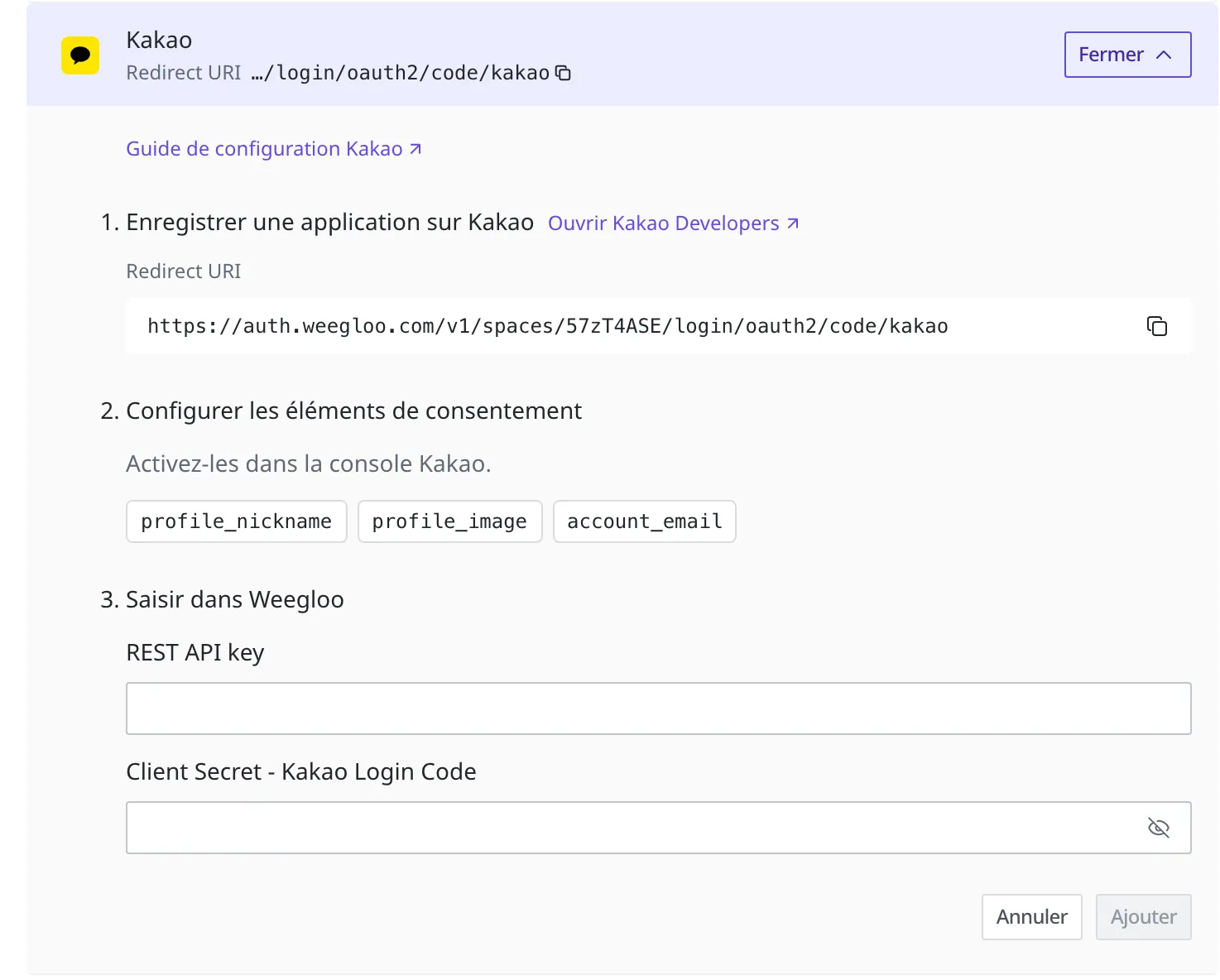
Une fois l'enregistrement fait, un point vert apparaît à côté du nom Kakao, avec en dessous le début de la REST API key. Les clients peuvent désormais s'inscrire aussi avec leur compte Kakao.
Remplacer la valeur secrète d'un fournisseur
Voici comment saisir la nouvelle valeur quand vous avez généré un nouveau code secret du client dans Google Cloud Console.
- Ouvrez Services > ServiceLogin > Paramètres de base.
- Dans Login Providers, cliquez sur Modifier sur la ligne Google. Les instructions étape par étape se déplient en dessous.
- Dans le champ Client Secret, saisissez la nouvelle valeur. Le champ Client ID contient déjà la valeur actuelle.
- Cliquez sur le bouton Enregistrer.
Si vous supprimez l'ancienne valeur dans Google Cloud Console, les clients ne peuvent plus se connecter avec Google tant que la nouvelle valeur n'est pas enregistrée. Dès que vous avez obtenu une nouvelle valeur, saisissez-la sans attendre.
Désactiver une connexion sociale
Voici comment désactiver la connexion Kakao sur « Boutique en ligne », où Google et Kakao sont activés. Avant de la désactiver, lisez Un fournisseur désactivé ne permet plus de se connecter. Les membres inscrits avec Kakao ne pourront plus se connecter tant que Kakao n'est pas réactivé.
- Ouvrez Services > ServiceLogin > Paramètres de base.
- Dans Login Providers, cliquez sur Modifier sur la ligne Kakao. Les instructions étape par étape se déplient en dessous.
- Cliquez sur Retirer, en bas à gauche des instructions dépliées. La fenêtre de confirmation « Retirer Kakao » s’affiche.
- Cliquez sur Retirer dans la fenêtre de confirmation. Il n’est pas nécessaire de cliquer sur Enregistrer dans les Informations de base.
Quand le bouton de la ligne Kakao redevient + Ajouter, le fournisseur est désactivé.
Enregistrer l'adresse de retour de l'app
Voici comment enregistrer pogeunotjang://login pour que les clients qui se connectent dans l'app de la boutique reviennent dans l'app, et fixer la durée de la session à 30 jours.
- Ouvrez Services > ServiceLogin > Paramètres de base.
- Dans les Informations de base, sous URL de retour autorisées, cliquez sur le bouton Ajouter une URL. Une ligne vide apparaît.
- Dans le champ URL, saisissez
pogeunotjang://login. - Dans le champ numérique sous Durée de la session (3 jours par défaut), saisissez
30. L'unité jours est déjà sélectionnée. - Cliquez sur le bouton Enregistrer sous les Informations de base.
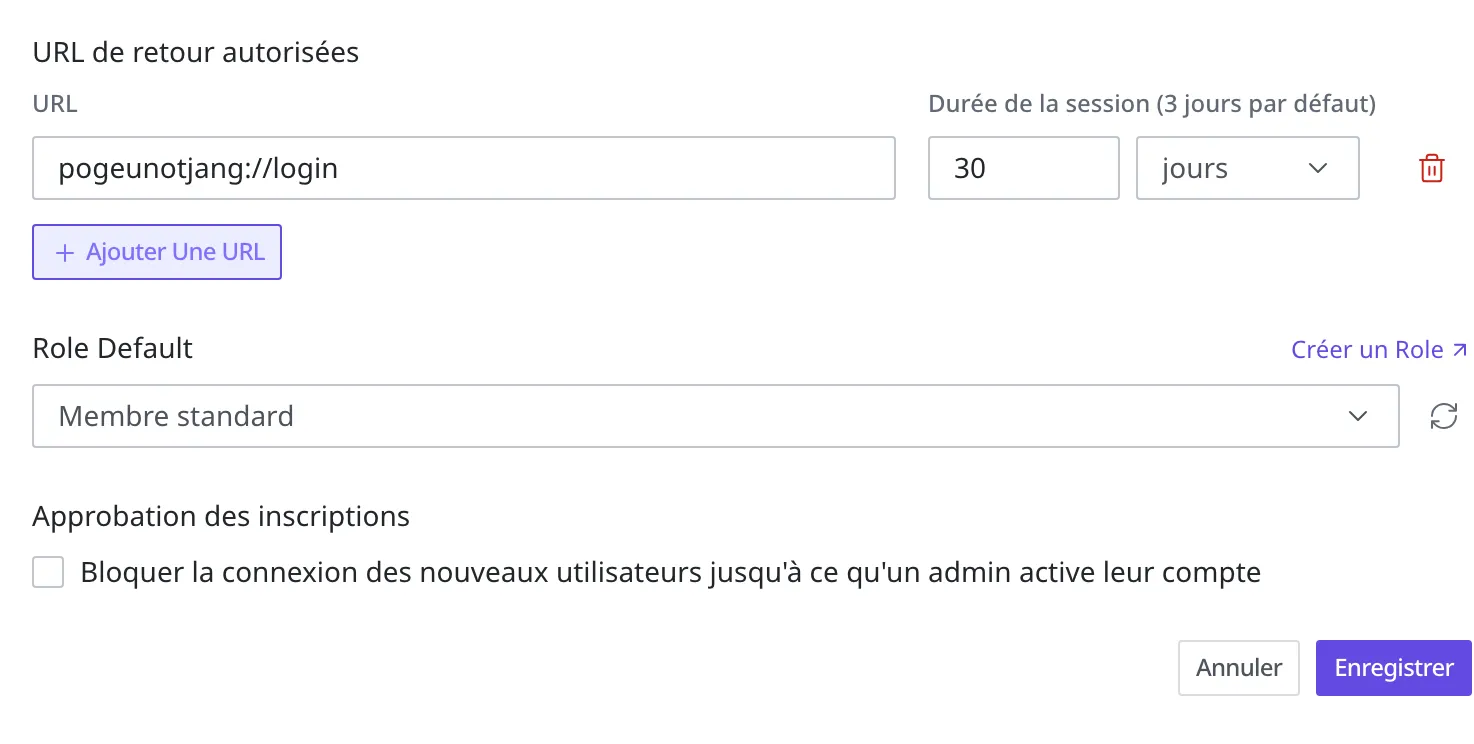
Désormais, quand l'app lance la connexion en précisant pogeunotjang://login comme adresse de retour, le client revient dans l'app une fois connecté. Si le site web précise lui aussi son adresse de retour, enregistrez de la même façon https://shop.example.com/auth/callback sur une ligne supplémentaire (Adresse de retour et durée de la session).
Pour supprimer une adresse enregistrée, cliquez sur le bouton de suppression au bout de sa ligne, puis cliquez sur Enregistrer. Une connexion qui précise l'adresse supprimée ne démarre plus.
Changer le Role Default
Imaginez que vous avez créé, sur l'écran Roles, le rôle de membre « Nouveau membre », qui permet seulement de lire les avis, et que vous voulez en faire le rôle par défaut. Changer le Role Default a aussi un effet sur les membres déjà inscrits : avant de le changer, lisez Un seul rôle s'applique à chaque membre.
- Ouvrez Services > ServiceLogin > Paramètres de base.
- Dans les Informations de base, cliquez sur le champ Role Default.
- Dans la liste, sélectionnez « Nouveau membre ». S'il n'y figure pas, cliquez sur le bouton d'actualisation à côté du champ.
- Cliquez sur le bouton Enregistrer sous les Informations de base.
Vous obtenez le même résultat en ouvrant, dans la liste des rôles de l'écran Roles, le menu de la ligne « Nouveau membre », puis en cliquant sur Définir comme Role Default.
Activer l'approbation des inscriptions
Voici la marche à suivre si vous voulez que les clients qui viennent de s'inscrire n'utilisent le service qu'après vérification par l'équipe.
- Ouvrez Services > ServiceLogin > Paramètres de base.
- Dans les Informations de base, sous Approbation des inscriptions, cochez Bloquer la connexion des nouveaux utilisateurs jusqu'à ce qu'un admin active leur compte.
- Cliquez sur le bouton Enregistrer sous les Informations de base.
Les clients qui s'inscrivent ensuite attendent leur activation sur l'écran Users. Pour les activer, suivez Approuver les nouvelles inscriptions.
Désactiver ServiceLogin
Désactiver ServiceLogin supprime tous les membres inscrits, et c'est irréversible. Si votre service accueille déjà des membres, prenez cette décision avec prudence (Désactiver ServiceLogin supprime tous les membres).
- Ouvrez Services > ServiceLogin > Paramètres de base.
- Tout en bas de l'écran, dans Désactiver ServiceLogin, cliquez sur le bouton Désactiver. Au-dessus du bouton figure « Supprime définitivement ce ServiceLogin et toutes les données de ServiceUser. ».
- Dans la fenêtre de confirmation « Désactiver ServiceLogin ? », cliquez sur Désactiver. La fenêtre indique que toutes les données des ServiceUser inscrits seront supprimées et que l'opération est irréversible.

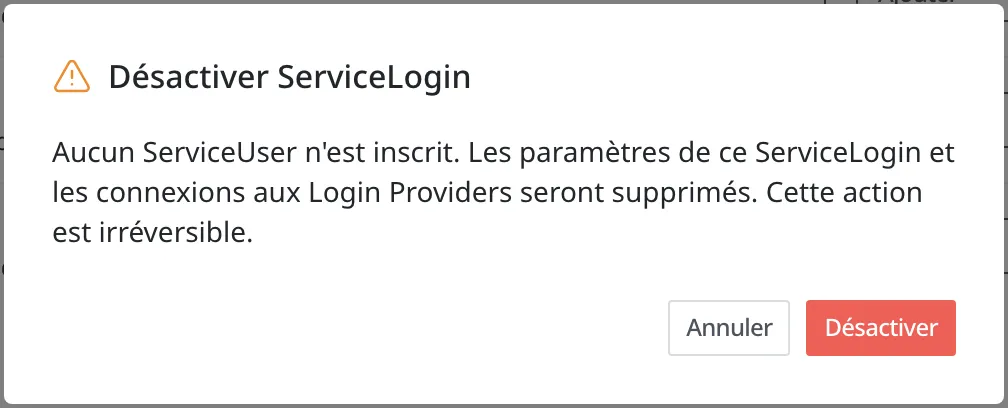
Une fois ServiceLogin désactivé, l'écran des paramètres revient à son état d'avant la première activation.
En cas de blocage
| Situation | Cause | Solution |
|---|---|---|
| Impossible d'ouvrir les écrans du menu ServiceLogin | Votre rôle n'a pas Manage ServiceLogin | Demandez Manage ServiceLogin à un administrateur du Space |
| À la première activation, cliquer sur Activer, tout en bas, n’active pas le service | Il manque l’un des cinq éléments nécessaires à l’activation | Remplissez d’abord les champs signalés en rouge juste en dessous |
| Vous avez saisi les deux valeurs du fournisseur et cliqué sur Ajouter, mais ServiceLogin n’est pas activé | Dans le formulaire de première activation, Ajouter place seulement les valeurs dans le formulaire sans les enregistrer | Cliquez sur Activer, tout en bas du formulaire |
| La liste du Role Default est vide | Ce Space ne contient aucun rôle de membre | Créez un rôle de membre avec Gérer les Roles, puis cliquez sur le bouton d'actualisation |
| Impossible de saisir une adresse d'app dans l'URL de retour par défaut | L'URL de retour par défaut n'accepte que des adresses web | Enregistrez l'adresse d'app dans les URL de retour autorisées |
| Les URL de retour autorisées ne s'enregistrent pas | Le schéma manque, l'adresse contient #, le schéma n'est pas autorisé, ou la même adresse figure deux fois | Corrigez l'adresse en suivant le message affiché sous le champ (Adresse de retour et durée de la session) |
| Impossible de cliquer sur le bouton Ajouter une URL | Il y a déjà 10 URL de retour autorisées | Supprimez les adresses que vous n'utilisez pas |
| La Durée de la session ne s'enregistre pas | La valeur n'est pas un nombre entier, ou elle est inférieure à 1 minute ou supérieure à 1 an | Saisissez un nombre entier, entre 1 minute et 1 an |
| Sur l'écran de connexion du fournisseur, le client voit une erreur indiquant que l'adresse ne correspond pas | L'URI de redirection enregistrée chez le fournisseur diffère de celle de ce Space | Copiez de nouveau la valeur URI de redirection du studio de contenu et enregistrez-la telle quelle chez le fournisseur |
| La connexion ne démarre pas dans l'app ou sur le site | L'adresse de retour précisée ne figure pas dans les URL de retour autorisées, identique au caractère près | Enregistrez cette adresse dans les URL de retour autorisées |
| « Impossible de récupérer votre e-mail » s'affiche chez le client | Le client a refusé de partager son e-mail, le compte externe n'a pas d'e-mail, ou la préparation côté fournisseur n'a pas été faite | Vérifiez la préparation de ce fournisseur dans le tableau de Il faut l'e-mail du compte externe pour s'inscrire et se connecter |
| Un membre est bloqué quand il essaie de se connecter avec un autre compte social | Il s'est déjà inscrit avec la même adresse e-mail via un autre fournisseur | Invitez-le à se connecter avec le fournisseur utilisé lors de sa première inscription |
| Les nouveaux clients ne peuvent pas s'inscrire, mais les membres existants se connectent | Le nombre de membres de l'Organization a atteint la limite du forfait | Passez à un forfait supérieur ou faites le tri parmi les membres (les limites des Règles de gestion des ServiceUser) |
| Les clients qui viennent de s'inscrire ne peuvent pas utiliser le service | L'Approbation des inscriptions est activée | Activez ces membres sur l'écran Users (Approuver les nouvelles inscriptions) |
| Vous avez désactivé l'Approbation des inscriptions, mais les membres en attente ne peuvent toujours pas utiliser le service | Ce paramètre n'a aucun effet sur les membres déjà inscrits | Activez les membres en attente un par un |
| Après le changement du Role Default, ce que peuvent faire les membres existants a changé aussi | Le nouveau Role Default s'applique aussi aux membres existants auxquels aucun rôle n'a été attribué à part (Un seul rôle s'applique à chaque membre) | Attribuez à part l'ancien rôle aux membres qui doivent le garder, ou rétablissez l'ancien Role Default |
| Impossible de cliquer sur le bouton Retirer d'un fournisseur | C'est le dernier fournisseur restant | Activez d'abord un autre fournisseur, puis désactivez celui-ci, ou désactivez ServiceLogin |
| Le champ du secret client est vide quand vous dépliez un fournisseur | La valeur secrète ne s'affiche plus après l'enregistrement | Pour modifier les valeurs, saisissez de nouveau la valeur secrète. Si vous l'avez perdue, générez-en une nouvelle chez le fournisseur |
| Après la désactivation d'un fournisseur, les membres inscrits avec lui ne peuvent plus se connecter | Aucune connexion ne peut démarrer avec un fournisseur désactivé | Réactivez ce fournisseur et saisissez les deux valeurs |
| La fenêtre Conflit de version s'affiche quand vous cliquez sur Enregistrer | Pendant vos modifications, un autre membre de l'équipe a enregistré le même ServiceLogin avant vous | Cliquez sur Ignorer mes modifications et recharger pour voir les paramètres modifiés, puis refaites vos modifications et enregistrez (Que faire face à une alerte de conflit) |
| Quand vous essayez de désactiver un fournisseur, une notification indique que quelqu'un d'autre le modifie en même temps | La désactivation a échoué parce qu'elle tombait en même temps que l'enregistrement d'un autre membre de l'équipe | Cliquez sur Réessayer dans la notification |
| Impossible d'installer une Market App dans ce Space | L'app contient un ServiceLogin, et ce Space en a déjà un | Installez-la dans un autre Space (Les conditions vérifiées avant l'installation) |
| Impossible de gérer ServiceLogin avec un Space Access Token | Un jeton ne permet pas de gérer les paramètres du Space | Faites-le dans le studio de contenu (Les autorisations de paramètres ne valent que pour les personnes) |
Documents associés
- Connexion des membres du service : explique avec des schémas ce qu'est ServiceLogin, en quoi l'équipe et les membres diffèrent, et les étapes à suivre avant d'accueillir les premiers membres.
- Règles de gestion des ServiceUser : présente la liste des ServiceUser inscrits, le rôle de chaque membre, le blocage de la connexion et la désinscription.
- Règles des rôles de membre : explique ce que peut autoriser le ServiceUserRole choisi comme Role Default.
- Configurer la connexion avec Google : présente la marche à suivre pour obtenir les deux valeurs dans l'espace développeur du fournisseur. Les pages de préparation des autres fournisseurs sont réunies dans Les champs qui varient selon le fournisseur.
- Gérer les membres du service : présente, situation par situation, la gestion des membres au quotidien, comme l'approbation des inscriptions ou le blocage de la connexion.
- Règles de suppression : présente ce qui disparaît et ce qui reste quand ServiceLogin est supprimé.
- Référence API : présente les spécifications techniques, comme le format des requêtes, nécessaires pour créer et modifier ServiceLogin depuis un programme. La façon d'ajouter la connexion des clients à un site ou à une app est présentée dans Auth API.