

Configurer la connexion avec GitHub
Pour que les utilisateurs de votre service puissent s'inscrire avec leur compte GitHub, vous devez enregistrer votre service auprès de GitHub et y obtenir un Client ID et un Client secret.
Cette page explique dans quel ordre obtenir le Client ID et le Client secret. Pour saisir ces deux valeurs dans WEEGLOO, consultez Saisir le Client ID et le Client secret dans WEEGLOO.
Obtenir le Client ID et le Client secret auprès de GitHub
Connectez-vous à GitHub, puis suivez dans l'ordre les deux étapes ci-dessous. Ce que vous faites ici est gratuit.
Enregistrer une OAuth App
Quand vous enregistrez une app ici, vous pouvez obtenir le Client ID et le Client secret de cette app.
-
Ouvrez l'écran des paramètres développeur (https://github.com/settings/developers (s'ouvre dans un nouvel onglet)).
-
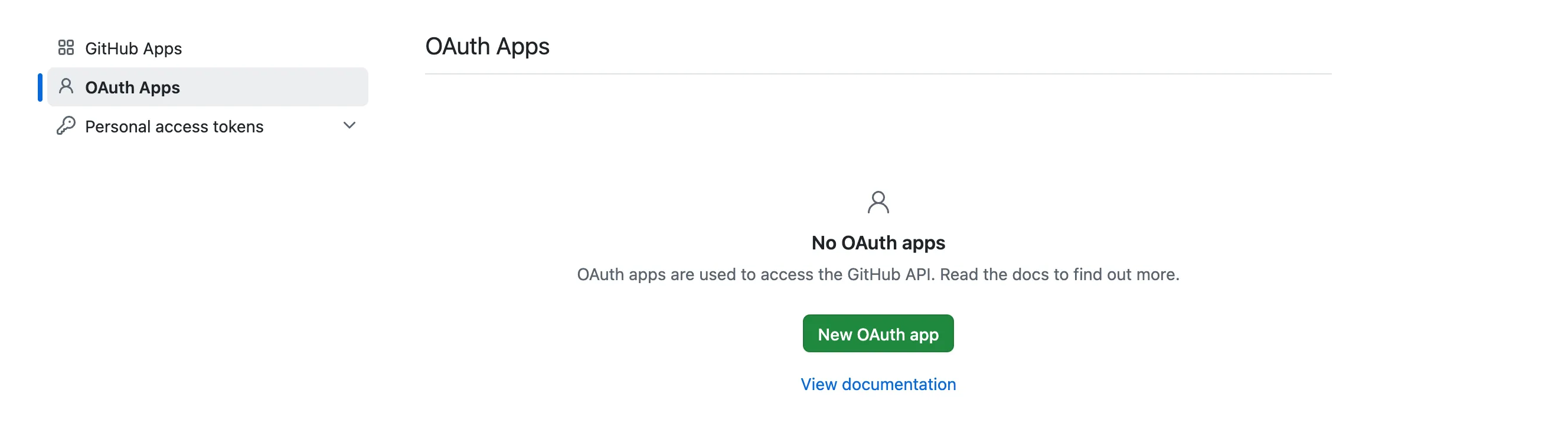
Dans le menu de gauche, cliquez sur OAuth Apps.
-
Cliquez sur New OAuth app.
-
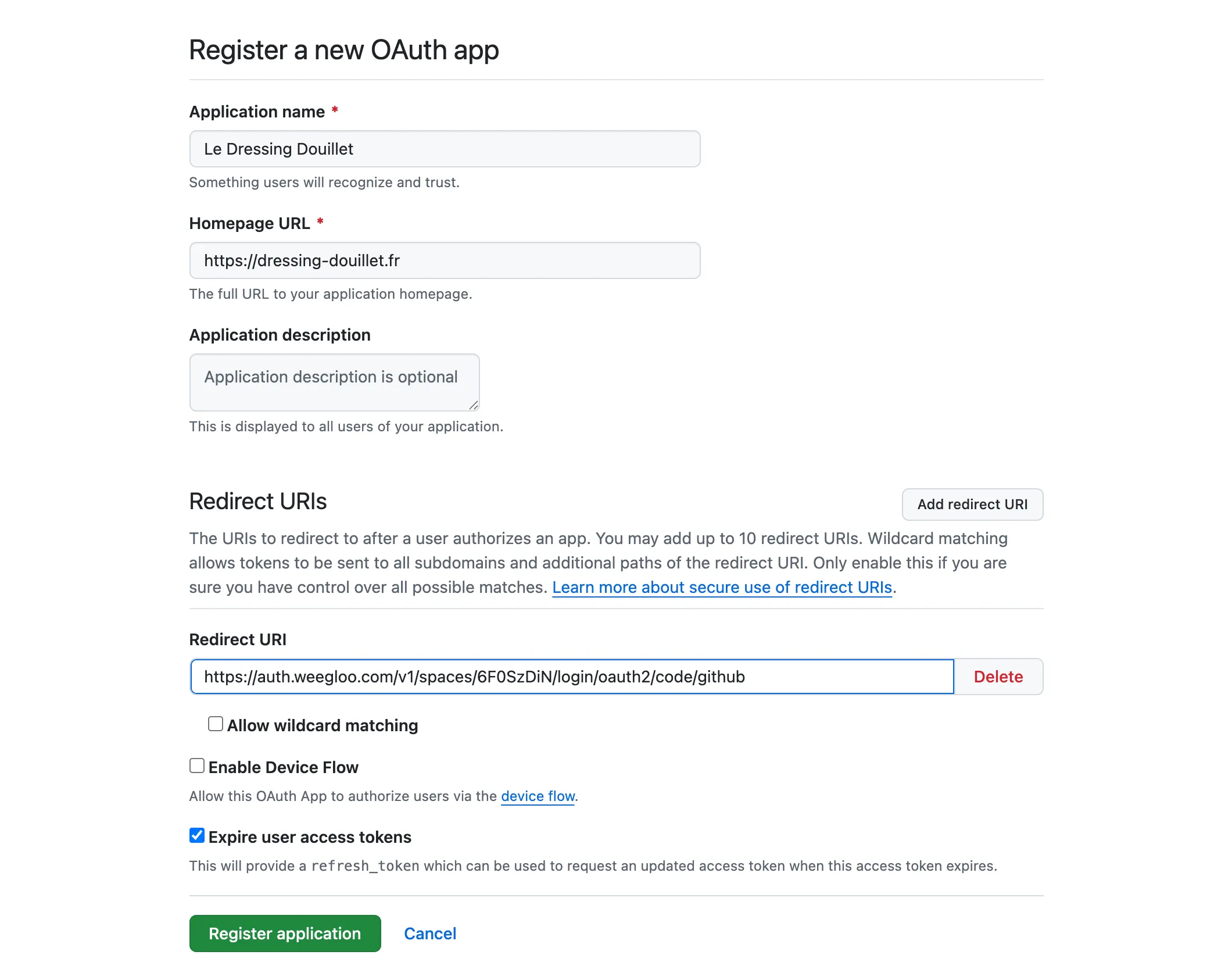
Dans Application name, saisissez le nom que verront vos utilisateurs (par exemple
La Garde-robe douillette). -
Dans Homepage URL, saisissez l'adresse de votre site (par exemple
https://shop.example.com).Si vous n'avez pas encore de site, saisissez l'adresse que vous comptez utiliser. Vous pourrez la modifier plus tard. Dans le même formulaire, Application description est facultatif. Ce que vous y saisissez est montré tel quel à vos utilisateurs : rédigez-le donc comme un texte qu'ils liront.
-
Dans le champ Redirect URI, collez l'adresse ci-dessous. Si vous sélectionnez votre Space, l'ID du Space s'insère dans l'adresse.
Spacehttps://auth.weegloo.com/v1/spaces/{spaceId}/login/oauth2/code/githubSi vous ne savez pas quel est votre Space et que vous avez confié l'intégration à un agent IA, vous pouvez aussi lui poser la question. Écrivez-lui dans la fenêtre de conversation « Donne-moi l'adresse de redirection à enregistrer pour la connexion GitHub » : il vous répond avec l'adresse complète.
-
Cliquez sur Register application.
Copier le Client ID et le Client secret
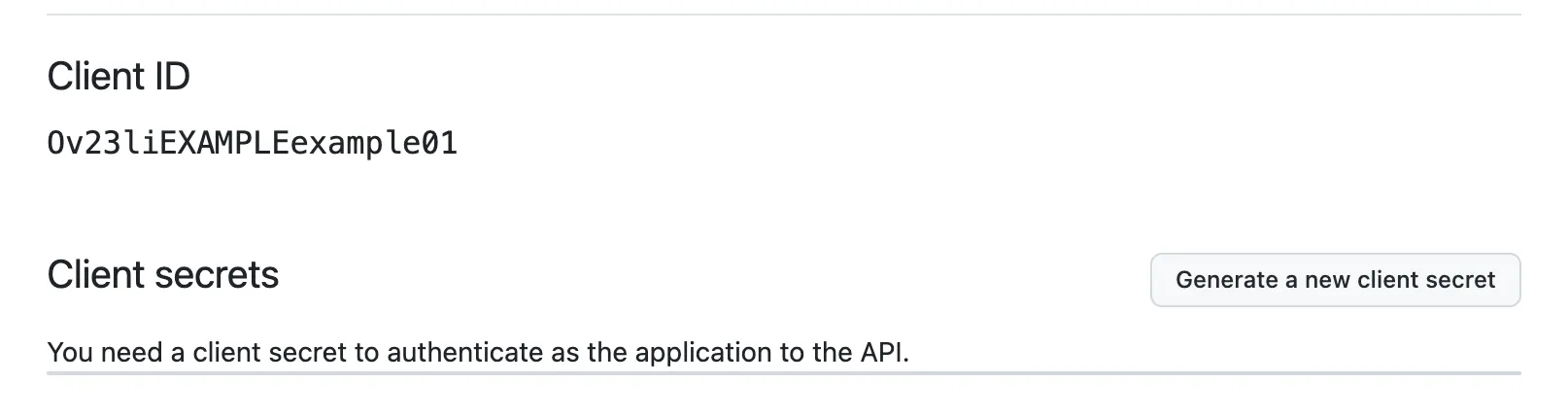
Quand vous cliquez sur Register application, l'écran des paramètres de l'app que vous venez d'enregistrer s'ouvre. Le Client ID y est déjà affiché. Le Client secret, vous le créez maintenant en cliquant sur un bouton.
-
Copiez la valeur indiquée sous Client ID et gardez-la de côté.
-
Cliquez sur Generate a new client secret, à droite du titre Client secrets.
-
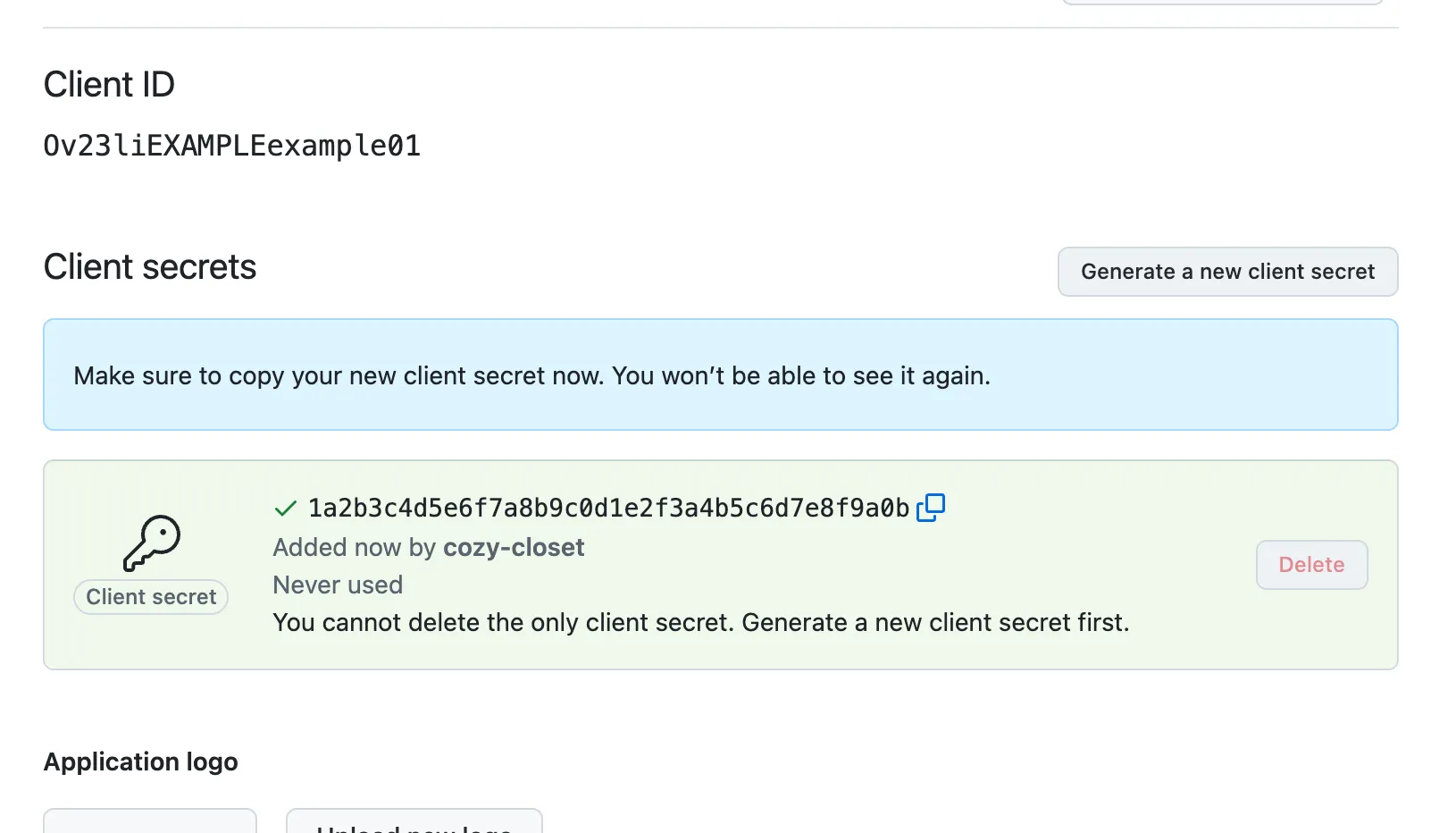
Cliquez sur l'icône de copie à droite de la valeur créée pour copier le secret, et gardez-le de côté.
Une fois cet écran quitté, vous ne pouvez plus revoir le secret
Le Client ID reste affiché sur cet écran et vous pouvez le revoir à tout moment, mais ce n'est pas le cas du secret. Si vous l'avez perdu, créez-en un nouveau avec Generate a new client secret, puis saisissez de nouveau dans WEEGLOO la valeur obtenue. Comme son nom l'indique, le secret est une valeur secrète. Ne le communiquez à personne et ne l'écrivez pas dans un endroit public.
La connexion exige une adresse e-mail publique
La connexion GitHub pose une condition : le compte GitHub qui se connecte doit avoir rendu son adresse e-mail publique.
Quand un utilisateur se connecte avec GitHub, WEEGLOO reçoit aussi l'adresse e-mail publique de ce compte et l'ajoute aux informations du membre. Dans un même Space, une adresse e-mail ne permet qu'une seule inscription. Si le compte n'a pas choisi d'adresse e-mail publique, cette valeur n'est pas transmise, et l'inscription ou la connexion s'arrête là (Il faut l'e-mail du compte externe pour s'inscrire et se connecter).
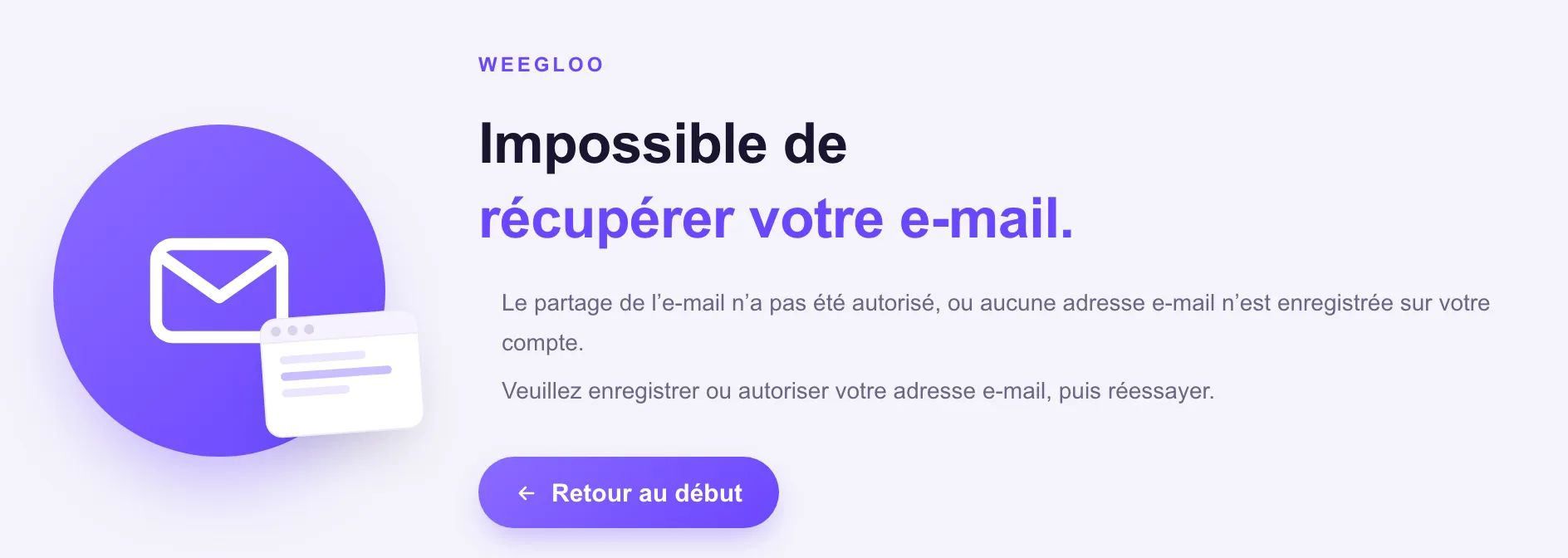
Dans ce cas, l'utilisateur voit un écran d'information de WEEGLOO qui indique que l'e-mail n'a pas pu être récupéré. Pour que votre site détecte cette situation et affiche lui-même un message, consultez Quand l'inscription ou la connexion est bloquée.
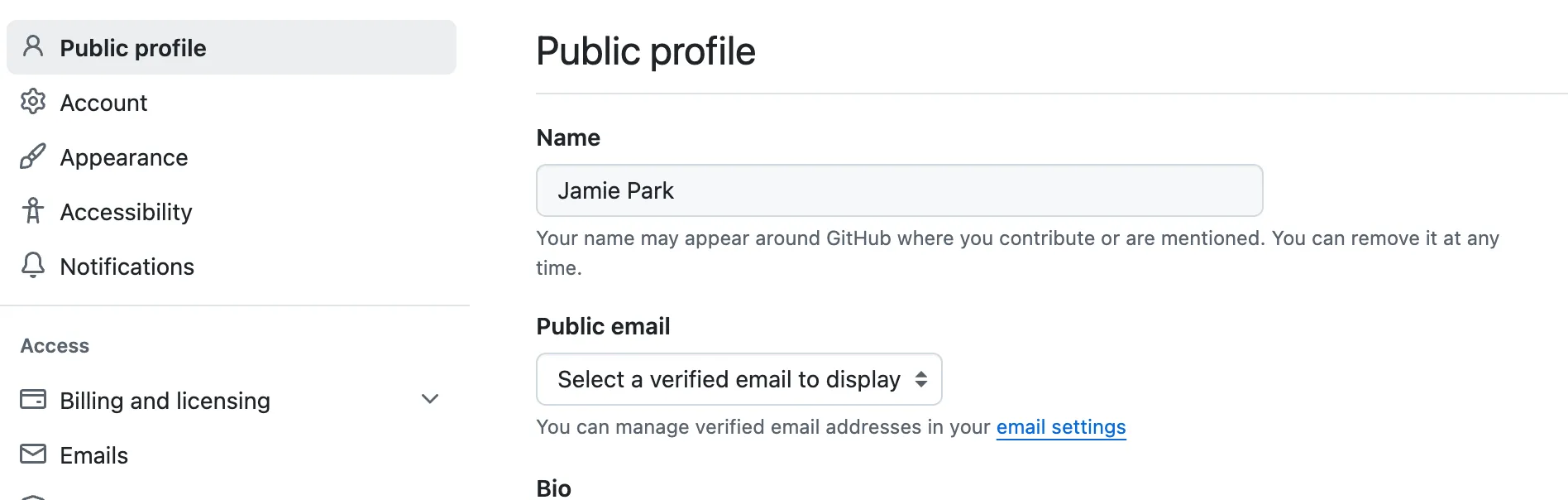
C'est à l'utilisateur de régler ce problème lui-même. Dans les paramètres de son compte GitHub (https://github.com/settings/profile (s'ouvre dans un nouvel onglet)), quand il ouvre Public profile, il trouve l'élément Public email. S'il y sélectionne l'adresse à afficher, la connexion fonctionne dès la fois suivante. Pour un compte qui n'a encore rien sélectionné, seul Select a verified email to display est affiché.
Pour que vos utilisateurs connaissent cette condition avant d'être bloqués, il vaut mieux l'indiquer sur votre site, à l'endroit où l'on se connecte avec GitHub.
Saisir le Client ID et le Client secret dans WEEGLOO
Vous avez maintenant le Client ID et le Client secret. La suite dépend de la façon dont vous avez travaillé jusqu'ici.
Si vous faisiez la configuration vous-même dans le studio de contenu, procédez ainsi.
- Revenez à Activer la connexion sociale.
- Dans Login Providers, cliquez sur le bouton Activer de la ligne GitHub.
- Dans le champ Client ID de l'étape Saisir dans Weegloo, saisissez le Client ID.
- Dans le champ Client Secret, saisissez le Client secret.
- Cliquez sur le bouton Enregistrer sous les instructions dépliées.
- Si vous activez ServiceLogin pour la première fois, cliquez aussi sur le bouton Enregistrer tout en bas du formulaire. C'est ce bouton qui enregistre les valeurs saisies et active ServiceLogin.
Si vous ajoutez un fournisseur à un ServiceLogin déjà activé, cliquez seulement sur Enregistrer sous les instructions dépliées (Activer une autre connexion sociale).
Si vous avez confié l'intégration à un agent IA et qu'il vous a demandé d'aller chercher le Client ID et le Client secret, collez telles quelles les deux valeurs dans la fenêtre de conversation et reprenez là où vous en étiez. L'agent se charge du reste de la configuration.
Étapes suivantes
- Activer ServiceLogin : vous y saisissez les valeurs obtenues dans le studio de contenu et terminez le reste de la configuration de la connexion des membres.
- Connexion des membres du service : explique avec des schémas ce qu'est la connexion des membres, et les étapes à suivre avant d'accueillir les premiers membres.
- Créer un rôle de membre : vous y créez le ServiceUserRole qui définit ce qu'un membre inscrit peut voir et écrire.
- Auth API : présente les spécifications techniques, comme le format des requêtes, nécessaires pour ajouter la connexion au code de votre site.