

Règles de mise en ligne et d'examen d'une application
Cette page présente tout ce qui concerne la mise en ligne d'une Market App sur la marketplace : paramètres, règles de fonctionnement, limites, autorisations et tâches dans le studio de contenu. Pour savoir ce que signifie mettre une application sur la marketplace et par quelles étapes elle passe avant d'y être disponible, lisez d'abord Mise en ligne d'une application. Les règles pour préparer et empaqueter les ressources d'une version se trouvent dans Règles de création d'une application, et ce qui se passe du côté de la personne qui installe, dans Règles d'installation d'une application.
Sur cette page, « version » désigne l'App Bundle. Dans le studio de contenu aussi, l'App Bundle est le plus souvent appelé Version.
Paramètres
Les paramètres d'une Market App se définissent à trois endroits.
- Les informations de l'application affichées sur la marketplace : vous les définissez dans À propos de l'App et Informations complémentaires quand vous créez la Market App, puis vous les modifiez dans l'onglet Paramètres de l'écran de détail de la Market App.
- La composition des versions : vous définissez la première version dans Première version quand vous créez la Market App, et les suivantes sur l'écran Créer une nouvelle version.
- La soumission à l'examen : chaque fois que vous soumettez une version à l'examen, vous définissez les indications de saisie affichées à la personne qui installe et le forfait recommandé.
Les Market App se gèrent depuis le menu Market Apps de l'écran de l'Organization. Mes Apps contient la liste des applications que vous avez créées, et Créer une Market App permet d'en créer une nouvelle.
Les informations affichées sur la marketplace
Les informations suivantes sont publiques : elles s'affichent sur la carte de la liste et sur la page de détail de la marketplace.
| Élément | Signification | Valeur par défaut | Contraintes |
|---|---|---|---|
| App Icon | L'image qui représente l'application sur la carte de la liste et sur la page de détail | Aucune. À téléverser obligatoirement | Choisissez un fichier PNG, JPEG ou WebP de 10 MiB maximum. L'image est recadrée au format carré (1:1), puis réduite à la taille de l'icône à l'enregistrement |
| App Nom | Le nom de l'application affiché sur la marketplace | Vide. À saisir obligatoirement | De 1 à 64 caractères. Modifiable plus tard |
| Catégorie | La catégorie dans laquelle l'application est classée sur la marketplace | Aucune sélection. À sélectionner obligatoirement | Non modifiable après la création |
| Screenshots | Les images qui montrent l'application. La première capture d'écran devient l'image principale de la carte de la liste | Aucune | Jusqu'à 6 images de 5 MiB maximum chacune, au format PNG, JPEG ou WebP. Faites-les glisser pour changer leur ordre. Le format horizontal 16:10 est conseillé (L'affichage des captures d'écran et de l'icône) |
| Accroche | Le texte affiché sous le nom sur la carte de la liste et sur la page de détail. Il s'écrit pour chaque langue de la Présentation | Vide | 256 caractères maximum par langue |
| Description détaillée | Le texte affiché dans le corps de la page de détail. Vous pouvez le mettre en forme en Markdown. Il s'écrit pour chaque langue de la Présentation | Vide | 4 096 caractères maximum par langue |
| Langues prises en charge | Les langues dans lesquelles le site et le contenu installés sont proposés. Elles s'affichent seulement dans les informations de l'application sur la marketplace et n'ont aucun effet sur les ressources installées | À la création de l'application, elles reprennent les langues des Locale incluses dans la première version | Jusqu'à 225 langues |
| Tags | Les mots qui servent à trouver et à regrouper les applications sur la marketplace | Aucun | Jusqu'à 5. Chacun compte de 3 à 12 lettres minuscules de a à z, et les majuscules saisies passent en minuscules. Un même mot ne peut pas figurer deux fois |
| Lien de démonstration | L'adresse où l'on peut essayer l'application avant de l'installer | Aucun | Jusqu'à 3 adresses commençant par http:// ou https://. Une même adresse ne peut pas figurer deux fois |
| Lien du dépôt | L'adresse où l'on peut consulter le code | Aucun | Mêmes contraintes que pour Lien de démonstration |
| Nom sous Développeur | Le nom affiché comme développeur de l'application sur la page de détail de la marketplace | Le nom de cette Organization | Non modifiable sur cet écran. Si vous changez le nom dans les paramètres de l'Organization, ce nom change aussi (Paramètres et règles de l'Organization) |
| Contact | L'adresse e-mail affichée pour les demandes sur la page de détail de la marketplace | L'adresse e-mail du compte de la personne qui crée l'application | À saisir obligatoirement. Doit être une adresse e-mail valide de 254 caractères maximum. Tout le monde peut la voir : saisissez une adresse que vous acceptez de rendre publique |
La Présentation suit les règles suivantes.
- Vous pouvez rédiger la présentation dans les 10 langues que propose la marketplace. Ajoutez un onglet pour chaque langue à rédiger, puis saisissez l'Accroche et la Description détaillée dans cet onglet. Les langues de la présentation sont indépendantes des Langues prises en charge.
- L'onglet Anglais existe dès le départ et ne peut pas être supprimé. Vous pouvez créer l'application sans rédiger de présentation, mais si vous avez saisi une Accroche dans une autre langue, vous devez aussi saisir l'Accroche de l'onglet Anglais. Il en va de même pour la Description détaillée.
- S'il n'y a pas de texte dans la langue de la personne qui consulte la marketplace, c'est le texte en anglais qui s'affiche.
- Dans la Description détaillée, décrivez ce que fait l'application, ainsi que le comportement que la personne qui installe doit connaître avant l'installation. Indiquez par exemple si l'inscription des membres doit être approuvée par l'équipe qui gère le service, ou quelles données un Webhook envoie et vers où.
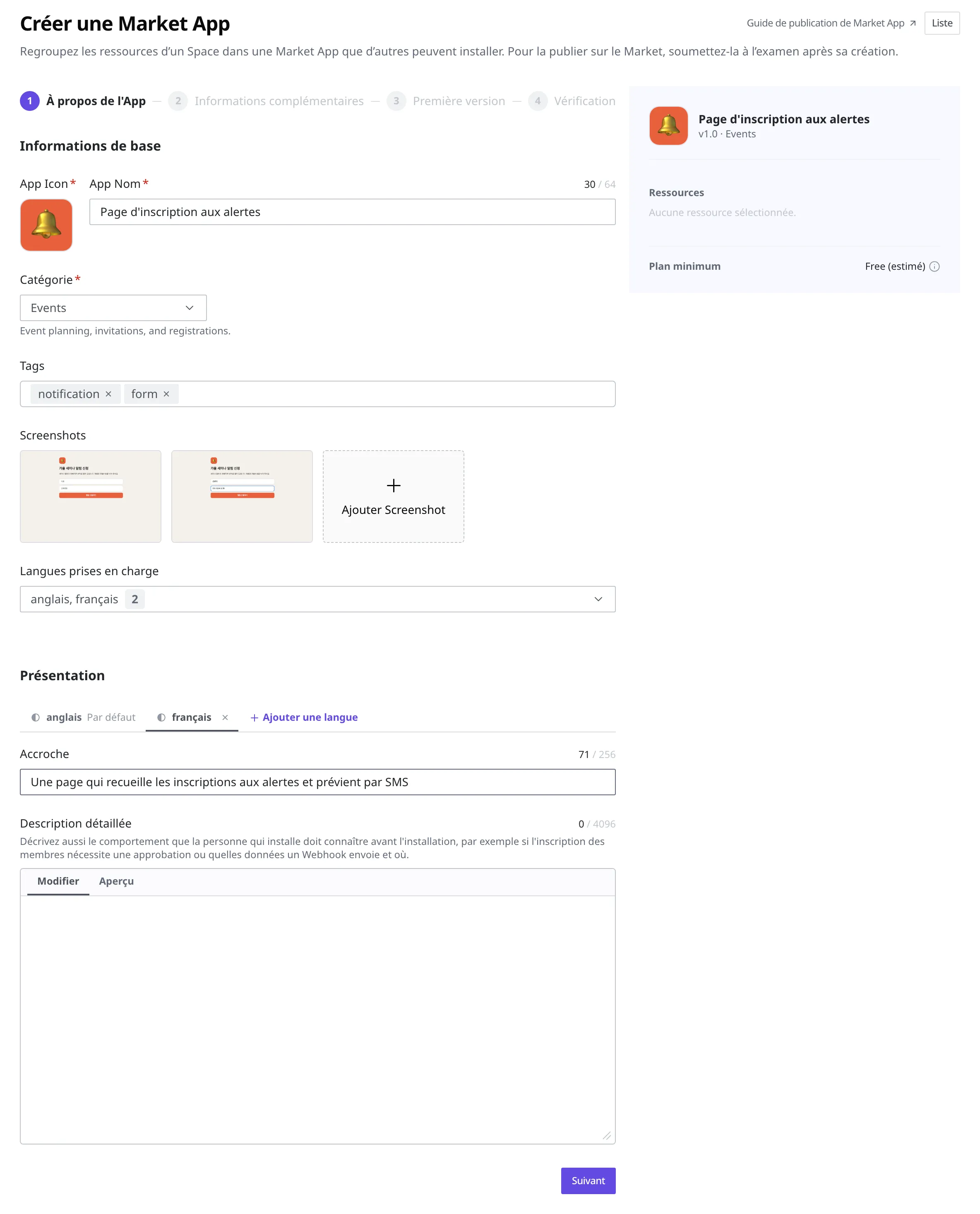
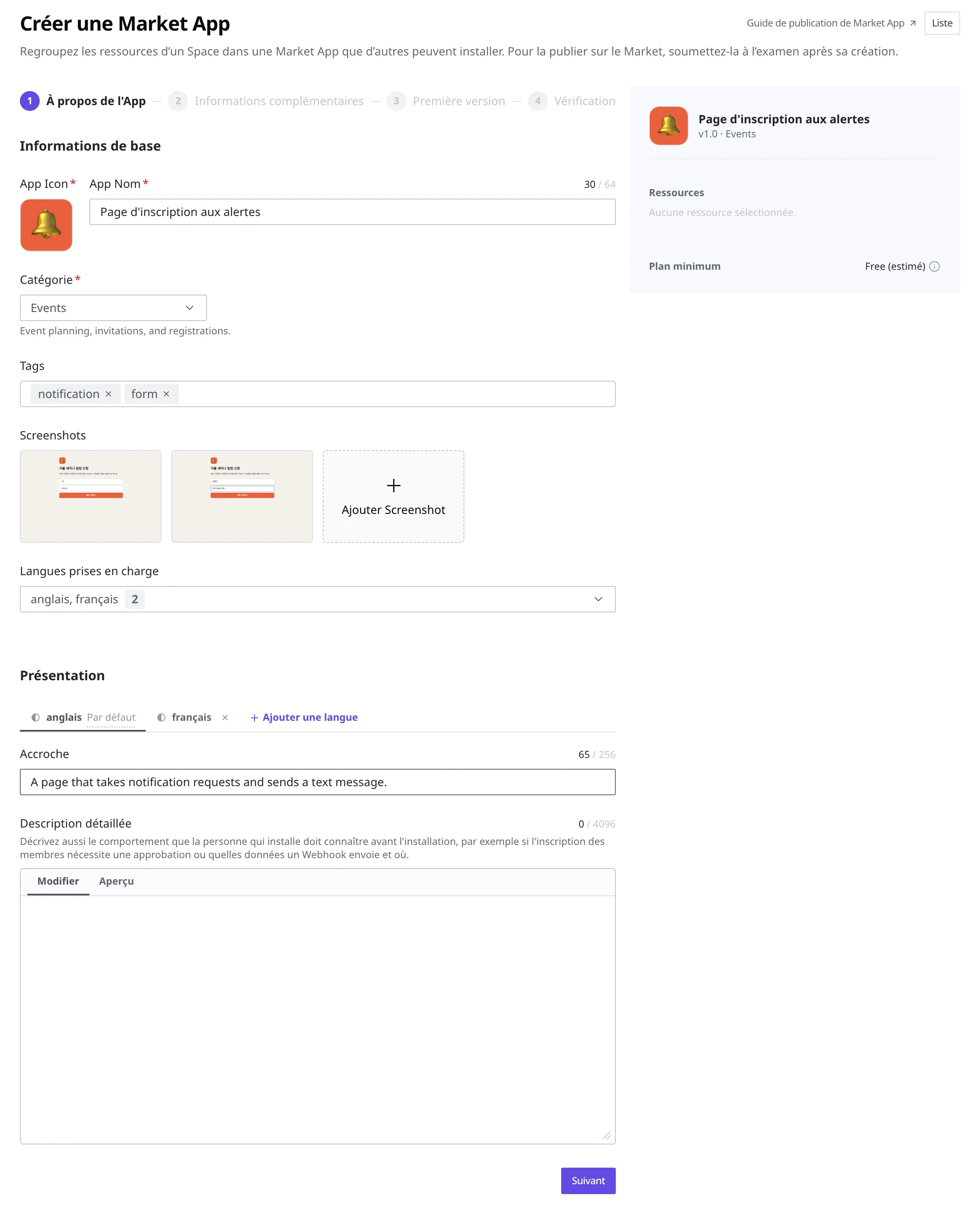
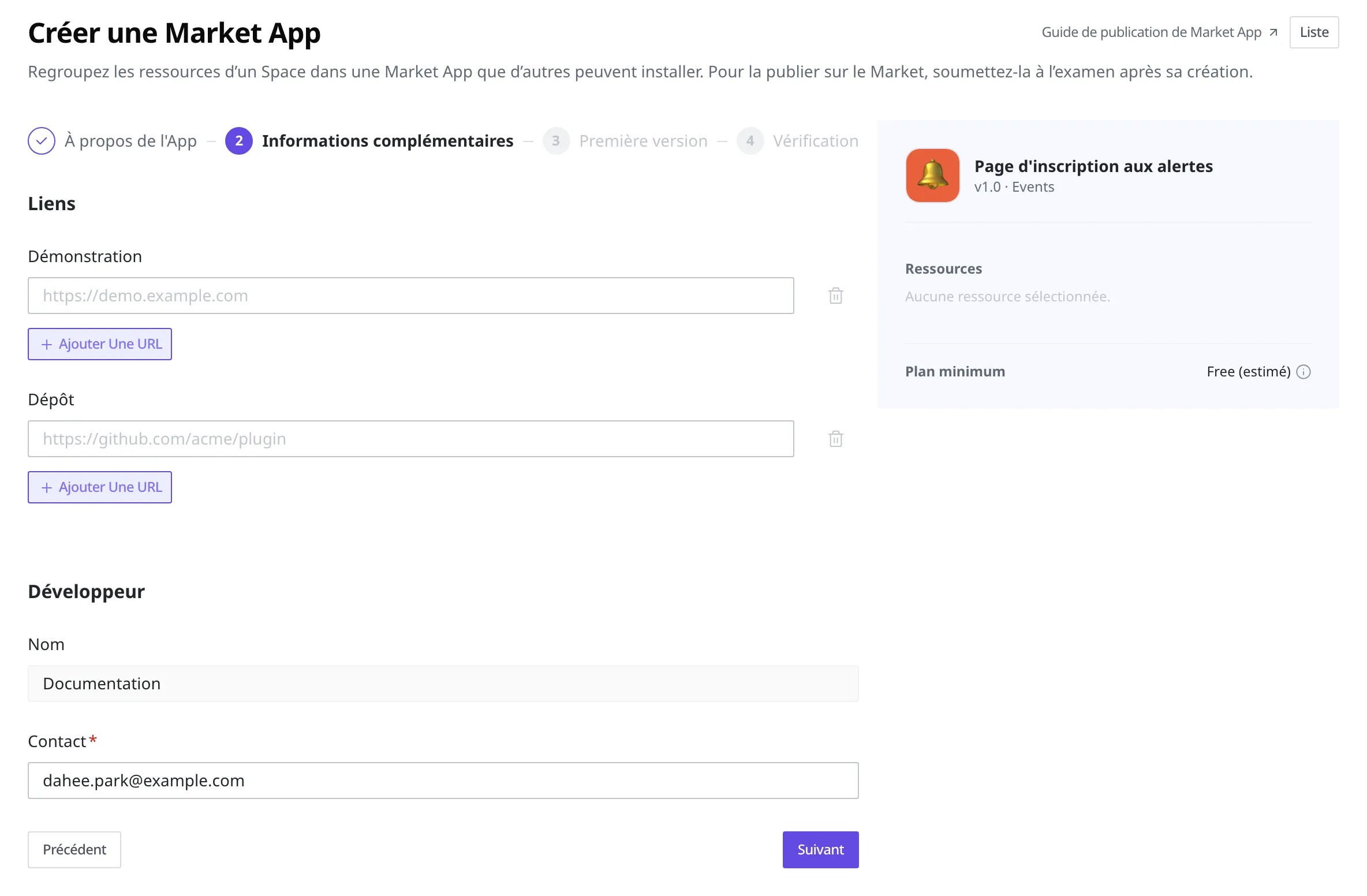
Cliquez sur Aperçu de la marketplace pour voir, dans un nouvel onglet, comment l'application apparaît sur la page de liste et sur la page de détail de la marketplace. Dans l'aperçu, le nombre d'installations, les notes et les avis sont des valeurs d'exemple.
La composition d'une version
| Élément | Signification | Valeur par défaut | Contraintes |
|---|---|---|---|
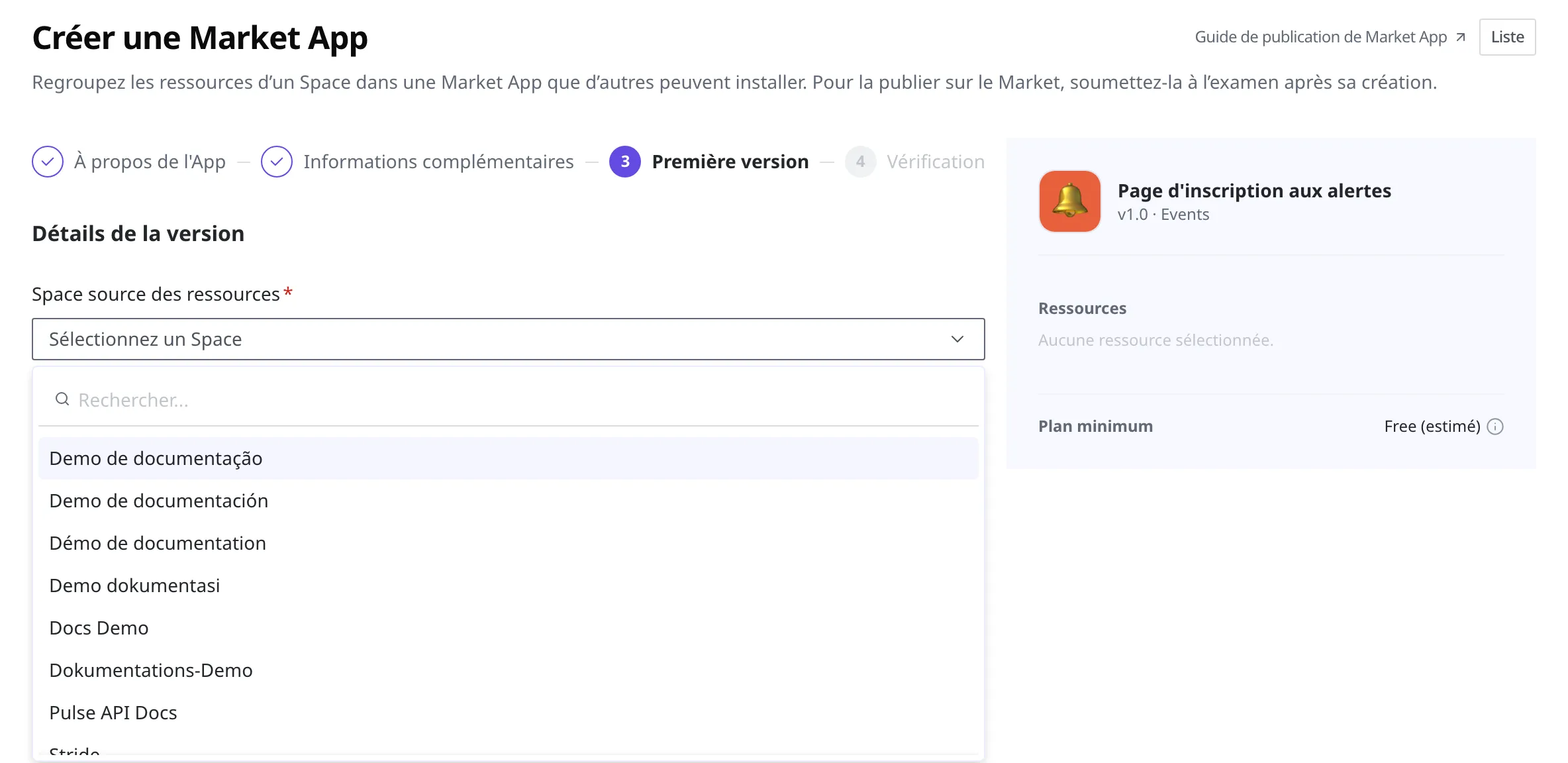
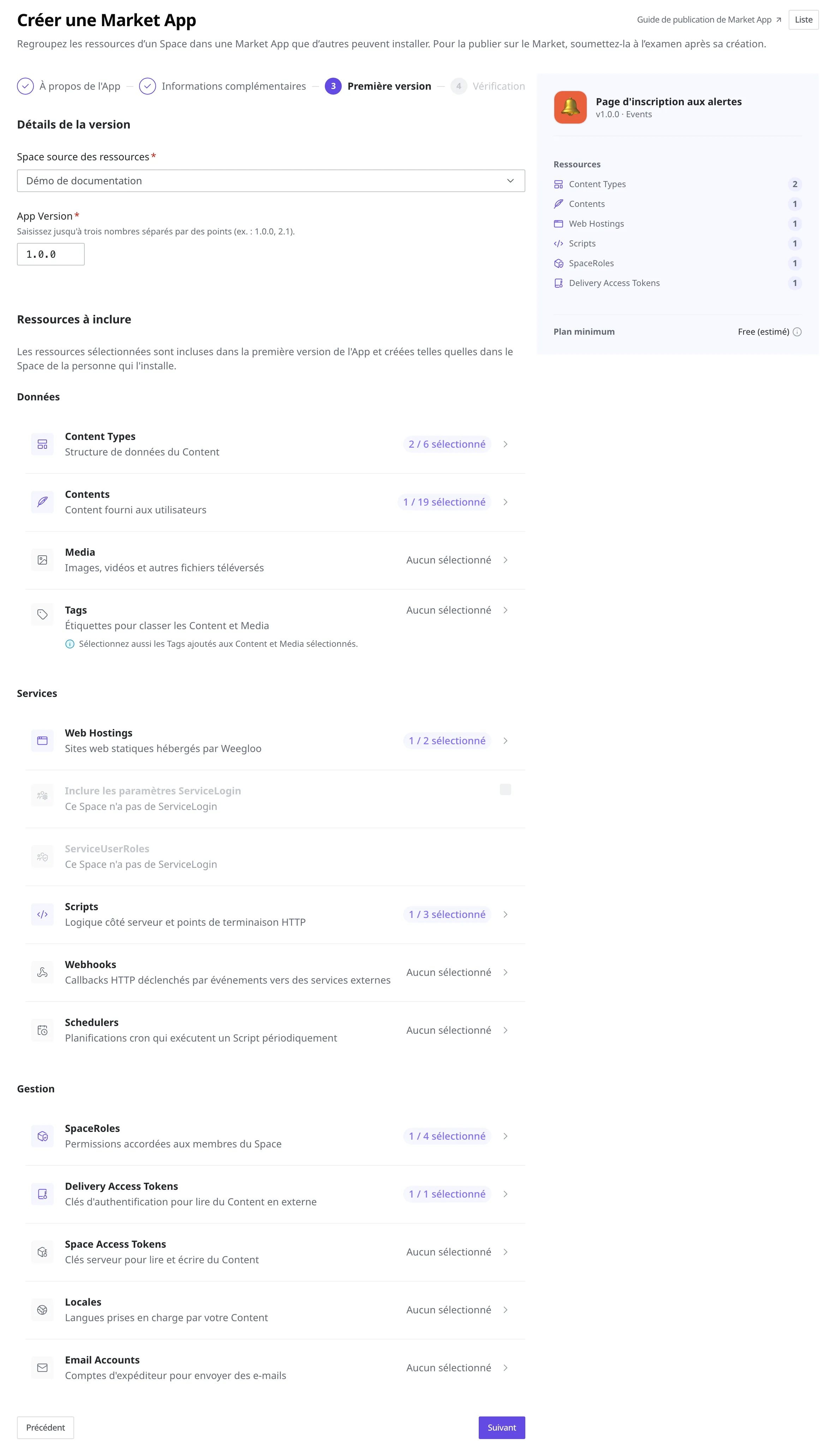
| Space source des ressources | Le Space d'origine qui contient les ressources à inclure dans la version | Aucune sélection. À sélectionner obligatoirement | Vous ne pouvez sélectionner que les Space de cette Organization dont vous êtes membre et où vous avez l'autorisation Gérer les apps. Si vous passez à un autre Space, toutes les ressources sélectionnées sont réinitialisées |
| App Version | Le numéro de version affiché aux personnes qui installent | Pour la première version, 1.0 est déjà saisi. Pour une nouvelle version, c'est le numéro de la version créée le plus récemment, avec son dernier nombre augmenté de 1 | À saisir obligatoirement (Les règles du numéro de version) |
| Ressources à inclure | Les ressources qui seront créées dans le Space de la personne qui installe | Aucune sélection | Vous pouvez inclure 15 types de ressources. Les ressources à inclure ensemble sont présentées dans Les ressources à inclure ensemble, et celles qui ne peuvent pas être incluses, dans Les ressources et les conditions exclues d'une application. Non modifiable après la création de la version |
Les indications de saisie affichées à la personne qui installe
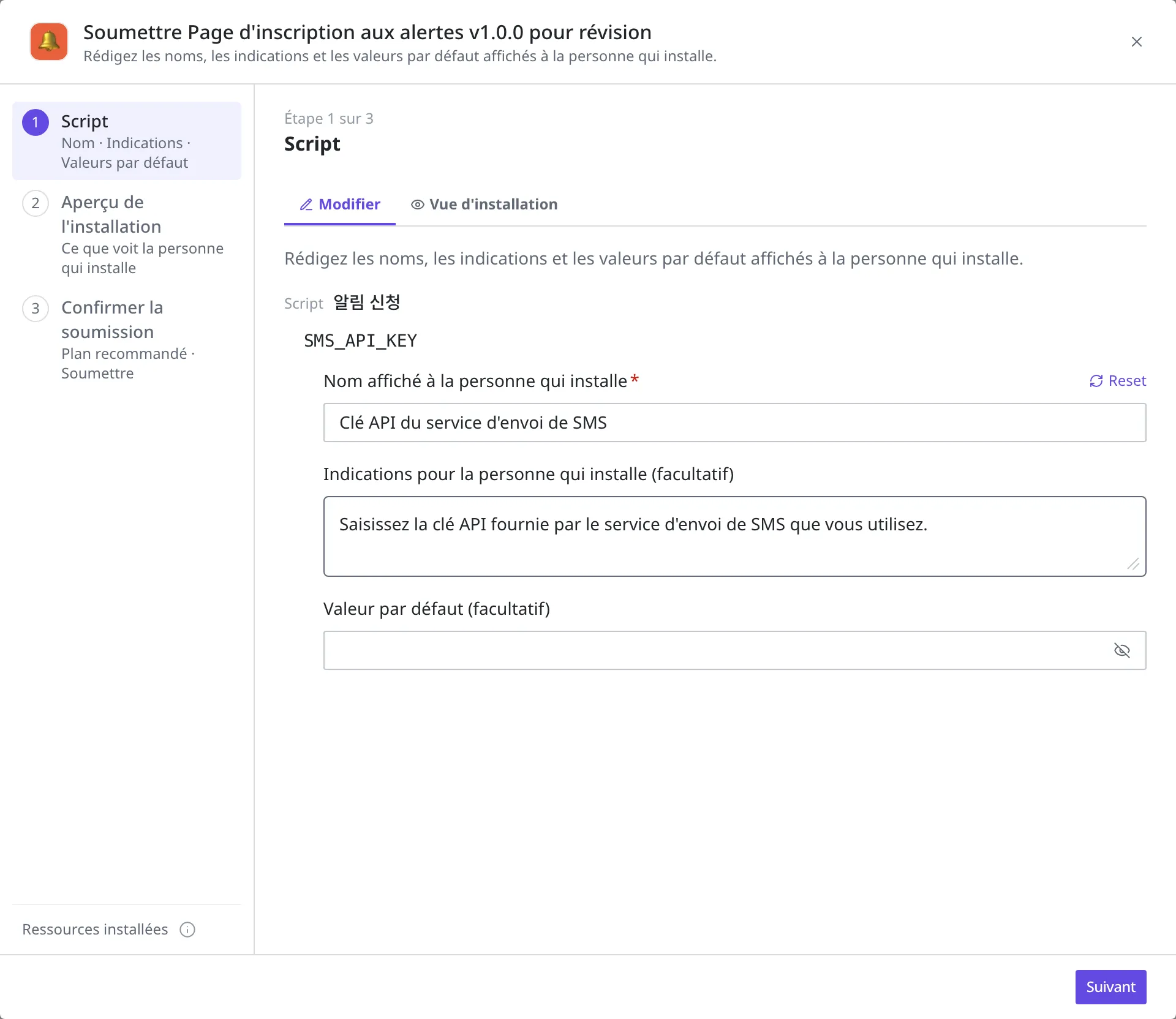
Si une version contient des valeurs que la personne qui installe saisit elle-même, comme la clé d'un service externe, vous définissez pour chacune d'elles, au moment de la soumission à l'examen, le nom, les indications et la valeur par défaut affichés sur l'écran d'installation. Les valeurs concernées sont présentées dans Les valeurs saisies par la personne qui installe. Une version sans valeur à saisir se soumet sans ces éléments, avec seulement le forfait recommandé (Le forfait recommandé et la confirmation de la soumission).
| Valeur saisie par la personne qui installe | Nom affiché à la personne qui installe | Indications pour la personne qui installe | Valeur par défaut |
|---|---|---|---|
| Secret d'un Script | À saisir. Au départ, le champ contient le nom du Secret (par exemple SMS_API_KEY) | À saisir. Au départ, le champ contient la description saisie pour le Secret | Possible |
| Valeur d'un en-tête de Webhook | À saisir. Au départ, le champ contient le nom de l'en-tête | À saisir | Possible |
| Nom d'utilisateur et mot de passe HTTP Basic Auth d'un Webhook | Fixé d'avance, rien à saisir | Une seule indication, commune au nom d'utilisateur et au mot de passe | Possible, séparément pour le nom d'utilisateur et pour le mot de passe |
| Email Account | À saisir. Au départ, le champ contient le nom du compte dans le Space d'origine | À saisir | Aucune. La personne qui installe sélectionne un Email Account de son propre Space |
| Valeurs du fournisseur de connexion d'un ServiceLogin (ID client, secret client, etc.) | Fixé d'avance, rien à saisir | Une indication par fournisseur | Aucune. L'URI de redirection à enregistrer dans la console développeur du fournisseur change d'un Space à l'autre : les valeurs que vous avez obtenues ne permettent pas de se connecter dans le Space de la personne qui installe (Les trois adresses par lesquelles passe la connexion) |
| URL de retour par défaut et URL de retour autorisées d'un ServiceLogin | Fixé d'avance, rien à saisir | Une indication par adresse | Possible. Utile quand toutes les personnes qui installent utilisent la même adresse, comme le lien profond d'une application (par exemple myapp://login) |
- Le Nom affiché à la personne qui installe ne peut pas rester vide. Les indications et la valeur par défaut peuvent rester vides. Des indications laissées vides ne s'affichent pas sur l'écran d'installation.
- La valeur par défaut est déjà saisie dans le champ de l'écran d'installation : si la personne qui installe ne la change pas, l'installation se fait avec cette valeur. Une valeur par défaut composée uniquement d'espaces n'est pas acceptée.
- La valeur par défaut est vérifiée avec les mêmes règles que le champ de l'écran d'installation. Par exemple, la valeur par défaut d'une URL de retour suit les règles des URL de retour du ServiceLogin (Adresse de retour et durée de la session), et une même adresse ne peut pas figurer deux fois dans la valeur par défaut des URL de retour autorisées d'un même ServiceLogin.
- Une fois l'application en ligne sur la marketplace, tout le monde peut voir les noms, les indications et les valeurs par défaut. Ne mettez comme valeur par défaut qu'une valeur que toutes les personnes qui installent peuvent partager, comme une clé de test publique ou un compte de test (Ce que vous définissez à la soumission devient public).
Les deux valeurs suivantes ne sont pas demandées à la personne qui installe : vous n'avez rien à définir pour elles à la soumission.
- Parmi les URL de retour du ServiceLogin, l'adresse du site Web Hosting inclus dans la version est remplacée par l'adresse du site installé (Ce que chaque ressource transmet à la copie installée).
- L'E-mail de contact du ServiceLogin reçoit l'adresse e-mail du compte de la personne qui installe (Quand vous incluez la connexion des membres).
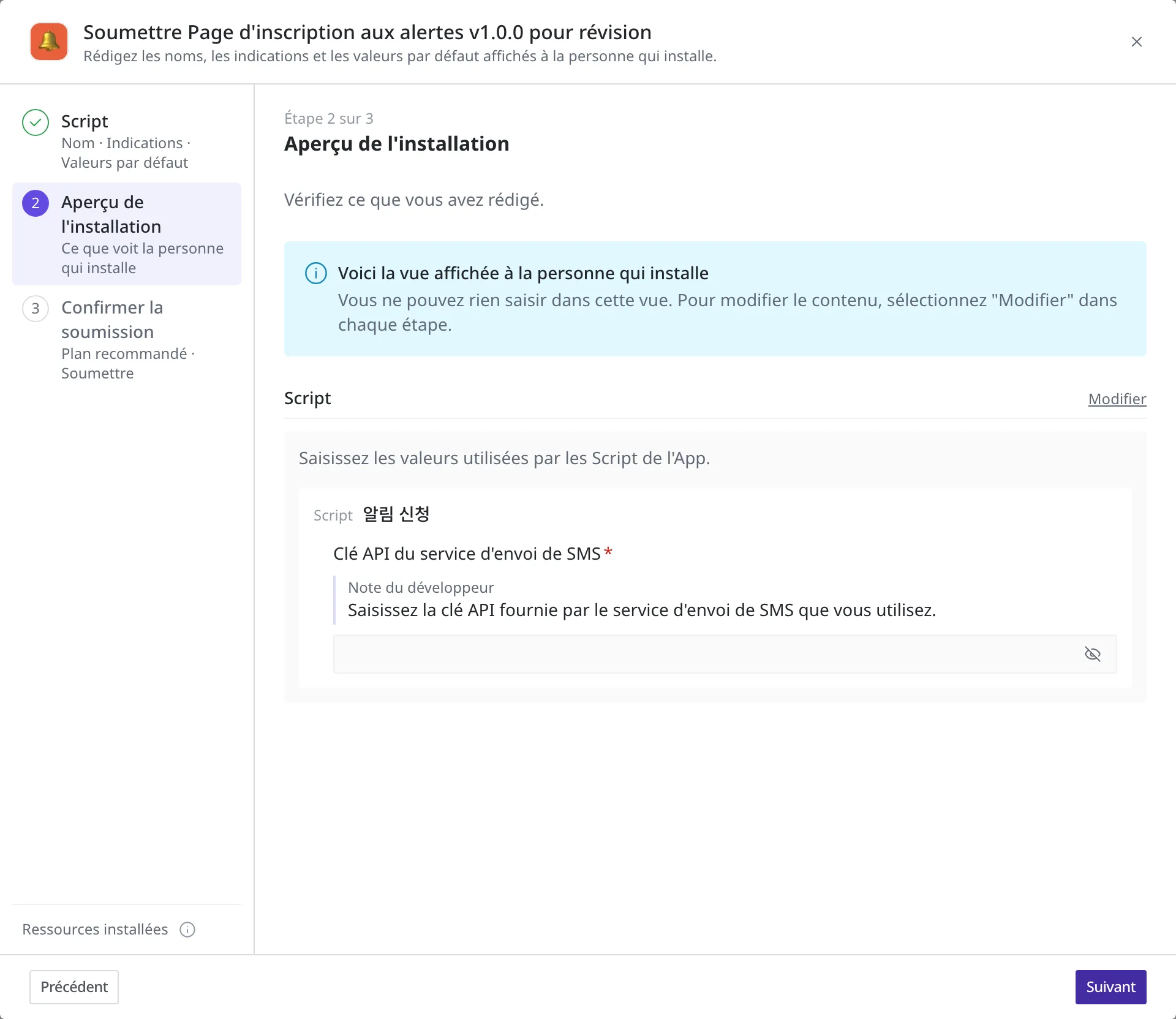
Pour voir comment votre saisie apparaîtra sur l'écran d'installation, utilisez l'affichage Vue d'installation et l'étape Aperçu de l'installation. Si vous abandonnez la soumission en cours de route, les noms, les indications et les valeurs par défaut que vous avez rédigés ne sont pas enregistrés.
Le forfait recommandé et la confirmation de la soumission
| Élément | Signification | Valeur par défaut | Contraintes |
|---|---|---|---|
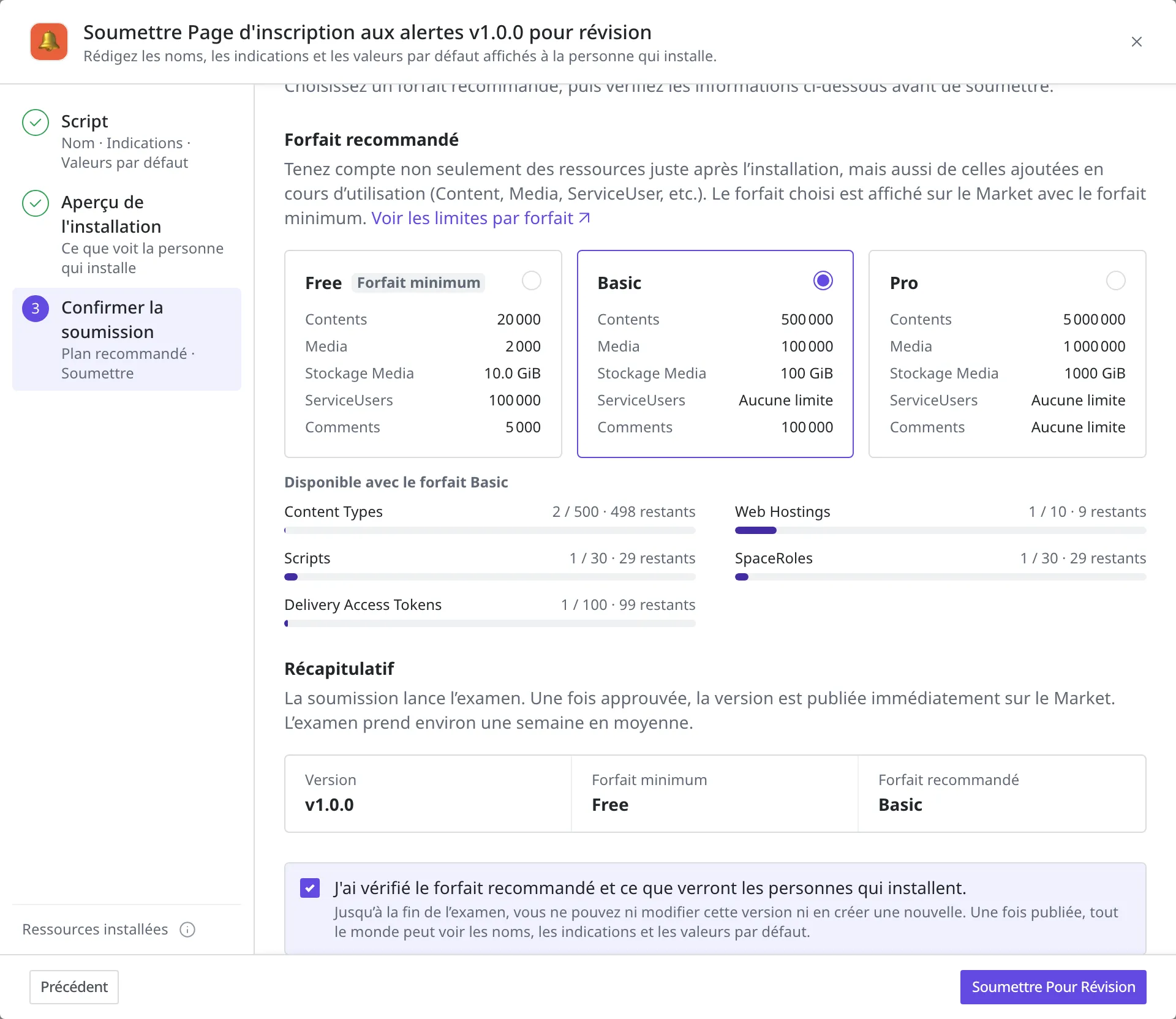
| Forfait recommandé | Le forfait que vous conseillez en tenant compte non seulement des ressources présentes juste après l'installation, mais aussi des Content, Media, ServiceUser, etc. qui s'ajouteront à l'usage. Il devient le forfait recommandé affiché sur la page de détail de la marketplace | Le forfait minimum de la version est sélectionné | Seuls les forfaits au moins égaux au forfait minimum de la version peuvent être sélectionnés (Le forfait minimum et le forfait recommandé) |
| J'ai vérifié le forfait recommandé et ce que verront les personnes qui installent. | Indique que vous avez vérifié le forfait recommandé et ce qui s'affichera sur l'écran d'installation | Non cochée | Doit être cochée pour que vous puissiez cliquer sur Soumettre pour révision |
Cliquez sur Voir les limites par forfait pour consulter, dans Tarifs, les limites propres à chaque forfait.
Règles de fonctionnement
Des informations uniques par application, des ressources propres à chaque version
- Une Market App possède un seul jeu d'informations affichées sur la marketplace. Ces informations ne sont pas propres à chaque version : si vous les modifiez, les informations de l'application changent sur la marketplace, quelle que soit la version en ligne (Les informations de l'application changent sans examen).
- Une version regroupe les ressources à créer dans le Space de la personne qui installe. Une fois la version créée, les ressources qu'elle contient ne peuvent plus être modifiées. Pour changer les ressources, créez une nouvelle version (Une nouvelle version se crée une fois l'examen de la précédente terminé).
- Le moment auquel le contenu du Space d'origine est pris pour la version est expliqué dans Le contenu inclus est celui du moment de l'empaquetage.
- À la première création d'une Market App, les informations de l'application et la première version sont créées ensemble.
Les statuts d'une version
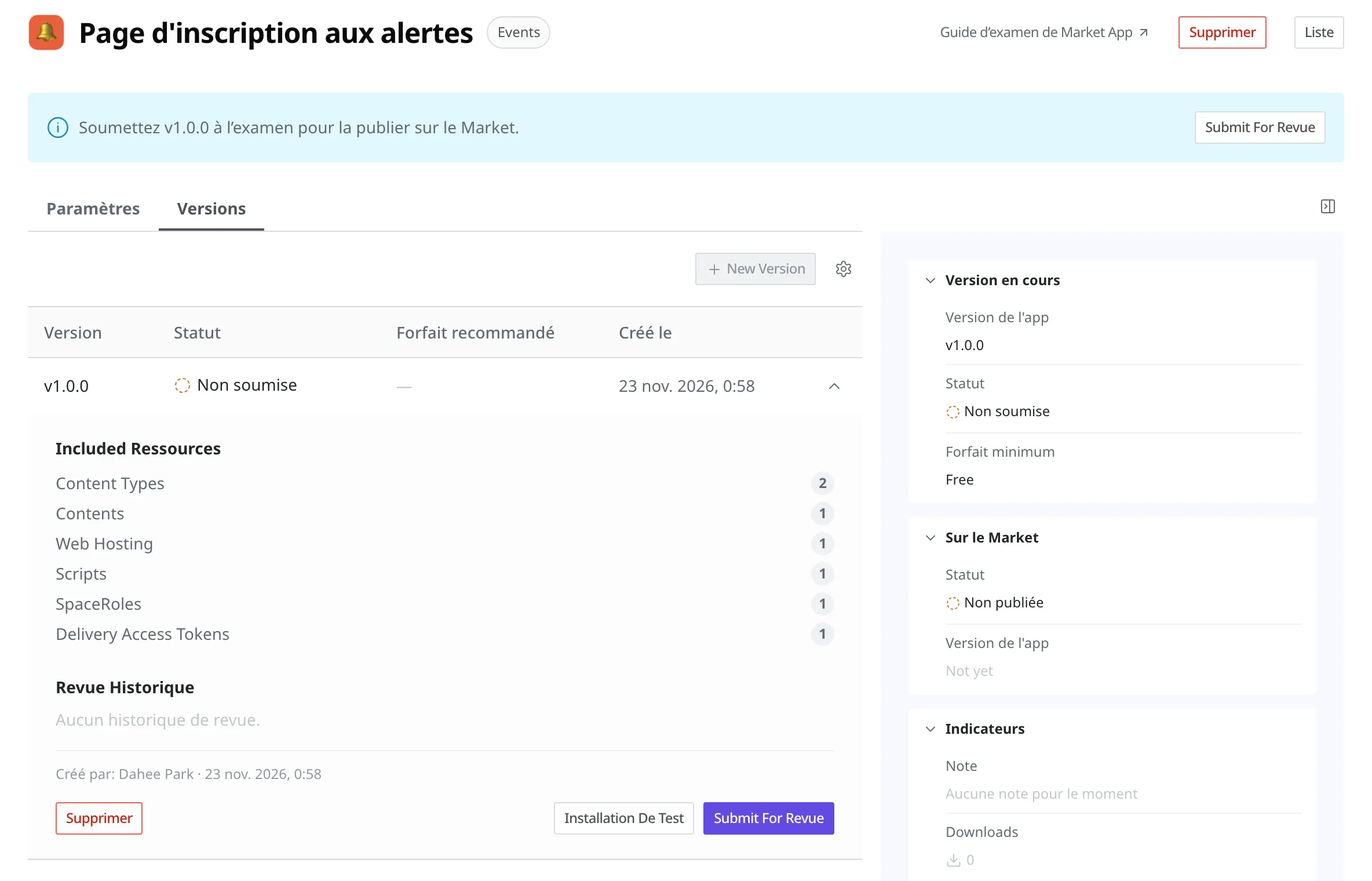
Quand vous créez une version, WEEGLOO empaquette d'abord les ressources incluses. Une fois l'empaquetage terminé, la version passe par l'examen. Le Statut de l'onglet Versions indique l'état du traitement pour une version en cours de traitement ou dont le traitement a échoué, et le statut d'examen pour une version dont le traitement est terminé.
| Statut | Signification | Ce que vous pouvez faire à ce statut |
|---|---|---|
| Queued, PROCESSING | Après sa création, la version attend son tour pour l'empaquetage des ressources (Queued), ou WEEGLOO est en train d'empaqueter les ressources incluses (PROCESSING) | Attendre la fin du traitement (Le contenu inclus est celui du moment de l'empaquetage) |
| FAILED | Les ressources n'ont pas pu être empaquetées | Consulter la raison de l'échec et supprimer la version (Nettoyer une version dont le traitement a échoué) |
| Non soumise | Le traitement est terminé et la version n'a pas encore été soumise à l'examen | Installation de test, soumission à l'examen, suppression |
| En attente d'examen | La version a été soumise et attend le début de l'examen | Installation de test, suppression (annulation de la soumission) |
| En cours d'examen | WEEGLOO examine la version | Installation de test |
| Approuvée | La version a passé l'examen | Installation de test, création d'une nouvelle version |
| Rejetée | La version n'a pas passé l'examen | Installation de test, suppression, création d'une nouvelle version |
- À chaque changement de statut, une entrée s'ajoute à la Revue Historique. Si WEEGLOO a laissé un commentaire (par exemple la raison d'un refus), il s'affiche aussi. L'écran de détail de la Market App comporte deux onglets, Paramètres et Versions. Pour consulter la Revue Historique, dépliez la ligne de la version dans l'onglet Versions.
- Une version En cours d'examen peut revenir à En attente d'examen, et une version refusée peut repasser à En cours d'examen. Ces changements sont faits par WEEGLOO et sont enregistrés dans la Revue Historique.
Une nouvelle version se crée une fois l'examen de la précédente terminé
Une Market App ne fait examiner qu'une seule version à la fois.
- Vous ne pouvez créer une nouvelle version que si la version créée le plus récemment est Approuvée ou Rejetée. Si elle est Non soumise, En attente d'examen ou En cours d'examen, attendez le résultat de son examen ou supprimez-la avant de créer la nouvelle version. Une version En cours d'examen ne peut pas être supprimée : attendez le résultat.
- Tant qu'une version est en cours de traitement, vous ne pouvez pas créer de nouvelle version.
- Si la version la plus récente est une version dont le traitement a échoué (FAILED), supprimez-la avant de créer une nouvelle version.
- Une nouvelle version n'est pas mise en ligne sur la marketplace dès sa création. Elle doit elle aussi être soumise à l'examen et approuvée pour être disponible.
- Quand vous créez une nouvelle version, vous sélectionnez de nouveau, depuis le début, le Space source des ressources et les Ressources à inclure. La sélection de la version précédente n'est pas reprise.
Les règles du numéro de version
- L'App Version s'écrit avec trois nombres au plus, séparés par des points. Chaque nombre compte trois chiffres au plus. Exemples :
1,2.1,1.0.0. - Un numéro qui compte moins de nombres est comparé comme s'il était complété par des 0.
1et1.0.0sont donc le même numéro. - Le numéro d'une nouvelle version doit être plus élevé que celui de la version créée le plus récemment. Les versions refusées entrent dans la comparaison : le numéro d'une version refusée ne peut donc pas être réutilisé. Les versions supprimées n'entrent pas dans la comparaison.
- Le numéro est affiché aux personnes qui installent, et la marketplace affiche le numéro de la version en ligne.
Le forfait minimum et le forfait recommandé
- Chaque version a un forfait minimum. C'est le forfait d'Organization le plus bas avec lequel la version peut être installée, et WEEGLOO le fixe à la création de la version. Les critères retenus sont présentés dans Le forfait minimum requis pour l'installation.
- Le Plan minimum affiché dans le récapitulatif pendant la création de la Market App est une estimation. Le forfait minimum fixé après la création de la version se consulte dans le récapitulatif de la soumission à l'examen.
- Le forfait recommandé se choisit au moment de la soumission à l'examen, parmi les forfaits au moins égaux au forfait minimum. Le forfait choisi devient le forfait recommandé affiché sur la page de détail de la marketplace (Ce qu'il faut vérifier sur la page de détail de la marketplace).
- Les règles qui comparent le forfait de l'Organization de la personne qui installe au forfait minimum et au forfait recommandé sont présentées dans Forfait minimum et forfait recommandé.
Vérifier à l'avance avec une installation de test
L'Installation de test vous permet d'installer réellement une version qui n'est pas encore disponible sur la marketplace. Vous vérifiez ainsi, avant l'examen, que l'application fonctionne comme prévu quand une personne l'installe dans son propre Space.
- Toute version dont le traitement est terminé peut être installée en test, quel que soit son statut d'examen.
- L'installation de test n'est possible que dans les Space de l'Organization qui a créé l'application. Dans les Space d'une autre Organization, seules les versions qui ont passé l'examen et sont en ligne peuvent être installées, depuis la marketplace.
- Les conditions que doit remplir le Space d'installation (limites du forfait, ServiceLogin déjà activé, etc.) et l'écran d'installation sont les mêmes que pour une installation depuis la marketplace (Les conditions vérifiées avant l'installation).
- Une installation de test est une vraie installation. Les ressources sont créées dans le Space et comptent dans le nombre de ressources de l'Organization. Installez l'application dans un Space de test plutôt que dans le Space d'origine, et nettoyez les ressources installées une fois les vérifications terminées.
- Si vous faites une installation de test avant de soumettre la version à l'examen, les champs des valeurs à saisir affichent tels quels le nom et la description écrits dans les ressources d'origine (par exemple le nom du Secret
SMS_API_KEYet sa description). Le nom et les indications affichés à la personne qui installe se définissent au moment de la soumission (Les indications de saisie affichées à la personne qui installe). - Les versions d'une Market App supprimée ne peuvent pas être installées en test.
Après l'installation de test, vérifiez les points suivants.
- L'application fonctionne comme prévu, comme dans le Space d'origine
- Installée avec des valeurs de test, elle fonctionne bien avec ces valeurs (appels externes, Email Account, connexion)
- Votre clé n'apparaît pas en clair dans les Script et Webhook installés, et les événements n'arrivent pas sur votre serveur
- Les Content et Media inclus ne contiennent ni données personnelles ni données de test
Pour préparer sous forme de Secret une valeur que saisit la personne qui installe, consultez Les valeurs saisies par la personne qui installe.
Ce que vous définissez à la soumission devient public
- Quand vous soumettez une version à l'examen, ses noms, ses indications, ses valeurs par défaut et son forfait recommandé sont enregistrés, et la version passe à En attente d'examen.
- Une fois la version soumise, ces informations ne peuvent plus être modifiées. Tant que la version est En attente d'examen, vous pouvez la supprimer pour annuler la soumission. Pour soumettre de nouveau le même contenu, vous devez toutefois créer une nouvelle version et tout redéfinir depuis le début (Annuler une soumission).
- Une fois la version approuvée et en ligne sur la marketplace, tout le monde peut voir ses noms, ses indications et ses valeurs par défaut. Même les personnes qui n'ont pas installé l'application peuvent les consulter sur la marketplace : ne mettez jamais comme valeur par défaut une clé ou un mot de passe que vous êtes seul à utiliser.
Une fois approuvée, l'application est en ligne sur la marketplace
- Une version approuvée est aussitôt mise en ligne sur la marketplace et devient la version actuelle de la marketplace. Le numéro de version, le forfait minimum et le forfait recommandé affichés sur la marketplace sont ceux de la version actuelle.
- Quand une nouvelle version est approuvée, elle devient la version actuelle de la marketplace. Les copies déjà installées ne changent pas (Les copies installées sont gérées par la personne qui installe).
- WEEGLOO peut annuler l'approbation d'une version en ligne sur la marketplace. La version dont l'approbation est annulée passe à En cours d'examen ou à Rejetée. La marketplace propose alors à sa place une autre version approuvée de l'application, ou l'application est retirée de la marketplace. L'annulation de l'approbation est enregistrée dans la Revue Historique.
- Une application dont WEEGLOO a bloqué l'affichage sur la marketplace apparaît comme Bloqué dans la colonne Statut de la liste Mes Apps. Une telle application n'apparaît pas sur la marketplace même si une version est approuvée, et ne peut pas être installée depuis une autre Organization.
L'affichage des captures d'écran et de l'icône
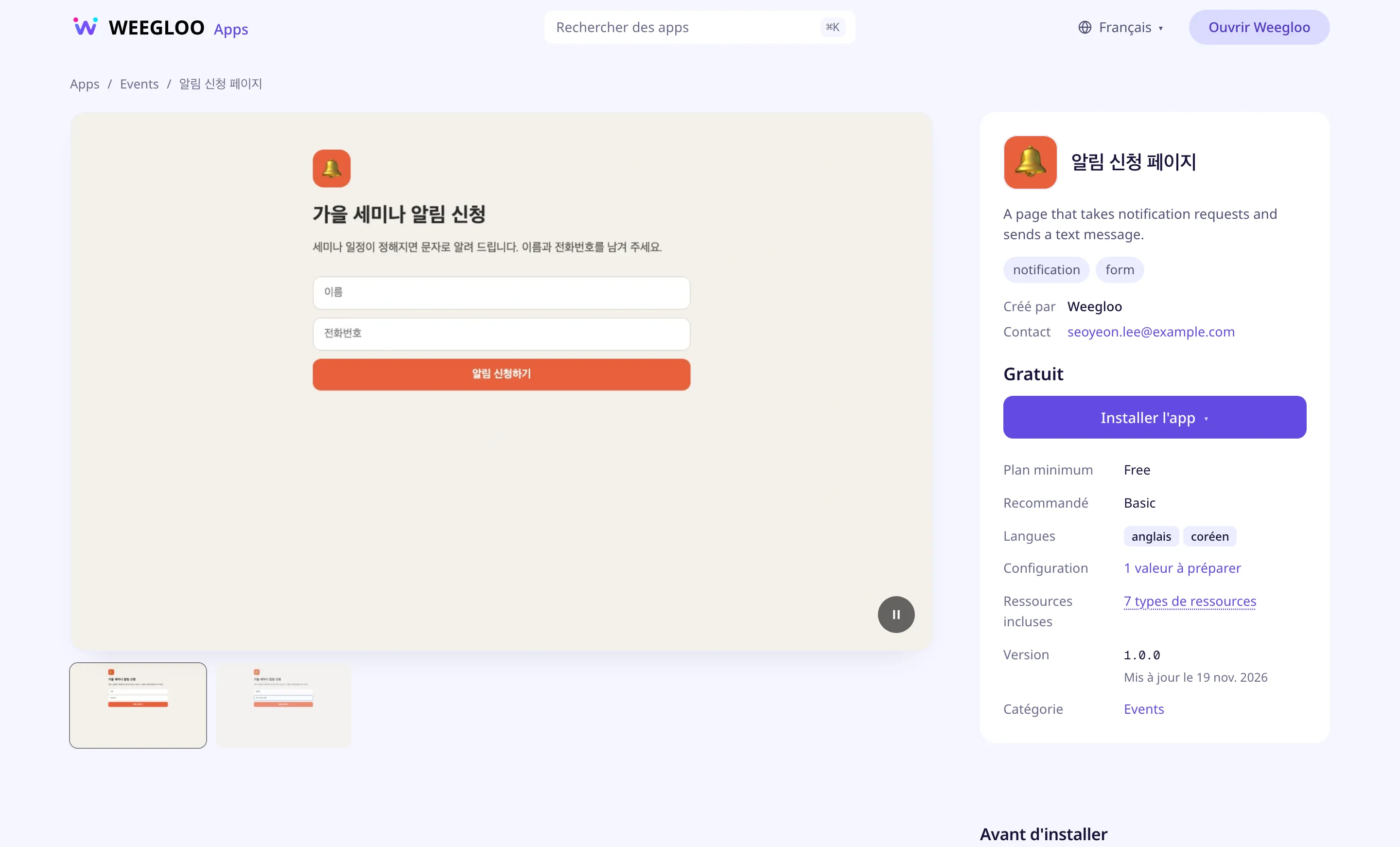
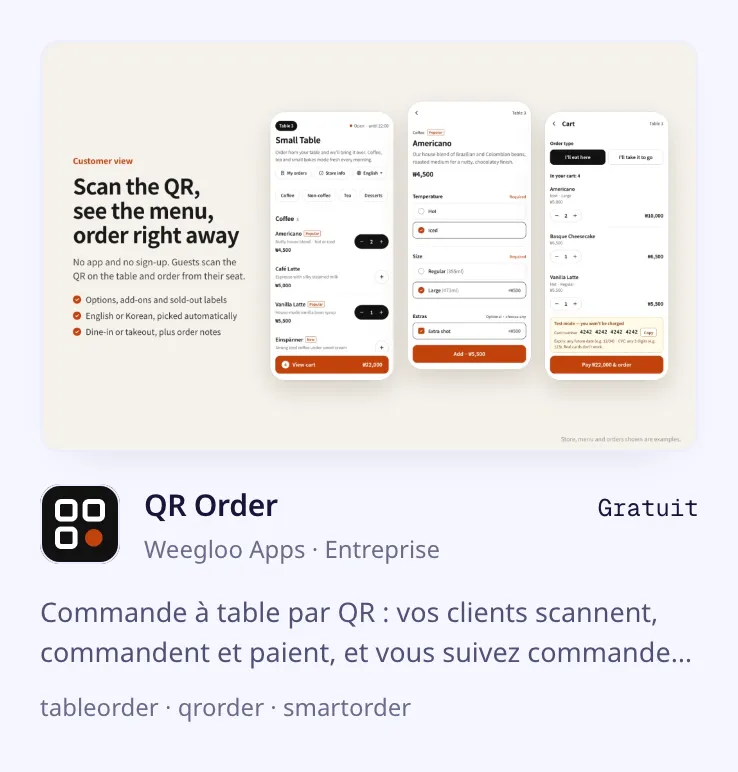
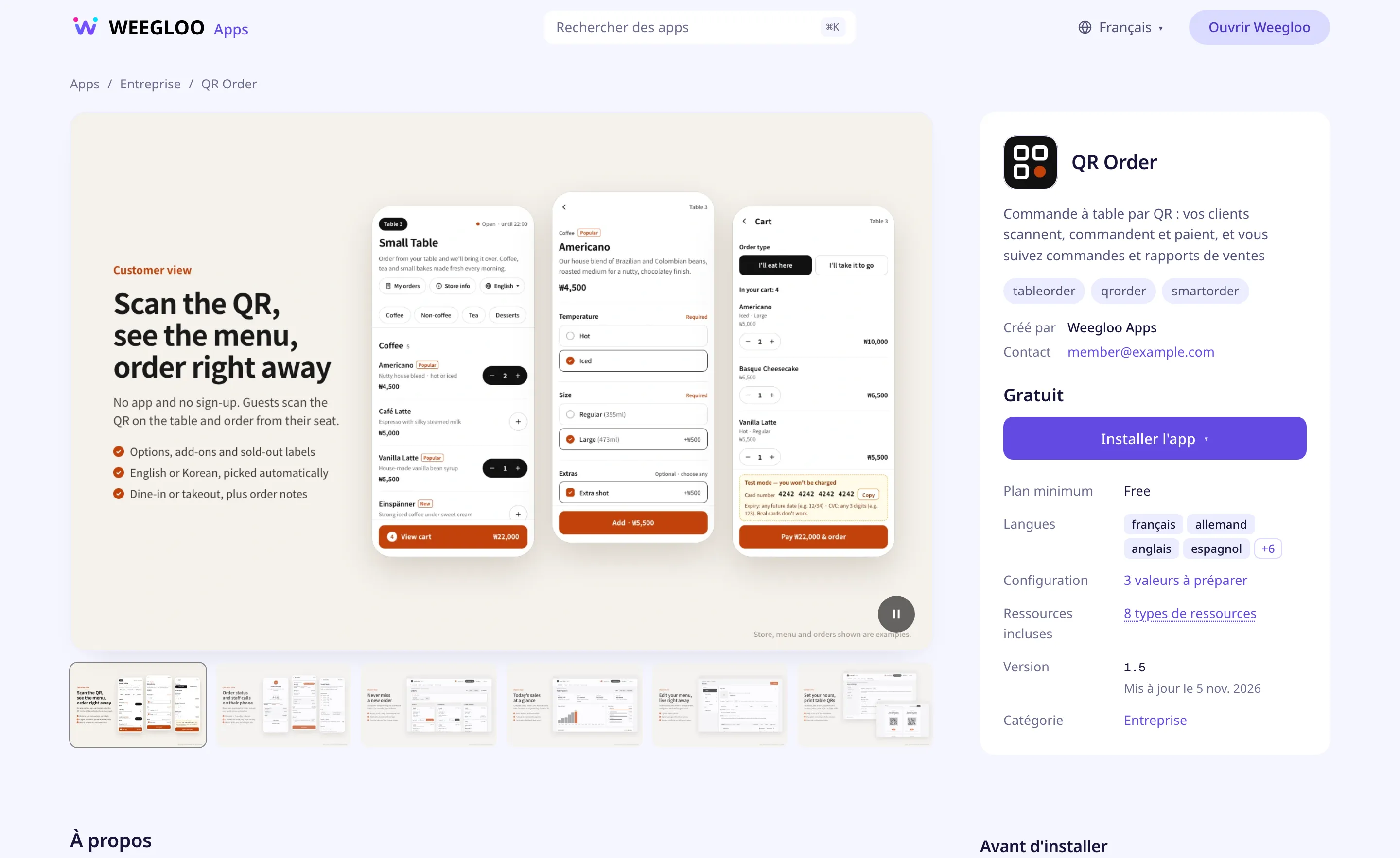
- La marketplace affiche les captures d'écran dans un cadre horizontal 16:10 qu'elles occupent entièrement. Les captures d'un autre format sont recadrées en gardant le haut de l'image.
- La première capture d'écran devient l'image principale de la carte de la liste et de l'écran de catégorie.
- L'icône s'affiche à une taille d'environ 32 à 120px, avec des coins arrondis. Choisissez une image qui reste reconnaissable même en petite taille.
Les informations de l'application changent sans examen
- Les informations de l'application se modifient dans l'onglet Paramètres de l'écran de détail de la Market App. Toutes les informations sauf la Catégorie sont modifiables (Les informations affichées sur la marketplace).
- La modification des informations de l'application ne nécessite pas d'examen. Après l'enregistrement, les changements apparaissent sur la marketplace en une heure maximum. D'ici là, la marketplace peut encore afficher l'ancien contenu. Inutile d'enregistrer à nouveau.
- Si vous supprimez un onglet de langue dans la Présentation puis enregistrez, l'Accroche et la Description détaillée rédigées dans cette langue sont supprimées et disparaissent aussi de la marketplace.
- Quand vous téléversez une icône ou des captures d'écran, WEEGLOO traite ces images. Pendant le traitement, vous ne pouvez ni enregistrer les informations de l'application ni supprimer l'application. Tant que le traitement n'est pas terminé, l'icône et les captures d'écran peuvent ne pas s'afficher pendant un moment.
- L'onglet Paramètres vous propose d'ajouter aux Langues prises en charge les langues qui figurent dans les Locale de la version en ligne sur la marketplace (ou, à défaut, de la version non refusée la plus récente) et qui n'y sont pas encore.
Quand vous supprimez une version
- Vous pouvez supprimer les versions Non soumise, En attente d'examen et Rejetée, ainsi que les versions dont le traitement a échoué (FAILED). Les versions En cours d'examen et Approuvée ne peuvent pas être supprimées.
- Supprimer une version En attente d'examen annule aussi sa soumission à l'examen.
- La suppression d'une version est irréversible. Les versions supprimées n'entrent plus dans la comparaison des numéros : si vous avez supprimé la version la plus récente, vous pouvez réutiliser son numéro (Les règles du numéro de version).
Quand vous supprimez l'application
- Une Market App supprimée est retirée de la marketplace et ne peut plus être installée. Les copies déjà installées ne sont pas affectées (Les copies installées sont gérées par la personne qui installe).
- La suppression d'une application est irréversible. Pour confirmer la suppression, vous devez saisir l'App Nom.
- Si la version la plus récente est En attente d'examen ou En cours d'examen, l'application ne peut pas être supprimée. Si elle est En attente d'examen, supprimez d'abord cette version.
- Pendant le traitement de l'icône ou des captures d'écran, l'application ne peut pas être supprimée.
- Les applications supprimées ne comptent pas dans le nombre de Market App que l'Organization peut créer.
- L'effet d'une Market App mise en ligne ou supprimée sur la suppression de l'Organization est présenté dans Conditions pour supprimer une Organization.
Limites
| Élément | Limite |
|---|---|
| Longueur de l'App Nom | 1 à 64 caractères |
| Longueur de l'Accroche | 256 caractères par langue |
| Longueur de la Description détaillée | 4 096 caractères par langue |
| Langues dans lesquelles rédiger la Présentation | 10 (anglais compris) |
| Fichier choisi pour l'App Icon | PNG, JPEG ou WebP, 10 MiB maximum |
| Screenshots | 6, de 5 MiB maximum chacune, au format PNG, JPEG ou WebP |
| Tags | 5, chacun de 3 à 12 lettres minuscules de a à z |
| Lien de démonstration, Lien du dépôt | 3 chacun |
| Longueur du Contact | 254 caractères |
| Langues prises en charge | 225 |
| Format de l'App Version | 3 nombres au plus séparés par des points, 3 chiffres au plus par nombre |
| Types de ressources pouvant être inclus | 15 (Ce que chaque ressource transmet à la copie installée) |
| Versions dont l'examen n'est pas terminé | 1 par Market App |
| Market App qu'une Organization peut créer | Varie selon le forfait. Les applications supprimées ne comptent pas |
Les valeurs qui varient selon le forfait sont présentées dans Tarifs.
Autorisations requises
| Ce que vous voulez faire | Autorisation requise |
|---|---|
| Voir la liste Mes Apps et l'écran de détail d'une Market App, modifier les informations de l'application, soumettre à l'examen, supprimer une version, supprimer l'application | Owner ou Admin de l'Organization |
| Créer une Market App avec sa première version, créer une nouvelle version | Owner ou Admin de l'Organization, et Gérer les apps dans le rôle (SpaceRole) reçu dans le Space source des ressources |
| Faire une installation de test | Owner ou Admin de l'Organization, et Gérer les apps dans le rôle reçu dans le Space d'installation |
- Un Member de l'Organization ne peut ni créer ni gérer de Market App. Ce que chaque rôle d'Organization permet de faire est récapitulé dans Paramètres et règles de l'Organization.
- Gérer les apps s'active dans l'onglet Paramètres de l'écran du rôle (Autorisations de paramètres dans l'onglet Paramètres).
- Pour inclure dans une version des ressources gérées par des autorisations de paramètres, comme un Webhook ou un Web Hosting, il faut aussi d'autres autorisations dans le Space d'origine. Elles sont présentées dans Règles de création d'une application : autorisations requises.
Tâches dans le studio de contenu
Les Market App se gèrent depuis le menu Market Apps de l'écran de l'Organization. Une nouvelle application se crée dans Créer une Market App. Pour les autres tâches, cliquez sur une application dans la liste Mes Apps pour ouvrir l'écran de détail de la Market App.
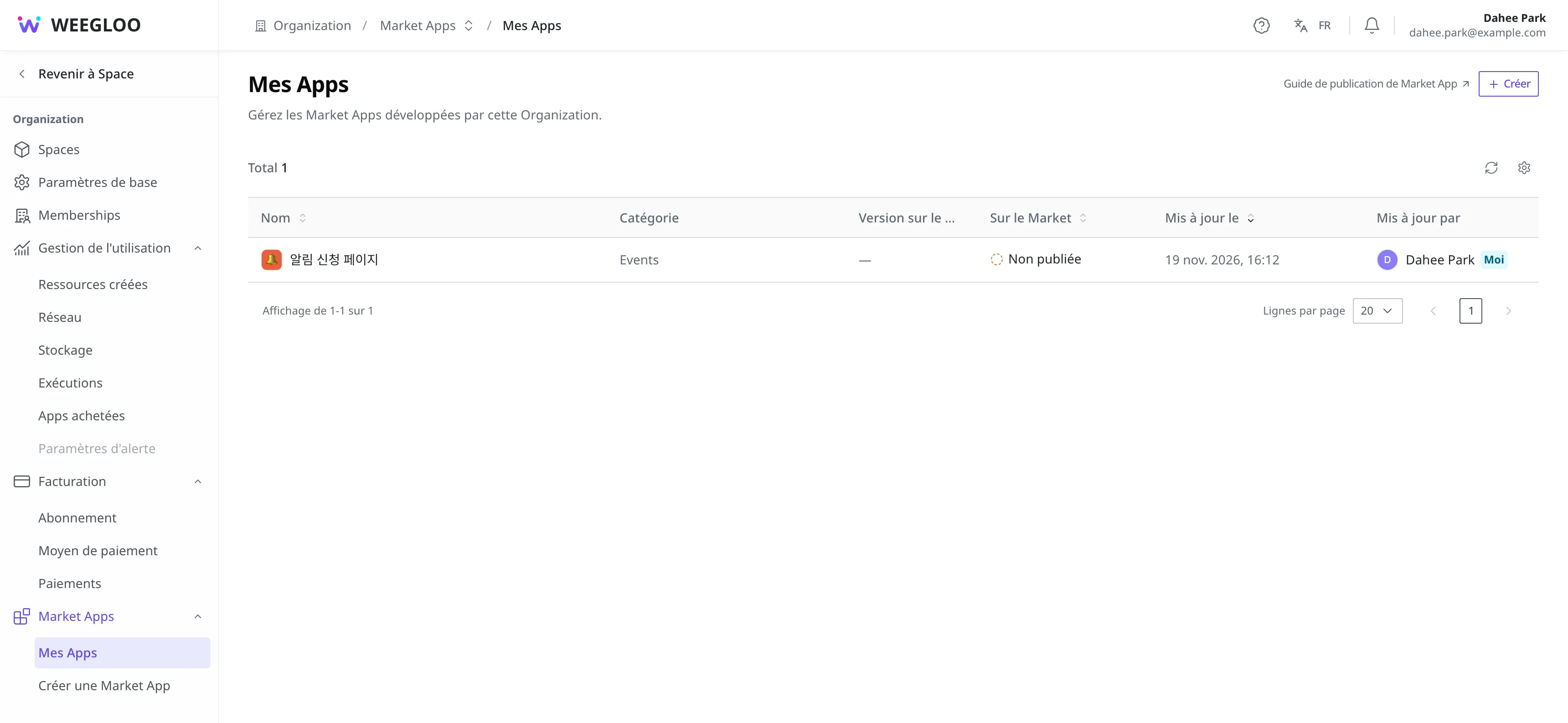
Si vous faites dans l'ordre les trois premières tâches, Créer une Market App, Installer une version en test et Soumettre à l'examen, la première version de l'application « Page d'inscription aux alertes » est soumise à l'examen. Si elle est approuvée, cette version est mise en ligne sur la marketplace (Une fois approuvée, l'application est en ligne sur la marketplace). Pour changer les ressources après la mise en ligne, créez une nouvelle version en suivant Créer une nouvelle version. Les tâches suivantes servent à annuler une soumission, à recréer une version refusée ou dont le traitement a échoué, à modifier les informations de l'application ou à supprimer l'application.
Créer une Market App
Voici comment transformer en Market App l'application « Page d'inscription aux alertes », préparée dans le Space d'origine, et créer en même temps sa première version 1.0.0. Cette application contient notamment le site qui reçoit les inscriptions (Web Hosting), le « Texte d'information » affiché sur le site, et le Script « Inscription aux alertes », qui enregistre les inscriptions et envoie un SMS de confirmation par un service d'envoi de SMS.
Avant de commencer, préparez les éléments suivants.
- Les ressources à inclure dans l'application : préparez-les dans le Space d'origine. Les règles à suivre sont présentées dans Règles de création d'une application.
- Les informations de l'application affichées sur la marketplace : l'icône, les captures d'écran, le texte de présentation et une adresse e-mail de contact que vous acceptez de rendre publique sur la marketplace. Les contraintes sur les fichiers et le nombre de caractères sont présentées dans Les informations affichées sur la marketplace.
- Les autorisations : vous devez être Owner ou Admin de l'Organization, et le rôle que vous avez reçu dans le Space d'origine doit comporter Gérer les apps (Autorisations requises).
- Dans le menu Market Apps de l'écran de l'Organization, cliquez sur Créer une Market App.
- Dans À propos de l'App, téléversez l'icône dans App Icon.
- Dans App Nom, saisissez
Page d'inscription aux alertes. - Sélectionnez la Catégorie.
- Dans l'onglet Anglais de Présentation, saisissez
A page that takes notification requests and sends a text message.dans Accroche. - Cliquez sur Suivant.
- Dans Contact, sous Informations complémentaires, saisissez une adresse e-mail de contact qui peut être publique sur la marketplace.
Les autres champs, comme les captures d'écran, peuvent être remplis après la création de l'application, dans l'onglet Paramètres de l'écran de détail de la Market App. Certains champs ne sont toutefois plus modifiables après la création : consultez Les informations affichées sur la marketplace. Vous y trouverez aussi les écrans À propos de l'App et Informations complémentaires après la saisie.
- Cliquez sur Suivant.
- Dans Première version, sélectionnez le Space d'origine dans Space source des ressources.
- Dans App Version, saisissez
1.0.0. - Dans Ressources à inclure, sélectionnez le Web Hosting du site qui reçoit les inscriptions, les Content Type « Texte d'information » et « Inscription aux alertes », le Content « Texte d'information », le Delivery Access Token utilisé par le site, le rôle « Lecture du texte d'information » et le Script « Inscription aux alertes ». Pour les ressources à sélectionner ensemble, comme le rôle associé à un jeton, consultez Les ressources à inclure ensemble.
L'aspect de Première version avec ces ressources sélectionnées est présenté dans La composition des versions.
- Cliquez sur Suivant.
- Dans Vérification, cliquez sur Soumettre.
- Dans la fenêtre de confirmation, cliquez sur Créer.
Une fois la Market App créée, l'onglet Versions de son écran de détail s'ouvre, et WEEGLOO commence à empaqueter les ressources de la première version. Pendant l'empaquetage, ne modifiez pas et ne supprimez pas les ressources d'origine (Le contenu inclus est celui du moment de l'empaquetage). Une fois le traitement terminé, le Statut de 1.0.0 passe à Non soumise. L'aspect de l'onglet Versions avec une ligne dépliée est présenté dans Les statuts d'une version.
Si un message indique que la version ne peut pas être créée, consultez Règles de création d'une application : en cas de blocage. Le Plan minimum affiché pendant la création, et les critères qui fixent réellement le forfait minimum, sont présentés dans Le forfait minimum et le forfait recommandé.
Installer une version en test
Voici comment installer dans un Space de test, avant de la soumettre à l'examen, la version 1.0.0 créée dans Créer une Market App, pour vérifier que l'application fonctionne comme prévu. Préparez dans cette Organization un Space vide pour l'installation de test. Le rôle que vous avez reçu dans ce Space doit lui aussi comporter Gérer les apps (Autorisations requises).
- Dans l'onglet Versions de l'écran de détail de la Market App, cliquez sur la ligne
1.0.0pour la déplier. - Cliquez sur Installation de test.
- Dans Emplacement d'installation, sélectionnez le Space de test que vous avez préparé.
- Pour la suite, procédez comme pour une installation depuis la marketplace, jusqu'à la fin de l'installation (Installer depuis l'écran d'installation). Dans le champ qui demande la clé API du service d'envoi de SMS (la clé secrète qui permet au service externe de vérifier qui envoie la requête), saisissez une clé de test.
Une fois l'installation terminée, inscrivez-vous aux alertes sur le site installé et vérifiez que le SMS de confirmation est envoyé avec la clé de test, et non avec votre clé. La raison pour laquelle les champs affichent le nom du Secret d'origine, ainsi que les autres points à vérifier, sont présentés dans Vérifier à l'avance avec une installation de test. Une fois les vérifications terminées, nettoyez les ressources installées dans le Space de test.
Soumettre à l'examen
Voici comment soumettre 1.0.0 à l'examen. Au moment de la soumission, vous définissez les indications des valeurs que saisit la personne qui installe, ainsi que le forfait recommandé (Les indications de saisie affichées à la personne qui installe). Dans cette application, la personne qui installe ne saisit qu'une seule valeur : le Secret SMS_API_KEY du Script « Inscription aux alertes ».
- Sur la ligne
1.0.0de l'onglet Versions, cliquez sur Submit for Revue. - À l'étape Script, saisissez
Clé API du service d'envoi de SMSdans Nom affiché à la personne qui installe. - Dans le champ Indications pour la personne qui installe (facultatif), indiquez où obtenir la clé API. Par exemple :
Saisissez la clé API fournie par le service d'envoi de SMS que vous utilisez. - Laissez vide le champ Valeur par défaut (facultatif). Tout le monde peut voir la valeur par défaut sur la marketplace : n'y saisissez pas une clé que vous êtes seul à utiliser (Ce que vous définissez à la soumission devient public).
L'aspect de l'étape Script après cette saisie est présenté dans Les indications de saisie affichées à la personne qui installe.
- Dans Aperçu de l'installation, vérifiez ce que verra la personne qui installe.
- À l'étape Confirmer la soumission, sélectionnez dans Forfait recommandé le forfait à conseiller aux personnes qui installent (Le forfait minimum et le forfait recommandé).
- Cochez la case J'ai vérifié le forfait recommandé et ce que verront les personnes qui installent.
- Cliquez sur Soumettre pour révision.
L'aspect de Confirmer la soumission est présenté dans Le forfait recommandé et la confirmation de la soumission.
Une fois la soumission faite, le Statut de 1.0.0 passe à En attente d'examen. Pour changer le contenu soumis, consultez Annuler une soumission. L'ordre dans lequel se succèdent les statuts après le début de l'examen est présenté dans Les statuts d'une version.
Créer une nouvelle version
Voici comment créer la nouvelle version 1.0.1 de « Page d'inscription aux alertes », pour corriger une application refusée et la soumettre de nouveau, ou pour changer les fonctionnalités d'une application en ligne. Le moment où vous pouvez créer une nouvelle version est présenté dans Une nouvelle version se crée une fois l'examen de la précédente terminé.
- Dans le Space d'origine, modifiez les ressources à changer.
- Dans l'écran de détail de la Market App, cliquez sur New Version.
- Sur l'écran Créer une nouvelle version, sélectionnez le Space d'origine dans Space source des ressources.
- Dans App Version, saisissez
1.0.1, un numéro plus élevé que celui de la version précédente (Les règles du numéro de version). - Dans Ressources à inclure, sélectionnez toutes les ressources à inclure dans cette version.
- Cliquez sur Créer la version.

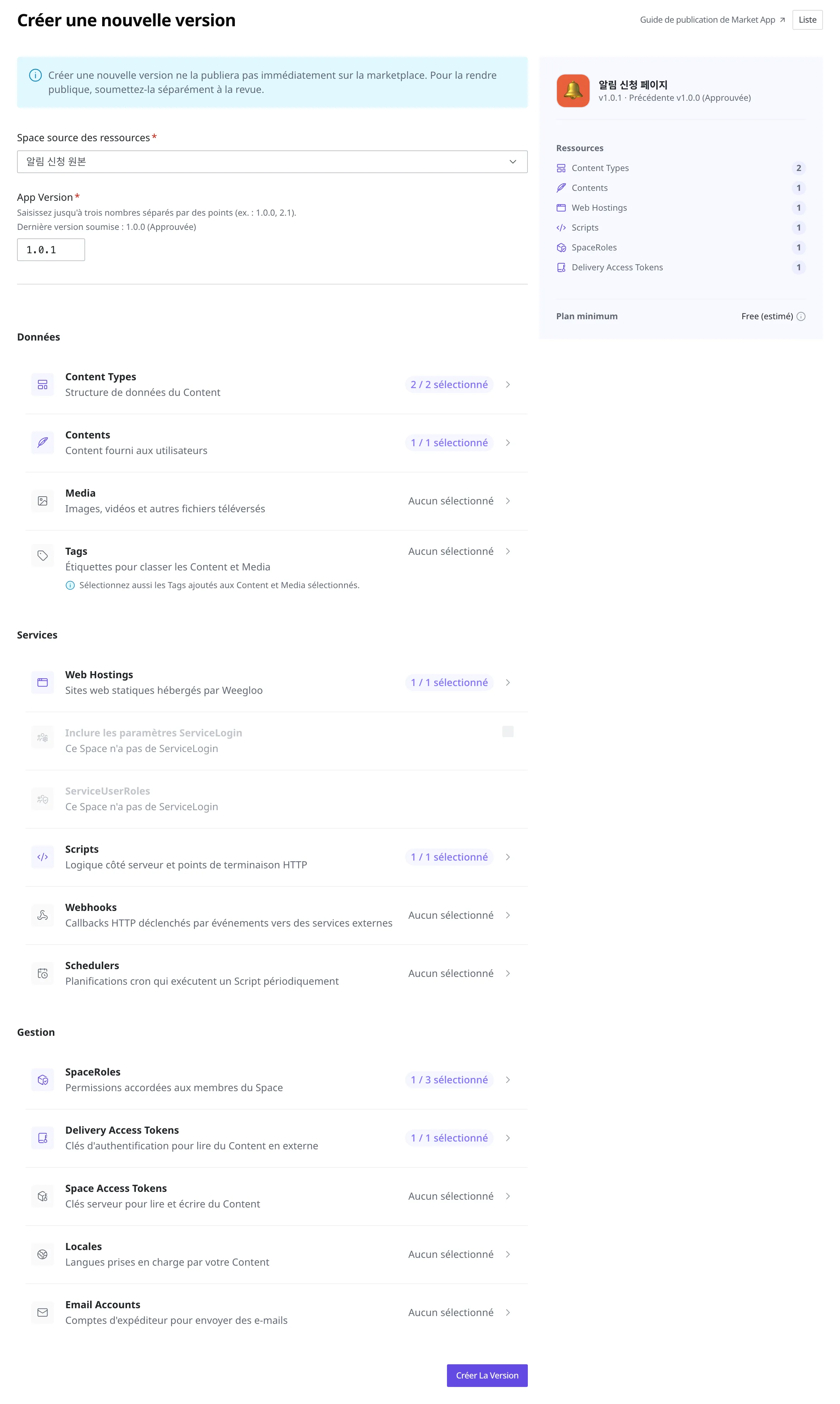
Une fois son traitement terminé, la nouvelle version passe elle aussi par Installer une version en test et Soumettre à l'examen, puis elle est mise en ligne sur la marketplace si elle est approuvée. Ce qui arrive aux copies déjà installées est présenté dans Une fois approuvée, l'application est en ligne sur la marketplace. Les étapes pour corriger une version refusée et la soumettre de nouveau sont décrites dans Corriger une version refusée et la soumettre de nouveau.
Annuler une soumission
Voici comment annuler la soumission d'une version En attente d'examen. Une version passée à En cours d'examen ne peut plus être annulée.
- Ouvrez l'onglet Versions de l'écran de détail de la Market App.
- Cliquez sur la ligne de la version dont le statut est En attente d'examen pour la déplier.
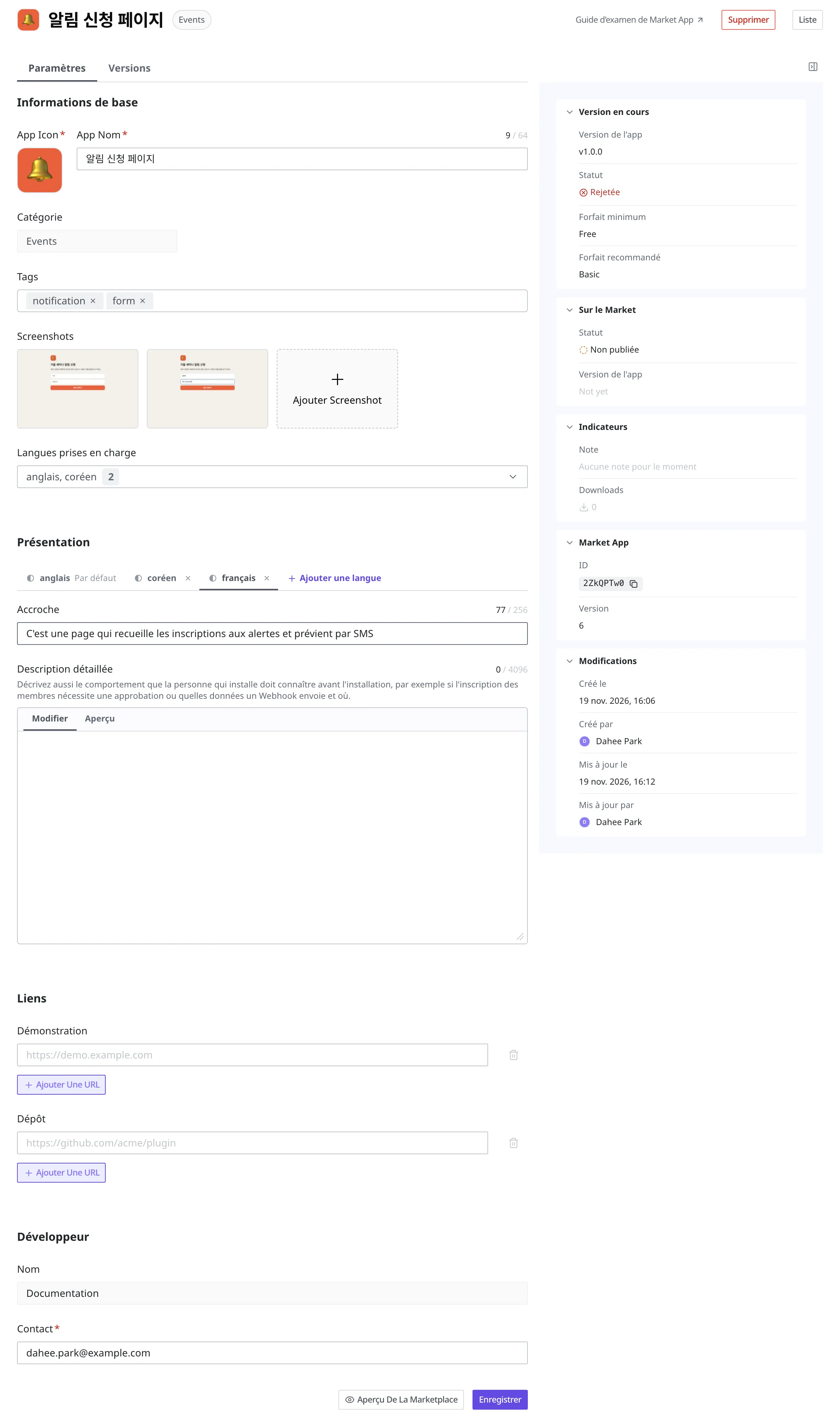
- Dans la ligne dépliée, cliquez sur Supprimer.
- Dans la fenêtre de confirmation « Supprimer la version », cliquez sur Supprimer.
Quand la version disparaît de la liste, la soumission est annulée. Pour soumettre de nouveau, créez une nouvelle version en suivant Créer une nouvelle version, puis refaites toute la soumission à l'examen depuis le début.
Corriger une version refusée et la soumettre de nouveau
Voici comment corriger la version 1.0.0, refusée à l'examen, et la soumettre de nouveau sous le numéro 1.0.1.
- Dans l'onglet Versions de l'écran de détail de la Market App, dépliez la ligne de la version refusée et lisez le commentaire dans la Revue Historique.
- Dans le Space d'origine, corrigez le problème signalé dans le commentaire.
- Créez une nouvelle version en suivant Créer une nouvelle version. Comme vous avez déjà corrigé les ressources à l'étape précédente, sautez la première étape de cette procédure. Dans App Version, saisissez un numéro plus élevé que celui de la version refusée. Par exemple, si
1.0.0a été refusée, saisissez1.0.1. - Une fois le traitement de la nouvelle version terminé, vérifiez vos corrections avec Installation de test (Installer une version en test).
- Sur la ligne de la nouvelle version, cliquez sur Submit for Revue et terminez la soumission (Soumettre à l'examen).
Nettoyer une version dont le traitement a échoué
- Dans l'onglet Versions de l'écran de détail de la Market App, consultez la raison de l'échec de la version dont le statut est FAILED.
- Dans le Space d'origine, corrigez la ressource en cause. Les solutions selon la cause sont présentées dans Règles de création d'une application : en cas de blocage.
- Dépliez la ligne de la version en échec, puis cliquez sur Supprimer.
- Dans la fenêtre de confirmation, cliquez sur Supprimer.
- Recréez la version avec New Version. La procédure est la même que dans Créer une nouvelle version.
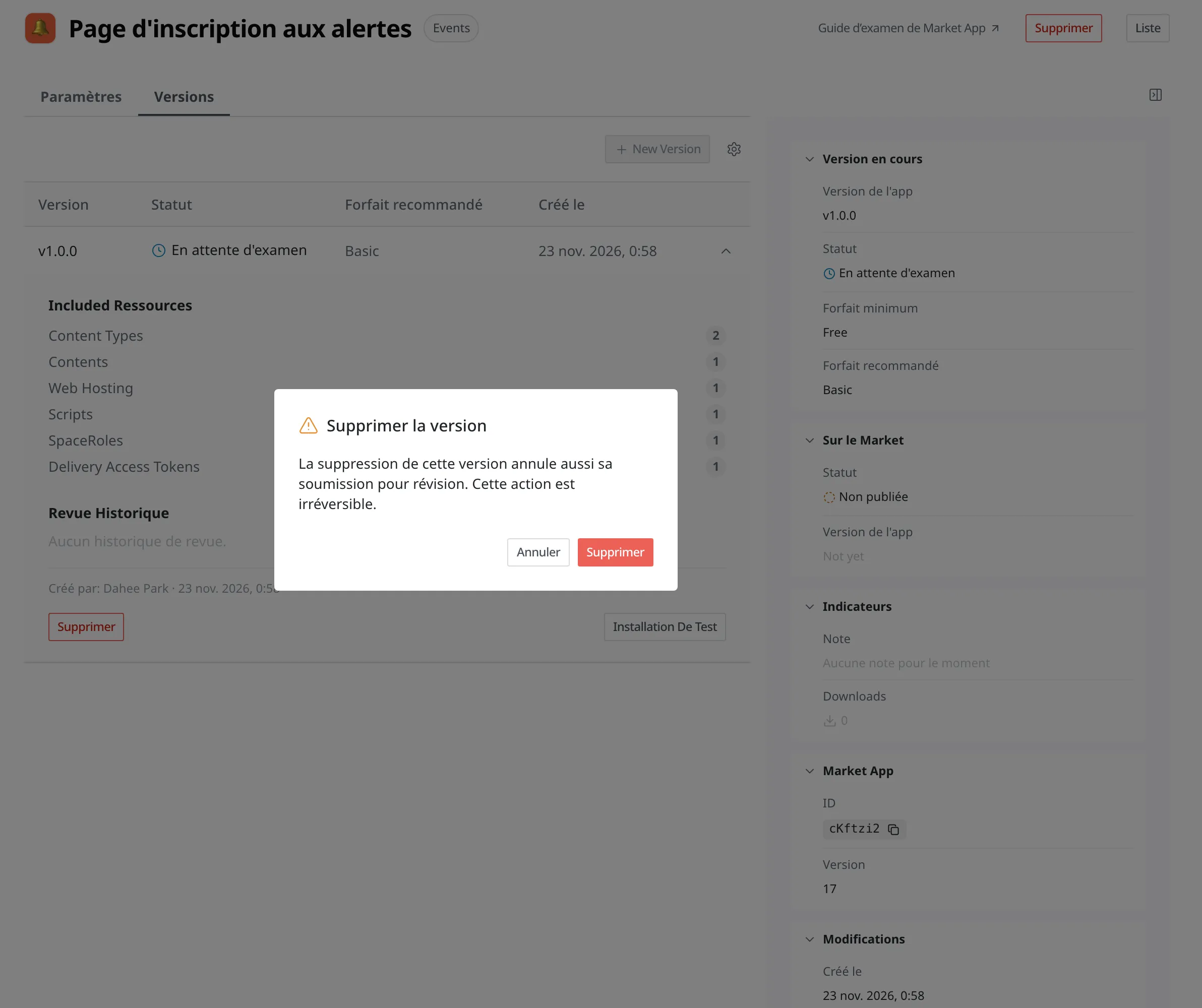
Modifier les informations de l'application affichées sur la marketplace
- Ouvrez l'onglet Paramètres de l'écran de détail de la Market App.
- Modifiez les champs voulus. La Catégorie n'est pas modifiable.
- Cliquez sur Enregistrer.
Le moment où les changements enregistrés apparaissent sur la marketplace est présenté dans Les informations de l'application changent sans examen.
Supprimer une application
Avant de supprimer l'application, vérifiez les conditions présentées dans Quand vous supprimez l'application.
- En haut à droite de l'écran de détail de la Market App, cliquez sur Supprimer.
- Dans le champ de la fenêtre de confirmation « Supprimer Market App », saisissez l'App Nom exactement tel qu'il est. Tant que vous ne l'avez pas saisi, Supprimer est grisé.
- Cliquez sur Supprimer.
Une fois l'application supprimée, la liste Mes Apps s'affiche de nouveau. Si vous prévoyez de supprimer l'Organization, consultez d'abord Conditions pour supprimer une Organization.
En cas de blocage
| Situation | Cause | Solution |
|---|---|---|
| Vous ne pouvez ni créer ni gérer de Market App | Votre rôle dans l'Organization est Member | Demandez à un Owner ou à un Admin de changer votre rôle |
| Vous ne pouvez pas sélectionner le Space voulu dans Space source des ressources | Vous n'êtes pas membre de ce Space, ou vous n'y avez pas l'autorisation Gérer les apps | Demandez à l'administrateur de ce Space de vous ajouter comme membre ou de vous donner l'autorisation Gérer les apps |
| Un message indique que la version ne peut pas être créée | Une ressource à inclure avec les autres manque, une ressource ne peut pas être incluse, ou il vous manque une autorisation de paramètres requise dans le Space d'origine | Consultez la solution adaptée à la cause dans Règles de création d'une application : en cas de blocage |
| L'App Version n'est pas acceptée | Le format est incorrect, ou le numéro n'est pas plus élevé que celui de la version créée le plus récemment | Saisissez un numéro plus élevé qui respecte Les règles du numéro de version |
| Impossible de cliquer sur New Version | L'examen de la version la plus récente n'est pas terminé | Si cette version est Non soumise ou En attente d'examen, supprimez-la. Si elle est En cours d'examen, attendez le résultat |
| Une version n'affiche ni Installation de test ni Submit for Revue | Le traitement de la version n'est pas terminé, ou elle a déjà été soumise à l'examen | Attendez la fin du traitement. Pour une version déjà soumise, Submit for Revue ne s'affiche plus |
| Le statut de la version est FAILED | Un problème est survenu pendant l'empaquetage des ressources | Suivez Nettoyer une version dont le traitement a échoué |
| Impossible d'installer en test dans un Space d'une autre Organization | L'installation de test n'est possible que dans les Space de l'Organization qui a créé l'application | Créez un Space de test dans cette Organization et installez-y l'application |
| Lors de l'installation de test, le nom du champ est celui du Secret, tel quel | Le nom et les indications affichés à la personne qui installe se définissent au moment de la soumission | Vérifiez le rendu final dans Aperçu de l'installation, pendant la soumission à l'examen |
| Impossible de passer à l'étape suivante de la soumission | Le Nom affiché à la personne qui installe est vide, la valeur par défaut ne contient que des espaces, ou elle ne respecte pas les règles du champ de l'écran d'installation | Saisissez un nom, et laissez la valeur par défaut vide ou corrigez-la pour qu'elle respecte les règles (Les indications de saisie affichées à la personne qui installe) |
| Il n'y a pas de champ de valeur par défaut pour un Email Account ou pour les valeurs d'un fournisseur de connexion | Ces valeurs changent d'une personne qui installe à l'autre : elles n'acceptent donc pas de valeur par défaut | Indiquez dans les indications où la personne qui installe peut obtenir la valeur |
| Impossible de sélectionner un forfait inférieur dans Forfait recommandé | Ce forfait est inférieur au forfait minimum de la version | Sélectionnez un forfait au moins égal au forfait minimum |
| Vous voulez modifier le nom ou les indications après la soumission | Le contenu soumis n'est pas modifiable | Si la version est En attente d'examen, suivez Annuler une soumission, puis soumettez de nouveau avec une nouvelle version |
| Impossible d'enregistrer la Présentation | Un champ a été rédigé dans une autre langue alors que le même champ en anglais est vide, ou le nombre de caractères est dépassé | Rédigez le texte en anglais ou raccourcissez le texte |
| Le Lien de démonstration ou le Lien du dépôt n'est pas enregistré | L'adresse ne commence pas par http:// ou https://, ou la même adresse figure deux fois | Corrigez l'adresse |
| Après la modification des informations de l'application, la marketplace affiche encore l'ancien contenu | L'affichage sur la marketplace peut prendre jusqu'à une heure | Attendez. Inutile d'enregistrer à nouveau |
| Impossible d'enregistrer dans l'onglet Paramètres | L'icône ou les captures d'écran sont en cours de traitement | Enregistrez une fois le traitement terminé |
| Impossible de changer la Catégorie | La catégorie n'est plus modifiable après la création de l'application | Choisissez la catégorie avec soin quand vous créez l'application |
| Impossible de supprimer une version | La version est En cours d'examen ou Approuvée | Si elle est En cours d'examen, attendez le résultat. Une version Approuvée ne peut pas être supprimée |
| Impossible de supprimer l'application | La version la plus récente est En attente d'examen ou En cours d'examen, ou l'icône ou les captures d'écran sont en cours de traitement | Supprimez la version En attente d'examen, ou supprimez l'application une fois l'examen ou le traitement terminé |
| Une version approuvée n'apparaît pas sur la marketplace | L'application est Bloqué, ou l'approbation a été annulée | Vérifiez la colonne Statut de la liste Mes Apps et la Revue Historique |
| Une nouvelle version a été approuvée, mais les ressources du Space où l'application est déjà installée n'ont pas changé | Les copies installées ne passent pas à la nouvelle version | Consultez Les copies installées sont gérées par la personne qui installe |
| Impossible de supprimer l'Organization | L'Organization a mis en ligne ou supprimé une Market App | Consultez Conditions pour supprimer une Organization |
Documents associés
- Mise en ligne d'une application : présente ce que signifie mettre une application sur la marketplace et, sous forme de schéma, les étapes jusqu'à sa mise en ligne.
- Règles de création d'une application : présente les règles pour préparer et empaqueter les ressources d'une version, et les critères qui fixent le forfait minimum.
- Règles d'installation d'une application : présente les conditions d'installation d'une application et les ressources installées.
- Paramètres et règles de l'Organization : présente les rôles d'Organization et les autorisations nécessaires pour gérer les Market App.
- Conditions pour supprimer une Organization : explique comment supprimer une Organization qui a mis en ligne ou supprimé une Market App.