

Règles d'installation d'une application
Cette page présente tout ce qui concerne l'installation d'une application de la marketplace dans un Space : les étapes et les conditions, ce que l'installation crée, l'historique d'installation et les avis une fois l'application installée, ainsi que les Métadonnées personnalisées des sites installés par une application. Pour savoir ce qu'est l'installation d'une application et par quelles étapes passe une application avant d'arriver dans un Space, lisez d'abord Installation d'une application. Les règles pour créer une application et la mettre en ligne sur la marketplace se trouvent dans Règles de création d'une application et Règles de mise en ligne et d'examen d'une application.
Paramètres
Ce que définit la personne qui installe se répartit entre trois endroits : ce que vous définissez sur l'écran d'installation du studio de contenu au moment d'installer, les avis et les signalements que vous laissez dans Apps installées du Space d'installation, et les Métadonnées personnalisées du site installé par une application.
Ce que vous définissez à l'installation
Voici les éléments à définir sur l'écran d'installation. Ceux dont l'application ne demande pas la saisie ne s'affichent pas.
| Élément | Signification | Valeur par défaut | Contraintes |
|---|---|---|---|
| Organization dans Emplacement d'installation | L'Organization à laquelle appartient le Space où installer l'application. Le forfait et les limites de ressources sont vérifiés au niveau de cette Organization | L'Organization choisie sur la marketplace est déjà sélectionnée | Vous ne pouvez sélectionner que les Organization dont vous êtes membre. Si son forfait est inférieur au forfait minimum de l'application, l'installation est impossible (Forfait minimum et forfait recommandé) |
| Space dans Emplacement d'installation | Le Space où les ressources de l'application sont créées | Aucune. À sélectionner obligatoirement | Vous ne pouvez installer que dans un Space dont vous êtes membre et où le rôle reçu comporte Gérer les apps (Autorisations requises). Les autres conditions sont présentées dans Les conditions vérifiées avant l'installation |
| Valeurs du Script | Les Secrets qu'utilise le Script de l'application, par exemple la clé API d'un service externe (la clé secrète qui permet à ce service de vérifier qui l'appelle) | Si le développeur a défini une valeur par défaut, le champ la contient déjà | Suivent les règles de Les valeurs saisies à l'installation |
| Valeurs du Webhook | Les valeurs d'authentification qu'envoie le Webhook de l'application quand il appelle un service externe : des valeurs d'en-tête, ainsi que le nom d'utilisateur et le mot de passe de HTTP Basic Auth | Si le développeur a défini une valeur par défaut, le champ la contient déjà | Suivent les règles de Les valeurs saisies à l'installation |
| Valeurs du ServiceLogin | Les valeurs des paramètres de connexion des membres qui seront créés dans ce Space : pour chaque fournisseur de connexion, les deux valeurs obtenues auprès de lui (ID client et secret client), ainsi que URL de retour par défaut et URL de retour autorisées (sauf celles que le développeur a définies avec l'adresse du site inclus dans l'application) | L'ID client et le secret client sont vides. Pour les URL de retour, si le développeur a défini une valeur par défaut, le champ la contient déjà | Suivent les règles de Les valeurs saisies à l'installation |
| Choix de l'Email Account | Le compte expéditeur qu'utilise l'application pour envoyer des e-mails. Vous en sélectionnez un parmi les Email Account de ce Space | Aucune. À sélectionner obligatoirement | Les destinataires voient le nom d'expéditeur et l'adresse du compte sélectionné |
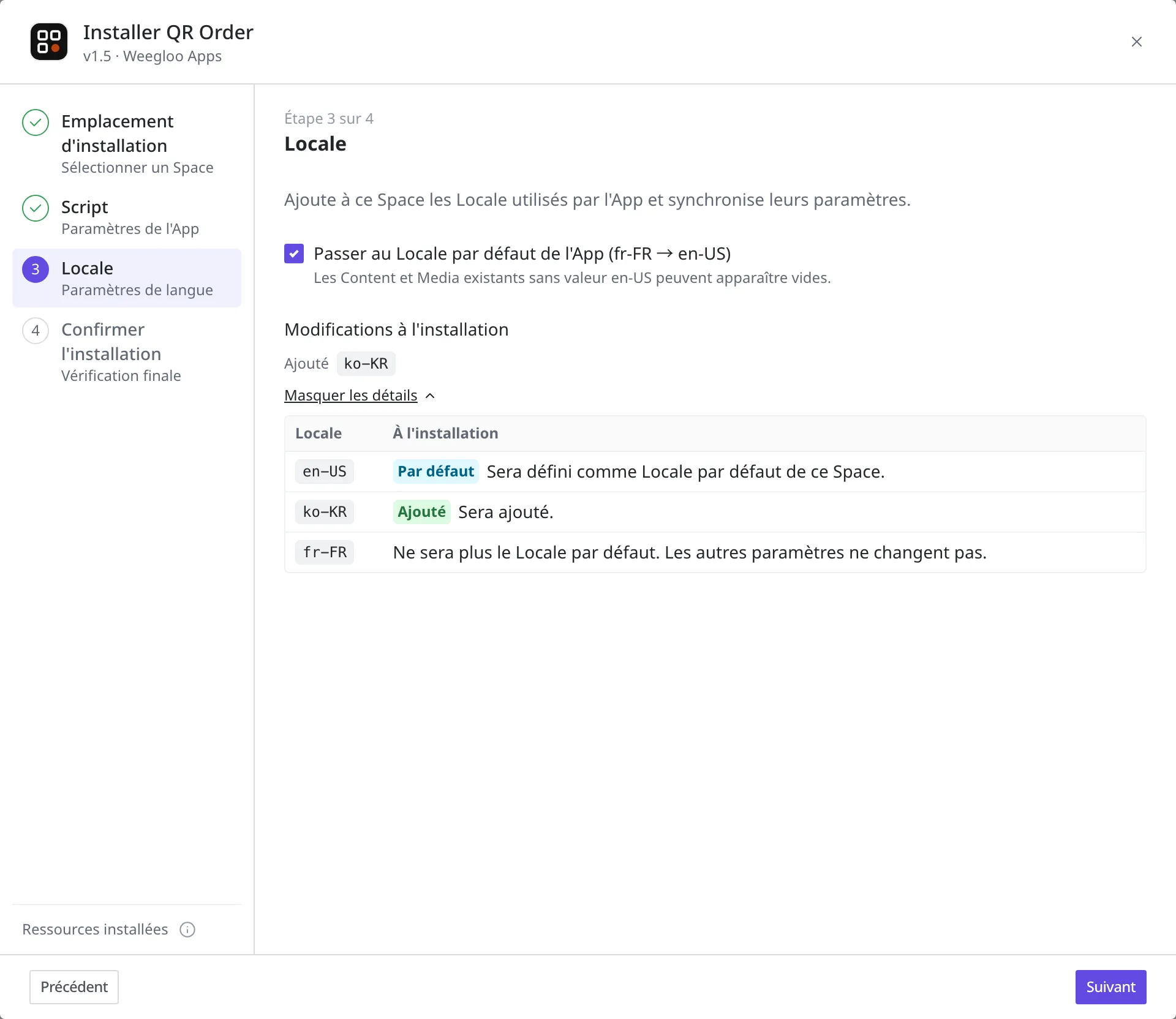
| Passer au Locale par défaut de l'App | Indique s'il faut remplacer la Locale par défaut de ce Space par celle de l'application | Cochée | Ne s'affiche que si la Locale par défaut de l'application diffère de celle de ce Space (Les Locale s'alignent sur l'application) |
| J'ai vérifié le Space cible et les paramètres. | Indique que vous avez vérifié la cible de l'installation et vos saisies | Non cochée | Si elle n'est pas cochée, l'installation est impossible |
Les champs des métadonnées personnalisées
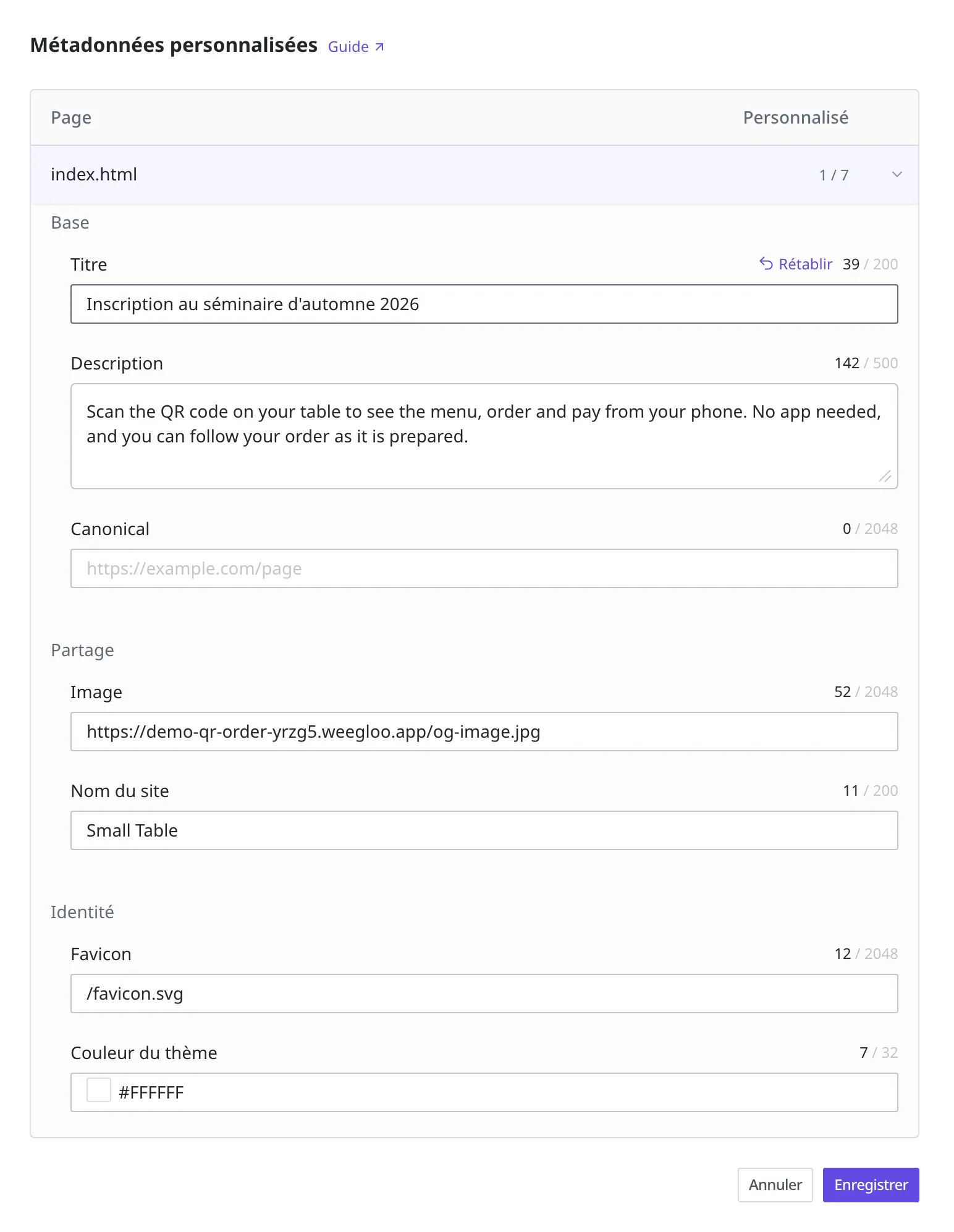
Sur l'écran de détail d'un Web Hosting installé par une application, quand vous dépliez la ligne d'une page dans Métadonnées personnalisées, les champs ci-dessous s'affichent, répartis en trois groupes : Base, Partage et Identité. Le moment où ces champs s'affichent et la façon dont ils s'appliquent sont présentés dans Les métadonnées personnalisées n'existent que sur les sites installés par une application.
| Champ | Groupe | Ce qui change sur le site | Valeur par défaut | Contraintes |
|---|---|---|---|---|
| Titre | Base | Le titre de l'onglet du navigateur, et celui qui s'affiche dans les résultats de recherche et les aperçus de liens | La valeur que contenait le document du site de l'application | 200 caractères |
| Description | Base | La description qui s'affiche dans les résultats de recherche et les aperçus de liens | Idem | 500 caractères. Pour les résultats de recherche, 155 caractères maximum sont recommandés |
| Canonical | Base | L'adresse principale de ce document. Quand le même contenu s'ouvre à plusieurs adresses, les moteurs de recherche retiennent celle-ci. Elle sert aussi d'adresse dans les aperçus de liens | Idem | 2 048 caractères |
| Image | Partage | L'image affichée dans les aperçus de liens. Saisissez l'adresse du fichier image | Idem | 2 048 caractères. Au moins 1 200×630 pixels recommandés |
| Nom du site | Partage | Le nom du site affiché dans les aperçus de liens | Idem | 200 caractères |
| Favicon | Identité | L'icône affichée dans l'onglet du navigateur. Saisissez l'adresse du fichier de l'icône | Idem | 2 048 caractères |
| Couleur du thème | Identité | La couleur utilisée par les navigateurs mobiles | Idem | 32 caractères |
Le groupe Base sert à la fois aux résultats de recherche et aux aperçus de liens, le groupe Partage uniquement aux aperçus de liens, et le groupe Identité à l'onglet du navigateur et au mobile. Le nom de la balise du document que modifie chaque champ est indiqué dans la référence API du Web Hosting.
Ce que vous saisissez dans un avis ou un signalement
Vous rédigez les avis et les signalements dans une fenêtre qui s'ouvre depuis le menu d'une ligne de l'historique d'installation.
| Élément | Où | Signification | Contraintes |
|---|---|---|---|
| Note | Avis | La note que vous donnez à l'application | Choisissez obligatoirement une valeur de 1 à 5 |
| Commentaire | Avis | Votre opinion sur l'application | À saisir obligatoirement. 2 048 caractères maximum |
| Motif | Signalement | La raison du signalement, à choisir dans une liste | Choisissez-en obligatoirement un |
| Détails | Signalement | Ce qui pose problème | Peut rester vide. 2 032 caractères maximum |
Règles de fonctionnement
Ce qu'il faut vérifier sur la page de détail de la marketplace
Sur la marketplace (s'ouvre dans un nouvel onglet), la page de détail d'une application affiche les informations à vérifier avant l'installation.
| Élément à l'écran | Signification |
|---|---|
| Plan minimum | Le forfait le plus bas que doit avoir l'Organization où installer l'application |
| Recommandé | Le forfait que recommande le développeur. Il ne s'affiche que s'il diffère du forfait minimum |
| Ressources incluses | Les ressources qui seront créées dans le Space d'installation, réparties entre contenu, accès, site, automatisation et langues |
| Langues | Les langues que prend en charge l'application |
| Contact | L'adresse e-mail à laquelle contacter le développeur |
Les ressources indiquées dans Ressources incluses sont créées dans le Space d'installation. Ce qui est créé, et dans quel état, est présenté dans Ce que l'installation crée dans le Space.
Forfait minimum et forfait recommandé
- WEEGLOO fixe le forfait minimum pour chaque version de l'application. Les critères sont présentés dans Le forfait minimum requis pour l'installation.
- Une application ne peut pas être installée dans une Organization dont le forfait est inférieur au forfait minimum. Vous ne pouvez pas sélectionner cette Organization dans la liste Organization de destination de la marketplace, et l'écran d'installation du studio de contenu ne permet pas non plus d'y installer l'application.
- Même si le forfait minimum est atteint, les limites de ressources sont vérifiées à part. Si les ressources que va créer l'application, ajoutées à celles que l'Organization utilise déjà, dépassent les limites du forfait, l'installation est impossible (Les conditions vérifiées avant l'installation).
- Le développeur fixe le forfait recommandé. C'est un forfait égal ou supérieur au forfait minimum, que le développeur recommande en tenant compte des ressources qui augmentent à l'usage, comme les Content. Même avec un forfait inférieur au forfait recommandé, vous pouvez installer l'application si vous avez au moins le forfait minimum. L'écran d'installation du studio de contenu présente ce forfait comme le « plan recommandé ».
- Seul l'Owner de l'Organization peut changer de forfait (Le forfait et les paiements sont gérés par les Owner). Les limites de chaque forfait sont indiquées dans Tarifs.
Les conditions vérifiées avant l'installation
Quand vous sélectionnez sur l'écran d'installation le Space où installer l'application, WEEGLOO vérifie les conditions ci-dessous. Si une seule d'entre elles n'est pas remplie, l'installation est impossible dans ce Space, et la raison s'affiche.
| Condition | L'installation est impossible si… |
|---|---|
| Forfait | Le forfait de l'Organization est inférieur au forfait minimum de l'application |
| Membre et autorisations | Vous n'êtes pas membre de ce Space, ou le rôle que vous avez reçu ne comporte pas Gérer les apps. Ou bien l'application demande de choisir un Email Account, et le rôle que vous avez reçu ne comporte pas Manage Email Accounts |
| Limites de ressources | Une fois ajoutées les ressources que va créer l'application, au moins un type de ressource dépasse la limite du forfait de l'Organization |
| Taille du Script | Au moins un Script de l'application dépasse la limite par Script du forfait, en nombre de Statement ou d'appels externes |
| Fonctionnalité suspendue | L'application contient des Media alors que le téléversement des Media est suspendu dans l'Organization, ou elle contient un Web Hosting alors que le déploiement des Web Hosting ou la diffusion du contenu est suspendu (En cas de dépassement du transfert ou de l'espace de stockage) |
| ServiceLogin | L'application contient un ServiceLogin alors que ce Space a déjà un ServiceLogin, ou qu'une autre application est en cours d'installation dans ce Space |
- Les limites de ressources se vérifient au niveau de l'Organization. WEEGLOO ajoute ce que va créer l'application au total utilisé par tous les Space de cette Organization, puis compare le résultat aux limites du forfait.
- Les Locale et les Tag qui existent déjà à l'identique dans le Space d'installation ne sont pas comptés une seconde fois. Le résultat peut donc varier d'un Space à l'autre, même au sein d'une même Organization.
- Même si l'application fait référence au rôle Administrator, ce rôle ne s'ajoute pas au nombre de rôles. La façon dont il est traité à l'installation est présentée dans Ce que chaque ressource transmet à la copie installée.
- Les Email Account ne sont pas comptés, car l'installation n'en crée pas.
- Quand vous cliquez sur Installer, WEEGLOO vérifie une seconde fois quatre de ces conditions : les limites de ressources, les fonctionnalités suspendues, le ServiceLogin et la taille du Script. Si la situation change entre le moment où vous sélectionnez le Space et celui où vous cliquez sur Installer, et que l'une de ces conditions n'est plus remplie, la requête est refusée et rien n'est installé.
L'installation se poursuit à part une fois demandée
- Quand vous cliquez sur Installer, les valeurs saisies sont d'abord vérifiées. Si une valeur ne respecte pas les règles de son champ, rien n'est installé, et les éléments à corriger s'affichent.
- Une fois la requête acceptée, une ligne apparaît dans l'historique d'installation du Space d'installation, et les ressources sont créées à part. Pendant ce temps, le Statut de cette ligne passe de PENDING (en attente d'installation) à PROCESSING (création des ressources en cours), puis devient COMPLETED ou FAILED à la fin.
- L'installation continue même si vous fermez l'écran d'installation ou passez à une autre page. Consultez le résultat dans Apps installées (L'historique garde une ligne par installation dans chaque Space).
- Même quand l'installation est COMPLETED, le traitement des fichiers des Media peut ne pas être terminé. Les fichiers s'affichent une fois le traitement terminé (Vérifier l'état du traitement).
- Si l'installation passe à FAILED, les ressources créées jusque-là ne sont pas supprimées : elles restent dans le Space. Le site qui était en cours de création (Web Hosting) peut rester avec l'État FAILED. Si vous réinstallez, de nouvelles ressources sont créées, indépendamment de celles qui restent. Pour savoir dans quel ordre faire le ménage, consultez Nettoyer une installation échouée et réinstaller.
Les valeurs saisies à l'installation
- À l'installation, vous ne saisissez que les valeurs que l'application demande. Les autres paramètres (par exemple l'adresse à laquelle le Webhook envoie ses requêtes, ou les Statement du Script) sont installés tels que l'application les définit. Pour les changer, modifiez la ressource concernée après l'installation.
- Les indications des champs sont rédigées par le développeur. Pour les Secrets du Script, les en-têtes du Webhook et le champ de choix de l'Email Account, c'est aussi le développeur qui choisit le nom du champ. Les autres champs ont un nom fixe (Les indications de saisie affichées à la personne qui installe). Les champs pour lesquels le développeur a défini une valeur par défaut contiennent déjà cette valeur.
- Un champ obligatoire ne peut pas rester vide.
- Dans les champs destinés à une valeur secrète, ce que vous saisissez est masqué.
- La valeur saisie est utilisée telle quelle, espaces au début et à la fin compris. Si la valeur commence ou se termine par un espace, un message vous invite à vérifier que c'est bien voulu.
- La longueur et le format autorisés dans chaque champ sont les mêmes que lorsque vous configurez directement la ressource : voir Paramètres et règles du Script pour les Secrets du Script, Paramètres et règles du Webhook pour les en-têtes et HTTP Basic Auth du Webhook, et Paramètres et règles du ServiceLogin pour les valeurs du ServiceLogin.
Les valeurs du ServiceLogin suivent en plus ces règles.
- Le nom des champs varie selon le fournisseur de connexion. Ce qu'il faut récupérer dans l'écran développeur du fournisseur, et dans quel champ le saisir, est présenté dans Les champs qui varient selon le fournisseur.
- Vous ne pouvez pas saisir deux fois la même adresse dans URL de retour autorisées.
- Vous ne saisissez pas les URL de retour que le développeur a définies avec l'adresse du site inclus dans l'application. Elles sont enregistrées avec l'adresse du site installé à la place (Quand vous incluez la connexion des membres).
- Vous ne saisissez pas E-mail de contact. Il prend l'adresse e-mail du compte de la personne qui installe, et vous pouvez le changer dans les paramètres du ServiceLogin après l'installation (Paramètres de base).
- Pour que les membres puissent se connecter, vous devez, après l'installation, enregistrer l'URI de redirection de ce Space dans l'écran développeur de chaque fournisseur de connexion. L'URI de redirection contient une valeur propre à chaque Space : l'adresse que le développeur avait enregistrée ne permet donc pas de se connecter (Les trois adresses par lesquelles passe la connexion).
Le choix de l'Email Account suit en plus ces règles.
- Vous ne pouvez sélectionner que les Email Account du Space d'installation. Si ce Space n'en a aucun, vous pouvez en créer un depuis l'écran d'installation.
- Si vous créez un Email Account depuis l'écran d'installation, un vrai e-mail de test est envoyé sur-le-champ (Un vrai e-mail de test part à l'enregistrement).
- Un Email Account créé depuis l'écran d'installation reste dans ce Space, même si vous abandonnez l'installation.
Ce que l'installation crée dans le Space
À l'installation, les ressources incluses dans l'application sont créées en copie dans le Space d'installation. Quand des ressources de l'application font référence les unes aux autres, ces références sont modifiées pour pointer vers les copies installées. Ce que chaque ressource transmet tel quel, ce qui prend la valeur de la copie installée et ce qui n'est pas transmis sont présentés dans Ce que chaque ressource transmet à la copie installée. Cette page explique aussi comment sont traités à l'installation le rôle Administrator, les Referrers autorisés des jetons, les Tag, les Secrets du Script et les Email Account, ainsi que les règles qui modifient les valeurs écrites dans les fichiers du site (Web Hosting).
Secrets du Script, authentification du Webhook,
valeurs du ServiceLogin, choix de l'Email Account
Nouvelles copies
Réutilisé s'il existe déjà
Non créé
| Inclus dans l'application | Après l'installation |
|---|---|
| Content Type | Une copie est créée à l'état Published |
| Content | Une copie est créée à l'état Published |
| Media | Une copie est créée, puis passe à Published une fois le fichier traité (Un Media se publie de lui-même une fois traité) |
| Rôles (SpaceRole), rôles de membre (ServiceUserRole) | Une copie est créée |
| Delivery Access Token, Space Access Token | Émis avec une nouvelle valeur de jeton |
| Script | Une copie est créée |
| Webhook | Une copie est créée. Son état, activé (Active) ou désactivé (Inactive), est le même que dans l'application |
| Scheduler | Une copie est créée. Son état, activé ou désactivé, est le même que dans l'application, et un Scheduler activé s'exécute à partir de la prochaine heure d'exécution qui suit sa création |
| Web Hosting | Le site est déployé sur un nouveau Subdomain. Pour savoir comment le Subdomain est choisi et ce qui distingue ce site d'un site que vous téléversez vous-même, consultez Sites installés par une application |
| ServiceLogin | Des paramètres de connexion des membres sont créés. Les valeurs saisies à l'installation sont enregistrées comme décrit dans Les valeurs saisies à l'installation |
| Locale | Celles qui manquent sont ajoutées, et les paramètres de celles qui existent déjà s'alignent sur l'application (Les Locale s'alignent sur l'application) |
- Les ressources créées par l'installation sont enregistrées comme créées par la personne qui installe.
- Un Scheduler s'exécute au nom de la personne qui l'a créé. Un Scheduler créé par l'installation s'exécute donc au nom de la personne qui installe. Si le rôle de cette personne ne comporte pas Execute sur ce Script, il se désactive à l'heure d'exécution (Le Scheduler se désactive si son créateur perd l'autorisation d'exécution).
- Les membres du Space où l'application a été créée, les membres inscrits (ServiceUser), l'historique des appels des Webhook et l'historique d'exécution des Script et des Scheduler ne sont pas transférés dans le Space d'installation. Le domaine personnalisé que le développeur avait connecté au site de l'application n'est pas transféré non plus.
Les Locale s'alignent sur l'application
- Les Locale qu'utilise l'application et qui manquent dans ce Space sont ajoutées. Seules les Locale nouvellement ajoutées comptent dans la limite du nombre de Locale.
- Les Locale qui existent déjà dans ce Space ne sont pas recréées. En revanche, leurs paramètres Fallback Locale et Autoriser les Fields requis vides prennent les valeurs de l'application. Le sens de ces deux paramètres est expliqué dans Paramètres et règles de la Locale.
- Si la Locale par défaut de l'application diffère de celle de ce Space, vous choisissez à l'installation s'il faut la changer. L'écran d'installation affiche alors l'option Passer au Locale par défaut de l'App. Si les deux Locale par défaut sont les mêmes, il n'y a rien à choisir, et cette option ne s'affiche pas.
- Si vous la changez, la Locale par défaut de l'application devient celle de ce Space, et l'ancienne Locale par défaut devient une Locale ordinaire. Les Content et les Media existants qui n'ont pas de valeur dans la nouvelle Locale par défaut peuvent sembler vides quand on les lit dans la Locale par défaut. Ce qui change en même temps est décrit dans Après un changement de Locale par défaut.
- Si vous ne la changez pas, la Locale par défaut de ce Space reste la même. Le site ou les écrans de l'application risquent alors de ne pas s'afficher dans la langue prévue par le développeur.
- Si vous créez un nouveau Space depuis l'écran d'installation, son champ de Locale par défaut contient déjà la Locale par défaut de l'application. Si vous le créez tel quel, vous n'aurez pas à changer la Locale par défaut au moment d'installer.
Les copies installées sont gérées par la personne qui installe
- La personne qui installe peut modifier et supprimer le contenu et les paramètres des copies. Celles-ci suivent les mêmes règles que les ressources que vous créez vous-même. Les règles de suppression sont présentées dans Règles de suppression.
- Même si le développeur met en ligne une nouvelle version, les copies déjà installées ne changent pas. Pour utiliser la nouvelle version, réinstallez l'application.
- Si vous réinstallez dans le même Space, les copies existantes restent en place et de nouvelles ressources sont créées, avec un site de plus sur un nouveau Subdomain. Les Locale et les Tag sont traités de la même façon qu'à la première installation (Les Locale s'alignent sur l'application, Ce que chaque ressource transmet à la copie installée).
- Une application qui contient un ServiceLogin ne peut pas être réinstallée dans un Space où elle a déjà été installée, car ce Space a déjà un ServiceLogin.
- Même si le développeur retire l'application de la marketplace ou la supprime, les copies installées restent en place, et vous pouvez continuer à les utiliser. En revanche, vous ne pouvez plus installer cette application depuis la marketplace ni lui laisser de nouvel avis.
- Les fichiers d'un site installé par une application ne peuvent pas être modifiés depuis le studio de contenu (Sites installés par une application).
- Pour savoir si vous pouvez inclure dans votre propre application des ressources créées par une installation, consultez Les ressources et les conditions exclues d'une application.
L'historique garde une ligne par installation dans chaque Space
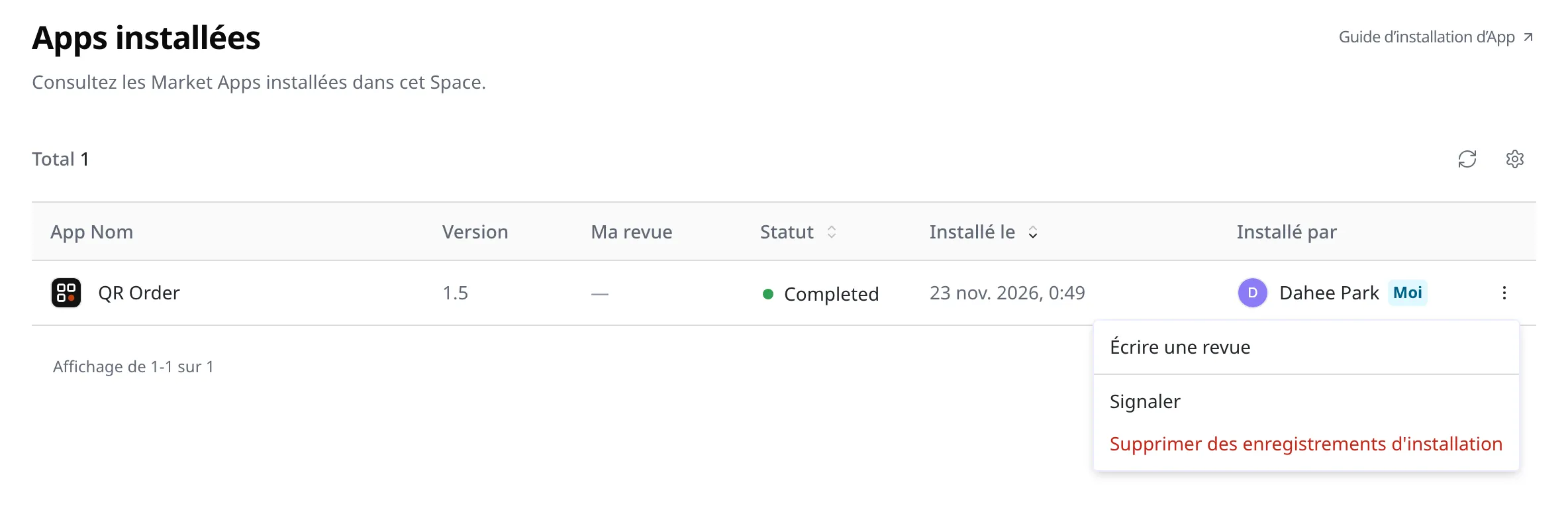
Quand vous demandez une installation, une ligne apparaît dans Apps installées du Space d'installation. Chaque installation occupe une ligne, et dans ce Space, tout membre qui a Gérer les apps voit tout l'historique, quelle que soit la personne qui a installé l'application.
| Colonne | Ce qui s'affiche |
|---|---|
| App Nom | Le nom de l'application installée |
| Version | Le numéro de version de l'application installée |
| Ma revue | La note que vous avez donnée à cette application. Si vous n'en avez pas donné, seul un petit tiret s'affiche |
| Statut | L'avancement de l'installation : PENDING, PROCESSING, COMPLETED ou FAILED (L'installation se poursuit à part une fois demandée) |
| Installé le | La date et l'heure de la demande d'installation |
| Installé par | La personne qui a demandé l'installation |
Les badges suivants peuvent s'afficher à côté de App Nom.
| Badge | Signification |
|---|---|
| Nouveau | La ligne vers laquelle l'écran d'installation vient de vous rediriger |
| Plus publiée | Une application retirée de la marketplace. L'application installée reste utilisable, mais vous ne pouvez plus l'installer depuis la marketplace ni lui laisser de nouvel avis |
| Non publiée | L'installation de test, par l'Organization qui l'a créée, d'une application qui n'est pas en ligne sur la marketplace (Vérifier à l'avance avec une installation de test) |
- Supprimer des enregistrements d'installation efface uniquement la ligne de l'historique d'installation de ce Space. L'application et les ressources qu'elle a créées ne sont pas supprimées.
- Une ligne dont le Statut est PENDING ou PROCESSING ne peut pas être supprimée. Supprimez-la une fois l'installation terminée.
- Supprimer une ligne ne supprime pas l'avis que vous avez laissé sur l'application, car un avis est lié à votre compte et non à l'historique d'installation (Un avis par compte et par application).
Un avis par compte et par application
- Vous laissez un avis depuis le menu d'une ligne de l'historique d'installation.
- Un compte ne laisse qu'un seul avis par application. Même si vous installez la même application dans plusieurs Space, il n'y a qu'un avis, et la même note s'affiche dans Ma revue, quel que soit le Space dont vous consultez l'historique.
- L'avis n'est enregistré que si Note et Commentaire sont tous deux renseignés.
- La note donnée compte dans la note moyenne de l'application. Si vous modifiez ou supprimez votre avis, la note moyenne est recalculée.
- Seule la personne qui a laissé un avis peut le modifier ou le supprimer. Ma revue n'affiche que votre propre avis : les avis des autres membres du même Space n'y apparaissent pas.
- Vous ne pouvez pas laisser de nouvel avis sur une application retirée de la marketplace. Vous pouvez en revanche modifier ou supprimer un avis déjà laissé.
Signaler une application qui pose problème
Si une application de la marketplace pose problème (spam, fraude, logiciel malveillant, atteinte au droit d'auteur ou à la vie privée, etc.), prévenez WEEGLOO avec Signaler, dans le menu d'une ligne de l'historique d'installation. Dans le signalement, choisissez un Motif et, si besoin, précisez le problème dans Détails. WEEGLOO examine les signalements reçus.
Les métadonnées personnalisées n'existent que sur les sites installés par une application
Sur un Web Hosting installé par une application, vous pouvez modifier dans Métadonnées personnalisées les informations que chaque document (chaque page web) fournit aux résultats de recherche et aux aperçus de liens. Un site que vous avez téléversé vous-même n'a pas de Métadonnées personnalisées.
- Documents modifiables. Parmi les fichiers du site, chaque fichier de page web (
.html,.htm) apparaît sur une ligne de la colonne Page des Métadonnées personnalisées. Une page dont l'en-tête (<head>, la partie qui contient des informations comme le titre ou la description) est vide n'apparaît pas. - Valeurs de départ. Au départ, chaque champ contient la valeur qui figurait dans le document du site de l'application. Si l'installation a remplacé, dans le document, l'adresse du site par celle du site installé, la valeur de départ du champ contient elle aussi l'adresse remplacée (L'adresse du site et les balises meta).
- Nombre de champs modifiés. Dans la colonne Personnalisé de la liste, chaque document indique, sous la forme
1 / 7, le nombre de champs dont la valeur diffère de la valeur de départ. Un document modifié mais pas encore enregistré porte la mention Non enregistré. - Si vous saisissez une valeur et enregistrez, cette valeur est écrite dans le document. Si le document ne contenait pas cette information, elle y est ajoutée.
- Si vous videz un champ et enregistrez, l'information est supprimée du document, y compris celle que l'application y avait placée.
- Si vous changez ou videz Image, les informations de format, de taille et de texte alternatif liées à l'image d'origine sont aussi supprimées du document. Si vous changez Favicon, les informations de taille et de format indiquées pour l'icône d'origine sont supprimées.
- Rétablir remet le champ à sa valeur de départ (la valeur définie par l'application). Ce bouton ne s'affiche que pour les champs dont la valeur diffère de la valeur de départ, et la valeur rétablie doit elle aussi être enregistrée avec Enregistrer pour s'appliquer au site.
- Quand vous enregistrez, le traitement qui applique les valeurs modifiées aux fichiers du site démarre. Pendant ce traitement, vous ne pouvez modifier ni les Métadonnées personnalisées ni les autres paramètres de ce site. L'état du traitement s'affiche de la même façon que pour un déploiement (Pendant et après le déploiement).
- Une fois le traitement terminé, le document modifié s'ouvre aussi bien à l'adresse du Subdomain qu'à celle du domaine personnalisé connecté.
- Changer le Subdomain ou connecter un domaine personnalisé ne modifie pas automatiquement la valeur des champs. Si un champ qui contient l'adresse du site, comme Canonical, garde l'ancienne adresse, remplacez-la par la nouvelle.
- Si vous remplacez les fichiers du site en téléversant de nouveaux fichiers depuis un programme, vous ne pouvez plus utiliser les Métadonnées personnalisées sur ce site, et les valeurs modifiées sont perdues. Le studio de contenu n'offre aucun endroit où téléverser les fichiers d'un site installé par une application.
La façon de gérer les Métadonnées personnalisées depuis un programme est présentée dans la référence API du Web Hosting.
Limites
| Élément | Limite |
|---|---|
| Ressources créées par l'application | Elles comptent dans les limites du forfait de l'Organization. Consultez le tableau des limites de ressources de la page Tarifs |
| Nombre de Statement et d'appels externes dans un Script de l'application | Varie selon le forfait. Consultez les lignes « Statements max. par Script » et « Appels externes max. par Script » du même tableau |
| Nombre de ServiceLogin par Space | 1 |
| Longueur des valeurs saisies à l'installation | La même que lorsque vous configurez directement la ressource (Les valeurs saisies à l'installation) |
| Nombre d'avis | 1 par compte et par application |
| Note d'un avis | 1 à 5 |
| Commentaire d'un avis | 1 à 2 048 caractères |
| Détails d'un signalement | 2 032 caractères |
| Longueur des champs des Métadonnées personnalisées | Varie selon le champ. Consultez Les champs des métadonnées personnalisées |
- Les limites du forfait s'appliquent au niveau de l'Organization et sont partagées par tous les Space de cette Organization. Pour une ressource qui a atteint sa limite, supprimez celles que vous n'utilisez pas pour libérer de la place (En cas de dépassement d'une limite de nombre).
- Pour savoir où en est votre utilisation, consultez Surveiller l'utilisation et les limites.
Autorisations requises
Le droit d'installer des applications et de gérer l'historique d'installation dépend de Gérer les apps, dans l'onglet Paramètres du rôle (SpaceRole). La façon d'activer cette autorisation de paramètres est présentée dans Autorisations de paramètres dans l'onglet Paramètres.
| Ce que vous voulez faire | Autorisation requise |
|---|---|
| Installer une application (y compris vérifier si l'installation est possible) | Gérer les apps dans le rôle que vous avez reçu dans le Space d'installation |
| Installer une application qui demande de choisir un Email Account | Gérer les apps et Manage Email Accounts |
| Créer un Email Account depuis l'écran d'installation | Manage Email Accounts (Paramètres et règles d'envoi d'e-mails) |
| Créer un nouveau Space depuis l'écran d'installation | Être Owner ou Admin de cette Organization (Paramètres et règles du Space) |
| Passer l'Organization à un forfait supérieur | Être Owner de cette Organization |
| Consulter l'historique d'installation, supprimer une ligne de l'historique | Gérer les apps |
| Laisser, modifier ou supprimer un avis, signaler une application | Être connecté avec un compte. Dans le studio de contenu, ces actions se font depuis l'historique d'installation : il faut donc Gérer les apps. Seule la personne qui a laissé un avis peut le modifier ou le supprimer |
| Modifier les Métadonnées personnalisées | Manage Web Hostings (Paramètres et règles du Web Hosting) |
| Gérer les ressources créées par l'installation | Les mêmes autorisations que pour les ressources que vous créez vous-même. Les autorisations de chaque ressource sont présentées dans sa page du Manuel |
- Le rôle Administrator comporte Gérer les apps (Le rôle Administrator).
- Gérer les apps ne vaut que lorsqu'un membre travaille avec son propre compte. Il doit être connecté au studio de contenu ou utiliser un Personal Access Token (une clé qui agit à la place de son compte). Un Space Access Token ne permet pas d'installer d'application (Les autorisations de paramètres ne valent que pour les personnes).
- Même Owner ou Admin de l'Organization, vous ne pouvez pas installer d'application dans un Space dont vous n'êtes pas membre (Un rôle d'Organization ne suffit pas pour travailler dans un Space). Un Owner peut rejoindre lui-même un Space auquel il n'a pas été affecté (Un Owner peut rejoindre lui-même n'importe quel Space).
Tâches dans le studio de contenu
La première tâche, Installer une application, décrit les étapes de base pour installer l'application « QR Order » de la marketplace dans votre Space. La suivante, Vérifier le résultat de l'installation, explique comment vérifier que cette installation est terminée. Les autres tâches servent quand vous n'avez pas de Space où installer l'application, quand l'installation a échoué, pour gérer l'historique d'installation, les avis et les signalements, et pour modifier les Métadonnées personnalisées d'un site installé par une application.
Les tâches liées au Subdomain et au domaine d'un site installé par une application se trouvent sur d'autres pages.
- Paramètres et règles du Web Hosting : explique comment changer le Subdomain et le nom d'un site installé par une application.
- Connexion d'un domaine personnalisé : explique comment connecter un domaine personnalisé à un site installé par une application.
Installer une application
Voici comment installer l'application « QR Order » de la marketplace dans votre Space. Vous choisissez l'application et l'Organization sur la marketplace, puis, sur l'écran d'installation du studio de contenu, vous sélectionnez le Space et demandez l'installation.
Avant d'installer, vérifiez les points suivants.
- Le forfait de l'Organization où installer l'application doit être au moins égal au forfait minimum de l'application (Forfait minimum et forfait recommandé).
- Cette Organization doit contenir un Space dont vous êtes membre et où le rôle que vous avez reçu comporte Gérer les apps. Un Owner ou un Admin de l'Organization peut aussi créer un nouveau Space depuis l'écran d'installation pour y installer l'application (Autorisations requises).
Choisir une application sur la marketplace
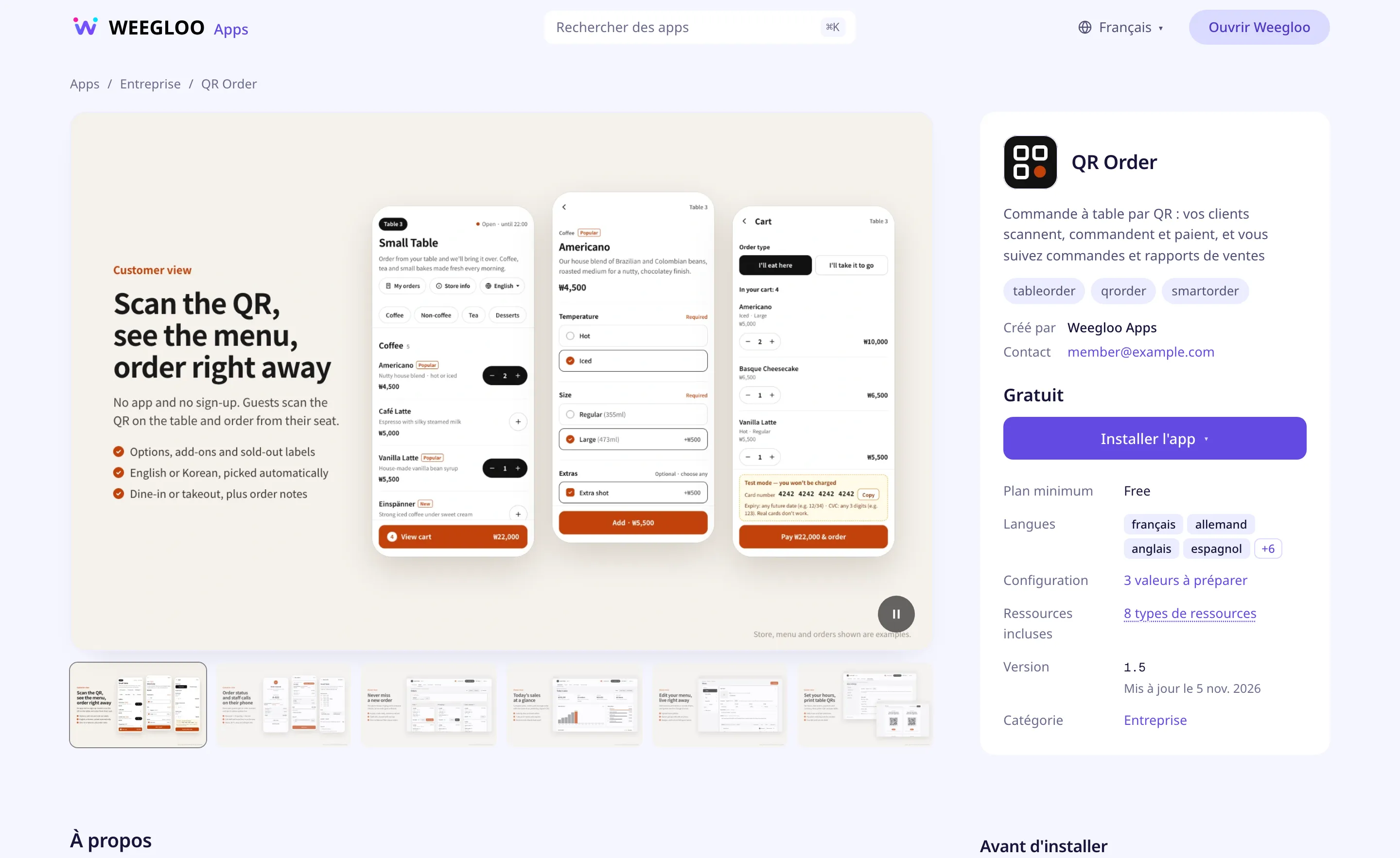
- Sur la marketplace (s'ouvre dans un nouvel onglet), ouvrez la page de détail de l'application « QR Order ».
- Vérifiez Plan minimum et Ressources incluses (Ce qu'il faut vérifier sur la page de détail de la marketplace).
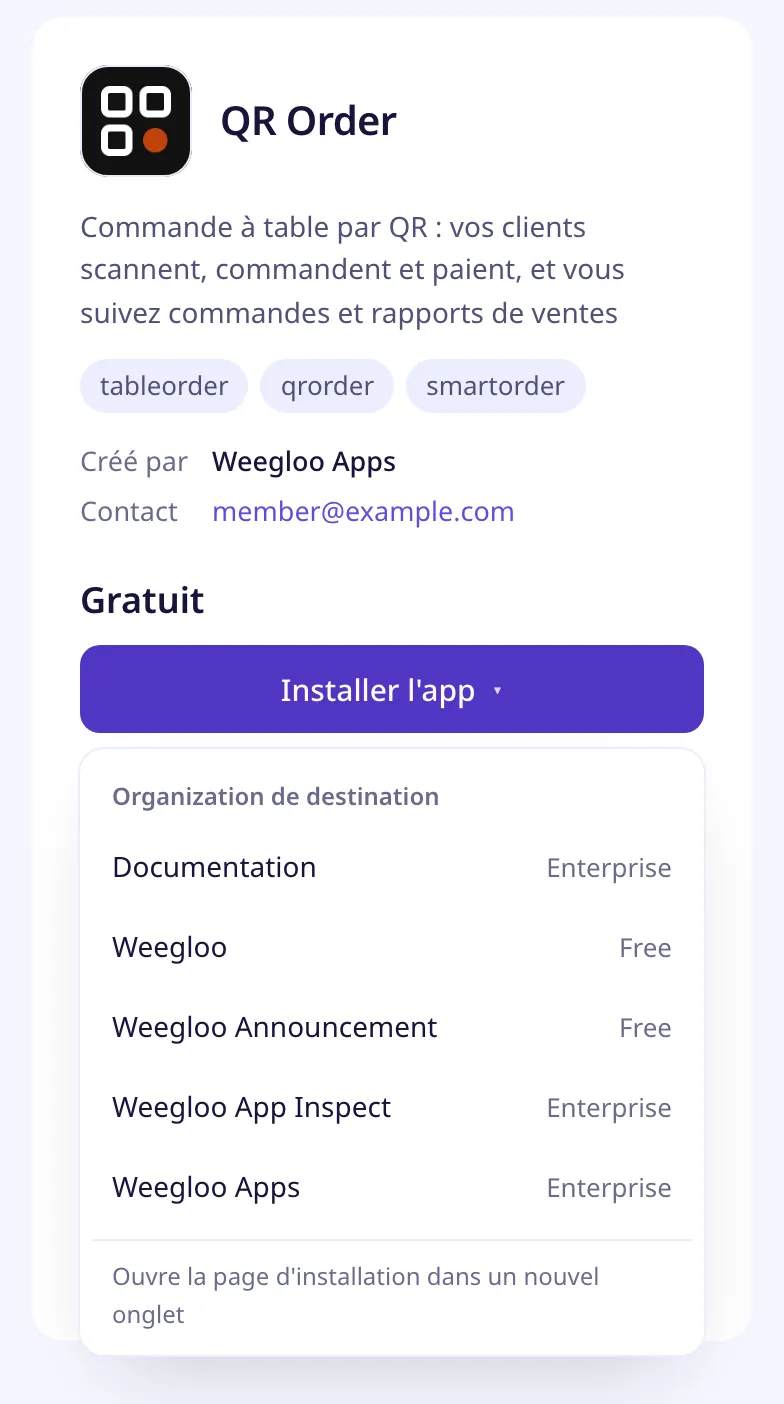
- Cliquez sur Installer l'app. La liste Organization de destination s'ouvre.
- Sélectionnez l'Organization où installer l'application. L'écran d'installation du studio de contenu s'ouvre. Vous ne pouvez pas sélectionner une Organization dont le forfait est inférieur au forfait minimum de l'application.
Installer depuis l'écran d'installation
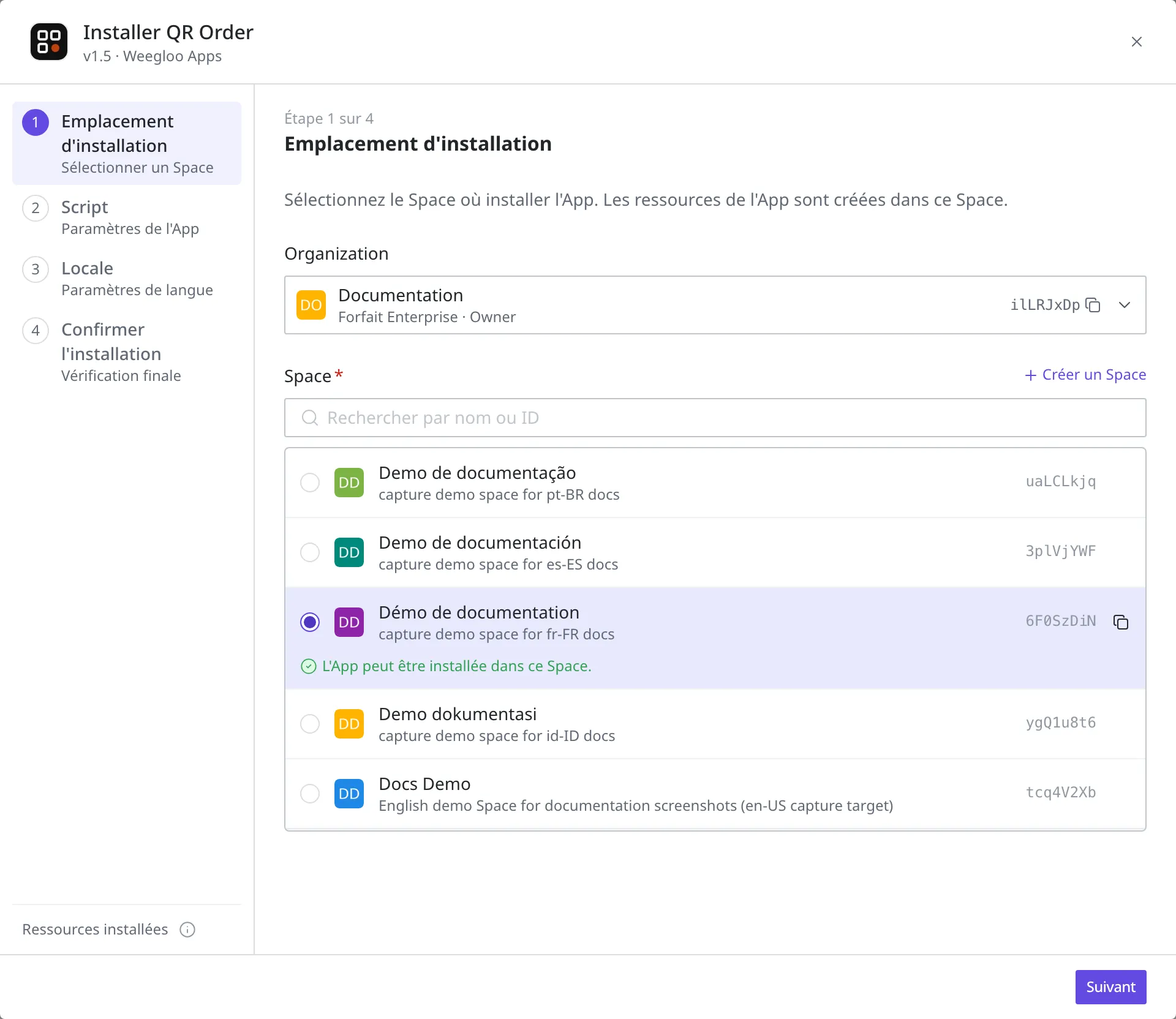
Sur l'écran d'installation du studio de contenu, vous sélectionnez le Space où installer l'application, puis vous demandez l'installation.
- Dans Emplacement d'installation, vérifiez que l'Organization sélectionnée est celle que vous avez choisie sur la marketplace. Vous pouvez la changer dans ce champ pour installer dans une autre Organization.
- Dans Emplacement d'installation, sélectionnez le Space où installer l'application. WEEGLOO vérifie que l'installation est possible dans ce Space.
- Cliquez sur Suivant.
- Aux étapes suivantes, saisissez les valeurs que demande l'application.
- À chaque étape où vous avez saisi des valeurs, cliquez sur Suivant.
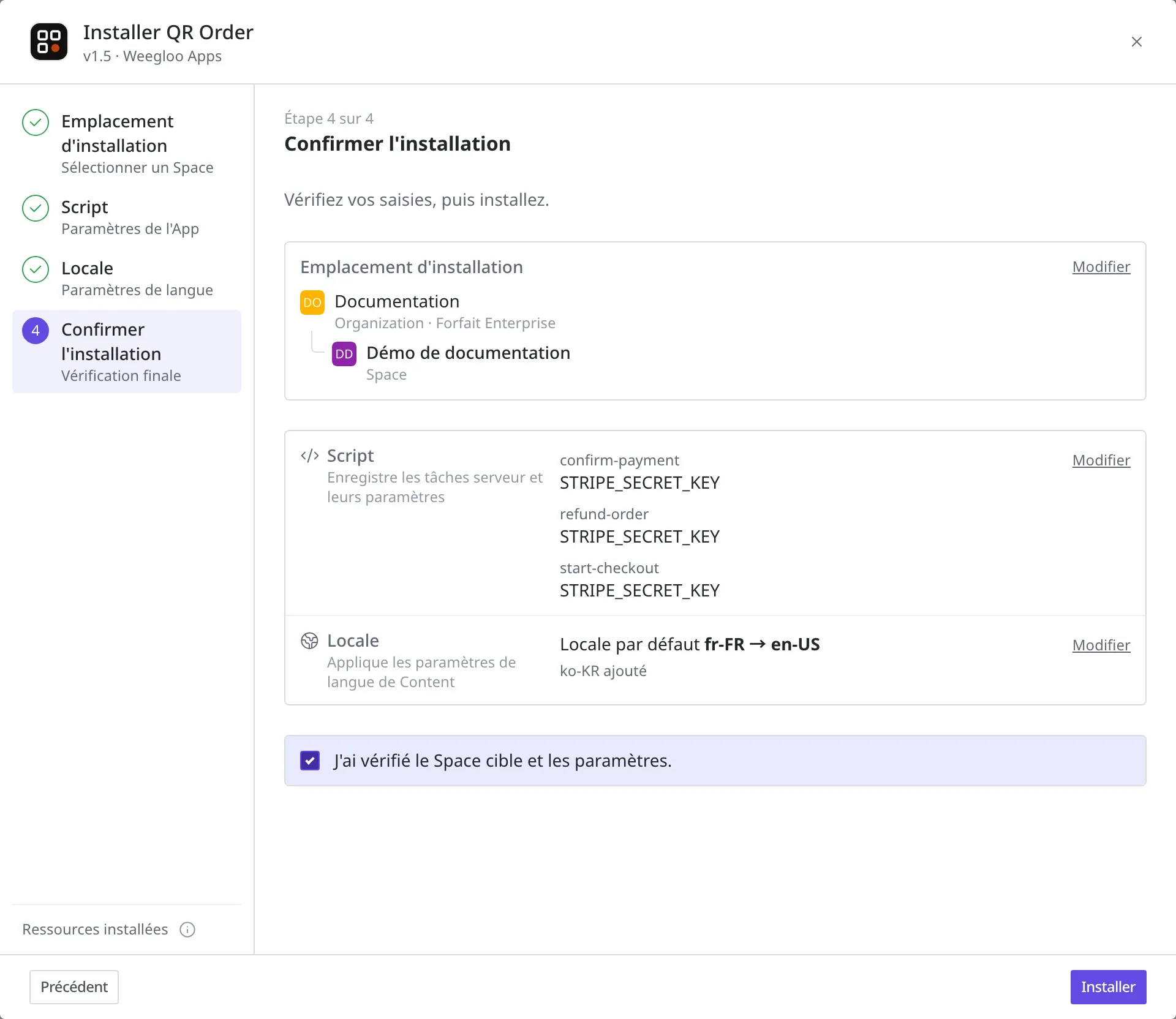
- Dans Confirmer l'installation, vérifiez la cible de l'installation et vos saisies.
- Cochez la case J'ai vérifié le Space cible et les paramètres.
- Cliquez sur Installer.
Quand vous cliquez sur Installer, l'installation démarre. Elle continue même si vous fermez l'écran d'installation (L'installation se poursuit à part une fois demandée). Pour savoir si elle est terminée, suivez les étapes de Vérifier le résultat de l'installation.
Les valeurs demandées varient d'une application à l'autre. QR Order demande la clé secrète du service de paiement (STRIPE_SECRET_KEY) à l'étape Script et ajoute à ce Space les langues utilisées par l'application à l'étape Locale. Les valeurs à saisir dans chaque champ et leurs règles sont présentées dans Les valeurs saisies à l'installation. L'ensemble des éléments à définir sur l'écran d'installation et l'aspect de l'étape de confirmation sont présentés dans Ce que vous définissez à l'installation.
Si l'installation est indiquée comme impossible, consultez En cas de blocage pour savoir quoi faire selon la raison.
Vérifier le résultat de l'installation
Voici comment vérifier que l'installation demandée avec Installer une application est terminée.
- Dans le Space d'installation, ouvrez Gestion → Apps installées.
- Regardez le Statut de la ligne « QR Order ».
Si le Statut est COMPLETED, l'installation est terminée. S'il est PENDING ou PROCESSING, elle est encore en cours. S'il est FAILED, suivez les étapes de Nettoyer une installation échouée et réinstaller. L'aspect de l'écran Apps installées est présenté dans L'historique garde une ligne par installation dans chaque Space.
Après avoir essayé l'application, vous pouvez lui laisser un avis depuis le même écran (Écrire un avis).
Demander l'installation avec le lien d'installation
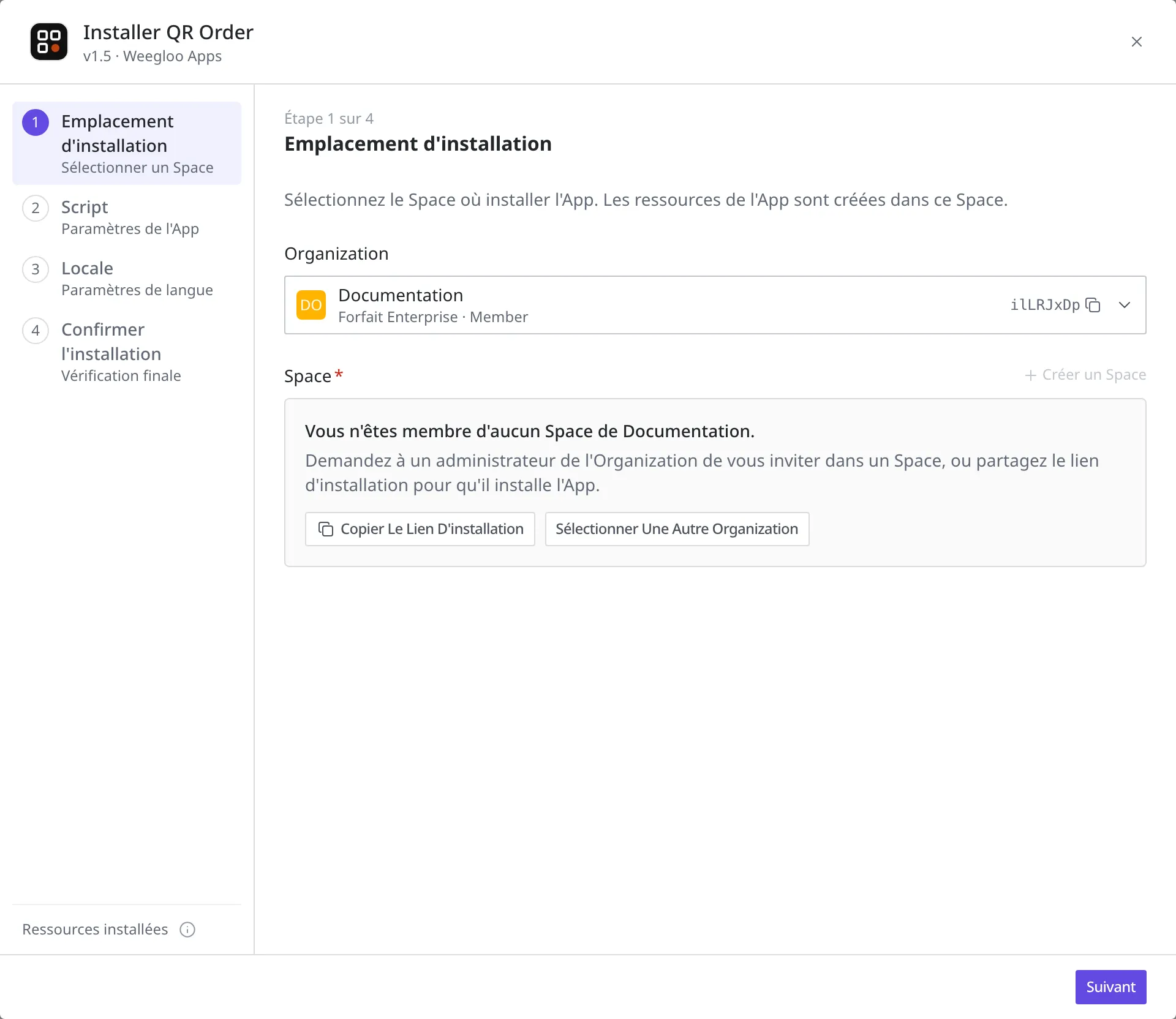
Ces étapes servent quand l'Organization sélectionnée ne contient aucun Space où vous pouvez installer l'application, et que vous ne pouvez pas non plus créer de nouveau Space. Le lien d'installation est l'adresse de l'écran d'installation que vous avez ouvert.
- Dans Emplacement d'installation de l'écran d'installation, sélectionnez l'Organization.
- Sous le message qui indique qu'aucun Space ne permet l'installation, cliquez sur Copier le lien d'installation.
- Envoyez le lien copié à un membre de cette Organization qui peut installer l'application.
Quand la personne ouvre le lien, l'écran d'installation de la même application s'ouvre avec l'Organization déjà sélectionnée dans Emplacement d'installation. La personne qui reçoit le lien choisit le Space.
Le même message affiche aussi le bouton Sélectionner une autre Organization.
Créer un Space, en haut à droite du champ Space, n'est actif que pour les Owner et les Admin qui peuvent créer des Space. Il est grisé pour les Member. Les Owner et les Admin peuvent créer un nouveau Space et y installer l'application.
Nettoyer une installation échouée et réinstaller
Ces étapes servent quand le Statut de l'historique d'installation est FAILED. Les ressources créées avant l'échec restent dans le Space : si vous réinstallez sans rien faire d'autre, les mêmes ressources seront créées une seconde fois.
- Dans le Space d'installation, ouvrez Gestion → Apps installées.
- Vérifiez que le Statut de cette application est FAILED.
- Aucun écran ne regroupe toutes les ressources créées par l'installation. Dans la liste des Web Hosting, les sites créés par une application portent un badge App à côté du nom. Dans les autres listes, repérez-les grâce à la date de modification qui correspond à l'installation et à la personne qui a installé l'application.
- Supprimez les ressources dont vous n'avez pas besoin. L'ordre et les conditions de suppression sont présentés dans Règles de suppression.
- Réinstallez la même application. Les étapes sont décrites dans Installer une application.
- Supprimez la ligne de l'installation échouée en suivant les étapes de Supprimer un enregistrement d'installation.
Si l'installation échouée a déjà créé un ServiceLogin, vous ne pouvez pas réinstaller cette application dans le même Space. Désactivez ce ServiceLogin, ou installez l'application dans un autre Space. Les étapes pour le désactiver sont décrites dans Désactiver ServiceLogin.
Supprimer un enregistrement d'installation
- Dans le Space d'installation, ouvrez Gestion → Apps installées.
- Ouvrez le menu de la ligne à supprimer.
- Cliquez sur Supprimer des enregistrements d'installation.
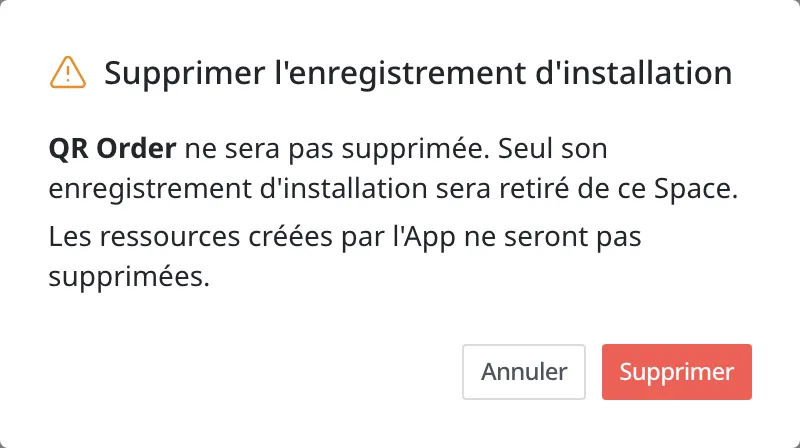
- Dans la fenêtre de confirmation « Supprimer l'enregistrement d'installation », cliquez sur Supprimer.
La fenêtre de confirmation indique que l'application n'est pas supprimée, qu'elle est seulement retirée de l'historique d'installation de ce Space, et que les ressources qu'elle a créées ne sont pas supprimées non plus. Pour une installation en cours, vous ne pouvez pas cliquer sur Supprimer des enregistrements d'installation.
Écrire un avis
- Dans le Space d'installation, ouvrez Gestion → Apps installées.
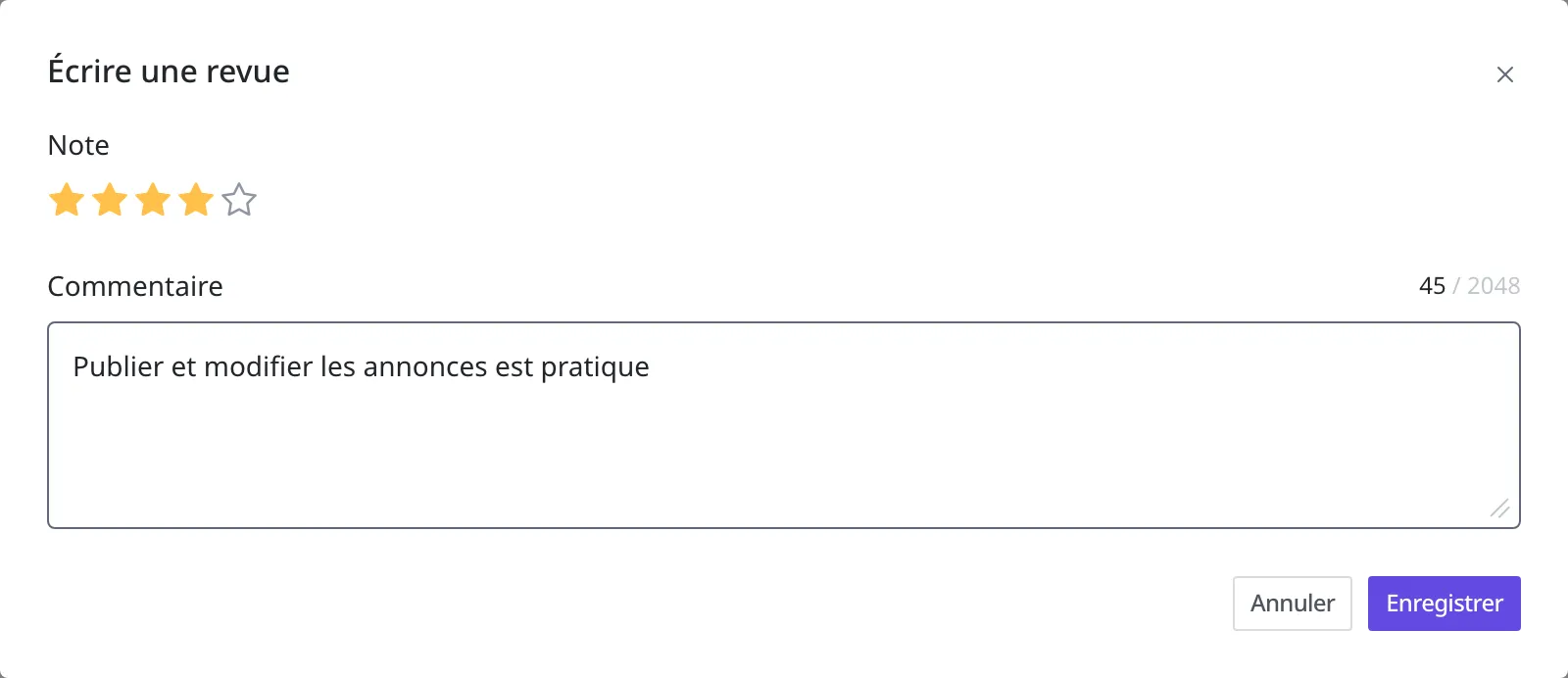
- Dans le menu de la ligne de l'application à évaluer, cliquez sur Écrire une revue.
- Choisissez une Note.
- Dans Commentaire, saisissez votre opinion.
- Cliquez sur Enregistrer.
Une fois l'avis enregistré, la note choisie s'affiche dans Ma revue. Pour une application retirée de la marketplace, vous ne pouvez pas cliquer sur Écrire une revue.
Modifier ou supprimer un avis
Voici comment modifier un avis.
- Dans le menu de la ligne de l'application que vous avez évaluée, cliquez sur Modifier la revue.
- Modifiez la Note ou le Commentaire.
- Cliquez sur Enregistrer.
Voici comment supprimer un avis.
- Dans le menu de la ligne de l'application que vous avez évaluée, cliquez sur Supprimer la revue.
- Dans la fenêtre de confirmation « Supprimer la revue », cliquez sur Supprimer.
Signaler une application
- Dans le Space d'installation, ouvrez Gestion → Apps installées.
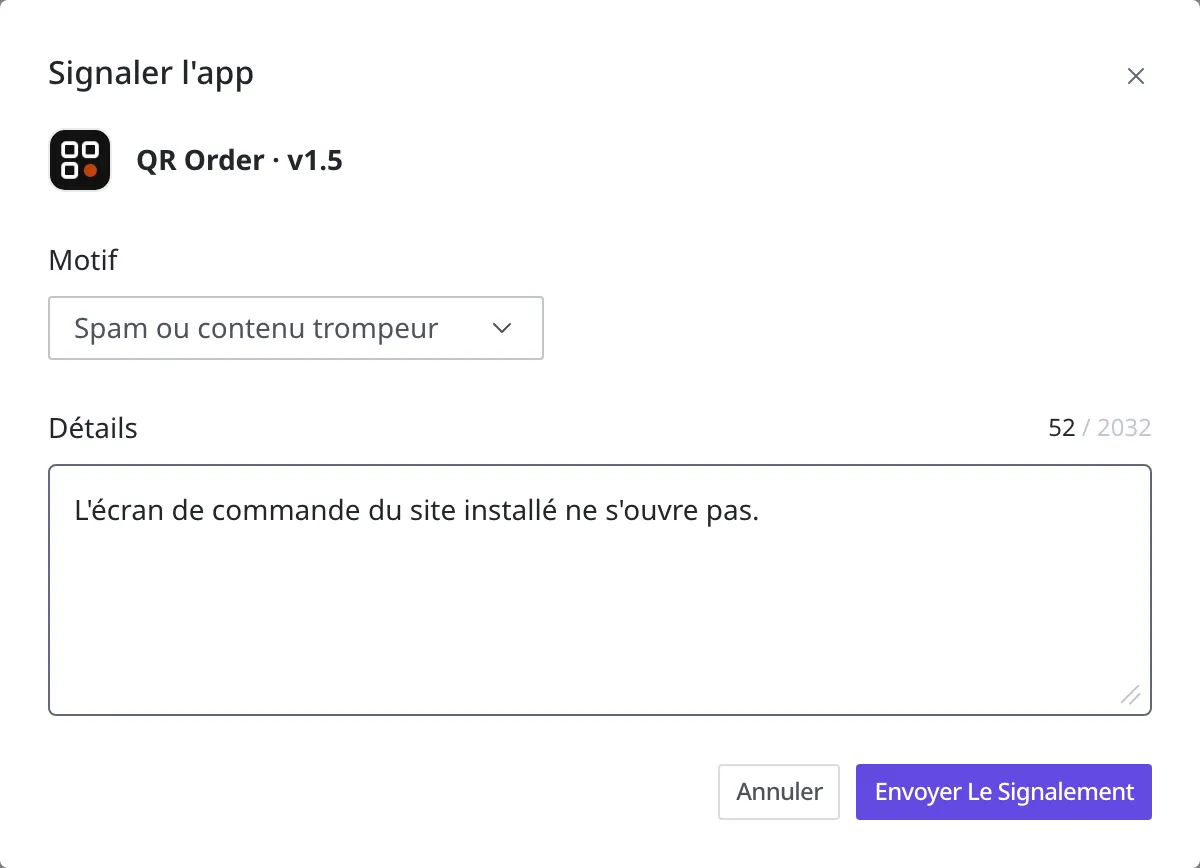
- Dans le menu de la ligne de l'application à signaler, cliquez sur Signaler.
- Dans Motif, choisissez la raison du signalement.
- Si besoin, décrivez le problème dans Détails.
- Cliquez sur Envoyer le signalement.
Une fois le signalement reçu, le message « Signalement envoyé » s'affiche.
Modifier les métadonnées personnalisées
Voici comment remplacer par Inscription au séminaire d'automne 2026 le titre qu'affiche la page d'accueil (index.html) d'un site installé par une application dans les résultats de recherche et les aperçus de liens.
- Dans le Space d'installation, ouvrez le site installé par l'application depuis Services → Web Hostings.
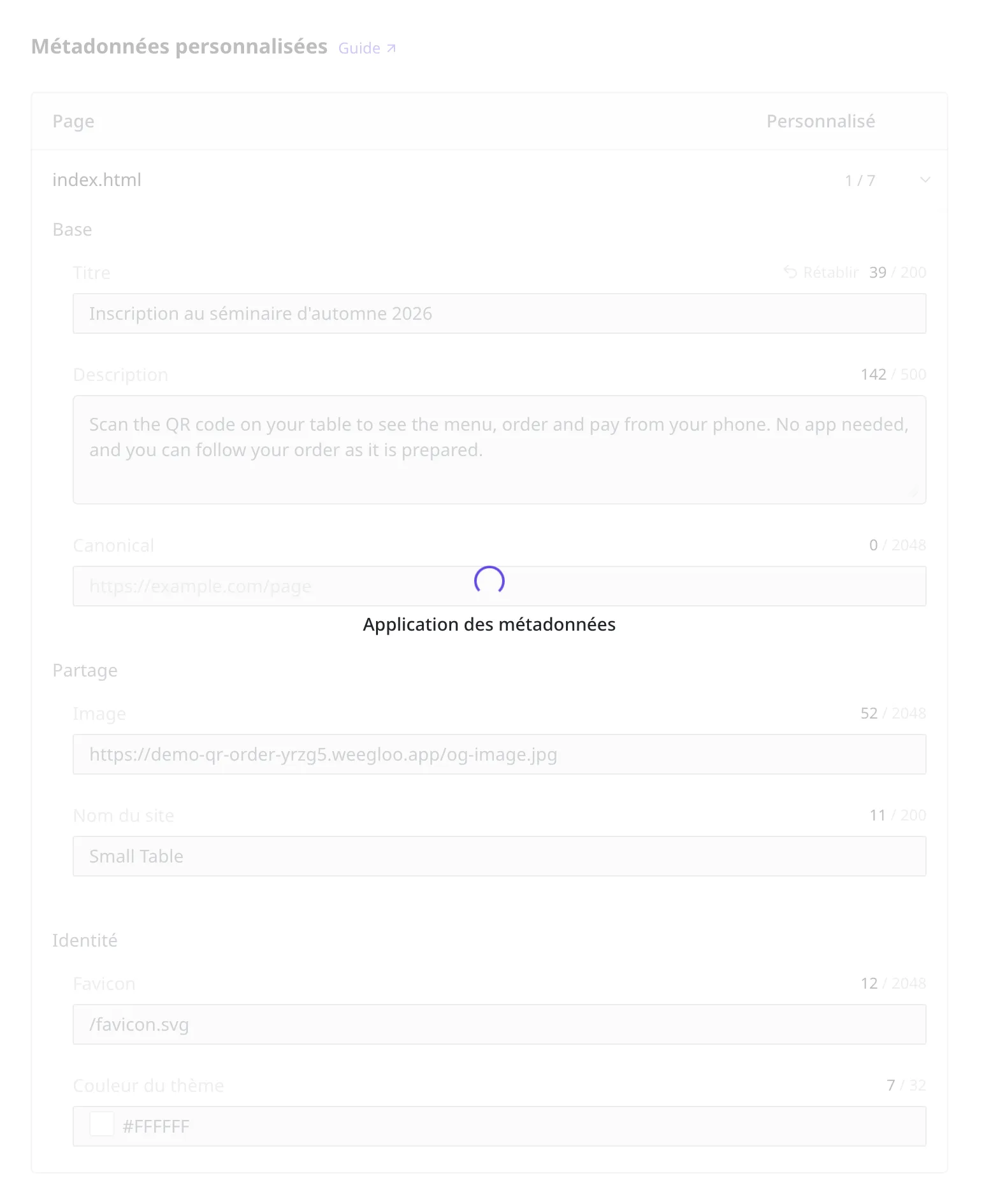
- Dans la colonne Page des Métadonnées personnalisées, dépliez la ligne
index.html. - Dans le champ Titre du groupe Base, saisissez
Inscription au séminaire d'automne 2026. - Cliquez sur Enregistrer, sous Métadonnées personnalisées.
Une fois l'enregistrement fait, 1 / 7 s'affiche dans la colonne Personnalisé de la liste, et le traitement qui applique la valeur modifiée au site démarre. Une fois le traitement terminé, le titre change dans l'onglet du navigateur et dans les aperçus de liens.
Rétablir la valeur de l'application dans un champ modifié
- Dans la colonne Page des Métadonnées personnalisées, dépliez la ligne du document à rétablir.
- Cliquez sur Rétablir à côté du champ à rétablir.
- Cliquez sur Enregistrer.
Vider un champ et le rétablir, ce n'est pas la même chose. Si vous videz un champ et enregistrez, l'information est supprimée du document. Si vous cliquez sur Rétablir puis enregistrez, la valeur définie par l'application est remise en place.
En cas de blocage
| Situation | Cause | Solution |
|---|---|---|
| Impossible de sélectionner une Organization dans la liste Organization de destination de la marketplace | Le forfait de cette Organization est inférieur au forfait minimum de l'application | Passez à un forfait supérieur ou sélectionnez une autre Organization. Seul l'Owner peut changer de forfait (Forfait minimum et forfait recommandé) |
| L'écran d'installation ne propose aucun Space où installer l'application | Dans cette Organization, vous n'êtes membre d'aucun Space, ou vous n'avez l'autorisation Gérer les apps dans aucun Space | Demandez à l'administrateur du Space de vous inviter ou de vous donner l'autorisation. Si vous êtes Owner ou Admin, vous pouvez créer un nouveau Space pour y installer l'application. Vous pouvez aussi envoyer le lien d'installation à quelqu'un pour lui demander d'installer l'application (Demander l'installation avec le lien d'installation) |
| Le Space voulu apparaît dans le groupe des Space où l'installation est impossible | Vous n'êtes pas membre de ce Space, ou le rôle que vous avez reçu ne comporte pas Gérer les apps. Si l'application demande de choisir un Email Account, il faut aussi Manage Email Accounts | Demandez l'autorisation nécessaire à l'administrateur de ce Space (Autorisations requises) |
| Un message indique que l'installation dépasserait la limite du forfait | Une fois ajoutées les ressources que va créer l'application, la limite de l'Organization est dépassée | Supprimez des ressources que vous n'utilisez pas, passez à un forfait supérieur ou sélectionnez une autre Organization |
| Un message indique un dépassement de la limite de Locale ou de Tag, alors que l'installation est possible dans un autre Space | Les Locale et les Tag qui existent déjà ne sont pas comptés une seconde fois : le résultat varie donc d'un Space à l'autre | Installez l'application dans un Space qui contient déjà ses Locale et ses Tag, ou relevez la limite |
| Un message indique que le Script de l'application dépasse la taille autorisée par le forfait | Un Script de l'application contient plus de Statement ou d'appels externes que la limite par Script du forfait | Passez à un forfait supérieur ou sélectionnez une autre Organization |
| Un message indique que l'installation est impossible car une fonctionnalité est suspendue | Ce mois-ci, l'Organization a dépassé l'espace de stockage ou le volume de transfert inclus dans son forfait, et une fonctionnalité qu'utilise l'application (téléversement des Media, déploiement des Web Hosting, diffusion du contenu) est suspendue | Réglez le problème comme décrit dans En cas de dépassement du transfert ou de l'espace de stockage, ou sélectionnez une autre Organization |
| Un message indique que l'installation est impossible car un ServiceLogin existe déjà | L'application contient un ServiceLogin, et ce Space en a déjà un | Sélectionnez un autre Space ou créez-en un nouveau. Si vous désactivez le ServiceLogin de ce Space, l'installation devient possible, mais tous les membres inscrits sont alors supprimés, sans retour possible (Désactiver ServiceLogin supprime tous les membres) |
| Un message indique que l'installation est impossible car une autre application est en cours d'installation | Une application qui contient un ServiceLogin ne peut pas être installée pendant qu'une autre installation est en cours dans ce Space | Une fois l'installation en cours terminée, cliquez sur Vérifier à nouveau |
| Un message indique qu'il a été impossible de vérifier si l'installation est possible | La requête de vérification n'a pas abouti | Cliquez sur Vérifier à nouveau |
| Après un clic sur Installer, un message indique que des saisies doivent être corrigées | Une valeur ne respecte pas les règles de son champ. Rien n'a été installé | Corrigez les éléments indiqués, puis relancez l'installation (Les valeurs saisies à l'installation) |
| Impossible de sélectionner un Email Account | Le Space d'installation n'a aucun Email Account | Créez un Email Account depuis l'écran d'installation. Un vrai e-mail de test est envoyé à la création |
| Le Statut de l'historique d'installation est FAILED | Un problème est survenu pendant l'installation, qui s'est arrêtée. Les ressources créées jusque-là sont restées | Suivez les étapes de Nettoyer une installation échouée et réinstaller |
| L'installation est terminée, mais certaines images ne s'affichent pas | Les fichiers des Media sont encore en cours de traitement | Attendez la fin du traitement (Vérifier l'état du traitement) |
| Les membres ne peuvent pas se connecter au site installé | L'URI de redirection de ce Space n'est pas enregistrée dans l'écran développeur du fournisseur de connexion | Enregistrez l'URI de redirection dans l'écran développeur du fournisseur (Les trois adresses par lesquelles passe la connexion) |
| Le Scheduler créé par l'installation s'est désactivé | Le rôle de la personne qui installe ne comporte pas Execute sur ce Script | Consultez Le Scheduler se désactive si son créateur perd l'autorisation d'exécution |
| Impossible de réinstaller dans le même Space une application qui contient un ServiceLogin | Le ServiceLogin créé lors de la première installation existe toujours | Installez l'application dans un autre Space (Les copies installées sont gérées par la personne qui installe) |
| Impossible de cliquer sur Supprimer des enregistrements d'installation | L'installation est encore en cours | Supprimez la ligne une fois l'installation terminée |
| Impossible de cliquer sur Écrire une revue | L'application a été retirée de la marketplace | Vous ne pouvez pas laisser de nouvel avis. Vous pouvez en revanche modifier ou supprimer un avis déjà laissé |
| L'écran de détail du Web Hosting n'a pas de Métadonnées personnalisées | C'est un site que vous avez téléversé vous-même, ou ses fichiers ont été remplacés depuis un programme | Les Métadonnées personnalisées ne sont disponibles que sur un site installé par une application, et seulement tant que ses fichiers n'ont pas été remplacés |
| Impossible de modifier les Métadonnées personnalisées | Le traitement qui applique au site les valeurs enregistrées est en cours | Modifiez-les une fois le traitement terminé |
| Après un changement de Subdomain, l'ancienne adresse reste dans les aperçus de liens ou dans l'adresse principale | La valeur des champs comme Canonical ne change pas automatiquement quand vous changez le Subdomain | Remplacez la valeur de ce champ par la nouvelle adresse, puis enregistrez (Modifier les métadonnées personnalisées) |
Documents associés
- Installation d'une application : explique ce qu'est l'installation d'une application et présente en schéma les étapes par lesquelles passe une application avant d'arriver dans un Space.
- Règles de création d'une application : présente les règles pour préparer les ressources et le site à inclure dans une application.
- Règles de mise en ligne et d'examen d'une application : présente les règles pour mettre une application en ligne sur la marketplace et l'installer en test.
- Paramètres et règles du Web Hosting : présente les règles du Subdomain et du traitement des déploiements pour les sites installés par une application.
- Référence API : présente les spécifications techniques, comme le format des requêtes, pour modifier les Métadonnées personnalisées depuis un programme.