

Modifier un formulaire en cours d'exploitation
Imaginez que vous gérez la boutique de vêtements en ligne « Le Dressing Douillet » avec 300 produits enregistrés dans le Content Type « Produit ». À l'approche des soldes d'été, vous voulez ajouter une nouvelle case « Prix réduit ». À l'inverse, vous voulez retirer la case « Note de stock » que vous aviez créée au début mais que plus personne n'utilise. Mais si vous modifiez le formulaire maintenant, qu'advient-il des 300 produits déjà accumulés ?
Cette page explique ce qui arrive au Content existant lorsque vous ajoutez, modifiez ou supprimez un Field dans un Content Type où du contenu est déjà accumulé, ainsi que l'ordre à suivre pour effectuer ces changements en toute sécurité. Ce que sont un Content Type et un Field, et comment les créer au départ, sont traités dans Modélisation du Content.
Avant de commencer, retenez une chose. Les modifications du formulaire s'appliquent immédiatement, dès l'enregistrement. Contrairement au Content, elles ne passent pas par une étape de publication distincte. C'est pourquoi, avant de modifier un formulaire en cours d'exploitation, il est important de savoir d'abord « ce qui se passe quand on le modifie ».
Ce qui arrive aux produits existants selon la modification
D'abord, une vue d'ensemble. Selon ce que vous modifiez dans le formulaire, ce qui arrive aux 300 produits déjà accumulés diffère.
| Ce que vous modifiez | Ce qui arrive aux 300 produits existants |
|---|---|
| Ajout d'un Field | Rien ne casse. La nouvelle case reste vide |
| Modification du nom d'un Field (le nom affiché à l'écran) | Les valeurs sont conservées telles quelles |
| Rendre un Field obligatoire, ajouter une règle de valeur (validation) | Rien ne se passe dans l'immédiat. En revanche, dès que vous enregistrez ou publiez ce produit la fois suivante, il est soumis à la vérification de la nouvelle règle |
| Suppression d'un Field | Les valeurs enregistrées dans cette case disparaissent de tous les produits en même temps. C'est irréversible |
| Suppression d'un Content Type | Tant qu'il reste ne serait-ce qu'un seul Content créé avec ce formulaire, la suppression elle-même est impossible |
Dans ce tableau, il suffit de retenir deux lignes. L'ajout est sûr, la suppression est irréversible. De plus, les règles comme l'obligation ou la validation ne s'appliquent pas rétroactivement aux produits déjà présents : elles prennent effet dès la prochaine fois que vous y touchez. Ci-dessous, ces trois points sont traités dans l'ordre.
Traçons aussi une frontière facile à confondre. Modifier un Content Type, c'est modifier la plaque d'impression d'un formulaire vierge ; modifier un Content, c'est modifier une feuille de papier déjà remplie. Quand vous modifiez le papier (Content), il faut le republier pour qu'il parvienne aux visiteurs, mais pour la plaque d'impression (Content Type), le nouveau formulaire s'applique dès l'enregistrement.
Ajouter le Field « Prix réduit »
Ajouter un nouveau Field est une modification sûre. Les produits existants restent intacts, et seule la case nouvellement créée reste vide. Par exemple, juste après avoir ajouté le Field « Prix réduit », la liste des produits ressemble à ceci.
| Nom du produit | Prix | Prix réduit |
|---|---|---|
| Gobelet isotherme en inox 500 ml | 18 000 | (vide) |
| Chemise en lin avoine | 42 000 | (vide) |
| Pantalon en velours côtelé marron | 39 000 | (vide) |
Voici l'ordre pour ajouter le Field « Prix réduit » au Content Type « Produit ».
- Dans le menu de gauche, cliquez sur Content Type.
- Dans la liste, cliquez sur « Produit ». L'écran d'édition du Content Type s'ouvre aussitôt.
- Cliquez sur Créer Un Nouveau Field.
- Dans l'écran de sélection du type de Field, choisissez la carte Integer. En effet, le prix réduit est un nombre sans décimales.
- Cliquez sur le bouton Suivant.
- Saisissez
Prix réduitdans la case Nom du Field . - Saisissez
discountPricedans la case ID du Field. - Cliquez sur le bouton Enregistrer.
- Cliquez sur le bouton Enregistrer en haut à droite de l'écran d'édition du Content Type. Quand il n'y a aucune modification à enregistrer, ce bouton est désactivé ; il faut le cliquer après avoir ajouté le Field pour que le changement soit réellement pris en compte.
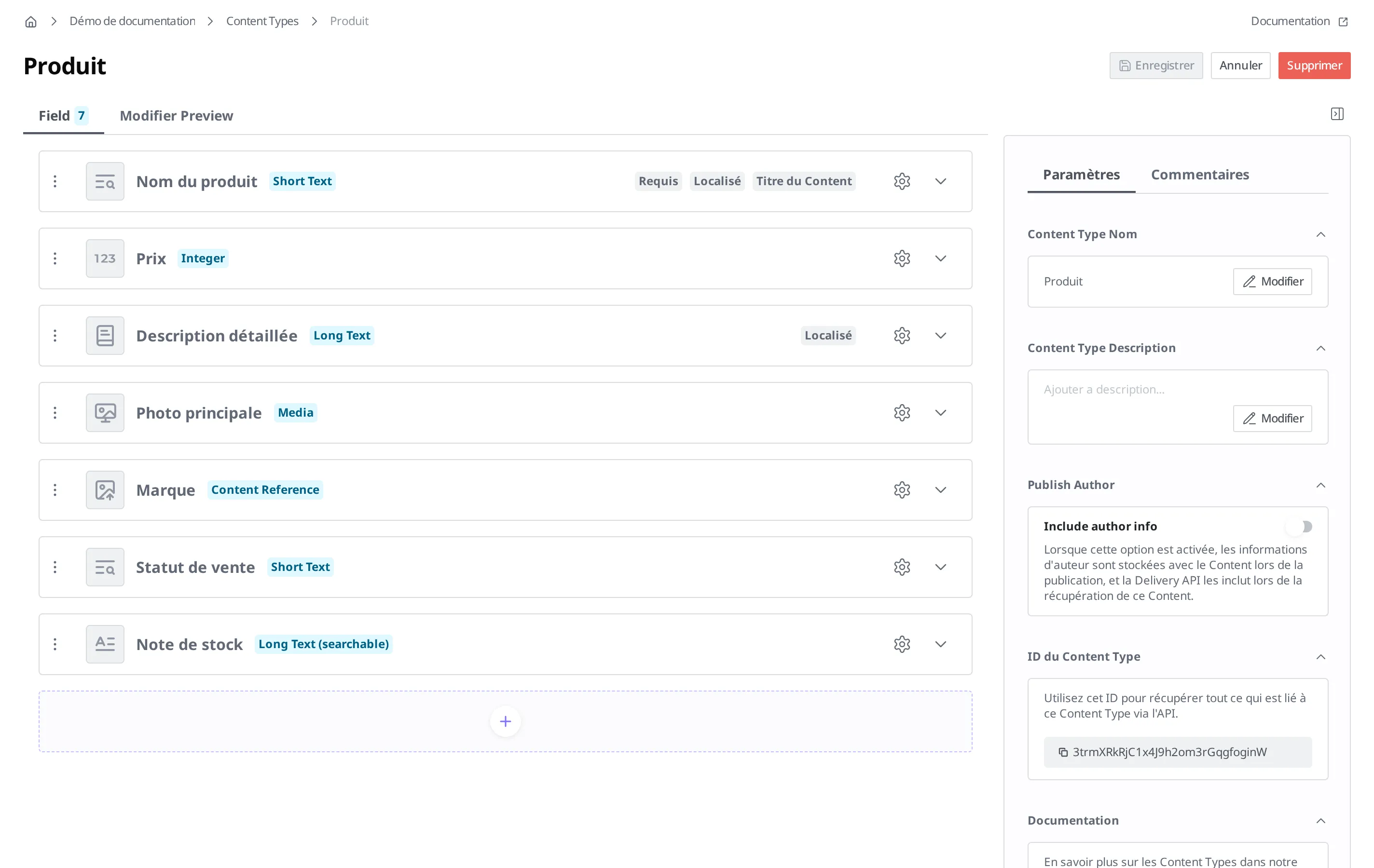
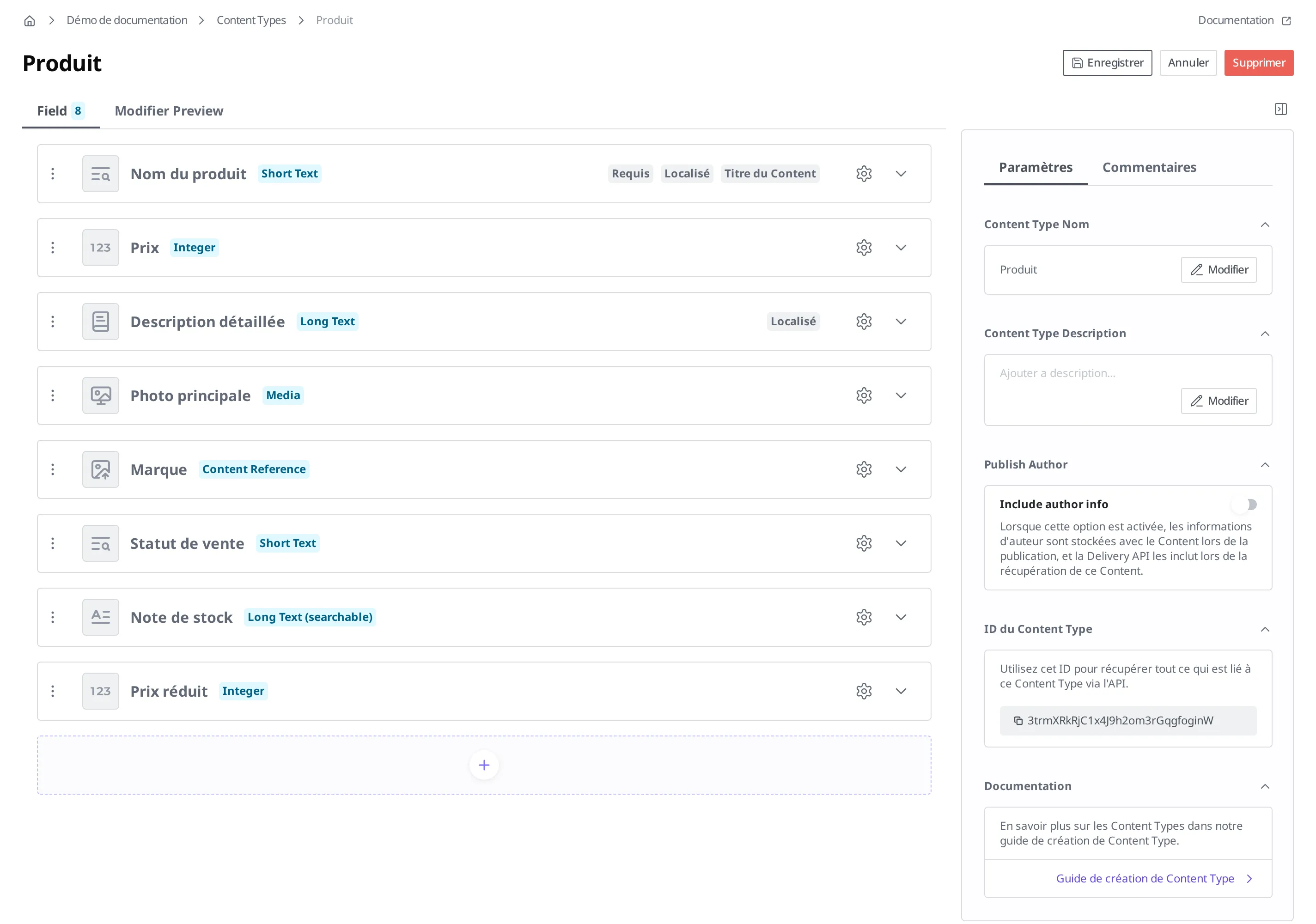
Une fois enregistré, le nouveau formulaire s'applique dès cet instant. Désormais, si vous ouvrez le produit existant « Gobelet isotherme en inox 500 ml », la case Prix réduit apparaît vide, et vous pouvez remplir la valeur en commençant par les produits qui en ont besoin.

Ajouter un Field obligatoire en deux étapes
Si vous décidez que « désormais, le prix réduit doit obligatoirement figurer sur tous les produits », vous voudrez activer la règle Field requis sur le Field. C'est ici qu'intervient le principe de fonctionnement le plus important de cette page.
La règle d'obligation ne s'applique pas rétroactivement aux produits déjà enregistrés ou publiés. Au moment où vous activez la règle, les 300 produits existants ne deviennent pas tous des erreurs d'un coup, et les produits en cours de publication continuent de parvenir aux visiteurs tels quels. En revanche, dès que vous enregistrez ou publiez ce produit la fois suivante, il est soumis à la vérification de la nouvelle règle. Autrement dit, un produit dont le prix réduit est vide ne peut être ni enregistré ni publié tant que la case vide n'est pas remplie.
En exploitation, cela se manifeste ainsi. Si, avec 300 produits en place, vous ajoutez le prix réduit directement en obligatoire, alors, même en ouvrant n'importe quel produit juste pour corriger une faute de frappe dans le prix, vous devrez d'abord remplir le prix réduit pour pouvoir enregistrer. Une correction urgente se retrouve donc bloquée à cause d'une case sans rapport. C'est pourquoi il est plus sûr d'ajouter un Field obligatoire en deux étapes.
- Ajoutez d'abord le Field dans un état non obligatoire. La procédure est la même que pour ajouter le Prix réduit ci-dessus.
- Remplissez la valeur du prix réduit des produits existants. S'ils sont nombreux, en affichant la colonne Prix réduit dans la liste grâce au filtre de Trouver le contenu recherché et aux Paramètres des colonnes, vous pouvez repérer d'un coup d'œil les produits encore vides.
- Une fois toutes les valeurs remplies, activez alors la règle d'obligation.
À l'étape 3, voici l'ordre pour activer la règle d'obligation.
- Dans l'écran d'édition du Content Type, cliquez sur l'icône en forme d'engrenage du Field Prix réduit. La fenêtre « Configurer le Field » s'ouvre.
- Cliquez sur l'onglet Validations.
- Activez Field requis.
- Cliquez sur le bouton Enregistrer.
- Cliquez sur le bouton Enregistrer en haut à droite de l'écran d'édition du Content Type pour appliquer le changement.
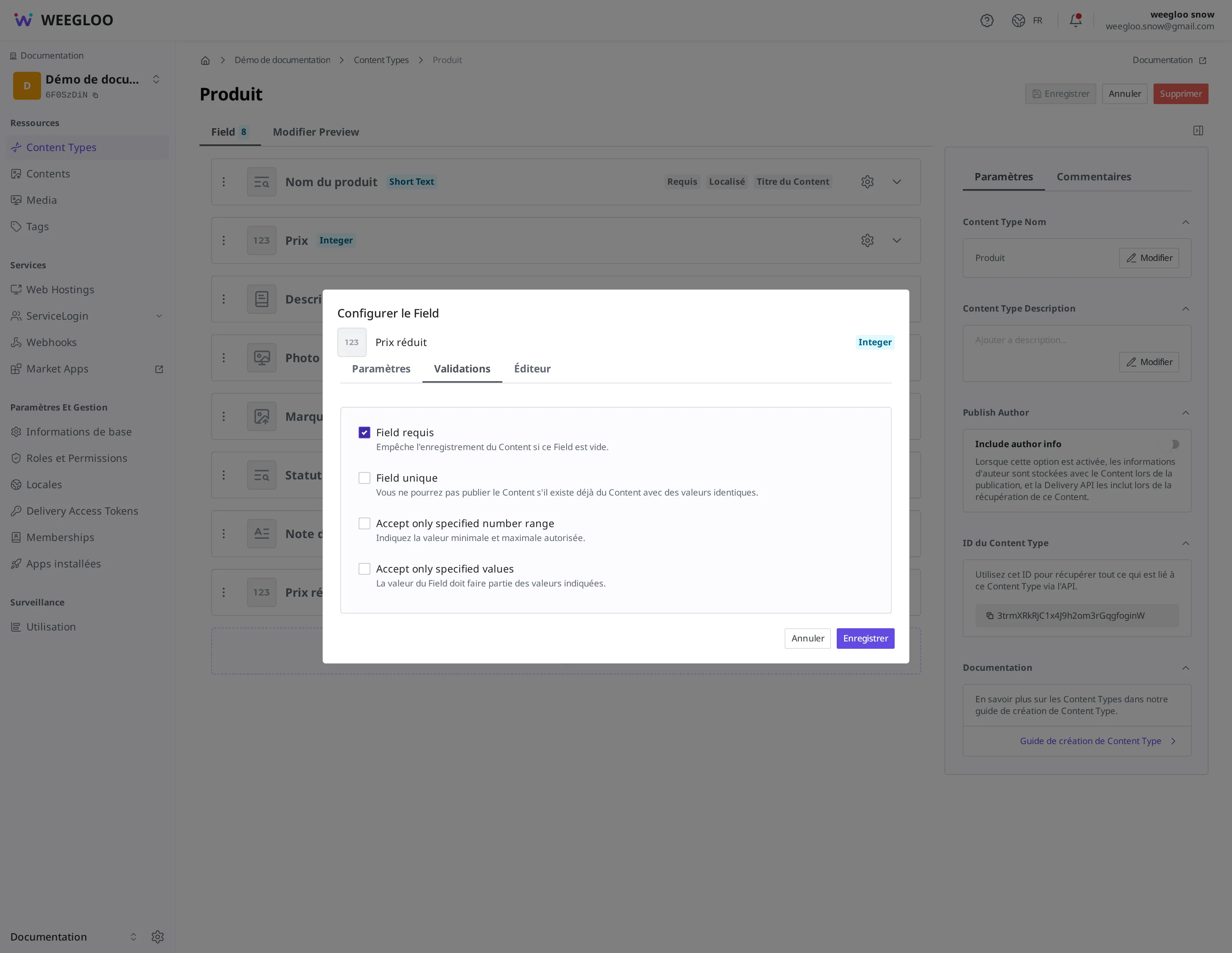
La règle est la même lorsque vous rendez obligatoire un Field existant. Avant de l'activer, commencez par remplir les produits dont la valeur de ce Field est vide, puis activez-la une fois tout rempli.
Ajouter ou resserrer une règle de valeur (validation) fonctionne exactement comme l'obligation. Par exemple, même si vous appliquez une nouvelle condition de plage de valeurs au prix réduit, cela ne s'applique pas rétroactivement aux produits existants : la vérification n'intervient qu'à partir de la prochaine fois que vous enregistrez ou publiez ce produit. Vérifier d'abord qu'aucun produit n'a de valeur contraire à la condition, puis appliquer la règle : l'ordre est le même que pour un Field obligatoire. Les types de conditions applicables sont traités dans Modélisation du Content.
Si vous essayez d'enregistrer sans avoir rempli le prix réduit, un message en rouge Ce Field est requis apparaît sous le Field Prix réduit, et en même temps, à droite de l'écran, s'affichent le toast Impossible d'enregistrer ainsi que le message « Des Fields invalides se trouvent dans l'onglet Éditeur. » . Tant que la valeur n'est pas remplie, l'enregistrement comme la publication sont impossibles.

Retirer le Field « Note de stock » : ce qu'il faut vérifier avant de supprimer
C'est maintenant le moment de faire le ménage dans le Field « Note de stock » que plus personne n'utilise. Avant cela, il y a une chose à absolument savoir.
Lorsque vous supprimez un Field, les valeurs qui y étaient enregistrées disparaissent elles aussi de tous les produits, et c'est irréversible. Cela ressemble à retirer une simple case du formulaire, mais en réalité, cette action efface en même temps les 300 notes de stock inscrites sur les 300 produits.
C'est pourquoi il faut prendre l'habitude de vérifier par soi-même avant de supprimer.
- Vérifiez qu'aucun endroit n'utilise encore la valeur de ce Field. Si cette valeur est affichée sur l'écran de votre site, ou si un collègue avec qui vous travaillez se réfère à cette case, vous ne devez pas la supprimer. En affichant la colonne Note de stock dans la liste via les Paramètres des colonnes, vous pouvez passer en revue les produits qui ont encore une valeur.
- Si vous n'êtes pas sûr, ne supprimez pas. Vous pouvez à la place renommer le Field en « Note de stock (inutilisée) », ou le laisser tel quel. Comme le renommage ne touche pas aux valeurs (voir la section ci-dessous), il ne sera pas trop tard pour le supprimer plus tard, une fois certain qu'il n'est vraiment plus utilisé.
Une fois la vérification terminée, supprimez dans l'ordre suivant.
- Dans la liste des Content Type, ouvrez « Produit ».
- Cliquez sur l'icône de déploiement de la ligne du Field « Note de stock ».
- Dans la zone dépliée, cliquez sur Supprimer Le Field. Le Field est aussitôt retiré de la liste sans fenêtre de confirmation, et si vous enregistrez le Content Type dans cet état, il est réellement supprimé.
- Cliquez sur le bouton Enregistrer en haut à droite de l'écran d'édition du Content Type pour confirmer la suppression.

Une fois enregistré, la case Note de stock disparaît de l'écran du produit, et les valeurs qui y étaient enregistrées disparaissent aussi.
Le renommage est sûr, mais l'ID du Field ne peut pas être changé
Un Field a deux noms. Le Nom du Field visible à l'écran (par ex. Prix réduit), et l'ID du Field (par ex. discountPrice), l'identifiant utilisé pour désigner cette case dans un programme.
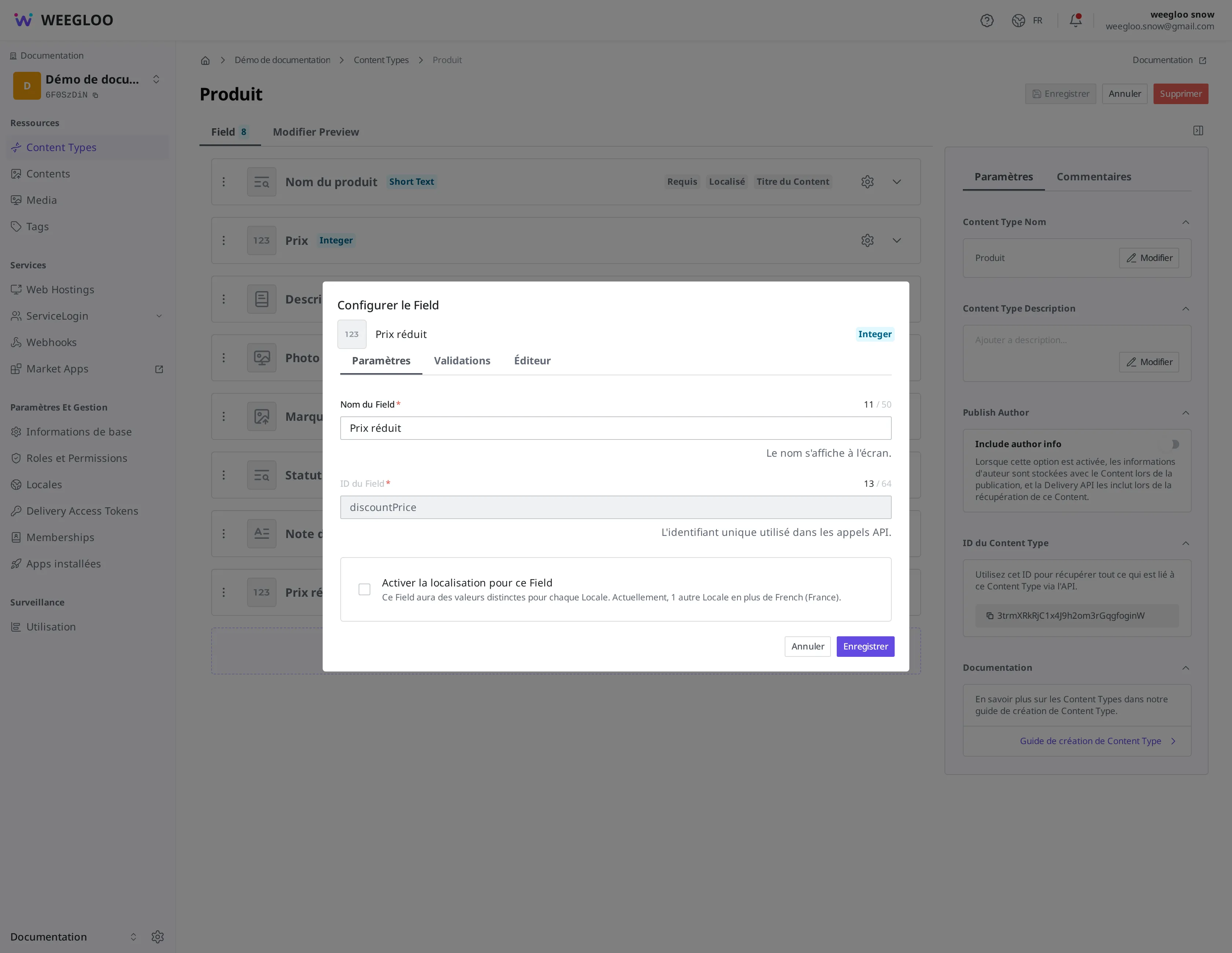
Le nom affiché à l'écran peut être changé à tout moment. Cliquez sur l'icône en forme d'engrenage de la ligne du Field pour ouvrir la fenêtre « Configurer le Field » , modifiez la case Nom du Field dans l'onglet Paramètres , cliquez sur Enregistrer, puis cliquez également sur Enregistrer dans l'écran d'édition du Content Type pour que le changement soit pris en compte. Même si vous remplacez « Note de stock » par « Note de stock (inutilisée) », les valeurs enregistrées dans les produits sont conservées telles quelles.
En revanche, l'ID du Field ne peut plus être changé une fois créé. Comme le montre l'écran ci-dessus, la case ID du Field est grisée et désactivée, donc impossible à modifier. Si vous « voulez changer l'ID du Field », la seule option restante consiste à supprimer l'ancien Field et à en créer un nouveau, ce qui n'est pas un renommage mais une suppression suivie d'un ajout. La valeur de l'ancienne case disparaît avec la suppression, comme vu dans la section ci-dessus, et la nouvelle case démarre vide. Autrement dit, la valeur n'est pas reportée. C'est pourquoi il vaut mieux définir soigneusement l'ID du Field dès sa création.
Pour supprimer le formulaire lui-même, il faut d'abord le vider de son contenu
Il arrive de vouloir supprimer non pas un seul Field, mais le Content Type lui-même. Dans ce cas, l'ordre est imposé. Tant qu'il reste ne serait-ce qu'un seul Content créé avec ce formulaire, le Content Type ne peut pas être supprimé. C'est une règle destinée à éviter qu'un formulaire supprimé par erreur laisse le contenu sans destination.
Ainsi, pour supprimer un Content Type, vous devez d'abord supprimer tous les Content créés avec ce formulaire. La façon de faire le ménage dans le Content (les différences et l'ordre entre annuler la publication, archiver et supprimer) est traitée dans Gérer la publication. La suppression du contenu étant elle aussi irréversible, avant de décider de supprimer le formulaire, vérifiez d'abord que ce contenu n'est vraiment plus nécessaire.
Que faire ensuite
- Modélisation du Content : ce que sont un Content Type et un Field, la procédure pour les créer au départ, ainsi que les types de Field et la validation.
- Trouver le contenu recherché : comment rassembler d'un coup, à l'aide des filtres et des paramètres de colonnes, les produits à remplir et les produits qui ont encore une valeur.
- Gérer la publication : l'ordre pour annuler la publication, archiver et supprimer un Content avant de faire le ménage dans le formulaire.