

Démarrer maintenant
WEEGLOO est une plateforme qui transforme les écrans que vous créez en véritable service. Sans avoir à apprendre à utiliser un studio de contenu ni à manier des formats de communication, il vous suffit de le dire de vive voix à l’agent IA que vous utilisez, et il met en place de lui-même tout ce qu’il faut derrière l’écran, des membres et des données jusqu’à la publication et au déploiement. En dessous se trouve un système de gestion de contenu (CMS) capable de supporter jusqu’aux services à grande échelle, si bien que vous pouvez y bâtir n’importe quel service. Connectez-le, puis une seule phrase suffit.
Il existe deux méthodes d’installation. Il suffit d’en suivre une seule.
Confier l’installation à votre agent
Collez la phrase ci-dessous dans l’agent IA que vous utilisez.
Installe WEEGLOO en exécutant le paquet npm weegloo (npx weegloo@latest), en suivant le README de https://github.com/weeglooapi/weegloo-mcp-plugin.Une fois l’installation terminée, redémarrez l’agent et suivez ses instructions pour les étapes restantes. Passez ensuite à la section Une phrase suffit.
Installer manuellement
Pour choisir vous-même des options comme l’emplacement d’installation, suivez les étapes ci-dessous. Si vous avez confié l’installation à votre agent, ignorez cette section.
Prérequis
Vous avez besoin de Node.js pour exécuter les commandes d’installation ci-dessous. Commencez par utiliser les commandes suivantes pour vérifier s’il est installé et si la version est 18.3 ou supérieure.
Si Node.js est installé mais pas npx, mettez npm à jour vers la dernière version avec la commande ci-dessous. La mise à jour de npm installe aussi npx.
Si Node.js n’est pas installé, ou si la version est trop ancienne, installez Node.js avec la méthode adaptée à votre système d’exploitation.
Si vous n’avez pas Homebrew, installez-le d’abord depuis brew.sh (s'ouvre dans un nouvel onglet), ou téléchargez Node.js directement depuis nodejs.org (s'ouvre dans un nouvel onglet).
Si winget n’est pas installé ou n’est pas reconnu, téléchargez le programme d’installation LTS depuis nodejs.org (s'ouvre dans un nouvel onglet). Après l’installation, ouvrez un nouveau terminal.
Les paquets de votre distribution peuvent être anciens. Nous recommandons donc l’installation avec nvm, utilisable sur de nombreuses distributions.
Pour télécharger directement le programme d’installation, consultez nodejs.org (s'ouvre dans un nouvel onglet).
Connecter votre agent IA
Sélectionnez l’outil de développement que vous utilisez. Pour une installation de base, copiez la commande d’installation de cette page et exécutez-la une fois dans votre terminal. Pour choisir vous-même chaque étape de l’installation, ouvrez Installation personnalisée.
Outil de développement
Installer le MCP et les Skills
Copiez la commande d’installation et exécutez-la dans votre terminal.
Authentifier la connexion MCP
Authentifiez-vous dans l’ordre suivant.
Cette étape nécessite la CLI Claude Code (claude). Si vous ne l’avez pas encore, installez Claude Code (s'ouvre dans un nouvel onglet).
-
Lancez Claude Code dans votre terminal.
Terminalclaude -
Saisissez
/mcppour ouvrir l’écran de gestion des serveurs MCP.Terminal/mcp -
Sélectionnez
weegloodans la liste. Il s’affiche avec le statutneeds authentication.TerminalManage MCP servers > weegloo · ∆ needs authentication weegloo-upload · √ connected -
Vérifiez que l’adresse de connexion est
https://ai.weegloo.com/mcpet sélectionnez Authenticate.TerminalWeegloo MCP Server Status: ∆ needs authentication URL: https://ai.weegloo.com/mcp > 1. Authenticate 2. Disable -
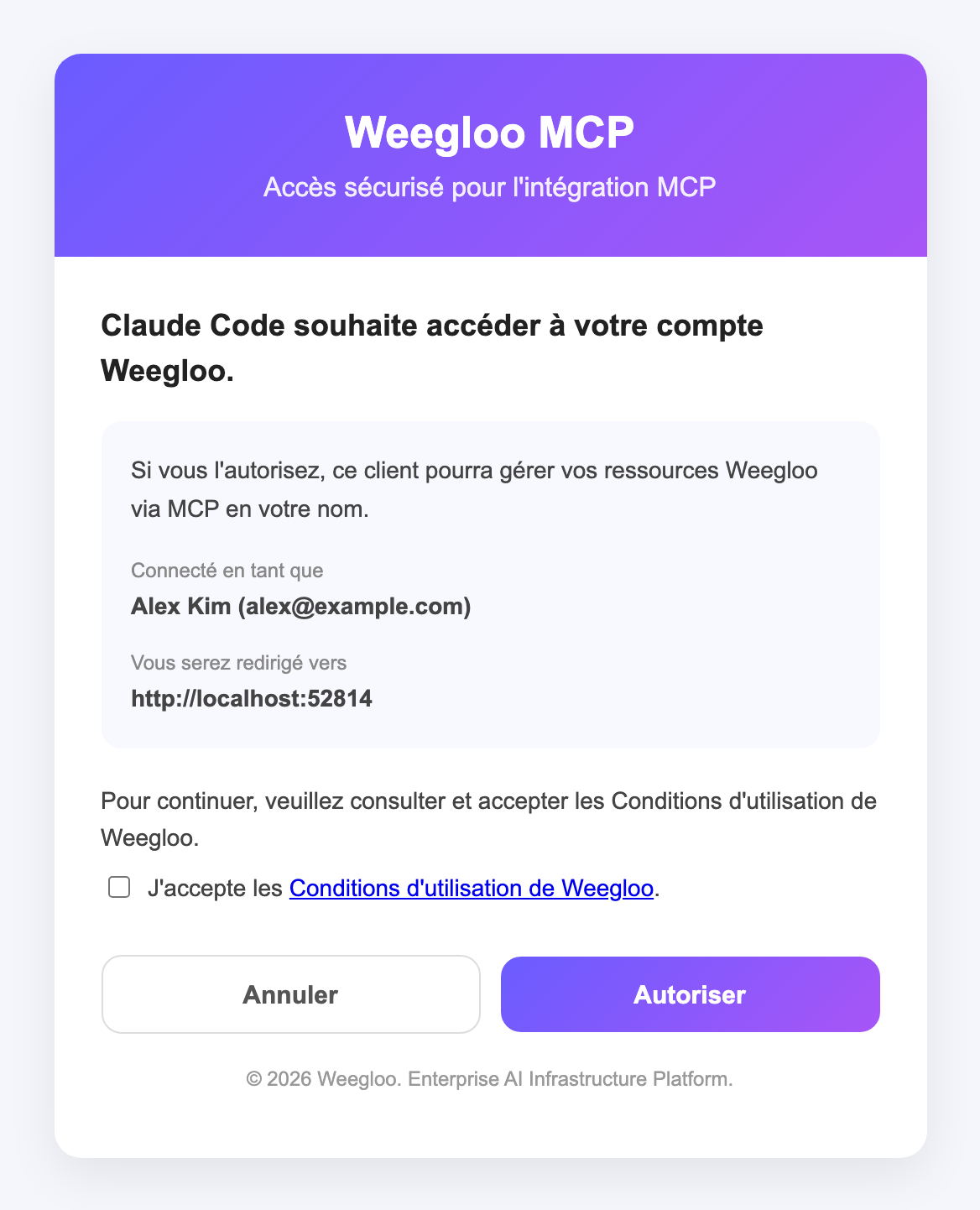
Lorsque vous sélectionnez Authenticate, la page d’authentification WEEGLOO s’ouvre dans votre navigateur. Vérifiez que le compte connecté est le bon, puis cliquez sur Autoriser. Une fois que
weegloopasse àconnected, c’est terminé.Si vous n’êtes pas connecté à WEEGLOO dans ce navigateur, l’écran de connexion s’ouvre d’abord, puis vous revenez à la page d’authentification une fois connecté. Si vous n’avez pas encore accepté les Conditions d’utilisation de WEEGLOO, ou si elles ont été modifiées, une case d’acceptation des Conditions d’utilisation apparaît également. Dans ce cas, cochez cette case, puis cliquez sur Autoriser.
Exécutez npx weegloo en mode interactif et installez en choisissant vous-même chaque élément demandé.
Exécuter l’outil d’installation
Exécutez la commande ci-dessous dans votre terminal et choisissez tour à tour chaque élément demandé.
Authentifier la connexion MCP
Authentifiez-vous dans l’ordre suivant.
Cette étape nécessite la CLI Claude Code (claude). Si vous ne l’avez pas encore, installez Claude Code (s'ouvre dans un nouvel onglet).
-
Lancez Claude Code dans votre terminal.
Terminalclaude -
Saisissez
/mcppour ouvrir l’écran de gestion des serveurs MCP.Terminal/mcp -
Sélectionnez
weegloodans la liste. Il s’affiche avec le statutneeds authentication.TerminalManage MCP servers > weegloo · ∆ needs authentication weegloo-upload · √ connected -
Vérifiez que l’adresse de connexion est
https://ai.weegloo.com/mcpet sélectionnez Authenticate.TerminalWeegloo MCP Server Status: ∆ needs authentication URL: https://ai.weegloo.com/mcp > 1. Authenticate 2. Disable -
Lorsque vous sélectionnez Authenticate, la page d’authentification WEEGLOO s’ouvre dans votre navigateur. Vérifiez que le compte connecté est le bon, puis cliquez sur Autoriser. Une fois que
weegloopasse àconnected, c’est terminé.Si vous n’êtes pas connecté à WEEGLOO dans ce navigateur, l’écran de connexion s’ouvre d’abord, puis vous revenez à la page d’authentification une fois connecté. Si vous n’avez pas encore accepté les Conditions d’utilisation de WEEGLOO, ou si elles ont été modifiées, une case d’acceptation des Conditions d’utilisation apparaît également. Dans ce cas, cochez cette case, puis cliquez sur Autoriser.
Exécuter l’outil d’installation
Accédez au dossier du projet à connecter, puis exécutez la commande ci-dessous dans ce dossier et choisissez tour à tour chaque élément demandé. Exécutez-la impérativement dans ce dossier de projet.
Authentifier la connexion MCP
Authentifiez-vous dans l’ordre suivant.
Cette étape nécessite la CLI Claude Code (claude). Si vous ne l’avez pas encore, installez Claude Code (s'ouvre dans un nouvel onglet).
-
Lancez Claude Code dans votre terminal. Vous devez impérativement le lancer dans le dossier du projet à connecter.
Terminalclaude -
Au premier lancement, il se peut qu’on vous demande d’activer les nouveaux serveurs MCP. Dans ce cas, vérifiez que
weeglooetweegloo-uploadsont cochés, puis appuyez surEnterpour valider.TerminalNew MCP servers found in .mcp.json Select any you wish to enable. > [√] weegloo [√] weegloo-upload -
Saisissez
/mcppour ouvrir l’écran de gestion des serveurs MCP.Terminal/mcp -
Sélectionnez
weegloodans la liste. Il s’affiche avec le statutneeds authentication.TerminalManage MCP servers > weegloo · ∆ needs authentication weegloo-upload · √ connectedSi les serveurs n’apparaissent pas dans la liste : si
weeglooetweegloo-uploadn’apparaissent pas dans la liste, il se peut que vous ne les ayez pas validés sur l’écran d’activation de l’étape 2, ou qu’ils soient désactivés. Quittez Claude Code, saisissez la commande ci-dessous dans votre terminal, puis relancezclaude. Lorsque le même écran qu’à l’étape 2 réapparaît, vérifiez queweeglooetweegloo-uploadsont cochés et appuyez surEnterpour valider.Terminalclaude mcp reset-project-choices -
Vérifiez que l’adresse de connexion est
https://ai.weegloo.com/mcpet sélectionnez Authenticate.TerminalWeegloo MCP Server Status: ∆ needs authentication URL: https://ai.weegloo.com/mcp > 1. Authenticate 2. Disable -
Lorsque vous sélectionnez Authenticate, la page d’authentification WEEGLOO s’ouvre dans votre navigateur. Vérifiez que le compte connecté est le bon, puis cliquez sur Autoriser. Une fois que
weegloopasse àconnected, c’est terminé.Si vous n’êtes pas connecté à WEEGLOO dans ce navigateur, l’écran de connexion s’ouvre d’abord, puis vous revenez à la page d’authentification une fois connecté. Si vous n’avez pas encore accepté les Conditions d’utilisation de WEEGLOO, ou si elles ont été modifiées, une case d’acceptation des Conditions d’utilisation apparaît également. Dans ce cas, cochez cette case, puis cliquez sur Autoriser.
Installer le MCP et les Skills
Copiez la commande d’installation et exécutez-la dans votre terminal.
Authentifier la connexion MCP
Authentifiez-vous dans l’ordre suivant.
-
Lancez Claude Code dans votre terminal.
Terminalclaude -
Saisissez
/mcppour ouvrir l’écran de gestion des serveurs MCP.Terminal/mcp -
Sélectionnez
weegloodans la liste. Il s’affiche avec le statutneeds authentication.TerminalManage MCP servers > weegloo · ∆ needs authentication weegloo-upload · √ connected -
Vérifiez que l’adresse de connexion est
https://ai.weegloo.com/mcpet sélectionnez Authenticate.TerminalWeegloo MCP Server Status: ∆ needs authentication URL: https://ai.weegloo.com/mcp > 1. Authenticate 2. Disable -
Lorsque vous sélectionnez Authenticate, la page d’authentification WEEGLOO s’ouvre dans votre navigateur. Vérifiez que le compte connecté est le bon, puis cliquez sur Autoriser. Une fois que
weegloopasse àconnected, c’est terminé.Si vous n’êtes pas connecté à WEEGLOO dans ce navigateur, l’écran de connexion s’ouvre d’abord, puis vous revenez à la page d’authentification une fois connecté. Si vous n’avez pas encore accepté les Conditions d’utilisation de WEEGLOO, ou si elles ont été modifiées, une case d’acceptation des Conditions d’utilisation apparaît également. Dans ce cas, cochez cette case, puis cliquez sur Autoriser.
Exécutez npx weegloo en mode interactif et installez en choisissant vous-même chaque élément demandé.
Exécuter l’outil d’installation
Exécutez la commande ci-dessous dans votre terminal et choisissez tour à tour chaque élément demandé.
Authentifier la connexion MCP
Authentifiez-vous dans l’ordre suivant.
-
Lancez Claude Code dans votre terminal.
Terminalclaude -
Saisissez
/mcppour ouvrir l’écran de gestion des serveurs MCP.Terminal/mcp -
Sélectionnez
weegloodans la liste. Il s’affiche avec le statutneeds authentication.TerminalManage MCP servers > weegloo · ∆ needs authentication weegloo-upload · √ connected -
Vérifiez que l’adresse de connexion est
https://ai.weegloo.com/mcpet sélectionnez Authenticate.TerminalWeegloo MCP Server Status: ∆ needs authentication URL: https://ai.weegloo.com/mcp > 1. Authenticate 2. Disable -
Lorsque vous sélectionnez Authenticate, la page d’authentification WEEGLOO s’ouvre dans votre navigateur. Vérifiez que le compte connecté est le bon, puis cliquez sur Autoriser. Une fois que
weegloopasse àconnected, c’est terminé.Si vous n’êtes pas connecté à WEEGLOO dans ce navigateur, l’écran de connexion s’ouvre d’abord, puis vous revenez à la page d’authentification une fois connecté. Si vous n’avez pas encore accepté les Conditions d’utilisation de WEEGLOO, ou si elles ont été modifiées, une case d’acceptation des Conditions d’utilisation apparaît également. Dans ce cas, cochez cette case, puis cliquez sur Autoriser.
Exécuter l’outil d’installation
Accédez au dossier du projet à connecter, puis exécutez la commande ci-dessous dans ce dossier et choisissez tour à tour chaque élément demandé. Exécutez-la impérativement dans ce dossier de projet.
Authentifier la connexion MCP
Authentifiez-vous dans l’ordre suivant.
-
Lancez Claude Code dans votre terminal. Vous devez impérativement le lancer dans le dossier du projet à connecter.
Terminalclaude -
Au premier lancement, il se peut qu’on vous demande d’activer les nouveaux serveurs MCP. Dans ce cas, vérifiez que
weeglooetweegloo-uploadsont cochés, puis appuyez surEnterpour valider.TerminalNew MCP servers found in .mcp.json Select any you wish to enable. > [√] weegloo [√] weegloo-upload -
Saisissez
/mcppour ouvrir l’écran de gestion des serveurs MCP.Terminal/mcp -
Sélectionnez
weegloodans la liste. Il s’affiche avec le statutneeds authentication.TerminalManage MCP servers > weegloo · ∆ needs authentication weegloo-upload · √ connectedSi les serveurs n’apparaissent pas dans la liste : si
weeglooetweegloo-uploadn’apparaissent pas dans la liste, il se peut que vous ne les ayez pas validés sur l’écran d’activation de l’étape 2, ou qu’ils soient désactivés. Quittez Claude Code, saisissez la commande ci-dessous dans votre terminal, puis relancezclaude. Lorsque le même écran qu’à l’étape 2 réapparaît, vérifiez queweeglooetweegloo-uploadsont cochés et appuyez surEnterpour valider.Terminalclaude mcp reset-project-choices -
Vérifiez que l’adresse de connexion est
https://ai.weegloo.com/mcpet sélectionnez Authenticate.TerminalWeegloo MCP Server Status: ∆ needs authentication URL: https://ai.weegloo.com/mcp > 1. Authenticate 2. Disable -
Lorsque vous sélectionnez Authenticate, la page d’authentification WEEGLOO s’ouvre dans votre navigateur. Vérifiez que le compte connecté est le bon, puis cliquez sur Autoriser. Une fois que
weegloopasse àconnected, c’est terminé.Si vous n’êtes pas connecté à WEEGLOO dans ce navigateur, l’écran de connexion s’ouvre d’abord, puis vous revenez à la page d’authentification une fois connecté. Si vous n’avez pas encore accepté les Conditions d’utilisation de WEEGLOO, ou si elles ont été modifiées, une case d’acceptation des Conditions d’utilisation apparaît également. Dans ce cas, cochez cette case, puis cliquez sur Autoriser.
Installer le MCP et les Skills
Copiez la commande d’installation et exécutez-la dans votre terminal.
Authentifier la connexion MCP
Authentifiez-vous dans l’ordre suivant.
-
L’exécution de la commande ci-dessous dans votre terminal ouvre la page d’authentification WEEGLOO dans votre navigateur.
Terminalcodex mcp login weegloo -
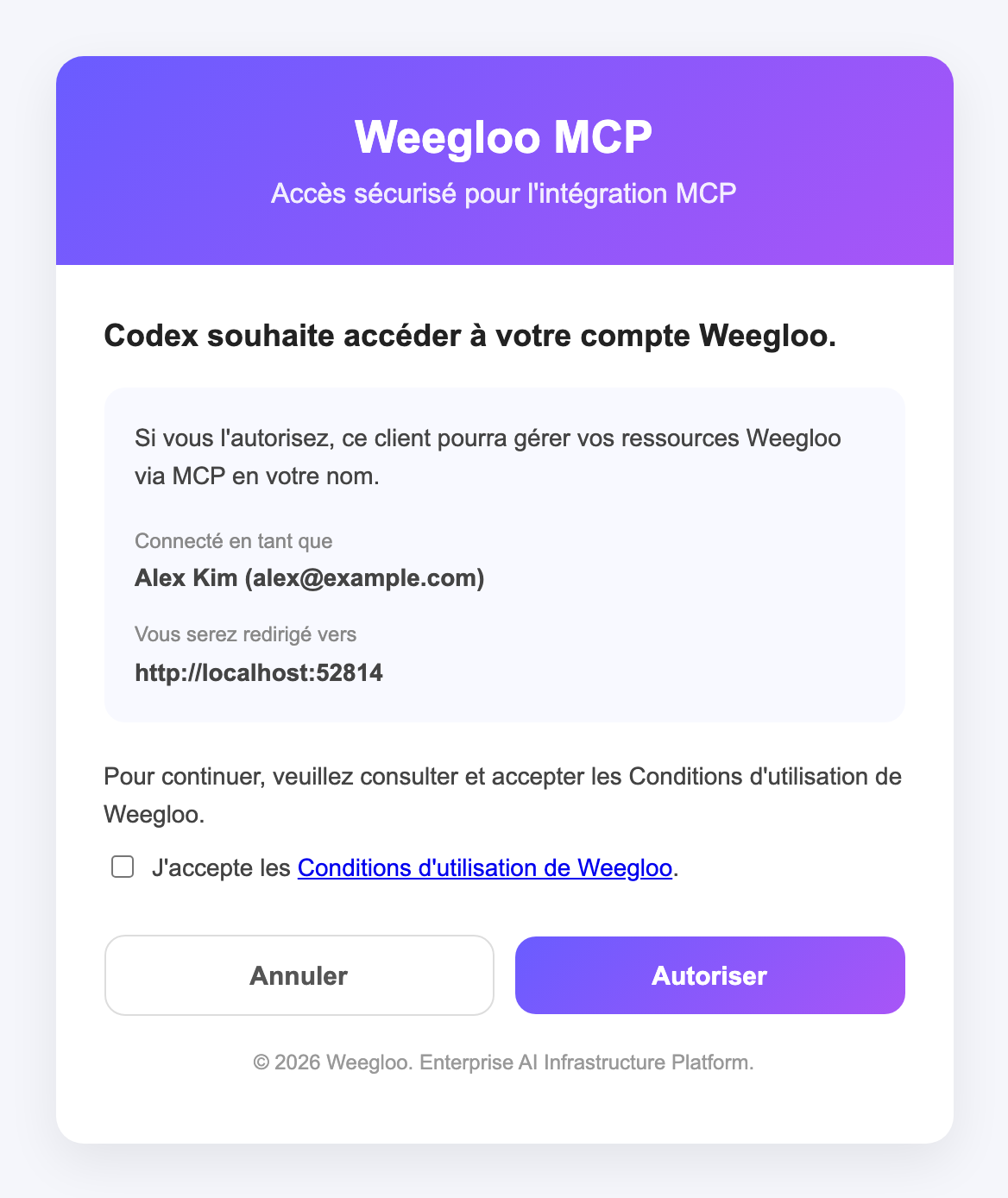
Sur la page d’authentification WEEGLOO qui s’ouvre, vérifiez que le compte connecté est le bon, puis cliquez sur Autoriser. Un agent déjà en cours d’exécution doit être redémarré une fois l’authentification terminée pour que les changements prennent effet.
Si vous n’êtes pas connecté à WEEGLOO dans ce navigateur, l’écran de connexion s’ouvre d’abord, puis vous revenez à la page d’authentification une fois connecté. Si vous n’avez pas encore accepté les Conditions d’utilisation de WEEGLOO, ou si elles ont été modifiées, une case d’acceptation des Conditions d’utilisation apparaît également. Dans ce cas, cochez cette case, puis cliquez sur Autoriser.
Exécutez npx weegloo en mode interactif et installez en choisissant vous-même chaque élément demandé.
Exécuter l’outil d’installation
Exécutez la commande ci-dessous dans votre terminal et choisissez tour à tour chaque élément demandé.
Authentifier la connexion MCP
Authentifiez-vous dans l’ordre suivant.
-
L’exécution de la commande ci-dessous dans votre terminal ouvre la page d’authentification WEEGLOO dans votre navigateur.
Terminalcodex mcp login weegloo -
Sur la page d’authentification WEEGLOO qui s’ouvre, vérifiez que le compte connecté est le bon, puis cliquez sur Autoriser. Un agent déjà en cours d’exécution doit être redémarré une fois l’authentification terminée pour que les changements prennent effet.
Si vous n’êtes pas connecté à WEEGLOO dans ce navigateur, l’écran de connexion s’ouvre d’abord, puis vous revenez à la page d’authentification une fois connecté. Si vous n’avez pas encore accepté les Conditions d’utilisation de WEEGLOO, ou si elles ont été modifiées, une case d’acceptation des Conditions d’utilisation apparaît également. Dans ce cas, cochez cette case, puis cliquez sur Autoriser.
Exécuter l’outil d’installation
Accédez au dossier du projet à connecter, puis exécutez la commande ci-dessous dans ce dossier et choisissez tour à tour chaque élément demandé. Exécutez-la impérativement dans ce dossier de projet.
Authentifier la connexion MCP
Authentifiez-vous dans l’ordre suivant.
-
L’exécution de la commande ci-dessous dans votre terminal ouvre la page d’authentification WEEGLOO dans votre navigateur.
Terminalcodex mcp login weegloo -
Sur la page d’authentification WEEGLOO qui s’ouvre, vérifiez que le compte connecté est le bon, puis cliquez sur Autoriser. Un agent déjà en cours d’exécution doit être redémarré une fois l’authentification terminée pour que les changements prennent effet.
Si vous n’êtes pas connecté à WEEGLOO dans ce navigateur, l’écran de connexion s’ouvre d’abord, puis vous revenez à la page d’authentification une fois connecté. Si vous n’avez pas encore accepté les Conditions d’utilisation de WEEGLOO, ou si elles ont été modifiées, une case d’acceptation des Conditions d’utilisation apparaît également. Dans ce cas, cochez cette case, puis cliquez sur Autoriser.
Installer le MCP et les Skills
Copiez la commande d’installation et exécutez-la dans votre terminal.
Authentifier la connexion MCP
Authentifiez-vous dans l’ordre suivant.
-
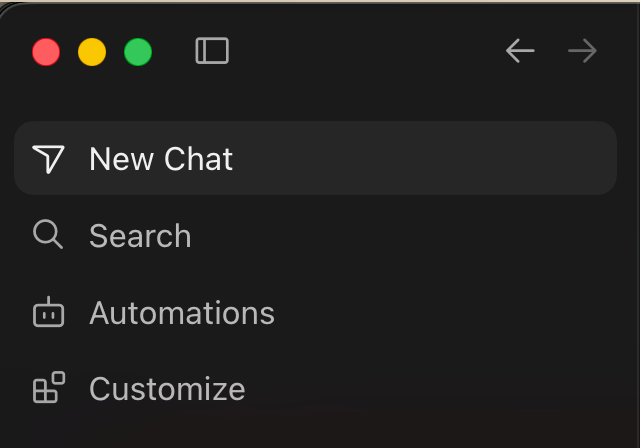
Cliquez sur Customize dans le menu en haut à gauche de Cursor.
-
Dans le filtre du haut, sélectionnez MCPs, puis cliquez sur
weegloo, affiché comme Disabled dans la liste, pour ouvrir sa fenêtre de configuration.weegloo-uploadest déjà connecté sans configuration supplémentaire.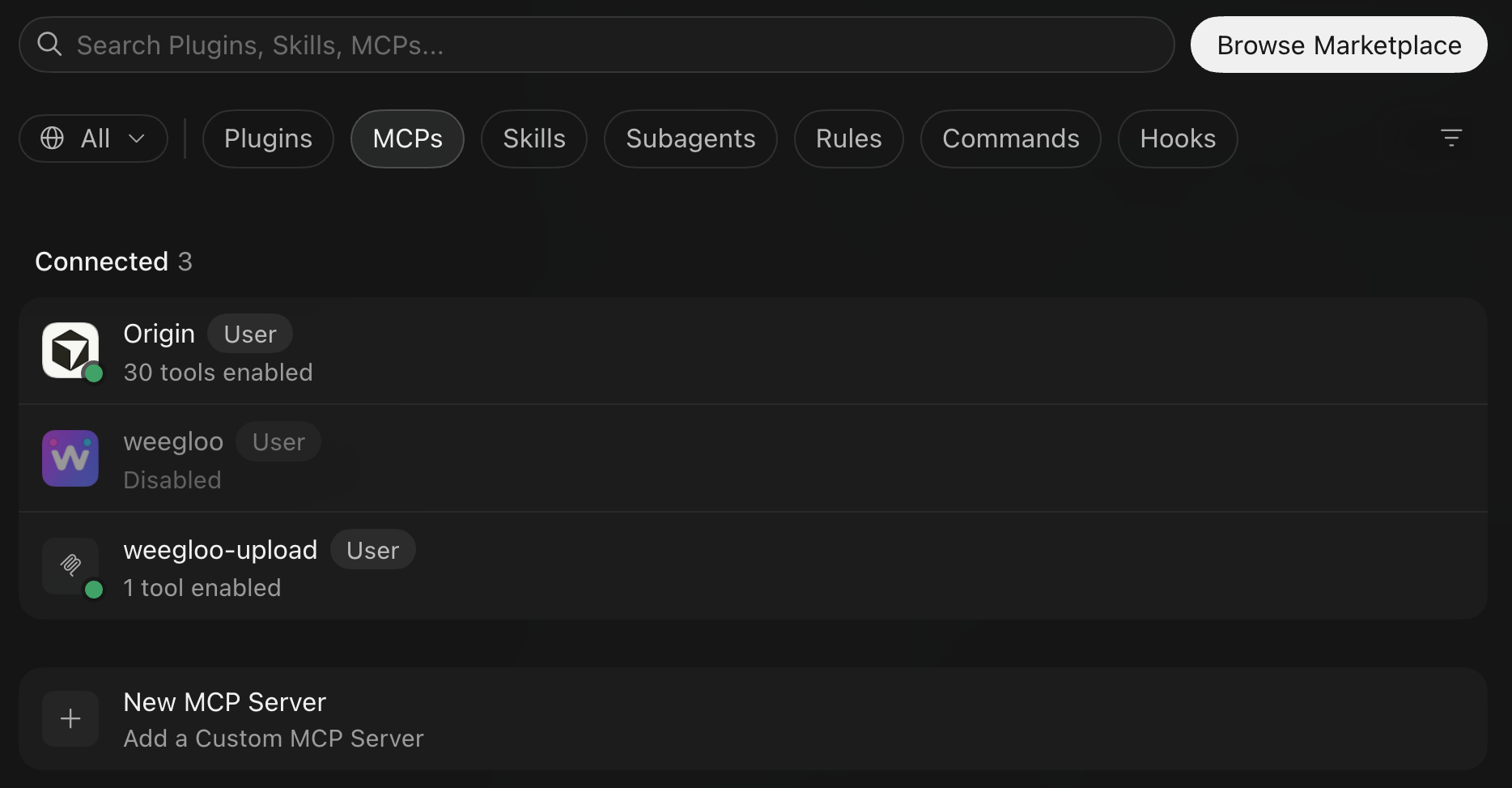
-
Dans la fenêtre Configure weegloo, activez la bascule User (
~/.cursor/mcp.json).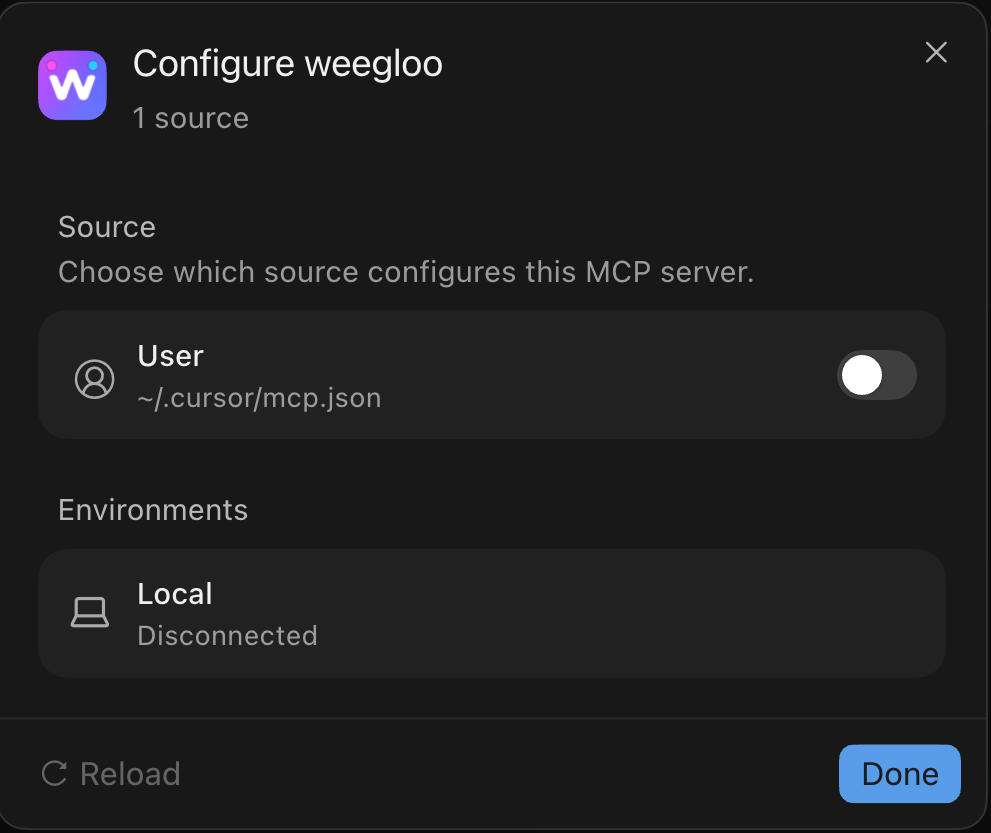
-
Lorsque Local passe à Needs Authentication, cliquez sur Authenticate à droite.
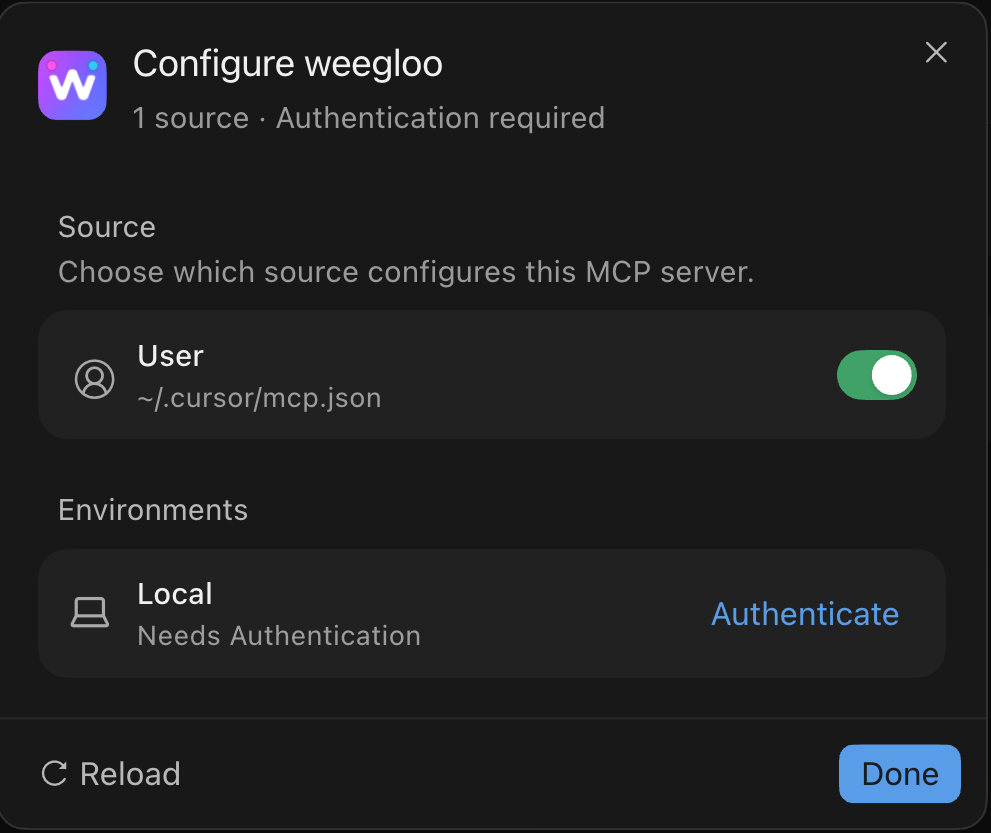
-
La page d’authentification WEEGLOO s’ouvre dans votre navigateur. Vérifiez que le compte connecté est le bon, puis cliquez sur Autoriser.
Si vous n’êtes pas connecté à WEEGLOO dans ce navigateur, l’écran de connexion s’ouvre d’abord, puis vous revenez à la page d’authentification une fois connecté. Si vous n’avez pas encore accepté les Conditions d’utilisation de WEEGLOO, ou si elles ont été modifiées, une case d’acceptation des Conditions d’utilisation apparaît également. Dans ce cas, cochez cette case, puis cliquez sur Autoriser.
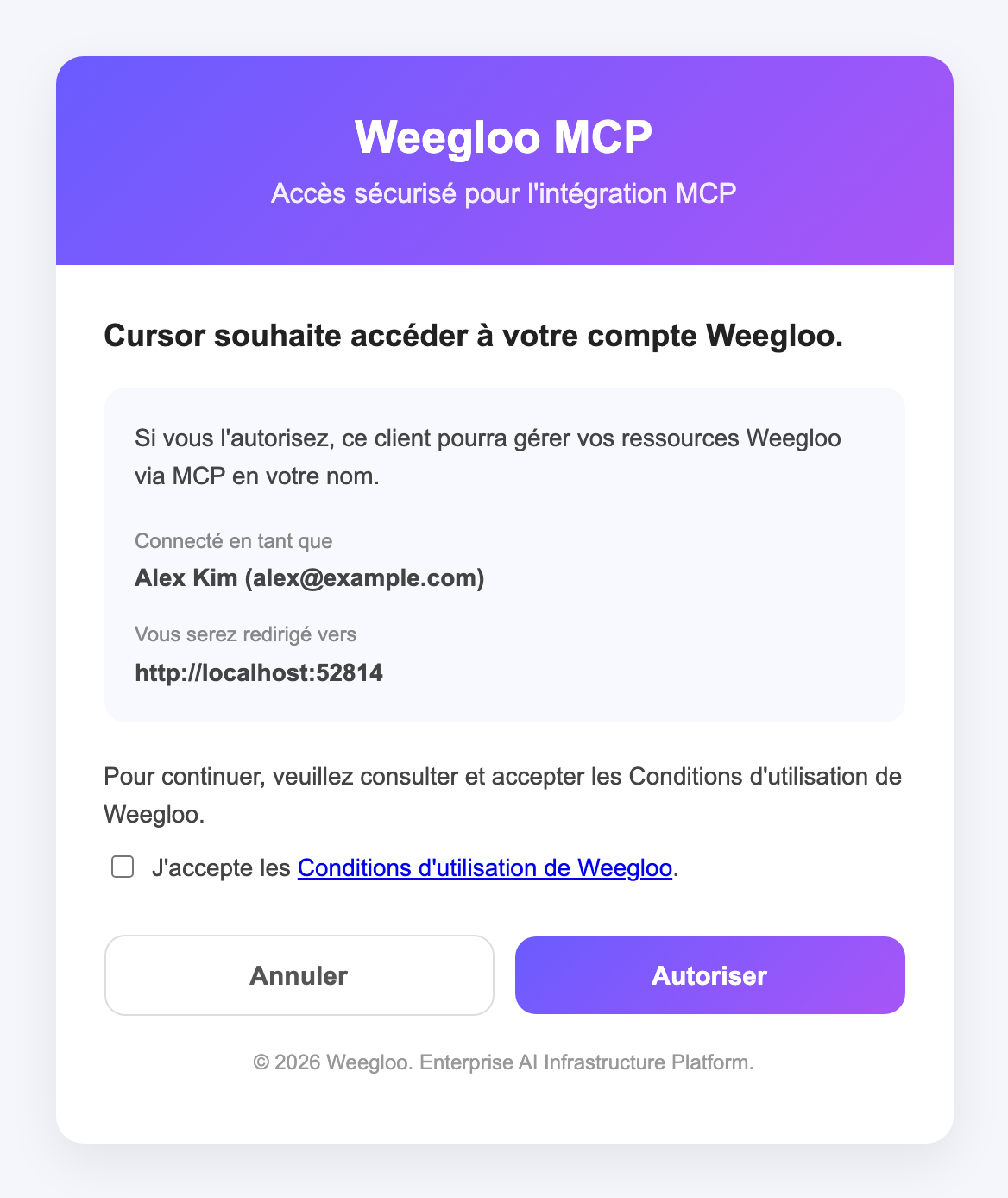
-
Lorsque Local passe à Connected, la connexion est établie. Cliquez sur Done pour fermer la fenêtre.
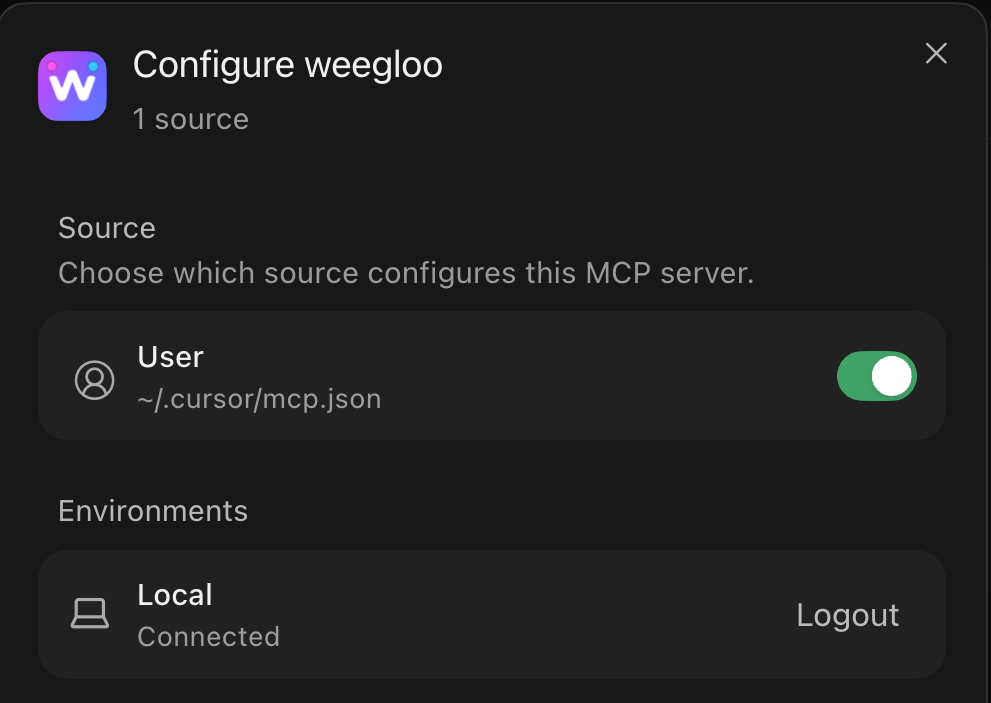
Exécutez npx weegloo en mode interactif et installez en choisissant vous-même chaque élément demandé.
Exécuter l’outil d’installation
Exécutez la commande ci-dessous dans votre terminal et choisissez tour à tour chaque élément demandé.
Authentifier la connexion MCP
Authentifiez-vous dans l’ordre suivant.
-
Cliquez sur Customize dans le menu en haut à gauche de Cursor.
-
Dans le filtre du haut, sélectionnez MCPs, puis cliquez sur
weegloo, affiché comme Disabled dans la liste, pour ouvrir sa fenêtre de configuration.weegloo-uploadest déjà connecté sans configuration supplémentaire. -
Dans la fenêtre Configure weegloo, activez la bascule User (
~/.cursor/mcp.json). -
Lorsque Local passe à Needs Authentication, cliquez sur Authenticate à droite.
-
La page d’authentification WEEGLOO s’ouvre dans votre navigateur. Vérifiez que le compte connecté est le bon, puis cliquez sur Autoriser.
Si vous n’êtes pas connecté à WEEGLOO dans ce navigateur, l’écran de connexion s’ouvre d’abord, puis vous revenez à la page d’authentification une fois connecté. Si vous n’avez pas encore accepté les Conditions d’utilisation de WEEGLOO, ou si elles ont été modifiées, une case d’acceptation des Conditions d’utilisation apparaît également. Dans ce cas, cochez cette case, puis cliquez sur Autoriser.
-
Lorsque Local passe à Connected, la connexion est établie. Cliquez sur Done pour fermer la fenêtre.
Exécuter l’outil d’installation
Accédez au dossier du projet à connecter, puis exécutez la commande ci-dessous dans ce dossier et choisissez tour à tour chaque élément demandé. Exécutez-la impérativement dans ce dossier de projet.
Authentifier la connexion MCP
Authentifiez-vous dans l’ordre suivant.
-
Cliquez sur Customize dans le menu en haut à gauche de Cursor.
-
Dans le filtre du haut, sélectionnez MCPs, puis cliquez sur
weegloo, affiché comme Disabled dans la liste, pour ouvrir sa fenêtre de configuration.weegloo-uploadest déjà connecté sans configuration supplémentaire. -
Dans la section Source de la fenêtre Configure weegloo, activez la bascule.
-
Lorsque Local passe à Needs Authentication, cliquez sur Authenticate à droite.
-
La page d’authentification WEEGLOO s’ouvre dans votre navigateur. Vérifiez que le compte connecté est le bon, puis cliquez sur Autoriser.
Si vous n’êtes pas connecté à WEEGLOO dans ce navigateur, l’écran de connexion s’ouvre d’abord, puis vous revenez à la page d’authentification une fois connecté. Si vous n’avez pas encore accepté les Conditions d’utilisation de WEEGLOO, ou si elles ont été modifiées, une case d’acceptation des Conditions d’utilisation apparaît également. Dans ce cas, cochez cette case, puis cliquez sur Autoriser.
-
Lorsque Local passe à Connected, la connexion est établie. Cliquez sur Done pour fermer la fenêtre.
L’authentification MCP peut être instable dans Antigravity
Le serveur MCP weegloo utilise une connexion MCP HTTP stateful standard, mais la prise en charge des connexions MCP stateful par Antigravity n’est pas encore stable, si bien que l’authentification peut échouer ou nécessiter une nouvelle tentative. Si vous souhaitez un déroulement de configuration plus stable, nous recommandons d’utiliser Claude Code, Codex ou Cursor.
Installer le MCP et les Skills
Copiez la commande d’installation et exécutez-la dans votre terminal.
Authentifier la connexion MCP
Authentifiez-vous dans l’ordre suivant.
-
Lancez Antigravity avec
agy.Terminalagy -
Saisissez
/mcpdans l’invite.Terminal/mcp -
Sélectionnez
weegloo.TerminalMCP Servers Plugins (~/.gemini/config/plugins) > ✗ weegloo error: calling "initialize": sending "initialize": Unauthorized [Auth Needed] ✓ weegloo-upload Tools: CreateUpload Keyboard: ↑/↓ Navigate enter Actions -
Sélectionnez Authenticate.
TerminalMCP Servers Plugins (~/.gemini/config/plugins) > ✗ weegloo error: calling "initialize": sending "initialize": Unauthorized [Auth Needed] Restart Disable [Authenticate] ✓ weegloo-upload Tools: CreateUpload Keyboard: ←/→ Navigate enter Actions -
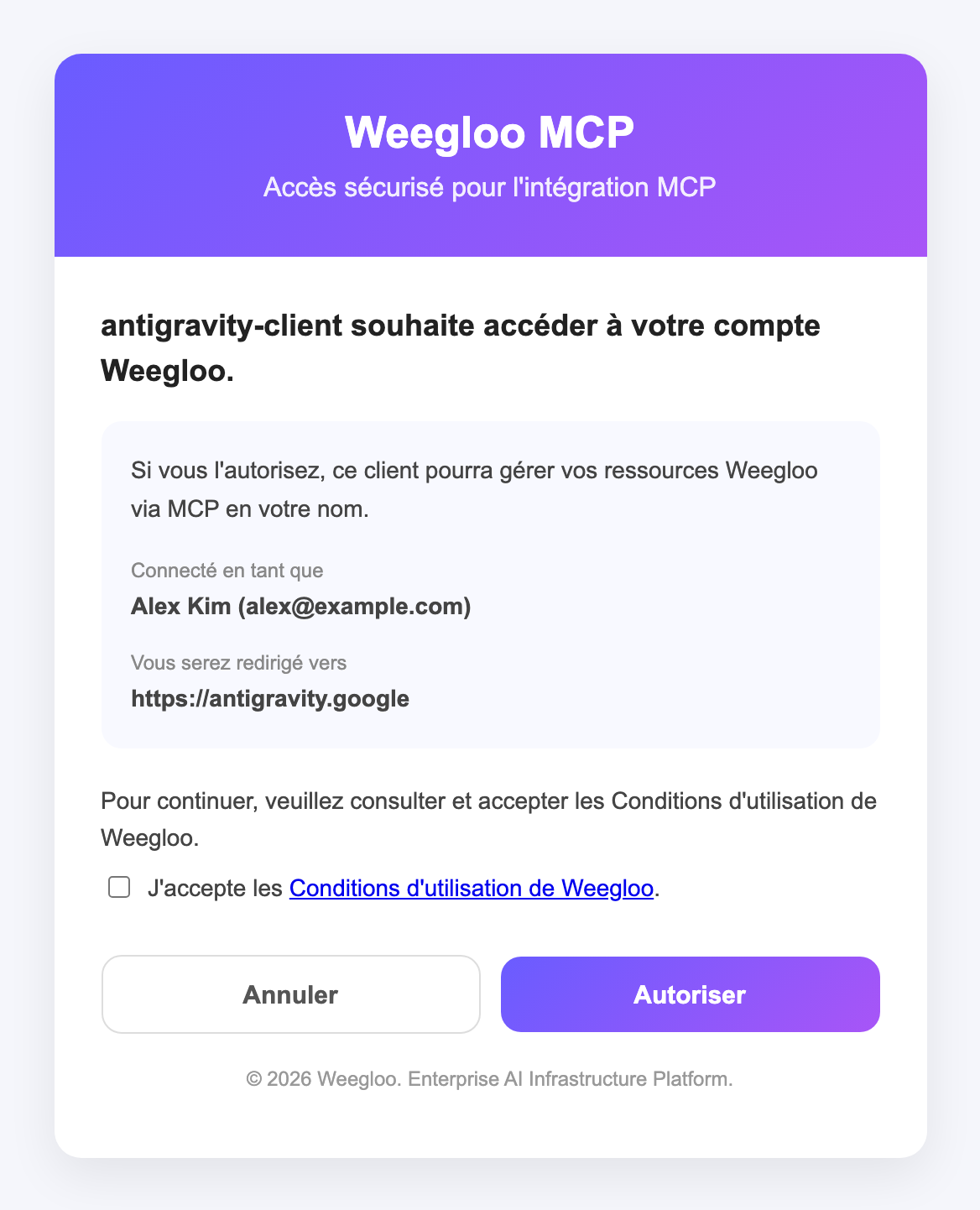
Sur la page d’authentification WEEGLOO qui s’ouvre, vérifiez que le compte connecté est le bon, puis cliquez sur Autoriser.
Si vous n’êtes pas connecté à WEEGLOO dans ce navigateur, l’écran de connexion s’ouvre d’abord, puis vous revenez à la page d’authentification une fois connecté. Si vous n’avez pas encore accepté les Conditions d’utilisation de WEEGLOO, ou si elles ont été modifiées, une case d’acceptation des Conditions d’utilisation apparaît également. Dans ce cas, cochez cette case, puis cliquez sur Autoriser.
-
Copiez le
Codeaffiché sur la page Google Antigravity, revenez dans Antigravity, collez-le et appuyez surEnter.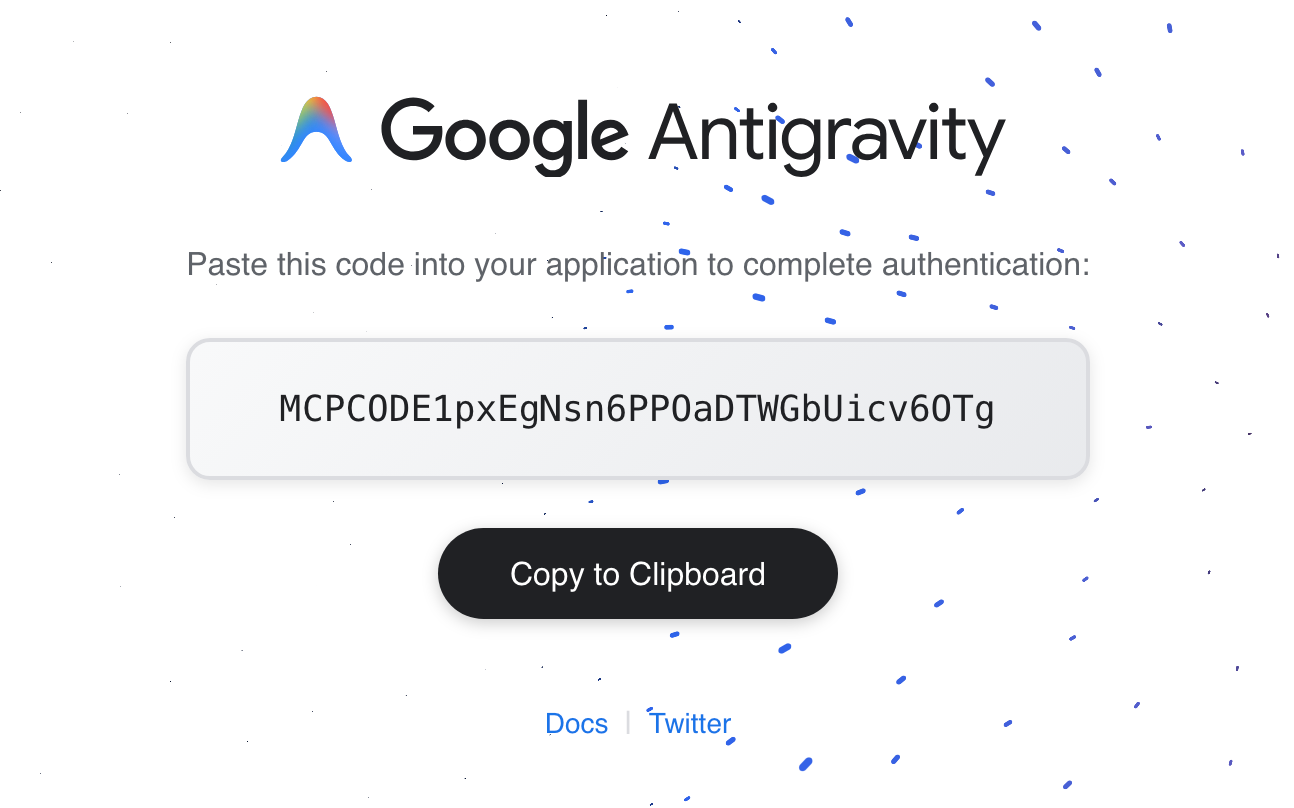
Si une erreur d’authentification s’affiche
Si le message
Authentication failed: no pending auth state for server weegloos’affiche, il peut s’agir d’un problème temporaire du côté d’Antigravity. Ce phénomène s’observe surtout dans les versions antérieures à1.0.16, mais peut aussi survenir dans les versions les plus récentes ; vous pouvez vous reconnecter en suivant la procédure ci-dessous.- Appuyez sur
Escpour revenir à l’écranMCP Servers. - Appuyez à nouveau sur
Escpour revenir à l’écran de saisie de l’invite. - Saisissez à nouveau
/mcp: la connexion s’établit après l’étapeinitializing.
- Appuyez sur
Exécutez npx weegloo en mode interactif et installez en choisissant vous-même chaque élément demandé.
Exécuter l’outil d’installation
Exécutez la commande ci-dessous dans votre terminal et choisissez tour à tour chaque élément demandé.
Authentifier la connexion MCP
Authentifiez-vous dans l’ordre suivant.
-
Lancez Antigravity avec
agy.Terminalagy -
Saisissez
/mcpdans l’invite.Terminal/mcp -
Sélectionnez
weegloo.TerminalMCP Servers Plugins (~/.gemini/config/plugins) > ✗ weegloo error: calling "initialize": sending "initialize": Unauthorized [Auth Needed] ✓ weegloo-upload Tools: CreateUpload Keyboard: ↑/↓ Navigate enter Actions -
Sélectionnez Authenticate.
TerminalMCP Servers Plugins (~/.gemini/config/plugins) > ✗ weegloo error: calling "initialize": sending "initialize": Unauthorized [Auth Needed] Restart Disable [Authenticate] ✓ weegloo-upload Tools: CreateUpload Keyboard: ←/→ Navigate enter Actions -
Sur la page d’authentification WEEGLOO qui s’ouvre, vérifiez que le compte connecté est le bon, puis cliquez sur Autoriser.
Si vous n’êtes pas connecté à WEEGLOO dans ce navigateur, l’écran de connexion s’ouvre d’abord, puis vous revenez à la page d’authentification une fois connecté. Si vous n’avez pas encore accepté les Conditions d’utilisation de WEEGLOO, ou si elles ont été modifiées, une case d’acceptation des Conditions d’utilisation apparaît également. Dans ce cas, cochez cette case, puis cliquez sur Autoriser.
-
Copiez le
Codeaffiché sur la page Google Antigravity, revenez dans Antigravity, collez-le et appuyez surEnter.Si une erreur d’authentification s’affiche
Si le message
Authentication failed: no pending auth state for server weegloos’affiche, il peut s’agir d’un problème temporaire du côté d’Antigravity. Ce phénomène s’observe surtout dans les versions antérieures à1.0.16, mais peut aussi survenir dans les versions les plus récentes ; vous pouvez vous reconnecter en suivant la procédure ci-dessous.- Appuyez sur
Escpour revenir à l’écranMCP Servers. - Appuyez à nouveau sur
Escpour revenir à l’écran de saisie de l’invite. - Saisissez à nouveau
/mcp: la connexion s’établit après l’étapeinitializing.
- Appuyez sur
Exécuter l’outil d’installation
Accédez au dossier du projet à connecter, puis exécutez la commande ci-dessous dans ce dossier et choisissez tour à tour chaque élément demandé. Exécutez-la impérativement dans ce dossier de projet.
Authentifier la connexion MCP
Authentifiez-vous dans l’ordre suivant.
-
Lancez Antigravity avec
agy.Terminalagy -
Saisissez
/mcpdans l’invite.Terminal/mcp -
Sélectionnez
weegloo.TerminalMCP Servers Plugins (~/.gemini/config/plugins) > ✗ weegloo error: calling "initialize": sending "initialize": Unauthorized [Auth Needed] ✓ weegloo-upload Tools: CreateUpload Keyboard: ↑/↓ Navigate enter Actions -
Sélectionnez Authenticate.
TerminalMCP Servers Plugins (~/.gemini/config/plugins) > ✗ weegloo error: calling "initialize": sending "initialize": Unauthorized [Auth Needed] Restart Disable [Authenticate] ✓ weegloo-upload Tools: CreateUpload Keyboard: ←/→ Navigate enter Actions -
Sur la page d’authentification WEEGLOO qui s’ouvre, vérifiez que le compte connecté est le bon, puis cliquez sur Autoriser.
Si vous n’êtes pas connecté à WEEGLOO dans ce navigateur, l’écran de connexion s’ouvre d’abord, puis vous revenez à la page d’authentification une fois connecté. Si vous n’avez pas encore accepté les Conditions d’utilisation de WEEGLOO, ou si elles ont été modifiées, une case d’acceptation des Conditions d’utilisation apparaît également. Dans ce cas, cochez cette case, puis cliquez sur Autoriser.
-
Copiez le
Codeaffiché sur la page Google Antigravity, revenez dans Antigravity, collez-le et appuyez surEnter.Si une erreur d’authentification s’affiche
Si le message
Authentication failed: no pending auth state for server weegloos’affiche, il peut s’agir d’un problème temporaire du côté d’Antigravity. Ce phénomène s’observe surtout dans les versions antérieures à1.0.16, mais peut aussi survenir dans les versions les plus récentes ; vous pouvez vous reconnecter en suivant la procédure ci-dessous.- Appuyez sur
Escpour revenir à l’écranMCP Servers. - Appuyez à nouveau sur
Escpour revenir à l’écran de saisie de l’invite. - Saisissez à nouveau
/mcp: la connexion s’établit après l’étapeinitializing.
- Appuyez sur
L’utilisation d’Android Studio pour l’intégration Weegloo est fortement déconseillée
L’agent IA intégré d’Android Studio (Gemini) peut être utilisé pour le travail sur l’interface. Cependant, pour le travail sur le code comme l’intégration Weegloo, il est très instable en raison de problèmes de performance de l’IA ; nous recommandons donc vivement d’utiliser un autre agent IA tel que Claude Code ou Codex. Confirmé sur 2026.1.1 Patch 2 et les versions antérieures.
Installer le MCP et les Skills
Copiez la commande d’installation et exécutez-la dans votre terminal. Vous devez impérativement l’exécuter dans le dossier du projet à connecter.
Authentifier la connexion MCP
Une fois l’installation terminée, vous devez activer le serveur MCP dans Android Studio.
-
Accédez à
Settings → Tools → AI → MCP Servers, puis cliquez sur l’onglet JSON View.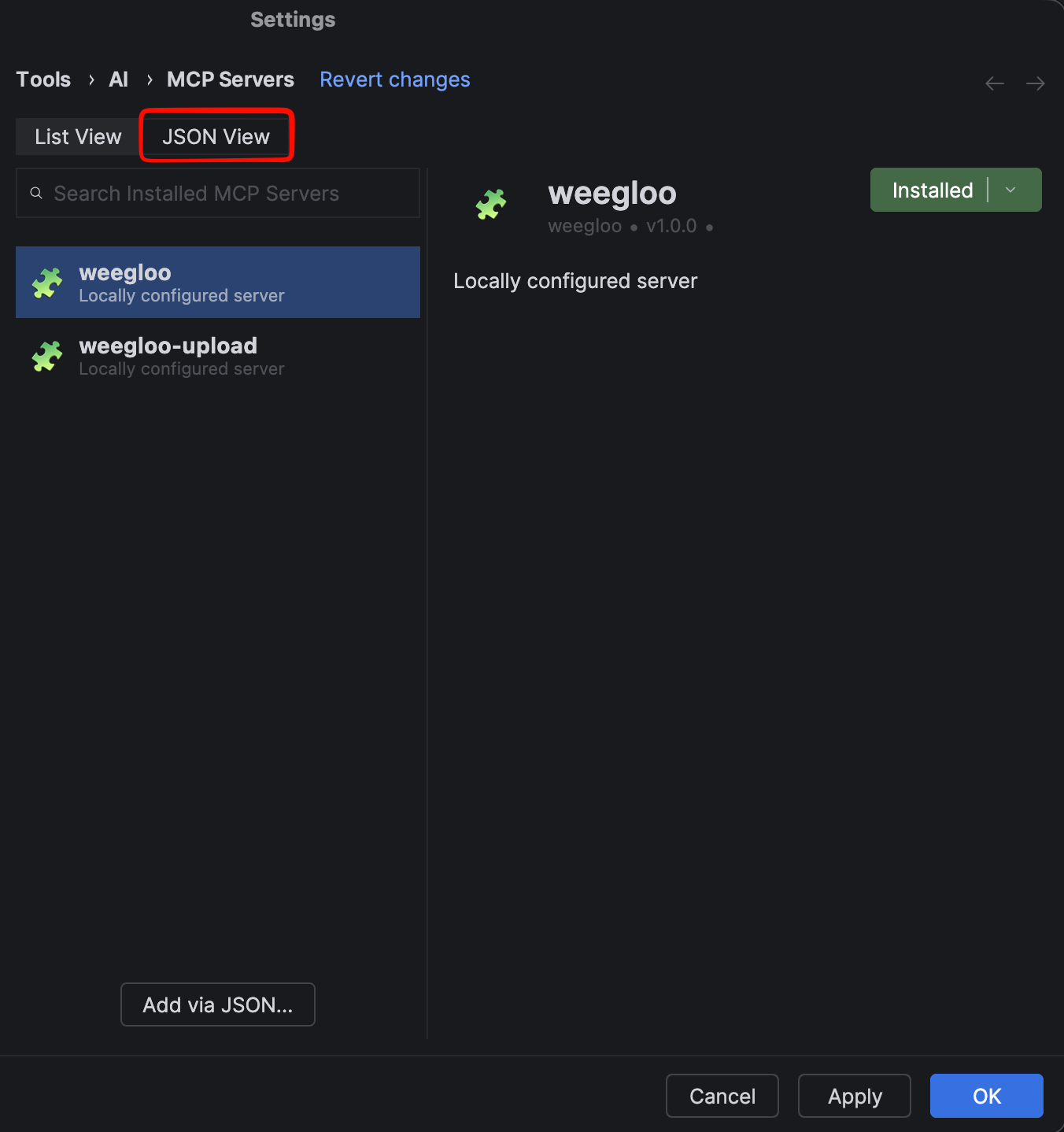
-
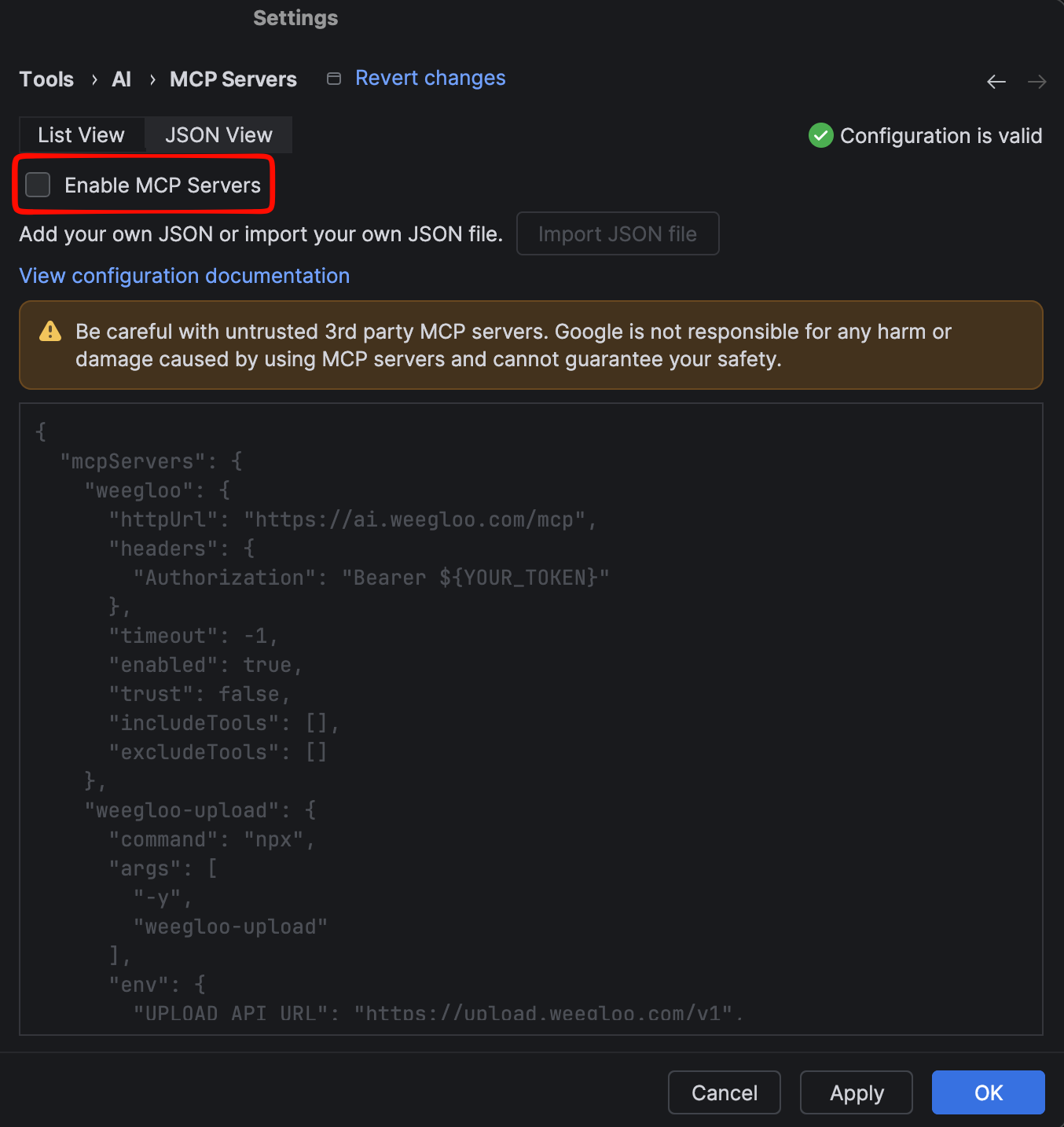
Cochez Enable MCP Servers.
-
Vérifiez que
weeglooetweegloo-uploadfigurent dans la configuration.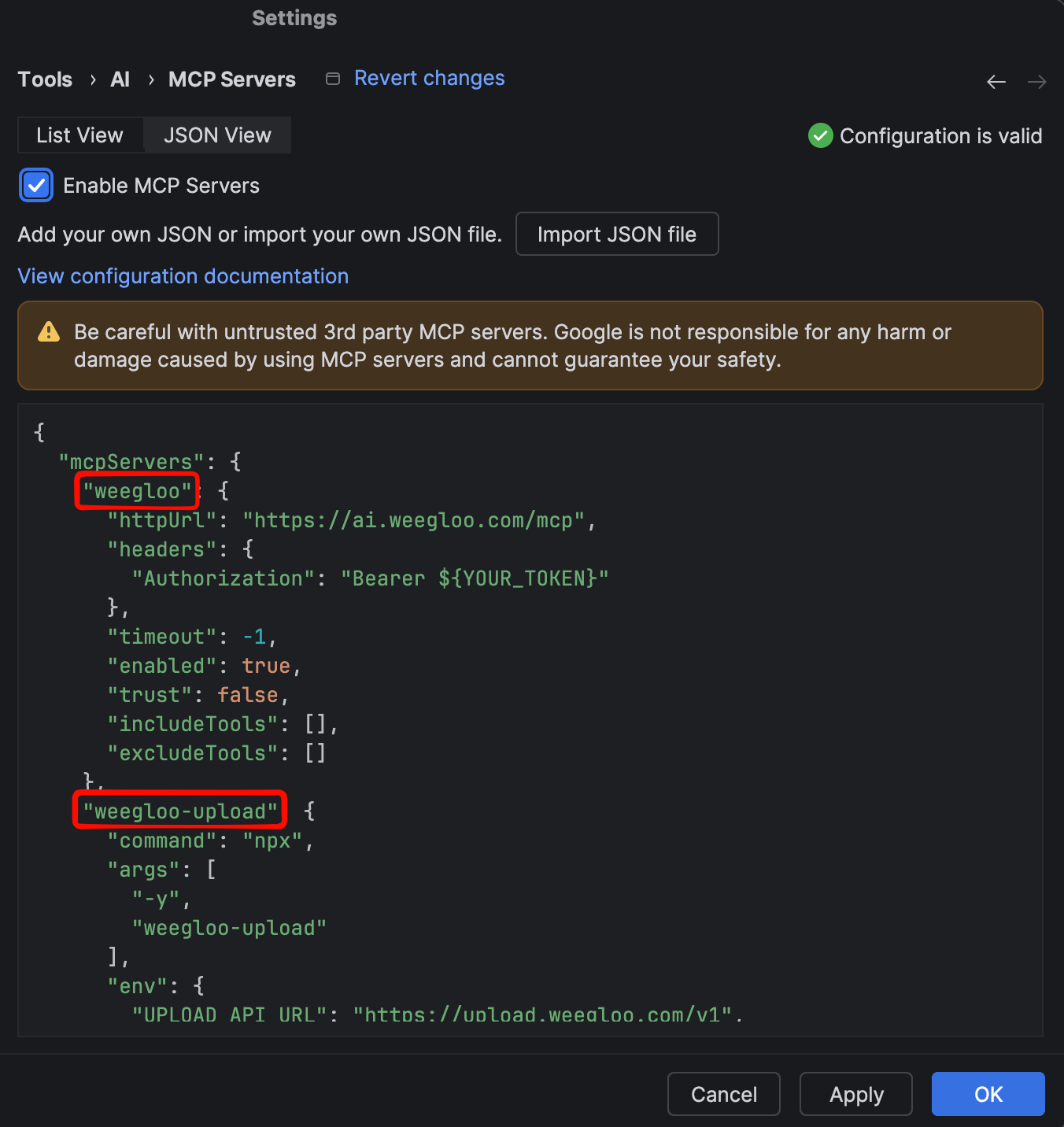
-
Cliquez sur Apply pour appliquer les paramètres. Vous pouvez confirmer que la connexion a réussi grâce à la notification indiquant que vous êtes connecté à
weeglooetweegloo-upload.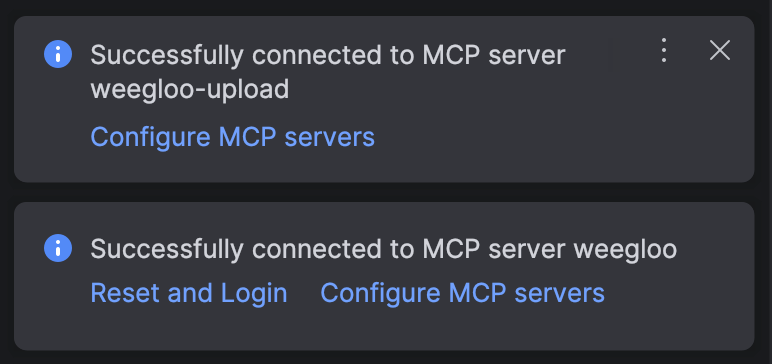
Exécutez npx weegloo en mode interactif et installez en choisissant vous-même chaque élément demandé.
Exécuter l’outil d’installation
Accédez au dossier du projet à connecter, puis exécutez la commande ci-dessous dans ce dossier et choisissez tour à tour chaque élément demandé. À l’endroit où le jeton est demandé, copiez le jeton avec le bouton Copier le jeton ci-dessous et collez-le. Exécutez-la impérativement dans ce dossier de projet.
Authentifier la connexion MCP
Une fois l’installation terminée, vous devez activer le serveur MCP dans Android Studio.
-
Accédez à
Settings → Tools → AI → MCP Servers, puis cliquez sur l’onglet JSON View. -
Cochez Enable MCP Servers.
-
Vérifiez que
weeglooetweegloo-uploadfigurent dans la configuration. -
Cliquez sur Apply pour appliquer les paramètres. Vous pouvez confirmer que la connexion a réussi grâce à la notification indiquant que vous êtes connecté à
weeglooetweegloo-upload.
Agent à utiliser dans Xcode
Installer le MCP et les Skills
Copiez la commande d’installation et exécutez-la dans votre terminal. Vous devez impérativement l’exécuter dans le dossier du projet à connecter.
Authentifier la connexion MCP
Authentifiez-vous dans l’ordre suivant.
-
Lancez Claude Code dans votre terminal. Vous devez impérativement le lancer dans le dossier du projet à connecter.
Terminalclaude -
Au premier lancement, il se peut qu’on vous demande d’activer les nouveaux serveurs MCP. Dans ce cas, vérifiez que
weeglooetweegloo-uploadsont cochés, puis appuyez surEnterpour valider.TerminalNew MCP servers found in .mcp.json Select any you wish to enable. > [√] weegloo [√] weegloo-upload -
Saisissez
/mcppour ouvrir l’écran de gestion des serveurs MCP.Terminal/mcp -
Sélectionnez
weegloodans la liste. Il s’affiche avec le statutneeds authentication.TerminalManage MCP servers > weegloo · ∆ needs authentication weegloo-upload · √ connectedSi les serveurs n’apparaissent pas dans la liste : si
weeglooetweegloo-uploadn’apparaissent pas dans la liste, il se peut que vous ne les ayez pas validés sur l’écran d’activation de l’étape 2, ou qu’ils soient désactivés. Quittez Claude Code, saisissez la commande ci-dessous dans votre terminal, puis relancezclaude. Lorsque le même écran qu’à l’étape 2 réapparaît, vérifiez queweeglooetweegloo-uploadsont cochés et appuyez surEnterpour valider.Terminalclaude mcp reset-project-choices -
Vérifiez que l’adresse de connexion est
https://ai.weegloo.com/mcpet sélectionnez Authenticate.TerminalWeegloo MCP Server Status: ∆ needs authentication URL: https://ai.weegloo.com/mcp > 1. Authenticate 2. Disable -
Lorsque vous sélectionnez Authenticate, la page d’authentification WEEGLOO s’ouvre dans votre navigateur. Vérifiez que le compte connecté est le bon, puis cliquez sur Autoriser. Une fois que
weegloopasse àconnected, c’est terminé.Si vous n’êtes pas connecté à WEEGLOO dans ce navigateur, l’écran de connexion s’ouvre d’abord, puis vous revenez à la page d’authentification une fois connecté. Si vous n’avez pas encore accepté les Conditions d’utilisation de WEEGLOO, ou si elles ont été modifiées, une case d’acceptation des Conditions d’utilisation apparaît également. Dans ce cas, cochez cette case, puis cliquez sur Autoriser.
Après l’installation, vous devez ouvrir une nouvelle session Xcode Agent pour que les paramètres prennent effet.
Exécutez npx weegloo en mode interactif et installez en choisissant vous-même chaque élément demandé.
Exécuter l’outil d’installation
Accédez au dossier du projet à connecter, puis exécutez la commande ci-dessous dans ce dossier et choisissez tour à tour chaque élément demandé. Exécutez-la impérativement dans ce dossier de projet.
Authentifier la connexion MCP
Authentifiez-vous dans l’ordre suivant.
-
Lancez Claude Code dans votre terminal. Vous devez impérativement le lancer dans le dossier du projet à connecter.
Terminalclaude -
Au premier lancement, il se peut qu’on vous demande d’activer les nouveaux serveurs MCP. Dans ce cas, vérifiez que
weeglooetweegloo-uploadsont cochés, puis appuyez surEnterpour valider.TerminalNew MCP servers found in .mcp.json Select any you wish to enable. > [√] weegloo [√] weegloo-upload -
Saisissez
/mcppour ouvrir l’écran de gestion des serveurs MCP.Terminal/mcp -
Sélectionnez
weegloodans la liste. Il s’affiche avec le statutneeds authentication.TerminalManage MCP servers > weegloo · ∆ needs authentication weegloo-upload · √ connectedSi les serveurs n’apparaissent pas dans la liste : si
weeglooetweegloo-uploadn’apparaissent pas dans la liste, il se peut que vous ne les ayez pas validés sur l’écran d’activation de l’étape 2, ou qu’ils soient désactivés. Quittez Claude Code, saisissez la commande ci-dessous dans votre terminal, puis relancezclaude. Lorsque le même écran qu’à l’étape 2 réapparaît, vérifiez queweeglooetweegloo-uploadsont cochés et appuyez surEnterpour valider.Terminalclaude mcp reset-project-choices -
Vérifiez que l’adresse de connexion est
https://ai.weegloo.com/mcpet sélectionnez Authenticate.TerminalWeegloo MCP Server Status: ∆ needs authentication URL: https://ai.weegloo.com/mcp > 1. Authenticate 2. Disable -
Lorsque vous sélectionnez Authenticate, la page d’authentification WEEGLOO s’ouvre dans votre navigateur. Vérifiez que le compte connecté est le bon, puis cliquez sur Autoriser. Une fois que
weegloopasse àconnected, c’est terminé.Si vous n’êtes pas connecté à WEEGLOO dans ce navigateur, l’écran de connexion s’ouvre d’abord, puis vous revenez à la page d’authentification une fois connecté. Si vous n’avez pas encore accepté les Conditions d’utilisation de WEEGLOO, ou si elles ont été modifiées, une case d’acceptation des Conditions d’utilisation apparaît également. Dans ce cas, cochez cette case, puis cliquez sur Autoriser.
Après l’installation, vous devez ouvrir une nouvelle session Xcode Agent pour que les paramètres prennent effet.
Installer le MCP et les Skills
Copiez la commande d’installation et exécutez-la dans votre terminal. Vous devez impérativement l’exécuter dans le dossier du projet à connecter.
Authentifier la connexion MCP
Authentifiez-vous dans l’ordre suivant.
-
L’exécution de la commande ci-dessous dans votre terminal ouvre la page d’authentification WEEGLOO dans votre navigateur.
Terminalcodex mcp login weegloo -
Sur la page d’authentification WEEGLOO qui s’ouvre, vérifiez que le compte connecté est le bon, puis cliquez sur Autoriser. Un agent déjà en cours d’exécution doit être redémarré une fois l’authentification terminée pour que les changements prennent effet.
Si vous n’êtes pas connecté à WEEGLOO dans ce navigateur, l’écran de connexion s’ouvre d’abord, puis vous revenez à la page d’authentification une fois connecté. Si vous n’avez pas encore accepté les Conditions d’utilisation de WEEGLOO, ou si elles ont été modifiées, une case d’acceptation des Conditions d’utilisation apparaît également. Dans ce cas, cochez cette case, puis cliquez sur Autoriser.
Après l’installation, vous devez ouvrir une nouvelle session Xcode Agent pour que les paramètres prennent effet.
Exécutez npx weegloo en mode interactif et installez en choisissant vous-même chaque élément demandé.
Exécuter l’outil d’installation
Accédez au dossier du projet à connecter, puis exécutez la commande ci-dessous dans ce dossier et choisissez tour à tour chaque élément demandé. Exécutez-la impérativement dans ce dossier de projet.
Authentifier la connexion MCP
Authentifiez-vous dans l’ordre suivant.
-
L’exécution de la commande ci-dessous dans votre terminal ouvre la page d’authentification WEEGLOO dans votre navigateur.
Terminalcodex mcp login weegloo -
Sur la page d’authentification WEEGLOO qui s’ouvre, vérifiez que le compte connecté est le bon, puis cliquez sur Autoriser. Un agent déjà en cours d’exécution doit être redémarré une fois l’authentification terminée pour que les changements prennent effet.
Si vous n’êtes pas connecté à WEEGLOO dans ce navigateur, l’écran de connexion s’ouvre d’abord, puis vous revenez à la page d’authentification une fois connecté. Si vous n’avez pas encore accepté les Conditions d’utilisation de WEEGLOO, ou si elles ont été modifiées, une case d’acceptation des Conditions d’utilisation apparaît également. Dans ce cas, cochez cette case, puis cliquez sur Autoriser.
Après l’installation, vous devez ouvrir une nouvelle session Xcode Agent pour que les paramètres prennent effet.
Une phrase suffit
Vous n’avez même pas besoin de décrire ce que vous voulez créer. Cette seule phrase suffit.
Intègre WEEGLOO.
L’agent examine les écrans que vous avez créés et détermine de lui-même de quel service il s’agit. Il met ensuite en place les fonctions nécessaires, comme les membres, les permissions et la recherche. S’il s’agit d’un service web, il s’occupe même du déploiement.
Et ensuite
- Tout intégrer en une phrase : décrit en détail comment mettre en place toutes les fonctions nécessaires d’un coup avec la seule phrase « Intègre WEEGLOO ».
- Stocker et récupérer des données : un exemple d’usage par fonction, en demandant une à une des fonctions comme les données, la recherche ou les membres.
- Qu'est-ce que WEEGLOO ? : explique ce qu’est WEEGLOO et pourquoi l’utiliser.
- Avant de commencer : présente le plan d’ensemble pour le travail manuel dans le studio de contenu.
- Rester à jour : présente comment maintenir à jour les Skills et les Rules installés.