

Préparer l'envoi avec Gmail
Si vous utilisez Gmail comme serveur d'envoi, cette page vous montre comment obtenir la valeur à saisir dans le champ Mot de passe d'application de la procédure Enregistrer un Email Account.
Cette valeur n'est pas le mot de passe du compte Google qui vous sert à vous connecter à Gmail. C'est une valeur de 16 caractères que Google délivre à part, et qu'on appelle mot de passe d'application.
La validation en deux étapes doit être activée
Un mot de passe d'application ne fonctionne que sur un compte où la validation en deux étapes est activée. Si ce n'est pas encore le cas du compte qui servira à l'envoi, activez-la d'abord. La marche à suivre se trouve dans l'aide Google (https://support.google.com/accounts/answer/185839?hl=fr (s'ouvre dans un nouvel onglet)).
Si l'option qui permet de créer un mot de passe d'application n'apparaît pas alors que la validation en deux étapes est bien configurée, vous êtes peut-être dans l'un des cas suivants.
- La validation en deux étapes du compte Google est configurée uniquement avec une clé de sécurité
- Vous êtes connecté avec un compte professionnel, scolaire ou d'une autre organisation
- La protection avancée est activée sur le compte Google
Si l'option n'apparaît pas, ce compte ne permet pas de créer de mot de passe d'application. Obtenez-en un avec un autre compte Google, que vous utiliserez pour l'envoi.
Obtenir un mot de passe d'application auprès de Google
Connectez-vous avec le compte Google qui servira à l'envoi, puis suivez dans l'ordre les deux étapes ci-dessous.
Créer le mot de passe d'application
-
Ouvrez l'écran des mots de passe d'application (https://myaccount.google.com/apppasswords (s'ouvre dans un nouvel onglet)). Si une page vous demande de vous connecter, connectez-vous avec le compte qui servira à l'envoi.
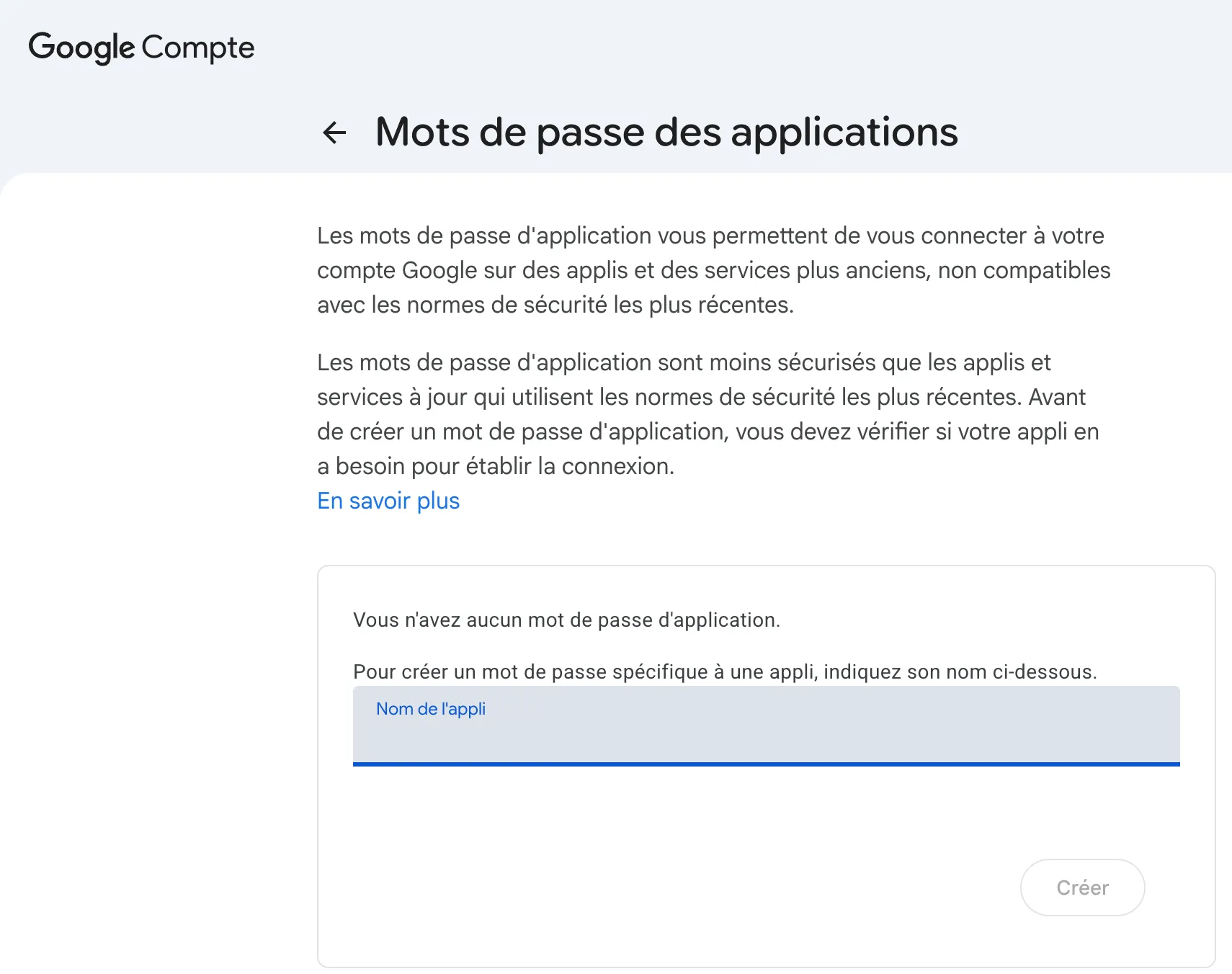
-
Dans le champ Nom de l'appli, saisissez un nom qui vous permettra de reconnaître ce mot de passe plus tard (par exemple
Envoi des avis de commande WEEGLOO). -
Cliquez sur Créer.
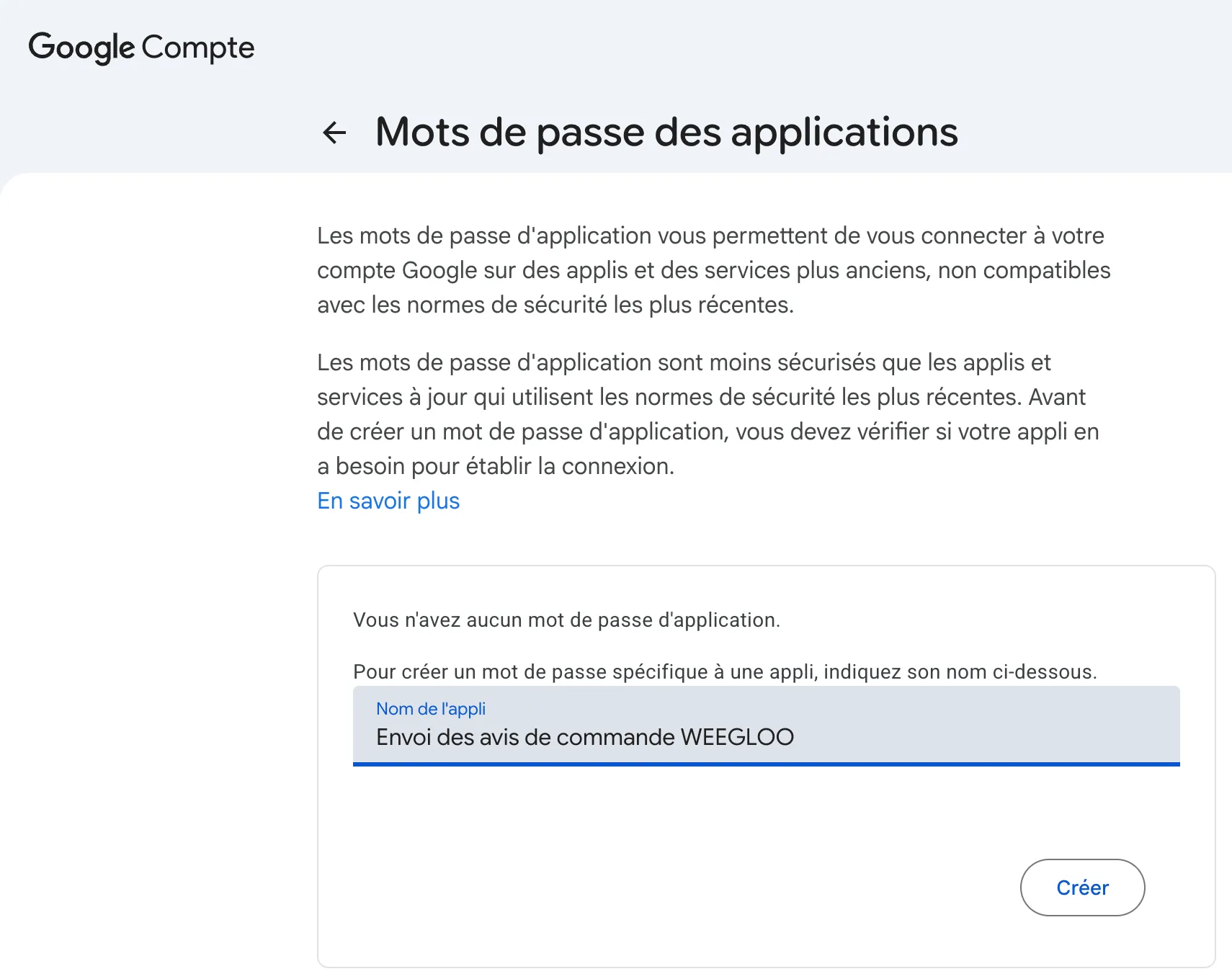
Le Nom de l'appli sert à distinguer vos mots de passe d'application dans votre compte Google. Vos clients ne le voient pas. Il n'a pas besoin d'être identique au nom de l'Email Account que vous enregistrez dans WEEGLOO.
Copier la valeur de 16 caractères
Quand vous cliquez sur Créer, la fenêtre Mot de passe d'application généré s'affiche. C'est la valeur inscrite sous Mot de passe d'application pour votre appareil que vous saisirez dans le champ Mot de passe d'application du studio de contenu.
-
Copiez la valeur de 16 caractères qui figure sous Mot de passe d'application pour votre appareil, sans les espaces, et gardez-la de côté.
-
Une fois la valeur mise de côté, cliquez sur Terminé.
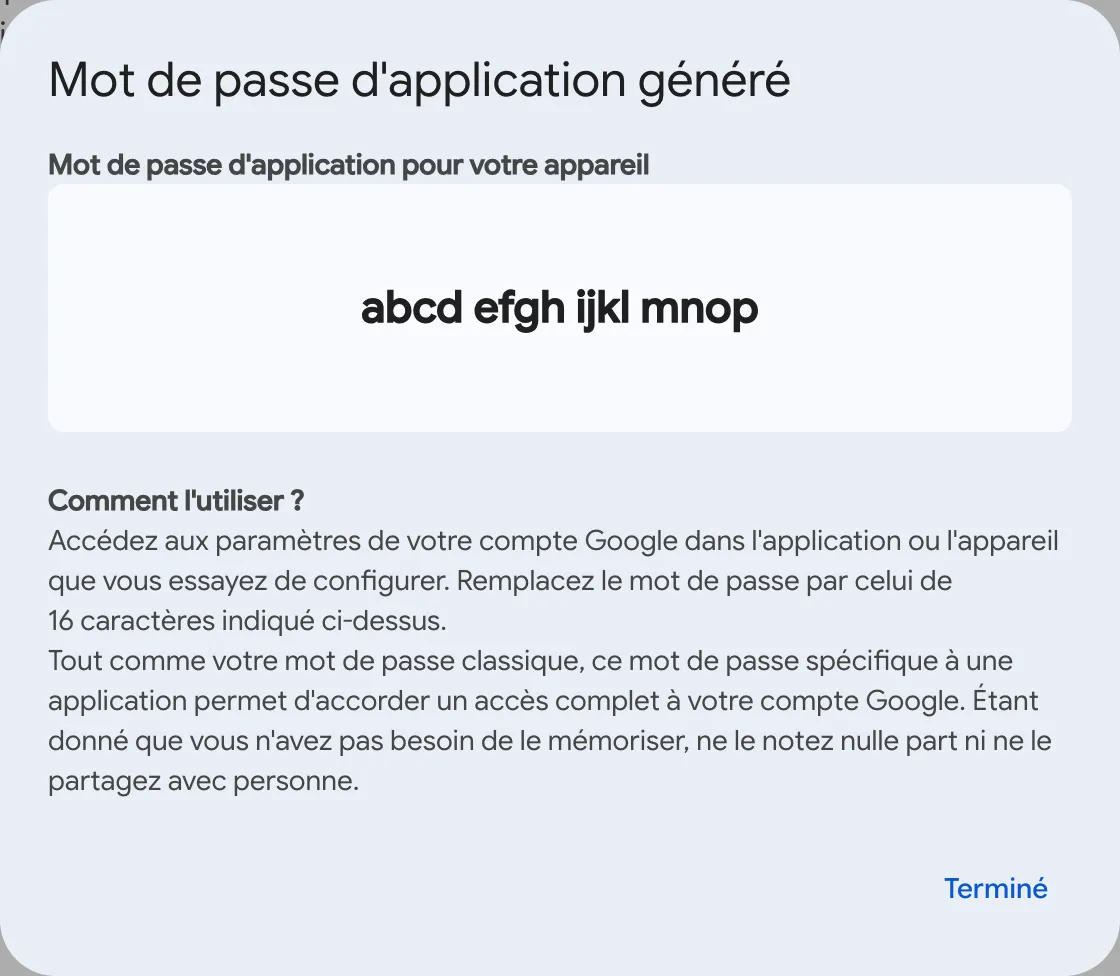
La valeur s'affiche en quatre groupes de quatre caractères, comme abcd efgh ijkl mnop. Le mot de passe compte 16 caractères ; c'est l'écran qui insère un espace tous les quatre caractères. Quand vous le reportez, retirez les espaces et ne gardez que les 16 caractères.
Après un clic sur Terminé, la valeur ne s'affiche plus
Avant de fermer la fenêtre, vérifiez que vous avez bien mis la valeur de côté. Si vous l'avez perdue, créez un nouveau mot de passe d'application. Cette valeur donne accès à tout votre compte Google : traitez-la avec autant de soin que le mot de passe du compte. Ne la collez ni dans un chat ni dans un document public.
Saisir le mot de passe d'application dans WEEGLOO
Si vous étiez en train de faire la configuration vous-même dans le studio de contenu, revenez à Enregistrer un Email Account. Dans le champ Mot de passe d'application, saisissez le mot de passe d'application de 16 caractères que vous venez d'obtenir. Complétez ensuite les autres champs, puis cliquez sur Enregistrer.
Si vous avez confié l'intégration à un agent IA et qu'il vous a demandé d'aller chercher un mot de passe d'application, collez tel quel dans la fenêtre de conversation le mot de passe d'application de 16 caractères obtenu, puis reprenez là où vous en étiez. L'agent s'occupe du reste de la configuration.
Étapes suivantes
- Enregistrer un Email Account : décrit les étapes pour enregistrer l'expéditeur avec le mot de passe d'application obtenu.
- Envoi d'e-mails : explique, schémas à l'appui, ce que vous enregistrez dans un Email Account et comment les e-mails partent avec l'expéditeur enregistré.
- Script : explique comment créer la tâche qui envoie réellement les e-mails aux clients avec l'expéditeur enregistré.
- Email Account : présente le format des requêtes et des réponses, ainsi que la description des champs, pour enregistrer et gérer un expéditeur directement depuis un programme.