

Configurer la connexion avec Kakao
Pour que les utilisateurs de votre service puissent s'inscrire avec leur compte Kakao, vous devez enregistrer votre service auprès de Kakao et y obtenir une clé REST API et un secret client.
Cette page détaille les étapes pour obtenir la clé REST API et le secret client. La façon de saisir ces deux valeurs dans WEEGLOO est expliquée dans Saisir la clé REST API et le secret client dans WEEGLOO.
Obtenir la clé REST API et le secret client sur Kakao
Connectez-vous à Kakao, puis suivez dans l'ordre les cinq étapes ci-dessous.
Créer l'app
Si vous avez déjà une app que vous utilisez déjà, vous pouvez la reprendre telle quelle au lieu d'en créer une nouvelle. Dans ce cas, sautez cette étape et passez à Passer en Biz app.
-
Ouvrez la liste de vos applications (https://developers.kakao.com/console/app (s'ouvre dans un nouvel onglet)).
-
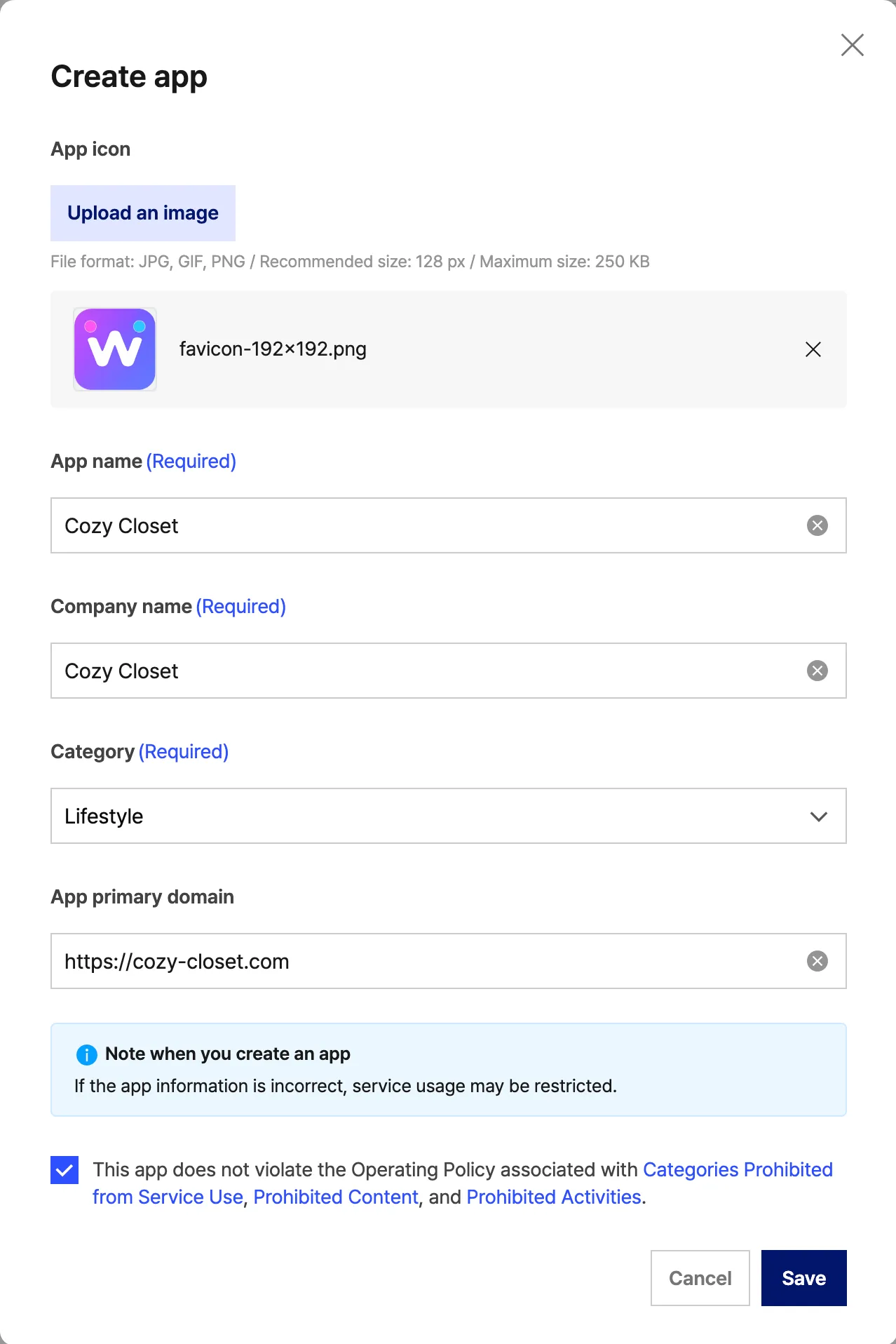
Cliquez sur Create app.
-
Dans App icon (icône de l'app), ajoutez une image.
-
Dans App name (nom de l'app), saisissez le nom que verront vos utilisateurs (par exemple
La Garde-robe douillette). -
Dans Company name (nom de l'entreprise), saisissez le nom de votre boutique ou de votre entreprise. Il peut être identique au nom de l'app.
-
Dans Category (catégorie), sélectionnez celle qui correspond à votre service (par exemple
Lifestyle). -
Dans App primary domain (domaine principal de l'app), saisissez l'adresse de votre site (par exemple
https://shop.example.com). -
Tout en bas, cochez la case d'acceptation de la politique d'exploitation.
-
Cliquez sur Save.
Passer en Biz app
Tant que l'app n'est pas passée en Biz app, vous ne pouvez pas définir l'e-mail comme élément de consentement obligatoire.
Si le badge au-dessus du nom de l'app indique déjà Biz app, sautez cette étape et passez à Activer la connexion Kakao.
-
Si l'écran de l'app n'est pas ouvert, cliquez sur l'app à utiliser pour la connexion dans la liste de vos applications (https://developers.kakao.com/console/app (s'ouvre dans un nouvel onglet)).
-
Allez dans App Settings → App → General.
-
Repérez la section Business information (informations sur l'entreprise).
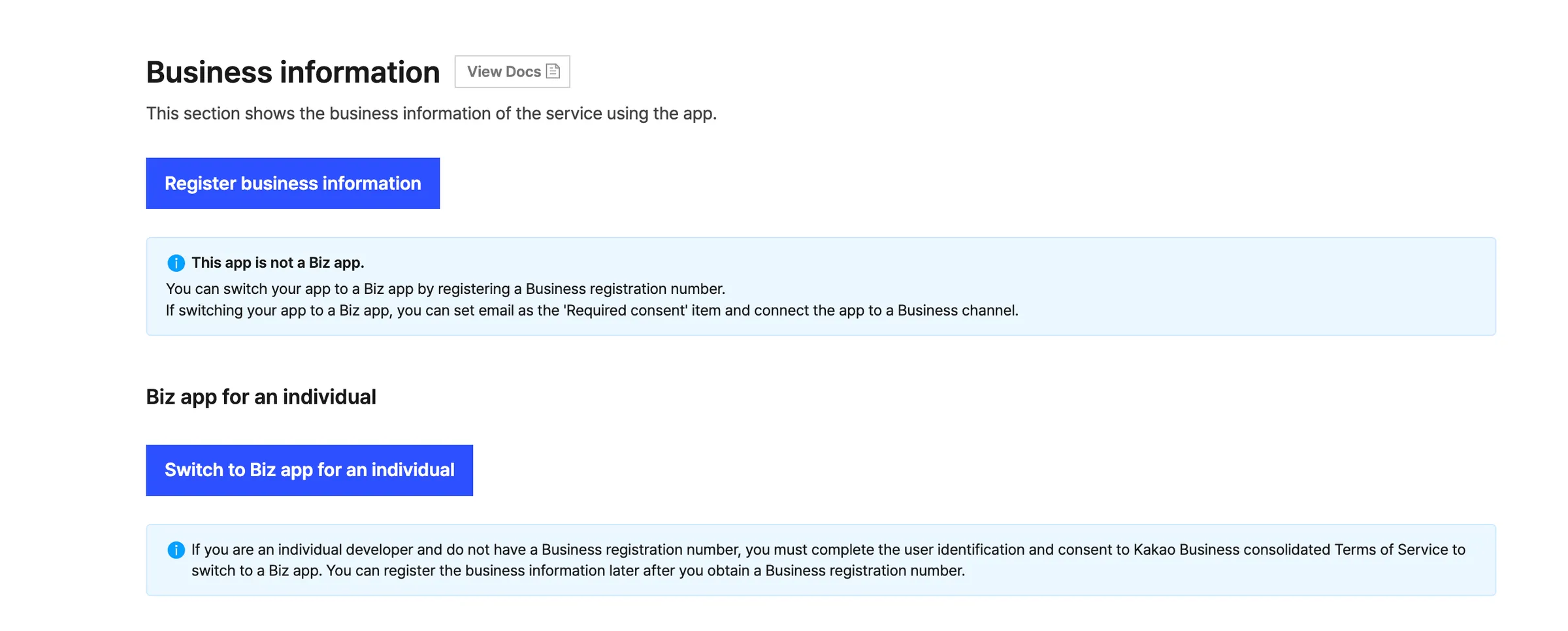
La suite varie selon que vous avez ou non un numéro d'enregistrement d'entreprise. Ne suivez que l'onglet qui correspond à votre situation.
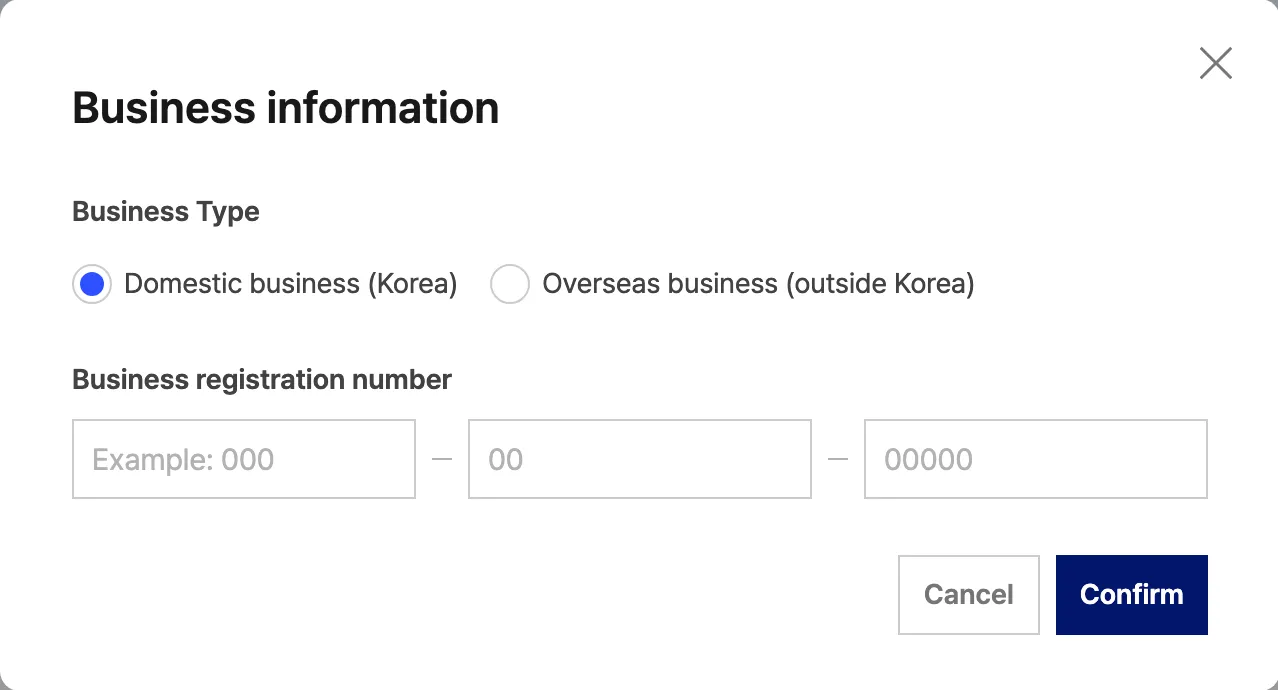
- Cliquez sur Register business information.
- Dans Business Type (type d'entreprise), sélectionnez Domestic business (Korea). Si votre entreprise n'est pas établie en Corée, sélectionnez Overseas business (outside Korea).
- Saisissez le Business registration number (numéro d'enregistrement d'entreprise).
- Cliquez sur Confirm.
- Si vous n'avez pas encore fait vérifier votre identité, faites-le d'abord. Pour cela, allez dans Account settings → Identity verification depuis la zone de profil, en haut à droite de l'écran.
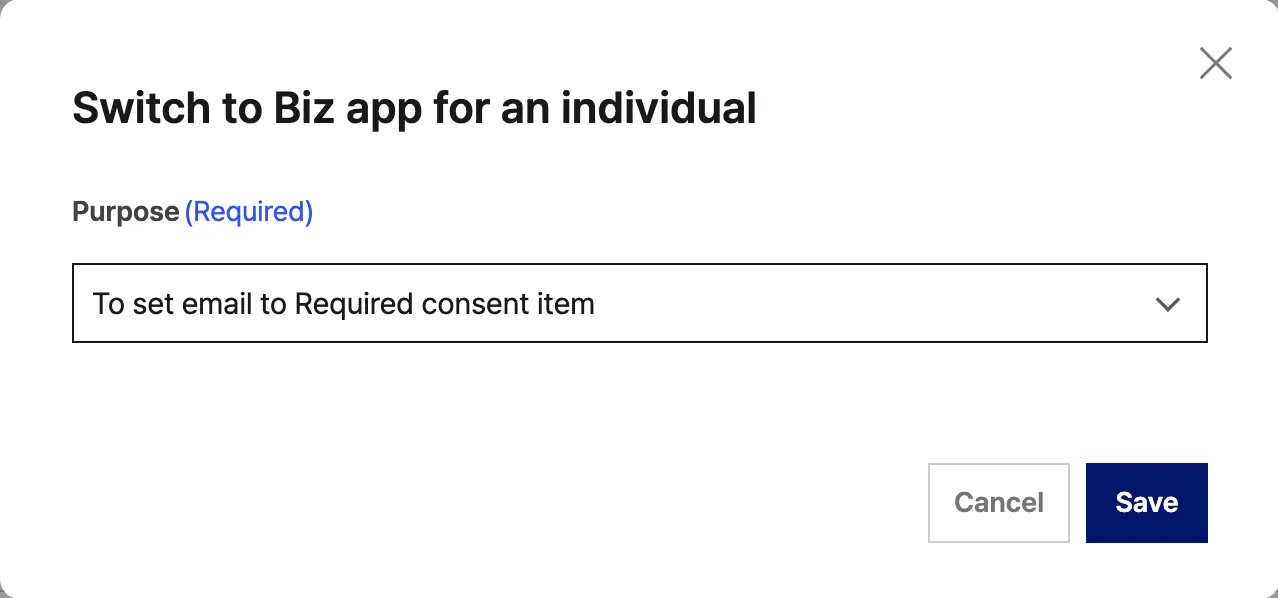
- Revenez sur cet écran et cliquez sur Switch to Biz app for an individual.
- Dans Purpose (objectif du passage en Biz app), sélectionnez To set email to Required consent item.
- Cliquez sur Save.
Si vous n'avez jamais accepté les conditions d'utilisation des services intégrés de Kakao Business, l'écran d'acceptation des conditions s'ouvre après le clic sur Save. Une fois les conditions acceptées, le passage en Biz app se poursuit.
Dans les deux cas, une fois le passage terminé, le badge au-dessus du nom de l'app devient Biz app.
Activer la connexion Kakao
-
Si l'écran de l'app n'est pas ouvert, cliquez sur l'app à utiliser pour la connexion dans la liste de vos applications (https://developers.kakao.com/console/app (s'ouvre dans un nouvel onglet)).
-
Allez dans Product Settings → Kakao Login → General.
-
Dans Usage settings (paramètres d'utilisation), activez l'interrupteur State (état).
-
Dans la boîte de dialogue de confirmation, cliquez sur Activate.
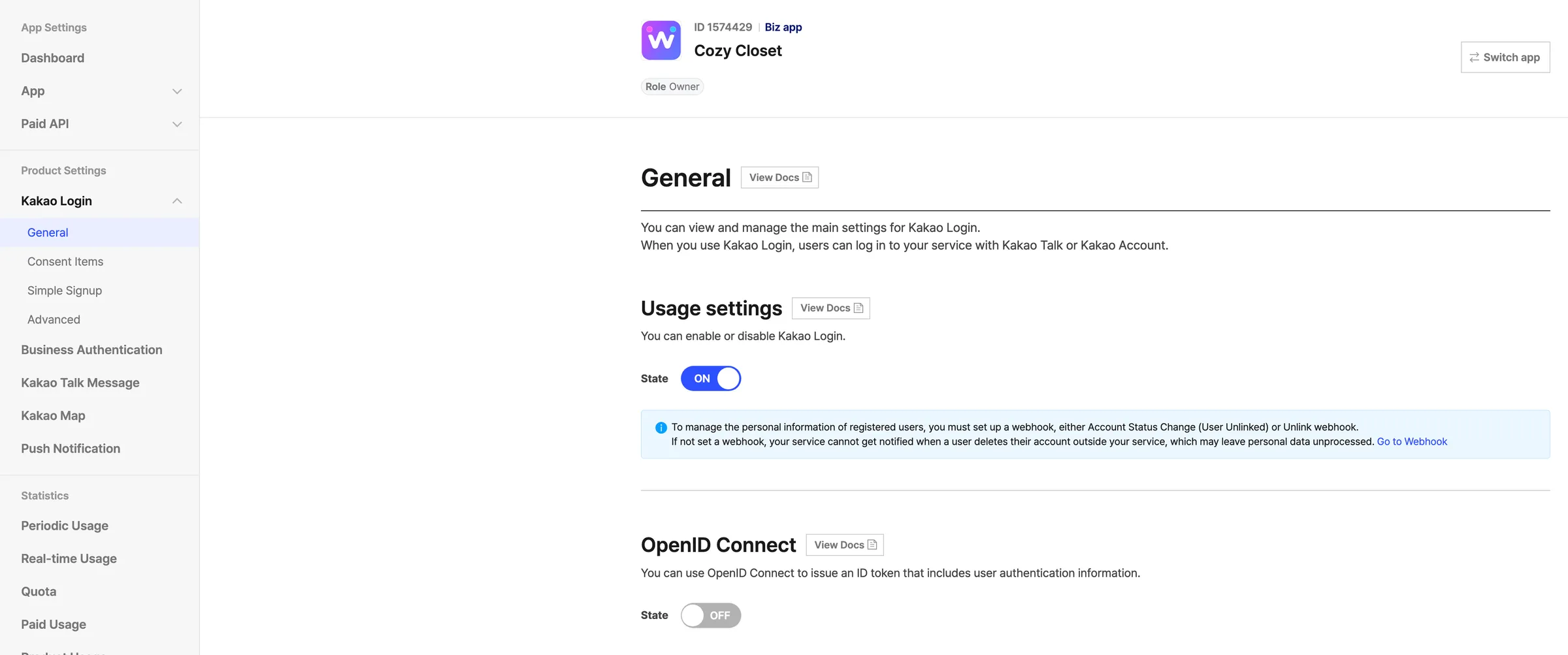
Une fois l'interrupteur activé, l'interrupteur OpenID Connect apparaît en dessous. Ne le modifiez pas.
Configurer les éléments de consentement
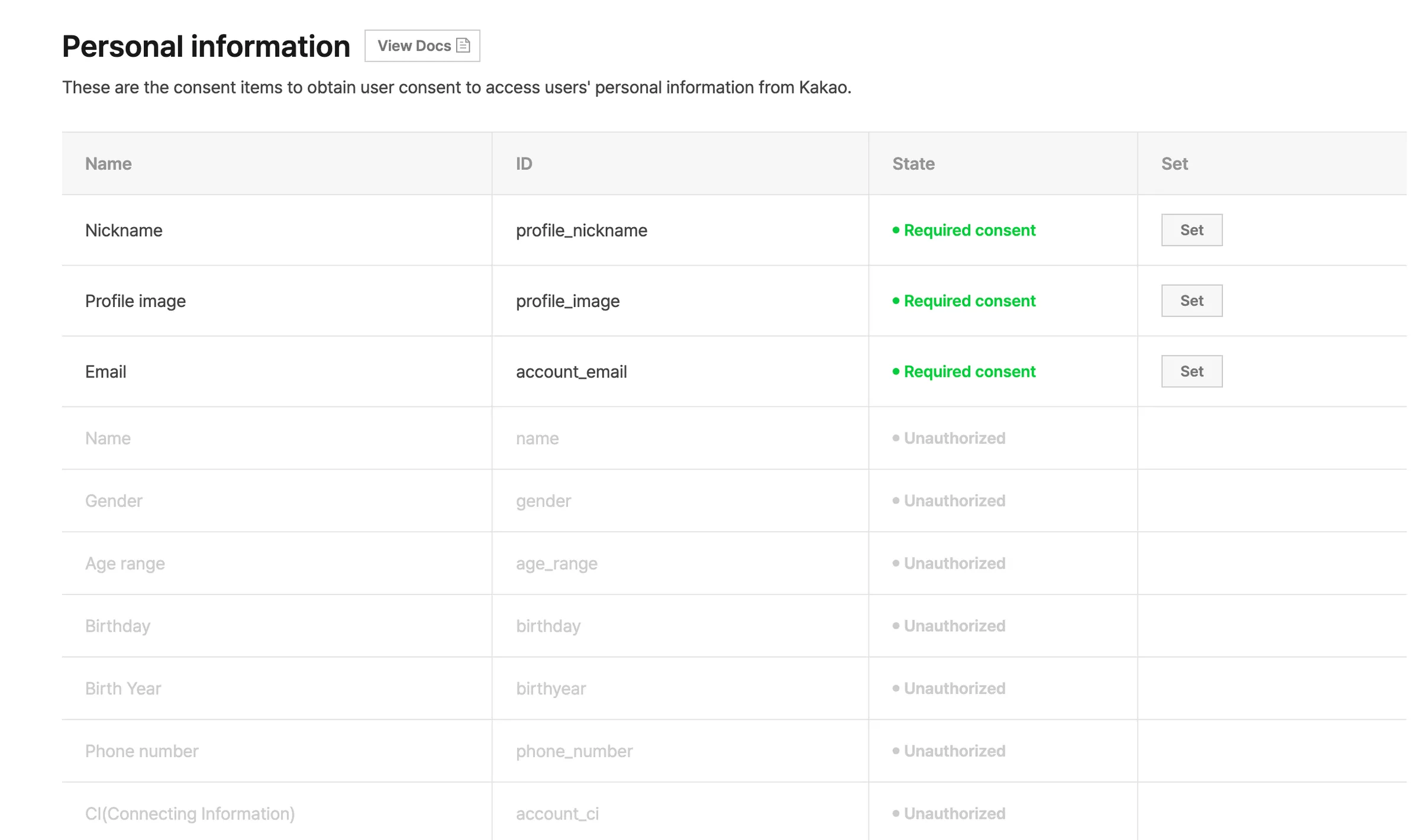
Dans l'écran Consent Items (éléments de consentement) de Kakao Login, vous devez passer les trois éléments Email, Nickname (pseudo) et Profile image (photo de profil) en Required consent (consentement obligatoire). Si vous en laissez un seul tel quel, l'utilisateur est bloqué sur un écran d'erreur de Kakao avant même de pouvoir commencer à se connecter.
-
Allez dans Product Settings → Kakao Login → Consent Items.
-
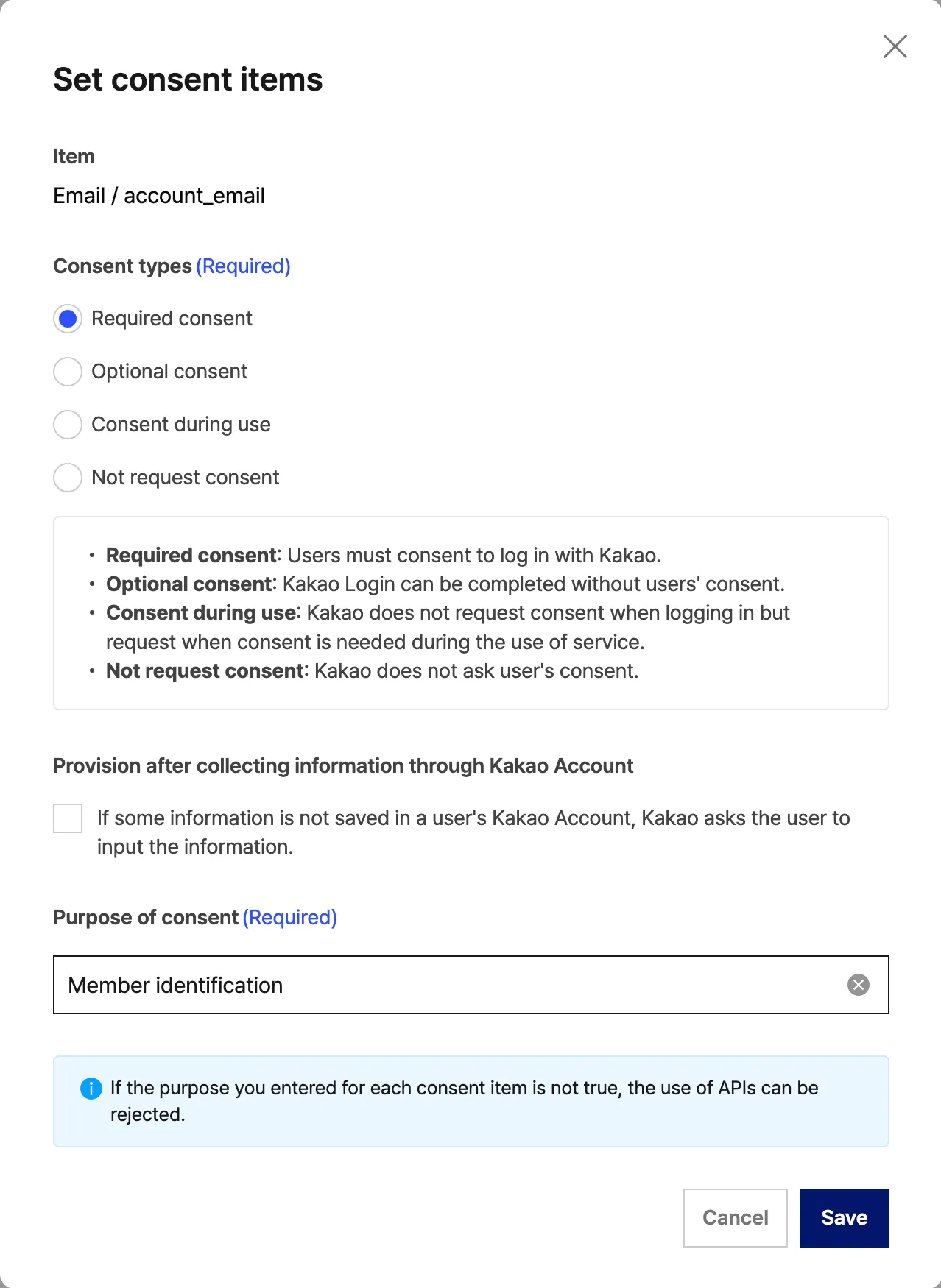
Dans le tableau Personal information (informations personnelles), cliquez sur Set sur la ligne Email.
-
Sélectionnez Required consent.
-
Dans Purpose of consent (objet du consentement), saisissez
Member identification. -
Cliquez sur Save.
-
Modifiez aussi Nickname de la même façon, à partir du point 2. Son Purpose of consent est
Display member name. -
Modifiez aussi Profile image de la même façon, à partir du point 2. Son Purpose of consent est
Display member profile. -
Vérifiez que la colonne State affiche Required consent pour les trois éléments.
Copier la clé REST API et le secret client
-
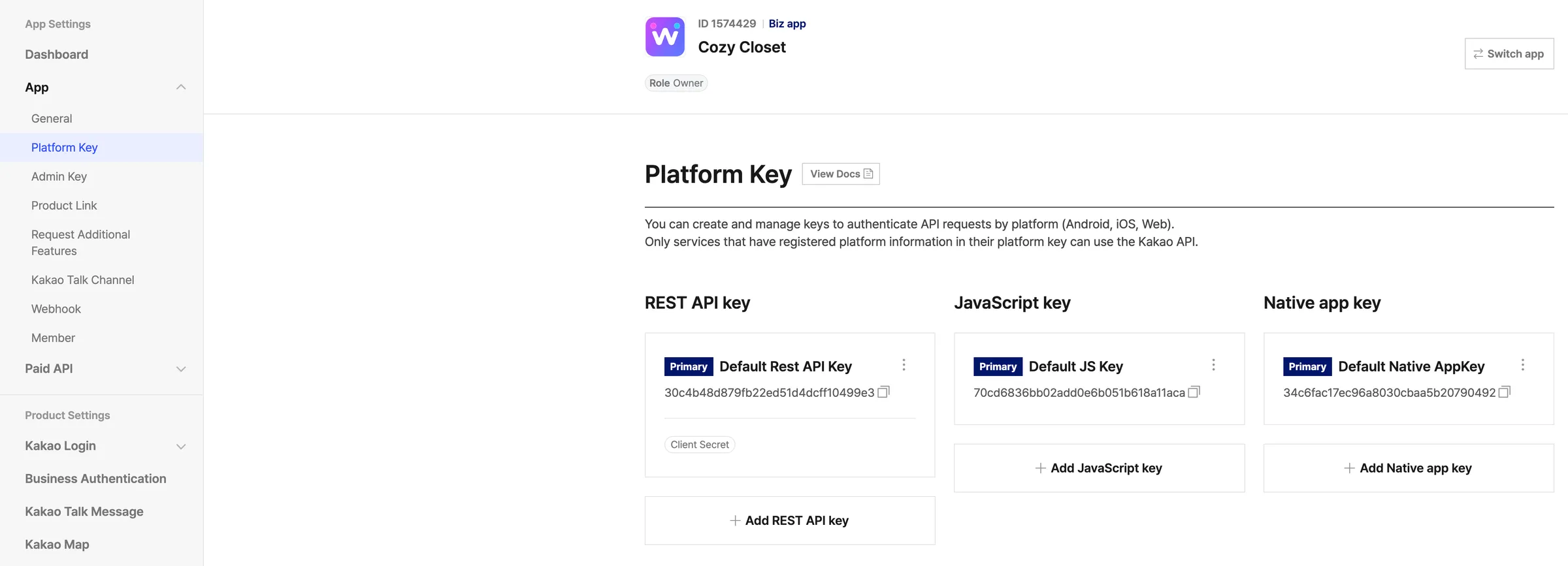
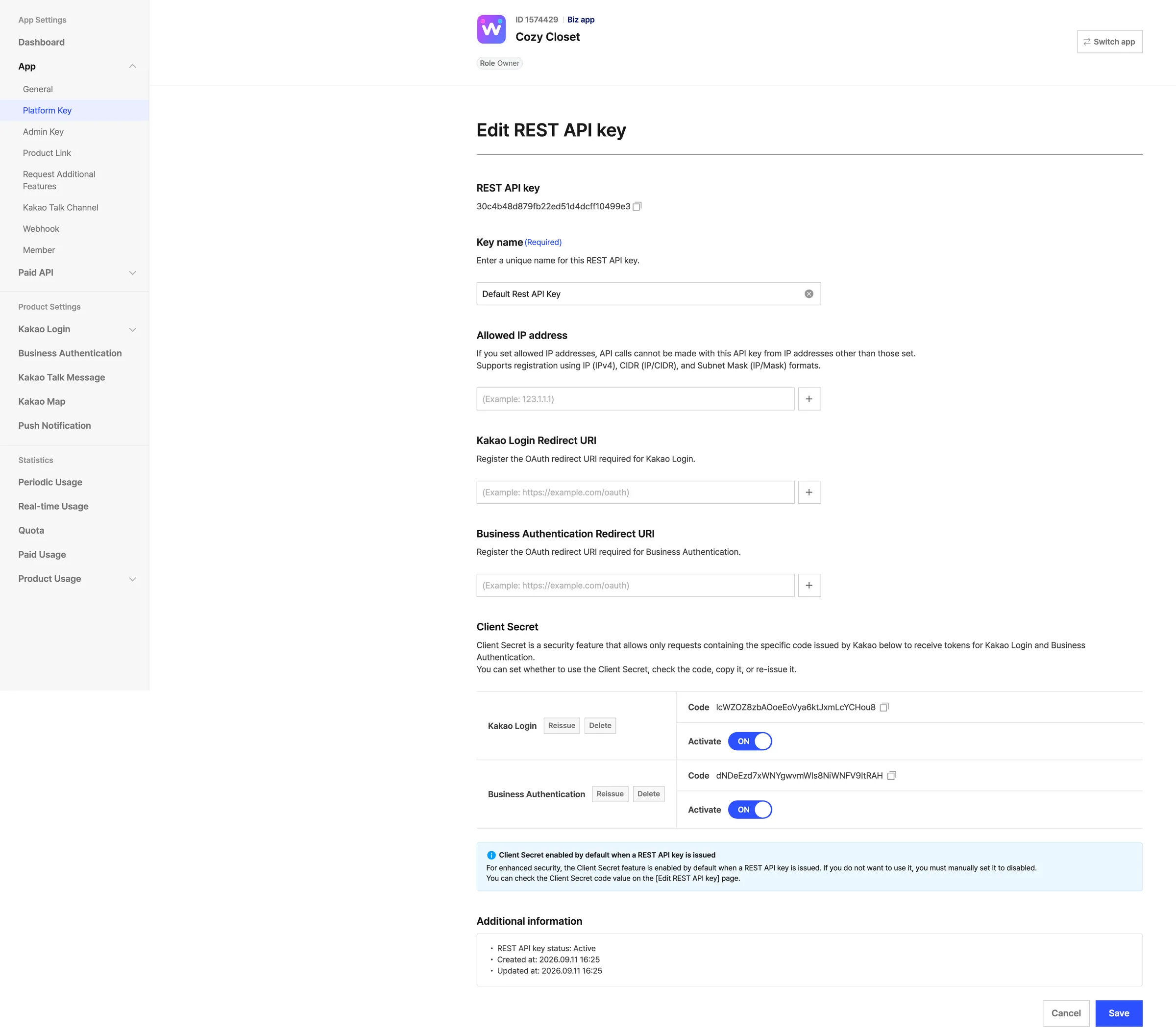
Allez dans App Settings → App → Platform Key.
-
Cliquez sur la carte REST API key. Trois sortes de clés s'affichent, mais vous n'utilisez que la clé REST API.
-
Dans le champ Kakao Login Redirect URI, collez l'adresse ci-dessous. Quand vous sélectionnez votre Space, son ID se place dans l'adresse.
Spacehttps://auth.weegloo.com/v1/spaces/{spaceId}/login/oauth2/code/kakaoSi vous ne savez pas quel est votre Space et que vous avez confié l'intégration à un agent IA, vous pouvez aussi poser la question à l'agent. Demandez-lui dans la fenêtre de conversation « Donne-moi l'URI de redirection à enregistrer pour la connexion Kakao », et il vous donne l'adresse complète.
-
Copiez la valeur de REST API key, tout en haut, et gardez-la de côté.
-
Dans Client Secret, copiez le Code de la ligne Kakao Login et gardez-le de côté. Ce n'est pas le code de la ligne Business Authentication, située en dessous.
-
Cliquez sur Save.
Le secret client est une valeur secrète : ne le communiquez à personne et ne le notez pas dans un endroit public.
Saisir la clé REST API et le secret client dans WEEGLOO
Vous avez maintenant la clé REST API et le secret client. Voici dans quel champ du studio de contenu saisir chacune de ces deux valeurs.
| Écran de Kakao | Studio de contenu |
|---|---|
| REST API key | REST API key |
| Le code Kakao Login de Client Secret | Client Secret - Kakao Login Code |
La suite dépend de la façon dont vous avez travaillé jusqu'ici.
Si vous faisiez la configuration vous-même dans le studio de contenu, procédez ainsi.
- Revenez à Activer la connexion sociale.
- Dans Login Providers, cliquez sur le bouton Activer de la ligne Kakao.
- Dans le champ REST API key de l'étape Saisir dans Weegloo, saisissez la clé REST API.
- Dans le champ Client Secret - Kakao Login Code, saisissez le code Kakao Login du secret client.
- Cliquez sur le bouton Enregistrer sous les instructions dépliées.
- Si vous activez ServiceLogin pour la première fois, cliquez aussi sur le bouton Enregistrer tout en bas du formulaire. C'est ce bouton qui enregistre les valeurs saisies et active ServiceLogin.
Si vous ajoutez un fournisseur à un ServiceLogin déjà activé, cliquez seulement sur Enregistrer sous les instructions dépliées (Activer une autre connexion sociale).
Si vous avez confié l'intégration à un agent IA et qu'il vous a demandé d'aller chercher la clé REST API et le secret client, collez les deux valeurs telles quelles dans la fenêtre de conversation et reprenez là où vous en étiez. L'agent se charge du reste de la configuration.
Étapes suivantes
- Activer ServiceLogin : vous y saisissez les valeurs obtenues dans le studio de contenu et terminez le reste de la configuration de la connexion des membres.
- Connexion des membres du service : explique ce qu'est la connexion des membres et présente en schémas les étapes jusqu'à l'arrivée des premiers membres.
- Créer un rôle de membre : vous y créez le ServiceUserRole qui définit ce qu'un membre inscrit peut voir et écrire.
- Auth API : présente les spécifications techniques, comme le format des requêtes, nécessaires pour intégrer la connexion au code de votre site.