

Paramètres et règles du Scheduler
Cette page présente tout ce qui concerne un Scheduler : paramètres, règles de fonctionnement, limites, autorisations et tâches dans le studio de contenu. Pour savoir ce qu'est un Scheduler, ce qui le distingue d'un Webhook et par quelles étapes on passe, de la préparation du Script jusqu'à son exécution, consultez Scheduler.
Les exemples reprennent la boutique de vêtements en ligne de Démarrage. Dans le Space « Boutique en ligne » de l'Organization « La Garde-robe douillette », le Script « Commande de réapprovisionnement » trouve les produits dont le stock est à 0 et passe commande auprès du fournisseur. Le Scheduler du même nom, « Commande de réapprovisionnement », exécute ce Script tous les jours à 9 h, heure de Corée. L'heure de Corée a 9 heures d'avance sur le temps universel (UTC) : la planification enregistrée est donc 0 0 * * *, qui correspond à 0 h en temps universel.
Paramètres
Les éléments à définir pour un Scheduler sont répartis en trois parties sur l'écran « Créer Scheduler » : Général, Cible d'exécution et Planification. Une fois le Scheduler créé, vous les modifiez dans l'onglet Paramètres de son écran de détail. L'onglet Paramètres comporte les mêmes trois parties, mais la case Activer dès la création n'y figure pas, et le champ Script à exécuter y est affiché sans pouvoir être modifié. Pour activer ou désactiver le Scheduler, passez par le menu d'état placé à côté du titre de l'écran de détail (Mettre en pause et réactiver).
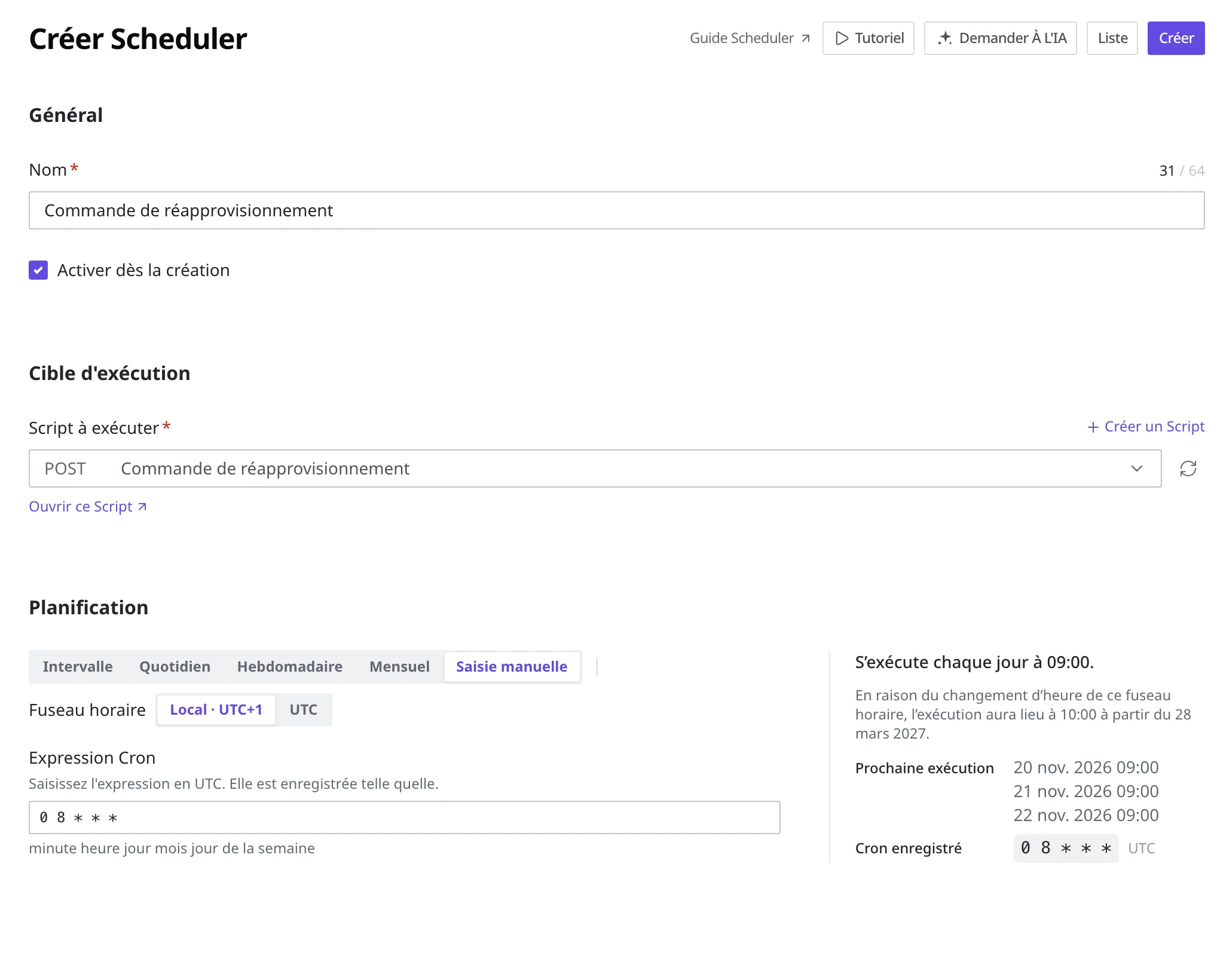
| Élément | Signification | Valeur par défaut | Contraintes |
|---|---|---|---|
| Nom | Le nom qui permet de reconnaître le Scheduler dans la liste. Il se trouve dans Général | Aucune. À saisir obligatoirement | De 1 à 64 caractères. Modifiable après la création |
| Activer dès la création | Une case qui n'existe qu'à la création. Si elle est cochée, le Scheduler est activé (Active) dès sa création et exécute le Script à chaque heure prévue. Si elle est décochée, il est créé désactivé (Inactive) et ne s'exécute pas tant que vous ne l'activez pas. Elle se trouve dans Général | Cochée. Quand vous le créez en copiant les paramètres d'un autre Scheduler, elle est décochée au départ | Après la création, vous l'activez et le désactivez depuis le menu d'état placé à côté du titre de l'écran de détail. Même désactivé, il garde ses paramètres. Pour l'activer ou le désactiver, il faut aussi Execute sur ce Script (Autorisations requises) |
| Script à exécuter | Le Script, et un seul, à exécuter aux heures prévues. Il se trouve dans Cible d'exécution | Aucune. À sélectionner obligatoirement | Seuls les Script du même Space peuvent être sélectionnés. Il ne peut plus être changé après la création (Le Script à exécuter ne peut pas être changé) |
| Planification | Le moment de l'exécution. Vous la définissez avec l'un de ces modes : Intervalle, Quotidien, Hebdomadaire, Mensuel ou Saisie manuelle | Quotidien, heure d'exécution 09, et Fuseau horaire réglé sur le fuseau horaire de la personne qui consulte l'écran. Si vous le créez tel quel depuis le fuseau horaire de la Corée, la valeur enregistrée est 0 0 * * * | Quel que soit le mode choisi, la valeur enregistrée est une seule planification en cinq champs, lue en temps universel (UTC) (La planification s'écrit en cinq champs). 128 caractères maximum |
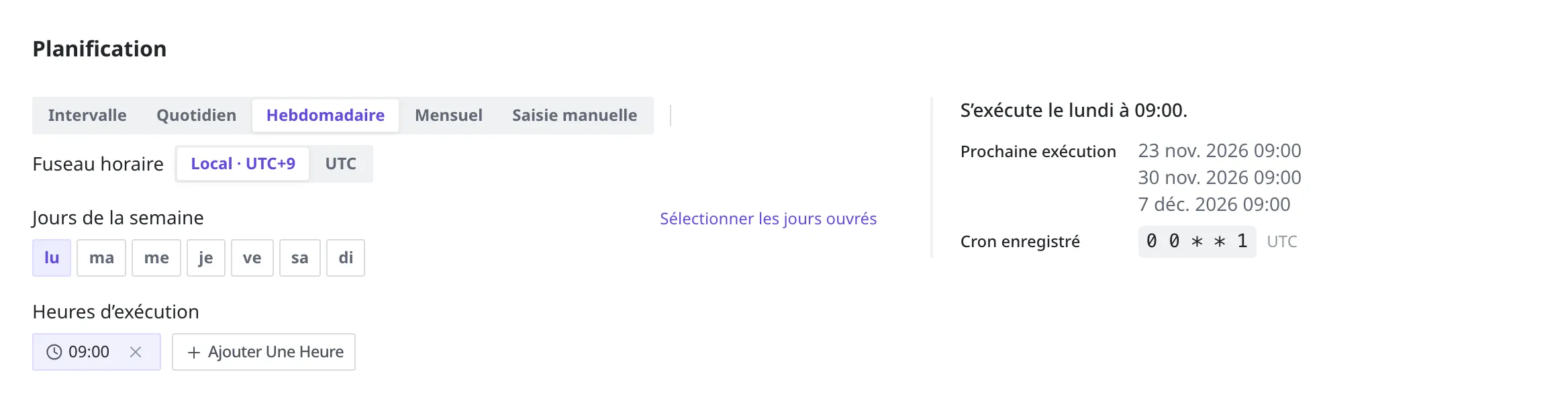
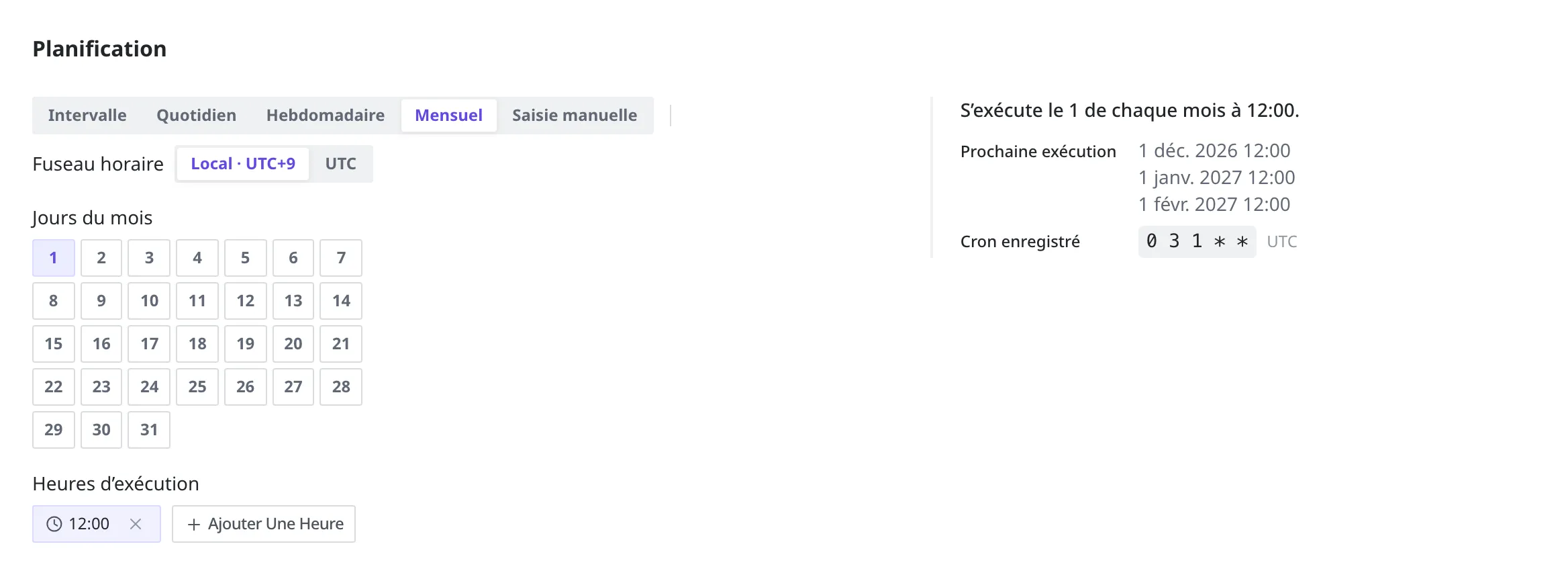
Voici ce que vous saisissez dans chaque mode de Planification.
| Mode | Ce que vous saisissez |
|---|---|
| Intervalle | Exécuter toutes les : un nombre et une unité (minutes ou heures), comme « Toutes les 15 minutes » |
| Quotidien | Heures d’exécution. Avec Ajouter une heure, vous pouvez en mettre jusqu'à 6 |
| Hebdomadaire | Jours de la semaine et Heures d’exécution |
| Mensuel | Jours du mois et Heures d’exécution |
| Saisie manuelle | La planification en cinq champs, écrite telle quelle dans le champ Expression Cron (La planification s'écrit en cinq champs) |
- Fuseau horaire s'affiche à côté des onglets Intervalle, Quotidien, Hebdomadaire, Mensuel et Saisie manuelle, et vous y choisissez Local · UTC+9 (votre fuseau horaire) ou UTC. Avec Quotidien, Hebdomadaire et Mensuel, il définit le fuseau horaire dans lequel vous écrivez l'heure. Si vous choisissez votre fuseau horaire, l'heure saisie est convertie en temps universel (UTC) avant d'être enregistrée. Si vous choisissez UTC, elle est enregistrée telle quelle.
- Intervalle ne dépend pas du fuseau horaire. Le champ Expression Cron de Saisie manuelle affiche l'indication « Saisissez l'expression en UTC. Elle est enregistrée telle quelle. », et ce que vous y écrivez est lu en temps universel (UTC) (L'heure est lue en temps universel (UTC)).
- Toutes les heures d'exécution d'un même Scheduler doivent avoir les mêmes minutes. Si vous saisissez des heures dont les minutes diffèrent, un message vous demande d'aligner les minutes, et l'enregistrement est impossible.
- Sous votre saisie s'affichent une phrase qui décrit la planification en toutes lettres, Prochaine exécution et Cron enregistré.


Dans le champ Script à exécuter, chaque Script s'affiche avec son mode d'appel, par exemple « POST Commande de réapprovisionnement ». Cliquez sur Ouvrir ce Script, sous le champ, pour ouvrir le Script sélectionné dans un nouvel onglet. L'icône d'actualisation, à droite du champ, recharge la liste des Script : cliquez dessus si vous venez de créer un Script dans un autre onglet. Les Script sur lesquels votre rôle n'a pas Execute apparaissent en grisé dans la liste, accompagnés de « Vous n’avez pas l’autorisation d’exécuter ce Script », et ne peuvent pas être sélectionnés.
Règles de fonctionnement
La planification s'écrit en cinq champs
La planification est une notation qui indique quand exécuter, répartie sur cinq champs séparés par des espaces. On l'appelle aussi expression cron. De gauche à droite, ce sont les champs minute, heure, jour, mois et jour de la semaine, et l'exécution a lieu chaque fois que les conditions des cinq champs sont toutes remplies. Dans le studio de contenu, vous écrivez cette notation telle quelle dans Saisie manuelle. Si vous définissez la planification avec un autre mode, elle est convertie dans cette notation à l'enregistrement.
| Champ | Ce qu'il définit | Valeurs possibles | Exemple |
|---|---|---|---|
| 1 minute | À quelle minute exécuter | 0 à 59 | 30 : à la minute 30 |
| 2 heure | À quelle heure exécuter, en temps universel, au format 24 heures | 0 à 23 | 9 : à 9 h |
| 3 jour | Quel jour du mois exécuter | 1 à 31 | 1 : le 1er |
| 4 mois | Quel mois exécuter | 1 à 12 | 12 : en décembre |
| 5 jour de la semaine | Quel jour de la semaine exécuter | 0 à 7. 0 et 7 désignent le dimanche, 1 le lundi, 6 le samedi. Vous pouvez aussi écrire trois lettres en anglais, comme MON | 1 : le lundi |
En plus d'un nombre seul, un champ accepte les notations suivantes.
| Notation | Signification | Exemple |
|---|---|---|
* | Toutes les valeurs possibles pour ce champ | * dans le champ heure : toutes les heures |
a-b | De a à b | 1-5 dans le champ jour de la semaine : du lundi au vendredi |
a,b | a et b | 0,9 dans le champ heure : à 0 h et à 9 h |
*/n | Toutes les n unités, à partir de la première valeur | */15 dans le champ minute : aux minutes 0, 15, 30 et 45 |
Voici les planifications les plus courantes. Toutes les heures sont en temps universel.
| Valeur à écrire | Moment de l'exécution |
|---|---|
0 0 * * * | Tous les jours à 0 h pile |
30 9 * * * | Tous les jours à 9 h 30 |
0 * * * * | Toutes les heures pile |
*/10 * * * * | Toutes les 10 minutes |
0 0 * * 1 | Tous les lundis à 0 h pile |
0 0 1 * * | Le 1er de chaque mois à 0 h pile |
*/15 9-17 * * 1-5 | Du lundi au vendredi, toutes les 15 minutes de 9 h à 17 h 45 |
- Si vous saisissez une valeur à la fois dans le champ jour et dans le champ jour de la semaine, l'exécution n'a lieu que les jours qui remplissent les deux conditions.
0 0 13 * 5ne s'exécute pas « le 13 de chaque mois et tous les vendredis », mais uniquement « les vendredis 13 ». - Si vous écrivez plusieurs valeurs dans plusieurs champs, l'exécution a lieu pour chaque combinaison de ces valeurs.
0,30 0,9 * * *s'exécute quatre fois : à 0 h, 0 h 30, 9 h et 9 h 30. Pour n'exécuter qu'à deux heures dont les minutes diffèrent (par exemple à 0 h pile et à 9 h 30), créez deux Scheduler qui exécutent le même Script. - L'intervalle le plus court est d'une minute. Vous ne pouvez pas écrire d'unité plus petite que la minute.
- Si vous écrivez le 29, le 30 ou le 31, il n'y a pas d'exécution les mois qui n'ont pas ce jour.
L'heure est lue en temps universel (UTC)
L'heure, le jour et le jour de la semaine de la planification sont tous lus en temps universel (UTC). Si vous les écrivez en heure locale, l'exécution est décalée d'autant que l'écart entre les deux. Choisissez d'abord l'heure d'exécution en heure locale, puis convertissez-la en temps universel avant de l'écrire. L'heure de Corée a 9 heures d'avance sur le temps universel : écrivez donc l'heure de Corée moins 9 heures.
Avec les modes Quotidien, Hebdomadaire et Mensuel, si vous laissez Fuseau horaire sur votre fuseau horaire, le studio de contenu fait cette conversion à votre place (Paramètres). Le tableau ci-dessous vous servira quand vous écrivez dans Saisie manuelle et quand vous lisez une valeur enregistrée.
| Exécution voulue, en heure de Corée | En temps universel | Valeur à écrire |
|---|---|---|
| Tous les jours à 9 h | Tous les jours à 0 h | 0 0 * * * |
| Tous les jours à 18 h 30 | Tous les jours à 9 h 30 | 30 9 * * * |
| Tous les jours à 6 h | Tous les jours à 21 h (la veille, selon la date en temps universel) | 0 21 * * * |
| Tous les lundis à 8 h | Tous les dimanches à 23 h | 0 23 * * 0 |
| Le 1er de chaque mois à 10 h | Le 1er de chaque mois à 1 h | 0 1 1 * * |
- Si la soustraction du décalage fait changer la date, vous devez aussi écrire le jour de la semaine et la date de la veille. C'est pour cette raison que « Tous les lundis à 8 h », dans le tableau ci-dessus, s'écrit avec
0(dimanche) dans le champ jour de la semaine. - Pour une planification qui s'exécute à une date précise, il est plus sûr de choisir une heure qui ne change pas la date. Le 1er de chaque mois à 6 h, heure de Corée, correspond en temps universel au dernier jour du mois précédent à 21 h, or ce dernier jour varie selon les mois, du 28 au 31. À partir de 9 h, heure de Corée, la date reste la même une fois convertie en temps universel.
- Une planification qui s'exécute à intervalles de quelques minutes, comme
*/10 * * * *, garde le même intervalle quel que soit le décalage horaire. - Le temps universel n'a pas d'heure d'été. Dans les régions qui appliquent l'heure d'été, l'heure d'exécution vue en heure locale se décale d'une heure au début et à la fin de l'heure d'été. La planification enregistrée, elle, ne change pas.
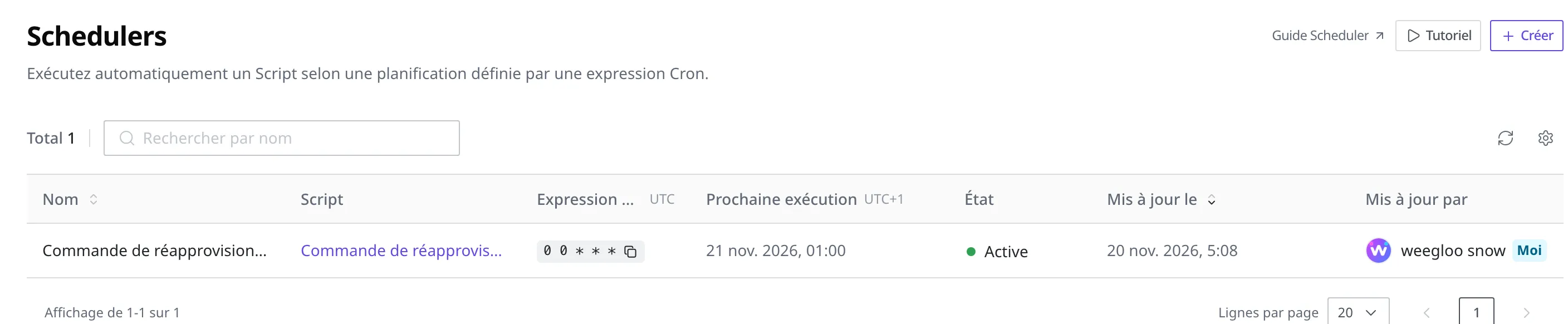
La liste du studio de contenu affiche à la fois la valeur enregistrée et l'heure qu'elle représente dans votre fuseau horaire. Le titre de la colonne Expression Cron porte UTC, et celui de la colonne Prochaine exécution porte le fuseau horaire de la personne qui consulte l'écran, par exemple UTC+9. Dans un fuseau horaire en avance sur le temps universel, comme la Corée (UTC+9), Prochaine exécution peut afficher le lendemain de la date en temps universel. Dans un fuseau horaire en retard sur le temps universel, elle peut en afficher la veille.
Planifications qui ne peuvent pas être enregistrées
Les planifications suivantes ne peuvent pas être enregistrées. La vérification a lieu à la création comme à la modification.
- Une valeur qui n'a pas cinq champs. Un sixième champ pour les secondes n'est pas accepté non plus.
- Une valeur qui contient une valeur impossible pour son champ (par exemple
99dans le champ minute), ou une notation illisible. - Une valeur qui ne s'exécute jamais.
0 0 30 2 *désigne le 30 février, un jour qui n'existe pas : elle ne peut donc pas être enregistrée. - Une valeur de plus de 128 caractères.
Si vous écrivez dans Saisie manuelle une valeur dont le nombre de champs, la notation ou la longueur ne conviennent pas, la raison s'affiche sous le champ de saisie. Par exemple, avec six champs, vous voyez « 5 champs sont requis, mais il y en a 6. » et, avec une notation illisible, « Cette expression est illisible. Vérifiez la notation de chaque champ. »
Le Script à exécuter ne peut pas être changé
Un Scheduler exécute un seul Script de son Space. Le Script choisi à la création ne peut plus être changé par la suite. Après la création, vous pouvez seulement modifier le Nom et la Planification, et activer ou désactiver le Scheduler.
- Pour exécuter un autre Script, créez un nouveau Scheduler qui exécute ce Script (Faire exécuter un autre Script).
- Plusieurs Scheduler peuvent exécuter le même Script.
- Un Script exécuté par un Scheduler ne peut pas être supprimé, même si ce Scheduler est désactivé. Supprimez d'abord ce Scheduler (Supprimer d'autres éléments, comme une Locale, un Tag ou un Script).
Les exécutions se font au nom du créateur
Quand un Scheduler exécute un Script, l'exécution est enregistrée comme faite par la personne qui a créé ce Scheduler. Dans le détail de l'exécution, le créateur s'affiche dans Run as.
- Même si un autre membre modifie plus tard le nom ou la planification, l'exécution reste au nom de la personne qui a créé le Scheduler.
- Si le Script crée ou modifie un Content ou un Media, c'est le nom du créateur du Scheduler qui reste sur cet élément (Le nom enregistré sur les éléments créés ou modifiés par un Script).
- Les autorisations sur les tâches du Script ne sont pas revérifiées à l'exécution. Leur portée est fixée au moment où le Script est enregistré, par le rôle de la personne qui l'enregistre (Autorisation d'exécuter un Script et délégation d'autorisations).
- Quand un Scheduler l'exécute, le Script ne reçoit aucune valeur. Un Script qui a besoin de recevoir des valeurs de l'appelant pour fonctionner ne convient donc pas à une exécution par un Scheduler.
- Même si Qui peut l’exécuter depuis l’URL d’appel est réglé sur Personne pour le Script, le Scheduler exécute ce Script (N'autoriser l'exécution que par un Webhook ou un Scheduler).
- Pour savoir si un Webhook réagit aux produits modifiés par le Script, reportez-vous à Par défaut, un Webhook ne réagit pas aux changements faits par un Script.
Le Scheduler se désactive si son créateur perd l'autorisation d'exécution
À chaque heure d'exécution, le Scheduler vérifie que le rôle de la personne qui l'a créé comporte toujours Execute sur ce Script. Si cette personne a quitté le Space, ou si son rôle a changé et qu'elle n'a plus Execute, WEEGLOO n'exécute pas le Script et désactive le Scheduler (Inactive).
- Dans ce cas, rien n'est enregistré dans l'historique d'exécution. Si un Scheduler est désactivé sans qu'aucune raison d'échec n'apparaisse dans son historique d'exécution, vérifiez d'abord les autorisations de son créateur. Pour un Scheduler que WEEGLOO a désactivé, Mis à jour le dans la liste passe à l'heure de la désactivation, et la colonne Mis à jour par affiche un tiret.
- Si le créateur perd seulement Manage Schedulers mais garde Execute sur ce Script, le Scheduler ne se désactive pas et continue de s'exécuter.
- Même si le créateur retrouve ses autorisations, le Scheduler ne se réactive pas tout seul. Réactivez-le vous-même (Mettre en pause et réactiver).
- Même si un autre membre le réactive, ce sont toujours les autorisations du créateur qui sont vérifiées. Si le créateur n'a pas retrouvé ses autorisations, le Scheduler se désactive de nouveau à l'heure d'exécution suivante. Si le créateur a quitté l'équipe, demandez à un membre qui a Execute de créer un nouveau Scheduler avec les mêmes paramètres, puis supprimez l'ancien. Si le nombre de Scheduler a atteint la limite du forfait, vous devez d'abord supprimer l'ancien Scheduler pour pouvoir en créer un nouveau.
Ce qui se passe à l'heure d'exécution
- L'exécution peut démarrer un peu après l'heure prévue. N'utilisez pas un Scheduler pour des tâches qui doivent tomber à la seconde près.
- Un même Scheduler ne s'exécute normalement pas en double. La prochaine heure d'exécution n'est fixée qu'une fois l'exécution en cours terminée : si une exécution dure au-delà de l'heure suivante, l'exécution de cette heure-là est sautée. En revanche, si vous modifiez et enregistrez les paramètres pendant une exécution, la planification est recalculée, et l'exécution en cours peut alors chevaucher une exécution de la nouvelle planification. Le temps accordé à une exécution est décrit dans Le temps accordé à une exécution.
- Les exécutions manquées ne sont pas rattrapées. Si certaines heures n'ont pas pu être exécutées, parce que le Scheduler était désactivé ou à cause d'une maintenance par exemple, l'exécution reprend à l'heure suivante, dès que c'est de nouveau possible.
- Quand vous réactivez un Scheduler désactivé, il s'exécute à la prochaine heure d'exécution qui suit la réactivation.
- Quand vous modifiez et enregistrez la Planification, il s'exécute à la prochaine heure de la nouvelle planification, à compter de l'enregistrement.
- Chaque exécution d'un Scheduler consomme une exécution de Script de votre forfait. Il n'y a pas de limite d'exécutions propre aux Scheduler (Limites, Tous les Space de l'Organization se partagent le nombre d'exécutions).
Réussite et échec
Si le Script se termine sans erreur, l'exécution est réussie. Elle est en échec si le Script se termine sur une erreur, renvoie un résultat qui signale un échec, ou est interrompu parce qu'il a dépassé le temps d'exécution accordé. Le critère qui sépare la réussite de l'échec est le même que lorsque le Script est exécuté d'une autre façon (Paramètres et règles du Script).
- Un échec ne désactive pas le Scheduler. Seule cette exécution est enregistrée comme un échec, et le Scheduler s'exécute de nouveau à l'heure suivante.
- Une exécution en échec n'est pas relancée automatiquement. Si le système du fournisseur n'a pas répondu pendant un moment et que la commande du jour n'est pas partie, attendez la prochaine heure d'exécution, ou exécutez le Script vous-même pour passer la commande.
Le Scheduler se désactive quand le quota d'exécutions est épuisé
Avec les forfaits Free, Basic et Pro, une fois que l'Organization a épuisé ses exécutions de Script du mois, tout Scheduler dont l'heure d'exécution arrive ensuite n'exécute pas le Script et se désactive.
- Dans ce cas, l'exécution est enregistrée comme un échec, avec pour raison l'épuisement du nombre d'exécutions. Toutefois, dans le Log d'exécution du studio de contenu, le Résultat de cette exécution s'affiche comme Not run, et la fenêtre de détail affiche seulement « Cette exécution planifiée n'a pas eu lieu. »
- Même quand les exécutions redeviennent possibles, au début du mois suivant ou après un passage à un forfait supérieur, le Scheduler ne se réactive pas tout seul. Réactivez-le vous-même.
- Le moment où le nombre d'exécutions repart de zéro et l'étendue du blocage sont décrits dans En cas de dépassement du transfert ou de l'espace de stockage.
L'historique d'exécution est conservé 1 heure en cas de réussite, 3 jours en cas d'échec
Chaque fois que le Scheduler s'exécute, une entrée pour cette exécution s'ajoute dans l'onglet Log d'exécution de son écran de détail. La même exécution figure aussi dans les logs d'exécution du Script.
- L'entrée d'une exécution réussie est supprimée automatiquement après 1 heure, celle d'une exécution en échec après 3 jours. Comme les réussites disparaissent en premier, la liste peut sembler ne contenir que des échecs.
- Enregistrez dans un Content, depuis le Script, les valeurs à conserver longtemps, comme le détail des commandes.
- Quand le Scheduler se désactive parce que son créateur a perdu l'autorisation d'exécution, aucune entrée n'est enregistrée (Le Scheduler se désactive si son créateur perd l'autorisation d'exécution).
- Si vous supprimez un Scheduler, son historique d'exécution est supprimé avec lui, ainsi que les logs d'exécution du Script qu'il a exécuté (Supprimer d'autres éléments, comme une Locale, un Tag ou un Script).
Les étapes pour consulter l'historique sont décrites dans Consulter l'historique d'exécution.
Limites
| Élément | Limite |
|---|---|
| Longueur du Nom | 1 à 64 caractères |
| Longueur de la planification | 128 caractères |
| Intervalle d'exécution le plus court | 1 minute |
| Script exécuté par un Scheduler | 1 |
| Durée de conservation de l'historique d'exécution | 1 heure en cas de réussite, 3 jours en cas d'échec |
| Temps accordé à une exécution | Le même que pour l'exécution d'un Script. Consultez Le temps accordé à une exécution |
| Nombre de Scheduler | Dépend du forfait. Consultez la ligne « Scheduler » de Tarifs |
| Nombre d'exécutions de Script | Dépend du forfait. Consultez la ligne « Exécutions de Script » du même tableau. Chaque exécution d'un Scheduler compte pour une |
Les limites du forfait s'appliquent par Organization, et tous les Space de cette Organization les partagent. Le nombre de Scheduler additionne lui aussi ceux de tous les Space. Une fois la limite atteinte, vous ne pouvez plus en créer. En supprimant des Scheduler inutilisés, vous pouvez en recréer autant que vous en avez supprimé (En cas de dépassement d'une limite de nombre).
Plus la planification est rapprochée, plus vite vous consommez les exécutions de Script. Sur un mois de 30 jours, un Scheduler qui s'exécute chaque minute en consomme 43 200, un Scheduler qui s'exécute toutes les 10 minutes en consomme 4 320, et un Scheduler qui s'exécute une fois par jour en consomme 30. Les exécutions de Script lancées par un Webhook ou par un programme dans la même Organization sont comptées avec (Tous les Space de l'Organization se partagent le nombre d'exécutions). Pour voir combien vous en avez déjà utilisé, consultez Surveiller l'utilisation et les limites.
Autorisations requises
| Ce que vous voulez faire | Autorisation requise |
|---|---|
| Voir la liste et les paramètres des Scheduler, consulter l'historique d'exécution | Manage Schedulers dans le rôle (SpaceRole) reçu dans ce Space |
| Créer un Scheduler | Manage Schedulers, plus Execute sur le Script à exécuter |
| Modifier le Nom ou la Planification, activer ou désactiver | Manage Schedulers, plus Execute sur le Script exécuté par ce Scheduler |
| Supprimer un Scheduler | Manage Schedulers |
| S'exécuter aux heures prévues | Le rôle de la personne qui a créé ce Scheduler doit toujours comporter Execute sur ce Script (Le Scheduler se désactive si son créateur perd l'autorisation d'exécution) |
- Manage Schedulers s'active dans l'onglet Paramètres de l'écran du rôle. Il faut aussi cet élément pour consulter les Scheduler (Autorisations de paramètres dans l'onglet Paramètres).
- Execute se définit dans l'onglet Script du rôle. Vous pouvez aussi le limiter à un seul Script (Autorisation d'exécuter un Script et délégation d'autorisations).
- Lors d'une modification, c'est l'autorisation Execute de la personne qui modifie qui est vérifiée. En effet, changer l'heure d'exécution revient à décider quand ce Script s'exécute, et activer le Scheduler revient à lancer les exécutions.
- Manage Schedulers ne prend effet que lorsqu'un membre travaille avec son propre compte. Un Space Access Token (un jeton qui sert à lire et à écrire dans un seul Space) ne permet pas de gérer les Scheduler (Les autorisations de paramètres ne valent que pour les personnes).
- Les Script sur lesquels votre rôle n'a pas Execute apparaissent en grisé dans la liste Script à exécuter, avec « Vous n’avez pas l’autorisation d’exécuter ce Script », et ne peuvent pas être sélectionnés. Pour un Scheduler qui exécute un Script que vous ne pouvez pas lire, la colonne Script de la liste affiche « Impossible à vérifier ». Les Script sans Read dans l'onglet Script du rôle n'apparaissent pas du tout dans la liste Script à exécuter.
Tâches dans le studio de contenu
Pour ouvrir l'écran des Scheduler, cliquez sur Schedulers dans le menu de gauche. L'emplacement de ce menu est indiqué dans Où se trouvent les autres paramètres du Space. La première tâche, Créer un Scheduler, décrit la marche à suivre pour une première création. Les suivantes expliquent comment modifier et gérer un Scheduler déjà créé.
Sur l'écran « Créer Scheduler » et dans l'onglet Paramètres de l'écran de détail, Demander à l'IA prépare une question qui reprend le contenu de l'écran, que vous pouvez poser à un agent IA (Poser une question à l'IA depuis le studio de contenu).
Créer un Scheduler
Voici comment créer le Scheduler « Commande de réapprovisionnement » dans le Space « Boutique en ligne ». On suppose que le Script à exécuter, « Commande de réapprovisionnement », a déjà été créé dans le même Space. Les personnes qui peuvent créer et gérer des Scheduler sont indiquées dans Autorisations requises, et le nombre de Scheduler que vous pouvez créer ainsi que le nombre d'exécutions de Script dans Limites.
- Dans le menu de gauche, cliquez sur Schedulers.
- Cliquez sur le bouton Créer en haut à droite de la liste. L'écran « Créer Scheduler » s'ouvre.
- Dans le champ Nom, saisissez
Commande de réapprovisionnement. - Vérifiez que Activer dès la création est coché.
- Dans Script à exécuter, sélectionnez « Commande de réapprovisionnement ».
- Dans Planification, sélectionnez Saisie manuelle.
- Dans le champ de saisie, saisissez
0 0 * * *. - Cliquez sur le bouton Créer en haut à droite de l'écran.
L'apparence de l'écran « Créer Scheduler » est présentée dans Paramètres. La même section explique aussi comment définir la Planification avec un autre mode que Saisie manuelle.
Sous le champ de saisie s'affiche le moment où la planification saisie va s'exécuter. Si vous saisissez 0 0 * * * avec Fuseau horaire réglé sur Local · UTC+9, la phrase « S’exécute chaque jour à 09
UTC s'affiche à côté de Cron enregistré. Avant de cliquer sur Créer, vérifiez encore une fois l'heure d'exécution grâce à cette phrase.
Quand vous cliquez sur Créer, l'écran de détail de « Commande de réapprovisionnement » s'ouvre. Cliquez sur Schedulers dans le menu de gauche pour ouvrir la liste : si « Commande de réapprovisionnement » s'affiche en Active, le Scheduler est bien créé. L'apparence de la liste est présentée dans L'heure est lue en temps universel (UTC).
Si le titre de la colonne Prochaine exécution porte UTC+9 et que l'heure affichée est 09
Changer l'heure d'exécution
Imaginez que le fournisseur avance son heure limite de commande. Voici comment faire exécuter « Commande de réapprovisionnement » à 6 h, heure de Corée. 6 h en Corée correspond à 21 h la veille en temps universel : vous écrivez donc 0 21 * * *.
- Dans le menu de gauche, cliquez sur Schedulers.
- Dans la liste, cliquez sur « Commande de réapprovisionnement ». L'écran de détail de ce Scheduler s'ouvre.
- Cliquez sur l'onglet Paramètres.
- Dans Planification, sélectionnez Saisie manuelle.
- Remplacez la valeur du champ de saisie par
0 21 * * *. - Cliquez sur le bouton Enregistrer en haut à droite de l'écran. Vous ne pouvez cliquer sur Enregistrer que si vous avez modifié quelque chose.
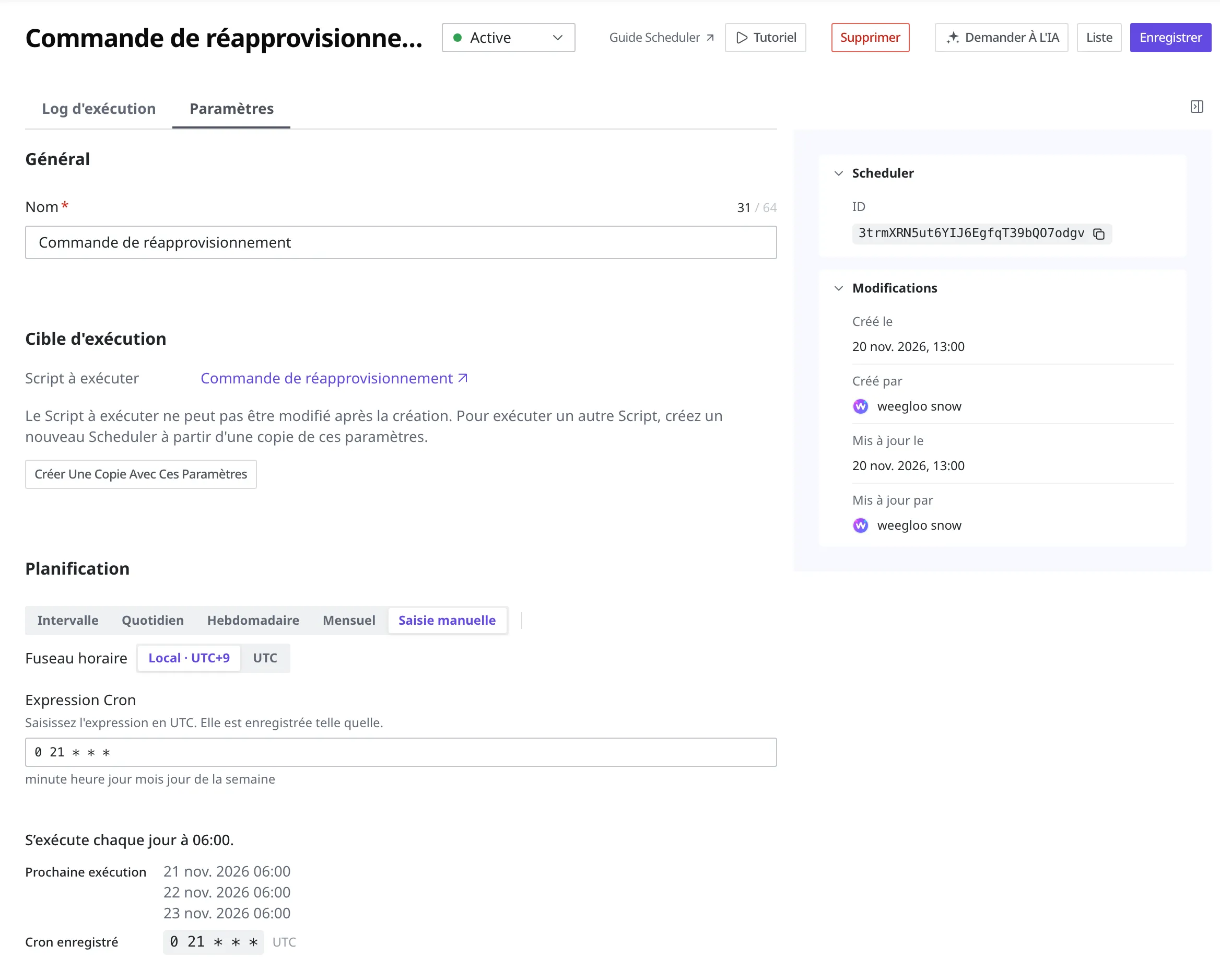
La prochaine heure d'exécution de la nouvelle planification est calculée à partir du moment de l'enregistrement. Vérifiez la nouvelle heure dans la colonne Prochaine exécution de la liste.
Mettre en pause et réactiver
Voici comment arrêter « Commande de réapprovisionnement » pendant la fermeture du fournisseur. Si vous désactivez le Scheduler au lieu de le supprimer, ses paramètres sont conservés : vous n'aurez qu'à le réactiver quand le fournisseur rouvrira.
- Dans le menu de gauche, cliquez sur Schedulers.
- Dans la liste, cliquez sur « Commande de réapprovisionnement ».
- Cliquez sur le menu d'état (Active) à côté du titre de l'écran de détail.
- Dans le menu qui s'ouvre, sélectionnez Inactive. La fenêtre de confirmation « Désactiver le Scheduler » s'ouvre avec l'indication « Ce Scheduler n'exécutera plus son Script aux heures prévues tant que vous ne l'aurez pas réactivé. »
- Dans la fenêtre de confirmation, cliquez sur Désactiver.
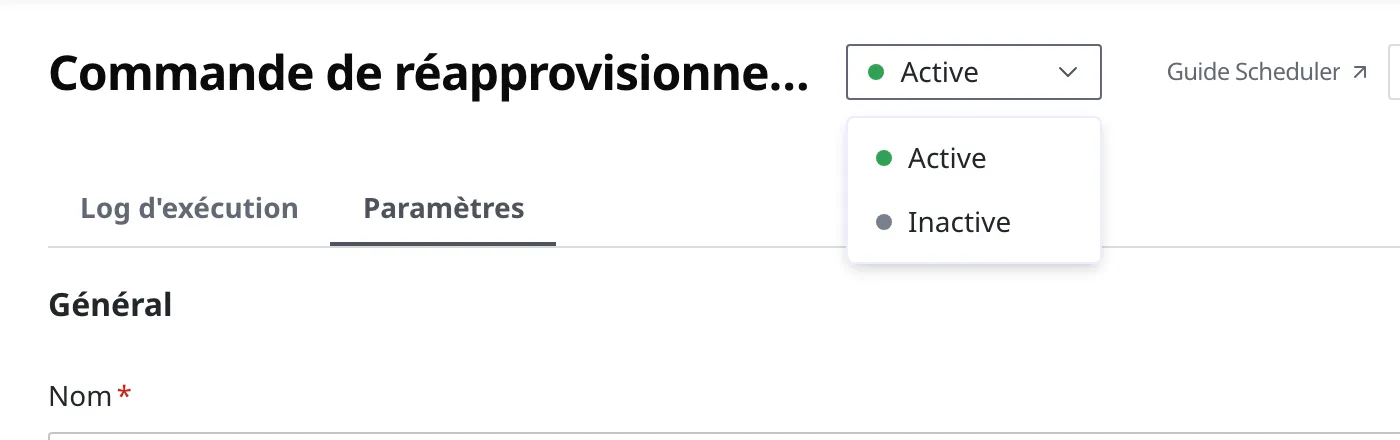
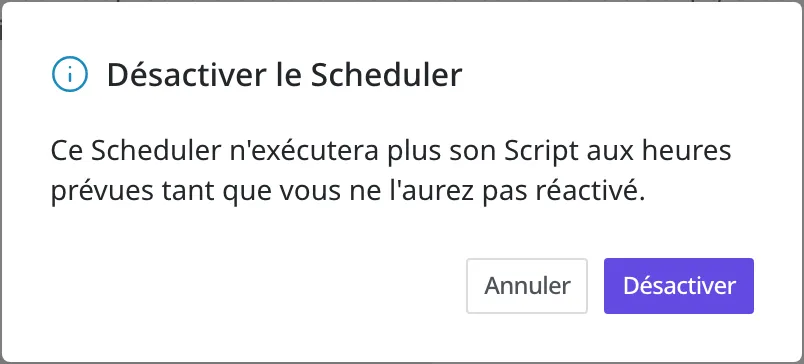
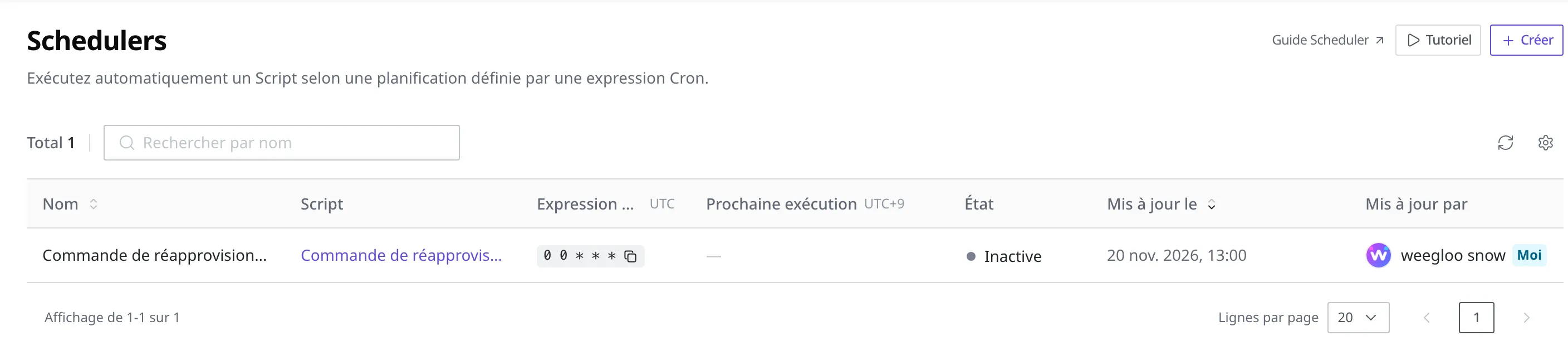
Quand Inactive s'affiche à côté du titre et dans la colonne État de la liste, le Scheduler est désactivé. Pour le réactiver, sélectionnez Active dans le même menu. L'activation se fait immédiatement, sans fenêtre de confirmation. Le Scheduler s'exécute alors à la prochaine heure d'exécution qui suit la réactivation, et les exécutions manquées pendant la désactivation ne sont pas rattrapées. Pour désactiver ou réactiver le Scheduler, il faut aussi Execute sur ce Script. Sans Execute, vous ne pouvez pas cliquer sur le menu d'état.
Faire exécuter un autre Script
Imaginez qu'en changeant de fournisseur, vous avez créé le Script « Commande au nouveau fournisseur », qui passe commande auprès du nouveau fournisseur. Comme le Script qu'exécute un Scheduler ne peut pas être changé, vous créez un nouveau Scheduler et supprimez l'ancien. Si le nombre de Scheduler de l'Organization a atteint la limite du forfait, vous ne pouvez pas en créer de nouveau : notez d'abord la Planification de l'ancien Scheduler « Commande de réapprovisionnement », puis faites la dernière étape en premier.
- Dans le menu de gauche, cliquez sur Schedulers.
- Cliquez sur le bouton Créer en haut à droite de la liste.
- Dans le champ Nom, saisissez
Commande au nouveau fournisseur. - Dans Script à exécuter, sélectionnez « Commande au nouveau fournisseur ».
- Dans Planification, sélectionnez Saisie manuelle.
- Saisissez
0 0 * * *. - Cliquez sur le bouton Créer en haut à droite de l'écran.
- Supprimez l'ancien Scheduler « Commande de réapprovisionnement ». La marche à suivre est décrite dans Supprimer un Scheduler.
Si les deux Scheduler sont activés quand l'heure d'exécution arrive, les deux Script sont exécutés. Supprimez ou désactivez l'ancien avant l'heure d'exécution. Une fois l'ancien Scheduler supprimé, vous pouvez aussi supprimer l'ancien Script « Commande de réapprovisionnement ».
Pour ne pas avoir à réécrire la planification, vous pouvez aussi cliquer sur Créer une copie avec ces paramètres, dans la partie Cible d'exécution de l'onglet Paramètres de l'ancien Scheduler « Commande de réapprovisionnement ». Un écran de création s'ouvre, avec « (copie) » ajouté après le nom, et le Script à exécuter et la planification déjà remplis. Sur cet écran, remplacez le Script à exécuter par « Commande au nouveau fournisseur », modifiez le nom, puis cliquez sur Créer. Une copie démarre avec Activer dès la création décoché : elle ne s'exécute donc pas en même temps que l'ancien Scheduler. Après avoir supprimé l'ancien, activez le nouveau Scheduler.
Consulter l'historique d'exécution
Voici comment vérifier que « Commande de réapprovisionnement » s'est bien exécuté la nuit dernière.
- Dans le menu de gauche, cliquez sur Schedulers.
- Dans la liste, cliquez sur « Commande de réapprovisionnement ». L'onglet Log d'exécution de l'écran de détail s'ouvre.
- Cliquez sur la ligne de l'exécution à vérifier. La fenêtre « Détail du log d’exécution du Scheduler » s'ouvre.
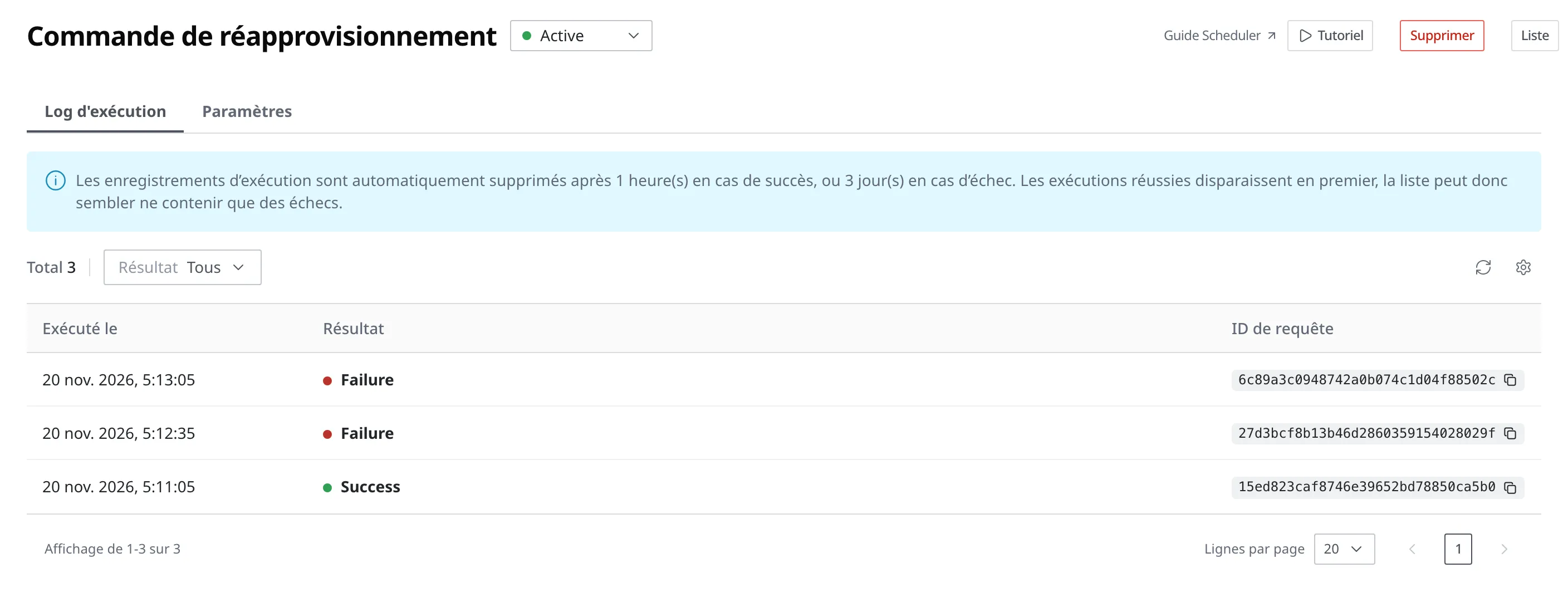
Le tableau de l'onglet Log d'exécution affiche, pour chaque exécution, Exécuté le, Résultat (Success, Failure, ou Not run pour une exécution qui n'a pas eu lieu) et ID de requête. Le champ Résultat, au-dessus, permet de n'afficher que les exécutions réussies ou que celles en échec. L'icône d'actualisation, en haut à droite du tableau, recharge la liste jusqu'à la toute dernière exécution.
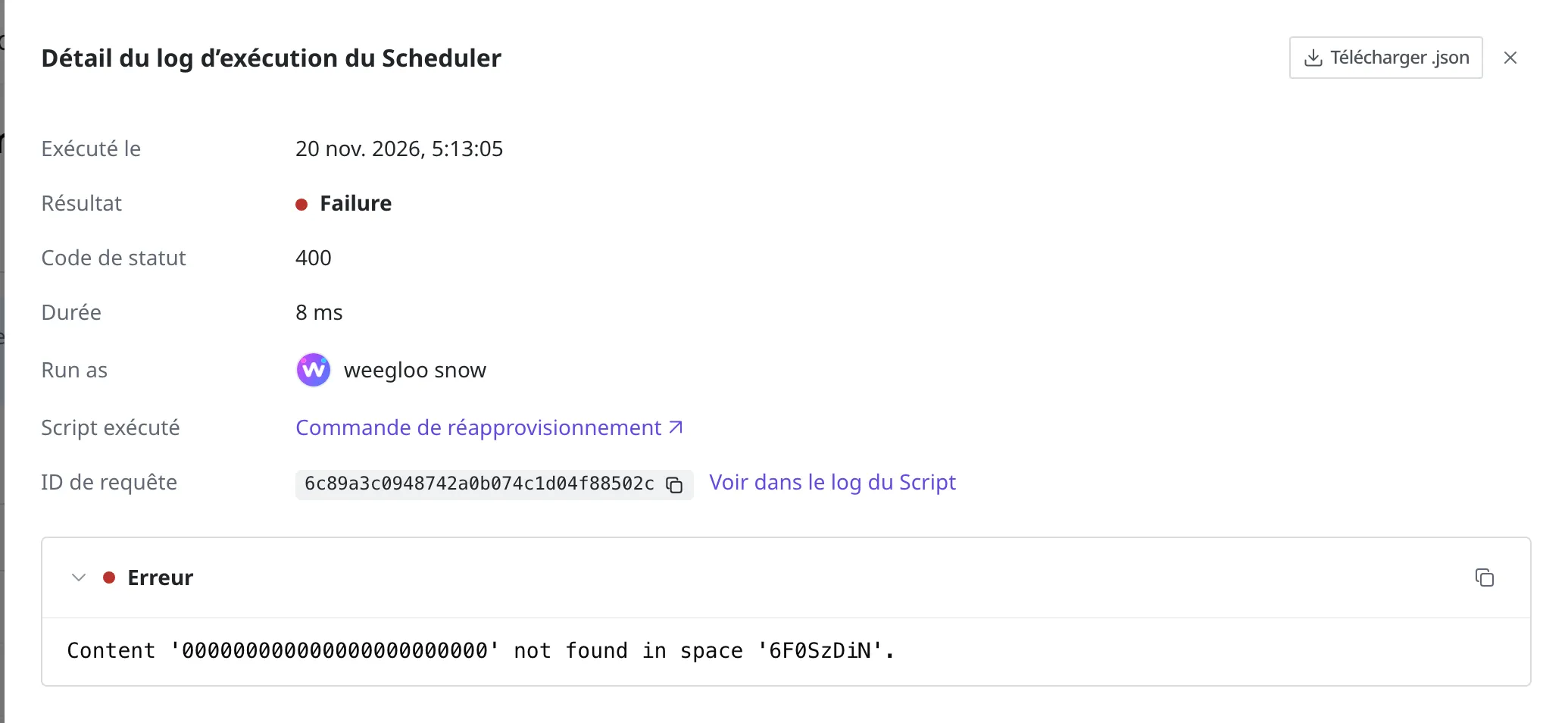
La fenêtre de détail affiche Exécuté le, Résultat, Code de statut, Durée, Run as, Script exécuté et ID de requête, et pour une exécution en échec, la raison apparaît dans la zone Erreur. Cliquez sur le nom sous Script exécuté pour ouvrir ce Script. Pour voir la même exécution dans les logs d'exécution du Script, cliquez sur Voir dans le log du Script, à côté de ID de requête. Cliquez sur Télécharger .json, en haut à droite, pour récupérer l'enregistrement sous forme de fichier.
Supprimer un Scheduler
Voici comment supprimer « Commande de réapprovisionnement » quand vous ne l'utilisez plus. Si vous voulez seulement le mettre en pause, désactivez-le au lieu de le supprimer (Mettre en pause et réactiver).
- Dans le menu de gauche, cliquez sur Schedulers.
- Dans la liste, cliquez sur « Commande de réapprovisionnement ».
- Cliquez sur le bouton Supprimer en haut à droite.
- Quand la fenêtre de confirmation « Supprimer Scheduler » affiche « Voulez-vous supprimer ce Scheduler ? Son historique d’exécutions est supprimé avec lui. Cette action est irréversible. », cliquez sur Supprimer.
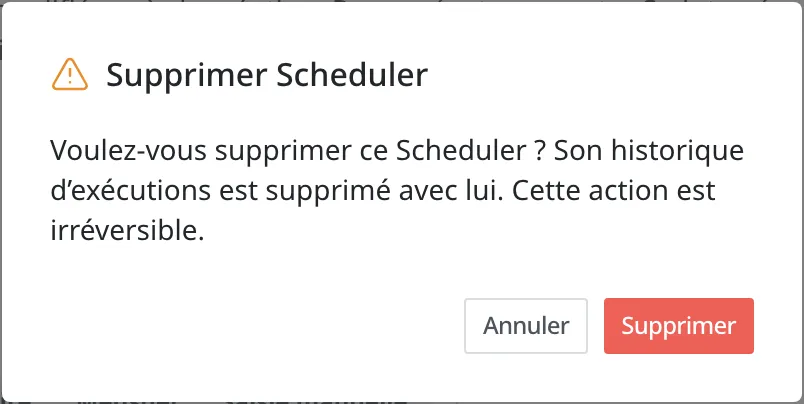
Un Scheduler supprimé ne peut pas être restauré. Ce qui est supprimé avec lui est décrit dans L'historique d'exécution est conservé 1 heure en cas de réussite, 3 jours en cas d'échec. Le Script qu'il exécutait, lui, est conservé.
En cas de blocage
| Situation | Cause | Solution |
|---|---|---|
| La Planification saisie ne s'enregistre pas | Elle n'a pas cinq champs, un champ contient une valeur impossible, ou elle ne s'exécute jamais | Consultez Planifications qui ne peuvent pas être enregistrées et corrigez-la |
| L'exécution a lieu quelques heures plus tôt ou plus tard que prévu | Vous avez écrit la planification en heure locale dans Saisie manuelle, ou saisi une heure locale en laissant Fuseau horaire sur UTC. La planification enregistrée est lue en temps universel (UTC) | Convertissez-la en temps universel, ou réglez Fuseau horaire sur votre fuseau horaire (L'heure est lue en temps universel (UTC)) |
| L'exécution est décalée d'un jour par rapport au jour de la semaine ou à la date prévus | La conversion en temps universel a fait changer la date, mais le champ jour de la semaine ou jour est resté tel quel | Écrivez aussi dans ce champ le jour de la semaine ou la date de la veille, ou choisissez une heure qui ne change pas la date |
| Avec un jour et un jour de la semaine, il ne s'exécute presque jamais | L'exécution n'a lieu que les jours qui remplissent à la fois la condition du champ jour et celle du champ jour de la semaine | Mettez * dans l'un des deux. Si vous avez besoin des deux, créez deux Scheduler |
| Le Scheduler ne se crée pas alors qu'un Script est sélectionné | Votre rôle n'a pas Execute sur ce Script, ou l'Organization a atteint le nombre de Scheduler autorisé | Demandez Execute à un administrateur. S'il s'agit de la limite de nombre, supprimez un Scheduler inutilisé ou passez à un forfait supérieur (En cas de dépassement d'une limite de nombre) |
| Impossible de modifier le nom ou la planification, ou d'activer et de désactiver le Scheduler | Votre rôle n'a pas Execute sur le Script exécuté par ce Scheduler | Demandez Execute à un administrateur |
| Impossible de changer le Script à exécuter | Il ne peut plus être changé après la création | Créez-en un nouveau en suivant Faire exécuter un autre Script |
| Le Scheduler est désactivé, mais l'historique d'exécution n'indique aucune raison | Execute sur ce Script a été retiré du rôle du créateur. C'est aussi le cas si le créateur a quitté le Space | Rétablissez les autorisations du créateur, puis réactivez le Scheduler. Si le créateur a quitté l'équipe, demandez à un membre qui a Execute d'en créer un nouveau (Le Scheduler se désactive si son créateur perd l'autorisation d'exécution) |
| Réactivé, il se désactive de nouveau à l'heure d'exécution suivante | Quelle que soit la personne qui le réactive, ce sont les autorisations du créateur qui sont vérifiées | Comme ci-dessus, rétablissez les autorisations du créateur ou créez-en un nouveau |
| Le Scheduler s'est désactivé et le Résultat dans le log d'exécution est Not run | L'Organization a peut-être épuisé ses exécutions de Script du mois | Vérifiez le nombre d'exécutions dans Surveiller l'utilisation et les limites. S'il est épuisé, attendez le mois suivant ou passez à un forfait supérieur, puis réactivez le Scheduler vous-même (Le Scheduler se désactive quand le quota d'exécutions est épuisé) |
| Une exécution en échec n'est pas relancée | Le Scheduler ne relance pas les exécutions en échec | Corrigez la cause, puis attendez la prochaine heure d'exécution ou exécutez le Script vous-même |
| Les exécutions manquées pendant la désactivation ne sont pas rattrapées | Le Scheduler n'exécute pas après coup, en une fois, les planifications de la période où il était désactivé | Si besoin, exécutez le Script vous-même une fois |
| L'heure indiquée dans l'historique est un peu plus tardive que l'heure prévue | L'exécution peut démarrer un peu après l'heure prévue | Pour une tâche qui doit tomber à la seconde près, utilisez un autre moyen |
| Une exécution a été sautée | L'exécution précédente a duré au-delà de cette heure. Un même Scheduler ne s'exécute pas en double | Espacez la planification, ou allégez les tâches du Script |
| L'exécution réussie d'hier n'apparaît pas dans l'historique | Les entrées réussies sont supprimées après 1 heure, celles en échec après 3 jours | Enregistrez dans un Content, depuis le Script, les valeurs à conserver longtemps |
| Impossible de supprimer un Script | Un Scheduler exécute ce Script. Les Scheduler désactivés comptent aussi | Supprimez d'abord ce Scheduler (Supprimer d'autres éléments, comme une Locale, un Tag ou un Script) |
| Les éléments créés par le Script n'indiquent pas votre nom comme auteur | Les éléments créés par un Script exécuté par un Scheduler portent le nom de la personne qui a créé ce Scheduler | Pour qu'ils portent le nom d'une autre personne, c'est elle qui doit créer le Scheduler |
| Impossible de créer un Scheduler avec un Space Access Token | Ni un Space Access Token ni un Delivery Access Token ne permettent de gérer les Scheduler | Faites-le dans le studio de contenu (Les autorisations de paramètres ne valent que pour les personnes) |
Documents associés
- Scheduler : explique ce qu'est un Scheduler, ce qui le distingue d'un Webhook, et les étapes de la préparation du Script jusqu'à son exécution par le Scheduler.
- Paramètres et règles du Script : présente les règles de la définition, du temps d'exécution et des logs d'exécution du Script qu'exécute le Scheduler.
- Paramètres et règles du Webhook : présente les règles du Webhook, qui exécute un Script non pas à une heure prévue, mais quand un changement défini à l'avance se produit.
- Règles des rôles et des autorisations : explique comment activer l'autorisation Manage Schedulers, et présente l'action Execute sur un Script et la délégation d'autorisations.
- Règles de suppression : présente les conditions de suppression d'un Scheduler et d'un Script, et l'historique supprimé avec eux.
- Tarifs : présente les limites du nombre de Scheduler et des exécutions de Script, et ce qui se passe quand les exécutions sont épuisées.
- Référence API : présente les spécifications techniques, comme le format des requêtes, nécessaires pour gérer les Scheduler et leur historique d'exécution depuis un programme.