

Paramètres et règles de l'Organization
Cette page passe en revue tous les paramètres et toutes les règles d'une Organization. Vous y verrez ce que permet chacun des trois rôles d'Organization, qui gère le forfait et les paiements et de quelle façon, comment l'utilisation est comptée et comment les alertes d'utilisation sont envoyées, et combien d'Organization une même personne peut créer. Si vous ne savez pas encore bien ce que sont une Organization et un Space, ni comment inviter un collègue, commencez par Organization et Space.
Les exemples de cette page portent sur l'Organization « La Garde-robe douillette », qui gère une boutique de vêtements en ligne. Elle contient le Space « Boutique en ligne », où l'on gère les produits, et le Space « Soldes d'été », où l'on gère à part le site des soldes d'été. Pour les règles d'invitation des membres et de changement de rôle, consultez Règles des membres et des invitations. Pour les paramètres d'un seul Space, consultez Paramètres et règles du Space.
Paramètres
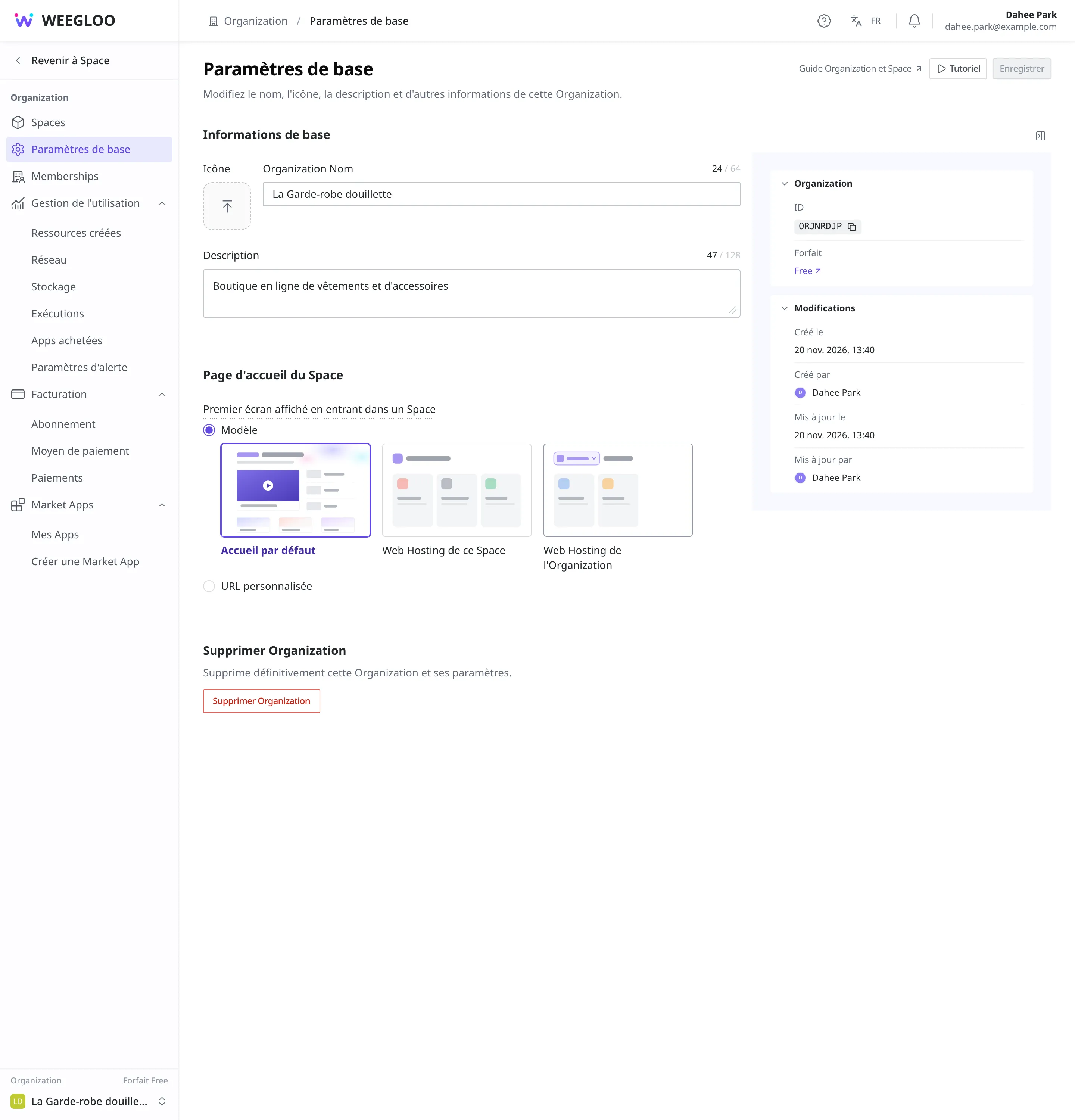
Le nom, l'icône, la description et la Page d'accueil du Space d'une Organization se définissent dans Paramètres de base, sur l'écran de l'Organization. Le nom, l'icône et la description peuvent aussi être définis sur l'écran de création de l'Organization. Sur la droite de l'écran Paramètres de base s'affichent en plus l'ID, le Forfait et les Modifications (date de création, auteur de la création, date de mise à jour, auteur de la mise à jour), des valeurs que vous ne pouvez pas modifier. Le forfait se gère dans Facturation, et les alertes d'utilisation dans Paramètres d'alerte, sous Gestion de l'utilisation.
| Élément | Signification | Valeur par défaut | Contraintes |
|---|---|---|---|
| Nom | Le nom qui désigne l'Organization. Il s'affiche tout en bas du menu de gauche du studio de contenu. Si vous créez une Market App, il sert aussi de nom de développeur pour cette application (Les informations affichées sur la marketplace) | Aucune. Vous devez le saisir à la création | De 1 à 64 caractères. Plusieurs Organization peuvent porter le même nom. Vous pouvez le changer plus tard |
| Icône | L'image qui représente l'Organization. Elle s'affiche devant le nom de l'Organization, tout en bas du menu de gauche | Aucune | Vous ne pouvez téléverser que des fichiers PNG, JPEG ou WebP. Le format est vérifié d'après le contenu du fichier, et non d'après son extension : un fichier dont seule l'extension a été changée est refusé. La taille maximale figure dans Limites. Pour retirer une icône téléversée et laisser le champ vide, cliquez sur l'icône, puis sur Supprimer |
| Description | Le texte qui présente l'Organization | Vide | 128 caractères maximum. Vous pouvez la laisser vide |
| Page d'accueil du Space | Définit le premier écran affiché quand on entre dans un Space. Vous choisissez un Modèle (Accueil par défaut, Web Hosting de ce Space, Web Hosting de l'Organization) ou une URL personnalisée, et ce choix s'applique à tous les Space de cette Organization. Si vous définissez une URL personnalisée, la page qui se trouve à cette adresse s'affiche sur l'écran d'accueil à la place de l'écran d'accueil par défaut. | Accueil par défaut, dans Modèle. L'écran d'accueil par défaut s'affiche | Seules les adresses qui commencent par https:// peuvent être enregistrées. L'adresse du studio de contenu ne peut pas être utilisée. Si vous saisissez une telle adresse, un message s'affiche sous le champ quand vous le quittez ou quand vous cliquez sur Enregistrer, et l'adresse n'est pas enregistrée. Quand le champ contient une adresse, une croix (×) apparaît à droite dans le champ : cliquez dessus pour vider le champ. Si vous enregistrez avec le champ vide, l'accueil par défaut s'affiche. Les conditions d'affichage de la page sont présentées dans Afficher une autre page sur l'écran d'accueil |
| ID | L'identifiant unique qui distingue l'Organization (ID de l'Organization). Il sert à désigner cette Organization dans un programme | Attribué automatiquement à la création | Non modifiable. Il s'affiche sous ID, dans le panneau de droite de l'écran Paramètres de base, et l'icône de copie placée à côté permet de le copier |
| Forfait | Le forfait utilisé par cette Organization, parmi Free, Basic, Pro et Enterprise. Le même forfait s'applique à tous les Space de l'Organization | Free | Seul un Owner peut le changer (Le forfait et les paiements sont gérés par les Owner). Le forfait actuel s'affiche sous Forfait, dans le panneau de droite de l'écran Paramètres de base, et sur l'écran Abonnement, sous Facturation. Les étapes pour le changer sont dans Souscrire un forfait payant et Changer de forfait ou résilier |
| Paramètres d'alerte | Les paramètres qui envoient un e-mail à tous les Owner quand l'utilisation atteint un seuil fixé à l'avance, exprimé en pourcentage de la limite du forfait (alerte d'utilisation). Ils se définissent séparément pour chaque élément | Aucune alerte pour tous les éléments | Seul un Owner peut les définir. Les règles sont dans Une alerte d'utilisation est envoyée aux Owner quand le pourcentage choisi est atteint, et les étapes dans Configurer une alerte d'utilisation |
Règles de fonctionnement
Le créateur devient le premier Owner et l'Organization démarre avec le forfait Free
La personne qui crée une Organization en devient le premier Owner. Une nouvelle Organization démarre avec le forfait Free : vous n'avez donc pas besoin d'enregistrer de moyen de paiement pour la créer.
Le nombre d'Organization qu'un compte peut créer lui-même est limité. Pour en créer davantage, vous achetez des emplacements supplémentaires ; chaque emplacement acheté vous permet de créer une Organization de plus (Limites). Ce qui compte dans la limite, c'est le nombre d'Organization que vous avez créées et qui existent encore, pas le nombre d'Organization auxquelles vous appartenez actuellement.
- Les Organization que vous avez rejointes sur invitation ne comptent pas, car elles ont été créées par quelqu'un d'autre.
- Une Organization que vous avez créée continue de compter tant qu'elle existe, même si vous la confiez à un nouvel Owner puis la quittez vous-même. Car la limite compte ce que vous avez créé et qui existe encore, pas ce à quoi vous appartenez actuellement.
- Si vous supprimez une Organization que vous avez créée, son emplacement se libère, et vous pouvez en créer une nouvelle.
Pour savoir combien vous en avez créé, consultez l'écran Utilisation de votre compte (Consulter l'utilisation de votre compte).
Si votre équipe utilise déjà une Organization, n'en créez pas une nouvelle : faites-vous plutôt inviter. Une Organization créée à part et celle de votre équipe ne partagent ni leurs membres ni leurs Space.
Il existe trois rôles d'Organization
Chaque membre d'une Organization reçoit un rôle parmi Owner, Admin et Member. C'est l'Owner qui peut faire le plus de choses, puis viennent l'Admin et le Member. Un rôle plus élevé peut faire tout ce que permet un rôle moins élevé. Une Organization peut avoir plusieurs Owner.
| Rôle | Responsabilités |
|---|---|
| Owner | Fait tout ce que fait un Admin et s'occupe en plus du forfait et des paiements, des alertes d'utilisation et de la suppression de l'Organization. Peut aussi rejoindre de lui-même un Space auquel il n'est pas affecté (Un Owner peut rejoindre lui-même n'importe quel Space) |
| Admin | Modifie les informations de l'Organization, invite et gère les membres, crée ou supprime des Space, consulte l'utilisation et gère les Market App. Ne s'occupe ni du forfait ni des paiements |
| Member | Peut voir les informations de l'Organization et la liste des membres, mais ne gère rien au niveau de l'Organization. Dans les Space auxquels il est affecté, travaille dans la limite du rôle reçu dans chacun d'eux |
La liste complète de ce que permet chaque rôle se trouve dans Autorisations requises.
Une Organization doit toujours avoir au moins un Owner. Les situations bloquées par cette règle, comme retirer le dernier Owner ou abaisser son rôle, sont récapitulées dans Règles de suppression.
Vous ne pouvez pas donner un rôle plus élevé que le vôtre
Quand vous invitez un membre ou changez son rôle, vous ne pouvez pas choisir un rôle plus élevé que le vôtre.
| Votre rôle | Rôles que vous pouvez donner |
|---|---|
| Owner | Owner, Admin, Member |
| Admin | Admin, Member |
| Member | Aucun. Vous ne pouvez ni inviter quelqu'un ni changer le rôle d'un membre |
C'est pourquoi seul un Owner peut désigner un nouvel Owner.
Vous ne pouvez pas non plus changer le rôle d'un membre dont le rôle est plus élevé que le vôtre, ni le retirer de l'Organization. Un Admin ne peut ni abaisser le rôle d'un Owner ni retirer un Owner : seul un Owner peut le faire. Un Admin peut changer le rôle des autres Admin et des Member, ou les retirer. Pour les cas où vous ne pouvez pas abaisser un rôle ou retirer un membre pour une autre raison que cette règle, consultez Retirer un membre ou supprimer un compte.
Les autres règles sur les invitations et les changements de rôle se trouvent dans Règles des membres et des invitations.
Le travail dans un Space dépend du rôle dans ce Space
Le rôle d'Organization ne décide que de la gestion au niveau de l'Organization. Créer et publier des Content dans un Space, ou modifier les paramètres du Space, dépend du rôle reçu lors de l'affectation à ce Space (SpaceRole). Par exemple, un Member qui a reçu le rôle Administrator dans le Space « Boutique en ligne » peut tout faire dans ce Space. À l'inverse, un Owner ou un Admin qui n'a pas de rôle dans un Space ne peut pas y travailler (Un rôle d'Organization ne suffit pas pour travailler dans un Space). Pour la règle qui permet à un Owner de rejoindre lui-même un Space, consultez Un Owner peut rejoindre lui-même n'importe quel Space. Pour les règles des SpaceRole, consultez Règles des rôles et des autorisations.
Un seul forfait par Organization
Le forfait se choisit pour l'Organization, et non pour chaque Space. Si « La Garde-robe douillette » utilise le forfait Basic, Basic s'applique à la fois à « Boutique en ligne » et à « Soldes d'été », et la facturation se fait au niveau de l'Organization.
Les limites de nombre, le volume de transfert et l'espace de stockage prévus par le forfait sont partagés par tous les Space de l'Organization. Si vous téléversez beaucoup de photos dans « Soldes d'été », l'espace de stockage Media disponible pour « Boutique en ligne » diminue d'autant. Si un dépassement de limite arrête une fonctionnalité, cet arrêt s'applique de la même façon à tous les Space de l'Organization (En cas de dépassement du transfert ou de l'espace de stockage).
C'est un Owner qui gère, dans le studio de contenu, l'abonnement et les changements entre les forfaits Free, Basic et Pro. Le passage à Enterprise ne se fait pas dans le studio de contenu : il se décide en contactant WEEGLOO (Enterprise). Les prix et les limites de chaque forfait sont dans Tarifs.
Le forfait et les paiements sont gérés par les Owner
Seul un Owner peut souscrire un forfait payant, changer de forfait, résilier et consulter l'historique des paiements. Un Admin ou un Member ne peut rien faire concernant le forfait et les paiements. Et parmi les Owner, seul le gestionnaire du moyen de paiement peut passer à un forfait supérieur ou changer le moyen de paiement (Le gestionnaire du moyen de paiement est le membre facturé à la prochaine échéance).
- Pour démarrer un abonnement. Un forfait payant se souscrit depuis une Organization au forfait Free. Tant que le paiement n'est pas terminé, rien n'est facturé et le forfait reste Free. Une fois le paiement effectué, le forfait change au bout de quelques instants. Si vous utilisez déjà un forfait payant, vous ne souscrivez pas de nouvel abonnement : vous changez de forfait.
- Pour passer à un forfait supérieur. Seul le gestionnaire du moyen de paiement peut le faire, car la différence pour la période restante peut être facturée sur son moyen de paiement dès le changement. C'est aussi pour cela que le passage à un forfait supérieur exige qu'un moyen de paiement par défaut soit défini pour cet abonnement.
- Pour passer à un forfait inférieur ou résilier. Un Owner qui n'est pas le gestionnaire du moyen de paiement peut aussi le faire. Il en va de même pour annuler, avant qu'ils ne s'appliquent, un passage à un forfait inférieur ou une résiliation programmés.
- En cas d'impayé. Tant qu'un paiement a échoué et reste impayé, vous ne pouvez pas changer de forfait. Pour le délai de grâce accordé pendant un impayé, consultez En cas d'échec de paiement.
- Pendant le traitement d'un changement. Tant qu'un changement ou un paiement demandé auparavant est en cours de traitement, vous ne pouvez pas demander de nouveau changement. Réessayez dans un instant.
La date à laquelle un changement de forfait s'applique et le montant facturé sont récapitulés dans Facturation et changement de forfait.
Le gestionnaire du moyen de paiement est le membre facturé à la prochaine échéance
Un abonnement payant a un seul gestionnaire du moyen de paiement. C'est le membre à qui le montant est facturé à la prochaine date de paiement. Le montant est prélevé sur la carte que ce gestionnaire a définie comme moyen de paiement par défaut de l'abonnement. Au départ, le gestionnaire du moyen de paiement est l'Owner qui a démarré l'abonnement et payé. Le gestionnaire actuel s'affiche sur l'écran Moyen de paiement, sous Facturation dans le menu de gauche de l'écran de l'Organization.
- Le rôle de gestionnaire du moyen de paiement ne se transmet pas. Pour qu'un autre Owner prenne en charge les paiements, celui-ci doit se connecter avec son propre compte et cliquer sur Me définir comme gestionnaire pour devenir lui-même gestionnaire du moyen de paiement. Vous ne pouvez pas désigner quelqu'un d'autre comme gestionnaire du moyen de paiement. Seul un Owner peut le devenir.
- Le nouveau gestionnaire est pris en compte à partir de la prochaine date de paiement. Après le changement, c'est le moyen de paiement du nouveau gestionnaire qui est débité, à partir de la prochaine échéance. Rien n'est prélevé au moment du changement. Les périodes déjà payées restent payées par l'ancien gestionnaire.
- Après un changement de gestionnaire, il faut redéfinir le moyen de paiement par défaut. Quand le gestionnaire du moyen de paiement change, le moyen de paiement par défaut de l'abonnement est retiré, même si une carte est déjà enregistrée sur le compte du nouveau gestionnaire. Tant que celui-ci n'a pas défini de moyen de paiement par défaut, il est impossible de passer à un forfait supérieur. Si rien n'est défini à la prochaine date de paiement, le paiement échoue. Les étapes sont dans Devenir vous-même gestionnaire du moyen de paiement.
- Seul le gestionnaire du moyen de paiement change le moyen de paiement. Lui seul peut enregistrer ou changer un moyen de paiement. Sur l'écran Moyen de paiement des autres Owner, le bouton qui permet de le changer ne s'affiche pas.
- Le gestionnaire du moyen de paiement est soumis à des restrictions. Tant qu'il occupe ce rôle, il ne peut ni quitter l'Organization ni en être retiré. Il est aussi impossible d'abaisser son rôle ou de supprimer son compte. Toutes les conditions de blocage sont récapitulées dans Retirer un membre ou supprimer un compte. Même après une résiliation, il reste gestionnaire du moyen de paiement jusqu'à la prochaine date de paiement, où la résiliation s'applique. Dès qu'un autre Owner devient gestionnaire du moyen de paiement, l'ancien gestionnaire n'est plus soumis à ces restrictions.
L'utilisation se compte en quatre groupes
L'utilisation d'une Organization se compte en quatre groupes : ressources, réseau, stockage et nombre d'exécutions. Chaque élément correspond au total de tous les Space de l'Organization, et non d'un seul Space. C'est ce total qui est comparé aux limites du forfait. Vous voyez l'utilisation actuelle sur les écrans du même nom, sous Gestion de l'utilisation (Voir l'utilisation de l'Organization). Les limites propres à chaque forfait sont dans Tarifs.
| Groupe | Ce qui est compté | Période de comptage |
|---|---|---|
| Ressources | Le nombre de ressources comme les Space, les membres, les Content, les Media, les Comment et les membres du service (ServiceUser) | Le nombre actuel |
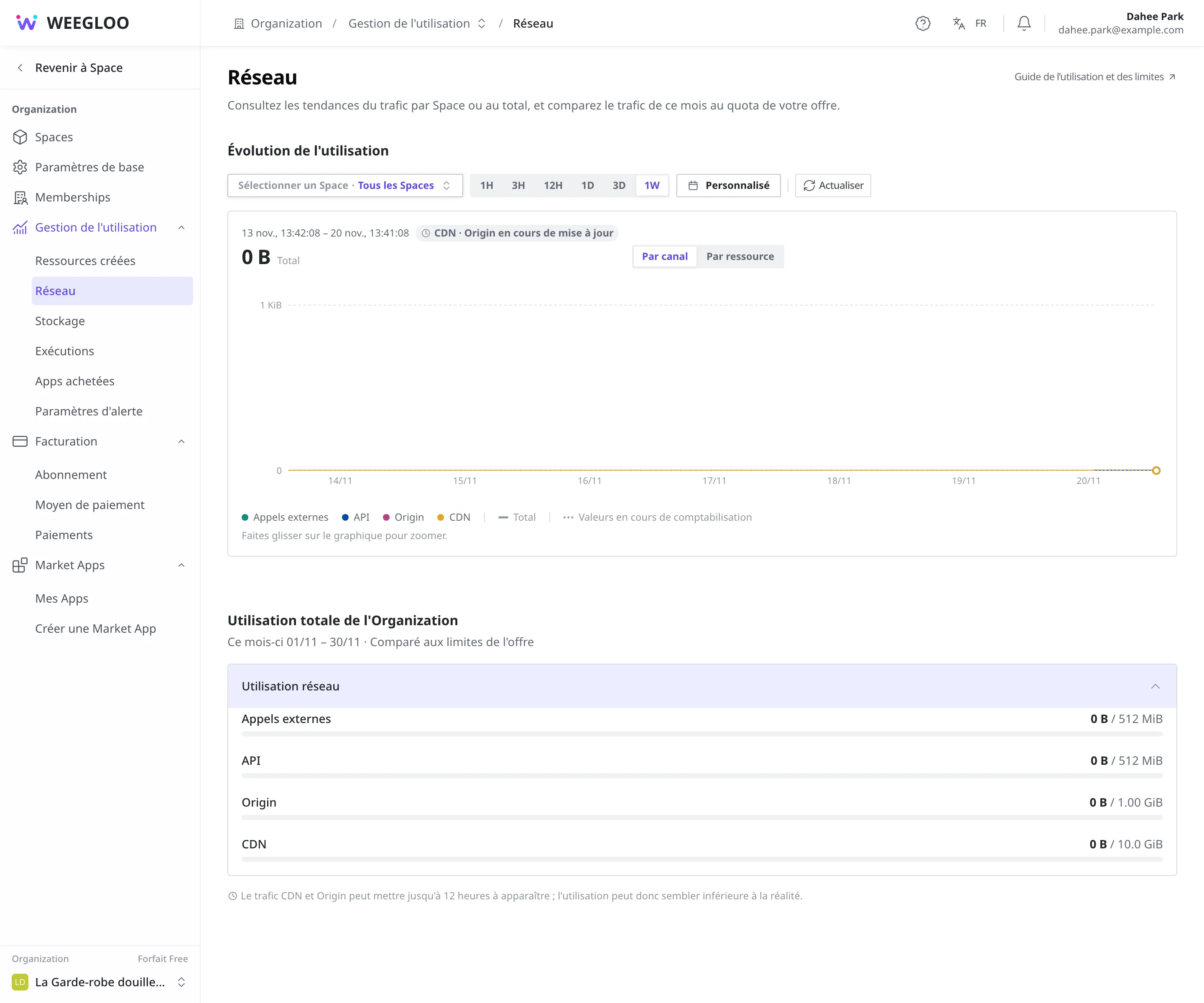
| Réseau | Quatre volumes de transfert : le transfert de données API, les appels externes, la bande passante Origin et la bande passante CDN | Le mois en cours |
| Stockage | La taille des fichiers Media stockés (stockage Media) et celle des fichiers de sites web déployés (stockage Web Hosting) | La quantité stockée actuellement |
| Nombre d'exécutions | Le nombre de fois où des Script ont été exécutés | Le mois en cours |
Ce qui est utilisé dans le mois est remis à zéro le 1er de chaque mois. Les éléments du groupe réseau se comptent comme suit.
- Seules les données envoyées par WEEGLOO sont comptées. Les données reçues ne le sont pas. Pour les appels externes, par exemple, la requête envoyée par WEEGLOO est comptée, mais pas la réponse renvoyée par le service externe.
- Les données échangées lors du téléversement d'un fichier ne comptent pas dans le réseau. Les Media téléversés sont comptés dans le stockage Media, et les fichiers de sites web déployés dans le stockage Web Hosting.
- Le transfert de données API correspond aux données envoyées en réponse aux requêtes qui lisent des Content, des Content Type ou des Media. Il se mesure d'après la taille d'origine (en octets) du corps JSON envoyé en réponse. Même si la réponse est envoyée compressée, c'est sa taille d'origine avant compression qui compte, et non la taille compressée réellement échangée. Une réponse lue avec la recherche avancée (Advanced Search) compte pour cinq fois sa taille.
- Les appels externes correspondent au total des données envoyées quand un Webhook appelle une adresse externe, quand un Script appelle un service externe et quand un Script envoie un e-mail.
- La bande passante CDN et la bande passante Origin mesurent les mêmes fichiers à deux étapes de leur trajet. La bande passante CDN est la quantité envoyée aux visiteurs par le CDN (le réseau qui livre rapidement les fichiers aux visiteurs). La bande passante Origin est la part de cette quantité qui a dû être récupérée à la source, faute de copie dans le CDN. Même si plusieurs personnes téléchargent le même fichier, la bande passante Origin n'augmente pas tant qu'une copie reste dans le CDN.
Les règles de comptage des exécutions sont dans Tous les Space de l'Organization se partagent le nombre d'exécutions. Pour savoir quelles fonctionnalités s'arrêtent en cas de dépassement et quand elles reprennent, consultez Que se passe-t-il en cas de dépassement d'une limite.
Une alerte d'utilisation est envoyée aux Owner quand le pourcentage choisi est atteint
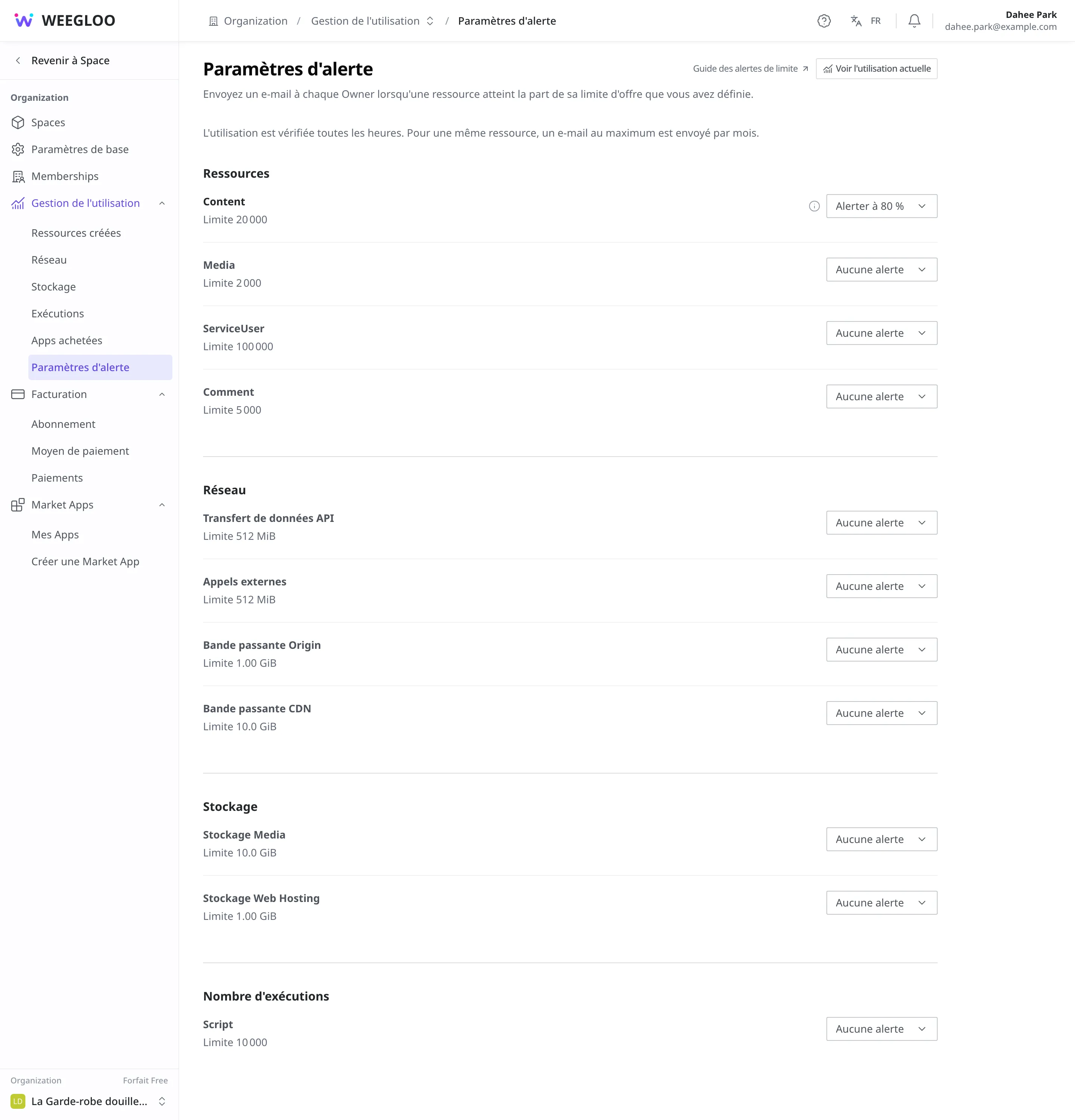
Une alerte d'utilisation vous prévient par e-mail quand l'utilisation atteint un seuil fixé à l'avance, exprimé en pourcentage de la limite du forfait. Par exemple, si vous demandez un e-mail quand les photos de produits occupent 80 % du stockage Media, vous êtes prévenu avant de ne plus pouvoir en téléverser. Les alertes se définissent élément par élément dans Paramètres d'alerte, sous Gestion de l'utilisation. Les étapes sont dans Configurer une alerte d'utilisation.
- Seuls les Owner définissent les alertes. Seul un Owner peut consulter et modifier les paramètres d'alerte.
- La référence est la limite de toute l'Organization. Pour chaque élément, l'utilisation totale de tous les Space de l'Organization est comparée à la limite du forfait actuel. Vous pouvez définir une alerte pour Content, Media, ServiceUser et Comment dans le groupe Ressources, pour les quatre éléments du groupe Réseau, pour les deux éléments du groupe Stockage et pour Script dans le groupe Nombre d'exécutions. Ce que compte chaque élément est expliqué dans L'utilisation se compte en quatre groupes.
- Le pourcentage se choisit pour chaque élément. Vous choisissez entre Aucune alerte, 50 %, 70 %, 80 %, 90 % et 100 %. Au départ, tous les éléments sont sur Aucune alerte. Votre choix est enregistré dès que vous le faites.
- L'utilisation est vérifiée toutes les heures. Si le pourcentage choisi est atteint, l'e-mail part au moment de cette vérification.
- L'e-mail est envoyé à tous les Owner de l'Organization. Il ne part pas seulement à l'Owner qui a défini l'alerte. Pour la langue de l'e-mail, consultez Les e-mails destinés aux Owner suivent la langue du navigateur utilisé pour se connecter.
- Un même élément ne déclenche qu'un e-mail par mois. Une fois le seuil atteint, le même e-mail n'est pas renvoyé ce mois-là, même si l'utilisation reste à ce niveau.
- Si vous relevez le pourcentage, vous pouvez recevoir un e-mail de plus dans le mois. Par exemple, si vous avez reçu l'e-mail pour l'élément Content défini sur 80 %, puis relevé le seuil à 90 %, un nouvel e-mail part quand l'utilisation atteint 90 %.
Aucun e-mail n'est envoyé dans les cas suivants.
- Éléments sans limite. Un élément qui n'a pas de limite dans le forfait actuel porte les mentions « Aucune limite » et « Non envoyé », car il n'y a aucune base pour calculer un pourcentage. Le pourcentage choisi reste enregistré et s'applique dès que vous passez à un forfait qui fixe une limite pour cet élément.
- Forfait sans limites d'utilisation. Enterprise n'a pas de limites d'utilisation et ne propose donc pas d'alertes d'utilisation. Dans ce cas, le menu Paramètres d'alerte apparaît grisé.
- Owner qui a désactivé ces e-mails. Un Owner qui a désactivé les alertes d'utilisation dans les Préférences e-mail de son compte ne les reçoit pas. Les autres Owner les reçoivent normalement. Quand cet Owner ouvre l'écran Paramètres d'alerte, un message en haut de l'écran lui signale cet état (Préférences e-mail).
Les informations de base comme le nom et la description sont visibles même sans connexion
Le nom, la description et l'icône d'une Organization sont visibles sur la marketplace, même par une personne qui n'est pas connectée. Dans le nom et la description, n'écrivez donc que ce qui peut être rendu public. Le réglage de la Page d'accueil du Space et le forfait utilisé ne sont pas rendus publics. Les cartes d'application et l'écran de détail d'une application, sur la marketplace, affichent le nom de l'Organization qui a créé l'application. Un clic sur ce nom ouvre l'écran de l'Organization, qui affiche son icône et son nom. Si vous avez rédigé une description, elle s'affiche aussi sous le nom.
Afficher une autre page sur l'écran d'accueil
Si vous sélectionnez URL personnalisée dans Page d'accueil du Space et définissez l'adresse d'une page, cette page s'affiche à la place de l'écran d'accueil par défaut chaque fois que l'on ouvre l'écran d'accueil d'un Space de cette Organization. Par exemple, si vous indiquez https://guide.pogeun.example, la page de consignes de travail de « La Garde-robe douillette », tous les membres de « Boutique en ligne » et de « Soldes d'été » voient cette page sur leur écran d'accueil. Vous ne pouvez pas définir une page différente pour chaque Space. Quand on ouvre l'écran d'accueil, le menu de gauche et la ligne du haut restent en place, et la page s'affiche dans la zone principale.
Au lieu de saisir l'adresse vous-même, vous pouvez cliquer sur Choisir depuis Web Hosting, à côté du champ, pour choisir l'un des Web Hosting de cette Organization. Les Web Hosting sont regroupés par Space, et vous pouvez les rechercher par nom ou par adresse. Quand vous en choisissez un, son adresse est saisie dans le champ. Comme seule l'adresse est saisie, la page ne s'affiche plus sur l'écran d'accueil si vous supprimez ce Web Hosting plus tard ou changez son sous-domaine (Subdomain).
Enregistrer une adresse ne garantit pas que la page s'affichera.
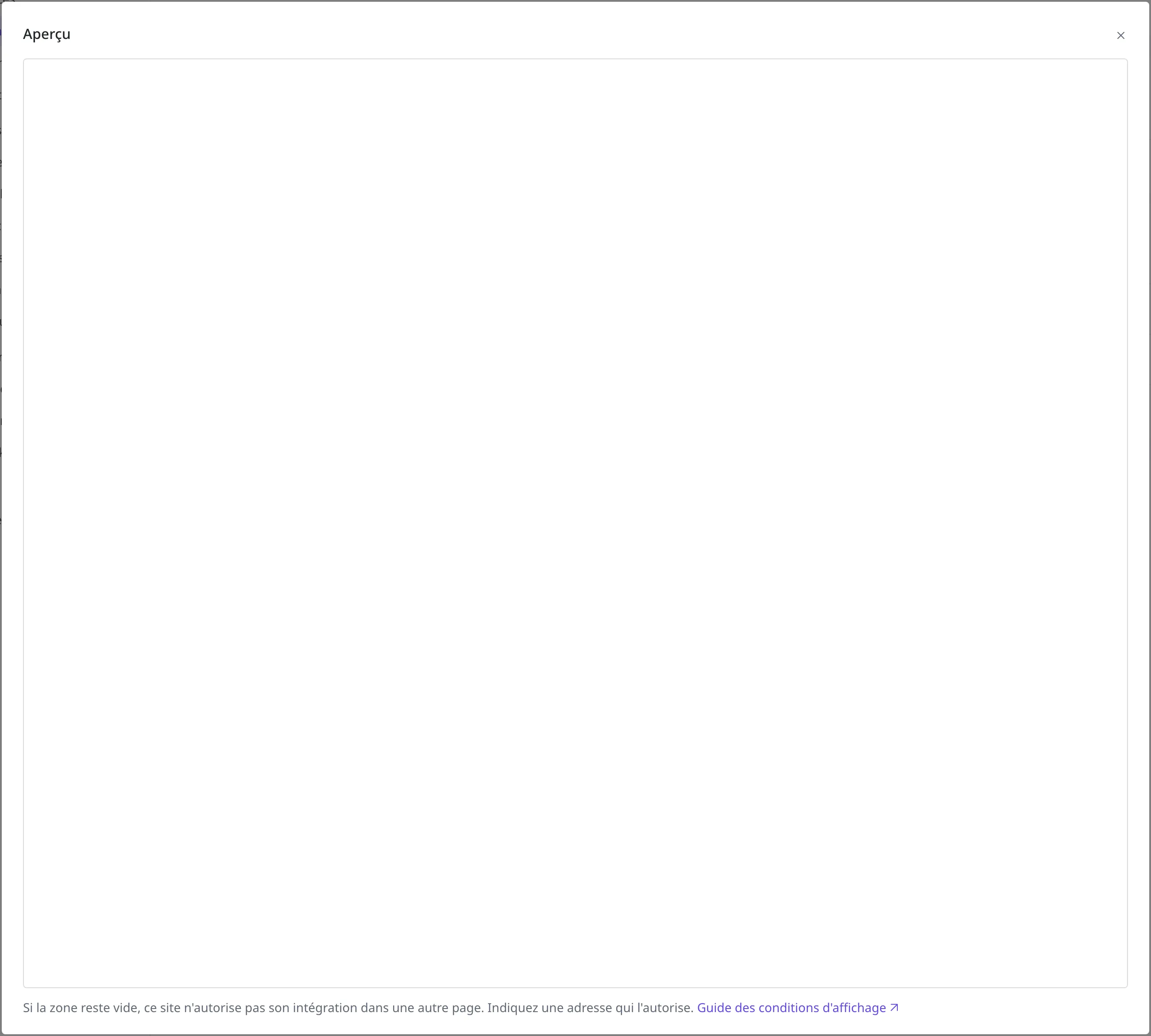
- La page doit autoriser son affichage à l'intérieur d'un autre écran. Si elle ne l'autorise pas, l'adresse est quand même enregistrée, mais rien ne s'affiche sur l'écran d'accueil.
- Seules les adresses qui commencent par
https://peuvent être enregistrées, car une adresse sans connexion sécurisée ne s'affiche pas sur l'écran d'accueil. - Une page qui demande une connexion peut ne pas fonctionner correctement sur l'écran d'accueil.
Avant d'enregistrer, cliquez sur Aperçu, à droite du champ, pour voir comment la page s'affiche. Si l'aperçu reste vide, c'est que la page n'autorise pas son affichage à l'intérieur d'une autre page. Pour les conditions que la page doit remplir, consultez la Référence API.
Supprimer une Organization
Seul un Owner peut supprimer une Organization. Les conditions à remplir avant la suppression, comme être au forfait Free et n'avoir plus aucun Space, ainsi que les étapes à suivre sont récapitulées dans Règles de suppression.
Vous ne pouvez pas supprimer vous-même une Organization qui a déjà mis en ligne ou supprimé une Market App. Pour supprimer une telle Organization, contactez support@weegloo.com.
Limites
| Élément | Limite |
|---|---|
| Longueur du Nom | 1 à 64 caractères |
| Longueur de la Description | 128 caractères |
| Fichier de l'Icône | PNG, JPEG ou WebP, 500 KB maximum pour le fichier enregistré. Dans le studio de contenu, vous pouvez aussi choisir une image plus grande : le studio de contenu réduit l'image recadrée dans la fenêtre « Recadrer l’icône » avant de la téléverser. Si vous l'envoyez directement depuis un programme, elle doit faire 500 KB maximum |
| Nombre d'Organization qu'un compte peut créer lui-même | 1, quel que soit le forfait. Pour en créer davantage, vous devez en acheter en plus (Ressources utilisateur) |
| Nombre de Space par Organization | Varie selon le forfait |
| Nombre de membres par Organization (Seat) | Varie selon le forfait. Ce qui compte comme une place est indiqué dans la section Limites de Règles des membres et des invitations |
| Nombre de Market App par Organization | Varie selon le forfait |
Les valeurs propres à chaque forfait sont dans Tarifs. Une fois une limite de nombre atteinte, vous ne pouvez plus créer d'élément du même type ni inviter de membre (En cas de dépassement d'une limite de nombre). Pour le message qui s'affiche alors, consultez Lorsque vous atteignez la limite du nombre de ressources.
Autorisations requises
Ce que vous pouvez faire dans une Organization dépend de votre rôle d'Organization. Ce que vous pouvez faire dans un Space ne dépend pas de ce tableau, mais du rôle reçu dans ce Space (Le travail dans un Space dépend du rôle dans ce Space).
| Action | Owner | Admin | Member |
|---|---|---|---|
| Voir les informations de l'Organization et la liste des membres | Oui | Oui | Oui |
| Modifier le nom, l'icône, la description et la Page d'accueil du Space | Oui | Oui | Non |
| Inviter des membres, changer leur rôle, les retirer | Oui | Oui, mais sans pouvoir donner le rôle Owner, ni changer le rôle d'un Owner ou le retirer | Non |
| Voir la liste de tous les Space de l'Organization | Oui | Oui | Non. Ne voit que les Space auxquels il est affecté |
| Créer et supprimer des Space | Oui | Oui | Non |
| Rejoindre en tant qu'Administrator un Space auquel on n'est pas affecté | Oui | Non | Non |
| Voir l'utilisation de toute l'Organization dans Gestion de l'utilisation | Oui | Oui | Non |
| Définir les alertes d'utilisation dans Paramètres d'alerte | Oui | Non | Non |
| Créer et gérer des Market App, créer des versions, soumettre à l'examen | Oui | Oui | Non |
| Souscrire un forfait payant, passer à un forfait inférieur ou résilier et annuler ces changements programmés, voir l'historique des paiements (remboursements compris) | Oui | Non | Non |
| Passer à un forfait supérieur | Le gestionnaire du moyen de paiement uniquement | Non | Non |
| Devenir soi-même gestionnaire du moyen de paiement | Oui, uniquement pour soi-même | Non | Non |
| Enregistrer et changer le moyen de paiement | Le gestionnaire du moyen de paiement uniquement | Non | Non |
| Supprimer l'Organization | Oui | Non | Non |
Dans le menu de gauche de l'écran de l'Organization, les menus que votre rôle ne permet pas d'ouvrir ne disparaissent pas de la liste : ils apparaissent grisés. Si vous passez la souris sur l'un d'eux, un message indique que vous n'avez pas l'autorisation d'accéder à cet écran. Si votre rôle ne vous permet pas de modifier les Paramètres de base, un message en haut de l'écran indique que seuls les administrateurs peuvent les modifier. Un Member peut lui aussi ouvrir l'écran de l'Organization.
Voici quelques points à retenir sur ce tableau.
- Pour créer une Market App avec sa première version, ou pour créer une nouvelle version, vous devez aussi avoir l'autorisation Gérer les apps dans le Space d'où proviennent les ressources. Les étapes de création d'une application sont dans Créer une Market App.
- Ce qu'un Personal Access Token (une clé qui agit à la place de votre compte) ne permet pas de faire est récapitulé dans Ce qu'un jeton ne permet pas de faire.
- Tout le monde peut créer une nouvelle Organization, quel que soit son rôle dans les Organization dont il fait déjà partie. Le nombre qu'une même personne peut créer est toutefois soumis à une Limites.
Tâches dans le studio de contenu
Ouvrir l'écran de l'Organization
Les paramètres, les membres, l'utilisation et le forfait d'une Organization se gèrent depuis l'écran de l'Organization.
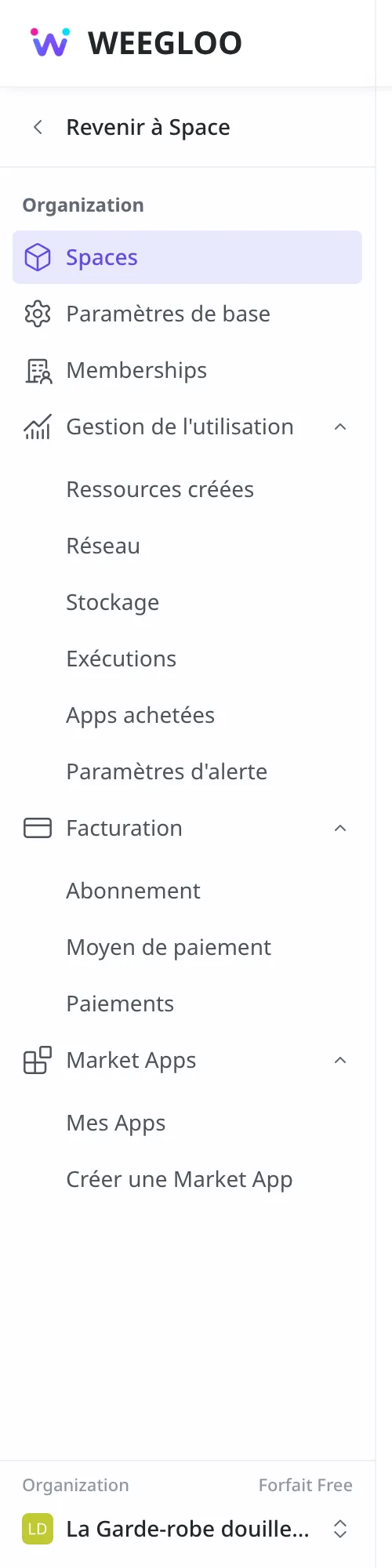
- Cliquez sur le nom de l'Organization, « La Garde-robe douillette », affiché tout en bas du menu de gauche. Un menu s'ouvre.
- Dans le menu, cliquez sur Paramètres de base. L'écran de l'Organization s'ouvre sur la page Paramètres de base.
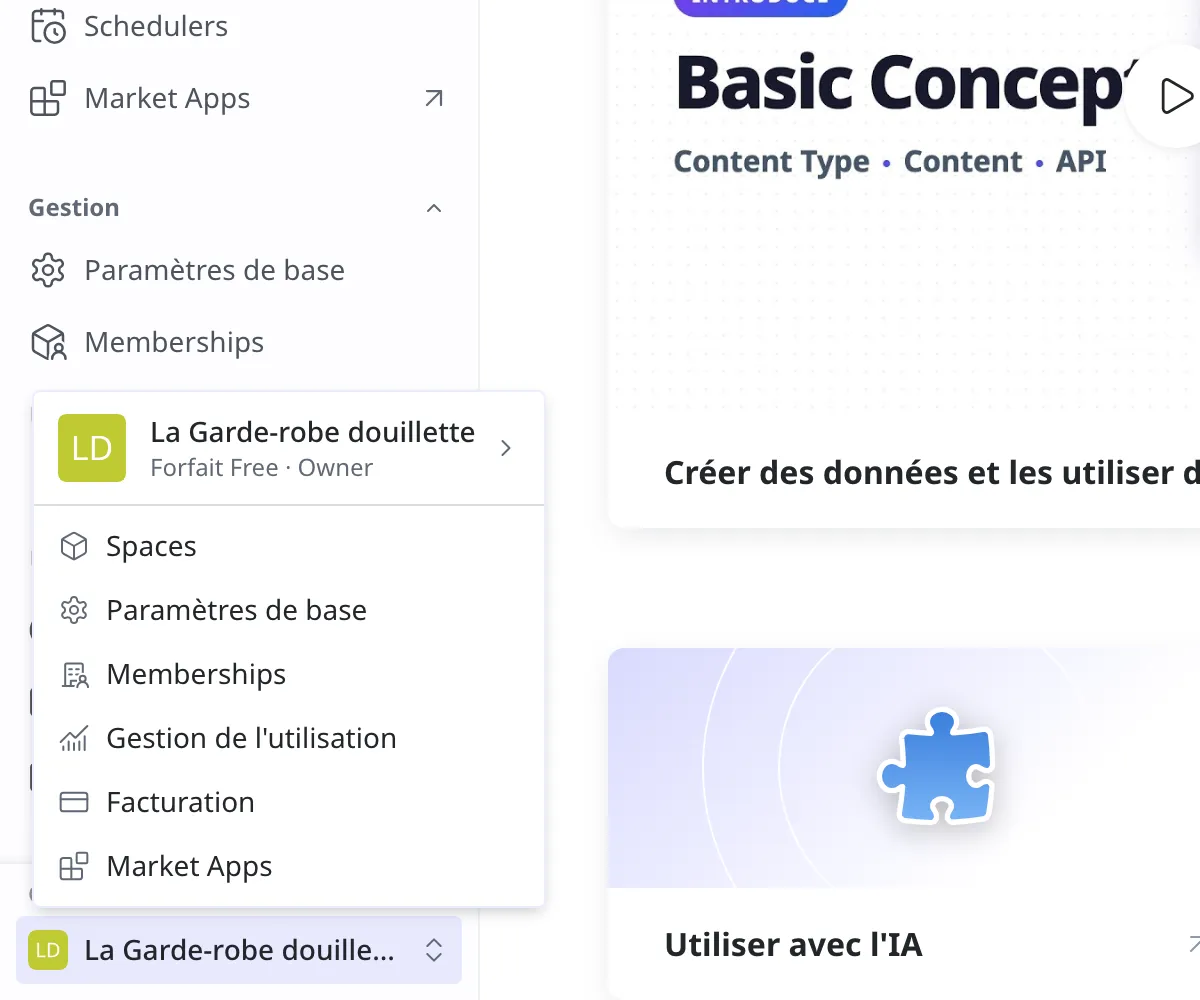
Le menu de gauche de l'écran de l'Organization contient les éléments suivants. Gestion de l'utilisation et Facturation sont des groupes : un clic affiche ou masque les menus qu'ils contiennent. Cliquer sur le groupe lui-même n'ouvre aucun écran.
| Menu | Ce que vous y faites |
|---|---|
| Paramètres de base | Définir le nom, l'icône, la description et la Page d'accueil du Space, et consulter l'ID (Modifier le nom, l'icône et la description) |
| Memberships | Inviter des membres, changer leur rôle ou les retirer (Règles des membres et des invitations) |
| Spaces | Voir la liste des Space de cette Organization (Voir la liste des Space de l'Organization) |
| Gestion de l'utilisation | Voir l'utilisation de cette Organization dans les menus Ressources créées, Réseau, Stockage, Exécutions et Apps achetées qu'il contient (Voir l'utilisation de l'Organization), et définir les alertes d'utilisation dans Paramètres d'alerte (Configurer une alerte d'utilisation) |
| Facturation | Souscrire un forfait et en changer dans Abonnement, s'occuper du gestionnaire du moyen de paiement et du moyen de paiement dans Moyen de paiement, et voir les paiements facturés dans Paiements (Souscrire un forfait payant, Voir l'historique des paiements) |
| Market Apps | Gérer vos applications dans Mes Apps et en créer une nouvelle dans Créer une Market App (Mise en ligne d'une application) |
Créer une nouvelle Organization
Si vous vous connectez avec un compte qui n'appartient encore à aucune Organization, l'écran « Il vous faut une Organization pour commencer » s'affiche. Si votre équipe utilise déjà une Organization, n'en créez pas ici : cliquez sur Comment demander une invitation pour demander à être invité.
- Cliquez sur Créer une Organization.
- Dans le champ Nom, saisissez
La Garde-robe douillette. - Pour ajouter une icône, cliquez sur le champ Icône. Vous pouvez aussi ajouter l'icône plus tard.
- Sélectionnez
pogeun-logo.png. La fenêtre « Recadrer l’icône » s'ouvre. - Choisissez la partie de l'image à afficher.
- Cliquez sur Appliquer.
- Dans le champ Description, saisissez
Boutique en ligne de vêtements et d'accessoires. Vous pouvez aussi la laisser vide. - Cliquez sur Suivant : créer un Space.
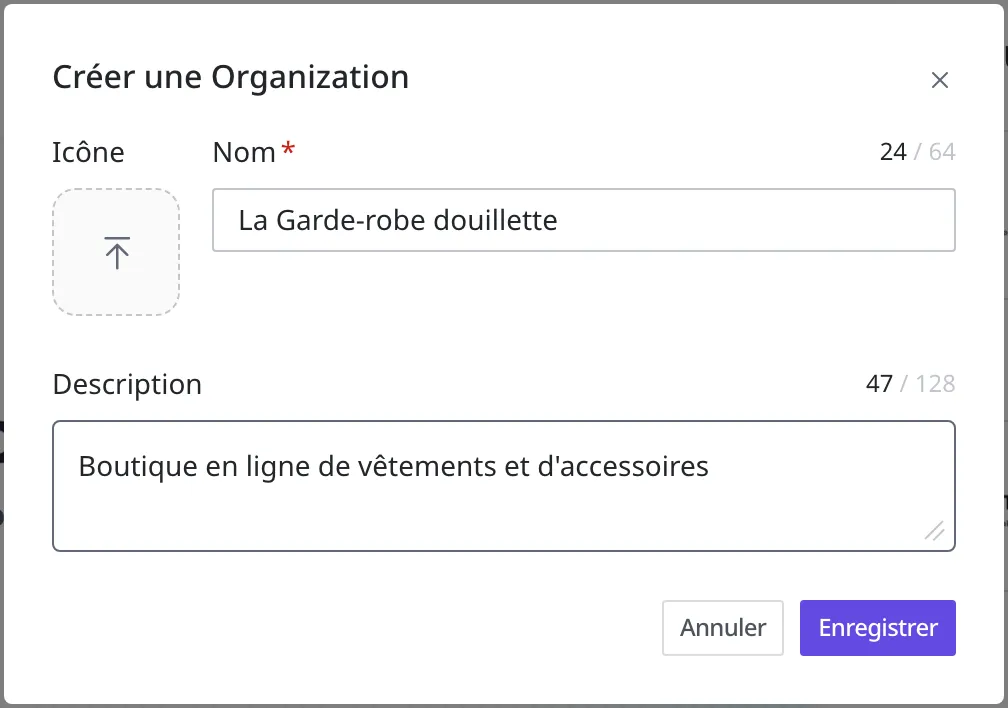
Vous créez ensuite votre premier Space. Pour les étapes, consultez Créer votre premier Space après l'inscription.
Un compte qui appartient déjà à une Organization peut aussi en créer une autre. Cliquez sur le nom de l'Organization, tout en bas du menu de gauche, cliquez sur la ligne de l'Organization en haut du menu qui s'ouvre, puis cliquez sur + Créer une Organization. Dans la fenêtre « Créer une Organization », saisissez le nom, l'icône et la description, puis cliquez sur Enregistrer. Si vous avez déjà créé vous-même autant d'Organization que la limite le permet, vous ne pouvez pas en créer de nouvelle (Le créateur devient le premier Owner et l'Organization démarre avec le forfait Free). Dans ce cas, c'est la fenêtre « Vous ne pouvez plus créer d'Organizations » qui s'ouvre à la place, et vous pouvez y acheter une limite supplémentaire.
Modifier le nom, l'icône et la description
Cette tâche est réservée aux Owner et aux Admin. La Page d'accueil du Space se modifie sur le même écran, de la même façon.
- Ouvrez l'écran de l'Organization « La Garde-robe douillette » en suivant Ouvrir l'écran de l'Organization.
- Dans le menu de gauche, cliquez sur Paramètres de base.
- Modifiez directement à l'écran les champs à changer. Pour l'icône, cliquez dessus, puis sur Modifier pour la remplacer par une nouvelle image, ou sur Supprimer pour la retirer.
- En haut à droite de l'écran, cliquez sur Enregistrer.
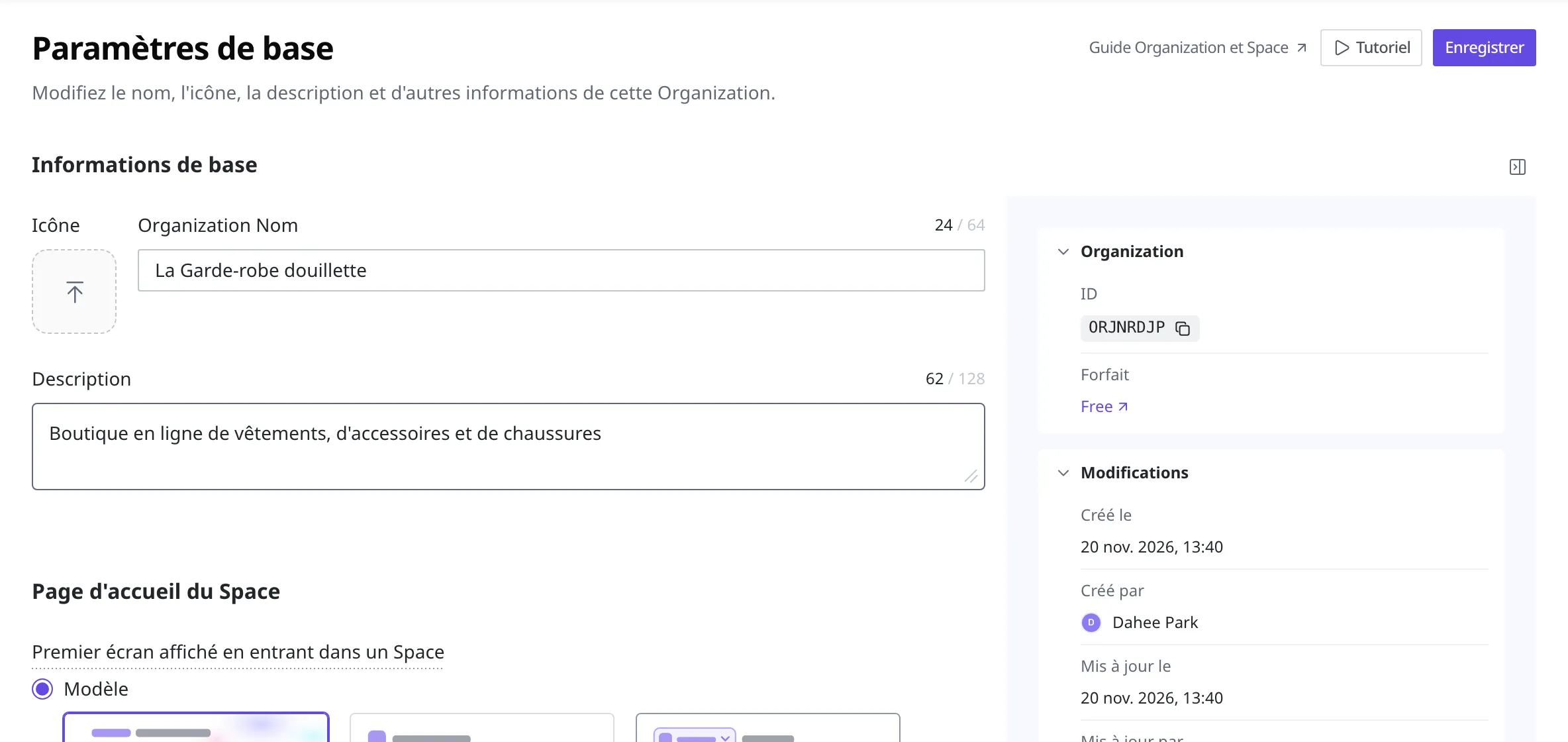
Si un autre membre a enregistré les mêmes informations après que vous avez ouvert l'écran, la fenêtre « Conflit de version » s'affiche quand vous cliquez sur Enregistrer. Cliquez sur Ignorer mes modifications et recharger pour charger ce que l'autre membre a enregistré, ou sur Remplacer par mes modifications pour enregistrer votre version.
Voir la liste des Space de l'Organization
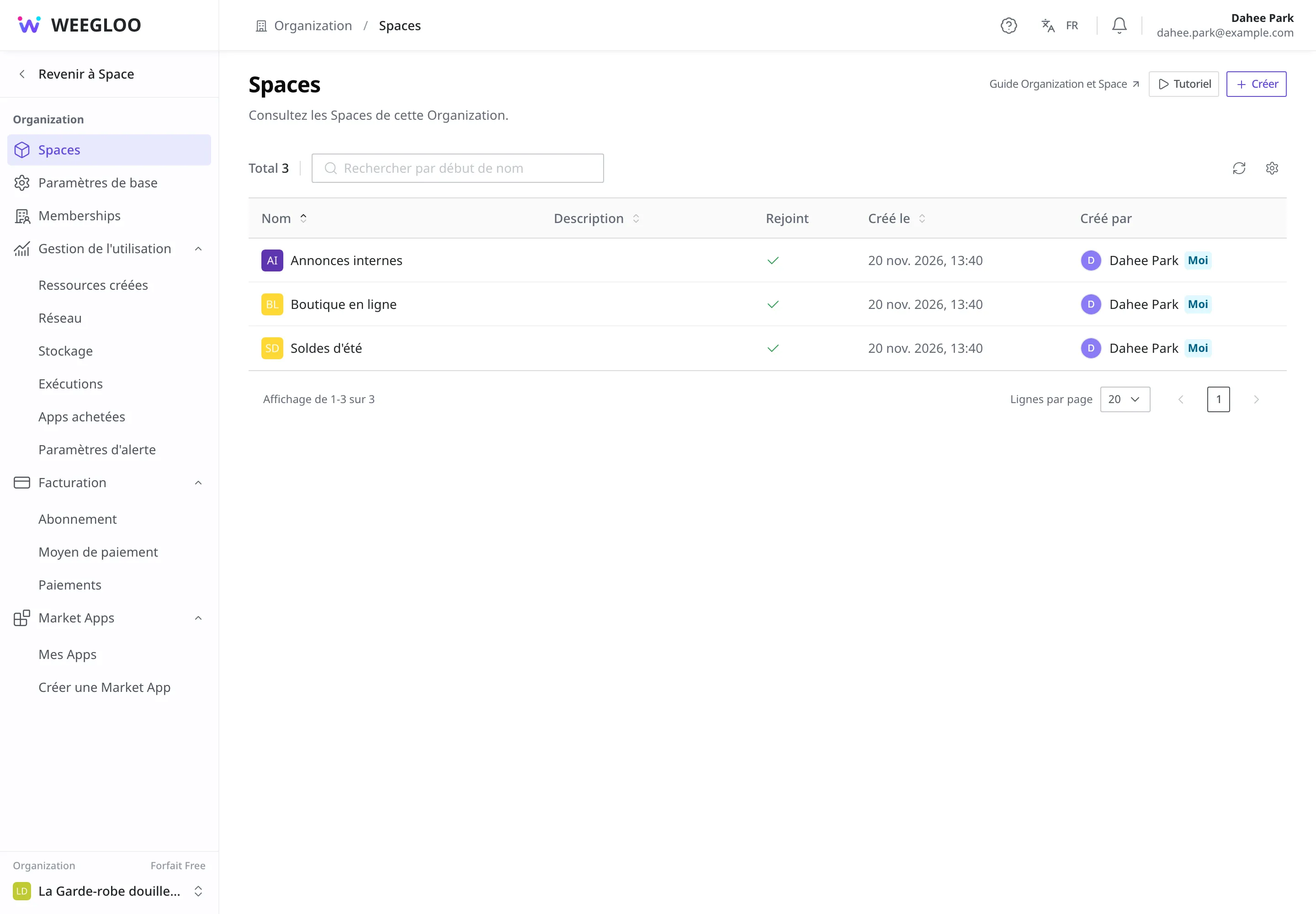
Les Owner et les Admin peuvent voir tous les Space de cette Organization, y compris ceux auxquels ils ne sont pas affectés.
- Ouvrez l'écran de l'Organization « La Garde-robe douillette ».
- Dans le menu de gauche, cliquez sur Spaces.
La liste affiche le nom, la description, l'appartenance, la date de création et l'auteur de la création. Les Space dont vous êtes membre portent une coche dans la colonne Rejoint, et un clic sur leur ligne vous emmène dans ce Space. Un Owner peut cliquer sur le bouton ⋮, à droite de la ligne d'un Space dont il n'est pas membre, choisir Rejoindre, puis cliquer sur Rejoindre dans la fenêtre « Rejoindre le Space » : il y entre alors en tant qu'Administrator.
Pour créer et supprimer un Space, et pour les paramètres d'un seul Space, consultez Paramètres et règles du Space.
Voir l'utilisation de l'Organization
Cette tâche est réservée aux Owner et aux Admin. Voici comment voir d'un coup l'utilisation de « Boutique en ligne » et de « Soldes d'été », les deux Space de « La Garde-robe douillette ».
- Ouvrez l'écran de l'Organization « La Garde-robe douillette ».
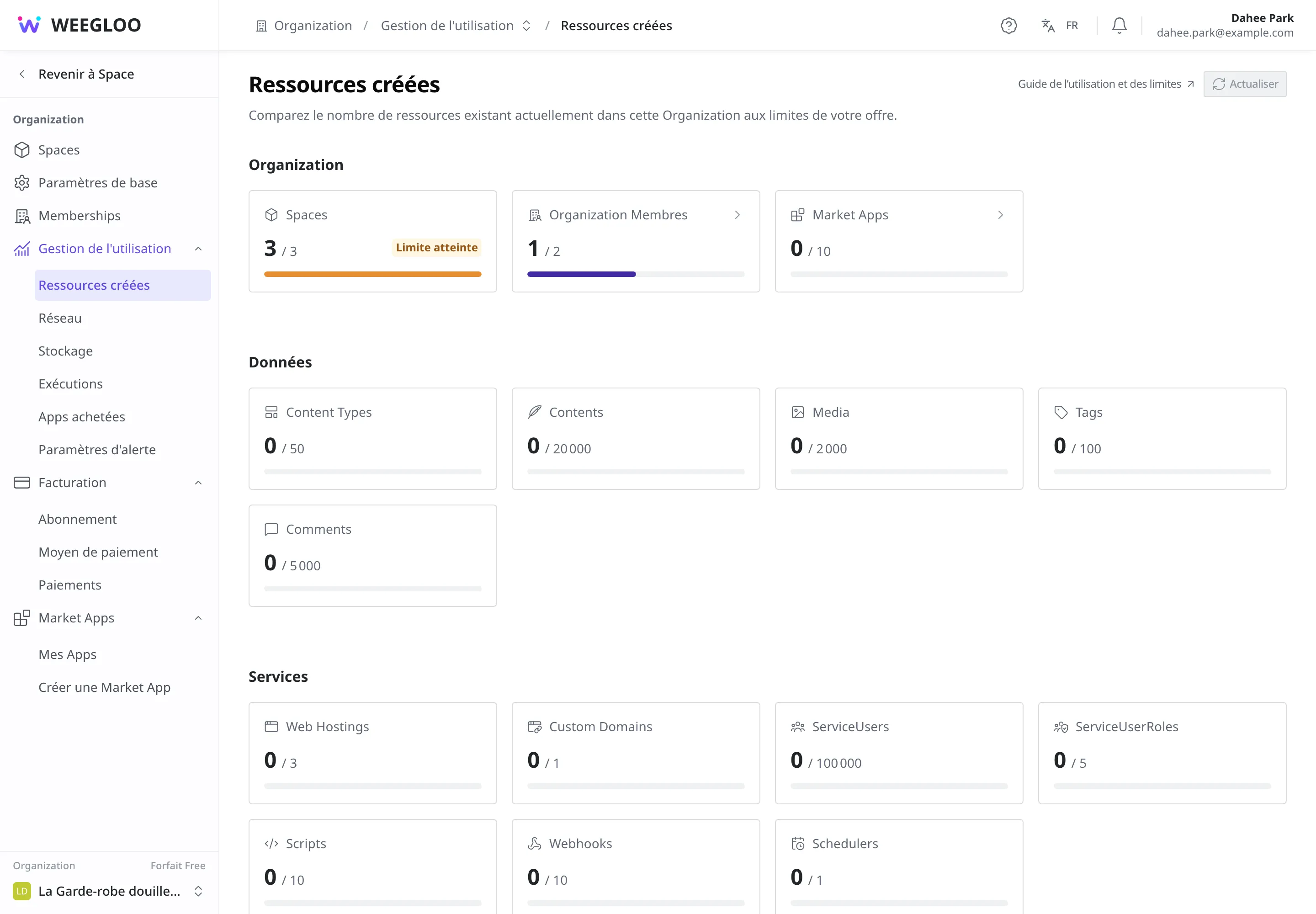
- Dans le menu de gauche, sous Gestion de l'utilisation, cliquez sur l'écran à consulter : Ressources créées, Réseau, Stockage, Exécutions ou Apps achetées.
Les quatre premiers écrans sont organisés comme les écrans du même nom, sous Gestion de l'utilisation, dans un Space. Apps achetées n'existe que sur l'écran de l'Organization et affiche les Market App achetées par cette Organization. Si aucune application n'a été achetée, le message « Vous n'avez encore acheté aucune App » s'affiche avec le bouton Parcourir la marketplace. Pour savoir comment lire ces écrans, consultez Surveiller l'utilisation et les limites. Voici ce qui change sur l'écran de l'Organization.
| Écran | Ce qui change sur l'écran de l'Organization |
|---|---|
| Ressources créées | Chaque carte affiche le total de tous les Space de l'Organization, avec la limite du forfait actuel. Il y a aussi des cartes pour le nombre de Space et le nombre de membres |
| Réseau, Stockage, Exécutions | Dans le champ de sélection du Space, au-dessus du graphique, sélectionnez un Space, ou sélectionnez Tous les Spaces pour voir le total |
| Réseau, Stockage, Exécutions | Sous le graphique se trouvent les panneaux Utilisation réseau ce mois-ci, Utilisation actuelle du stockage et Exécutions ce mois-ci. Quand vous dépliez un panneau, l'utilisation totale de tous les Space s'affiche pour chaque élément, avec sa limite |
| Stockage | La Taille de téléversement max. par fichier s'affiche aussi |
Ce qui est compté, et comment, est expliqué dans L'utilisation se compte en quatre groupes.
Configurer une alerte d'utilisation
Cette tâche est réservée aux Owner. Voici comment recevoir un e-mail quand les Content de produits de « La Garde-robe douillette » atteignent 80 % de la limite.
- Ouvrez l'écran de l'Organization « La Garde-robe douillette ».
- Dans le menu de gauche, sous Gestion de l'utilisation, cliquez sur Paramètres d'alerte.
- Dans le groupe Ressources, repérez la ligne Content. La limite du forfait actuel s'affiche sous la ligne.
- Cliquez sur la liste déroulante à droite de cette ligne.
- Sélectionnez 80 %.
Votre choix est enregistré immédiatement, et la liste déroulante affiche « Alerter à 80 % ». Vous n'avez pas besoin de cliquer sur un bouton d'enregistrement. Pour désactiver l'alerte, sélectionnez Aucune alerte dans la même liste déroulante. Le moment où l'e-mail part et les cas où il ne part pas sont présentés dans Une alerte d'utilisation est envoyée aux Owner quand le pourcentage choisi est atteint.
Souscrire un forfait payant
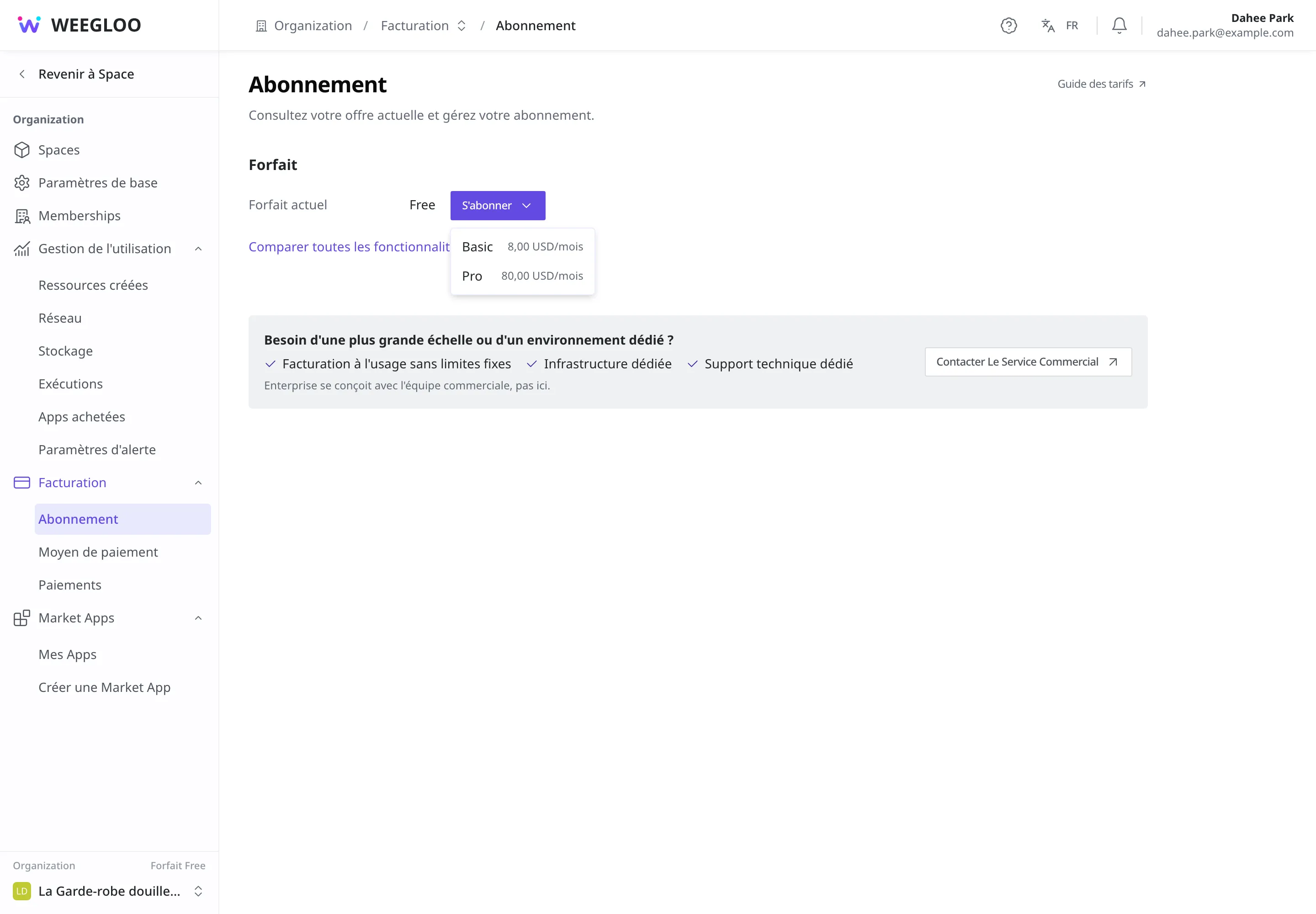
Voici comment « La Garde-robe douillette », au forfait Free, souscrit le forfait Basic. Cette tâche est réservée aux Owner.
- Ouvrez l'écran de l'Organization « La Garde-robe douillette ».
- Dans le menu de gauche, sous Facturation, cliquez sur Abonnement. Le forfait actuel, Free, s'affiche.
- Cliquez sur S'abonner. Les forfaits que vous pouvez souscrire s'affichent avec leur prix mensuel.
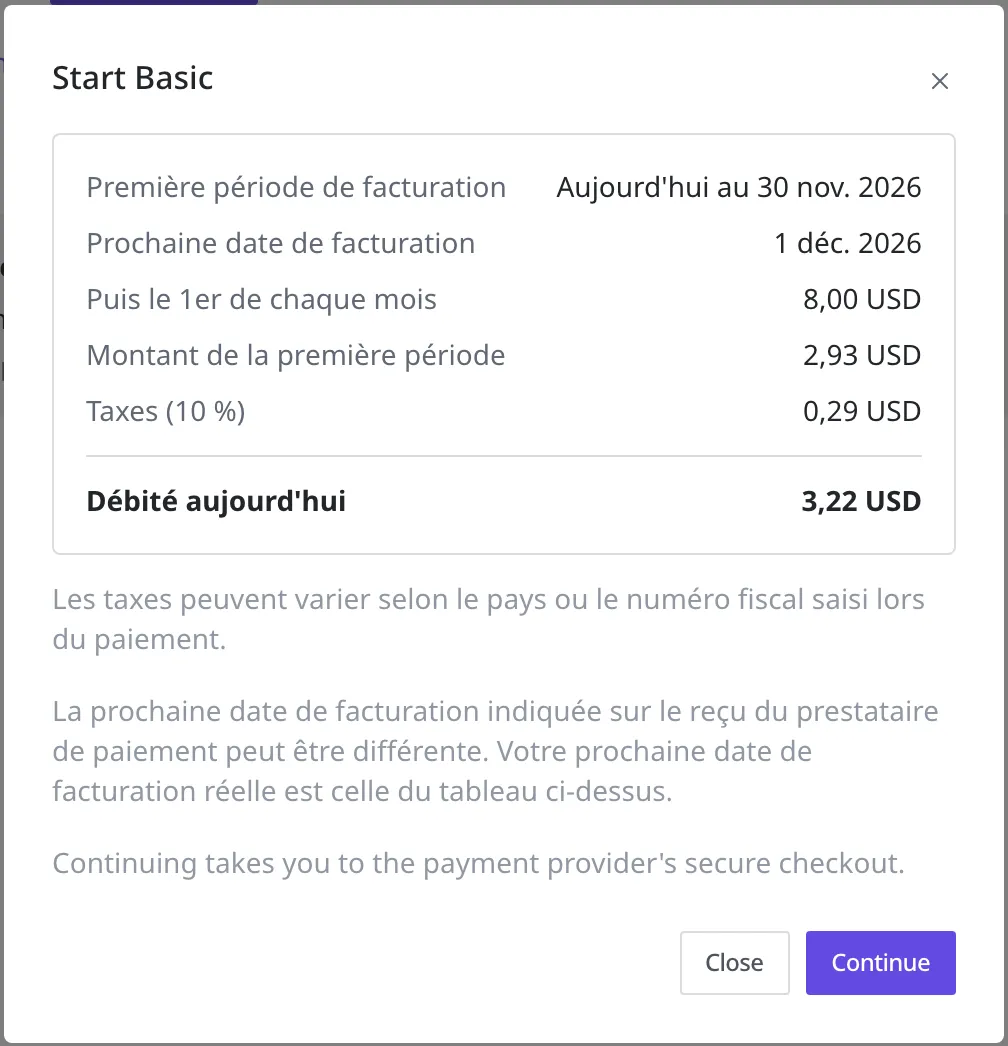
- Sélectionnez Basic. La fenêtre « Start Basic » s'ouvre.
- Vérifiez la première période de facturation, la prochaine date de facturation et le montant débité aujourd'hui, affichés dans la fenêtre. Les taxes peuvent varier selon le pays ou le numéro fiscal saisi dans la fenêtre de paiement.
- Cliquez sur Continue. La fenêtre de paiement du prestataire s'ouvre.
- Terminez le paiement dans cette fenêtre.
- Dans la fenêtre « Votre abonnement Basic a démarré », vérifiez la prochaine date de paiement, puis fermez la fenêtre.
Une fois la fenêtre fermée, l'écran Abonnement affiche Basic, la date de début de l'abonnement, la prochaine date de facturation et le montant prévu. L'Owner qui a effectué le paiement devient le gestionnaire du moyen de paiement de cet abonnement. Pour le montant facturé le premier mois, consultez Lors de la première souscription.
Changer de forfait ou résilier
Voici comment faire passer « La Garde-robe douillette » du forfait Basic au forfait Pro, ou résilier l'abonnement pour revenir à Free. Qui peut faire quel changement est expliqué dans Le forfait et les paiements sont gérés par les Owner.
- Ouvrez l'écran de l'Organization « La Garde-robe douillette ».
- Dans le menu de gauche, sous Facturation, cliquez sur Abonnement.
- Cliquez sur Gérer l'abonnement. Un menu s'ouvre avec ce que vous pouvez faire maintenant.
- D'après le tableau ci-dessous, cliquez sur l'élément de menu qui correspond à ce que vous voulez faire. Une fenêtre de confirmation s'ouvre.
- Lisez le contenu de la fenêtre de confirmation, puis cliquez sur le bouton de validation indiqué dans le tableau.
| Ce que vous voulez faire | Élément de menu | Ce qu'affiche la fenêtre de confirmation | Bouton de validation |
|---|---|---|---|
| Passer à Pro | Passer au forfait Pro | Un message indiquant que Pro s'applique dès votre confirmation, et le montant à payer maintenant pour la période restante | Passer au plan supérieur |
| Passer à Basic (si vous êtes en Pro) | Rétrograder vers Basic | Un message indiquant que Pro est conservé jusqu'à la prochaine date de facturation, puis que Basic s'applique | Planifier la rétrogradation |
| Revenir à Free (résiliation) | Résilier l'abonnement | Un message indiquant que vous pouvez utiliser le forfait actuel jusqu'à la fin de la période payée | Planifier la résiliation |
Quand vous passez à un forfait inférieur ou résiliez, si l'utilisation actuelle d'un élément dépasse la limite du nouveau forfait, la fenêtre de confirmation affiche l'utilisation et la limite de cet élément. Pour savoir ce qui se passe quand une limite est dépassée, consultez Lors du passage à un forfait inférieur ou de la résiliation.
Pour un Owner qui n'est pas le gestionnaire du moyen de paiement, l'élément de menu qui permet de passer à un forfait supérieur apparaît grisé. Si vous passez la souris dessus, le message « Seul le gestionnaire du moyen de paiement peut mettre à niveau » s'affiche. Les éléments de menu apparaissent aussi grisés pendant le traitement d'un changement demandé auparavant.
Un passage à un forfait inférieur ou une résiliation programmés peuvent être annulés avant de s'appliquer, depuis le même menu Gérer l'abonnement. Si vous avez programmé une résiliation, cliquez sur Conserver l'abonnement. Si vous avez programmé un passage à un forfait inférieur, cliquez sur l'élément qui porte le nom du forfait actuel, par exemple Conserver Pro. L'annulation est traitée tout de suite, sans fenêtre de confirmation, et l'écran Abonnement affiche de nouveau la prochaine date de facturation et le montant prévu.
Devenir vous-même gestionnaire du moyen de paiement
Imaginez que Seoyeon Lee (seoyeon.lee@example.com), cogérante de « La Garde-robe douillette », a décidé de payer désormais l'abonnement. Comme le rôle de gestionnaire du moyen de paiement ne se transmet pas, Seoyeon fait le changement elle-même, depuis son propre compte. Elle doit être Owner de « La Garde-robe douillette ».
- Connectez-vous au studio de contenu avec le compte de Seoyeon.
- Ouvrez l'écran de l'Organization « La Garde-robe douillette ».
- Dans le menu de gauche, sous Facturation, cliquez sur Moyen de paiement.
- À droite de la ligne « gestionnaire du moyen de paiement », cliquez sur Me définir comme gestionnaire. La fenêtre de confirmation « Devenir le gestionnaire du moyen de paiement de cet abonnement » s'ouvre.
- Dans la fenêtre de confirmation, cliquez sur Me définir comme gestionnaire. Une fois le gestionnaire changé, la fenêtre « Enregistrez un moyen de paiement par défaut » s'ouvre.
- Dans cette fenêtre, cliquez sur Enregistrer un moyen de paiement par défaut. L'écran du prestataire de paiement s'ouvre.
- Sur l'écran du prestataire de paiement, cliquez sur le bouton qui définit par défaut la carte à utiliser. Si vous n'avez pas de carte, enregistrez-en d'abord une.
La fenêtre « Enregistrez un moyen de paiement par défaut » n'a pas de bouton de fermeture. En effet, quand le gestionnaire du moyen de paiement change, le moyen de paiement par défaut de l'abonnement est retiré, et le prochain paiement échoue tant qu'un nouveau n'est pas enregistré. Même si le compte de Seoyeon a déjà une carte, ne sautez pas cette étape.
À partir de la prochaine date de paiement, c'est le moyen de paiement de Seoyeon qui est débité. Les restrictions qui pesaient sur l'ancien gestionnaire sont levées dès que Seoyeon devient gestionnaire du moyen de paiement (Le gestionnaire du moyen de paiement est le membre facturé à la prochaine échéance).
Changer le moyen de paiement
Seul le gestionnaire du moyen de paiement lui-même peut le faire.
- Avec le compte du gestionnaire du moyen de paiement, ouvrez l'écran de l'Organization « La Garde-robe douillette ».
- Dans le menu de gauche, sous Facturation, cliquez sur Moyen de paiement.
- Cliquez sur Gérer le moyen de paiement. L'écran du prestataire de paiement s'ouvre. S'il n'y a encore aucun moyen de paiement, ce bouton s'affiche sous le nom Ajouter un moyen de paiement.
- Sur l'écran du prestataire de paiement, enregistrez la nouvelle carte, puis cliquez sur le bouton qui la définit par défaut.
- Fermez l'écran du prestataire de paiement.
Quand vous fermez l'écran du prestataire de paiement, l'écran Moyen de paiement recharge vos informations de paiement, et la ligne du moyen de paiement affiche « Un moyen de paiement est enregistré ». Cette ligne n'affiche ni le numéro de carte ni la date d'expiration : elle indique seulement s'il existe un moyen de paiement utilisable. Pour que le prochain paiement soit traité, un moyen de paiement par défaut doit être défini. Tant que l'enregistrement n'est pas terminé sur l'écran du prestataire de paiement, le moyen de paiement ne change pas.
Voir l'historique des paiements
Cette tâche est réservée aux Owner. Voici comment vérifier les paiements facturés à « La Garde-robe douillette » et obtenir un reçu.
- Ouvrez l'écran de l'Organization « La Garde-robe douillette ».
- Dans le menu de gauche, sous Facturation, cliquez sur Paiements.
- Sur la ligne du paiement dont il vous faut le reçu, cliquez sur PDF dans la colonne Reçu. Le reçu s'ouvre dans un nouvel onglet.
Le tableau affiche les paiements facturés à cette Organization, du plus récent au plus ancien selon la date de débit. Les paiements des anciens abonnements résiliés y restent aussi, en plus de ceux de l'abonnement actuel. Les tentatives de paiement qui ont échoué n'apparaissent pas. S'il n'y a encore eu aucun paiement, le message « No payments yet. » s'affiche.
| Colonne | Ce qui s'affiche |
|---|---|
| Date de débit | Le moment du paiement, affiché dans le fuseau horaire de la personne qui consulte |
| Forfait | Le forfait couvert par ce paiement |
| Période de facturation | La période d'utilisation couverte par ce paiement. Le mois où vous passez à un forfait supérieur, le paiement de la différence pour la période restante apparaît sur une ligne à part : sa période peut donc chevaucher celle d'une autre ligne du même mois |
| Montant payé (TTC) | Le montant payé. Pour un paiement remboursé, « Remboursé » ou « Remboursé en partie » s'affiche sous le montant, avec le montant réellement payé |
| Carte | La carte utilisée pour le paiement |
| Payé par | Le membre à qui ce paiement a été facturé. Les paiements que vous avez faits portent la mention « MOI ». Un clic ouvre l'écran d'adhésion de ce membre |
| Reçu | Le lien PDF qui ouvre le reçu. Pour un paiement sans reçu, il apparaît grisé |
Les colonnes TVA et ID de paiement sont masquées au départ. Cliquez sur l'icône de réglage des colonnes, en haut à droite du tableau : les « Colonnes affichées » et les « Disponible Columns » s'affichent séparément, et les deux colonnes masquées se trouvent dans les « Disponible Columns ». Cliquez sur TVA ou sur ID de paiement pour la déplacer dans les « Colonnes affichées » : la colonne est ajoutée tout à droite du tableau. Pour la masquer de nouveau, cliquez sur son nom dans les « Colonnes affichées ». Cliquez sur Rétablir les valeurs par défaut pour revenir à l'état initial.
Pour choisir une période et ne voir que les paiements de cette période, cliquez sur Date de débit · Toute la période, au-dessus du tableau. Sélectionnez Cette année, L'année dernière ou 12 derniers mois, ou cliquez dans le calendrier sur la date de début, puis sur la date de fin. S'il n'y a aucun paiement sur cette période, « Aucun paiement sur cette période. » s'affiche avec Effacer la période.
En cas de blocage
| Situation | Cause | Solution |
|---|---|---|
| Vous ne pouvez pas créer de nouvelle Organization | Vous avez déjà créé autant d'Organization que la limite le permet. Une Organization que vous avez créée puis quittée compte aussi tant qu'elle existe | Supprimez une Organization que vous n'utilisez pas (Règles de suppression). S'il vous en faut davantage, achetez des Organization supplémentaires. Pour travailler avec votre équipe, faites-vous inviter dans l'Organization de l'équipe |
| Vous ne pouvez pas modifier les Paramètres de base | Votre rôle dans l'Organization est Member | Demandez à un Owner ou à un Admin |
| La fenêtre « Conflit de version » s'affiche quand vous enregistrez les Paramètres de base | Un autre membre a enregistré avant vous, après que vous avez ouvert l'écran | Cliquez sur Ignorer mes modifications et recharger pour voir les changements, puis refaites vos modifications et enregistrez. Pour enregistrer votre version, cliquez sur Remplacer par mes modifications |
| L'icône ne se téléverse pas | Le fichier n'est pas un PNG, un JPEG ou un WebP, ou il dépasse la taille maximale. Un fichier dont seule l'extension a été changée est refusé aussi | Téléversez de nouveau un fichier PNG, JPEG ou WebP qui respecte la limite |
| Un message s'affiche sous le champ URL de la page de l'URL personnalisée et l'adresse n'est pas enregistrée | L'adresse ne commence pas par https://, ou c'est l'adresse du studio de contenu | Saisissez l'adresse d'une autre page, qui commence par https:// |
| La page définie ne s'affiche pas sur l'écran d'accueil | La page bloque son affichage à l'intérieur d'un autre écran | Changez la configuration de cette page. Vous pouvez d'abord vérifier avec Aperçu. Les conditions à remplir sont dans la Référence API |
| Les menus sous Gestion de l'utilisation apparaissent grisés | Votre rôle est Member. Seuls les Owner et les Admin peuvent voir l'utilisation de l'Organization | Demandez à un Owner ou à un Admin. L'utilisation d'un seul Space se consulte dans Gestion de l'utilisation, dans ce Space (Surveiller l'utilisation et les limites) |
| Le menu Paramètres d'alerte apparaît grisé | Vous n'êtes pas Owner, ou le forfait actuel est Enterprise. Enterprise n'a pas de limites d'utilisation et ne propose donc pas d'alertes d'utilisation | Si vous n'êtes pas Owner, demandez à un Owner |
| L'e-mail d'alerte d'utilisation n'arrive pas | Le pourcentage choisi n'est pas encore atteint, vous avez déjà reçu ce mois-ci l'e-mail pour cet élément, l'élément n'a pas de limite, ou vous avez désactivé les e-mails d'alerte d'utilisation dans votre compte | Vérifiez les cas où aucun e-mail n'est envoyé dans Une alerte d'utilisation est envoyée aux Owner quand le pourcentage choisi est atteint |
| Vous ne pouvez rien faire concernant le forfait et les paiements | Vous n'êtes pas Owner. Les menus sous Facturation ne s'ouvrent que pour les Owner | Demandez à un Owner |
| Après le paiement, le message « L'application de votre nouvelle formule est retardée » s'affiche | Le paiement est terminé, mais le changement de forfait prend du temps | Actualisez l'écran dans un instant |
| Vous ne pouvez pas passer à un forfait supérieur | Vous n'êtes pas le gestionnaire du moyen de paiement | Demandez au gestionnaire du moyen de paiement, ou devenez vous-même gestionnaire en suivant Devenir vous-même gestionnaire du moyen de paiement, puis passez au forfait supérieur |
| Quand vous voulez passer à un forfait supérieur, la fenêtre « Un moyen de paiement est requis » ou « Définissez un moyen de paiement par défaut » s'ouvre | Il n'y a aucun moyen de paiement utilisable, ou aucun moyen de paiement par défaut n'est défini pour cet abonnement. C'est le cas juste après un changement de gestionnaire du moyen de paiement | Depuis la fenêtre, ouvrez l'écran du prestataire de paiement, enregistrez une carte et définissez-la par défaut, puis réessayez |
| Vous ne pouvez pas changer de forfait | Un paiement a échoué et reste impayé | Réessayez une fois que le gestionnaire du moyen de paiement a changé le moyen de paiement ou que l'impayé a été réglé |
| Vous ne pouvez pas changer de forfait | Un changement ou un paiement demandé auparavant est encore en cours de traitement | Réessayez dans un instant |
| Le bouton Gérer le moyen de paiement n'apparaît pas sur l'écran Moyen de paiement | Vous n'êtes pas le gestionnaire du moyen de paiement | Devenez gestionnaire du moyen de paiement, puis changez le moyen de paiement |
| Vous ne pouvez pas devenir gestionnaire du moyen de paiement | Vous n'êtes pas Owner, ou un changement demandé auparavant est encore en cours de traitement | Si vous êtes Admin ou Member, vous devez d'abord devenir Owner. Si vous êtes Owner, réessayez dans un instant |
| Vous ne pouvez pas inviter un membre comme Owner ni changer son rôle en Owner | Votre rôle est Admin. Vous ne pouvez pas donner un rôle plus élevé que le vôtre | Demandez à un Owner |
| Vous ne pouvez pas abaisser le rôle d'un Owner ni retirer un Owner | Votre rôle est Admin. Vous ne pouvez ni changer ni retirer un membre dont le rôle est plus élevé que le vôtre | Demandez à un Owner |
| Le membre gestionnaire du moyen de paiement ne peut pas quitter l'Organization, et son rôle ne peut pas être abaissé | Le gestionnaire du moyen de paiement est soumis à des restrictions | Un autre Owner doit d'abord devenir gestionnaire du moyen de paiement depuis son propre compte. Réessayez ensuite |
| Vous ne pouvez pas supprimer l'Organization | Les conditions de suppression ne sont pas remplies | Vérifiez une à une les Conditions pour supprimer une Organization |
Documents associés
- Organization et Space : explique ce que sont une Organization et un Space, et comment inviter un collègue.
- Règles des membres et des invitations : présente les règles pour inviter des membres, changer leur rôle ou les retirer.
- Paramètres et règles du Space : explique comment créer et supprimer un Space, et présente ses paramètres.
- Surveiller l'utilisation et les limites : explique comment lire les écrans de gestion de l'utilisation et ce qu'il faut faire quand vous atteignez une limite.
- Tarifs : présente le prix et les limites de chaque forfait, la date de facturation et le moment où un changement de forfait s'applique.
- Règles de suppression : présente les conditions et les étapes pour supprimer une Organization.
- Référence API : présente les spécifications techniques, comme le format des requêtes, pour gérer les informations d'une Organization depuis un programme.