

Règles de gestion des ServiceUser
Cette page passe en revue, sans rien omettre, les paramètres, les règles, les limites, les autorisations et les tâches qui concernent un membre inscrit à votre service (ServiceUser). Si vous découvrez ce qu'est un membre et en quoi il diffère de l'équipe, commencez par Connexion des membres du service. Pour voir comment une désinscription se déroule, de la demande dans l'app jusqu'au traitement dans le studio de contenu, consultez Désinscription des membres.
Les exemples reprennent le Space « Boutique en ligne » de la boutique de vêtements « La Garde-robe douillette ». Trois clients, Julien Moreau (julien@example.com), Léa Dubois (lea@example.com) et Camille Laurent (camille@example.com), s'y sont inscrits avec un compte social. Le Role Default des paramètres de connexion des membres (ServiceLogin) est le rôle de membre (ServiceUserRole) « Membre standard ». Deux autres rôles de membre ont aussi été créés : « Membre privilégié » et « Modérateur des avis ». Les membres laissent leurs avis sur les produits avec le Content Type « Avis ».
Paramètres
L'équipe définit deux valeurs pour chaque membre : Role et l'état d'activation. Cet état indique si le membre peut se connecter et utiliser le service en tant que membre. Les autres informations, comme le nom et l'e-mail, sont fixées à l'inscription, et l'équipe ne peut pas les modifier. Ces deux valeurs se modifient dans le menu ⋮, tout à droite de la ligne du membre dans la liste Users. Ce menu contient Modifier le Role, Désactiver (ou Activer si le membre est déjà désactivé) et Supprimer l'utilisateur.
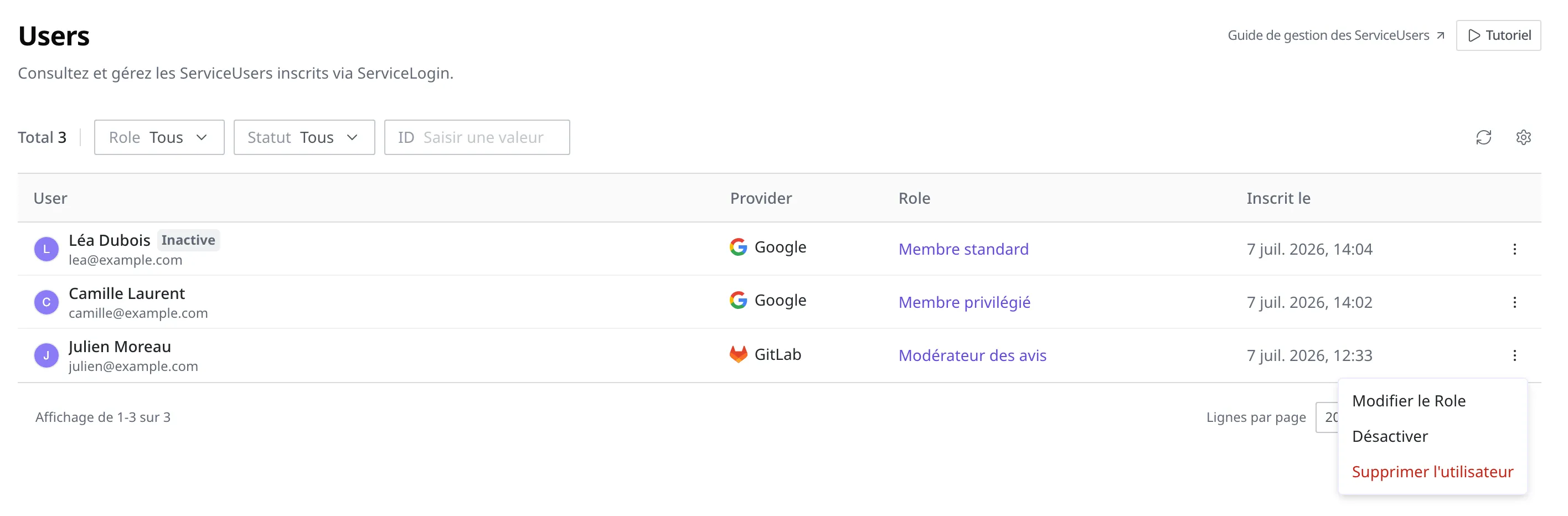
Les valeurs définies par l'équipe
| Élément | Signification | Valeur par défaut | Contraintes |
|---|---|---|---|
| Role | Le rôle de membre appliqué à ce membre. Cliquez sur Modifier le Role dans le menu ⋮, sélectionnez le rôle dans la fenêtre, puis cliquez sur Enregistrer. L'option Suivre le Role Default, en haut, applique le Role Default de ServiceLogin. Si vous sélectionnez un autre rôle, ce rôle prévaut sur le Role Default | Suivre le Role Default | Seuls les rôles de membre créés dans ce Space peuvent être sélectionnés. Un membre ne reçoit qu'un seul rôle |
| État d'activation | Indique si ce membre peut se connecter et utiliser le service en tant que membre. Un clic sur Désactiver ou Activer dans le menu ⋮ le modifie immédiatement, sans fenêtre de confirmation | Actif. Toutefois, si l'Approbation des inscriptions de ServiceLogin était cochée à l'inscription, le membre s'inscrit désactivé | Ne peut pas être modifié tant que la désinscription du membre est en cours (Supprimer aussi les Content et Media créés par le membre) |
Ce que change chaque valeur est expliqué dans Le rôle appliqué à un membre et Si vous désactivez un membre.
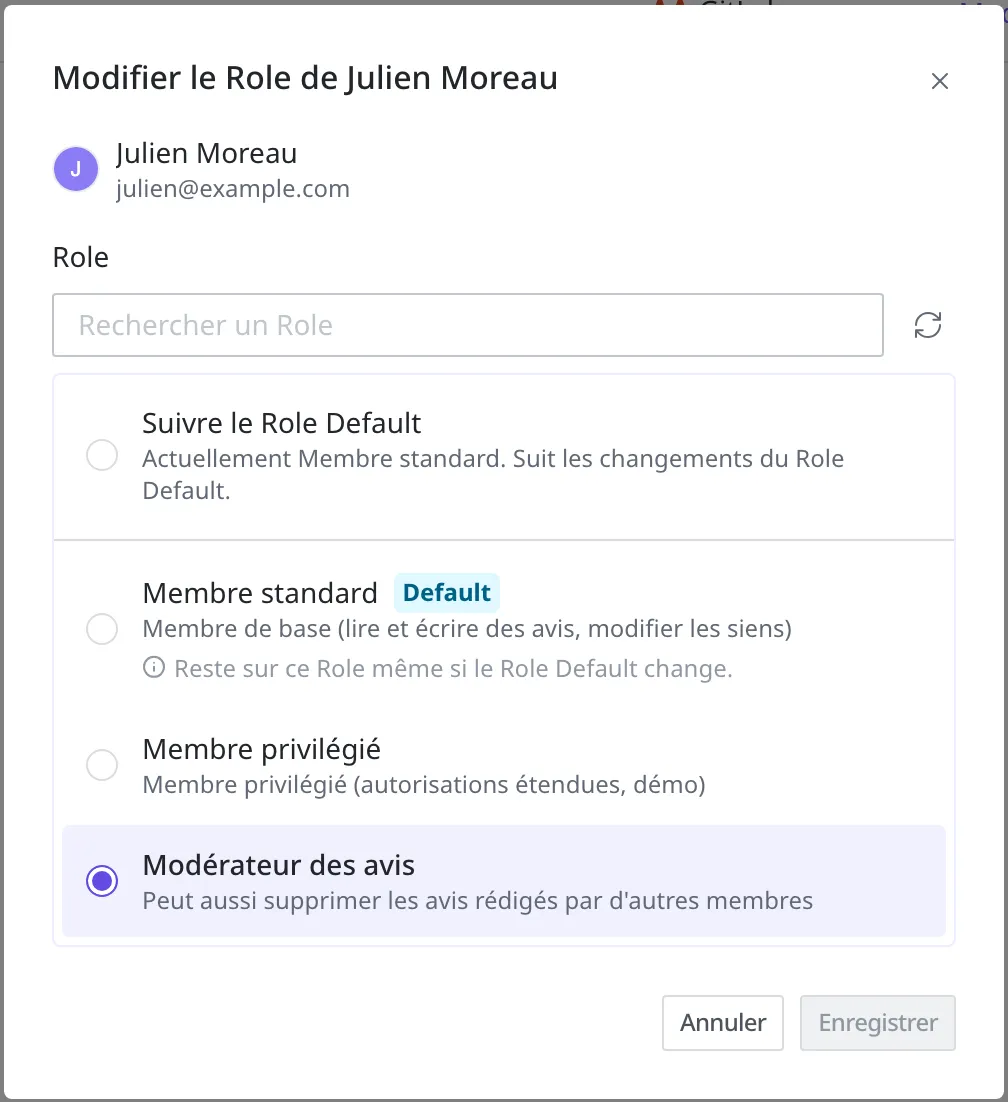
Sélectionner directement le Role Default actuel dans la fenêtre Modifier le Role revient à attribuer ce rôle à part. Le message « Reste sur ce Role même si le Role Default change. » s'affiche donc (Le rôle appliqué à un membre). Vous ne pouvez pas cliquer sur Enregistrer tant que l'option sélectionnée est celle qui est déjà attribuée.
Les informations définies à l'inscription
| Information | Signification | Qui peut la modifier |
|---|---|---|
| Nom | Les 16 premiers caractères du nom enregistré dans le compte social utilisé pour l'inscription | Le membre lui-même, depuis l'app. L'équipe ne peut pas le modifier |
| L'adresse e-mail reçue du compte social utilisé pour l'inscription | Personne | |
| Photo de profil | L'adresse de la photo de profil du compte social utilisé pour l'inscription. Vide s'il n'y en a pas | Le membre lui-même, qui peut la changer ou la retirer depuis l'app |
| Provider | La connexion sociale utilisée pour l'inscription (Google, GitLab, etc.) | Personne |
| Date d'inscription | La date et l'heure de création du membre | Personne |
| ID | Une valeur unique attribuée à chaque membre. Ce membre est enregistré comme auteur des Content et des Media qu'il crée | Personne |
Si un membre change le nom, l'e-mail ou la photo de profil de son compte social après son inscription, ses informations de membre ne changent pas pour autant. La façon dont un membre modifie ses propres informations est décrite dans Ce que le membre peut faire de ses propres informations.
La liste Users présente chaque membre sur une ligne.
| Colonne | Ce qui s'affiche |
|---|---|
| User | Le nom et l'e-mail. Un membre désactivé porte un badge Inactive à côté de son nom. Un membre dont la désinscription est en cours porte Suppression en cours, Suppression retardée ou Échec de la suppression (Supprimer aussi les Content et Media créés par le membre) |
| Provider | La connexion sociale utilisée pour l'inscription |
| Role | Le rôle qui s'applique actuellement à ce membre : le rôle attribué à part s'il y en a un, sinon le Role Default |
| Inscrit le | La date et l'heure d'inscription |
La colonne ID est masquée au départ, mais vous pouvez l'afficher. Cliquez sur Column Paramètres (icône d'engrenage), en haut à droite de la liste, puis sur ID dans « Disponible Columns ». La colonne ID apparaît à droite du tableau. Un clic sur Rétablir les valeurs par défaut la masque de nouveau.
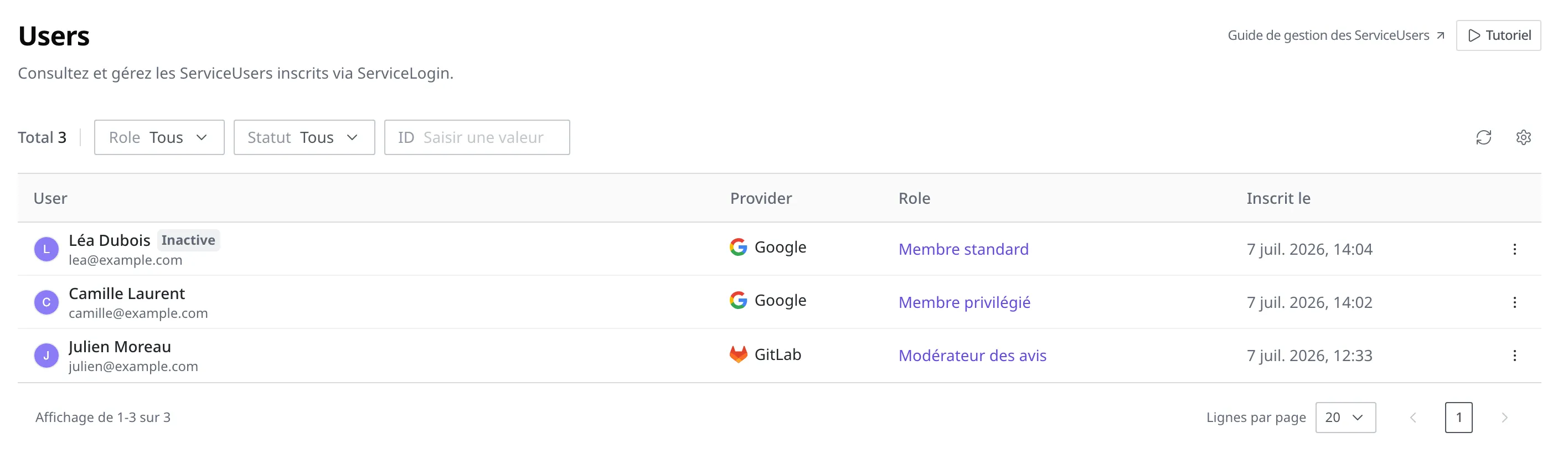
Règles de fonctionnement
Un membre est créé à sa première connexion
Quand un client se connecte pour la première fois avec une connexion sociale activée dans le ServiceLogin de ce Space, un membre est créé. L'équipe ne peut pas ajouter de membre elle-même dans le studio de contenu. Un Script ne peut pas non plus créer de membre. Ce qui se passe quand le client se reconnecte avec le même compte est expliqué dans Comment les clients s'inscrivent et se connectent.
- Si une même personne s'inscrit au service d'un autre Space, un membre distinct est créé dans ce Space (Ce qui est propre à chaque Space).
- Si l'Approbation des inscriptions de ServiceLogin est activée, le membre est créé désactivé (L'approbation des inscriptions ne concerne que les nouveaux clients).
- Les cas où aucun membre n'est créé et où l'inscription est bloquée sont réunis dans Quand l'inscription ou la connexion est bloquée. L'un d'eux, la limite du nombre de membres, est décrit dans la section Limites de cette page.
Le rôle appliqué à un membre
Pour savoir quel rôle s'applique à un membre, consultez Un seul rôle s'applique à chaque membre. Cette section réunit les règles qui valent quand vous attribuez un rôle à part dans la fenêtre Modifier le Role.
- Si vous sélectionnez le nom d'un rôle dans la fenêtre Modifier le Role et que vous cliquez sur Enregistrer, ce rôle est attribué à part à ce membre. Si vous sélectionnez « Membre privilégié » pour Camille, c'est « Membre privilégié » qui s'applique à Camille, même si le Role Default est « Membre standard ».
- Si vous sélectionnez Suivre le Role Default et que vous cliquez sur Enregistrer, le rôle attribué à part est retiré. Ce membre suit de nouveau le Role Default.
- Un rôle sélectionné compte comme attribué à part, même s'il est identique au Role Default actuel. Si vous sélectionnez « Membre standard » pour Léa, « Membre standard » continue de s'appliquer à Léa, même si vous remplacez plus tard le Role Default par un autre rôle.
Un changement de Role s'applique immédiatement au membre. Un membre déjà connecté n'a pas besoin de se reconnecter.
Ce que contient un rôle de membre est décrit dans Règles des rôles de membre. Un rôle attribué à part à un membre ne peut pas être supprimé (Supprimer d'autres éléments, comme une Locale, un Tag ou un Script).
Si vous désactivez un membre
Un clic sur Désactiver dans le menu ⋮ applique immédiatement ce qui suit. Aucune fenêtre de confirmation ne s'affiche.
- Le membre ne peut plus se connecter.
- Un membre déjà connecté perd lui aussi aussitôt la possibilité d'agir en tant que membre. Il ne peut plus ni lire ni écrire de contenu, ni même consulter ses propres informations.
- Les informations du membre et les Content et Media qu'il a créés restent en place.
- Dans la liste Users, un badge Inactive apparaît à côté du nom du membre. En passant la souris sur ce badge, vous voyez quelle option du menu lui permet d'utiliser à nouveau le service.
Un clic sur Activer dans le même menu permet au membre de se connecter comme avant. Ses informations et le rôle qui lui a été attribué sont conservés. Pour bloquer un membre un temps puis le laisser se reconnecter, utilisez donc Désactiver au lieu de le désinscrire.
Un membre en attente d'approbation et un membre dont la connexion est bloquée sont dans le même état. Tous deux sont désactivés. Le studio de contenu ne les distingue pas non plus à l'affichage.
La désinscription se traite uniquement dans le studio de contenu
Seule l'équipe connectée au studio de contenu peut désinscrire un membre, c'est-à-dire le retirer de la liste.
- L'app ne propose aucune fonctionnalité qui permet à un membre de supprimer son propre compte. Un membre peut consulter ses informations, et ne peut modifier que son nom et sa photo de profil. Un membre ne peut donc jamais se désinscrire lui-même et disparaître de la liste.
- Un Personal Access Token (une clé qui agit à la place de votre compte) ne permet pas de désinscrire un membre (Ce qu'un jeton ne permet pas de faire).
- Un Script ne peut pas non plus supprimer de membre.
Pour permettre aux clients de demander leur désinscription depuis l'app, consultez Recevoir les demandes de désinscription dans l'app.
Dans la fenêtre de désinscription, le bouton Supprimer l'utilisateur ne devient cliquable qu'une fois l'adresse e-mail du membre saisie. Cette vérification ne sert pas à demander l'accord du membre : elle permet à l'équipe de s'assurer une fois de plus que la ligne sélectionnée est bien celle de ce membre. Les espaces avant et après l'adresse saisie sont ignorés, et les majuscules et les minuscules ne sont pas distinguées.
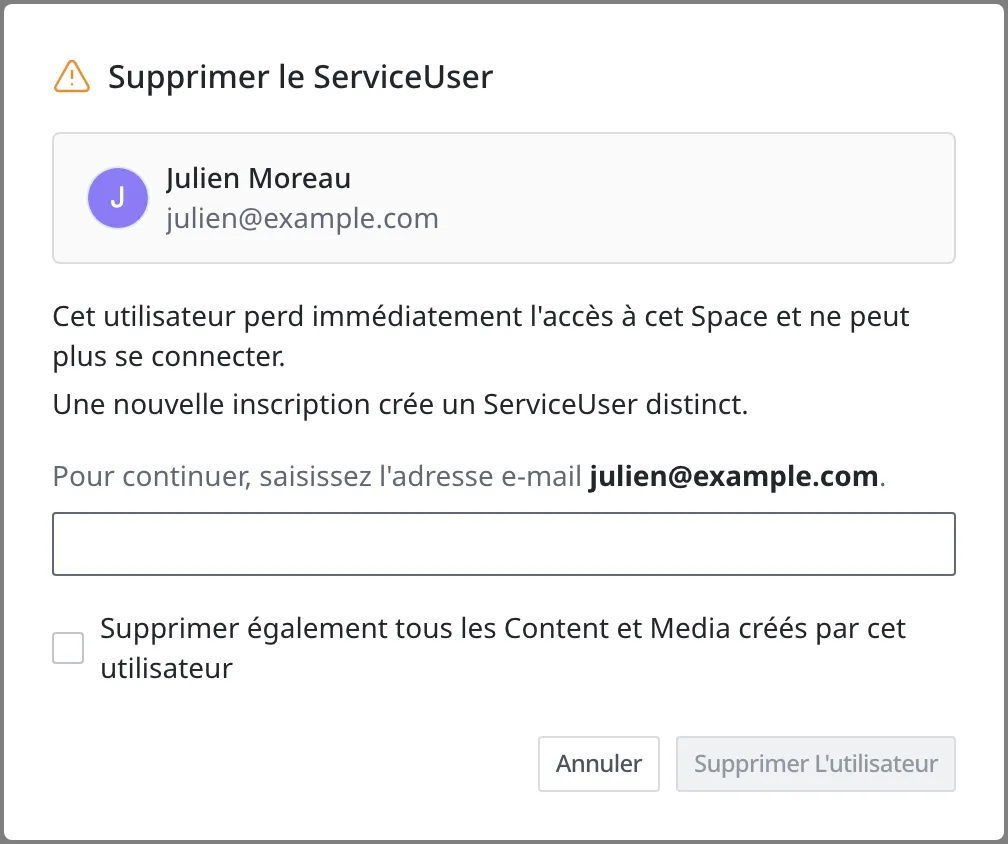
Ce qui se passe lors d'une désinscription
Quand vous désinscrivez un membre, ce qui suit s'applique immédiatement, que la case Supprimer également tous les Content et Media créés par cet utilisateur soit cochée ou non.
- Le membre ne peut plus accéder à ce Space ni se reconnecter. Il en va de même pour un membre déjà connecté.
- L'opération est irréversible.
Le moment où le membre disparaît de la liste Users dépend de la case.
- Si la case n'est pas cochée, le membre est supprimé aussitôt et disparaît tout de suite de la liste.
- Si la case est cochée, le membre n'est supprimé qu'une fois tous les Content et Media qu'il a créés supprimés, et c'est à ce moment-là qu'il disparaît de la liste. D'ici là, il reste dans la liste.
Si le client se réinscrit plus tard avec le même compte social, il est enregistré comme un membre distinct, avec un nouvel ID. Les informations de l'ancien membre et le rôle qui lui était attribué ne sont pas repris. L'auteur des avis laissés par l'ancien membre reste lui aussi l'ancien membre. Si le nouveau membre a reçu un rôle qui ne permet de modifier que ce qu'il a écrit lui-même, il ne peut donc pas modifier ces avis.
3 avis, 2 photos, 1 demande de désinscription
Leur auteur reste le membre supprimé
Rien. La demande de désinscription est supprimée elle aussi
Supprimer aussi les Content et Media créés par le membre
Dans la fenêtre de désinscription, la case Supprimer également tous les Content et Media créés par cet utilisateur n'est pas cochée par défaut. Retirer un membre de la liste et supprimer ce qu'il a créé sont deux choses distinctes. Vous décidez donc à chaque désinscription s'il faut aussi supprimer ce que le membre a créé.
Si vous ne cochez pas la case, les Content et Media créés par le membre restent dans le Space. Leur auteur reste le membre supprimé. L'équipe peut gérer ces Content dans le studio de contenu comme n'importe quel autre Content (Les Content créés par les membres du service).
Si vous cochez la case, la suppression se fait comme suit.
- Ce qui est supprimé : tous les Content et Media dont ce membre est l'auteur. Les avis et les photos de Julien sont supprimés, et même la demande de désinscription qu'il a laissée. Un élément modifié plus tard par l'équipe est supprimé lui aussi si son auteur est ce membre. À l'inverse, un Content dont l'auteur est quelqu'un d'autre n'est pas supprimé, même si ce membre l'a déjà modifié.
- Quel que soit l'état : les éléments Published ou Changed sont dépubliés puis supprimés, et les éléments Archived sont supprimés eux aussi. Contrairement à la suppression un par un dans le studio de contenu, vous n'avez pas besoin de cliquer d'abord sur Dépublier.
- Ce qui disparaît avec eux : les Comment laissés sur ces éléments et les fichiers téléversés dans les Media.
- Les éléments sont supprimés même si un autre Content est relié à un avis ou à une photo de ce membre. Le Content qui les reliait garde un lien vers l'élément supprimé (Si vous supprimez un élément relié).
- Ce qui a été supprimé ne peut pas être restauré. Si vous devez garder une trace de qui a demandé sa désinscription et à quel moment, enregistrez-la à part, dans un élément dont le membre n'est pas l'auteur. Par exemple, ajoutez un Content Type de registre des traitements, que l'équipe rédige elle-même.
Une fois la désinscription lancée, les Content et Media sont supprimés un à un. S'ils sont nombreux, cela peut prendre du temps. Le nettoyage continue même si vous fermez la fenêtre de désinscription ou le navigateur. Chaque élément supprimé est retiré du nombre de Content et de Media de l'Organization.
Pendant le nettoyage, voici ce qui s'applique au membre.
- Il reste dans la liste Users, avec le badge Suppression en cours à côté de son nom. Si le nettoyage ne se termine pas dans l'heure qui suit son début, le badge devient Suppression retardée.
- Il ne peut ni se connecter ni agir en tant que membre.
- Son Role et son état d'activation ne peuvent pas être modifiés. Le bouton ⋮ de sa ligne est grisé et, en passant la souris dessus, vous voyez « Vous ne pouvez pas modifier cet utilisateur tant que la suppression n'est pas terminée. ».
- Le client ne peut pas se réinscrire avec le même compte social. Il pourra s'inscrire comme nouveau membre une fois le nettoyage terminé et le membre supprimé.
- Si un Script essaie d'envoyer un e-mail à ce membre, l'envoi échoue.
Une fois le nettoyage terminé, le membre est supprimé et disparaît de la liste Users.
Quand le nettoyage s'interrompt
Si certains éléments créés par le membre ne peuvent pas être supprimés, le nettoyage s'interrompt. Le membre n'est pas supprimé et reste dans la liste Users, mais le badge à côté de son nom devient Échec de la suppression. Il ne peut pas se connecter, et l'équipe ne peut pas non plus modifier son Role ni son état d'activation.
Si le badge est Échec de la suppression ou Suppression retardée, le menu ⋮ de sa ligne ne contient que Relancer la suppression. Cliquez sur cette option et confirmez pour supprimer à nouveau, depuis le début, les Content et Media créés par le membre, puis le membre lui-même. Lors d'une relance, aucune option ne permet de conserver ce qu'il a créé. La marche à suivre est dans Relancer un nettoyage interrompu.
Vous ne pouvez pas relancer tant que le badge est Suppression en cours. Une fois qu'une heure s'est écoulée depuis le début du nettoyage et que le badge devient Suppression retardée, vous pouvez relancer.
Ce que le membre peut faire de ses propres informations
Un membre connecté peut consulter depuis l'app ses propres informations, comme son nom, son e-mail et sa photo de profil. L'app peut s'en servir pour afficher à l'écran le nom et la photo du membre connecté.
- Le membre ne peut modifier que son nom et sa photo de profil. Le nouveau nom doit compter de 4 à 16 caractères. La photo de profil peut être remplacée par une adresse qui commence par
https://, ou retirée. - Le membre ne peut modifier ni son e-mail, ni son Role, ni son état d'activation.
- Un membre désactivé ou dont la désinscription est en cours ne peut même pas consulter ses propres informations.
Le format des requêtes qui permettent à un programme de lire et de modifier ces informations est présenté dans la Référence API.
Gérer les membres dans un Script
Un Script peut trouver un membre par son ID ou son e-mail, et modifier son Role et son état d'activation. Il ne peut ni créer ni supprimer de membre.
- Un Script qui contient une action pour trouver ou modifier un membre ne peut être enregistré que si le rôle de la personne qui l'enregistre comporte Manage ServiceLogin (Autorisation d'exécuter un Script et délégation d'autorisations).
- Un Script peut envoyer un e-mail à un membre, sauf à un membre dont la désinscription est en cours.
La façon d'écrire ces actions dans un Script est présentée dans la Référence API.
Sans ServiceLogin activé, pas de liste de membres
La liste des membres n'est visible que si ServiceLogin est activé. S'il est désactivé, l'écran Users affiche seulement un message indiquant que ServiceLogin est désactivé.
Désactiver ServiceLogin supprime tous les membres inscrits (Supprimer d'autres éléments, comme une Locale, un Tag ou un Script).
Limites
| Élément | Limite |
|---|---|
| Nombre de membres | Dépend du forfait. Consultez la ligne ServiceUser dans Tarifs. Les membres inscrits dans tous les Space d'une même Organization sont comptés ensemble |
| Rôle attribué à part à un membre | 1 |
| Nom modifié par le membre | De 4 à 16 caractères |
| Adresse de la photo de profil | Une adresse qui commence par https://, de 2 048 caractères maximum. Si, à l'inscription, l'adresse de la photo du compte social est plus longue, le membre s'inscrit sans photo de profil |
| Délai avant de pouvoir relancer un nettoyage en cours | 1 heure après le début du nettoyage |
- Le nombre de membres inclut les membres en attente d'approbation, ceux dont la connexion est bloquée et ceux dont la désinscription est en cours.
- Une fois la limite atteinte, les nouveaux clients ne peuvent plus s'inscrire. La connexion des membres déjà inscrits n'est pas affectée.
- Pour libérer de la place, désinscrivez les membres qui n'utilisent plus le service, ou passez à un forfait supérieur (En cas de dépassement d'une limite de nombre).
Autorisations requises
La possibilité de gérer les membres dépend de Manage ServiceLogin, dans l'onglet Paramètres du rôle (SpaceRole) que vous avez reçu dans ce Space (Autorisations de paramètres dans l'onglet Paramètres). Sans cet élément, vous ne pouvez pas voir la liste Users.
| Ce que vous voulez faire | Autorisation requise |
|---|---|
| Voir la liste Users | Manage ServiceLogin |
| Modifier le Role, désactiver et activer | Manage ServiceLogin |
| Désinscrire un membre | Manage ServiceLogin. Vous devez être connecté au studio de contenu |
| Enregistrer un Script qui trouve ou modifie des membres | Manage ServiceLogin dans le rôle de la personne qui l'enregistre |
| Consulter ses propres informations, modifier son nom et sa photo de profil | Le membre lui-même. Il doit être actif |
Manage ServiceLogin n'a d'effet que lorsqu'une personne travaille avec son propre compte. Un Space Access Token ou un Delivery Access Token associé au même rôle ne permet pas de gérer les membres (Les autorisations de paramètres ne valent que pour les personnes).
Tâches dans le studio de contenu
Les étapes suivantes, pour ouvrir la liste des membres et modifier les valeurs de chaque membre, se trouvent dans l'onglet Opérations.
- Où consulter la liste des membres : ouvrir la liste Users.
- Approuver les nouvelles inscriptions : cliquer sur Activer pour un membre en attente d'approbation.
- Bloquer la connexion d'un membre problématique : cliquer sur Désactiver pour le membre.
- Accorder des autorisations différentes à un membre en particulier : sélectionner un autre rôle de membre dans la fenêtre Modifier le Role.
Cette page présente le filtrage des membres par rôle ou par statut et la recherche d'un membre par son ID, ainsi que Traiter la désinscription d'un membre et Relancer un nettoyage interrompu.
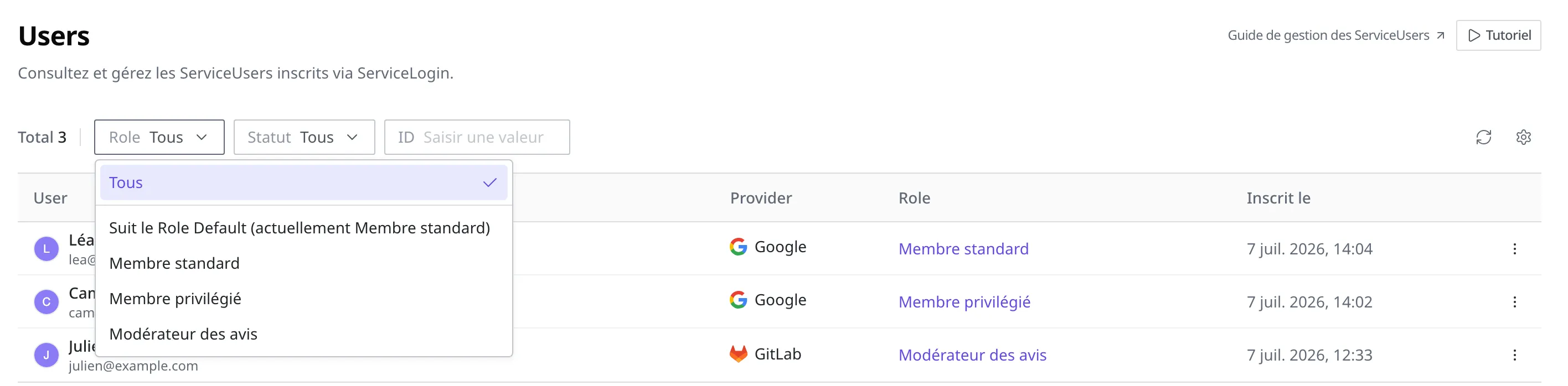
Filtrer les membres par rôle ou par statut
Voici comment n'afficher que les membres qui reçoivent « Membre standard » comme Role Default.
- Ouvrez la liste Users en suivant Où consulter la liste des membres.
- Cliquez sur le filtre Role, au-dessus de la liste.
- Sélectionnez l'option Suit le Role Default (actuellement Membre standard).
Si vous sélectionnez le nom d'un rôle dans le filtre Role, seuls restent les membres à qui ce rôle a été attribué à part. Les membres qui reçoivent ce même rôle comme Role Default n'apparaissent pas. Pour voir tous les membres auxquels « Membre standard » s'applique, sélectionnez donc tour à tour « Membre standard » puis l'option Suit le Role Default (actuellement Membre standard), et vérifiez chaque résultat.
Pour n'afficher que les membres dont la connexion est bloquée ou qui attendent une approbation, sélectionnez Inactive dans le filtre Statut. Si vous sélectionnez Active, seuls restent les membres actifs.
Trouver un membre par son ID
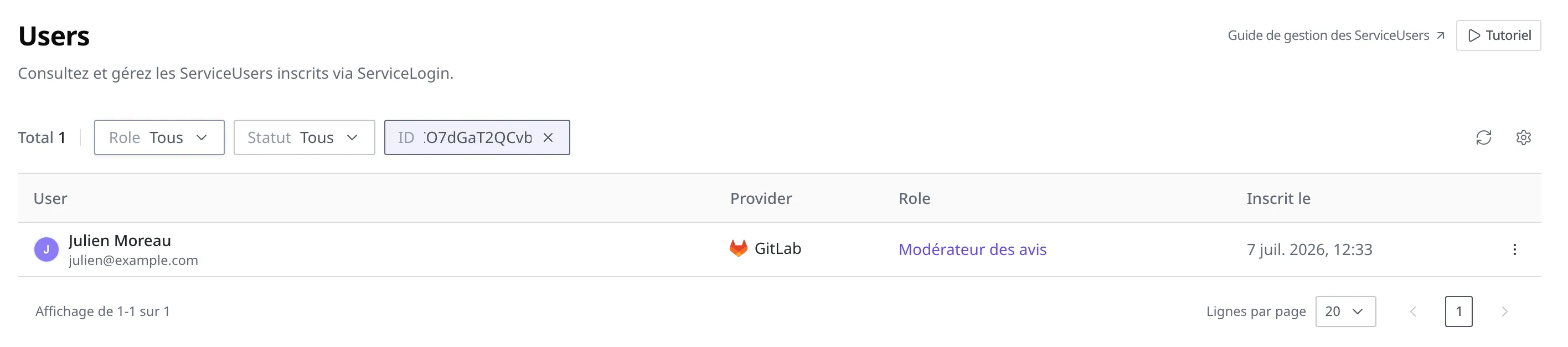
Voici comment n'afficher qu'un seul membre quand vous connaissez son ID.
- Ouvrez la liste Users en suivant Où consulter la liste des membres.
- Cliquez sur le filtre ID, au-dessus de la liste.
- Saisissez l'ID du membre dans le champ. La liste se filtre dès la saisie, sans avoir à appuyer sur Entrée.
Seul le membre dont vous avez saisi l'ID reste dans la liste. L'ID doit correspondre entièrement ; si vous n'en saisissez qu'une partie, « Aucun ServiceUser pour le moment. » s'affiche. Vous pouvez consulter les ID dans la liste en affichant la colonne ID.
Traiter la désinscription d'un membre
Voici comment vérifier la demande de désinscription que Julien a laissée dans l'app, puis le désinscrire. On suppose ici que sa demande est enregistrée comme un Content du Content Type « Demande de désinscription ». Pour préparer le Content Type qui reçoit les demandes et le rôle de membre, consultez Recevoir les demandes de désinscription dans l'app.
Dans le studio de contenu, vous pouvez ouvrir la demande de Julien comme n'importe quel autre Content. Une fois la demande vérifiée, désinscrivez Julien.
- Ouvrez la liste Users en suivant Où consulter la liste des membres.
- Cliquez sur le bouton ⋮, tout à droite de la ligne de Julien.
- Cliquez sur Supprimer l'utilisateur dans le menu. La fenêtre « Supprimer le ServiceUser » s'ouvre.
- Dans le champ, saisissez l'adresse e-mail de Julien (
julien@example.com) affichée sur la carte en haut de la fenêtre. Le bouton Supprimer l'utilisateur ne devient cliquable que si l'adresse est correcte. - Pour supprimer aussi les avis écrits et les photos téléversées par Julien, cochez Supprimer également tous les Content et Media créés par cet utilisateur. Pour les garder, laissez la case décochée.
- Cliquez sur Supprimer l'utilisateur.
L'aspect du menu ⋮ est visible dans Paramètres, et celui de la fenêtre de désinscription dans La désinscription se traite uniquement dans le studio de contenu.
Le moment où Julien ne peut plus se connecter et celui où il disparaît de la liste Users sont décrits dans Ce qui se passe lors d'une désinscription. Ce qui est supprimé quand la case est cochée, et le temps que cela prend, sont expliqués dans Supprimer aussi les Content et Media créés par le membre.
Si vous n'avez pas coché la case et que la demande de désinscription de Julien est toujours là, passez son Statut de traitement à Traitée une fois le traitement terminé.
Relancer un nettoyage interrompu
Voici la marche à suivre si vous avez désinscrit Julien en cochant Supprimer également tous les Content et Media créés par cet utilisateur et que le badge à côté de son nom est devenu Échec de la suppression ou Suppression retardée (Quand le nettoyage s'interrompt).
- Ouvrez la liste Users en suivant Où consulter la liste des membres.
- Cliquez sur le bouton ⋮, tout à droite de la ligne de Julien.
- Cliquez sur Relancer la suppression dans le menu. La fenêtre « Relancer la suppression du ServiceUser » s'ouvre.
- Cliquez sur Relancer la suppression dans la fenêtre.
La fenêtre affiche « Supprime à nouveau depuis le début les Content et Media créés par cet utilisateur, puis supprime l'utilisateur. Les Content et Media supprimés ne peuvent pas être restaurés. ». Vous n'avez ni e-mail à saisir ni option à sélectionner : l'e-mail a déjà été confirmé lors de la première désinscription.
Si le badge est Suppression en cours, vous ne pouvez pas cliquer sur le bouton ⋮. Attendez qu'une heure se soit écoulée depuis le début du nettoyage et que le badge devienne Suppression retardée. Pour que la liste affiche le badge mis à jour, cliquez sur l'icône d'actualisation en haut à droite.
En cas de blocage
| Situation | Cause | Solution |
|---|---|---|
| Un client dit qu'il ne peut pas s'inscrire | Le nombre de membres a atteint la limite, ou l'un des cas de Quand l'inscription ou la connexion est bloquée s'applique | Si le nombre de membres a atteint la limite, libérez de la place en désinscrivant les membres qui n'utilisent plus le service (Limites). Dans les autres cas, cherchez la solution dans la section En cas de blocage de Paramètres et règles du ServiceLogin |
| Un client inscrit dit qu'il ne peut pas se connecter | Le membre est désactivé. Il attend une approbation (L'approbation des inscriptions ne concerne que les nouveaux clients) ou sa connexion a été bloquée | Si ce membre doit pouvoir se connecter, cliquez sur Activer dans le menu ⋮ de sa ligne |
| Vous avez changé le Role Default, mais il ne s'applique pas à certains membres | Un rôle a été attribué à part à ces membres | Cliquez sur Modifier le Role dans le menu ⋮ de la ligne du membre, sélectionnez Suivre le Role Default, puis cliquez sur Enregistrer |
| Vous avez sélectionné un rôle dans le filtre Role, mais les membres qui reçoivent ce rôle n'apparaissent pas tous | Le filtre par nom de rôle n'affiche que les membres à qui ce rôle a été attribué à part | Vérifiez aussi avec l'option qui commence par Suit le Role Default |
| Le bouton Supprimer l'utilisateur n'est pas cliquable | L'e-mail saisi ne correspond pas à celui du membre | Saisissez l'e-mail tel qu'il s'affiche sur la carte en haut de la fenêtre |
| Le membre est toujours dans la liste après sa désinscription | Vous avez coché Supprimer également tous les Content et Media créés par cet utilisateur, et le nettoyage est en cours | Si le badge à côté du nom est Suppression en cours, le membre disparaît à la fin du nettoyage. S'il est Suppression retardée ou Échec de la suppression, suivez Relancer un nettoyage interrompu |
| Impossible de cliquer sur le bouton ⋮ de la ligne d'un membre | La désinscription du membre est en cours (badge Suppression en cours) | Le membre sera supprimé à la fin du nettoyage. Si celui-ci ne se termine pas dans l'heure, le badge devient Suppression retardée. Suivez alors Relancer un nettoyage interrompu |
| Le menu ⋮ du membre ne contient que Relancer la suppression | Le nettoyage du membre s'est interrompu ou n'est toujours pas terminé après plus d'une heure | Suivez Relancer un nettoyage interrompu |
| Un client désinscrit ne peut pas se réinscrire avec le même compte | Le nettoyage qui supprime ce que le membre a créé n'est pas encore terminé | Dites-lui de se réinscrire une fois le nettoyage terminé |
| Un client réinscrit dit qu'il ne peut pas modifier les avis qu'il avait écrits | Un membre réinscrit est un nouveau membre : il n'est pas l'auteur des anciens avis | Apportez vous-même les modifications nécessaires dans le studio de contenu |
| L'écran Users affiche seulement un message indiquant que ServiceLogin est désactivé | Le ServiceLogin de ce Space est désactivé | Activez-le en suivant Activer ServiceLogin |
| Vous ne voyez pas la liste Users | Votre rôle ne comporte pas Manage ServiceLogin | Demandez à un Administrator de ce Space un rôle qui comporte Manage ServiceLogin |
| Impossible de supprimer un membre avec un Personal Access Token | La désinscription n'est possible qu'en étant connecté au studio de contenu | Connectez-vous au studio de contenu pour désinscrire le membre |
Documents associés
- Connexion des membres du service : explique ce qu'est la connexion des membres et présente en schémas les étapes jusqu'à l'arrivée des premiers membres. La marche à suivre pour l'activer la première fois se trouve dans Activer ServiceLogin.
- Désinscription des membres : présente en schémas le déroulement complet, de la préparation de l'app pour recevoir les demandes jusqu'au traitement de la désinscription.
- Gérer les membres du service : présente les étapes d'exploitation, comme l'approbation des nouvelles inscriptions, le blocage de la connexion ou l'attribution d'un autre ServiceUserRole à un membre.
- Paramètres et règles du ServiceLogin : présente les paramètres et les règles de ServiceLogin.
- Règles des rôles de membre : présente les règles que contient le ServiceUserRole donné aux membres.
- Règles de suppression : présente les cas où un rôle de membre ou ServiceLogin ne peut pas être supprimé, et ce qui disparaît avec eux quand vous les supprimez.
- Référence API : présente les spécifications techniques, comme le format des requêtes, nécessaires pour consulter des membres ou modifier leur rôle et leur état d'activation depuis un programme.