

Règles des rôles et des autorisations
Cette page passe en revue, sans rien omettre, ce que contient un rôle (SpaceRole), les règles selon lesquelles chaque élément est évalué, les limites, les autorisations requises et les tâches dans le studio de contenu. Pour savoir ce qu'est un rôle et par quelles étapes on passe pour le créer et confier du travail à un collègue, consultez Rôles et autorisations.
Les exemples reprennent ceux de la page Rôles et autorisations : le Space de la boutique en ligne d'un magasin de vêtements. Le rôle « Responsable de l'enregistrement des produits », reçu par votre collègue minji.kim@example.com, autorise Read, Create et Edit sur les Content « Produit », mais n'autorise ni Delete ni Publish. Pour saisir les informations d'un produit, il faut aussi pouvoir lire le modèle « Produit » : le rôle autorise donc aussi Read sur le Content Type « Produit », dans l'onglet Content Type (Règles de rédaction des Content). L'écran d'un rôle comporte un groupe par action, et ce sont les Conditions d'autorisation et les Conditions d'exclusion de chaque groupe qui définissent sur quoi porte cette action. Dans cette page, une ligne ajoutée sous Conditions d'autorisation s'appelle une « condition d'autorisation », et une ligne ajoutée sous Conditions d'exclusion, une « condition d'exclusion ».
Paramètres
Les rôles se créent et se modifient dans l'écran Roles et Permissions. L'écran « Créer Role » se divise en Informations de base (nom et description), en haut, et en une zone Permissions, en dessous. Cette zone comporte cinq onglets : Content Type, Content, Media, Script et Paramètres. Après avoir tout défini en passant d'un onglet à l'autre, cliquez sur Créer, en haut à droite, pour enregistrer tous les onglets à la fois. Quand vous ouvrez un rôle existant, son nom apparaît dans le titre, et Supprimer, Liste, Attribuer et Enregistrer se trouvent en haut à droite. Le menu Attribuer propose Attribuer to members, Attribuer aux Delivery Access Tokens et Attribuer aux Space Access Tokens pour attribuer le rôle à des membres ou à des jetons.
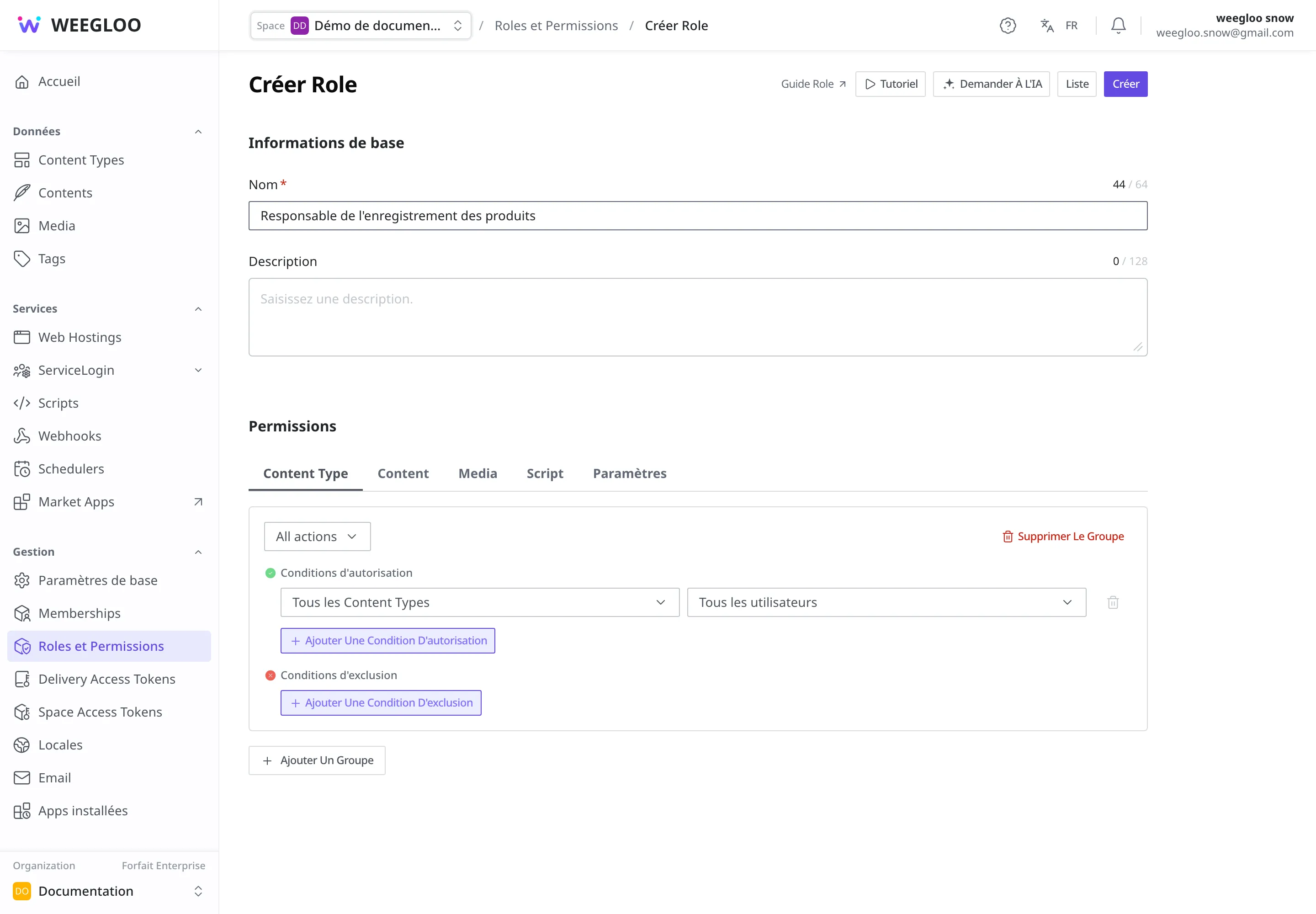
Ce que définit chaque onglet
| Onglet | Ce qu'il définit |
|---|---|
| Informations de base | Le nom et la description du rôle |
| Content Type | Pour chaque action, la portée autorisée sur les modèles (Content Type), comme « Produit » ou « Annonce » |
| Content | Pour chaque action, la portée autorisée sur les Content créés avec ces modèles |
| Media | Pour chaque action, la portée autorisée sur les photos et les fichiers téléversés (Media) |
| Script | La portée autorisée pour chaque action qui exécute ou gère un Script |
| Paramètres | La possibilité ou non de gérer les paramètres du Space. Chaque élément s'active ou se désactive avec une case à cocher |
Nom et description
| Élément | Signification | Valeur par défaut | Contraintes |
|---|---|---|---|
| Nom | Le nom qui permet de reconnaître ce rôle. Il s'affiche dans la liste des rôles, et c'est par ce nom que vous sélectionnez le rôle quand vous le donnez à un membre ou que vous l'associez à un jeton | Aucune. Saisie obligatoire | De 1 à 64 caractères. Un autre rôle peut porter le même nom. Modifiable après la création |
| Description | Une note qui indique à qui ce rôle est destiné. Elle s'affiche dans la colonne Description de la liste des rôles | Vide | 128 caractères maximum. Peut rester vide et se modifier après la création |
Groupes et conditions par action
Les quatre onglets Content Type, Content, Media et Script ont la même forme. Dans chaque groupe, une ligne sous Conditions d'autorisation et sous Conditions d'exclusion explique le sens de chaque partie.
- Chaque action a son propre groupe. Le champ de sélection, tout en haut du groupe, affiche l'action de ce groupe, et un même onglet ne peut pas contenir deux groupes pour la même action.
- Un groupe est divisé en deux zones : Conditions d'autorisation et Conditions d'exclusion. Les conditions d'autorisation définissent ce sur quoi l'action est autorisée, et les conditions d'exclusion, ce qu'il faut retirer de cette portée.
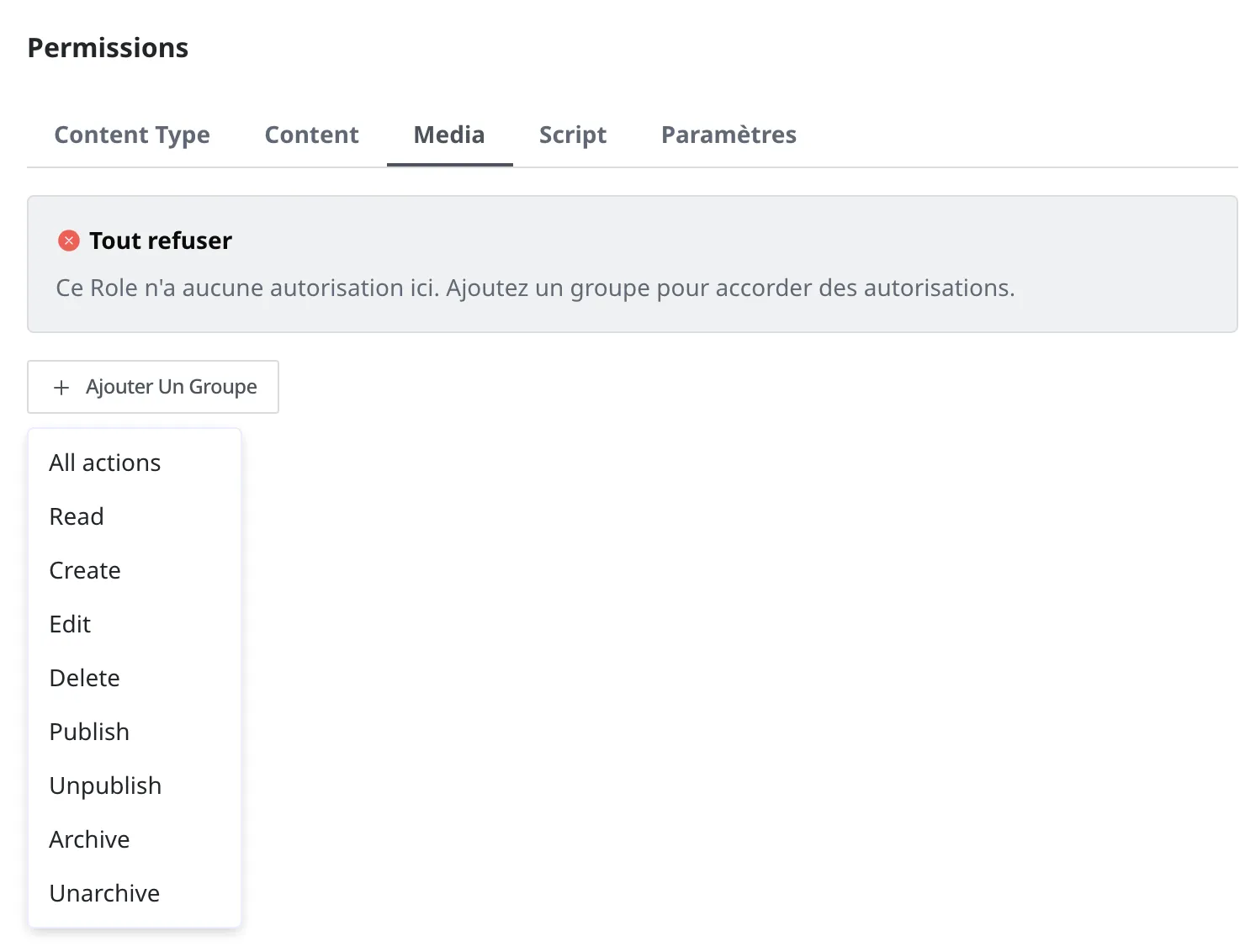
- Pour créer un groupe, cliquez sur le bouton Ajouter un groupe, tout en bas de l'onglet, puis sélectionnez une action. La liste n'affiche que les actions qui n'ont pas encore de groupe dans cet onglet.
- Un nouveau groupe contient, dans ses conditions d'autorisation, une condition dont tous les champs sont sur « Tous les… », et aucune condition d'exclusion.
- Cliquez sur Ajouter une condition d'autorisation ou Ajouter une condition d'exclusion pour ajouter une condition. L'icône de corbeille à droite d'une condition la supprime. Un groupe doit garder au moins une condition d'autorisation : la dernière ne peut donc pas être supprimée.
- Pour supprimer tout un groupe, cliquez sur le bouton Supprimer le groupe, en haut à droite du groupe.
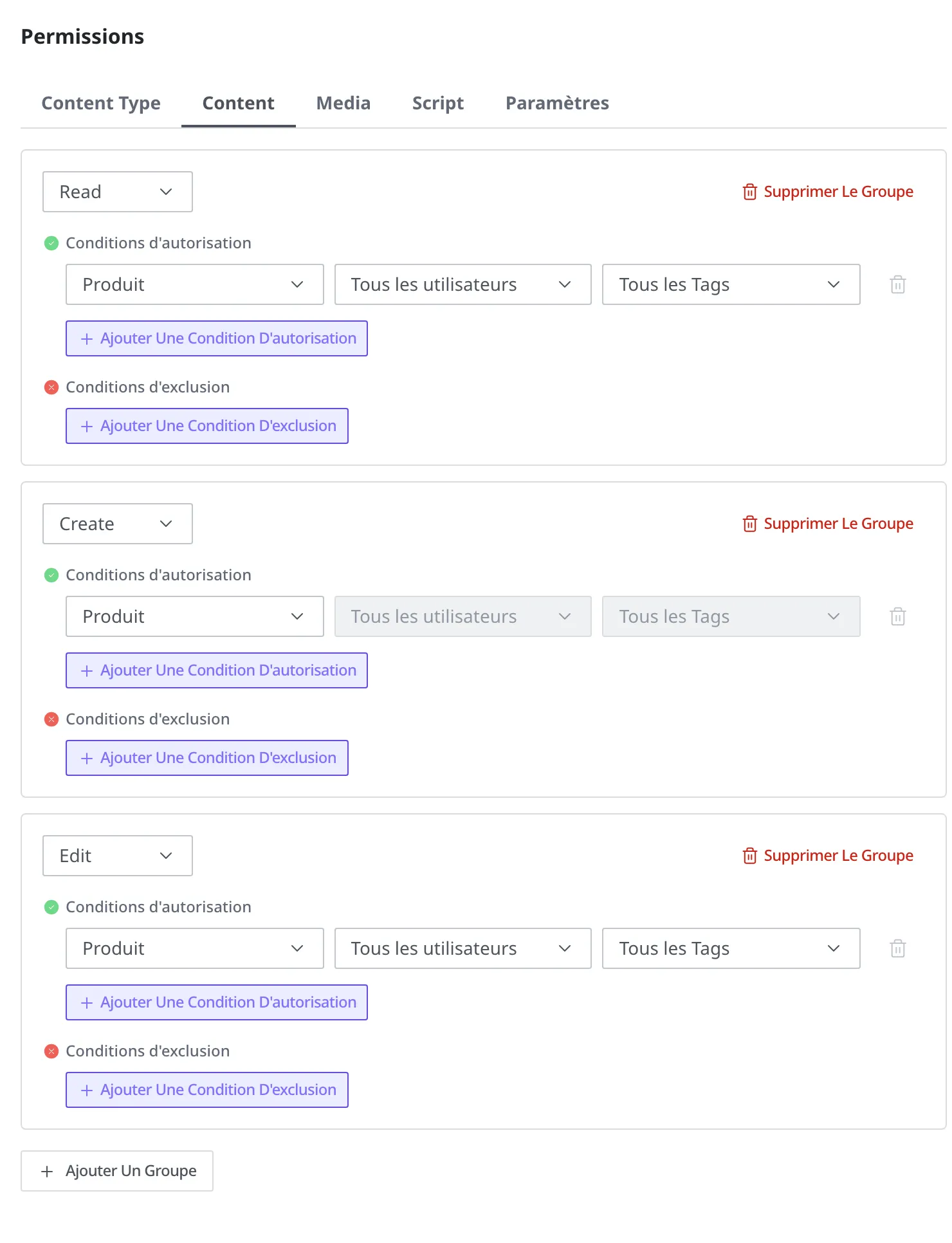
Une condition se compose de quelques champs qui limitent la portée. L'écran n'affiche pas le nom des champs mais la valeur sélectionnée, et les champs ne sont pas les mêmes d'un onglet à l'autre.
| Champ | Signification | Valeur par défaut | Onglets |
|---|---|---|---|
| Content Type | Dans l'onglet Content, limite la portée aux Content créés avec ce modèle. Dans l'onglet Content Type, la limite à ce Content Type lui-même | Tous les Content Types | Content Type, Content |
| Créé par | Indique à quels éléments la condition s'applique, selon la personne qui les a créés | Tous les utilisateurs | Les quatre onglets |
| Tag | Indique à quels éléments la condition s'applique, selon le Tag qu'ils portent | Tous les Tags | Content, Media |
| Script | Indique à quel Script la condition s'applique | Tous les Scripts | Script |
Un champ laissé à sa valeur par défaut ne limite pas la portée. La façon dont chaque champ limite la portée est décrite dans Limiter par Content Type, Limiter par créateur, Limiter par Tag et Limiter à un seul Script.
État initial d'un nouveau rôle
Quand vous ouvrez l'écran « Créer Role », chaque onglet contient au départ ce qui suit.
| Onglet | État initial |
|---|---|
| Content Type, Content, Media | Chacun contient un groupe All actions, dont la condition d'autorisation a tous ses champs sur « Tous les… ». Si vous enregistrez tel quel, toutes les actions sont autorisées sur les éléments de l'onglet |
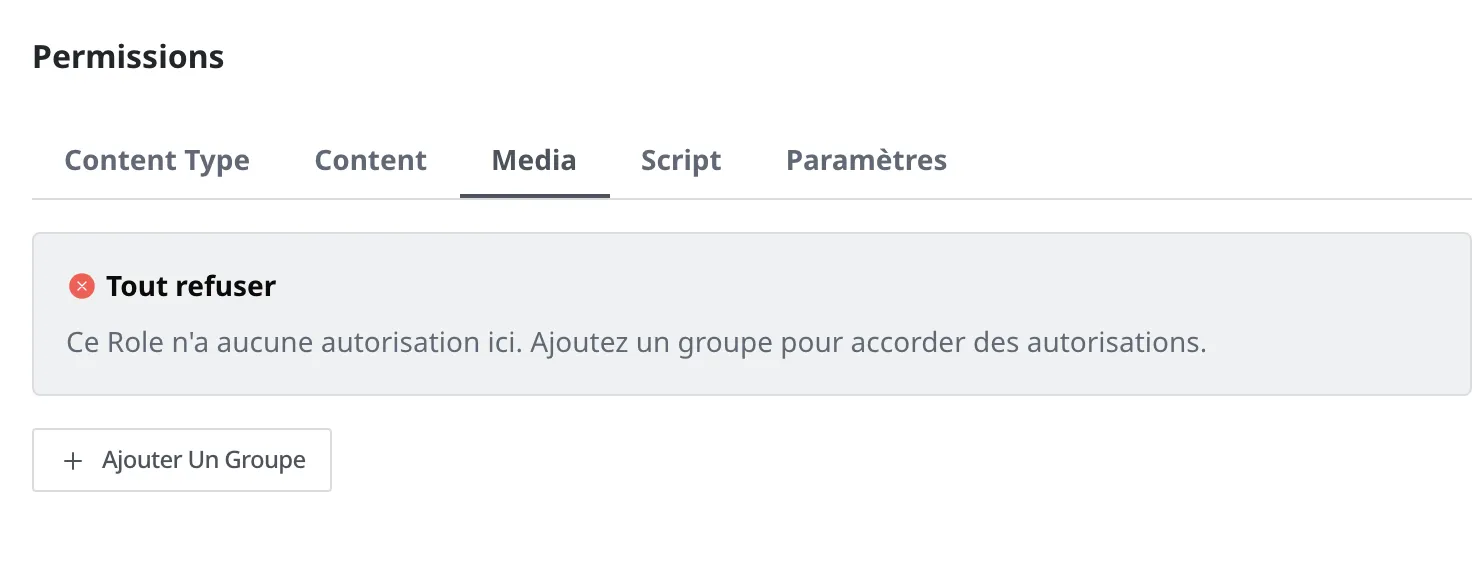
| Script | Aucun groupe : Tout refuser s'affiche |
| Paramètres | Tous les éléments sont désactivés |
Pour créer un rôle restreint, remplacez l'action des groupes All actions de ces trois onglets par l'action nécessaire, ou supprimez ces groupes avec Supprimer le groupe.
Actions disponibles dans chaque onglet
Les actions s'affichent en anglais à l'écran. Aucune action n'en inclut une autre : il faut donc un groupe pour chaque action nécessaire. Seul All actions regroupe d'un coup toutes les actions de l'onglet.
| Action | Signification | Content Type | Content | Media | Script |
|---|---|---|---|---|---|
| Read | Voir la liste et le contenu. Les éléments que l'on ne peut pas lire n'apparaissent pas dans la liste | Oui | Oui | Oui | Oui |
| Create | Créer un nouvel élément | Oui | Oui | Oui | Oui |
| Edit | Modifier un élément existant et l'enregistrer | Oui | Oui | Oui | Oui |
| Delete | Supprimer | Oui | Oui | Oui | Oui |
| Publish | Publier pour diffuser au public | Oui | Oui | Oui | Non |
| Unpublish | Annuler la publication (dépublier) | Oui | Oui | Oui | Non |
| Archive | Archiver | Non | Oui | Oui | Non |
| Unarchive | Désarchiver | Non | Oui | Oui | Non |
| Execute | Exécuter un Script | Non | Non | Non | Oui |
| All actions | Regrouper d'un coup toutes les actions de l'onglet | Oui | Oui | Oui | Oui |
- Un Content Type ne peut pas être archivé : l'onglet Content Type n'a donc ni Archive ni Unarchive.
- Un Script ne peut être ni publié ni archivé : l'onglet Script n'a donc pas ces actions non plus.
- L'action nécessaire pour chaque tâche est indiquée dans la section « Autorisations requises » de la page de chaque fonctionnalité. Consultez Paramètres et règles du Content Type, Règles de rédaction des Content et Paramètres et règles du Media. Les actions qui changent l'état sont décrites dans Règles des états et des versions, et celles qui suppriment, dans Règles de suppression.
Autorisations de paramètres dans l'onglet Paramètres
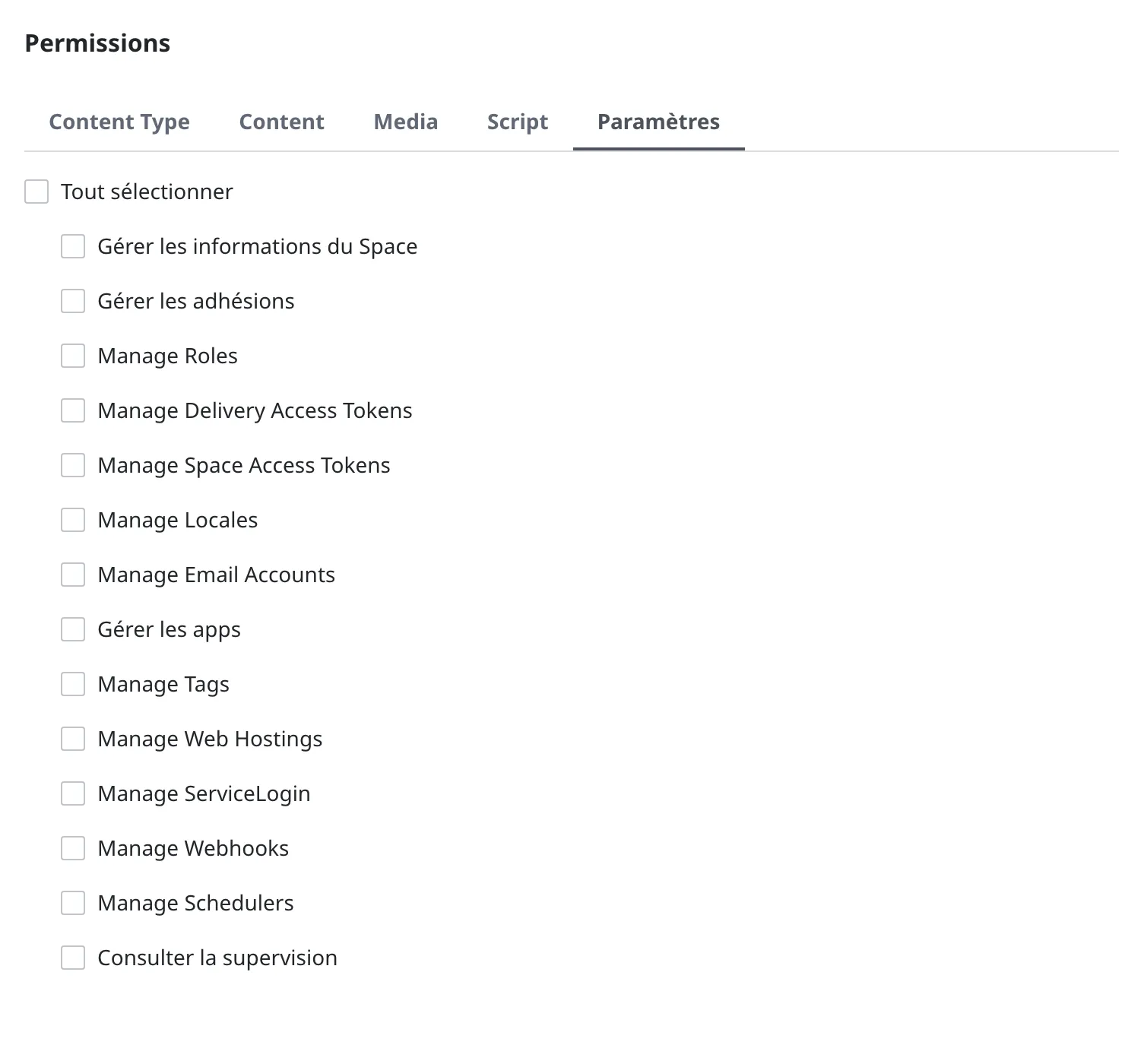
Dans l'onglet Paramètres, vous activez ou désactivez, élément par élément, la possibilité de gérer les paramètres du Space. Contrairement aux autres onglets, il n'y a ni groupe ni condition. Chaque élément a une case à cocher : cochée, elle permet aux membres qui ont ce rôle de gérer ce paramètre, et décochée, elle ne le permet pas. Dans un nouveau rôle, tous les éléments sont désactivés.
| Élément | Ce qu'il permet une fois activé | À savoir |
|---|---|---|
| Tout sélectionner | Activer ou désactiver d'un coup les quatorze éléments ci-dessous | La case apparaît cochée quand les quatorze éléments sont activés, et avec la marque de sélection partielle (−) quand seuls certains le sont. Un clic à l'état de sélection partielle active les quatorze éléments |
| Gérer les informations du Space | Modifier le nom, la description et l'icône du Space | La suppression d'un Space ne dépend pas de cet élément mais du rôle d'Organization (Règles de suppression) |
| Gérer les adhésions | Ajouter des membres à ce Space, les en retirer et changer leur rôle | La liste des membres est visible même sans cet élément. Les rôles que vous pouvez donner, et à quelles conditions, sont décrits dans Qui peut ajouter des membres à un Space, et quels rôles donner. Cet élément permet aussi de changer le rôle associé à un jeton : accordez-le avec prudence (Le rôle associé définit ce que le jeton peut faire) |
| Manage Roles | Créer, modifier et supprimer des rôles | La liste des rôles et leur contenu sont visibles même sans cet élément. Il permet aussi de modifier le rôle que l'on a soi-même reçu : soyez prudent (La modification d'un rôle s'applique à tous ceux qui l'ont reçu) |
| Manage Delivery Access Tokens | Émettre, consulter, modifier et supprimer des jetons en lecture seule | Les règles des jetons sont présentées dans Règles des jetons |
| Manage Space Access Tokens | Émettre, consulter, modifier et supprimer des jetons de lecture et d'écriture | Comme chacun des deux jetons a son propre élément, vous pouvez confier uniquement l'émission des jetons en lecture seule |
| Manage Locales | Ajouter, modifier et supprimer des Locale, et changer la Locale par défaut | La liste des Locale est visible même sans cet élément |
| Manage Email Accounts | Enregistrer, consulter et supprimer le compte expéditeur qu'utilise un Script pour envoyer des e-mails, et en modifier le nom et les informations d'expéditeur | Il faut cet élément même pour consulter ces comptes |
| Gérer les apps | Récupérer une application sur la marketplace et l'installer dans ce Space, consulter et supprimer l'historique des installations | Il est aussi nécessaire pour créer une Market App à partir du contenu de ce Space (Paramètres et règles de l'Organization) |
| Manage Tags | Créer, modifier et supprimer des Tag | Apposer un Tag sur un Content ou un Media, ou le retirer, ne dépend pas de cet élément mais de l'action Edit sur ce Content ou ce Media. La liste des Tag est visible même sans cet élément |
| Manage Web Hostings | Déployer et supprimer des sites, et connecter un domaine personnalisé | Il faut cet élément même pour consulter les sites |
| Manage ServiceLogin | Gérer les paramètres de connexion des membres, les membres inscrits et les rôles de membre (ServiceUserRole) | Il est aussi nécessaire pour enregistrer un Script qui lit ou modifie les informations des membres inscrits (Autorisation d'exécuter un Script et délégation d'autorisations) |
| Manage Webhooks | Créer, consulter, modifier et supprimer des Webhook, et consulter l'historique des appels | Il faut cet élément même pour consulter les Webhook |
| Manage Schedulers | Créer, consulter, modifier et supprimer des Scheduler, et consulter l'historique d'exécution | Pour en créer ou en modifier un, il faut aussi l'action Execute sur le Script à exécuter (Paramètres et règles du Scheduler) |
| Consulter la supervision | Consulter l'utilisation de ce Space |
L'emplacement du menu que couvre chaque élément est indiqué dans Où se trouvent les autres paramètres du Space. Si un élément est désactivé pour un membre, le menu correspondant apparaît grisé, ou l'écran s'ouvre mais les boutons de modification sont désactivés.
Règles de fonctionnement
L'ordre de vérification d'une action
Imaginez que votre collègue veut supprimer le produit « Gobelet isotherme en inox 500 ml ». Pour savoir si elle peut le supprimer, la vérification se fait dans l'ordre suivant.
- Les rôles que votre collègue a reçus dans ce Space sont examinés un par un.
- Pour chaque rôle, on vérifie si le groupe All actions de l'onglet Content autorise ce produit.
- Si le groupe All actions ne l'autorise pas, on vérifie si le groupe Delete du même onglet autorise ce produit.
- Si, dans au moins un rôle, le groupe All actions ou le groupe Delete l'autorise, elle peut le supprimer. Si aucun rôle ne l'autorise, la suppression est refusée.
Les règles qui déterminent si un groupe autorise ce produit sont décrites dans Dans un groupe, les conditions d'exclusion l'emportent sur les conditions d'autorisation et Un groupe qui n'a que des conditions d'exclusion autorise tout le reste. Même avec l'autorisation, la suppression peut être bloquée à cause de l'état du produit. Les conditions liées à l'état sont décrites dans Règles de suppression.
Une action non autorisée est refusée
Si une action n'a pas de groupe et qu'il n'y a pas non plus de groupe All actions, ce rôle ne permet pas de faire cette action. L'onglet Content de « Responsable de l'enregistrement des produits » n'a pas de groupe Delete : votre collègue ne peut donc pas supprimer de produits. Pour une action que vous ne voulez pas confier, ne créez pas de groupe pour cette action : vous n'avez pas besoin de la bloquer avec une condition d'exclusion.
Vous pouvez aussi enregistrer un onglet sans aucun groupe. Ce rôle ne permet alors aucune action sur les éléments de cet onglet. Si vous supprimez le groupe All actions de l'onglet Media de « Responsable de l'enregistrement des produits » et que vous enregistrez, un collègue qui n'a que ce rôle ne peut ni voir ni téléverser de photos. Un onglet sans groupe affiche Tout refuser et le message « Ce Role n'a aucune autorisation ici. Ajoutez un groupe pour accorder des autorisations. » Même si vous rouvrez le rôle après l'enregistrement, cet onglet s'affiche avec Tout refuser.
Tous les champs d'une condition doivent correspondre, mais une seule condition suffit
- Si vous définissez plusieurs champs dans une condition, un élément ne correspond à cette condition que s'il correspond à tous ces champs. Si, dans une condition d'autorisation du groupe Edit, le champ Content Type est sur « Produit » et le champ Tag sur « Top des ventes », la condition ne correspond qu'aux produits qui portent le Tag « Top des ventes ». Elle ne correspond ni aux produits sans Tag, ni aux autres types de Content qui portent « Top des ventes ».
- Si un groupe a plusieurs conditions d'autorisation, une seule d'entre elles doit correspondre pour que l'action soit autorisée. Pour permettre de modifier à la fois les produits et les annonces, mettez dans les conditions d'autorisation du groupe Edit une condition dont le champ Content Type est sur « Produit » et une autre sur « Annonce ».
- Un champ ne prend qu'une seule valeur. Pour limiter la portée à plusieurs valeurs, ajoutez plusieurs conditions.
- Une condition d'autorisation dont tous les champs sont sur « Tous les… » correspond à tous les éléments. Si vous placez dans le même groupe une condition d'autorisation plus restreinte, celle-ci n'a donc aucun effet. Le studio de contenu affiche sous la condition restreinte le message « La ligne sans condition couvre déjà tout : cette ligne n'a aucun effet. » et n'enregistre pas le rôle tant que cette condition n'est pas supprimée. Pour limiter la portée, ne rajoutez pas de condition : modifiez les champs de la condition existante.
Dans un groupe, les conditions d'exclusion l'emportent sur les conditions d'autorisation
Quand un groupe a à la fois des conditions d'autorisation et des conditions d'exclusion, l'action n'est autorisée que sur les éléments qui correspondent à l'une des conditions d'autorisation et à aucune condition d'exclusion. Pour permettre de supprimer les produits, sauf ceux qui portent le Tag « Top des ventes », placez les deux conditions suivantes dans le groupe Delete de l'onglet Content.
| Zone | Content Type | Créé par | Tag |
|---|---|---|---|
| Conditions d'autorisation | Produit | Tous les utilisateurs | Tous les Tags |
| Conditions d'exclusion | Produit | Tous les utilisateurs | Top des ventes |
Si tous les champs d'une condition d'exclusion sont sur « Tous les… », le groupe n'autorise l'action sur aucun élément. Le studio de contenu affiche alors dans ce groupe le message « Les conditions d'exclusion couvrent toutes les conditions d'autorisation : ce groupe n'autorise rien. »
Les conditions d'exclusion ne l'emportent qu'à l'intérieur du même groupe d'un même rôle. Le groupe All actions et les autres rôles sont évalués séparément (Le groupe All actions est évalué à part des autres groupes, Avec plusieurs rôles, une seule autorisation suffit).
Un groupe qui n'a que des conditions d'exclusion autorise tout le reste
Quand vous ajoutez un groupe, ses conditions d'autorisation contiennent une condition dont tous les champs sont sur « Tous les… ». Si vous gardez cette condition d'autorisation telle quelle et ne définissez que des conditions d'exclusion, l'action est autorisée sur tous les éléments qui ne correspondent pas aux conditions d'exclusion. Ajouter une condition d'exclusion ne bloque pas l'action : elle reste autorisée sur tout ce qui n'est pas exclu.
Imaginez par exemple que vous ajoutez un groupe Delete à « Responsable de l'enregistrement des produits », que vous laissez sa condition d'autorisation telle quelle et que vous y mettez une seule condition d'exclusion, avec le champ Content Type sur « Produit ». Votre collègue ne peut alors pas supprimer les produits, mais elle peut supprimer tous les Content qui ne sont pas des produits, comme les annonces.
Pour bloquer une action, n'ajoutez pas de condition d'exclusion : supprimez le groupe de cette action. Utilisez les conditions d'exclusion uniquement pour retirer une partie de la portée définie par les conditions d'autorisation.
Un rôle enregistré depuis un programme avec seulement une portée d'exclusion, sans portée d'autorisation, est évalué selon la même règle. Si vous ouvrez un tel rôle dans le studio de contenu, le groupe de cette action s'affiche avec une condition d'autorisation dont tous les champs sont sur « Tous les… ».
Le groupe All actions est évalué à part des autres groupes
Pour savoir si une action est permise, le groupe de cette action et le groupe All actions sont évalués séparément : si l'un des deux l'autorise, l'action est permise. Une condition d'exclusion n'a d'effet qu'à l'intérieur de son propre groupe. Il en découle les cas suivants.
- Dans un rôle qui a un groupe All actions, même si vous ajoutez une condition d'exclusion au groupe Delete, les éléments autorisés par le groupe All actions restent supprimables. Le studio de contenu affiche sous cette condition d'exclusion le message « Les éléments qui correspondent à cette exclusion restent autorisés s'ils remplissent le groupe All actions. Une exclusion ne s'applique qu'à l'intérieur de son propre groupe. »
- Les conditions d'exclusion du groupe All actions n'empêchent pas ce qu'autorise un autre groupe. Même si vous mettez dans le groupe All actions une condition d'exclusion dont le champ Content Type est sur « Produit », les produits restent lisibles s'il existe un groupe Read dont la condition d'autorisation est sur « Produit ». Là aussi, un message s'affiche sous cette condition d'exclusion.
- Si vous laissez la condition d'autorisation du groupe All actions sur « Tous les… » et ne définissez que des conditions d'exclusion, toutes les actions sont autorisées sur tous les éléments qui ne correspondent pas à ces conditions d'exclusion (Un groupe qui n'a que des conditions d'exclusion autorise tout le reste).
Pour presque tout autoriser et n'en bloquer qu'une partie, n'utilisez pas le groupe All actions. Créez un groupe pour chaque action nécessaire, puis retirez ce qu'il faut bloquer avec les conditions d'exclusion de ce groupe.
Avec plusieurs rôles, une seule autorisation suffit
Un membre qui a reçu plusieurs rôles peut faire toute action autorisée par au moins l'un d'entre eux. Si votre collègue a reçu, en plus de « Responsable de l'enregistrement des produits », le rôle « Responsable des photos », qui autorise Read, Create et Edit sur les Media, elle peut modifier à la fois les produits et les photos.
- Les conditions d'exclusion d'un rôle n'empêchent pas ce qu'autorise un autre rôle. Même sur un élément exclu dans « Responsable des photos », l'action reste possible si « Responsable de l'enregistrement des produits » l'autorise.
- Les éléments de l'onglet Paramètres fonctionnent de la même façon : il faut seulement qu'ils soient activés dans l'un des rôles reçus.
- Donner un rôle de plus élargit donc ce qu'un membre peut faire, ou le laisse inchangé, mais ne le réduit jamais.
Le nombre de rôles que peut recevoir un membre et la façon de les donner sont décrits dans Donner plusieurs rôles à un membre.
Limiter par Content Type
- Dans l'onglet Content, le champ Content Type limite la portée aux Content créés avec ce modèle. Une condition sur « Produit » correspond aux produits, mais pas aux annonces.
- Dans l'onglet Content Type, le champ Content Type limite la portée à ce Content Type lui-même. Dans le groupe Edit, une condition sur « Produit » ne concerne que la modification du modèle « Produit ». Elle n'a rien à voir avec la modification des Content de type « Produit ».
- La liste du champ propose Tous les Content Types et les Content Type de ce Space.
- Si vous limitez la portée du groupe Read, les éléments hors de cette portée n'apparaissent pas dans les listes.
- Les Media n'ont pas de modèle : l'onglet Media n'a donc pas ce champ.
Limiter par créateur
Dans le champ Créé par, sélectionnez l'une des options suivantes.
| Option | Éléments auxquels la condition correspond |
|---|---|
| Tous les utilisateurs | Tous les éléments, quelle que soit la personne qui les a créés |
| L'utilisateur à l'origine de la requête | Les éléments que chaque personne ayant reçu ce rôle a créés elle-même |
| Un utilisateur précis | Les éléments créés par cette personne. Vous la cherchez et la sélectionnez dans la liste Membres ou Space Access Tokens de ce Space. Ce sera toujours cette même personne, quel que soit le titulaire du rôle |
- Le créateur est la personne qui a créé l'élément au départ. Même si quelqu'un d'autre le modifie ensuite, le créateur ne change pas.
- L'utilisateur à l'origine de la requête s'évalue différemment pour chaque personne qui a reçu le rôle. Deux collègues qui ont reçu le même rôle « Responsable de l'enregistrement des produits » ne gèrent chacun que les produits qu'ils ont créés eux-mêmes.
- Pour savoir à qui correspond L'utilisateur à l'origine de la requête dans un rôle associé à un jeton, consultez Le rôle associé définit ce que le jeton peut faire.
- L'évaluation est différente lors d'une lecture en diffusion publique (Les conditions qui changent lors d'une lecture en diffusion publique).
Limiter par Tag
- Ce champ n'existe que dans les onglets Content et Media, car on ne peut pas apposer de Tag sur un Content Type ni sur un Script.
- La condition correspond aux éléments qui portent ce Tag, même s'ils portent aussi d'autres Tag.
- Une portée bloquée par un Tag se débloque si une personne qui peut modifier l'élément retire ce Tag. En effet, apposer ou retirer un Tag se fait avec l'action Edit sur cet élément. Si vous avez empêché la suppression des produits « Top des ventes » avec une condition d'exclusion du groupe Delete, mettez aussi la même condition d'exclusion dans le groupe Edit pour qu'on ne puisse pas retirer le Tag.
- Lors d'une lecture en diffusion publique, le champ Tag ne s'applique pas (Les conditions qui changent lors d'une lecture en diffusion publique).
Limiter à un seul Script
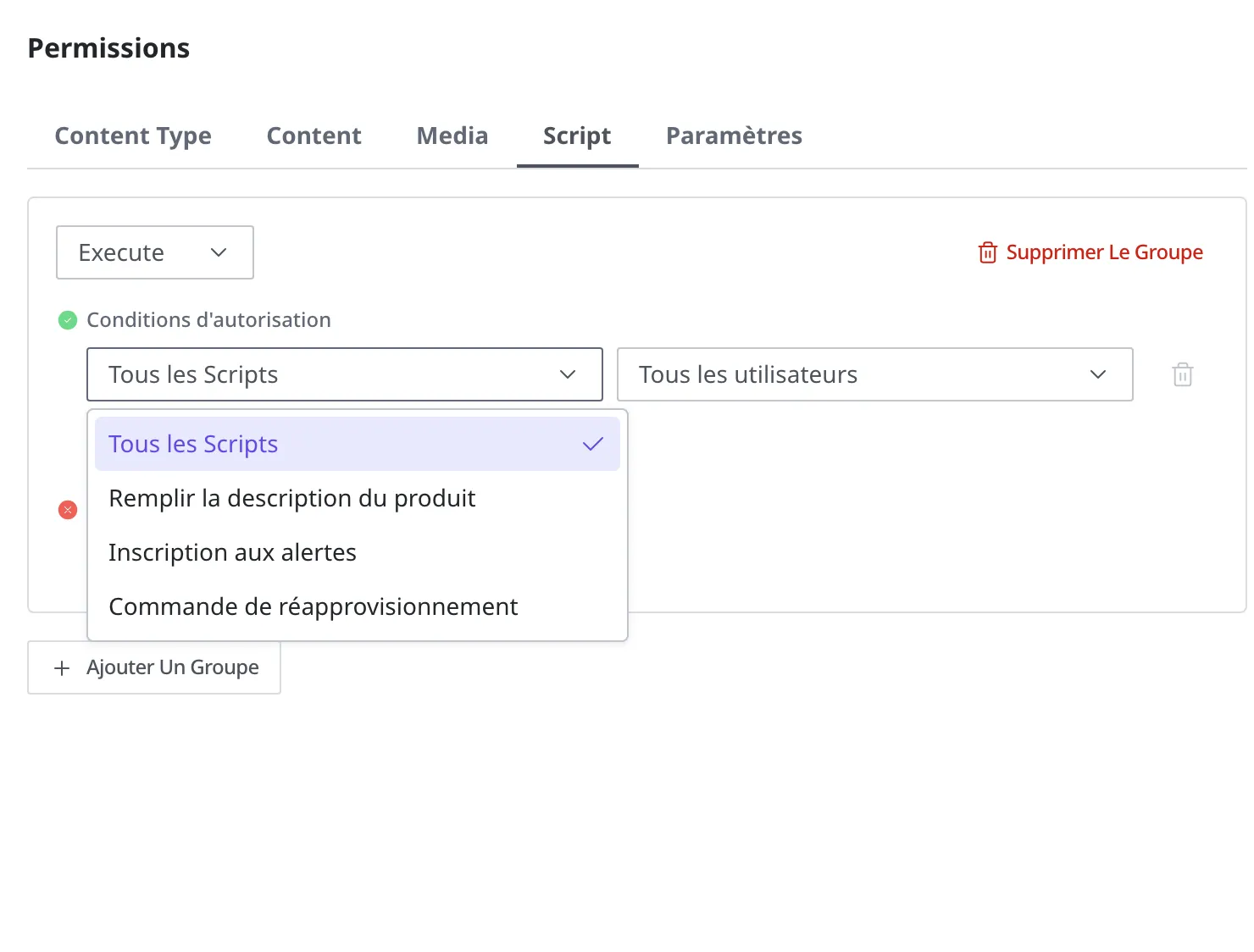
- Dans l'onglet Script, la liste du champ Script propose Tous les Scripts et les Script de ce Space. Si vous sélectionnez un Script, la condition ne correspond qu'à ce Script. Si vous laissez Tous les Scripts, elle correspond à tous les Script de ce Space.
- Pour qu'un collègue ou un site ne puisse exécuter qu'un seul Script, sélectionnez ce Script dans le champ Script de la condition d'autorisation du groupe Execute. La marche à suivre se trouve dans N'autoriser l'exécution que d'un seul Script.
Ce que l'on peut limiter dans un groupe Create
Create est l'action qui crée un élément qui n'existe pas encore : le créateur du nouvel élément est donc considéré comme la personne qui le crée (celle qui fait la requête). Un nouvel élément ne porte encore aucun Tag : une condition limitée par Tag ne correspond donc pas à Create. Dans un groupe Create, le studio de contenu verrouille les champs suivants.
- Dans l'onglet Content, un groupe Create ne se limite que par le champ Content Type. Le champ Créé par et le champ Tag sont verrouillés sur Tous les utilisateurs et Tous les Tags. Avec un groupe Create dont la condition d'autorisation a le champ Content Type sur « Produit », votre collègue ne peut créer que des produits.
- Dans les onglets Content Type et Media, tous les champs d'un groupe Create sont verrouillés : sa portée ne peut pas être limitée.
- Dans l'onglet Script, le champ Script d'un groupe Create est verrouillé : seul le champ Créé par peut être défini.
- Si vous limitez la condition d'autorisation du groupe All actions par Tag, ou, dans les onglets Content Type et Media, par le champ qui sélectionne la cible, cette condition ne correspond pas à Create. Si la condition d'autorisation du groupe All actions est limitée de cette façon, ou par le champ Créé par, et que l'onglet n'a pas d'autre groupe qui permet de créer, le studio de contenu affiche dans le groupe All actions le bouton Ajouter un groupe Create et un message indiquant que les éléments de cet onglet ne peuvent pas être créés, par exemple « Cette Role ne permet pas de créer de Content. Les conditions de ce groupe s'appliquent uniquement aux éléments déjà créés. » Pour permettre la création, ajoutez un groupe Create à part.
Les conditions qui changent lors d'une lecture en diffusion publique
Lors d'une lecture en diffusion publique, par exemple quand un site lit le contenu publié avec un Delivery Access Token (une clé en lecture seule), deux conditions de portée sont évaluées autrement que dans le studio de contenu.
- Le champ Tag est ignoré dans l'évaluation. Si la condition d'autorisation du groupe Read a le champ Content Type sur « Produit » et le champ Tag sur « Top des ventes », tous les produits publiés sont lisibles en diffusion publique, quel que soit leur Tag. Une condition d'exclusion limitée par Tag s'applique, elle aussi, sans tenir compte du Tag.
- Le champ Créé par est évalué d'après les informations d'auteur contenues dans la version publiée. La version publiée d'un Content ne contient ces informations que si Inclure les informations d'auteur à la publication est activé dans son Content Type, et celle d'un Media ne les contient jamais. Sur une version publiée sans informations d'auteur, aucune condition limitée par créateur ne correspond, qu'il s'agisse d'une condition d'autorisation ou d'exclusion (Les informations d'auteur sont ajoutées à la publication).
Pour un rôle à associer à un Delivery Access Token, limitez donc la portée de lecture par Content Type.
Les autorisations de paramètres ne valent que pour les personnes
Les éléments activés dans l'onglet Paramètres prennent effet quand un membre qui a ce rôle travaille avec son propre compte : quand il se connecte au studio de contenu, quand il utilise son Personal Access Token (une clé qui agit au nom de son compte) ou quand il utilise un outil d'IA connecté en s'authentifiant avec son compte. Même si vous associez ce rôle à un Space Access Token ou à un Delivery Access Token, ce jeton ne permet pas de faire ce que couvrent ces éléments. Ce que les jetons ne peuvent pas faire est réuni dans Ce qu'un jeton ne permet pas de faire.
Il en va de même pour Create, Read, Edit et Delete dans l'onglet Script. Ces quatre actions servent à gérer les Script : dans un rôle associé à un Space Access Token, seule l'action Execute prend effet.
Autorisation d'exécuter un Script et délégation d'autorisations
Pour exécuter un Script, l'appelant doit avoir, dans son rôle, l'action Execute sur ce Script. Quand c'est un membre de l'équipe qui l'appelle, ce sont les rôles qu'il a reçus qui sont vérifiés, et quand l'appel se fait avec un Space Access Token, c'est le rôle associé à ce jeton. Quand c'est un membre inscrit au service (ServiceUser) qui l'appelle, c'est son rôle de membre (ServiceUserRole) qui est vérifié. Quand un Script dont Qui peut l’exécuter depuis l’URL d’appel est réglé sur Tout le monde (même sans jeton) est appelé par son adresse d'appel anonyme, cette vérification n'a pas lieu : n'importe qui peut alors exécuter ce Script (L'appel anonyme permet à n'importe qui d'appeler le Script sans jeton).
À l'exécution, les actions écrites dans le Script ne sont pas revérifiées avec le rôle de l'appelant. Elles sont vérifiées à l'avance, au moment de l'enregistrement du Script, avec le rôle de la personne qui l'enregistre. Cette vérification a lieu à la création comme à chaque modification enregistrée, et le Script n'est pas enregistré si les conditions suivantes ne sont pas remplies. Si l'enregistrement est bloqué à la création, la notification « Échec de la création du Script. » apparaît. Son texte indique l'autorisation manquante (par exemple, Edit sur Content).
- Pour chaque action du Script qui porte sur un Content Type, un Content ou un Media, le rôle de la personne qui l'enregistre doit comporter la même action sur ce type d'élément. Pour un Script qui modifie des produits, il faut Edit dans l'onglet Content. Il faut seulement que l'un des rôles reçus la comporte, et All actions tient lieu de toutes les actions.
- Le groupe de cette action ne doit pas limiter la portée. Tous les champs de sa condition d'autorisation doivent être sur « Tous les… » : une condition d'autorisation limitée par Content Type, par créateur ou par Tag n'est pas acceptée. Le groupe n'est pas accepté non plus s'il contient une condition d'exclusion.
- Seule l'action qui crée un Content accepte aussi un groupe Create limité par Content Type. Le Script ne peut alors créer des Content que dans les Content Type où la personne qui l'enregistre peut en créer.
- Si le Script lit ou modifie les informations des membres inscrits, Manage ServiceLogin doit être activé dans le rôle de la personne qui l'enregistre.
- Un Script qui ne touche à aucun de ces éléments, comme un Script qui appelle uniquement un service externe, n'est pas soumis à cette vérification.
En combinant ces deux vérifications, exécuter un Script revient à faire les tâches qu'il contient avec les autorisations que lui délègue la personne qui l'a enregistré. Retenez donc les points suivants.
- Un collègue ou un jeton qui n'a que Execute peut quand même faire les tâches du Script. Même si « Responsable de l'enregistrement des produits » ne permet pas de supprimer de produits, les produits sont bien supprimés si votre collègue peut exécuter un Script qui les supprime.
- Après la vérification faite à l'enregistrement, il n'y a plus de nouvelle vérification. Même si le rôle de la personne qui a enregistré le Script est restreint plus tard, ou si cette personne quitte le Space, le Script enregistré s'exécute tel qu'il a été enregistré. Quand le Script est de nouveau modifié et enregistré, la vérification se refait avec le rôle de la personne qui le modifie.
- Faites donc enregistrer les Script par une personne responsable de tout le Space, et ne donnez à l'appelant que l'action Execute sur les Script dont il a besoin (Limiter à un seul Script).
- Quand un Webhook exécute un Script, l'action Execute n'est vérifiée pour personne. Une personne qui a Manage Webhooks peut donc faire exécuter les Script de ce Space lors d'un changement défini à l'avance (Quand le Webhook exécute un Script au lieu d'une URL).
- À chaque exécution, un Scheduler vérifie que le rôle de la personne qui l'a créé comporte Execute sur ce Script. Si Execute a été retiré, le Scheduler se désactive (Le Scheduler se désactive si son créateur perd l'autorisation d'exécution).
Pour la façon d'appeler un Script et le résultat de son exécution, consultez Script.
Le rôle Administrator
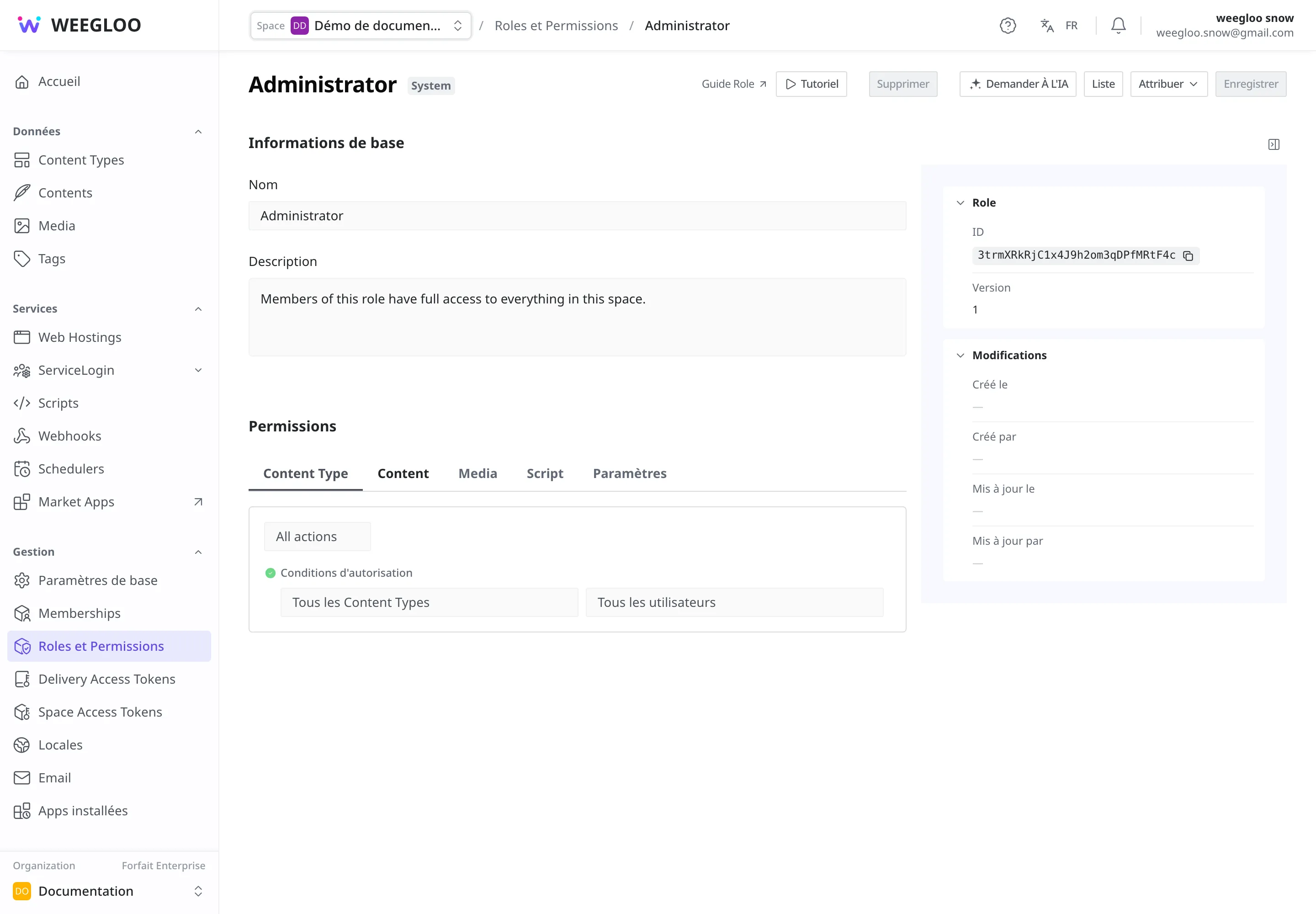
Quand vous créez un Space, le rôle Administrator et le rôle de lecture seule « Read Only » sont créés en même temps. La personne qui crée le Space reçoit le rôle Administrator (Ce qui est créé avec un Space). Dans la liste, le nom d'Administrator est suivi du badge System. « Read Only » peut être modifié ou supprimé comme les autres rôles.
- Dans ce rôle, les quatre onglets Content Type, Content, Media et Script ont un groupe All actions sans condition de portée, et Tout sélectionner est activé dans l'onglet Paramètres. Il permet de tout faire dans ce Space.
- Il ne peut être ni modifié ni supprimé. Son nom et sa description ne peuvent pas non plus être changés. Pour donner des autorisations restreintes à un collègue, créez un nouveau rôle.
- Quand vous ouvrez Administrator depuis la liste, vous pouvez voir son contenu, mais tous les champs sont en lecture seule, et Enregistrer et Supprimer sont désactivés. Vous pouvez l'attribuer à des membres ou à des jetons avec Attribuer.
- Un membre qui a ce rôle peut donner à des membres même des rôles qu'il n'a pas reçus (Règles des membres et des invitations), et les associer à des jetons (Rôles que vous pouvez associer).
- Un Owner de l'Organization peut entrer de lui-même avec ce rôle dans un Space auquel il n'est pas affecté (Un Owner peut rejoindre lui-même n'importe quel Space).
La modification d'un rôle s'applique à tous ceux qui l'ont reçu
Un rôle est un ensemble d'autorisations que partagent les membres et les jetons. Quand vous modifiez et enregistrez un rôle, tous les membres qui l'ont reçu et tous les jetons auxquels il est associé sont évalués avec les nouvelles autorisations. Ce qui se passe pour les jetons est décrit dans Le rôle associé définit ce que le jeton peut faire. Les écrans déjà ouverts par le membre ne changent pas automatiquement. Les nouvelles autorisations sont prises en compte quand il change d'écran ou actualise la page. Entre-temps, les actions tentées avec les anciennes autorisations sont refusées.
- Si vous réduisez Execute dans l'onglet Script, les Scheduler créés par les personnes qui ont ce rôle peuvent se désactiver (Autorisation d'exécuter un Script et délégation d'autorisations).
- Un membre dont le rôle a Manage Roles activé peut modifier tous les rôles, sauf Administrator. Le rôle qu'il a lui-même reçu ne fait pas exception : ce membre peut donc ajouter des autorisations à son propre rôle et élargir lui-même ses droits. N'activez Manage Roles que pour les personnes à qui vous confiez tout le Space.
- Si deux personnes modifient le même rôle en même temps, l'enregistrement de la seconde est refusé. Cela évite que les modifications de la première soient écrasées sans que personne ne s'en rende compte. Le studio de contenu affiche alors la fenêtre Conflit de version. Ignorer mes modifications et recharger charge le contenu enregistré en premier, et Remplacer par mes modifications remplace ce contenu par vos modifications.
Ce que le rôle ne décide pas
- Un rôle ne s'utilise que dans le Space où il a été créé. Il ne peut pas être attribué aux membres ni aux jetons d'un autre Space (Ce qui est propre à chaque Space).
- La création et la suppression des Space, ainsi que les paramètres de l'Organization, ne dépendent pas de ce rôle mais du rôle d'Organization (Le travail dans un Space dépend du rôle dans ce Space).
- Les membres inscrits au service (ServiceUser) ne reçoivent pas ce rôle mais un rôle de membre (ServiceUserRole). Un rôle de membre se crée à part, propose moins d'actions et n'a pas d'onglet Paramètres (Les rôles de membre se créent séparément des rôles d'équipe).
Limites
| Élément | Limite |
|---|---|
| Nom du rôle | De 1 à 64 caractères |
| Description du rôle | 128 caractères maximum |
| Conditions d'autorisation d'un groupe | 30 |
| Conditions d'exclusion d'un groupe | 30 |
| Nombre de rôles par Organization | Variable selon le forfait |
Dans le studio de contenu, quand les conditions d'autorisation ou d'exclusion atteignent 30, le bouton Ajouter une condition d'autorisation ou Ajouter une condition d'exclusion n'est plus cliquable et le message « Vous pouvez ajouter jusqu'à 30 conditions ici. » s'affiche. Si le nom ou la description dépasse la limite de longueur, ou si le nombre de conditions dépasse la limite, le rôle n'est pas enregistré.
Le nombre de rôles se compte en additionnant les rôles de tous les Space de l'Organization. La valeur figure à la ligne Role & Permission de Tarifs. Une fois la limite atteinte, vous ne pouvez plus créer de nouveau rôle. Si vous supprimez un rôle inutilisé, vous pouvez de nouveau en créer un (En cas de dépassement d'une limite de nombre). La façon dont le rôle créé avec un Space entre dans ce nombre est décrite dans Paramètres et règles du Space.
Pour le nombre de rôles que peut recevoir un membre, consultez Donner plusieurs rôles à un membre.
Autorisations requises
| Ce que vous voulez faire | Autorisation requise |
|---|---|
| Voir la liste des rôles et leur contenu | Être membre de ce Space. Dans le studio de contenu, l'écran Roles et Permissions s'ouvre même sans Manage Roles, mais Créer et les actions des lignes sont désactivés |
| Créer, modifier et supprimer des rôles | Manage Roles dans le rôle reçu dans ce Space |
| Donner un rôle à un membre ou le changer | Gérer les adhésions. Les rôles que vous pouvez donner, et à quelles conditions, sont décrits dans Qui peut ajouter des membres à un Space, et quels rôles donner |
| Associer un rôle à un jeton | L'autorisation d'émettre des jetons et les conditions sur les rôles que vous pouvez associer sont décrites dans Rôles que vous pouvez associer |
| Modifier ou supprimer le rôle Administrator | Personne ne le peut |
- Créer, modifier et supprimer des rôles se fait avec votre propre compte : en vous connectant au studio de contenu, ou avec un Personal Access Token ou un outil d'IA connecté. Ce n'est pas possible avec un Space Access Token (Les autorisations de paramètres ne valent que pour les personnes).
- Le rôle Administrator comprend Manage Roles.
Tâches dans le studio de contenu
La première tâche, Créer un rôle, présente la marche à suivre de base pour créer un rôle à donner à un collègue. Les tâches suivantes expliquent comment modifier le rôle créé, limiter sa portée et le supprimer. Pour donner le rôle créé à un membre, consultez Ajouter un collègue à un Space.
Sur l'écran de création d'un rôle et sur son écran de modification, Demander à l'IA prépare une question qui reprend le contenu de l'écran, pour la poser à un agent IA (Poser une question à l'IA depuis le studio de contenu).
Créer un rôle
Voici comment créer le rôle « Responsable de l'enregistrement des produits », à donner à votre collègue Minji Kim (minji.kim@example.com) dans le Space « Boutique en ligne » du magasin de vêtements. Ce rôle n'autorise que Read, Create et Edit sur les Content « Produit » et Read sur le Content Type « Produit ». Il n'autorise pas les actions qui suppriment ou publient.
Le rôle Administrator, créé en même temps que le Space, autorise tout dans ce Space et ne peut être ni modifié ni supprimé (Le rôle Administrator). Les autorisations restreintes destinées à Minji Kim se créent donc dans un nouveau rôle. Utilisez un compte qui a l'autorisation Manage Roles, comme un compte Administrator de « Boutique en ligne » (Autorisations requises).
- Dans le menu de gauche, cliquez sur Roles et Permissions.
- Cliquez sur le bouton Créer en haut à droite de la liste.
- Dans Informations de base, saisissez
Responsable de l'enregistrement des produitsdans le champ Nom. Vous pouvez laisser le champ Description vide.
Vous pouvez voir Informations de base dans Paramètres.
Dans un nouveau rôle, les onglets Content Type, Content et Media contiennent chacun, dès le départ, un groupe All actions qui autorise toutes les actions. Modifiez ou supprimez ces groupes pour ne garder que les actions dont Minji Kim a besoin (État initial d'un nouveau rôle). Suivez ensuite, dans l'ordre, Définir l'onglet Content, Définir l'onglet Content Type et Vider l'onglet Media et enregistrer.
Définir l'onglet Content
Dans l'onglet Content, vous placez les groupes Read, Create et Edit pour « Produit ».
- Cliquez sur l'onglet Content.
- Tout en haut du groupe All actions, sélectionnez Read dans le champ de l'action.
- Dans les Conditions d'autorisation de ce groupe, sélectionnez « Produit » dans le champ Content Type (Tous les Content Types). Laissez tels quels le champ Créé par et le champ Tag.
- Tout en bas de l'onglet, cliquez sur le bouton Ajouter un groupe.
- Dans la liste d'actions qui s'affiche, sélectionnez Create.
- Dans le champ Content Type du nouveau groupe Create, sélectionnez « Produit ». Dans un groupe Create, le champ Créé par et le champ Tag sont verrouillés.
- Cliquez de nouveau sur le bouton Ajouter un groupe, tout en bas de l'onglet.
- Dans la liste d'actions qui s'affiche, sélectionnez Edit.
- Dans le champ Content Type du nouveau groupe Edit, sélectionnez « Produit ».
L'onglet Content ainsi défini est présenté dans Groupes et conditions par action. La raison pour laquelle les champs du groupe Create sont verrouillés est expliquée dans Ce que l'on peut limiter dans un groupe Create.
Définir l'onglet Content Type
Les groupes de l'onglet Content ne donnent pas l'autorisation de lire les modèles (Content Type) (Règles de rédaction des Content). Pour que Minji Kim puisse lire le modèle « Produit » et saisir des produits, remplacez l'action du groupe de l'onglet Content Type par Read. Sans Read sur le Content Type, « Produit » n'apparaît pas dans le menu Créer de la liste des Content.
- Cliquez sur l'onglet Content Type.
- Tout en haut du groupe All actions, sélectionnez Read dans le champ de l'action.
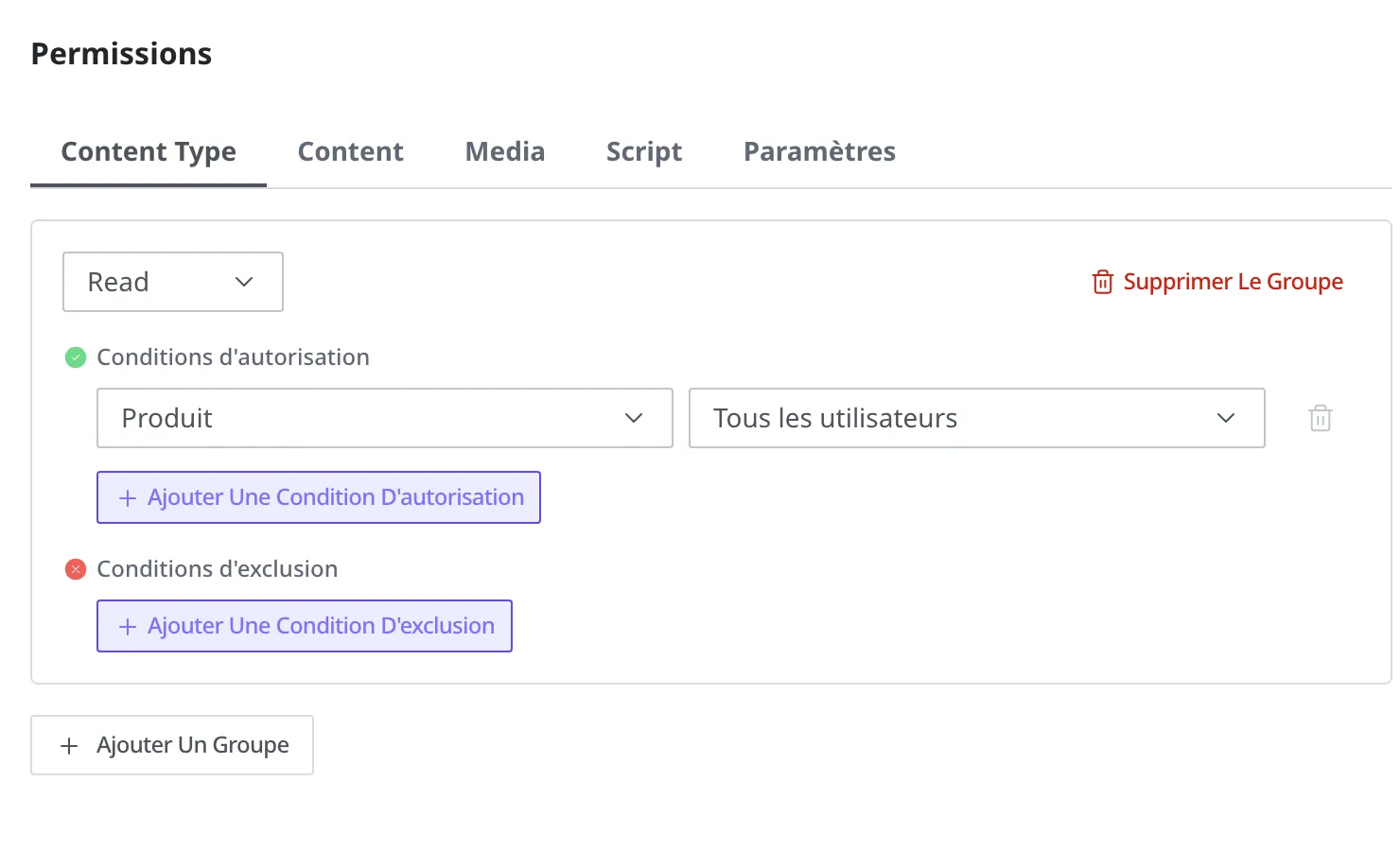
- Dans les Conditions d'autorisation de ce groupe, sélectionnez « Produit » dans le champ Content Type.
L'onglet Content Type ainsi défini est présenté dans Groupes et conditions par action.
Vider l'onglet Media et enregistrer
Minji Kim ne gère pas les photos : supprimez donc le groupe de l'onglet Media. L'onglet Script est vide dès le départ et tous les éléments de l'onglet Paramètres sont désactivés : laissez-les tels quels.
- Cliquez sur l'onglet Media.
- Cliquez sur le bouton Supprimer le groupe, en haut à droite du groupe All actions. Une fois le groupe supprimé, Tout refuser s'affiche.
- Cliquez sur le bouton Créer en haut à droite.
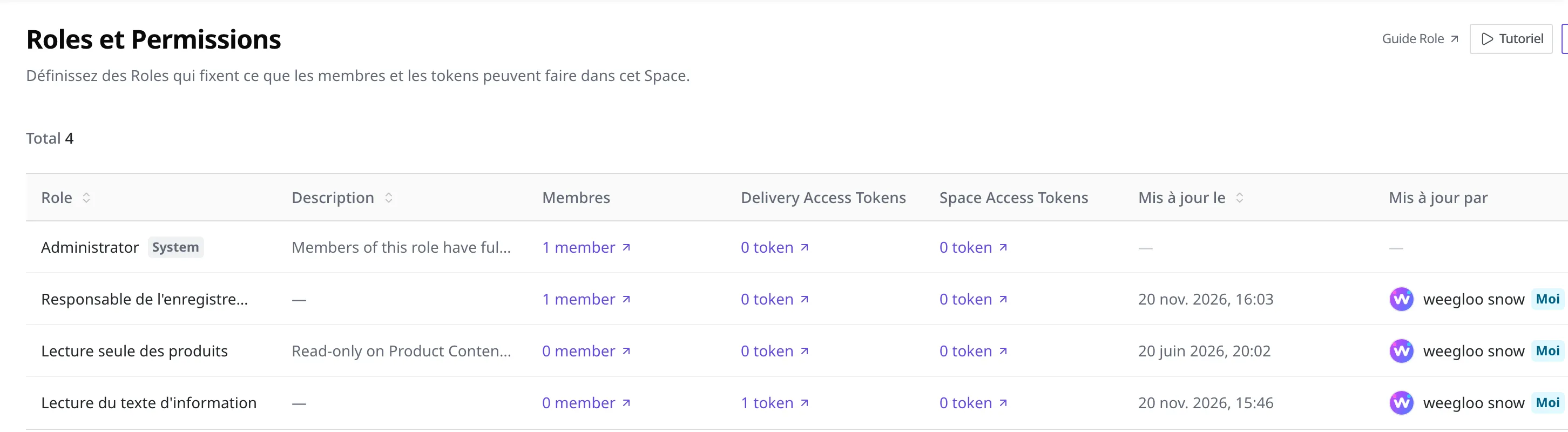
Après avoir cliqué sur Créer, vous arrivez sur l'écran du rôle créé, dont le titre affiche « Responsable de l'enregistrement des produits ». Si le titre change ainsi, le rôle est bien créé. Le rôle Responsable de l'enregistrement des produits apparaît aussi dans la liste Roles et Permissions, que vous ouvrez depuis le menu de gauche.
Créer un rôle ne donne encore d'autorisations à personne. Pour le donner à un membre, suivez Ajouter un collègue à un Space, et pour l'associer à un jeton, Émettre un Delivery Access Token.
Modifier un rôle
Voici comment rouvrir et modifier le rôle « Responsable de l'enregistrement des produits ». Les autres tâches ci-dessous commencent elles aussi par ouvrir le rôle de cette façon.
- Dans le menu de gauche, cliquez sur Roles et Permissions.
- Dans la liste, cliquez sur la ligne « Responsable de l'enregistrement des produits ». L'écran de ce rôle s'ouvre, avec « Responsable de l'enregistrement des produits » comme titre.
- Cliquez sur l'onglet à modifier.
- Modifiez les groupes et les conditions. Pour ajouter un groupe, cliquez sur Ajouter un groupe ; pour ajouter une condition, sur Ajouter une condition d'autorisation ou Ajouter une condition d'exclusion. Pour supprimer un groupe, utilisez Supprimer le groupe ; pour supprimer une condition, l'icône de corbeille.
- Cliquez sur le bouton Enregistrer en haut à droite.
L'aspect de la liste est présenté dans Créer un rôle.
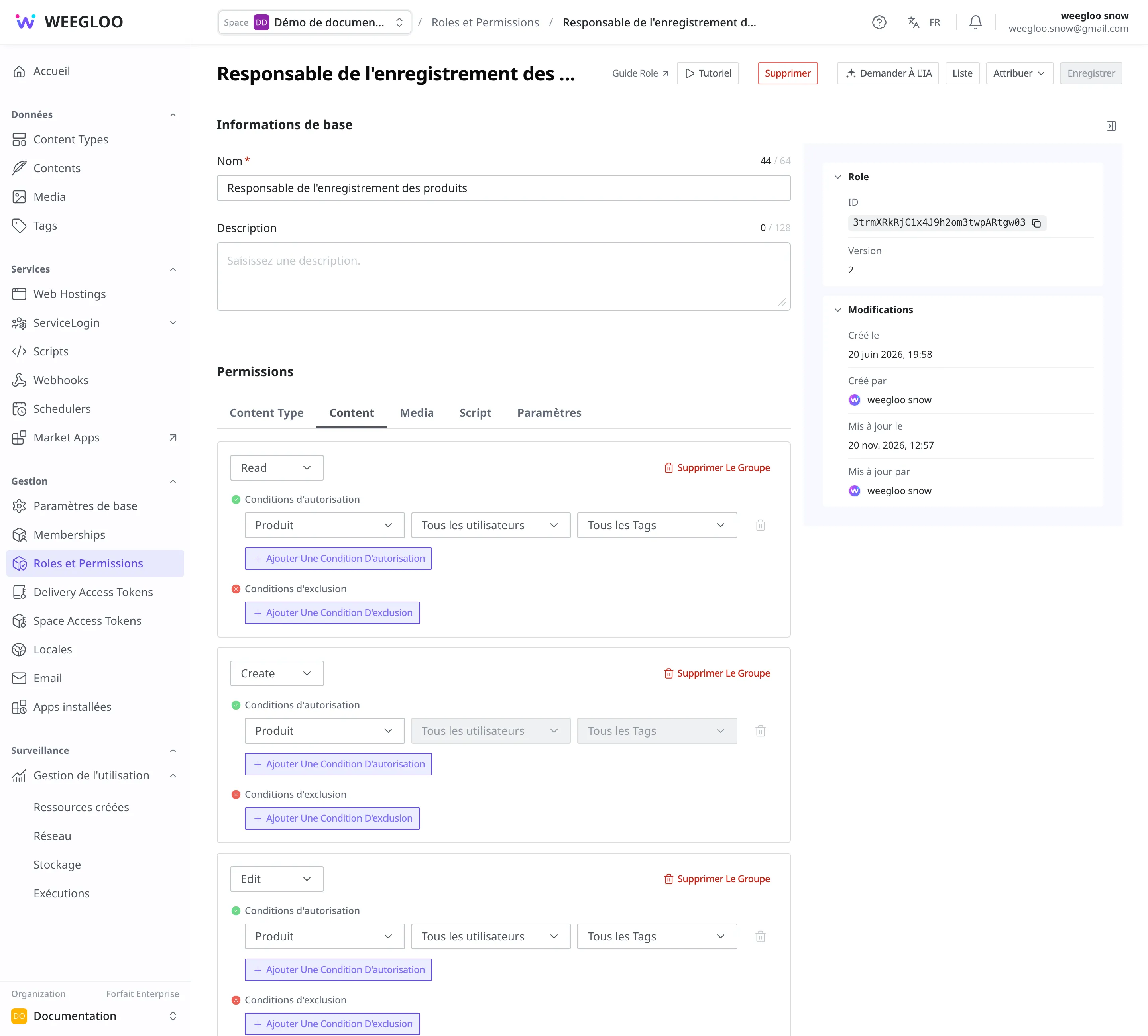
Une fois le rôle enregistré, les nouvelles autorisations s'appliquent à tous les membres qui l'ont reçu et à tous les jetons auxquels il est associé (La modification d'un rôle s'applique à tous ceux qui l'ont reçu).
Ne permettre de modifier que ses propres produits
Voici comment faire en sorte que votre collègue qui a le rôle « Responsable de l'enregistrement des produits » puisse lire tous les produits, mais ne modifier que ceux qu'elle a créés elle-même.
- Ouvrez « Responsable de l'enregistrement des produits » en suivant Modifier un rôle.
- Cliquez sur l'onglet Content.
- Dans la condition d'autorisation du groupe Edit, cliquez sur le champ Créé par (Tous les utilisateurs).
- Sélectionnez L'utilisateur à l'origine de la requête.
- Cliquez sur le bouton Enregistrer en haut à droite.
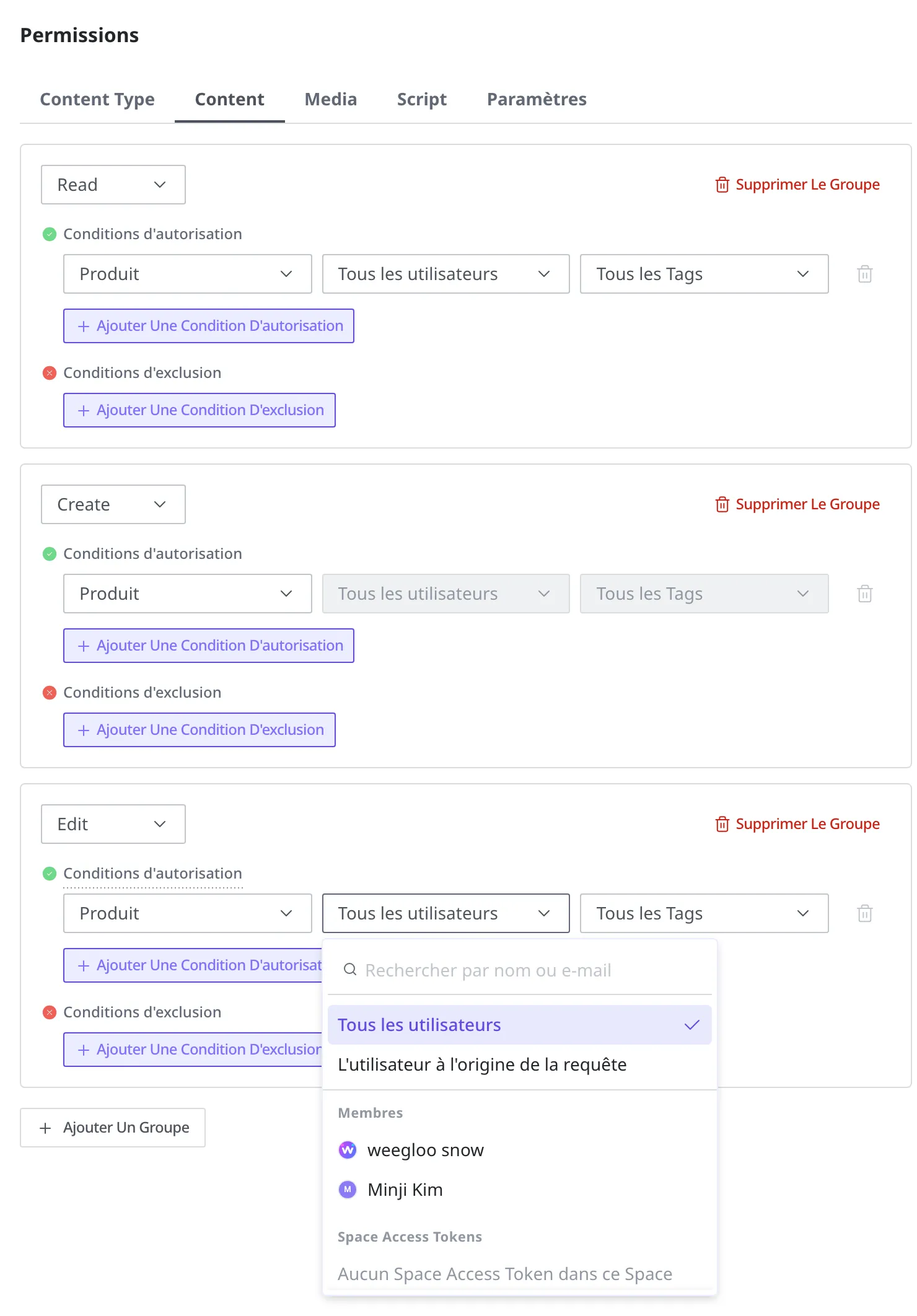
Votre collègue peut désormais lire tous les produits et en créer, mais ne peut modifier que ceux qu'elle a créés elle-même. La façon dont c'est évalué est décrite dans Limiter par créateur.
N'autoriser l'exécution que d'un seul Script
Voici comment permettre à votre collègue qui a le rôle « Responsable de l'enregistrement des produits » d'exécuter uniquement le Script « Remplir la description du produit ».
- Ouvrez « Responsable de l'enregistrement des produits » en suivant Modifier un rôle.
- Cliquez sur l'onglet Script.
- Cliquez sur le bouton Ajouter un groupe.
- Dans la liste d'actions qui s'affiche, sélectionnez Execute.
- Dans la condition d'autorisation du nouveau groupe Execute, sélectionnez « Remplir la description du produit » dans le champ Script (Tous les Scripts).
- Cliquez sur le bouton Enregistrer en haut à droite.
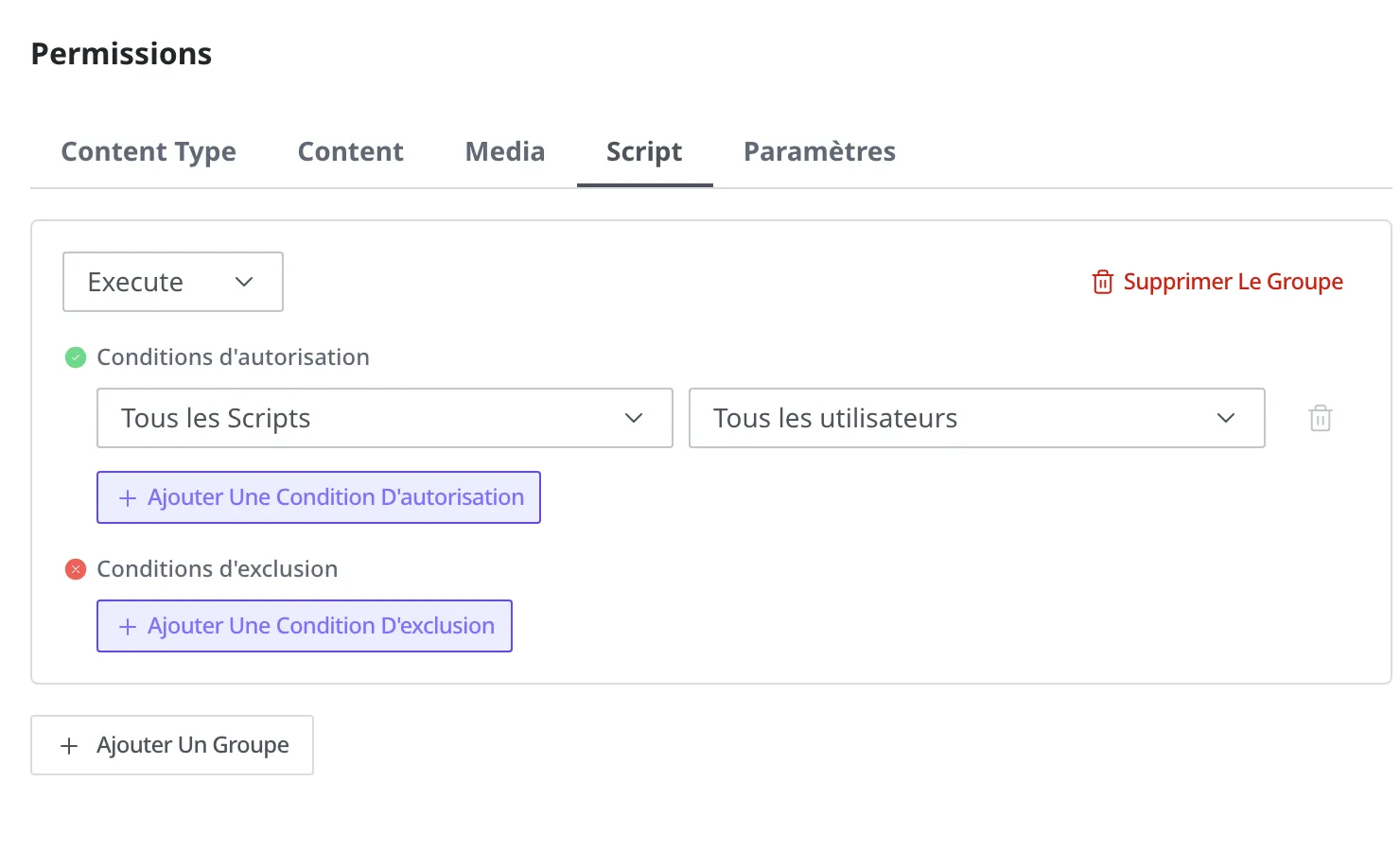
L'écran ci-dessus montre le champ Script laissé à sa valeur par défaut, Tous les Scripts.
Activer une autorisation de paramètres
Voici comment activer Manage Tags pour que votre collègue qui a le rôle « Responsable de l'enregistrement des produits » puisse créer elle-même des Tag comme « Top des ventes ».
- Ouvrez « Responsable de l'enregistrement des produits » en suivant Modifier un rôle.
- Cliquez sur l'onglet Paramètres.
- Cochez Manage Tags.
- Cliquez sur le bouton Enregistrer en haut à droite.
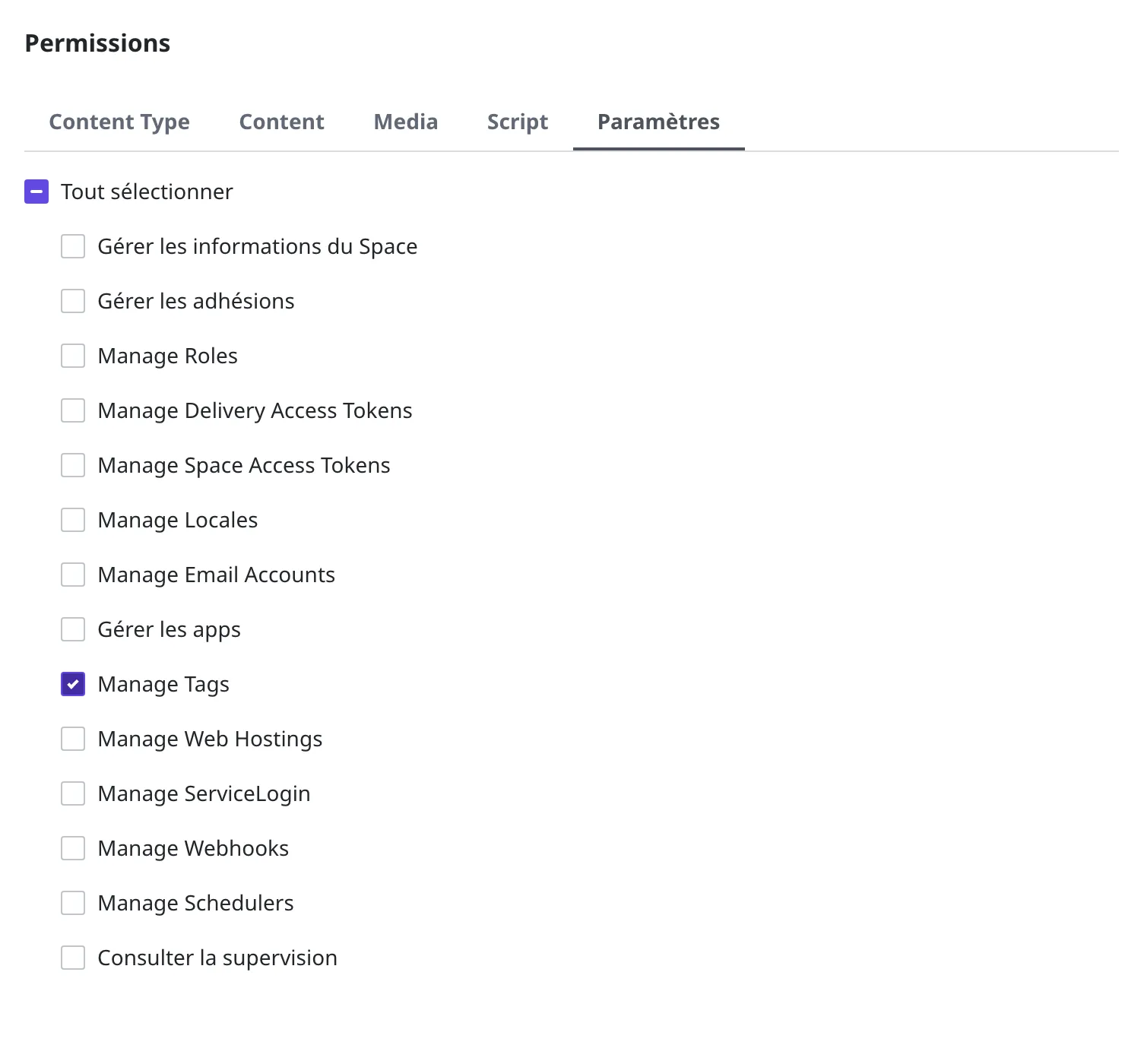
Pour activer les quatorze éléments à la fois, cochez Tout sélectionner, tout en haut. Ce que permet chaque élément est décrit dans Autorisations de paramètres dans l'onglet Paramètres.
Supprimer un rôle
Voici comment supprimer le rôle « Lecture seule des produits », qui ne sert plus. Un rôle attribué à un membre ou associé à un jeton ne peut pas être supprimé (Supprimer d'autres éléments, comme une Locale, un Tag ou un Script).
- Dans le menu de gauche, cliquez sur Roles et Permissions.
- Dans la ligne « Lecture seule des produits » de la liste, vérifiez que Membres affiche « 0 members » et que Delivery Access Tokens et Space Access Tokens affichent « 0 tokens ».
- Si une colonne n'est pas à 0, retirez ce rôle des rôles du membre concerné ou retirez ce membre du Space, et supprimez les jetons. Pour changer le rôle d'un membre, consultez Règles des membres et des invitations, et pour supprimer un jeton, Supprimer un jeton.
- Cliquez sur la ligne « Lecture seule des produits ».
- Cliquez sur le bouton Supprimer en haut à droite.
- Dans la fenêtre Supprimer Role, cliquez sur Supprimer.

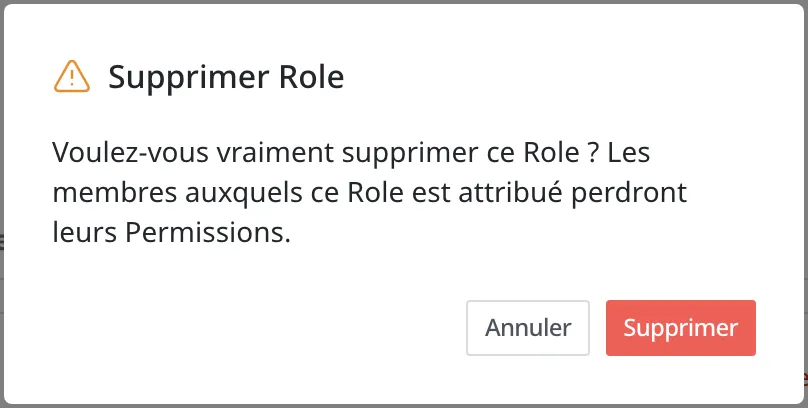
Un rôle supprimé ne peut pas être restauré (Une suppression est irréversible).
En cas de blocage
| Situation | Cause | Solution |
|---|---|---|
| Vous ne pouvez ni créer ni modifier de rôle | Votre rôle n'a pas Manage Roles | Demandez Manage Roles à un Administrator de ce Space, ou demandez-lui de modifier le rôle |
| Vous ne pouvez ni modifier ni supprimer le rôle Administrator | Administrator est un rôle créé avec le Space : il ne peut être ni modifié ni supprimé | Créez un nouveau rôle qui ne contient que les autorisations nécessaires |
| Un rôle ne se supprime pas | Il est attribué à un membre ou associé à un jeton | Suivez Supprimer un rôle pour libérer d'abord le rôle de ses membres et de ses jetons |
| Avec le nouveau rôle, votre collègue peut faire plus de choses que prévu | Vous avez enregistré tels quels les groupes All actions présents dès le départ dans les onglets Content Type, Content et Media du nouveau rôle | Supprimez les groupes All actions de ces onglets ou remplacez leur action par les actions nécessaires (État initial d'un nouveau rôle) |
| Vous avez ajouté une condition d'exclusion, mais l'action n'est pas bloquée | Le même rôle a un groupe All actions, ou un autre rôle reçu par ce membre autorise cette action | Au lieu du groupe All actions, créez un groupe pour chaque action nécessaire et bloquez avec les conditions d'exclusion de ce groupe. Vérifiez aussi les autres rôles reçus par ce membre |
| Après l'ajout d'une condition d'exclusion seule, d'autres éléments sont devenus accessibles | Un groupe dont la condition d'autorisation reste sur « Tous les… » et qui n'a que des conditions d'exclusion autorise tout ce qui n'est pas exclu | Limitez la condition d'autorisation à ce que vous voulez autoriser, ou supprimez le groupe de l'action que vous vouliez bloquer (Un groupe qui n'a que des conditions d'exclusion autorise tout le reste) |
| Quand vous cliquez sur Enregistrer, le message « Impossible d’enregistrer » s'affiche | Un onglet contient encore une condition à corriger avant l'enregistrement : une condition d'autorisation dont tous les champs sont sur « Tous les… » se trouve dans le même groupe qu'une condition d'autorisation restreinte, ou un groupe Create contient une condition qui définit un champ que le studio de contenu verrouille | Dans le message, cliquez sur le bouton qui mène à cet onglet, puis corrigez ou supprimez la condition signalée (Tous les champs d'une condition doivent correspondre, mais une seule condition suffit) |
| La liste de votre collègue n'affiche qu'une partie des éléments | La condition d'autorisation du groupe Read est limitée par Content Type, par créateur ou par Tag | Vérifiez dans la condition d'autorisation du groupe Read que la portée correspond à ce que vous vouliez |
| Votre collègue ne peut pas modifier les produits créés par d'autres | Le champ Créé par de la condition d'autorisation du groupe Edit est sur L'utilisateur à l'origine de la requête | Pour lui permettre de tout modifier, réglez le champ Créé par sur Tous les utilisateurs |
| Vous avez donné des autorisations, mais le menu ou les éléments n'apparaissent pas sur l'écran de votre collègue | Vous avez modifié un autre rôle que ceux qu'elle a reçus, ou votre collègue a gardé le même écran ouvert depuis avant la modification | Vérifiez les rôles reçus par votre collègue dans Règles des membres et des invitations, et demandez-lui de rouvrir l'écran |
| Ce qui a été activé dans l'onglet Paramètres ne peut pas se faire avec un Space Access Token | Les autorisations de paramètres ne valent que pour les personnes | Connectez-vous au studio de contenu ou utilisez un Personal Access Token |
| Vous ne pouvez ni créer ni modifier de Script avec un Space Access Token | Dans un rôle associé à un Space Access Token, seule l'action Execute de l'onglet Script prend effet | Connectez-vous au studio de contenu ou utilisez un Personal Access Token |
| Un Delivery Access Token associé à un rôle limité par Tag permet aussi de lire d'autres produits | Lors d'une lecture en diffusion publique, le champ Tag ne s'applique pas | Limitez la portée de lecture par Content Type |
| Avec un rôle limité par créateur, rien n'est lisible en diffusion publique | La version publiée ne contient pas d'informations d'auteur. La version publiée d'un Media n'en contient jamais. Il se peut aussi que vous ayez associé à un Delivery Access Token un rôle dont le champ Créé par est sur L'utilisateur à l'origine de la requête (Le rôle associé définit ce que le jeton peut faire) | Activez Inclure les informations d'auteur à la publication dans ce Content Type et publiez de nouveau (Activer ou désactiver les informations d'auteur). Ne limitez pas les conditions des Media par créateur. Dans un rôle à associer à un jeton, retirez la condition de créateur |
| Un Script ne s'enregistre pas | Le rôle de la personne qui l'enregistre n'autorise pas, sans condition de portée, les actions que fait ce Script | Faites-le enregistrer par une personne qui a ces actions sans condition (par exemple un membre qui a le rôle Administrator) |
| Un Script ne peut pas être exécuté | Le rôle n'a pas de groupe Execute, ou la condition d'autorisation du groupe Execute est limitée à un autre Script ou par créateur | Mettez ce Script dans la condition d'autorisation du groupe Execute |
| Un Scheduler s'est désactivé | Le rôle de la personne qui l'a créé n'a plus Execute sur ce Script | Rétablissez l'autorisation, puis réactivez le Scheduler (Le Scheduler se désactive si son créateur perd l'autorisation d'exécution) |
| Votre collègue a élargi ses autorisations en modifiant son propre rôle | Le rôle de votre collègue a Manage Roles activé | Demandez à un membre qui a le rôle Administrator de restreindre de nouveau ce rôle et de désactiver Manage Roles |
| La fenêtre Conflit de version s'affiche quand vous enregistrez un rôle | Depuis que vous avez ouvert l'écran, quelqu'un d'autre a enregistré le même rôle avant vous | Cliquez sur Ignorer mes modifications et recharger pour voir ce qui a changé, puis refaites votre modification et enregistrez |
| Un message de limite s'affiche quand vous essayez de créer un rôle | La limite du nombre de rôles de votre forfait est atteinte. Elle se compte sur l'ensemble de l'Organization | Supprimez un rôle inutilisé ou passez à un forfait supérieur (En cas de dépassement d'une limite de nombre) |
| Le rôle ne s'enregistre pas | Le nom est vide ou dépasse 64 caractères, la description dépasse 128 caractères, ou les conditions d'autorisation ou d'exclusion d'un groupe dépassent 30 | Réduisez-les pour respecter les Limites |
Documents associés
- Rôles et autorisations : explique ce que contient un rôle et les étapes qui vont de la création du rôle « Responsable de l'enregistrement des produits » au travail confié à un collègue.
- Règles des membres et des invitations : traite des règles pour ajouter des membres à un Space, et pour leur donner ou changer un rôle.
- Règles des jetons : traite des règles pour associer un rôle à un jeton, et de ce que les jetons ne peuvent pas faire.
- Paramètres et règles du Space : indique où se trouvent les menus que couvrent les éléments de l'onglet Paramètres.
- Rôles et autorisations des membres : explique ce qu'est le rôle de membre donné aux membres inscrits, et comment il s'applique. La marche à suivre pour en créer un se trouve dans Créer un rôle de membre.
- Référence API : présente les spécifications techniques, comme le format des requêtes, nécessaires pour créer et gérer des rôles depuis un programme.