

Traitement des images
Pour une même photo de produit, une petite image convient à la miniature de la liste des produits (la petite photo affichée dans une liste), et une grande image à la page produit du site. Inutile de préparer et de téléverser une photo pour chaque taille : en ajoutant un nom de style à la fin de l'adresse du fichier d'un Media, vous recevez une image réduite à une taille définie, sans toucher à l'original. C'est ce qu'on appelle le traitement des images.
Cette page présente tout ce qui concerne ce traitement : les styles disponibles et leurs tailles, la façon dont l'image est réduite et le format obtenu, les fichiers auxquels ajouter un nom de style et à partir de quand, le volume de transfert et les cas de blocage. Pour téléverser une photo comme Media, consultez Téléverser un fichier. Pour la relier à un Content, consultez Relier une photo principale au produit.
L'exemple est la photo de produit « Gourde isotherme inox 500 ml, vue de face » d'une boutique de vêtements en ligne. Ce Media contient tumbler.png, un fichier PNG de 900 pixels de large sur 900 pixels de haut. Un pixel est un petit point qui compose l'écran. C'est l'unité qui sert à exprimer la taille d'une image.
Règles de fonctionnement
Un nom de style s'ajoute à la fin de l'adresse du fichier
Chaque fichier téléversé dans un Media a sa propre adresse. L'adresse du fichier est l'adresse qui permet d'ouvrir ce fichier sur Internet. Dans le studio de contenu, elle s'affiche dans URL, sur l'écran de détail du Media. Le site de la boutique affiche les photos à partir de l'adresse du fichier des Media qu'il reçoit de la diffusion publique.
Si vous ajoutez à la fin de l'adresse une barre oblique (/) suivie d'un nom de style, vous recevez la même photo, réduite à la taille de ce style. Un style est un nom donné à une taille définie à l'avance. Il en existe dix, de style1 à style10. Voici un exemple avec l'adresse de la photo de la gourde.
| Adresse | Image reçue |
|---|---|
https://.../tumbler.png | Le PNG d'origine tel quel, en 900 × 900 |
https://.../tumbler.png/style3 | Un WebP réduit à 128 × 128 |
https://.../tumbler.png/style8 | Un WebP réduit à 640 × 640 |
PNG · 900 × 900
Écrivez le nom de style exactement comme dans le tableau Les styles disponibles.
Les styles disponibles
| Style | Taille (largeur × hauteur) | Format |
|---|---|---|
style1 | 32 × 32 | WebP |
style2 | 64 × 64 | WebP |
style3 | 128 × 128 | WebP |
style4 | 192 × 192 | WebP |
style5 | 256 × 256 | WebP |
style6 | 320 × 320 | WebP |
style7 | 480 × 480 | WebP |
style8 | 640 × 640 | WebP |
style9 | 960 × 960 | WebP |
style10 | 1024 × 1024 | WebP |
Les tailles du tableau sont les dimensions maximales que la largeur et la hauteur de l'image réduite ne dépassent pas. La façon dont une photo qui n'est pas carrée est réduite est expliquée dans Les proportions sont conservées, sans recadrage. Le plus grand style est style10 : pour un emplacement affiché en plus grand que 1024 × 1024, utilisez l'adresse d'origine, sans nom de style.
Les proportions sont conservées, sans recadrage
Tous les styles réduisent la photo en gardant les proportions de l'original (le rapport entre largeur et hauteur), de sorte que la largeur et la hauteur ne dépassent pas la taille du tableau. Aucune partie de la photo n'est donc coupée.
- Une photo carrée est réduite exactement à la taille du tableau. Avec
/style3, la photo de la gourde, en 900 × 900, passe à 128 × 128. - Pour une photo qui n'est pas carrée, le côté le plus long prend la taille du tableau, et le côté le plus court est réduit dans la même proportion. Avec
/style3, une photo de bannière des soldes de 900 de large sur 600 de haut passe à 128 de large sur environ 85 de haut. - Si l'original est plus petit que la taille du tableau :
Si l'emplacement de la photo est carré et qu'il vous faut une image carrée, téléversez une photo déjà recadrée au format carré.
Le format de l'image obtenue
Une image reçue avec un nom de style est convertie en WebP. WebP est un format d'image conçu pour le web. Même la photo de la gourde, dont l'original est un PNG, arrive en WebP quand vous ajoutez un nom de style.
Pour recevoir l'image dans son format d'origine, utilisez l'adresse sans nom de style.
Choisir le style adapté à l'emplacement
Choisissez un style égal ou légèrement supérieur à la taille de l'emplacement où la photo s'affiche.
- Avec un style plus petit que l'emplacement, la petite image est agrandie à l'affichage : la photo peut paraître floue.
- Avec un style bien plus grand que l'emplacement, ou avec l'original, la grande image est transmise en entier, même si elle s'affiche en petit à l'écran. Le volume de transfert augmente d'autant, et la photo peut mettre plus de temps à s'afficher.
La largeur et la hauteur de l'original s'affichent dans la colonne Dimensions de la liste des Media (par exemple 900 x 900 px), ainsi que dans Dimensions, parmi les informations du fichier de la zone Fichier de l'écran de détail. Voici le style choisi pour chaque emplacement où s'affiche la photo de la gourde.
| Emplacement | Taille de l'emplacement | Adresse utilisée | Image reçue |
|---|---|---|---|
| Miniature de la liste des produits | 120 pixels de côté | https://.../tumbler.png/style3 | WebP en 128 × 128 |
| Photo principale de la page produit | 600 pixels de côté | https://.../tumbler.png/style8 | WebP en 640 × 640 |
| Affichage de la photo en grand, téléchargement de l'original | Taille d'origine | https://.../tumbler.png | PNG en 900 × 900 (original) |
L'original reste intact
Recevoir une image avec un nom de style ne modifie pas le fichier d'origine téléversé dans le Media. Avec l'adresse sans nom de style, c'est l'original qui est transmis, tel quel.
Une image réduite ne devient pas un nouveau Media. Elle n'est donc pas ajoutée à la liste des Media, et elle ne compte ni dans le nombre de Media, ni dans l'espace de stockage Media. Ne téléversez pas une photo pour les miniatures et une autre pour la page produit : gardez un seul original, et changez seulement le nom de style ajouté à son adresse.
Les fichiers auxquels ajouter un nom de style
Le nom de style s'ajoute à l'adresse d'un fichier image. Un fichier image est un fichier affiché comme Image dans la colonne Type de la liste des Media.
Pour un fichier qui n'est pas une image, comme une vidéo ou un document PDF, utilisez l'adresse d'origine, sans nom de style.
Utilisable une fois le fichier traité
L'adresse d'un fichier n'existe qu'une fois terminé le traitement du fichier téléversé dans le Media. Un fichier dont le traitement n'est pas terminé, ou a échoué, n'a pas encore d'adresse : vous ne pouvez donc pas non plus y ajouter de nom de style. Pour la règle selon laquelle le Media est publié une fois le traitement terminé, consultez Règles des états et des versions.
Le site de la boutique ajoute le nom de style à l'adresse du fichier des Media qu'il reçoit de la diffusion publique. Il fait de même avec l'adresse de la photo principale reçue en même temps que le Content du produit. Les règles selon lesquelles une photo reliée est reçue avec le produit sont réunies dans Règles des références. Le format de la requête qui récupère les Media et l'adresse de leurs fichiers dans la diffusion publique est décrit dans la Référence API.
Chaque langue a sa propre adresse de fichier
Si vous avez téléversé séparément, pour la photo de la gourde, un fichier avec un texte en français (fr-FR) et un fichier avec un texte en anglais (en-US), ces deux fichiers ont des adresses différentes. Ajoutez le nom de style à l'adresse du fichier de la langue que le site affiche. Les règles qui font apparaître et changer l'adresse d'un fichier sont expliquées dans Tant qu'un fichier s'ouvre par son adresse. Les étapes pour téléverser un fichier par langue se trouvent dans Téléverser un fichier différent par langue.
Remplacer le fichier change son adresse
L'image reçue avec un nom de style est la réduction de la photo dont l'adresse précède ce nom. Quand vous remplacez le fichier d'un Media par un nouveau, l'adresse du fichier change elle aussi (Tant qu'un fichier s'ouvre par son adresse). Partout où vous utilisiez l'ancienne adresse avec un nom de style, vous devez donc passer à la nouvelle. Si vous avez repris la photo de la gourde et remplacé le fichier, remplacez aussi l'adresse écrite pour la miniature du site par la nouvelle adresse du fichier suivie de /style3.
Si le site ne garde pas l'adresse écrite telle quelle, mais lit à chaque fois l'adresse du fichier du Media reçu de la diffusion publique, il reçoit la nouvelle adresse dès que le fichier remplacé est publié. Les étapes pour remplacer un fichier se trouvent dans Remplacer le fichier.
Limites
| Élément | Limite |
|---|---|
| Styles disponibles | 10, de style1 à style10 |
| Taille du plus grand style | 1024 × 1024 (style10) |
| Volume de transfert des images reçues avec un nom de style | Compris dans la bande passante CDN mensuelle et la bande passante Origin, qui font partie de l'utilisation comptée par le forfait |
Comme l'original, les images reçues avec un nom de style sont comptées dans la bande passante CDN et la bande passante Origin du forfait. Même pour une seule et même adresse, chaque visiteur qui reçoit l'image augmente d'autant l'utilisation de la bande passante CDN. Si vous utilisez l'adresse d'origine pour un emplacement affiché en petit, comme une miniature, c'est l'original entier qui est transmis. Un petit style à ces emplacements réduit le volume de transfert.
Avec les forfaits Free, Basic et Pro, si la bande passante CDN ou la bande passante Origin du mois dépasse le quota inclus, les photos et fichiers téléversés ne sont plus transmis aux visiteurs. Les images avec un nom de style ne le sont plus non plus. Le quota inclus dans chaque forfait est indiqué dans Tarifs. La façon de lever le blocage après un dépassement se trouve aussi dans Tarifs. Pour voir ce que vous avez consommé jusqu'ici, consultez Surveiller l'utilisation et les limites.
Autorisations requises
Ajouter un nom de style ne demande aucune autorisation particulière. Les autorisations entrent en jeu pour obtenir l'adresse du fichier. Pour créer un rôle et définir ses autorisations, consultez Règles des rôles et des autorisations.
| Ce que vous voulez faire | Autorisation requise |
|---|---|
| Ouvrir l'écran de détail d'un Media dans le studio de contenu et copier l'adresse du fichier | Read sur ce Media |
| Permettre au site de recevoir, depuis la diffusion publique, l'adresse du fichier d'un Media ou d'une photo reliée à un produit | Read sur les Media dans le rôle associé au Delivery Access Token (une clé en lecture seule) qu'utilise le site |
| Recevoir une image avec une adresse qui porte un nom de style | Aucune |
Une adresse avec un nom de style s'ouvre sans connexion, comme l'adresse d'origine (Tant qu'un fichier s'ouvre par son adresse).
Si le rôle du Delivery Access Token qu'utilise le site ne peut pas lire les Media, le site ne reçoit pas l'adresse des photos depuis la diffusion publique. Les rôles à associer à un jeton sont réunis dans Règles des jetons.
Tâches dans le studio de contenu
Tester un nom de style sur l'adresse du fichier
Voici comment copier l'adresse du fichier de la photo de la gourde, puis ouvrir dans le navigateur cette adresse suivie de /style3.
- Ouvrez l'écran de la liste des Media.
- Dans la liste, ouvrez « Gourde isotherme inox 500 ml, vue de face ».
- Dans la zone Fichier, cliquez sur l'icône de copie, tout à droite de URL.
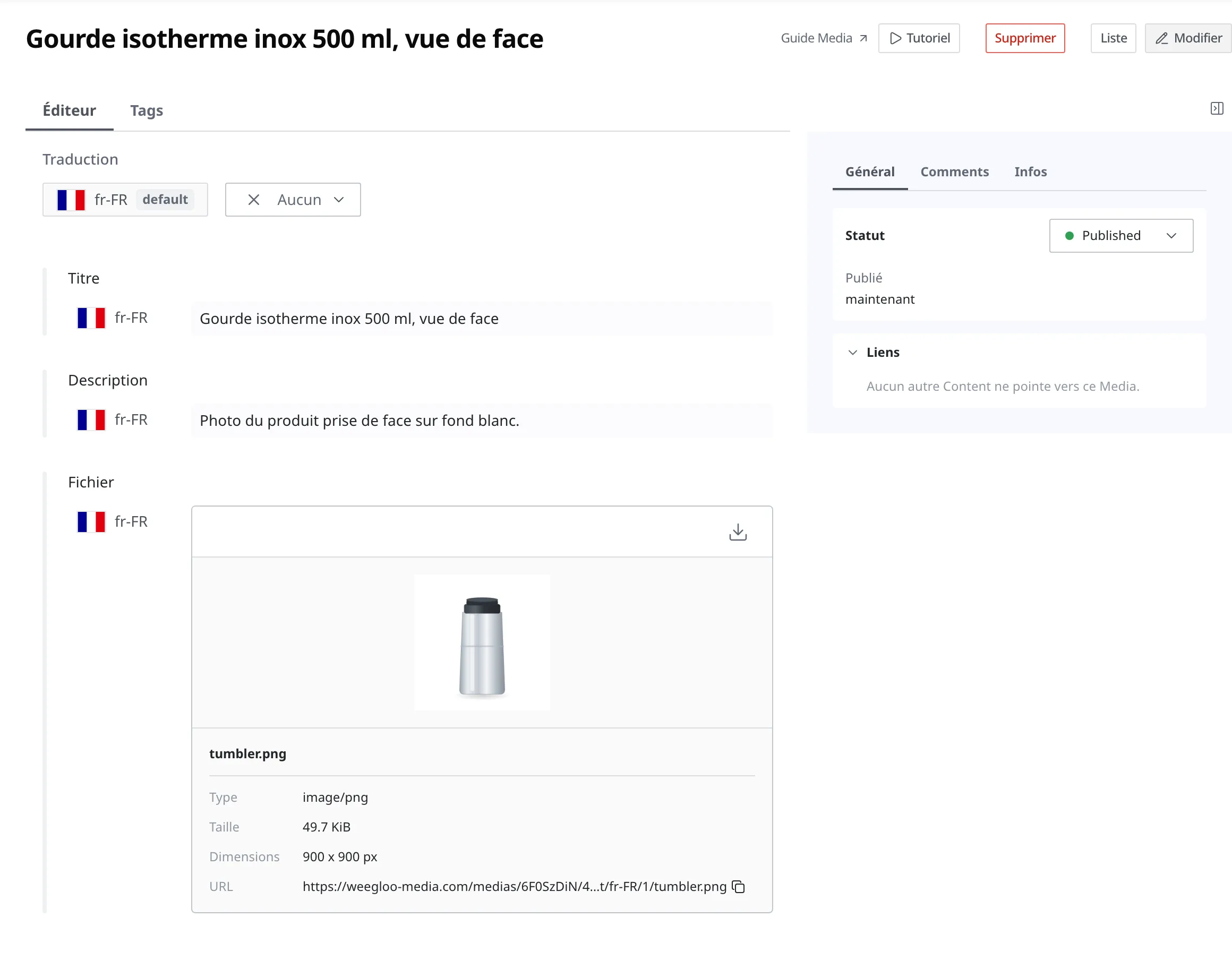
Dans URL, le milieu de l'adresse est remplacé à l'affichage par des points de suspension (…). Ne recopiez donc pas l'adresse à la main : copiez-la avec l'icône de copie. Quand vous cliquez sur l'icône de copie, l'adresse complète, non raccourcie, est copiée, et « Copié » s'affiche brièvement au-dessus de l'icône.
- Ouvrez un nouvel onglet dans votre navigateur.
- Collez l'adresse copiée dans la barre d'adresse.
- Ajoutez
/style3à la fin de l'adresse. L'adresse prend la formehttps://.../tumbler.png/style3. - Appuyez sur la touche Entrée.
Si la photo de la gourde s'affiche réduite à 128 × 128, tout est en ordre. Si vous retirez /style3 de la fin de l'adresse et l'ouvrez de nouveau, la photo d'origine en 900 × 900 s'affiche.
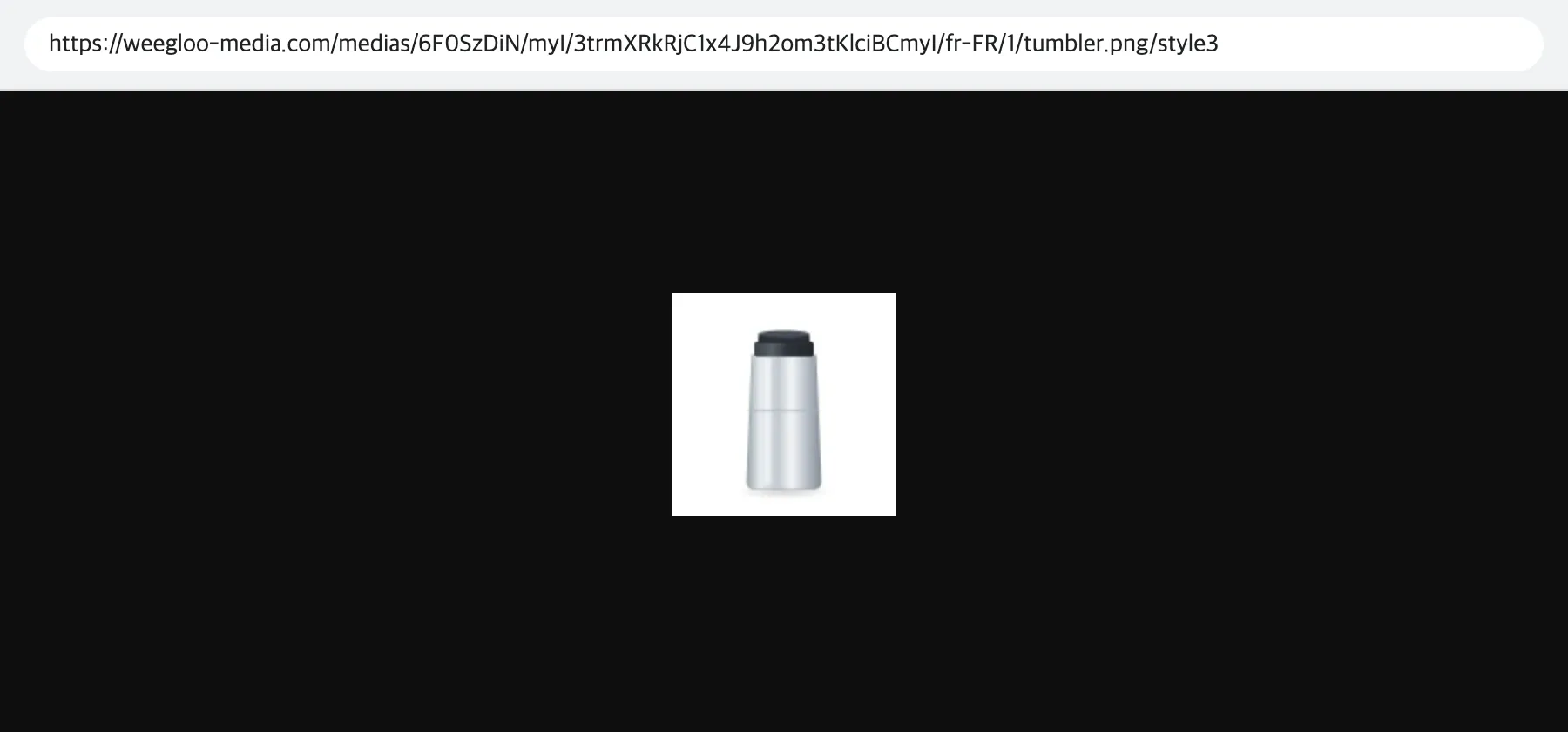
Si vous utilisez cette adresse pour la miniature de la liste des produits du site, la liste affiche la photo réduite à 128 × 128.
Copier l'adresse du fichier d'une autre langue
Si vous avez téléversé séparément, pour la photo de la gourde, un fichier avec un texte en anglais (en-US), voici comment copier l'adresse de ce fichier.
- Dans la liste des Media, ouvrez « Gourde isotherme inox 500 ml, vue de face ».
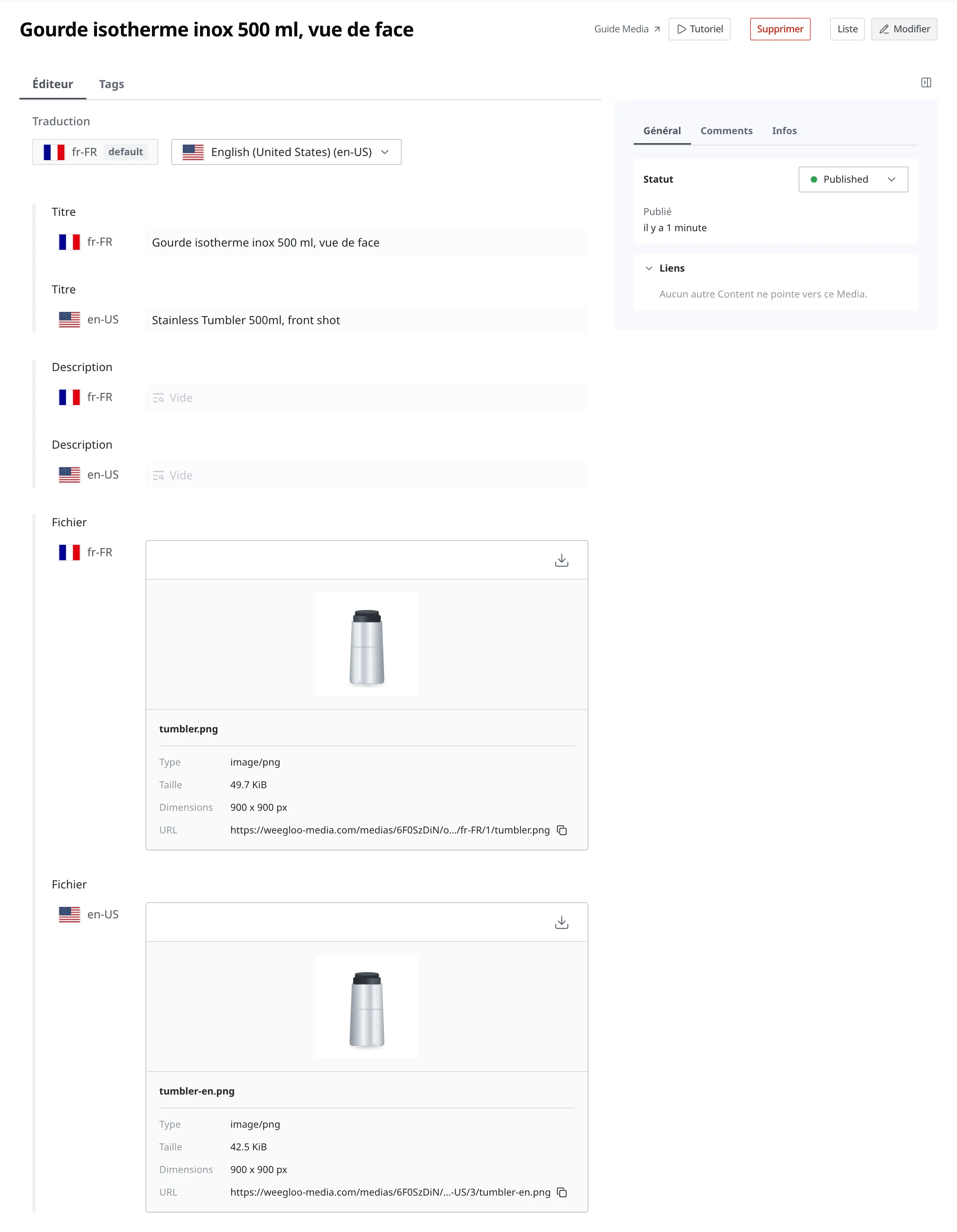
- Dans la liste déroulante de la zone Traduction, sélectionnez en-US.
- Cliquez sur l'icône de copie, tout à droite de URL pour le fichier en-US.
Quand vous sélectionnez en-US, le fichier en-US et son champ URL s'affichent dans la zone Fichier, sous le fichier fr-FR.
Pour ajouter un nom de style à la fin de l'adresse copiée, suivez les mêmes étapes que dans Tester un nom de style sur l'adresse du fichier.
En cas de blocage
| Situation | Cause | Solution |
|---|---|---|
| Il n'y a pas d'adresse de fichier à copier | Le traitement du fichier n'est pas encore terminé, ou il a échoué. L'adresse d'un fichier n'existe qu'une fois le traitement terminé | Attendez la fin du traitement. S'il a échoué, téléversez de nouveau le fichier. |
| Le site affiche l'image à sa taille d'origine | L'adresse qu'utilise le site ne contient pas de nom de style | Vérifiez que l'adresse qu'utilise le site se termine bien par un nom de style, comme /style3 |
| L'adresse porte un nom de style, mais l'image garde sa taille d'origine | L'original est peut-être plus petit que la taille du style choisi. | Choisissez un style plus petit que l'original, ou utilisez l'adresse d'origine |
| Vous ne recevez pas l'image à la taille voulue | Le nom de style ne correspond pas à celui du tableau | Écrivez le nom exactement comme dans le tableau Les styles disponibles |
| L'image reçue est floue | Vous avez choisi un style plus petit que l'emplacement où la photo s'affiche | Choisissez un style égal ou légèrement supérieur à l'emplacement. Pour un emplacement plus grand que 1024 × 1024, utilisez l'adresse d'origine |
| Vous vouliez une image carrée, mais vous recevez une image rectangulaire | Les styles réduisent l'image en gardant les proportions de l'original, sans la recadrer | Téléversez une photo recadrée au format carré |
| L'image reçue n'est pas dans le format d'origine (PNG, etc.) | Une image reçue avec un nom de style est convertie en WebP (Le format de l'image obtenue) | Si vous avez besoin du format d'origine, utilisez l'adresse sans nom de style |
| La version anglaise du site affiche une photo avec un texte en français | Vous avez ajouté le nom de style à l'adresse du fichier d'une autre langue. Ou bien aucun fichier anglais n'a été téléversé, et c'est le fichier français, la Fallback Locale de l'anglais, qui a été diffusé | Copiez l'adresse du fichier de la langue à afficher, puis ajoutez-y le nom de style. S'il n'y a pas de fichier anglais, téléversez-le en suivant Téléverser un fichier différent par langue |
| Après un remplacement de fichier, le site affiche l'ancienne photo, ou n'affiche plus de photo | Remplacer le fichier change son adresse, mais le site utilise toujours l'ancienne | Copiez la nouvelle adresse du fichier et ajoutez-y de nouveau le nom de style |
| Vous avez ajouté un nom de style à une vidéo ou à un document PDF, sans obtenir le résultat voulu | Le nom de style s'ajoute aux fichiers image (Les fichiers auxquels ajouter un nom de style) | Utilisez l'adresse d'origine, sans nom de style |
| La photo ne s'ouvre pas avec l'adresse qui porte un nom de style | Ce Media a été archivé (Archived) ou supprimé | S'il est archivé, cliquez sur Désarchiver, puis sur Publier. Un Media supprimé ne peut pas être récupéré : téléversez de nouveau la photo et utilisez la nouvelle adresse du fichier |
| Aucune photo du site ne s'affiche pour les visiteurs | Avec un forfait Free, Basic ou Pro, la bande passante CDN ou la bande passante Origin du mois a dépassé le quota inclus | Consultez Tarifs pour savoir comment lever le blocage |
Documents associés
- Media : montre le parcours d'une photo, de son téléversement comme Media jusqu'à sa diffusion aux visiteurs avec le produit.
- Paramètres et règles du Media : présente les paramètres et les règles pour téléverser, remplacer et supprimer le fichier d'un Media.
- Surveiller l'utilisation et les limites : explique comment vérifier, sur l'écran d'utilisation, le volume de transfert consommé pour diffuser les photos.
- Référence API : présente les spécifications techniques, comme le format des requêtes, pour récupérer les Media et l'adresse de leurs fichiers depuis la diffusion publique.