

Paramètres et règles du Script
Cette page présente tout ce qui concerne un Script : paramètres, règles de fonctionnement, limites, autorisations et tâches dans le studio de contenu. Pour savoir ce qu'est un Script, en quoi il diffère d'un Webhook, et comment se déroule le cas de base, où un Webhook exécute un Script pour remplir automatiquement la description détaillée d'un produit dès son ajout, lisez d'abord Script.
Les exemples reprennent la boutique de vêtements en ligne de Démarrage. Le Space « Boutique en ligne » de l'Organization « La Garde-robe douillette » contient le Script « Remplir la description du produit ». Ce Script reçoit un produit, demande à un service externe d'écriture par IA de rédiger sa description détaillée, puis remplit avec ce texte la description détaillée du produit (par exemple « Gobelet isotherme en inox 500 ml »). L'access token qui sert à appeler le service d'écriture par IA (la valeur qui permet au service externe de vérifier que vous êtes bien un utilisateur payant) est rangé dans le Secret AI_WRITER_TOKEN. Le Webhook « Remplissage automatique de la description » exécute ce Script à chaque ajout d'un nouveau produit. Le même Space contient aussi le Script « Commande de réapprovisionnement », que le Scheduler « Commande de réapprovisionnement » exécute tous les jours.
Paramètres
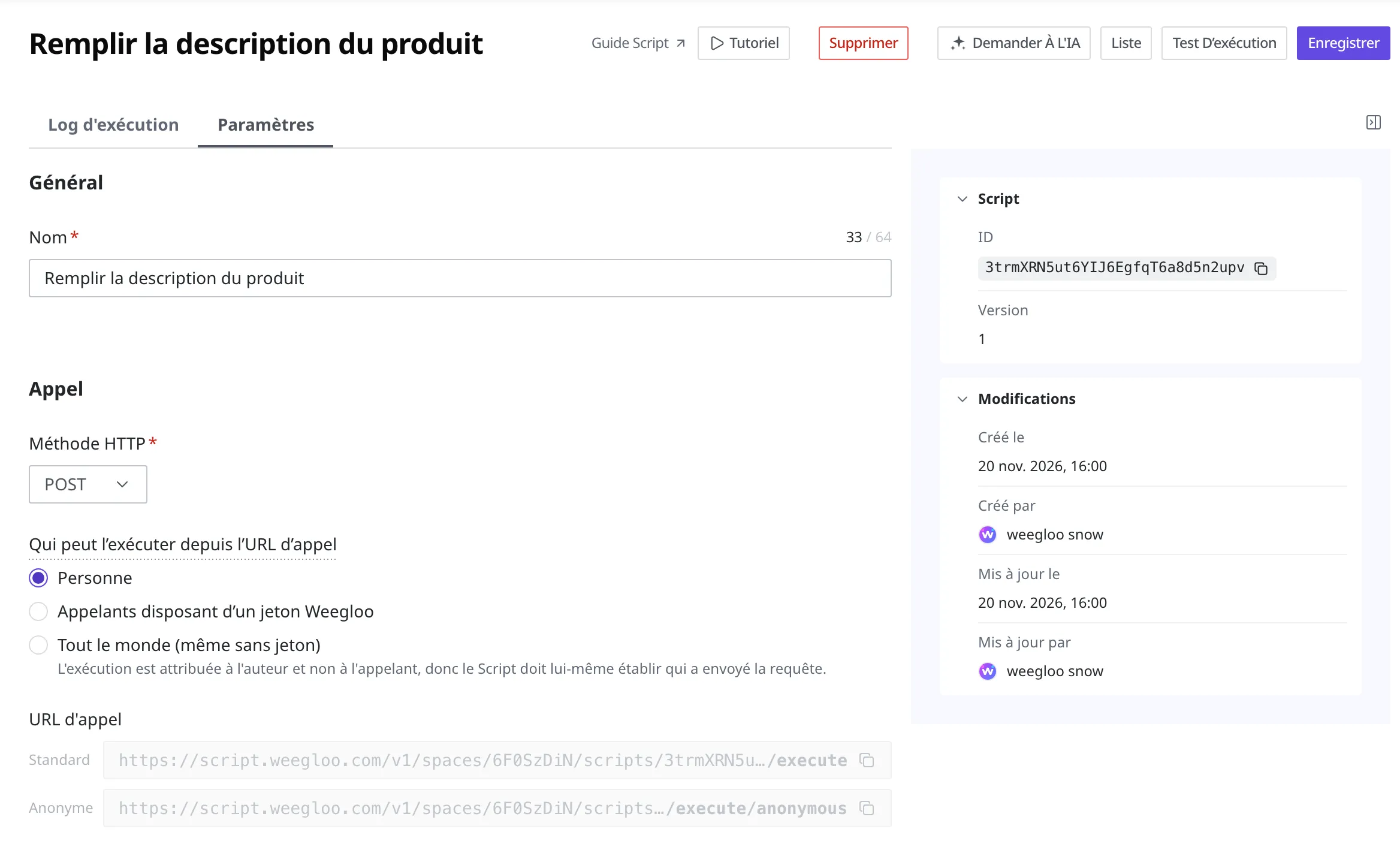
Les paramètres d'un Script se définissent sur l'écran « Nouveau Script », qui s'ouvre à la création. Une fois le Script créé, vous les modifiez dans l'onglet Paramètres de son écran de détail. L'écran est divisé en plusieurs parties : Général, Appel, Exécution et Secrets. Ce que vous écrivez dans Méthode HTTP, Payload Schema, Statement et Secrets s'appelle la définition du Script. La définition décrit ce que ce Script reçoit, ce qu'il fait et dans quel ordre. L'onglet Paramètres présente les mêmes parties dans le même ordre, et sa partie Secrets a la même forme que sur l'écran « Nouveau Script ».
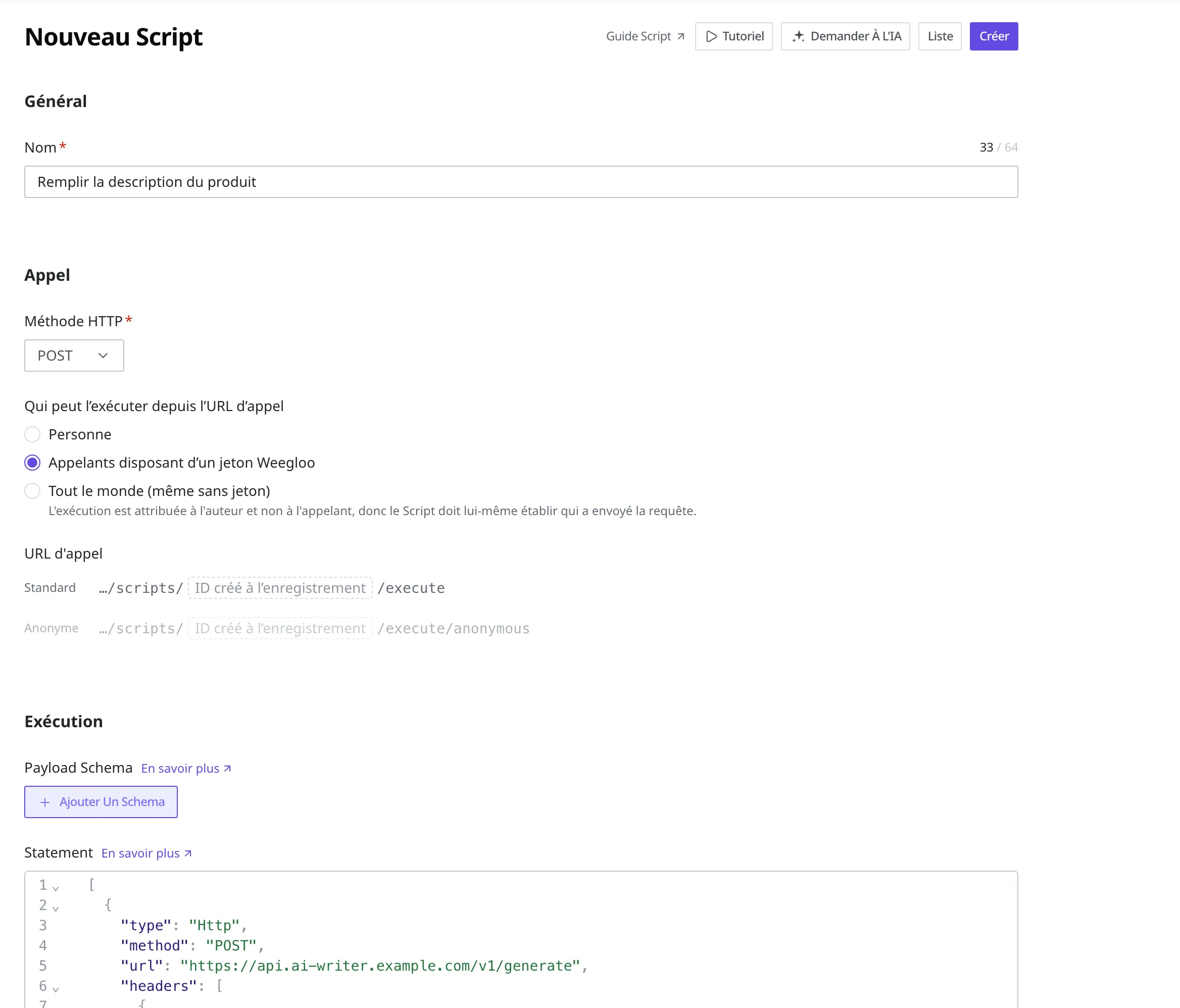
| Élément | Signification | Valeur par défaut | Contraintes |
|---|---|---|---|
| Nom | Le nom qui permet de reconnaître le Script. Il se trouve dans la partie Général. Il s'affiche dans la liste des Script, ainsi que dans les listes où l'on choisit le Script qu'exécute un Webhook ou un Scheduler | Aucune. À saisir obligatoirement | De 1 à 64 caractères. Modifiable après la création |
| Qui peut l’exécuter depuis l’URL d’appel | L'ensemble des appelants qui peuvent exécuter ce Script par son URL d'appel. Vous choisissez l'un des trois boutons radio. Avec Personne, le Script ne peut pas être exécuté par une URL d'appel et ne s'exécute que par un Webhook ou un Scheduler. Avec Appelants disposant d’un jeton Weegloo, les appelants qui envoient un jeton l'exécutent par l'URL d'appel standard. Avec Tout le monde (même sans jeton), il peut aussi être exécuté sans jeton par l'URL d'appel anonyme. Ce paramètre se trouve dans la partie Appel | Appelants disposant d’un jeton Weegloo | Si vous choisissez Tout le monde (même sans jeton), l'indication « L'exécution est attribuée à l'auteur et non à l'appelant, donc le Script doit lui-même établir qui a envoyé la requête. » s'affiche. Avec Personne, le Script ne s'exécute pas non plus par l'URL d'appel anonyme (Les façons d'exécuter un Script). Pour les règles, consultez L'appel anonyme permet à n'importe qui d'appeler le Script sans jeton |
| Méthode HTTP | La méthode utilisée pour appeler ce Script. C'est l'une des méthodes GET, POST, PUT, PATCH ou DELETE. Elle se trouve dans la partie Appel | GET | Pour appeler le Script par une URL d'appel, il faut utiliser cette méthode |
| URL d'appel | L'adresse qui permet d'appeler ce Script. Elle se trouve dans la partie Appel et comporte deux lignes : Standard et Anonyme. Avec Personne, les deux lignes apparaissent grisées, et avec Appelants disposant d’un jeton Weegloo, la ligne Anonyme apparaît grisée | Vide. Elle est fixée à l'enregistrement | Vous ne la saisissez pas vous-même. Comme elle est formée à partir de l'ID du Space et de l'ID du Script, elle ne change pas si vous modifiez le Nom |
| Payload Schema | Un clic sur le bouton Ajouter un Schema affiche un éditeur où vous décrivez le format des données que ce Script reçoit. Les données qui ne respectent pas ce format sont refusées avant l'exécution. Ce paramètre se trouve dans la partie Exécution | Aucun (seul le bouton Ajouter un Schema est affiché) | Les règles sont réunies dans Définir à l'avance le format des données reçues |
| Statement | La liste de ce que fait ce Script, écrite dans l'ordre d'exécution | [] (une liste vide). Sous le champ s'affiche « Au moins un statement est requis. » | La façon de l'écrire est expliquée dans Ce qu'on écrit dans le champ Statement |
| Secrets | La liste des valeurs à ne pas écrire telles quelles dans Statement (les Secrets), comme l'access token d'un service externe. Sur chaque ligne, saisissez Key, Valeur et Description. Le bouton Ajouter un Secret ajoute une ligne à la fois | Aucun | Jusqu'à 20 Secrets. Key compte de 1 à 64 caractères, ne peut contenir que des lettres de a à z, des chiffres, _ et -, et doit être unique dans un même Script. Valeur compte de 1 à 4 096 caractères. Description compte 128 caractères au plus et peut rester vide (Les Secrets se placent à part dans la définition et s'appellent par leur nom) |
Dans la référence de l'API, le paramètre Qui peut l’exécuter depuis l’URL d’appel correspond à deux valeurs, directCallEnabled et anonymousCallEnabled, et Méthode HTTP, Payload Schema, Statement et Secrets s'écrivent method, payloadSchema, statements et secrets.
Ce qu'on écrit dans le champ Statement
Dans le champ Statement, vous écrivez les tâches de ce Script sous forme de liste de Statement. Un Statement correspond à une action prédéfinie. Par exemple : appeler un service externe (Http), modifier un élément (ResourcePatch), envoyer un e-mail (EmailSend) ou renvoyer un résultat (Return).
- La liste s'écrit en JSON (une façon de noter des données en écrivant les éléments et leurs valeurs entre accolades et crochets) et commence par un crochet
[. - Quand le Script s'exécute, les Statement de la liste s'exécutent l'un après l'autre, de haut en bas. Quand un Statement range son résultat sous un nom, les Statement suivants le réutilisent avec un espace réservé de la forme
{ /nom/… }. - Les données reçues avec l'appel se réutilisent avec
{ /payload/… }, et les Secrets placés dans Secrets, avec{ /secrets/<Key> }. - La liste complète écrite dans le champ Statement de « Remplir la description du produit » se trouve dans Créer un Script.
- Les types de Statement disponibles, ce qu'on écrit dans chacun, et les règles d'écriture des espaces réservés et des conditions sont décrits dans la Référence API.
Le champ Statement est un unique éditeur JSON, et aucun bouton ne permet de passer à un autre mode d'édition. La ligne sous le champ affiche la quantité écrite et les limites, par exemple « statements 0/80 · appels externes 0/50 · SetVar 0/10 · Cache 0/5 », ainsi qu'un bouton Formater.
Ce qu'affichent la liste et l'écran de détail
Pour ouvrir l'écran des Script, cliquez sur Scripts dans le menu de gauche. Pour savoir où se trouve ce menu, consultez Où se trouvent les autres paramètres du Space.
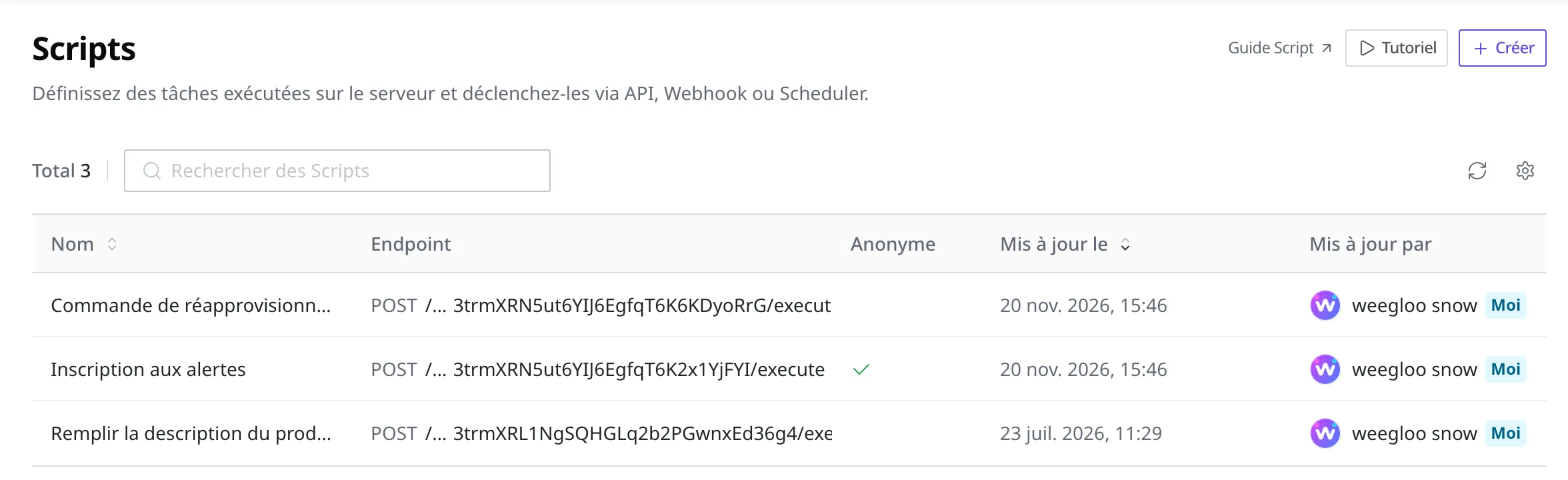
| Emplacement | Ce qui s'affiche |
|---|---|
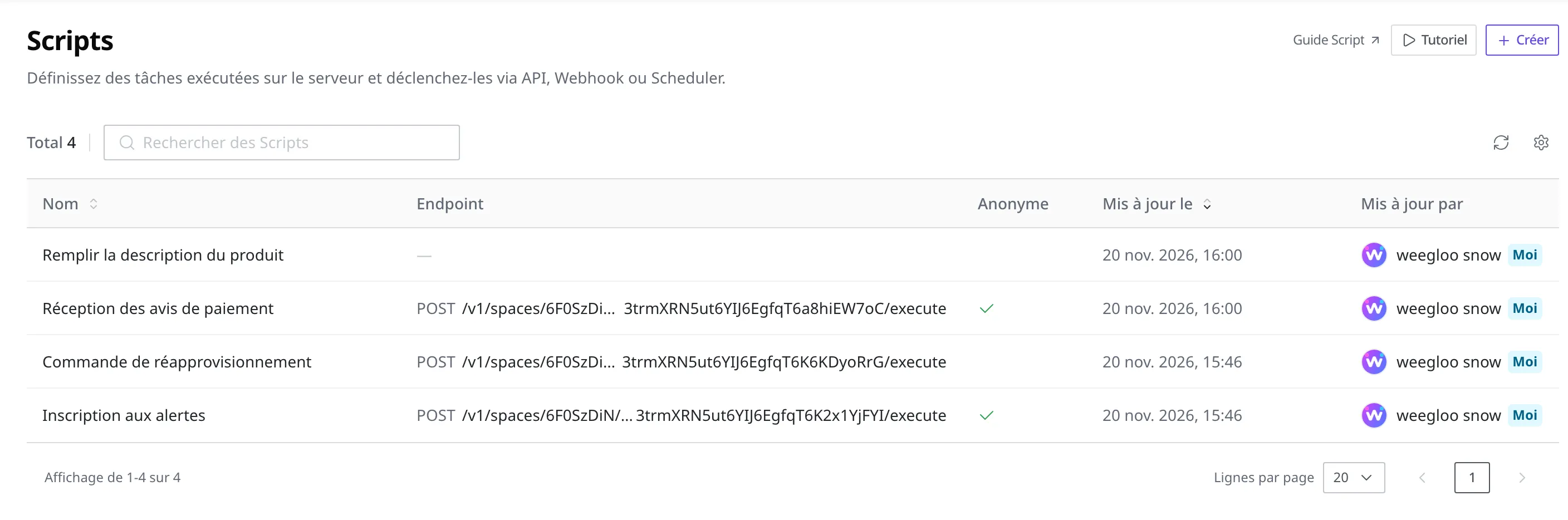
| Liste | Les colonnes sont Nom, Endpoint (la méthode d'appel et la fin de l'URL d'appel), Anonyme, Mis à jour le et Mis à jour par. La liste ne montre que les Script pour lesquels votre rôle autorise Read (Autorisations requises). Pour un Script enregistré avec Personne dans Qui peut l’exécuter depuis l’URL d’appel, la colonne Endpoint affiche un tiret, et pour un Script enregistré avec Tout le monde (même sans jeton), la colonne Anonyme affiche une coche |
| Haut de la liste | Le champ Rechercher des Scripts et, en haut à droite, le bouton Créer. Le champ Rechercher des Scripts trouve les Script à partir d'une partie de leur nom ou de leur ID |
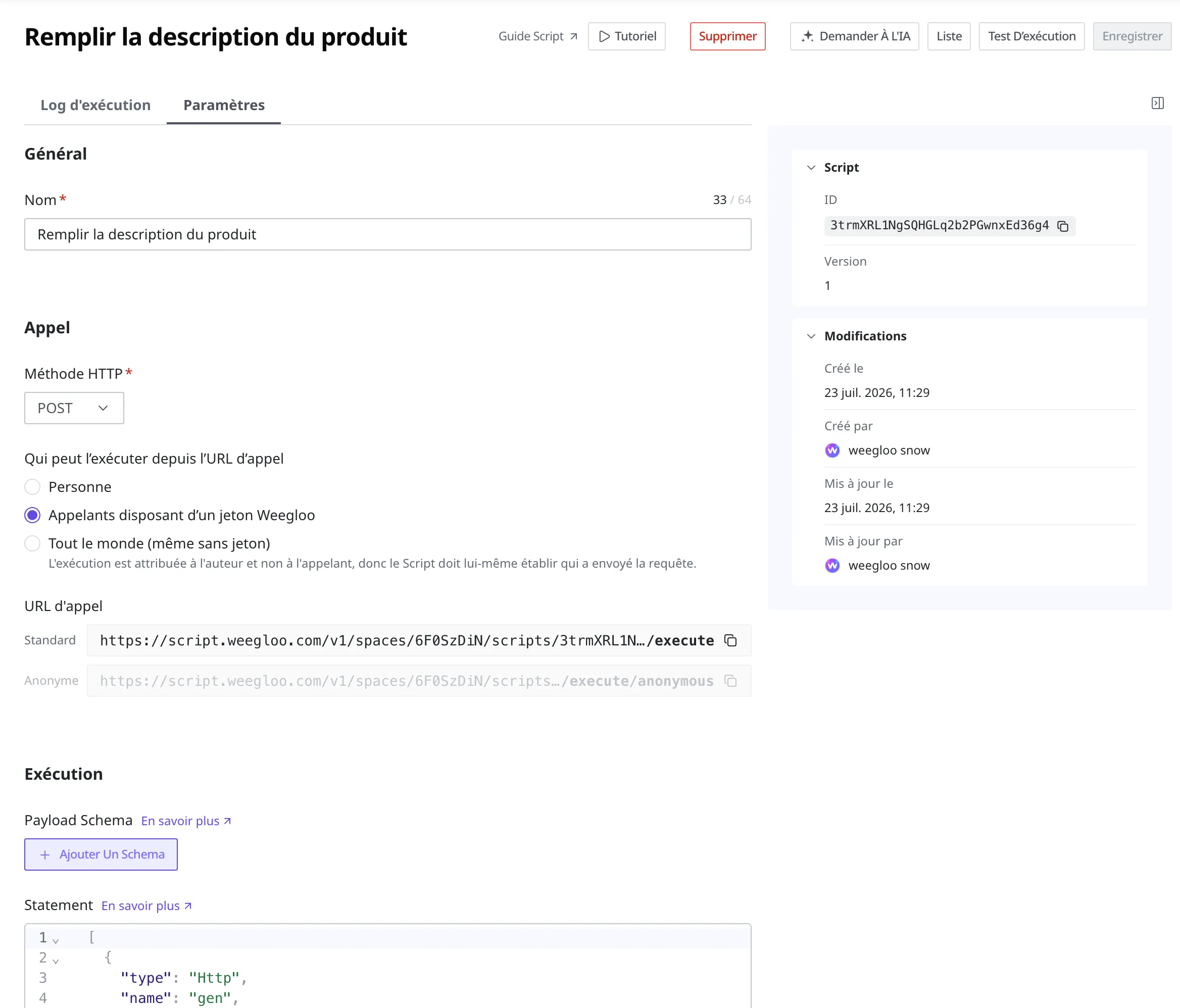
| Écran de détail | Il est divisé en deux onglets, Log d'exécution et Paramètres. À l'ouverture, c'est l'onglet Log d'exécution qui s'affiche |
| Onglet Paramètres | Les paramètres, et l'URL d'appel générée après l'enregistrement. Le panneau de droite affiche ID, Version et Modifications (Créé le, Créé par, Mis à jour le, Mis à jour par) |
| Onglet Log d'exécution | L'historique des exécutions de ce Script (Les logs d'exécution sont conservés 1 heure en cas de succès, 3 jours en cas d'échec) |
| Boutons en haut à droite | L'écran Nouveau Script comporte Demander à l'IA, Liste et Créer. L'onglet Paramètres comporte Supprimer, Demander à l'IA, Liste, Test d’exécution et Enregistrer, et l'onglet Log d'exécution, Supprimer, Liste et Test d’exécution. Dans l'onglet Log d'exécution, une icône d'actualisation se trouve en haut à droite du tableau. Demander à l'IA prépare une question qui reprend le contenu de l'écran, pour la poser à un agent IA (Poser une question à l'IA depuis le studio de contenu). |
Règles de fonctionnement
Ce qui est vérifié à l'enregistrement
Quand vous créez un Script, ou que vous enregistrez une modification, les points suivants sont vérifiés. Si un seul ne va pas, l'enregistrement échoue. S'il s'agit d'un Script que vous étiez en train de modifier, la définition d'avant reste en place.
| Ce qui est vérifié | Cas où l'enregistrement échoue |
|---|---|
| La forme de la définition | Le Nom est vide ou dépasse 64 caractères, ou un Statement n'est pas écrit selon la forme prévue. La forme et les limites de nombre propres à chaque Statement sont dans la Référence API |
| Les limites du forfait | Le nombre de Statement du Script, ou le nombre de Statement d'appel de service externe et d'envoi d'e-mail, dépasse la limite du forfait. La même définition peut être enregistrée avec un forfait supérieur (Limites) |
| Les autorisations de la personne qui enregistre | Le Script agit sur des Content Type, des Content, des Media ou des membres inscrits, mais le rôle de la personne qui enregistre n'autorise pas cette action. Pour savoir sous quelle forme l'action doit être autorisée, consultez Autorisation d'exécuter un Script et délégation d'autorisations |
| Les adresses externes | Une adresse externe écrite dans un Statement ne respecte pas les critères du Webhook décrits dans Adresses autorisées. Par exemple, une adresse dont le domaine est introuvable n'est pas acceptée. Une adresse fixée seulement à l'exécution, comme { /payload/… }, est vérifiée selon les mêmes critères au moment de l'exécution : si elle ne les respecte pas, ce Statement échoue |
| Les Secrets | Une Key ne respecte pas les règles ou existe en double, il y a plus de 20 Secrets, ou un Statement appelle avec { /secrets/<Key> } une Key absente de Secrets (Les Secrets se placent à part dans la définition et s'appellent par leur nom) |
| L'appel anonyme | Tout le monde (même sans jeton) est choisi alors que la définition contient une condition qui ne cherche que « ce que l'appelant a créé » (createdBy: ":self") (L'appel anonyme permet à n'importe qui d'appeler le Script sans jeton) |
Même avant l'enregistrement, le champ Statement souligne en rouge la ligne qui pose problème et affiche la raison en rouge sous le champ. Par exemple, si vous utilisez une Key absente de Secrets, le message « statements[0].value.token "AI_WRITER_TOKEN" n'est pas déclaré dans les Secrets de ce Script. » s'affiche. Si vous essayez d'enregistrer dans cet état, la notification « Enregistrement impossible pour l'instant. Corrigez les problèmes signalés dans l'éditeur, puis enregistrez à nouveau. » s'affiche, et rien n'est enregistré.
La nouvelle définition s'applique dès l'exécution qui suit l'enregistrement
- Un Script n'a pas d'étape de publication. Dès que vous enregistrez, la définition modifiée s'applique à l'exécution suivante, et le numéro de version augmente de 1 (Ce qui possède les quatre états).
- L'ancienne définition n'est pas conservée : il n'existe donc pas non plus de fonction pour y revenir. Avant une grosse modification, copiez le contenu du champ Statement et gardez-le de côté.
- Si deux personnes modifient le même Script en même temps, le serveur refuse l'enregistrement de la dernière, et une fenêtre « Conflit de version » s'ouvre sur son écran (Quand plusieurs personnes modifient en même temps, le dernier à enregistrer est refusé). Avec le message « Quelqu’un d’autre a modifié cet élément depuis que vous avez commencé l’édition. Vos modifications peuvent écraser son travail. », vous choisissez entre Annuler, Ignorer mes modifications et recharger et Remplacer par mes modifications. Tant que vous n'avez pas choisi dans la fenêtre, le contenu enregistré en premier reste tel quel.
- Quand vous enregistrez une modification ou supprimez le Script, toutes les valeurs qu'il gardait temporairement avec le Statement
Cachesont effacées (Référence API).
Les façons d'exécuter un Script
Un Script s'exécute de l'une des quatre façons suivantes. Quelle que soit la façon, chaque exécution consomme une exécution de Script du forfait (Tous les Space de l'Organization se partagent le nombre d'exécutions).
| Façon d'exécuter | Ce qu'il faut pour l'exécuter | Si Qui peut l’exécuter depuis l’URL d’appel est réglé sur Personne |
|---|---|---|
| Par l'URL d'appel standard | L'appelant doit envoyer avec l'appel une valeur qui prouve qui il est (un jeton), et son rôle doit comporter Execute sur ce Script (Autorisations requises) | Pas d'exécution |
| Par l'URL d'appel anonyme | Tout le monde (même sans jeton) doit être choisi. Ni jeton ni Execute ne sont nécessaires | Pas d'exécution |
| Par un Webhook | Il faut un Webhook dont l'Endpoint est ce Script (Quand le Webhook exécute un Script au lieu d'une URL) | Exécution normale |
| Par un Scheduler | Il faut un Scheduler réglé pour exécuter ce Script (Paramètres et règles du Scheduler) | Exécution normale |
Pour une exécution par une URL d'appel, respectez les points suivants.
- Appelez avec la méthode définie dans Méthode HTTP. Avec une autre méthode, le Script ne s'exécute pas.
- Les données envoyées avec l'appel doivent être un objet JSON qui commence par une accolade
{. Vous pouvez aussi appeler sans données. - Si vous avez défini un Payload Schema, les données doivent respecter ce format (Définir à l'avance le format des données reçues).
L'appelant attend la fin de l'exécution, puis reçoit le résultat dans la réponse. Il n'existe aucun moyen de faire seulement enregistrer la requête pour récupérer le résultat plus tard. Le format des requêtes et des réponses est décrit dans la Référence API.
L'appel anonyme permet à n'importe qui d'appeler le Script sans jeton
Si vous choisissez Tout le monde (même sans jeton) dans Qui peut l’exécuter depuis l’URL d’appel, le Script peut aussi s'exécuter par l'URL d'appel anonyme. Ce paramètre est prévu pour les services externes qui doivent appeler ce Script sans avoir aucun moyen d'envoyer un jeton, comme un prestataire de paiement (une entreprise qui traite les paiements par carte). Si l'appelant peut envoyer un jeton, utilisez l'URL d'appel standard.
- Lors d'un appel par l'URL d'appel anonyme, Execute n'est pas vérifié. Toute personne qui connaît l'adresse peut exécuter ce Script, et chaque appel consomme une exécution.
- Sur les éléments créés ou modifiés par un Script exécuté de façon anonyme, c'est le nom de la personne qui a créé ce Script à l'origine qui est enregistré. Même si un jeton est envoyé avec l'appel, il n'est pas utilisé.
- Vous ne pouvez choisir qu'une seule des trois options. Avec Personne, le Script ne s'exécute pas par l'URL d'appel anonyme.
- Si la définition contient une condition qui ne cherche que « ce que l'appelant a créé » (
createdBy: ":self"), le Script ne peut pas être enregistré avec Tout le monde (même sans jeton) choisi. En effet, un appel anonyme n'a pas d'appelant : cette condition désignerait alors les éléments de la personne qui a créé le Script. - C'est au Script lui-même de vérifier qui a envoyé la requête. En général, on place en tête de la définition un Statement qui vérifie la signature de la requête reçue. La façon de l'écrire est décrite dans la Référence API.
- Les actions du Script s'exécutent avec les autorisations de la personne qui l'a enregistré (Autorisation d'exécuter un Script et délégation d'autorisations). L'écran l'indique aussi. Dans un Script pour lequel Tout le monde (même sans jeton) est choisi, ne mettez donc que ce que le service externe a réellement besoin de demander.
Définir à l'avance le format des données reçues
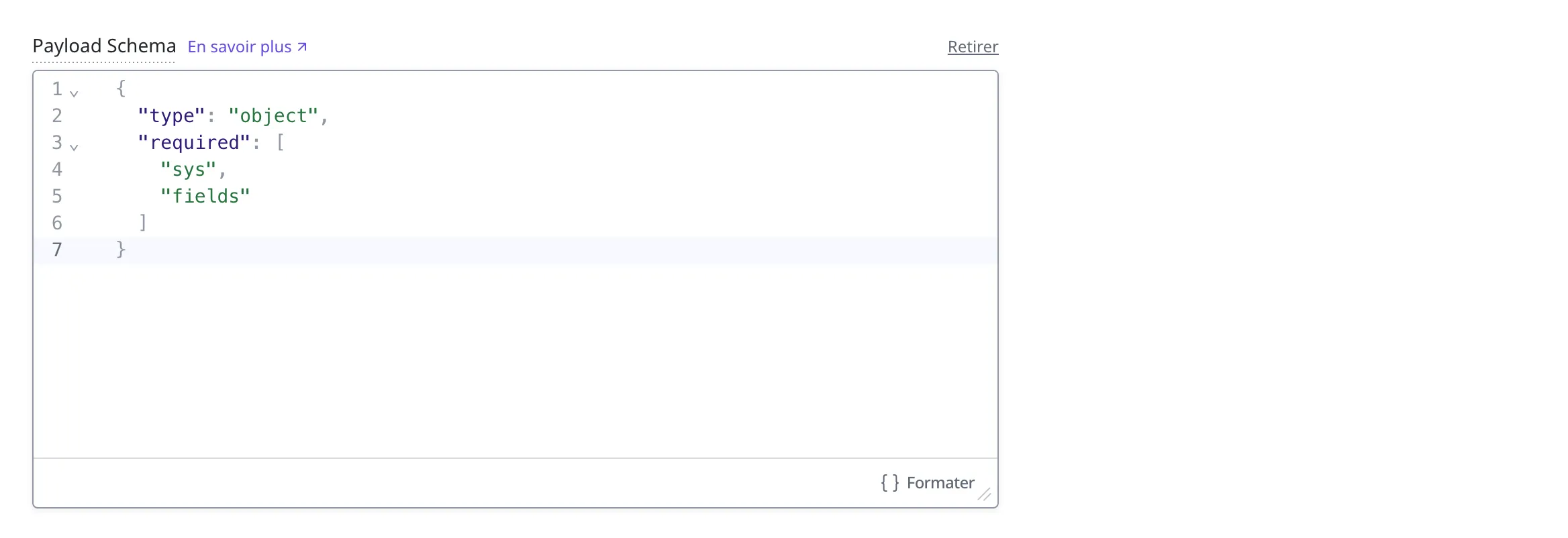
Un clic sur le bouton Ajouter un Schema de Payload Schema affiche un éditeur où vous pouvez décrire le format des données que ce Script reçoit en JSON Schema (un modèle standard qui décrit la forme que doit avoir une valeur JSON). Un bouton Supprimer se trouve aussi à l'extrémité droite du titre, et un bouton Formater en bas à droite de l'éditeur. Quand des données arrivent dans un autre format, le Script ne s'exécute pas et la requête est refusée.
« Remplir la description du produit » reçoit des données qui contiennent le numéro du produit (sys) et les valeurs du produit (fields). Pour refuser les données auxquelles il manque l'un des deux, écrivez ceci.
{
  "type": "object",
  "required": ["sys", "fields"]
}- Ce format est vérifié aussi bien lors d'une exécution par l'URL d'appel que lors d'une exécution par un Webhook. Les valeurs transmises par le Webhook doivent donc, elles aussi, respecter ce format (Quand le Webhook exécute un Script au lieu d'une URL).
- Si des données envoyées par l'URL d'appel sont refusées parce qu'elles ne respectent pas le format, un échec est inscrit dans le Log d'exécution. Cette requête n'est pas comptée dans le nombre d'exécutions.
Le temps accordé à une exécution
Une fois lancée, l'exécution d'un Script se poursuit jusqu'au dernier Statement. Le temps disponible pour une exécution se calcule ainsi.
- Par défaut, il est de 30 secondes. Toutes les actions qui n'appellent pas de service externe, comme lire et écrire des éléments, sont traitées dans ces 30 secondes.
- Si le Script contient un Statement qui appelle un service externe (
Http) ou qui envoie un e-mail (EmailSend), le temps augmente du temps d'attente défini dans ce Statement. Sans temps d'attente défini, le calcul compte 30 secondes pour un appel de service externe et 10 secondes pour un envoi d'e-mail. - Le temps d'attente d'un Statement placé dans une boucle est multiplié par le nombre maximal de répétitions de cette boucle.
- Même si le temps calculé dépasse 180 secondes, le Script peut être enregistré. L'exécution, elle, s'arrête à 180 secondes.
« Remplir la description du produit » contient un Statement Http sans temps d'attente défini : il dispose donc de 60 secondes, soit les 30 secondes par défaut plus 30 secondes. Le calcul pour un Statement qui envoie un fichier ou qui est réglé pour réessayer est décrit dans la Référence API.
Au-delà du temps accordé, l'exécution s'arrête sur-le-champ, et un échec est inscrit dans le Log d'exécution. Une exécution interrompue compte quand même dans le nombre d'exécutions. Rien ne garantit qu'une exécution interrompue, ou qui a échoué en cours de route, annule tout ce qu'elle a déjà fait. En particulier, une requête déjà envoyée à un service externe ne peut pas être annulée. Ce qui est annulé, et jusqu'où, est expliqué dans la Référence API.
Le nom enregistré sur les éléments créés ou modifiés par un Script
Sur un Content ou un Media créé ou modifié par un Script, le créateur et la personne qui l'a modifié sont enregistrés. Le nom enregistré dépend de la façon dont le Script a été exécuté.
| Façon d'exécuter | Nom enregistré |
|---|---|
| Par l'URL d'appel standard | Le membre de l'équipe ou le jeton qui a appelé, ou le membre inscrit au service (ServiceUser) |
| Par l'URL d'appel anonyme | La personne qui a créé ce Script à l'origine |
| Par un Webhook | La personne définie dans Run as pour ce Webhook (Run as détermine seulement le nom enregistré) |
| Par un Scheduler | La personne qui a créé ce Scheduler |
Ce nom n'est qu'une trace. Ce qu'un Script peut faire dépend des autorisations de la personne qui l'a enregistré, quelle que soit la façon dont il est exécuté (Autorisation d'exécuter un Script et délégation d'autorisations).
Les Secrets se placent à part dans la définition et s'appellent par leur nom
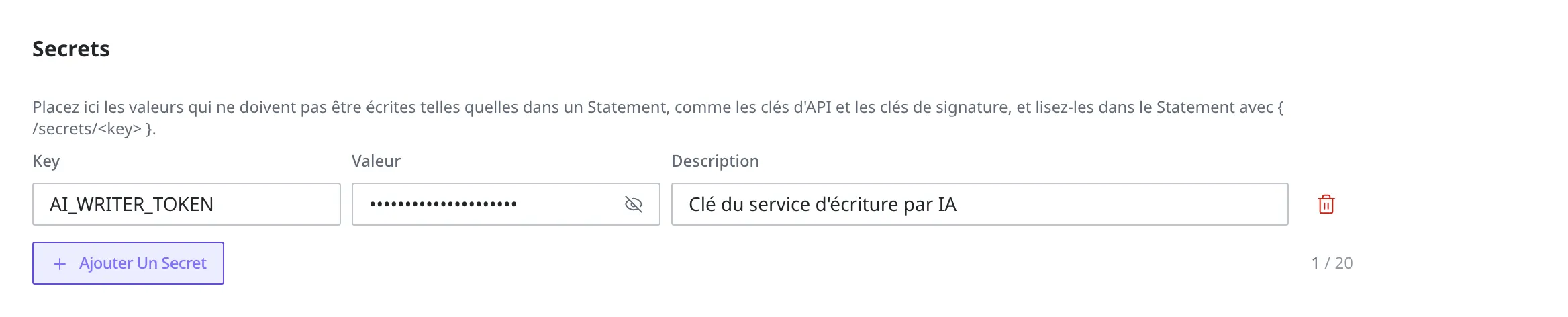
Les valeurs à ne pas écrire telles quelles dans Statement, comme l'access token ou la clé de signature d'un service externe, se placent dans Secrets, et un Statement les appelle avec { /secrets/<Key> }. « Remplir la description du produit » appelle { /secrets/AI_WRITER_TOKEN }.
- Après
{ /secrets/, écrivez la Key exactement telle qu'elle figure dans Secrets. Si vous appelez une Key absente de Secrets, l'enregistrement échoue. - WEEGLOO chiffre les valeurs saisies avant de les stocker. Mais toute personne qui a Read sur ce Script peut voir la valeur d'origine : dans l'onglet Script du rôle, n'accordez donc Read qu'aux personnes qui en ont vraiment besoin. Le champ Valeur est masqué par des points, mais un clic sur l'icône en forme d'œil en fin de ligne affiche telle quelle la valeur d'origine enregistrée.
- Si un Script renvoie un Secret comme résultat ou le place dans un Content, la valeur d'origine y reste telle quelle. Le résultat renvoyé est aussi inscrit dans le Log d'exécution. N'envoyez un Secret qu'au service externe qui en a besoin.
- Pour supprimer un Secret, modifiez ou supprimez d'abord le Statement qui l'appelle. Tant qu'un Statement l'appelle encore, l'enregistrement échoue.
- Si vous modifiez la définition depuis un programme ou un outil d'IA connecté, chaque modification remplace toute la définition par ce que vous envoyez. Si vous l'envoyez sans les Secrets, ceux qui étaient en place sont effacés, et si un Statement appelle encore l'un d'eux, l'enregistrement est refusé. Si vous omettez aussi Qui peut l’exécuter depuis l’URL d’appel, ce paramètre revient à sa valeur par défaut (Appelants disposant d’un jeton Weegloo). Le format à envoyer est décrit dans la Référence API.
- Si vous intégrez un Script à une Market App, les Secrets ne sont pas inclus dans l'application : la personne qui l'installe saisit ses propres valeurs (Les valeurs saisies par la personne qui installe).
Les logs d'exécution sont conservés 1 heure en cas de succès, 3 jours en cas d'échec
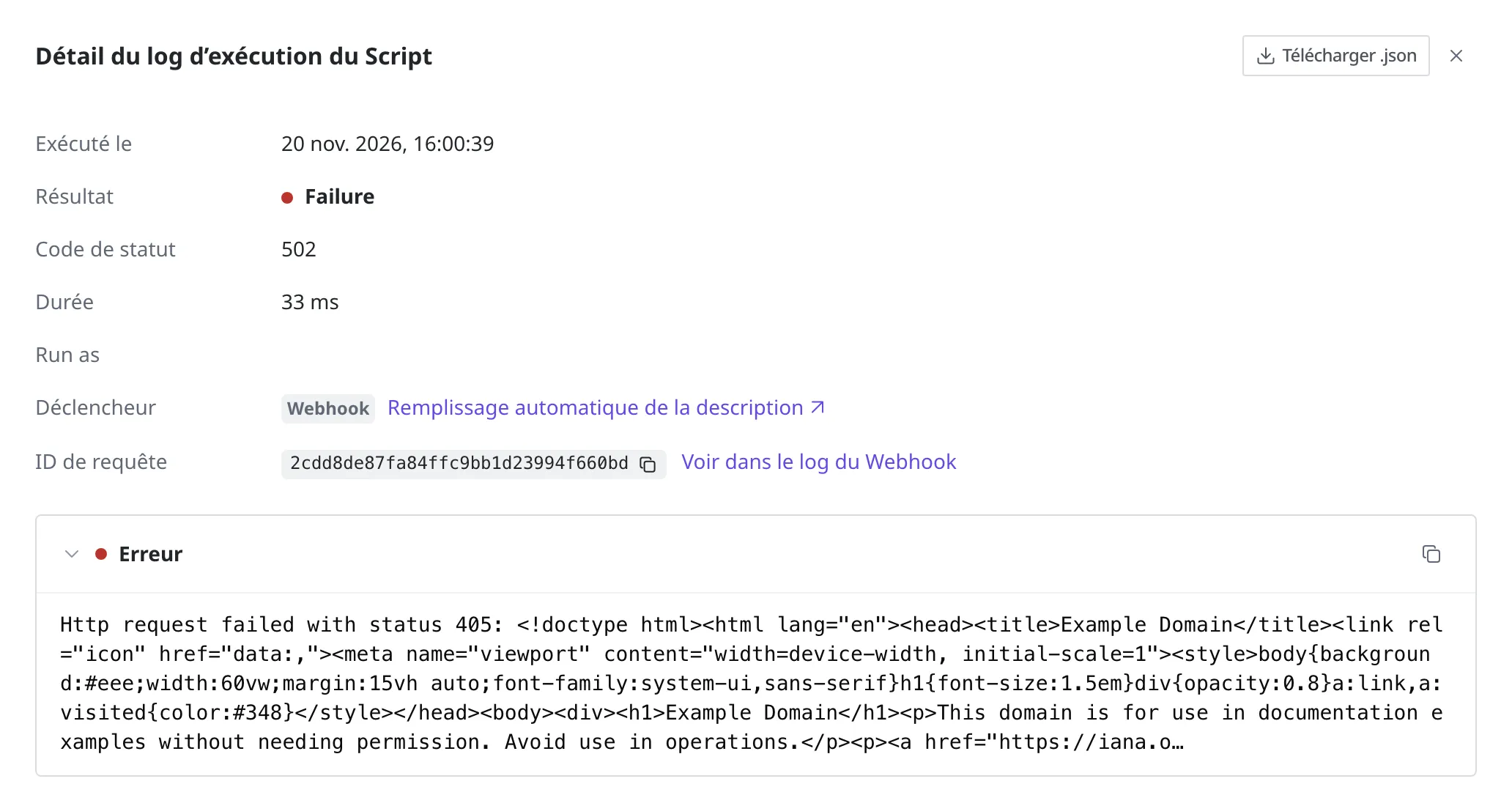
À chaque exécution d'un Script, un enregistrement s'ajoute dans l'onglet Log d'exécution de l'écran de détail de ce Script. Chaque enregistrement affiche Exécuté le, Déclencheur (ce qui a provoqué l'exécution), Résultat, Durée et ID de requête. La colonne Résultat affiche un code de statut (par exemple 502 Bad Gateway) au lieu de Success ou Failure. La colonne Déclencheur affiche ce qui a lancé l'exécution, avec la mention « Appel direct », « Webhook » ou « Scheduler » : l'appelant pour un appel direct, ou le nom du Webhook ou du Scheduler.
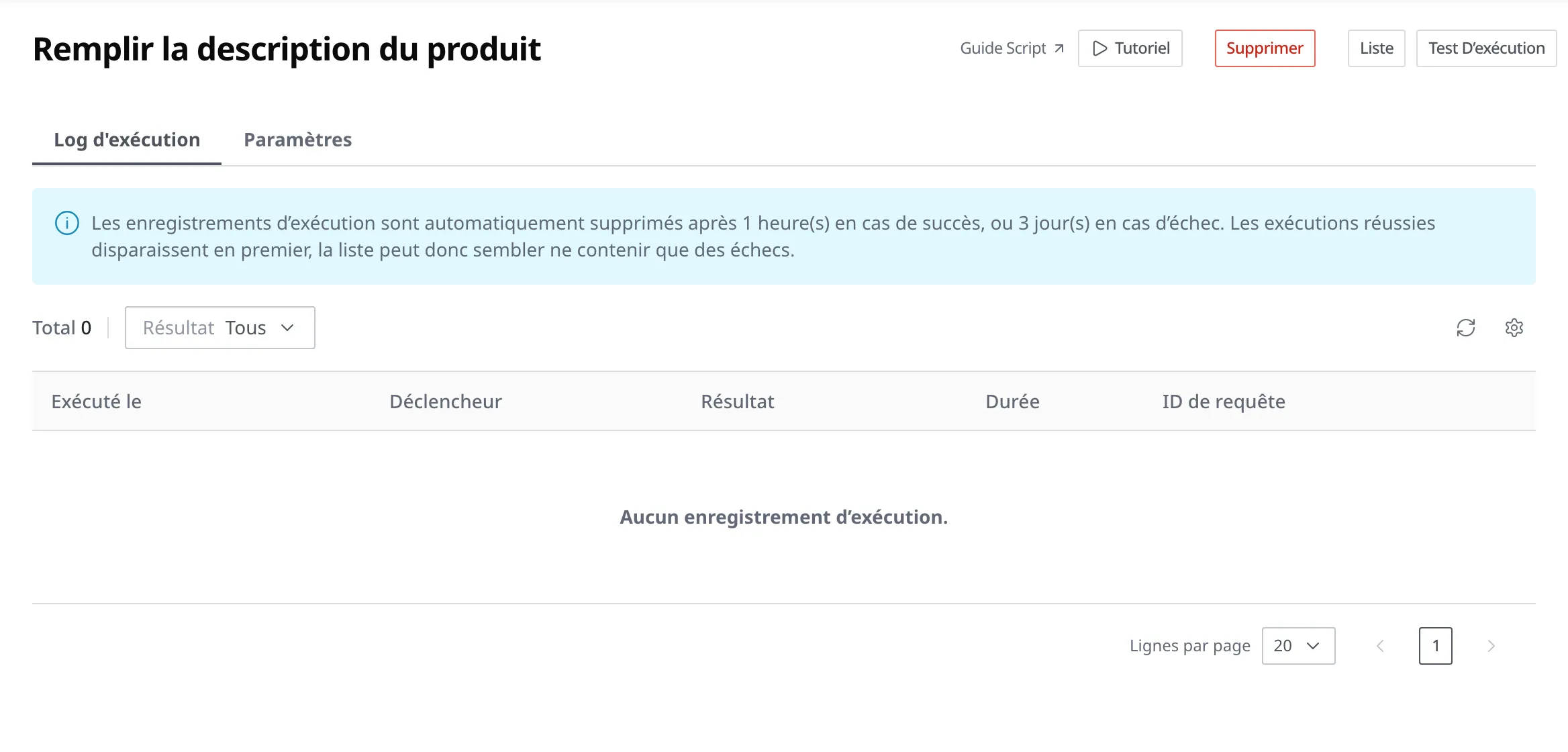
- Les enregistrements des exécutions réussies sont supprimés automatiquement au bout d'une heure, et ceux des exécutions en échec au bout de 3 jours. Comme les enregistrements réussis disparaissent en premier, la liste peut sembler ne contenir que des échecs. Si vous devez conserver un résultat longtemps, enregistrez-le dans un Content depuis le Script.
- L'ID de requête est identique au numéro d'exécution contenu dans la réponse reçue par l'appelant. Il permet à l'appelant de retrouver l'enregistrement d'une exécution précise.
- La valeur de résultat enregistrée est limitée à 4 096 caractères. Au-delà, seul le début est conservé. La réponse reçue par l'appelant, elle, n'est pas tronquée.
- Parmi les requêtes envoyées par une URL d'appel, celles qui sont refusées pour l'une des raisons suivantes n'apparaissent pas dans l'historique : méthode incorrecte, appel qui ne correspond pas au choix fait dans Qui peut l’exécuter depuis l’URL d’appel, Execute absent du rôle, ou nombre d'exécutions du mois épuisé. Seules les requêtes refusées parce que les données ne respectent pas le Payload Schema sont inscrites comme échecs.
- Quand vous supprimez un Script, ses logs d'exécution sont supprimés avec lui. Quand vous supprimez un Webhook ou un Scheduler, les logs des exécutions de Script qu'il a lancées sont supprimés eux aussi (Supprimer d'autres éléments, comme une Locale, un Tag ou un Script).
Les étapes pour consulter l'historique sont décrites dans Consulter les logs d'exécution.
Tous les Space de l'Organization se partagent le nombre d'exécutions
- Chaque forfait fixe le nombre de fois que les Script peuvent s'exécuter par mois. Ce nombre se compte par Organization, et les Script de tous les Space de cette Organization le partagent.
- Chaque exécution compte pour une, qu'elle passe par l'URL d'appel standard, l'URL d'appel anonyme, un Webhook ou un Scheduler. Elle compte même si le résultat est un échec, ou si elle est interrompue pour avoir dépassé le temps accordé.
- Si l'appelant coupe la connexion avant de recevoir le résultat, l'exécution s'arrête sur-le-champ. Une exécution interrompue de cette façon compte aussi. Comme pour une exécution interrompue faute de temps, rien ne garantit que ce qu'elle a déjà fait soit annulé (Le temps accordé à une exécution).
- Les requêtes refusées avant l'exécution ne comptent pas. Il s'agit des requêtes refusées pour une méthode incorrecte, des données qui ne respectent pas le Payload Schema, un appel qui ne correspond pas au choix fait dans Qui peut l’exécuter depuis l’URL d’appel ou une absence d'autorisation.
- Avec les forfaits Free, Basic et Pro, une fois le nombre d'exécutions du mois épuisé, les requêtes par URL d'appel sont refusées, un Webhook qui exécute un Script inscrit un échec sans l'exécuter, et un Scheduler qui exécutait un Script se désactive (Le Scheduler se désactive quand le quota d'exécutions est épuisé). Pour savoir quand tout reprend, consultez En cas de dépassement du transfert ou de l'espace de stockage.
- Les données qu'un Script envoie quand il appelle un service externe ou envoie un e-mail sont comptées à part, dans le volume de transfert des appels externes, qu'il partage avec le Webhook. Avec les forfaits Free, Basic et Pro, une fois ce volume épuisé, les appels de services externes et les envois d'e-mails des Script s'arrêtent.
Le nombre d'exécutions déjà consommé se consulte dans Surveiller l'utilisation et les limites.
Quand vous supprimez un Script
Comme un Script n'a pas d'étape de publication, il n'y a pas non plus d'étape de dépublication avant de le supprimer. En revanche, un Script qu'un Webhook ou un Scheduler est réglé pour exécuter ne peut pas être supprimé. Les cas où la suppression est impossible, et ce qui disparaît avec le Script, sont réunis dans Supprimer d'autres éléments, comme une Locale, un Tag ou un Script.
Limites
| Élément | Limite |
|---|---|
| Longueur du Nom | De 1 à 64 caractères |
| Nombre de Statement dans un Script (y compris ceux placés dans une boucle ou une condition) | Variable selon le forfait. Consultez la ligne « Statements max. par Script » dans Tarifs |
Nombre de Statement d'appel de service externe (Http) et d'envoi d'e-mail (EmailSend) dans un Script | Variable selon le forfait. Consultez la ligne « Appels externes max. par Script » du même tableau |
| Autres limites propres à chaque Statement | Dans la Référence API |
| Nombre de Secrets | 20 |
| Longueur de la Key d'un Secret | De 1 à 64 caractères. Lettres de a à z, chiffres, _ et - uniquement |
| Longueur de la Valeur d'un Secret | De 1 à 4 096 caractères |
| Longueur de la Description d'un Secret | 128 caractères |
| Temps accordé à une exécution | 30 secondes par défaut, plus les temps d'attente des appels de services externes et des envois d'e-mails. 180 secondes au maximum (Le temps accordé à une exécution) |
| Durée de conservation des logs d'exécution | 1 heure en cas de succès, 3 jours en cas d'échec |
| Longueur de la valeur de résultat dans les logs d'exécution | 4 096 caractères |
| Nombre de Script | Variable selon le forfait. Consultez la ligne « Script » du même tableau |
| Nombre d'exécutions de Script | Variable selon le forfait, et recompté chaque mois. Consultez la ligne « Exécutions de Script » du même tableau |
| Volume de transfert des appels externes | Variable selon le forfait, et partagé avec le Webhook. Consultez la ligne « Appels externes » du même tableau |
Les limites du forfait s'appliquent par Organization, et tous les Space de cette Organization les partagent. Quand le nombre de Script atteint la limite, vous ne pouvez plus en créer. Si vous supprimez un Script inutilisé, vous pouvez de nouveau en créer un (En cas de dépassement d'une limite de nombre). Le message affiché quand la limite est atteinte est présenté dans Lorsque vous atteignez la limite du nombre de ressources.
Autorisations requises
| Ce que vous voulez faire | Autorisation requise |
|---|---|
| Voir la liste des Script | La liste ne montre que les Script pour lesquels Read est autorisé dans l'onglet Script du rôle (SpaceRole) |
| Voir l'écran de détail (définition et Secrets compris), voir les logs d'exécution | Read sur ce Script |
| Créer | Create dans l'onglet Script. À l'enregistrement, les autorisations des actions contenues dans la définition sont aussi vérifiées (Ce qui est vérifié à l'enregistrement) |
| Modifier | Edit sur ce Script. À l'enregistrement, les mêmes vérifications qu'à la création ont lieu |
| Supprimer | Delete sur ce Script |
| Exécuter par l'URL d'appel standard | Execute sur ce Script |
| Exécuter par l'URL d'appel anonyme | Aucune (L'appel anonyme permet à n'importe qui d'appeler le Script sans jeton) |
| Faire exécuter ce Script par un Webhook | Manage Webhooks (Paramètres et règles du Webhook) |
| Faire exécuter ce Script par un Scheduler | Manage Schedulers et Execute sur ce Script (Paramètres et règles du Scheduler) |
- Les actions de l'onglet Script se définissent indépendamment des autorisations de paramètres de l'onglet Paramètres. Pour chaque action, vous pouvez limiter la portée à un seul Script précis ou à son créateur (Actions disponibles dans chaque onglet, Limiter à un seul Script).
- Pour savoir de qui l'action Execute est vérifiée lors d'une exécution, et selon quelle règle les tâches du Script se font avec les autorisations de la personne qui l'a enregistré, consultez Autorisation d'exécuter un Script et délégation d'autorisations.
- Créer, consulter, modifier et supprimer un Script se fait avec votre propre compte : en vous connectant au studio de contenu, ou avec un Personal Access Token (une clé qui agit au nom de votre compte) ou un outil d'IA connecté. Un Space Access Token permet seulement d'exécuter un Script (Les autorisations de paramètres ne valent que pour les personnes), et un Delivery Access Token ne permet même pas de l'exécuter (Ce qu'un jeton ne permet pas de faire).
- Un membre inscrit au service (ServiceUser) par la connexion des membres (ServiceLogin) peut exécuter un Script si son rôle de membre (ServiceUserRole) comporte Execute. Il ne peut en revanche ni voir la définition, ni créer ou modifier un Script.
- Avec Read, on voit aussi la valeur d'origine des Secrets. N'accordez Read qu'aux personnes qui en ont vraiment besoin.
Tâches dans le studio de contenu
Vous pouvez faire créer la définition d'un Script par l'outil d'IA que vous avez connecté (Créer un backend en quelques mots), ou la créer vous-même dans le studio de contenu. Dans les deux cas, la modification et la suppression suivent les étapes ci-dessous. Pour ouvrir l'écran des Script, consultez Ce qu'affichent la liste et l'écran de détail.
Créer un Script
Voici les étapes pour créer vous-même « Remplir la description du produit » dans le studio de contenu. L'url écrite dans la définition ci-dessous est une adresse inventée pour l'explication. Elle ne permet pas d'enregistrer le Script : remplacez-la par l'adresse réelle du service d'écriture par IA que vous appelez (Ce qui est vérifié à l'enregistrement).
-
Dans le menu de gauche, cliquez sur Scripts.
-
En haut à droite de la liste, cliquez sur le bouton Créer. L'écran « Nouveau Script » s'ouvre.
-
Dans le champ Nom, saisissez
Remplir la description du produit. -
Dans Méthode HTTP, sélectionnez
POST. -
Dans le champ Statement, saisissez la liste ci-dessous.
[ { "type": "Http", "method": "POST", "url": "https://api.ai-writer.example.com/v1/generate", "headers": [ { "key": "Authorization", "value": "Bearer { /secrets/AI_WRITER_TOKEN }" } ], "body": { "product": "{ /payload/fields/productName/ko-KR }", "keywords": "{ /payload/fields/keywords/ko-KR }" }, "name": "gen" }, { "type": "ResourcePatch", "resource": "Content", "target": { "sys": { "id": "{ /payload/sys/id }" } }, "fields": { "body": { "ko-KR": "{ /gen/body/text }" } }, "publish": true }, { "type": "Return", "value": { "id": "{ /payload/sys/id }" }, "statusCode": 200 } ] -
Dans Secrets, cliquez sur le bouton Ajouter un Secret.
-
Dans le champ Key de la nouvelle ligne, saisissez
AI_WRITER_TOKEN. -
Dans le champ Valeur de la même ligne, saisissez l'access token obtenu auprès du service d'écriture par IA.
-
Dans le champ Description de la même ligne, saisissez
Clé du service d'écriture par IA. -
En haut à droite, cliquez sur le bouton Créer.
Le premier Statement de la liste (Http) appelle le service d'écriture par IA à l'aide du Secret, et range le résultat reçu sous le nom gen. Le deuxième (ResourcePatch) utilise ce résultat pour remplir uniquement la description détaillée (body) du produit reçu, puis publie le produit. Même quand un Script modifie ainsi un produit, par défaut, le Webhook ne réagit pas de nouveau (Par défaut, un Webhook ne réagit pas aux changements faits par un Script). Le dernier (Return) renvoie le numéro du produit dont la description a été remplie.
Un clic sur Créer ouvre l'écran de détail du Script créé, avec l'onglet Log d'exécution affiché. Vous ne revenez pas à la liste.
Comme Qui peut l’exécuter depuis l’URL d’appel est resté sur sa valeur par défaut, Appelants disposant d’un jeton Weegloo, ce Script s'exécute aussi bien par l'URL d'appel que par un Webhook ou un Scheduler. Pour qu'il ne s'exécute que par un Webhook, suivez les étapes de N'autoriser l'exécution que par un Webhook ou un Scheduler. Si « Remplir la description du produit » apparaît dans la liste Script du menu de gauche, c'est terminé.
Modifier un Script
Voici les étapes pour rouvrir « Remplir la description du produit » et le modifier. Les autres tâches ci-dessous se font elles aussi après avoir ouvert l'onglet Paramètres de cette façon.
- Dans le menu de gauche, cliquez sur Scripts.
- Dans la liste, cliquez sur « Remplir la description du produit ». L'écran de détail s'ouvre sur l'onglet Log d'exécution.
- Cliquez sur l'onglet Paramètres.
- Modifiez les éléments à changer.
- En haut à droite, cliquez sur le bouton Enregistrer.
Après l'enregistrement, la Version affichée dans le panneau de droite augmente de 1, et la définition modifiée s'applique dès l'exécution suivante (La nouvelle définition s'applique dès l'exécution qui suit l'enregistrement).
Changer un Secret
Voici les étapes pour remplacer le Secret AI_WRITER_TOKEN de « Remplir la description du produit » par un nouvel access token obtenu auprès du service d'écriture par IA.
- Ouvrez l'onglet Paramètres de « Remplir la description du produit » en suivant les étapes de Modifier un Script.
- Dans Secrets, sur la ligne dont la Key est
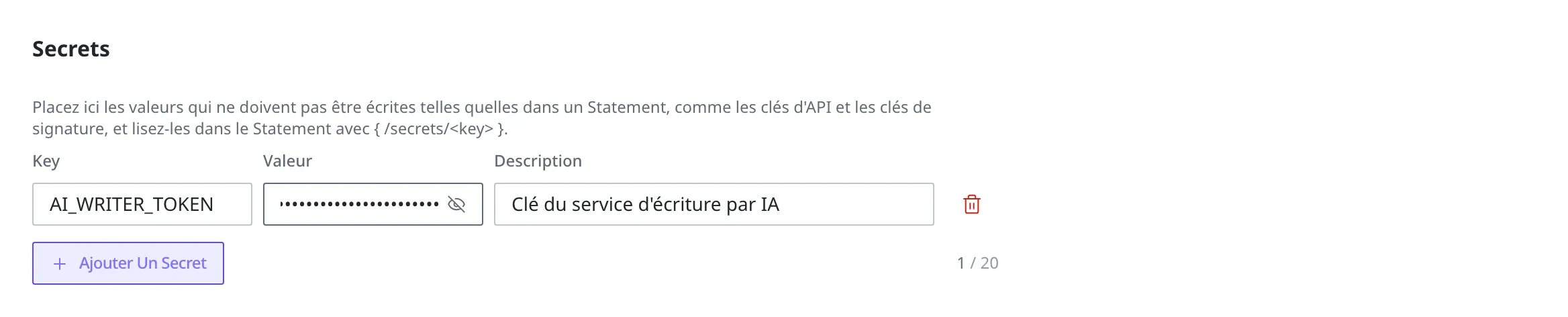
AI_WRITER_TOKEN, effacez la valeur existante du champ Valeur et saisissez le nouvel access token. La valeur saisie est elle aussi masquée par des points. - En haut à droite, cliquez sur le bouton Enregistrer.
Comme la Key n'a pas changé, vous n'avez pas besoin de modifier Statement. Dès l'exécution qui suit l'enregistrement, le service d'écriture par IA est appelé avec la nouvelle valeur.

N'autoriser l'exécution que par un Webhook ou un Scheduler
Pour « Remplir la description du produit », une exécution par le Webhook « Remplissage automatique de la description » à chaque ajout de produit suffit. Voici les étapes pour empêcher l'exécution par l'URL d'appel.
- Ouvrez l'onglet Paramètres de « Remplir la description du produit » en suivant les étapes de Modifier un Script.
- Dans Qui peut l’exécuter depuis l’URL d’appel, choisissez Personne.
- En haut à droite, cliquez sur le bouton Enregistrer.
Désormais, un appel par l'URL d'appel ne lance plus le Script : il ne s'exécute que lorsque le Webhook « Remplissage automatique de la description » l'exécute. Pour que ce Script ne s'exécute plus du tout, désactivez ce Webhook (Activer et désactiver).
Copier l'URL d'appel
Voici les étapes pour copier l'URL d'appel, afin qu'un site web ou une application puisse appeler « Remplir la description du produit ».
- Ouvrez l'onglet Paramètres de « Remplir la description du produit » en suivant les étapes de Modifier un Script.
- Cliquez sur l'icône de copie à droite de la ligne Standard de l'URL d'appel.
L'adresse copiée a la forme https://script.weegloo.com/v1/spaces/<Space ID>/scripts/<Script ID>/execute. L'URL d'appel anonyme est la même adresse suivie de /anonymous. Pour un Script pour lequel Tout le monde (même sans jeton) n'est pas choisi, la ligne Anonyme apparaît grisée. Si vous n'avez besoin que de l'ID du Script, cliquez sur l'icône de copie à côté de ID dans le panneau de droite.
Consulter les logs d'exécution
Voici les étapes pour retrouver l'enregistrement d'une exécution en échec quand « Remplir la description du produit » n'a pas rempli la description détaillée d'un produit.
- Dans le menu de gauche, cliquez sur Scripts.
- Dans la liste, cliquez sur « Remplir la description du produit ». L'écran de détail s'ouvre sur l'onglet Log d'exécution.
- Dans le champ Résultat en haut, choisissez Failure.
- Si une exécution toute récente n'apparaît pas, cliquez sur l'icône d'actualisation en haut à droite du tableau.
- Cliquez sur l'enregistrement à examiner. La fenêtre « Détail du log d’exécution du Script » s'ouvre.
La fenêtre affiche Exécuté le, Résultat, Code de statut, Durée, Run as, Déclencheur et ID de requête, et pour une exécution en échec, la raison s'affiche dans la zone Erreur. Pour un enregistrement exécuté par un Webhook, le champ Déclencheur affiche le nom du Webhook sous forme de lien, et un clic sur Voir dans le log du Webhook, à côté de ID de requête, mène à l'historique des appels de ce Webhook. Cliquez sur Télécharger .json en haut à droite pour récupérer l'enregistrement sous forme de fichier.
Supprimer un Script
Voici les étapes pour supprimer le Script « Commande de réapprovisionnement », devenu inutile. Comme le Scheduler « Commande de réapprovisionnement » exécute ce Script, il faut d'abord supprimer ce Scheduler (Paramètres et règles du Scheduler).
- Dans le menu de gauche, cliquez sur Scripts.
- Dans la liste, cliquez sur « Commande de réapprovisionnement ».
- En haut à droite, cliquez sur le bouton Supprimer.
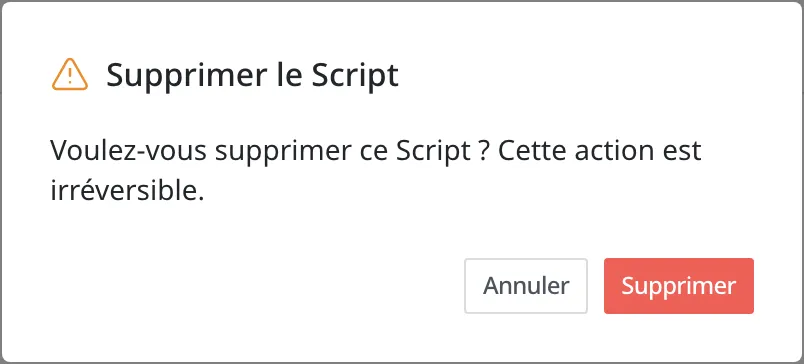
- Quand la fenêtre de confirmation « Supprimer le Script » affiche « Voulez-vous supprimer ce Script ? Cette action est irréversible. », cliquez sur Supprimer.
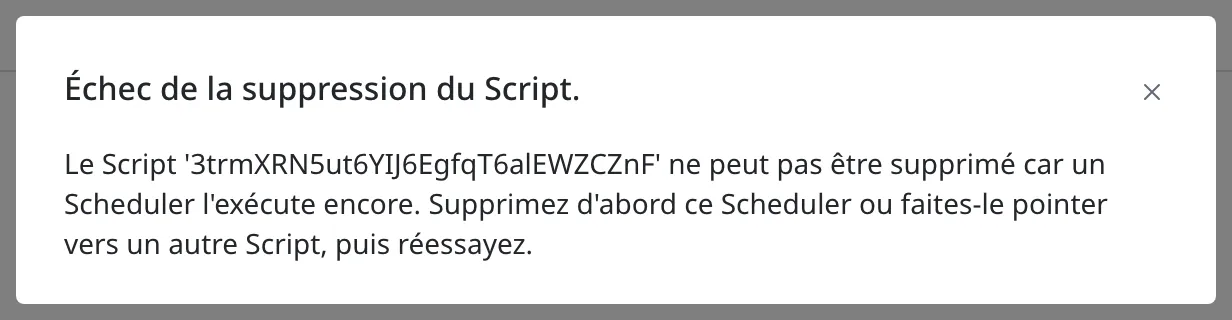
Si vous essayez de supprimer un Script qu'un Scheduler exécute, la fenêtre « Échec de la suppression du Script. » s'ouvre. Elle indique que le Script ne peut pas être supprimé parce qu'un Scheduler l'exécute, et qu'il faut d'abord supprimer ce Scheduler ou le faire pointer vers un autre Script, puis réessayer.
Un Script supprimé ne peut pas être restauré, et ses logs d'exécution sont supprimés avec lui (Supprimer d'autres éléments, comme une Locale, un Tag ou un Script).
En cas de blocage
| Situation | Cause | Solution |
|---|---|---|
| Un Script qui agit sur des Content ou des Media ne s'enregistre pas | Le rôle de la personne qui enregistre n'autorise pas les actions de ce Script, ou ne les autorise qu'avec une condition de portée | Faites enregistrer le Script par une personne autorisée à faire cette action sans condition de portée (par exemple, un membre qui a le rôle Administrator) (Autorisation d'exécuter un Script et délégation d'autorisations) |
| Après l'ajout d'un Statement, le Script ne s'enregistre plus | Le nombre de Statement du Script, ou le nombre de Statement d'appel de service externe et d'envoi d'e-mail, dépasse la limite du forfait | Réduisez le nombre de Statement ou passez à un forfait supérieur (Limites) |
| Après avoir écrit l'adresse d'un service externe, le Script ne s'enregistre plus | L'adresse ne respecte pas les critères décrits dans Adresses autorisées. Le cas typique est une adresse dont le domaine est introuvable | Remplacez-la par une adresse qui s'ouvre réellement sur Internet (Ce qui est vérifié à l'enregistrement) |
| Après la suppression d'un Secret, le Script ne s'enregistre plus | Un Statement appelle encore le Secret supprimé | Modifiez ou supprimez d'abord le Statement qui appelle ce Secret |
Après avoir écrit { /secrets/… }, le Script ne s'enregistre plus | Le nom appelé ne correspond pas à la Key dans Secrets | Écrivez-le exactement comme la Key, au caractère près |
| Impossible d'ajouter un Secret ou d'enregistrer | Un Script ne peut contenir que 20 Secrets au maximum | Supprimez les Secrets inutilisés |
| Le Script ne s'enregistre pas quand Tout le monde (même sans jeton) est choisi | La définition contient une condition qui ne cherche que « ce que l'appelant a créé » (createdBy: ":self") | Retirez cette condition, ou choisissez Appelants disposant d’un jeton Weegloo et utilisez l'URL d'appel standard (L'appel anonyme permet à n'importe qui d'appeler le Script sans jeton) |
| Vous avez modifié le même Script qu'un collègue, et l'enregistrement échoue | Votre collègue a enregistré avant vous, et le numéro de version a augmenté | Rouvrez l'écran, vérifiez les modifications de votre collègue, puis refaites les vôtres |
| Impossible de créer un nouveau Script | L'Organization a atteint le nombre de Script qu'elle peut créer | Supprimez des Script inutilisés ou passez à un forfait supérieur (En cas de dépassement d'une limite de nombre) |
| Un Script n'apparaît pas dans la liste | L'onglet Script de votre rôle n'autorise pas Read sur ce Script | Demandez Read à l'administrateur du Space |
| Un appel par l'URL d'appel ne lance pas le Script, et rien n'apparaît dans les logs d'exécution | La méthode d'appel ne correspond pas à Méthode HTTP, Qui peut l’exécuter depuis l’URL d’appel est réglé sur Personne, le rôle de l'appelant n'a pas Execute, ou le nombre d'exécutions du mois est épuisé | Utilisez la bonne méthode, réglez Qui peut l’exécuter depuis l’URL d’appel sur une autre option que Personne, ou autorisez Execute sur ce Script dans le rôle. Pour le nombre d'exécutions, consultez Tous les Space de l'Organization se partagent le nombre d'exécutions |
| Un appel par l'URL d'appel est inscrit comme échec dans les logs d'exécution | Les données envoyées ne respectent pas le Payload Schema, ou un Statement a échoué pendant l'exécution | Ouvrez l'enregistrement en échec et regardez la valeur de résultat (Consulter les logs d'exécution) |
| Un appel par l'URL d'appel anonyme ne lance pas le Script | Qui peut l’exécuter depuis l’URL d’appel n'est pas réglé sur Tout le monde (même sans jeton) | Choisissez Tout le monde (même sans jeton), puis enregistrez |
| L'exécution s'arrête en cours de route | Elle a dépassé le temps accordé à une exécution | Réduisez le temps d'attente des services externes ou le nombre maximal de répétitions (Le temps accordé à une exécution) |
| Le Log d'exécution est vide | Les enregistrements des exécutions réussies sont supprimés automatiquement au bout d'une heure, et ceux des exécutions en échec au bout de 3 jours | Si vous devez conserver un résultat longtemps, enregistrez-le dans un Content depuis le Script |
| La valeur de résultat est tronquée dans les logs d'exécution | L'historique ne conserve que les 4 096 premiers caractères de la valeur de résultat | Regardez la réponse reçue par l'appelant : elle n'est pas tronquée |
| Le nom de la personne qui a créé le Script apparaît sur un Content créé par un appel anonyme | Un appel anonyme n'a pas d'appelant : c'est donc le nom de la personne qui a créé le Script à l'origine qui est enregistré | Pour enregistrer le nom de l'appelant, appelez par l'URL d'appel standard en envoyant un jeton |
| Un collègue peut voir la valeur d'origine d'un Secret | Avec Read sur ce Script, on voit aussi la valeur d'origine des Secrets | Dans l'onglet Script du rôle, n'accordez Read qu'aux personnes qui en ont vraiment besoin |
| Impossible de créer ou de modifier un Script avec un Space Access Token | Un Space Access Token permet seulement d'exécuter un Script | Connectez-vous au studio de contenu, ou utilisez un Personal Access Token |
| Aucun Script ne s'exécute, et les Scheduler se sont désactivés | Le nombre d'exécutions de Script du mois est épuisé | Attendez le mois suivant ou passez à un forfait supérieur (En cas de dépassement du transfert ou de l'espace de stockage) |
| Seuls les appels de services externes et les envois d'e-mails des Script se sont arrêtés | Le volume de transfert des appels externes du mois est épuisé | Attendez le mois suivant ou passez à un forfait supérieur (En cas de dépassement du transfert ou de l'espace de stockage) |
| Impossible de supprimer un Script | Un Webhook ou un Scheduler est réglé pour exécuter ce Script. Ceux qui sont désactivés comptent aussi | Pour un Webhook, changez son Endpoint ou supprimez-le, et pour un Scheduler, supprimez-le (Supprimer d'autres éléments, comme une Locale, un Tag ou un Script) |
| Vous avez réglé Qui peut l’exécuter depuis l’URL d’appel sur Personne, mais le Script continue de s'exécuter | Les Webhook et les Scheduler exécutent le Script quel que soit le réglage de Qui peut l’exécuter depuis l’URL d’appel | Pour arrêter les exécutions, désactivez ce Webhook ou ce Scheduler |
Documents associés
- Script : explique ce qu'est un Script, en quoi il diffère d'un Webhook, et le déroulement de base pour que la description détaillée d'un produit se remplisse automatiquement dès son ajout.
- Règles des rôles et des autorisations : présente les actions de l'onglet Script et Execute, ainsi que la règle selon laquelle les tâches d'un Script se font avec les autorisations de la personne qui l'a enregistré.
- Paramètres et règles du Webhook : présente les paramètres du Webhook, qui exécute un Script quand un changement défini à l'avance se produit.
- Paramètres et règles du Scheduler : présente les paramètres du Scheduler, qui exécute un Script selon un calendrier défini à l'avance.
- Paramètres et règles d'envoi d'e-mails : présente l'Email Account qu'utilise un Script pour envoyer des e-mails.
- Règles de suppression : présente les cas où un Script ne peut pas être supprimé, et ce qui disparaît avec lui.
- Tarifs : présente les limites du nombre de Script, du nombre de Statement par Script et du nombre d'exécutions.
- Référence API : présente les spécifications techniques, comme les Statement et les espaces réservés à écrire dans la définition d'un Script, ou les règles d'exécution.