

Règles des Tag
Cette page présente tout ce qui concerne un Tag : paramètres, règles de fonctionnement, limites, autorisations et tâches dans le studio de contenu. Pour savoir ce qu'est un Tag, en quoi il diffère d'un Content Type, et par quelles étapes on passe pour créer un Tag, l'apposer sur un produit et regrouper les produits qui le portent, consultez Tag.
Les exemples reprennent ceux de Démarrage : le Space « Boutique en ligne » de l'Organization « La Garde-robe douillette », une boutique de vêtements. Le produit « Gobelet isotherme en inox 500 ml » porte le Tag « Top des ventes », et vous apposez le Tag « Été » sur la photo du gobelet, « Gourde isotherme inox 500 ml, vue de face ». Votre collègue minji.kim@example.com a reçu le rôle « Responsable de l'enregistrement des produits » : elle peut modifier les produits, mais elle n'a pas Manage Tags, l'autorisation qui permet de créer des Tag.
Paramètres
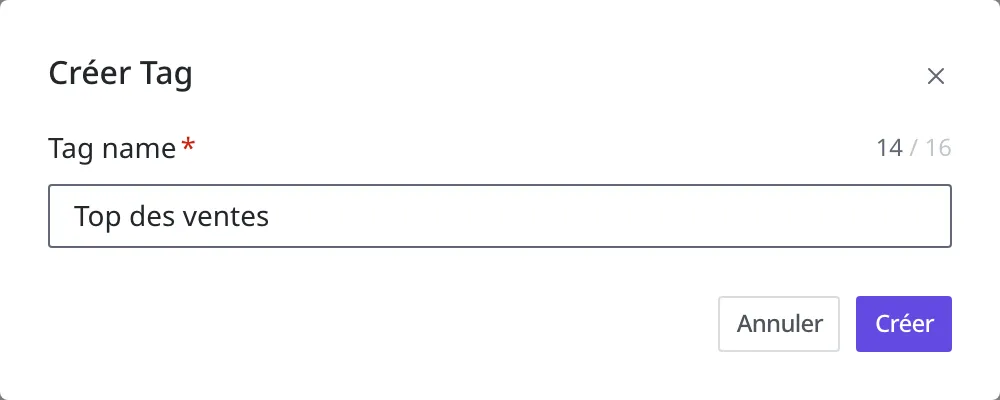
Un Tag n'a qu'un seul paramètre : son nom. Vous le saisissez dans le champ Tag name de la fenêtre « Créer Tag » au moment de créer le Tag, et vous pouvez le changer par la suite. Les étapes de création se trouvent dans Créer un Tag.
| Élément | Signification | Valeur par défaut | Contraintes |
|---|---|---|---|
| Tag name | Le nom qui permet de reconnaître ce Tag. Il s'affiche dans la liste des Tag, dans l'onglet Tags des Content et des Media, dans le filtre par Tag de la liste des Content et dans le champ Tag des rôles | Aucune. Ce champ est obligatoire | De 1 à 16 caractères. Il ne peut pas reprendre le nom d'un autre Tag du même Space (Un nom est unique dans un Space). Il peut être changé après la création (Un nouveau nom s'applique partout où le Tag est apposé) |
Au-dessus du champ Tag name, à droite, s'affichent le nombre de caractères saisis et le nombre maximal, par exemple 14 / 16. Le nom peut contenir des espaces, comme « Top des ventes ». Même si vous tentez de saisir 17 caractères ou plus, le champ n’en accepte que 16.
Ce qu'affiche la liste des Tag
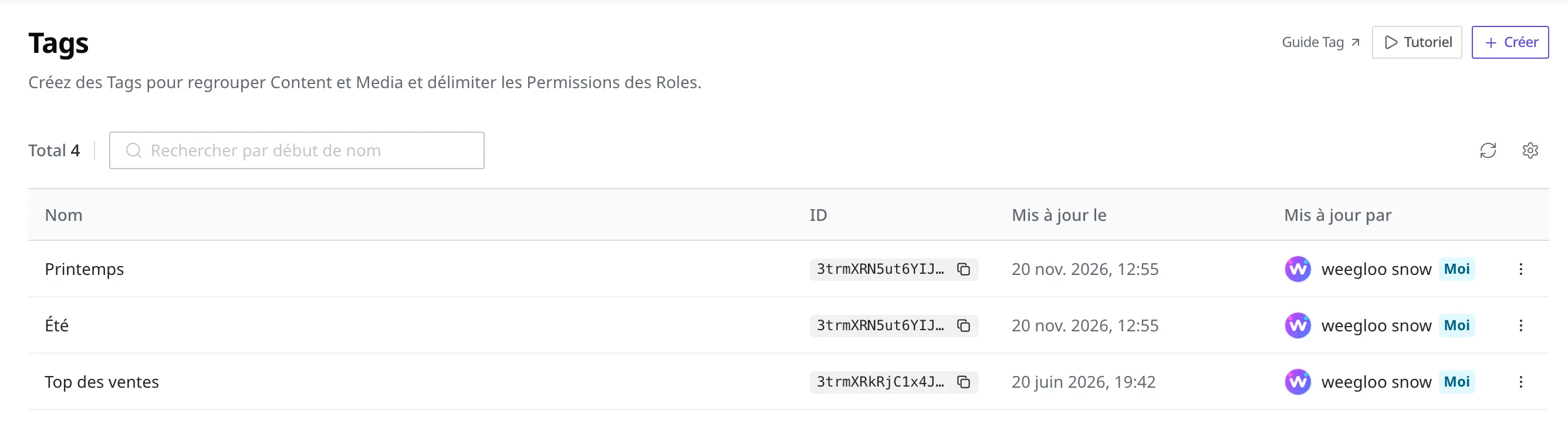
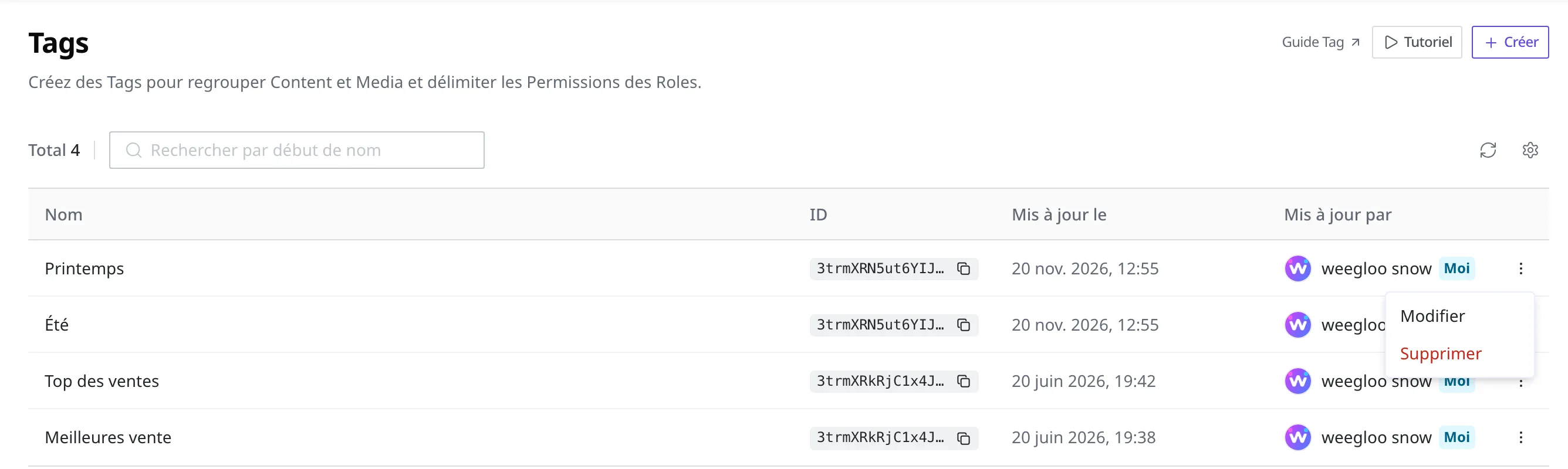
Quand vous cliquez sur Tags dans le menu de gauche, la liste des Tag de ce Space s'affiche. En haut de la liste se trouvent le nombre total (par exemple « Total 1 ») et un champ de recherche. Chaque Tag occupe une ligne de la liste.

| Colonne | Ce qui s'affiche |
|---|---|
| Nom | Le Tag name |
| ID | La valeur unique qui désigne ce Tag. Elle est fixée automatiquement à la création : vous ne pouvez ni la choisir ni la changer. Elle reste la même quand vous renommez le Tag. C'est elle qui sert à désigner ce Tag depuis un programme |
| Mis à jour le | Le dernier moment où le nom de ce Tag a été changé. S'il n'a jamais été changé, c'est le moment de la création |
| Mis à jour par | La personne qui a changé le nom de ce Tag en dernier. Sur vos lignes, le badge Moi apparaît à côté de votre nom |
L’icône d’engrenage en haut à droite de la liste ouvre les réglages des colonnes, où vous pouvez ajouter Créé le et Créé par.
Apposer ce Tag sur un produit ou une photo, ou l'en retirer, ne change pas Mis à jour le (Apposer ou retirer un Tag revient à modifier et enregistrer l'élément).
Le champ de recherche affiche « Rechercher par début de nom ». À droite de Mis à jour le se trouve la colonne Mis à jour par, et chaque ligne se termine par un menu ⋮. La recherche ne porte que sur le début du nom. Par exemple, « Ét » trouve « Été », mais « té », à l’intérieur du nom, ou le début du Tag ID ne donne aucun résultat.
Les Tag apposés sur un Content ou un Media
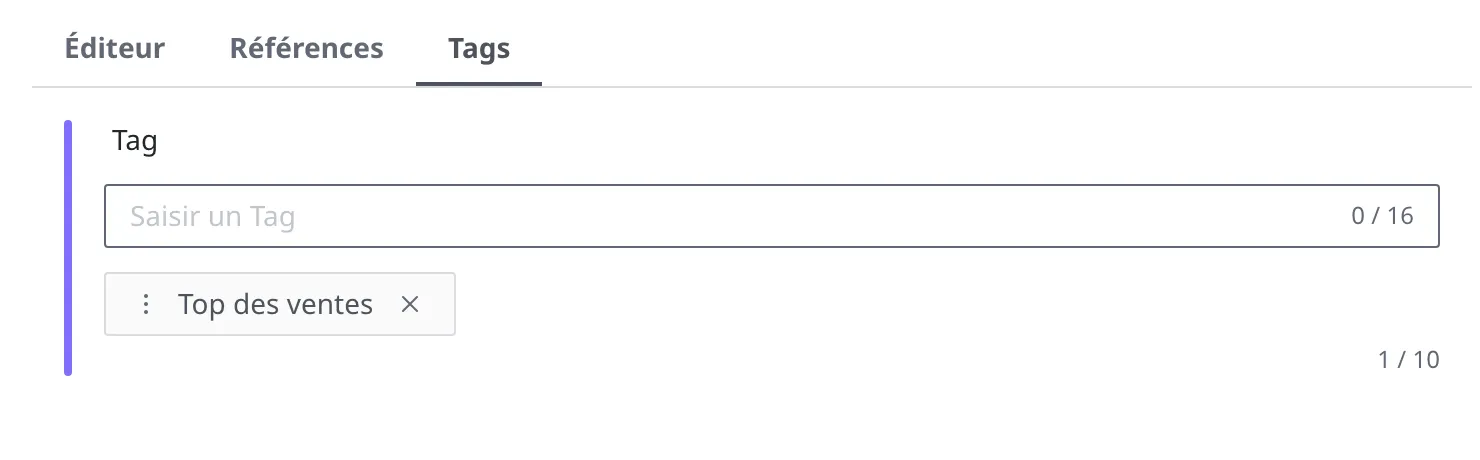
Les Tag s'apposent sur les Content et les Media. Vous ne pouvez pas en apposer sur d'autres éléments, comme un Content Type ou un Script. Les Tag apposés se consultent et se modifient dans l'onglet Tags, en haut de l'écran d'édition de l'élément. Les autres onglets de l'écran d'édition d'un Content sont décrits dans L'organisation de l'écran d'édition, et les onglets de l'écran de détail d'un Media dans Les informations affichées à l'écran.
| Élément | Signification | Valeur par défaut | Contraintes |
|---|---|---|---|
| Tag apposés | Les Tag apposés sur ce Content ou ce Media. Par exemple, vous apposez « Top des ventes » sur le gobelet | Aucun | Dans le studio de contenu, vous ne pouvez choisir que des Tag déjà créés dans le même Space (Un Tag se crée dans le Space avant d'être apposé). Vous pouvez en apposer 10 au maximum sur un élément (Limites). Un même Tag peut être apposé sur plusieurs éléments |
L'onglet Tags affiche les éléments suivants.
| Emplacement | Ce qui s'affiche |
|---|---|
| Champ de saisie | Le champ où vous saisissez le nom du Tag à apposer. Dans Content comme dans Media, il affiche « Saisir un Tag ». À droite dans le champ, le nombre de caractères saisis apparaît, par exemple 0 / 16 |
| Puces | Chaque Tag apposé s'affiche sous la forme d'une puce. Si vous cliquez sur le × à droite d'une puce puis enregistrez, ce Tag est retiré |
| Nombre | Sous les puces, à droite, s'affichent le nombre de Tag apposés et le nombre maximal, par exemple 1 / 10 |
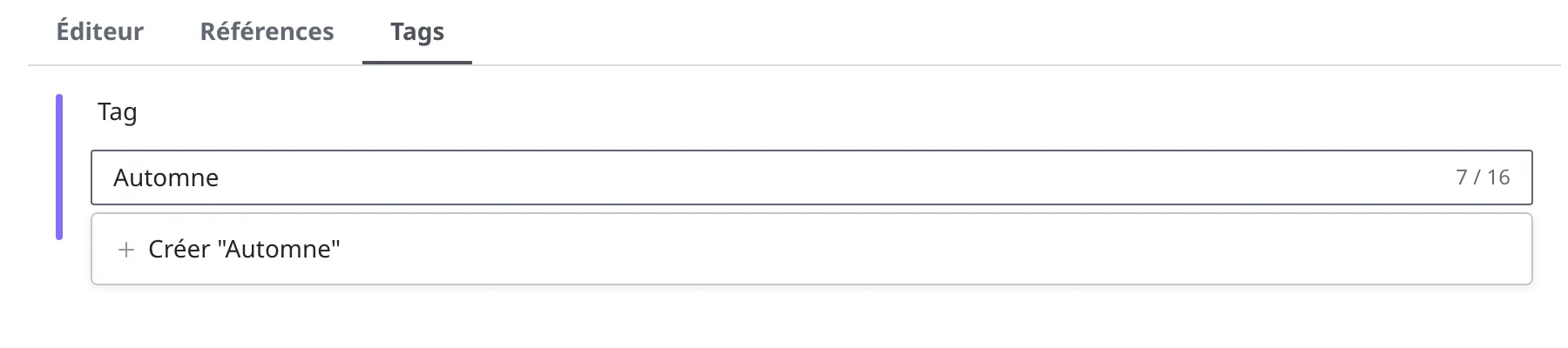
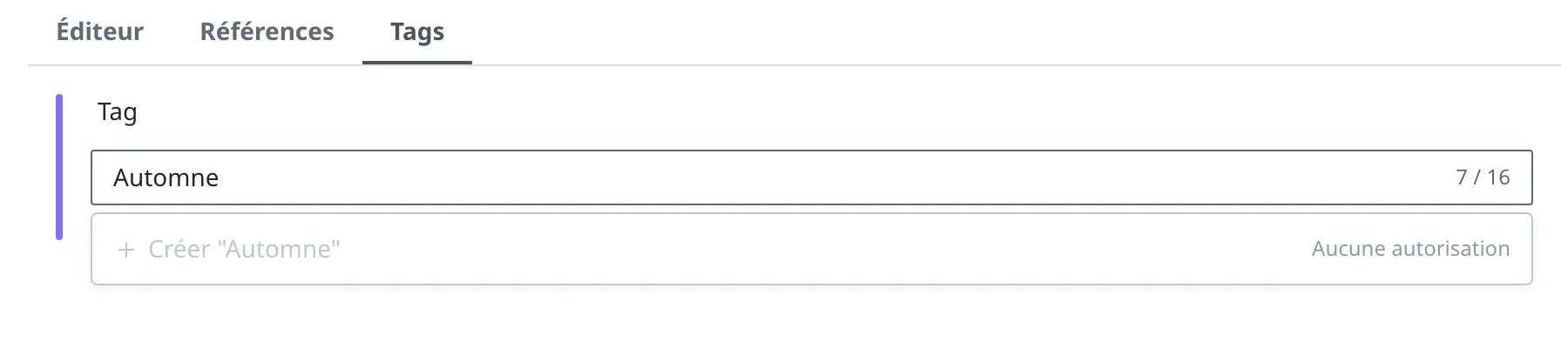
Si vous saisissez un nom qui n’existe pas dans ce Space, l’option + Créer "Automne" apparaît sous le champ. Pour une personne sans Manage Tags, cette option est grisée et affiche « Aucune autorisation » à droite. L’onglet Tags de Media a la même structure que celui de Content : champ de saisie, puces et nombre de Tag apposés. Si vous saisissez le début d’un nom existant, comme « Ét », « Été » apparaît aussi sous + Créer "Ét". Cliquez sur le nom dans la liste ou saisissez le nom complet et appuyez sur Entrée pour apposer le Tag. Un clic sur + Créer "Automne" crée immédiatement le Tag dans le Space et l’ajoute sous forme de puce. Même si vous annulez sans enregistrer le Content, le Tag créé reste dans la liste des Tag. Faites glisser le ⋮ à gauche d’une puce pour changer l’ordre des Tag apposés.
Règles de fonctionnement
Un Tag se crée dans le Space avant d'être apposé
Un Tag est un élément que vous créez à part, dans le Space. Vous le sélectionnez ensuite pour l'apposer sur des Content et des Media. C'est pourquoi un même Tag peut être apposé sur plusieurs éléments, et qu'un changement de nom s'applique partout où il est apposé (Un nouveau nom s'applique partout où le Tag est apposé).
- Dans le studio de contenu, vous ne pouvez sélectionner que les Tag du même Space. Le « Top des ventes » créé dans « Boutique en ligne » ne peut pas être apposé sur les produits d'un autre Space, « Soldes d'été ». Il faut aussi y créer un « Top des ventes », et ces deux Tag sont des Tag distincts qui ne partagent que leur nom (Ce qui est propre à chaque Space).
- L'autorisation de créer un Tag n'est pas celle qui permet de l'apposer. Pour créer un Tag, votre rôle doit avoir Manage Tags. Pour l'apposer, il vous faut l'autorisation de modifier l'élément concerné (Autorisations requises). Votre collègue
minji.kim@example.compeut donc apposer sur un produit « Top des ventes », qui existe déjà, mais elle ne peut pas créer elle-même « Automne », qui n'existe pas encore, pour l'apposer. Un membre qui a Manage Tags doit d'abord créer « Automne ».
Un nom est unique dans un Space
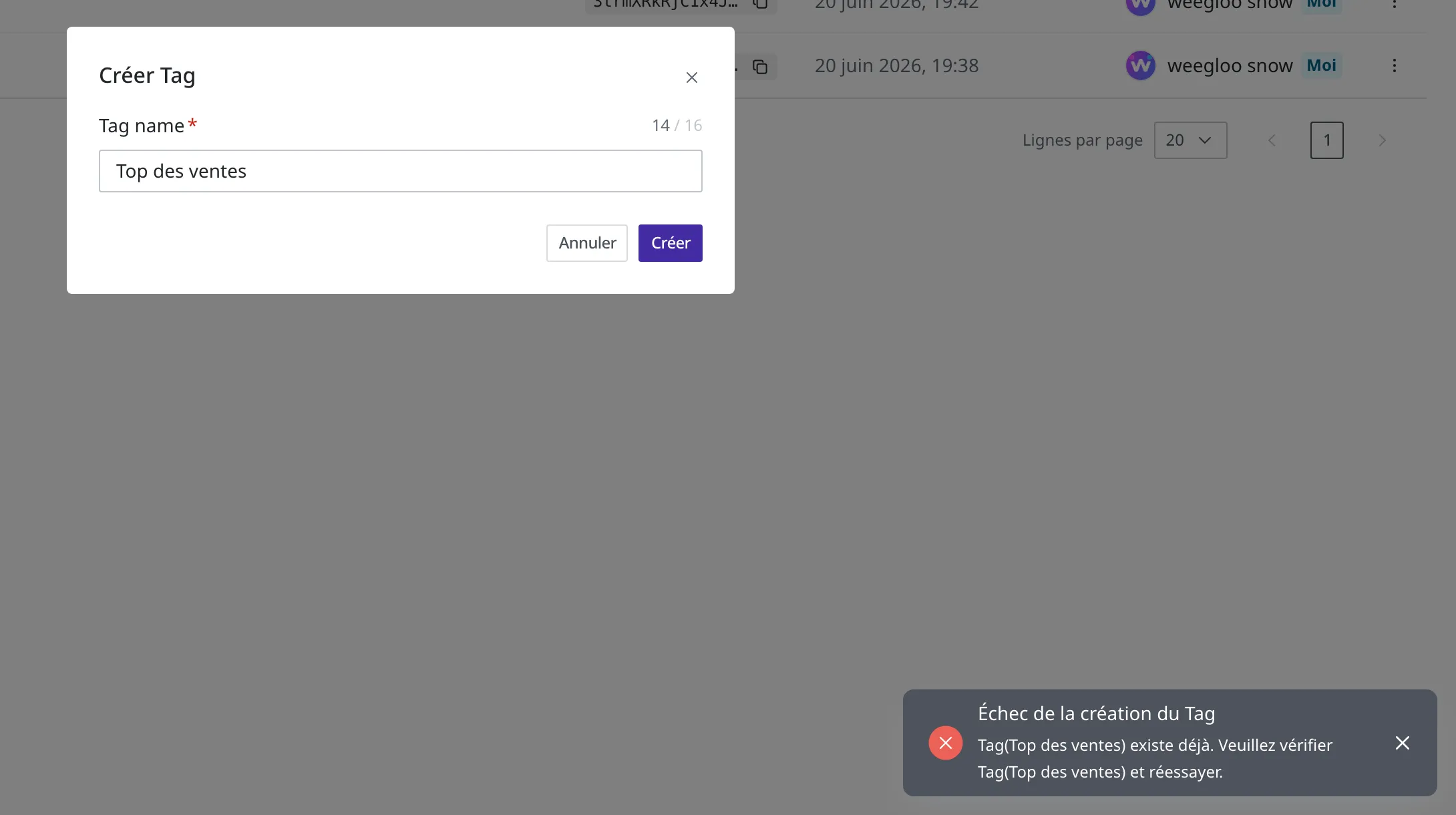
- Un Space ne peut contenir qu'un seul Tag d'un nom donné. Si vous créez un nouveau Tag avec un nom déjà pris, ou si vous donnez ce nom à un autre Tag, l'opération est refusée. Si vous saisissez un nom existant à la création d’un Tag et cliquez sur Créer, la fenêtre reste ouverte et affiche le titre « Échec de la création du Tag » et le message « Tag(Top des ventes) existe déjà. Veuillez vérifier Tag(Top des ventes) et réessayer. ».
- Pour les lettres qui existent en majuscule et en minuscule, les deux formes comptent comme des lettres différentes. Même si « Soldes » existe, vous pouvez créer « soldes », et ce seront deux Tag différents. Pour éviter d'avoir plusieurs Tag qui veulent dire la même chose, mettez-vous d'accord à l'avance avec vos collègues sur la façon de les écrire.
- Dans un autre Space, vous pouvez créer séparément un Tag du même nom.
- Le nom d'un Tag supprimé peut être réutilisé. Le Tag recréé est toutefois un nouveau Tag qui porte seulement le même nom (À vérifier avant de supprimer un Tag).
Un nouveau nom s'applique partout où le Tag est apposé
Voici ce qui se passe quand vous renommez « Été » en « Été 2026 ».
- Un Tag renommé reste le même Tag. Son Tag ID ne change pas, et il reste apposé sur les Content et les Media qui le portaient.
- Le nouveau nom s'applique immédiatement partout où le Tag est apposé, car un Tag ne passe par aucune étape de publication (Ce qui possède les quatre états).
- Les éléments qui portent le Tag ne changent pas. Vous n'avez pas à réenregistrer ni à republier la photo du gobelet, et son état comme son numéro de version restent les mêmes.
- Les conditions de rôle qui sélectionnent ce Tag dans le champ Tag continuent de s'appliquer à ce Tag. Vous n'avez pas à modifier le rôle.
- Si deux personnes renomment le même Tag en même temps, celle qui enregistre en dernier choisit d’écraser ou non le nom. La règle est la même que dans Quand plusieurs personnes modifient en même temps, celle qui enregistre en dernier choisit d'écraser ou non. La personne qui clique ensuite sur Enregistrer voit la fenêtre Conflit de version, avec le message « Quelqu’un d’autre a modifié cet élément depuis que vous avez commencé l’édition. Vos modifications peuvent écraser son travail. » et les boutons Annuler, Ignorer mes modifications et recharger et Remplacer par mes modifications.
Apposer ou retirer un Tag revient à modifier et enregistrer l'élément
Quand vous apposez ou retirez un Tag, ce n'est pas le Tag qui change, mais le Content ou le Media concerné. Les règles sont donc les mêmes que lorsque vous modifiez et enregistrez une autre valeur de cet élément.
- Le numéro de version de l'élément augmente, et la personne qui l'a modifié en dernier ainsi que le moment de la modification sont mis à jour (Le numéro de version augmente à chaque changement).
- Si vous apposez seulement un Tag sur un Content Published et que vous l'enregistrez, ce Content passe en Changed (Les changements d'état selon chaque action). Comme les Tag ne sont pas transmis à la diffusion publique (Les Tag ne sont pas transmis à la diffusion publique), republier avec Publier un Content dont seuls les Tag ont changé ne modifie pas ce que reçoivent les visiteurs. Pour que la liste affiche de nouveau l'état Published, cliquez sur Publier.
- Un Media dont le fichier a fini d'être traité est republié dès que vous l'enregistrez après une modification. C'est aussi le cas quand vous ne changez que ses Tag, et même une photo que vous aviez dépubliée est republiée (Un Media se publie de lui-même une fois traité).
- Un Media dont le fichier est en cours de traitement et un élément archivé (Archived) ne peuvent être ni modifiés ni enregistrés : vous ne pouvez donc pas non plus leur apposer ou leur retirer de Tag. Pour changer les Tag d'un élément archivé, cliquez d'abord sur Désarchiver.
- Si un collègue enregistre le même élément pendant que vous apposez un Tag, vous choisissez d’écraser ou non ses changements quand vous cliquez ensuite sur Enregistrer (Quand plusieurs personnes modifient en même temps, celle qui enregistre en dernier choisit d'écraser ou non).
Les Tag ne sont pas transmis à la diffusion publique
Les Tag servent à organiser les éléments dans le studio de contenu et à limiter la portée d'un rôle. Quand des Content et des Media publiés sont transmis aux visiteurs par la diffusion publique, les Tag qu'ils portent ne sont pas transmis avec eux.
- Le site de la boutique, qui lit les produits par la diffusion publique, ne peut donc pas filtrer les produits qui portent le Tag « Top des ventes » pour n'afficher qu'eux. Pour réunir les meilleures ventes sur le site, ajoutez au Content Type « Produit » un Field Boolean qui indique si le produit fait partie des meilleures ventes (par exemple « Meilleure vente »), et faites la distinction à partir de sa valeur (Boolean contient soit vrai, soit faux). La façon de retrouver et de lire des produits d'après une valeur est décrite dans La recherche selon le type.
- Le champ Tag d'un rôle ne s'applique pas non plus lors d'une lecture en diffusion publique (Les conditions qui changent lors d'une lecture en diffusion publique).
- Pour filtrer par Tag, utilisez la liste du studio de contenu (N'afficher que les produits regroupés par un Tag).
À vérifier avant de supprimer un Tag
Les conditions pour pouvoir supprimer un Tag sont décrites dans Supprimer d'autres éléments, comme une Locale, un Tag ou un Script. Cette section porte sur les précautions à prendre quand vous retirez un Tag pour remplir ces conditions, et sur ce qu'il faut savoir après la suppression.
- Un Tag apposé sur un élément archivé (Archived) ne peut pas en être retiré tant que l'élément reste archivé, car un élément archivé ne peut être ni modifié ni enregistré. Si vous n'avez plus besoin de cet élément, supprimez-le au lieu de retirer le Tag : un élément archivé peut lui aussi être supprimé (Un Content ou un Media se supprime à l'état Draft ou Archived). Si vous devez le garder, cliquez sur Désarchiver, puis retirez le Tag. Attention : un Media est republié et de nouveau diffusé dès que vous l'enregistrez après avoir retiré le Tag. Pour l'archiver de nouveau, cliquez sur Dépublier, puis sur Archiver (Les changements d'état selon chaque action).
- Un rôle n'empêche pas la suppression d'un Tag. Le Tag est supprimé même s'il reste, dans le champ Tag d'un rôle (SpaceRole), une condition qui le sélectionne. Après la suppression, quand le studio de contenu vérifie les autorisations, cette condition ne correspond plus à aucun élément. Une condition d'autorisation n'autorise donc plus rien, et une condition d'exclusion ne bloque plus rien. Lors d'une lecture en diffusion publique, l'évaluation se fait sans le champ Tag : la condition s'applique donc comme avant (Les conditions qui changent lors d'une lecture en diffusion publique). Même si vous recréez un Tag du même nom, la condition ne s'applique pas au nouveau Tag. Avant la suppression, supprimez cette condition ou remplacez-la par un autre Tag. Les règles pour définir une condition se trouvent dans Limiter par Tag. La condition reste en place même après la suppression du Tag. Dans l’onglet Content de l’écran de modification du rôle, le champ Tag de cette condition d’autorisation affiche « Tag inconnu » avec une bordure rouge. Le message « Référence une ressource supprimée ou inaccessible. Supprimez cette règle. » apparaît en rouge en dessous. Un point rouge apparaît aussi à côté du nom de l’onglet Content.
- Un Tag supprimé ne peut pas être récupéré (Une suppression est irréversible). Si vous recréez un Tag du même nom, c'est un nouveau Tag, avec un Tag ID différent. Apposez ce nouveau Tag sur les éléments qui doivent le porter, et sélectionnez-le de nouveau dans les conditions des rôles.
- Pour savoir ce que deviennent les Tag d'un Space quand vous supprimez ce Space, consultez Ce qui bloque la suppression d'un Space et ce qui disparaît avec lui.
Quand vous créez ou installez une Market App
- Les Tag à inclure quand vous regroupez le contenu d'un Space dans une Market App sont présentés dans Les ressources à inclure ensemble.
- Pour savoir ce qui se passe quand ce Space contient déjà un Tag du même nom au moment où vous installez une Market App, consultez Ce que chaque ressource transmet à la copie installée.
- Les Tags que vous saisissez en créant une Market App font partie des informations de l'application affichées sur la marketplace. Ce ne sont pas les Tag de cette page (Les informations affichées sur la marketplace).
Limites
| Élément | Limite |
|---|---|
| Longueur du Tag name | De 1 à 16 caractères |
| Nombre de Tag apposés sur un Content ou un Media | 10 |
| Nombre de Tag | Dépend du forfait. Consultez la ligne Tag dans Tarifs |
- Si le Tag name dépasse 16 caractères, vous ne pouvez ni créer le Tag ni le renommer.
- Une fois 10 Tag apposés sur un élément, vous ne pouvez plus en apposer. Pour apposer un autre Tag, retirez d'abord un Tag moins utile. À 10, le champ de saisie de l’onglet Tags se désactive, son texte devient « Nombre maximal de 10 Tags atteint » et le compteur affiche
10 / 10. - La limite du nombre de Tag s'applique à l'échelle de l'Organization : les Tag de tous les Space de cette Organization sont comptés ensemble. Une fois la limite atteinte, vous ne pouvez plus créer de nouveau Tag. Libérez de la place en supprimant les Tag inutilisés, ou passez à un forfait supérieur (En cas de dépassement d'une limite de nombre). Renommer un Tag ne revient pas à en créer un : cette limite n'entre donc pas en jeu.
Autorisations requises
L'autorisation de créer et de modifier les Tag eux-mêmes n'est pas celle qui permet de les apposer sur des éléments. Les autorisations sur les Tag eux-mêmes s'activent dans l'onglet Paramètres du rôle (SpaceRole). L'ajout et le retrait de Tag, eux, dépendent des actions des onglets Content et Media. Pour le sens de chaque action et la création d'un rôle, consultez Règles des rôles et des autorisations.
| Ce que vous voulez faire | Autorisation requise dans le rôle |
|---|---|
| Voir la liste des Tag | Être membre de ce Space |
| Créer, renommer ou supprimer un Tag | Manage Tags dans l'onglet Paramètres |
| Apposer un Tag en créant un Content | Create sur ce Content |
| Apposer un Tag sur un Content existant, ou l'en retirer | Edit sur ce Content |
| Apposer un Tag en téléversant un nouveau Media | Create sur les Media |
| Apposer un Tag sur un Media existant, ou l'en retirer | Edit sur ce Media |
| Filtrer une liste par Tag | Read sur les éléments concernés. Les éléments que vous ne pouvez pas lire n'apparaissent pas non plus dans la liste filtrée |
- Ce que permet Manage Tags est décrit dans Autorisations de paramètres dans l'onglet Paramètres. Le rôle Administrator comprend Manage Tags (Le rôle Administrator).
- Manage Tags ne prend effet que lorsqu'un membre travaille avec son propre compte. Même si vous associez le même rôle à un Space Access Token, ce jeton ne permet ni de créer, ni de modifier, ni de supprimer des Tag (Les autorisations de paramètres ne valent que pour les personnes).
- Les conditions des onglets Content et Media peuvent être limitées par Tag. Les règles de cette limitation, et les cas où elle peut être levée, sont présentés dans Limiter par Tag.
Tâches dans le studio de contenu
Cette section commence par la tâche de base, Créer un Tag, qui crée le Tag « Top des ventes », puis par Apposer un Tag sur un produit, qui appose ce Tag sur le gobelet.
Les tâches suivantes sont décrites dans d'autres pages.
- N'afficher que les produits regroupés par un Tag : les étapes pour ne garder dans la liste des Content que ceux qui portent un Tag.
- Activer une autorisation de paramètres : les étapes pour activer Manage Tags afin qu'un collègue puisse créer des Tag.
Créer un Tag
Voici comment créer « Top des ventes », l'étiquette à apposer sur les produits. L'autorisation nécessaire pour créer un Tag est indiquée dans Autorisations requises.
- Dans le menu de gauche, cliquez sur Tags.
- Cliquez sur le bouton Créer en haut à droite de la liste.
- Quand la fenêtre Créer Tag s'ouvre, saisissez
Top des ventesdans le champ Tag name. - Cliquez sur le bouton Créer en bas à droite de la fenêtre.
Si « Top des ventes » apparaît dans la liste, le Tag est créé. L'aspect de la fenêtre Créer Tag et les règles du nom sont présentés dans Paramètres, et l'aspect de la liste après la création dans Ce qu'affiche la liste des Tag.
Apposer un Tag sur un produit
Voici comment apposer « Top des ventes », créé dans Créer un Tag, sur le produit « Gobelet isotherme en inox 500 ml ». Le Tag s'appose depuis l'écran d'édition de ce produit (Content).
- Dans le menu de gauche, cliquez sur Contents.
- Dans la liste, ouvrez « Gobelet isotherme en inox 500 ml ».
- Cliquez sur le bouton Modifier en haut à droite.
- Cliquez sur l'onglet Tags, en haut.
- Saisissez
Top des ventesdans le champ de saisie (« Saisir un Tag »). - Cliquez sur « Top des ventes » dans la liste sous le champ.
« Top des ventes » s'affiche sous le champ. L'aspect de l'onglet Tags est présenté dans Les Tag apposés sur un Content ou un Media.
- Cliquez sur le bouton Enregistrer en haut à droite.
À l'enregistrement, « Top des ventes » est apposé sur le gobelet. Ce que deviennent l'état et le numéro de version du gobelet à l'enregistrement est expliqué dans Apposer ou retirer un Tag revient à modifier et enregistrer l'élément.
Apposer un Tag sur une photo
Voici comment apposer « Été » sur la photo du gobelet, « Gourde isotherme inox 500 ml, vue de face ». Imaginez que le Tag « Été » a déjà été créé en suivant les étapes de Créer un Tag.
- Dans la liste des Media, ouvrez « Gourde isotherme inox 500 ml, vue de face ».
- Cliquez sur le bouton Modifier en haut à droite.
- Cliquez sur l'onglet Tags, en haut.
- Saisissez
Étédans le champ de saisie (« Saisir un Tag »). - Cliquez sur « Été » dans la liste sous le champ.
- Cliquez sur le bouton Enregistrer en haut à droite.
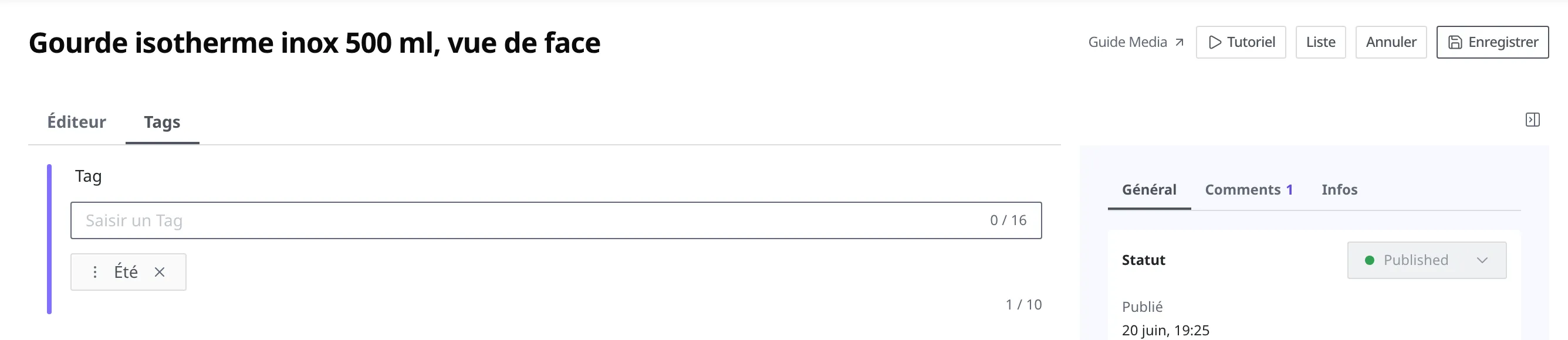
Si « Été » s'affiche dans l'onglet Tags, le Tag est apposé sur la photo. Ce qui arrive aussi à cette photo à l'enregistrement est expliqué dans Apposer ou retirer un Tag revient à modifier et enregistrer l'élément.
Retirer un Tag d'un produit
Le gobelet ne se vend plus aussi bien : voici comment retirer « Top des ventes » du produit « Gobelet isotherme en inox 500 ml ».
- Dans la liste des Content, ouvrez « Gobelet isotherme en inox 500 ml ».
- Cliquez sur le bouton Modifier en haut à droite.
- Cliquez sur l'onglet Tags, en haut.
- Cliquez sur le × à droite de la puce « Top des ventes ».
- Cliquez sur le bouton Enregistrer en haut à droite.

À l'enregistrement, « Top des ventes » est retiré du gobelet seulement. Le Tag « Top des ventes » lui-même n'est pas supprimé, et il reste apposé sur les autres produits qui le portent, comme le mug. Si le gobelet était Published, il passe en Changed après l'enregistrement (Apposer ou retirer un Tag revient à modifier et enregistrer l'élément).
Pour retirer un Tag d'une photo, ouvrez le Media, puis suivez les mêmes étapes. Dans la liste des Content, sélectionner une ligne fait apparaître les boutons Dupliquer, Archiver, Gérer Tags et Dépublier au-dessus de la liste. Si vous en sélectionnez deux ou plus, ils deviennent Duplicate Tous, Archive Tous, Gérer tous les Tags et Unpublish Tous (le nombre d’éléments sélectionnés apparaît sous la liste). Cliquez sur Gérer Tags pour ouvrir la fenêtre Gérer Tags. Elle contient le champ « Tags à ajouter », la liste « Tags à retirer » (avec une case pour chaque Tag des éléments sélectionnés et le badge « Commun » pour ceux que tous portent), et les boutons Annuler et Enregistrer. Si vous ajoutez « Été » dans « Tags à ajouter » et cliquez sur Enregistrer, ce Tag est apposé sur tous les éléments sélectionnés, et les produits Published passent en Changed. Dans la liste des Media, sélectionner une ligne fait aussi apparaître Archiver, Gérer Tags et Dépublier, mais pas Dupliquer.
Renommer un Tag
Pour distinguer les saisons, voici comment renommer « Été » en « Été 2026 ».
- Dans le menu de gauche, cliquez sur Tags.
- Dans la liste, cliquez sur le menu ⋮ tout à droite de la ligne « Été ».
- Cliquez sur Modifier.
- Dans la fenêtre Rename Tag, remplacez le contenu du champ Tag name par
Été 2026. - Cochez Je confirme vouloir renommer ce Tag.
- Cliquez sur le bouton Enregistrer en bas de la fenêtre.
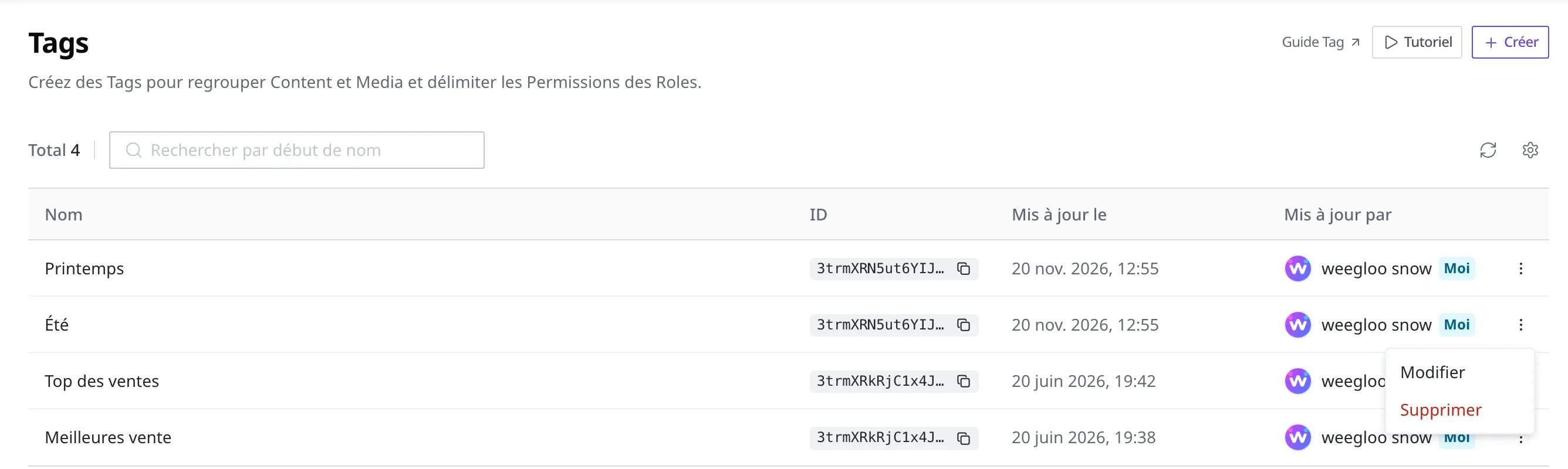
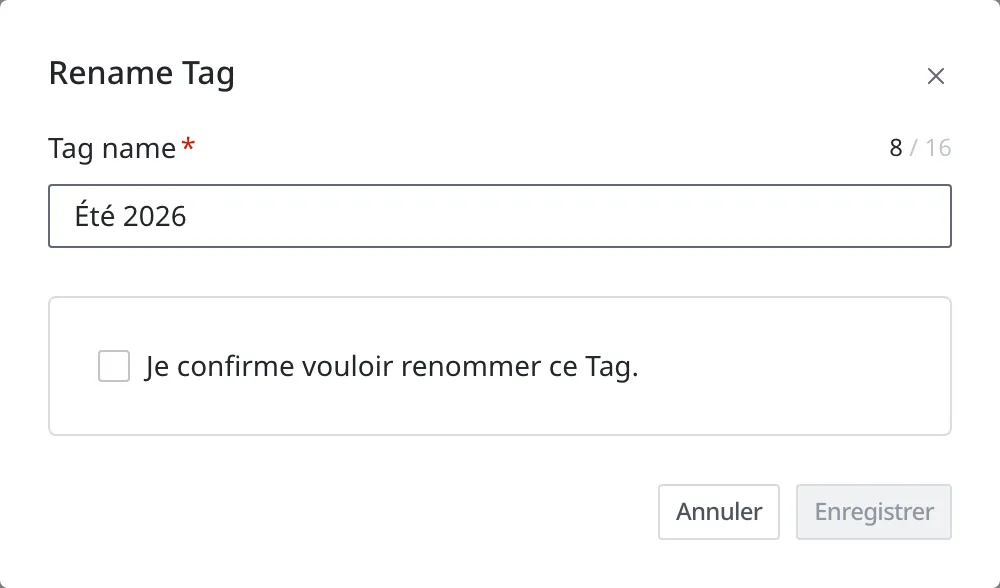
Si « Été 2026 » apparaît dans la liste, le nom est changé. L'onglet Tags de la photo du gobelet qui porte ce Tag affiche lui aussi le nouveau nom (Un nouveau nom s'applique partout où le Tag est apposé).
Supprimer un Tag
La saison du printemps est terminée : voici comment supprimer le Tag « Printemps ». Un Tag supprimé ne peut pas être récupéré : commencez donc par faire le ménage dans les éléments qui le portent et dans les rôles (À vérifier avant de supprimer un Tag).
- Dans la liste des Content, ne gardez que ceux qui portent « Printemps ». Les étapes pour poser ce filtre se trouvent dans N'afficher que les produits regroupés par un Tag.
- Retirez « Printemps » de chacun des Content restants en suivant les étapes de Retirer un Tag d'un produit. Si vous n'avez plus besoin d'un produit Archived, comme « Sweat à capuche zippé gris » archivé à la fin de la saison, supprimez-le. Si vous devez le garder, cliquez sur Désarchiver, puis retirez le Tag (À vérifier avant de supprimer un Tag).
- Cherchez aussi les Media qui portent « Printemps », et retirez-le de la même façon. Un Media est republié quand vous l'enregistrez après le retrait (Apposer ou retirer un Tag revient à modifier et enregistrer l'élément). Dans la liste des Media, choisissez
tagsdans Ajouter un filtre pour ne garder que les éléments portant ce Tag. - Dans les rôles (SpaceRole), cherchez les conditions dont le champ Tag est réglé sur « Printemps ». Les étapes pour ouvrir un rôle se trouvent dans Modifier un rôle.
- Supprimez les conditions trouvées ou remplacez-les par un autre Tag, puis enregistrez.
- Dans le menu de gauche, cliquez sur Tags.
- Dans la liste, cliquez sur le menu ⋮ tout à droite de la ligne « Printemps ».
- Cliquez sur Supprimer.
- Dans la fenêtre Supprimer Tag, cochez Je confirme vouloir supprimer ce Tag.
- Cliquez sur le bouton Supprimer en bas de la fenêtre.
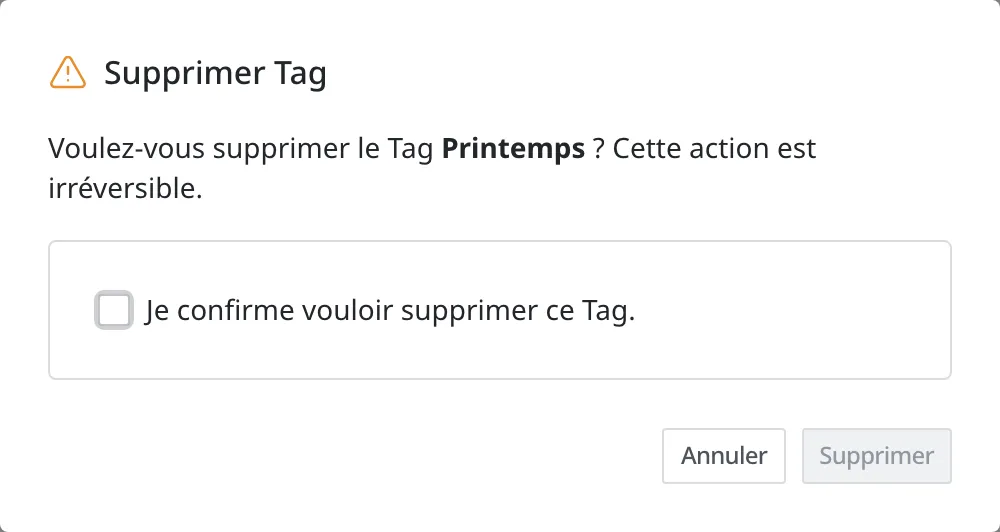
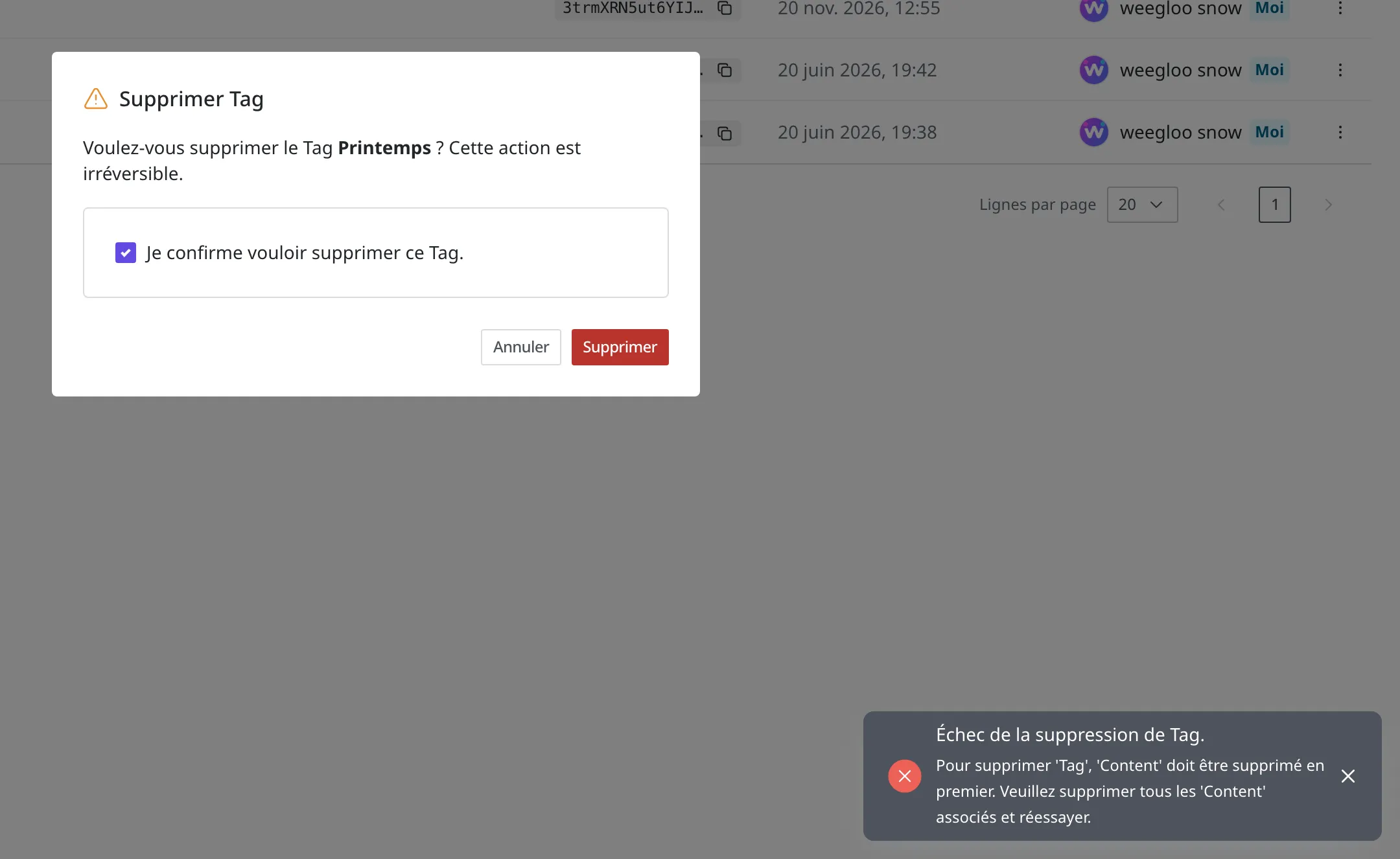
Si « Printemps » disparaît de la liste, le Tag est supprimé. Si la suppression n'aboutit pas, consultez Supprimer d'autres éléments, comme une Locale, un Tag ou un Script. Si des éléments portent encore ce Tag, le titre « Échec de la suppression de Tag. » et le message « Pour supprimer 'Tag', 'Content' doit être supprimé en premier. Veuillez supprimer tous les 'Content' associés et réessayer. » apparaissent.
En cas de blocage
| Situation | Cause | Solution |
|---|---|---|
| La création ou le changement de nom d'un Tag est refusé | Un Tag du même nom existe déjà dans le même Space | Si vous vouliez en créer un nouveau, apposez plutôt le Tag existant. Si vous devez les distinguer, choisissez un autre nom |
| Un message de limite s'affiche quand vous voulez créer un nouveau Tag | La limite du nombre de Tag de votre forfait est atteinte. Cette limite se compte sur toute l'Organization | Supprimez les Tag inutilisés ou passez à un forfait supérieur (En cas de dépassement d'une limite de nombre) |
| Vous ne pouvez ni créer, ni renommer, ni supprimer de Tag | Votre rôle n'a pas Manage Tags (le bouton Créer de la liste des Tag est grisé et ne peut pas être utilisé ; dans le menu ⋮ des lignes, seul Supprimer est grisé). Un clic sur Modifier ouvre « Rename Tag », mais le message « Vous avez besoin de la permission pour modifier des Tags. Contactez votre administrateur. » apparaît. Le champ Tag name, la case de confirmation et le bouton Enregistrer sont tous grisés et ne peuvent pas être modifiés | Demandez Manage Tags à un membre qui a Manage Roles (Activer une autorisation de paramètres). Vous pouvez apposer un Tag existant même sans Manage Tags |
| Vous ne trouvez pas le Tag que vous voulez apposer | Ce Tag se trouve dans un autre Space, ou il n'a pas encore été créé | Créez un Tag de ce nom dans ce Space. Il vous faut pour cela Manage Tags |
| Vous ne pouvez ni apposer ni retirer de Tag | Votre rôle n'a pas Edit sur cet élément, l'élément est Archived, ou c'est un Media dont le fichier est en cours de traitement | S'il vous manque Edit, demandez-le à un membre qui a Manage Roles. Si l'élément est Archived, suivez À vérifier avant de supprimer un Tag. Si le fichier est en cours de traitement, attendez la fin du traitement |
| Vous ne pouvez pas apposer un Tag de plus | Un élément peut porter 10 Tag au maximum | Retirez un Tag moins utile |
| Le Tag ne se supprime pas | Des éléments portent encore ce Tag (Supprimer d'autres éléments, comme une Locale, un Tag ou un Script) | Trouvez tous les éléments qui le portent et retirez-le en suivant les étapes de Supprimer un Tag |
| Vous avez seulement apposé un Tag, et le produit est passé en Changed | Apposer ou retirer un Tag revient à modifier et enregistrer le produit | Pour revenir à l'état Published, cliquez sur Publier. Si vous n'avez changé que les Tag, ce que reçoivent les visiteurs ne change pas |
| Vous avez apposé un Tag sur une photo dépubliée, et elle est de nouveau diffusée | Un Media dont le fichier a fini d'être traité est republié dès que vous l'enregistrez après une modification (Un Media se publie de lui-même une fois traité) | Après l'enregistrement, cliquez de nouveau sur Dépublier |
| Le site ne peut pas filtrer les produits par Tag pour les afficher | Les Tag ne sont pas transmis à la diffusion publique | Placez cette distinction dans un champ du Content Type « Produit », comme un Field Boolean (Les Tag ne sont pas transmis à la diffusion publique) |
| Plusieurs Tag veulent dire la même chose (par exemple « Top ventes » et « Top des ventes », ou « Soldes » et « soldes ») | Des noms différents donnent des Tag différents. Les majuscules et les minuscules sont, elles aussi, distinguées | Choisissez le Tag à garder et apposez-le sur les éléments qui ne le portent pas, puis retirez tous les autres Tag et supprimez-les. Aucune fonction ne fusionne deux Tag en un seul, et vous ne pouvez pas non plus donner à un Tag le nom d'un Tag existant |
| Vous avez recréé un Tag supprimé sous le même nom, mais le rôle ne s'applique plus comme avant | Le Tag recréé est un nouveau Tag qui porte seulement le même nom | Sélectionnez de nouveau le nouveau Tag dans le champ Tag du rôle |
| La fenêtre Conflit de version apparaît quand vous enregistrez le nom d’un Tag | Une autre personne a renommé le même Tag après que vous avez ouvert la fenêtre | Cliquez sur Ignorer mes modifications et recharger pour vérifier le nouveau nom, puis renommez le Tag. Cliquez sur Remplacer par mes modifications seulement si vous pouvez écraser le nom enregistré par l’autre personne |
Documents associés
- Tag : explique avec des schémas ce qu'est un Tag, en quoi il diffère d'un Content Type, et les étapes pour créer un Tag, l'apposer sur un produit et regrouper les produits qui le portent.
- Trouver le contenu recherché : explique comment ne garder dans la liste que les produits regroupés par Tag.
- Règles des rôles et des autorisations : présente les règles pour limiter la portée d'un rôle par Tag, ainsi que l'autorisation de paramètres Manage Tags.
- Règles de suppression : présente les conditions pour supprimer un Tag et les autres éléments, et ce qui disparaît avec eux.
- Règles des états et des versions : présente les changements d'état et de numéro de version quand vous enregistrez après avoir apposé ou retiré un Tag.
- Référence API : présente les spécifications techniques, comme le format des requêtes, pour créer et apposer des Tag depuis un programme.