

Configurer la connexion avec LINE
Pour que les utilisateurs de votre service puissent s'inscrire avec leur compte LINE, vous devez enregistrer votre service auprès de LINE et y obtenir un Channel ID et un Channel secret.
Cette page détaille les étapes pour obtenir le Channel ID et le Channel secret. La façon de saisir ces deux valeurs dans WEEGLOO est expliquée dans Saisir le Channel ID et le Channel secret dans WEEGLOO.
Obtenir le Channel ID et le Channel secret sur LINE
Les cinq étapes ci-dessous se font dans la console LINE Developers. Vous devez être connecté avec votre compte LINE.
Créer un Provider
Si vous avez déjà un Provider, vous pouvez le reprendre tel quel au lieu d'en créer un nouveau. Dans ce cas, sautez cette étape et passez à Créer un canal LINE Login.
-
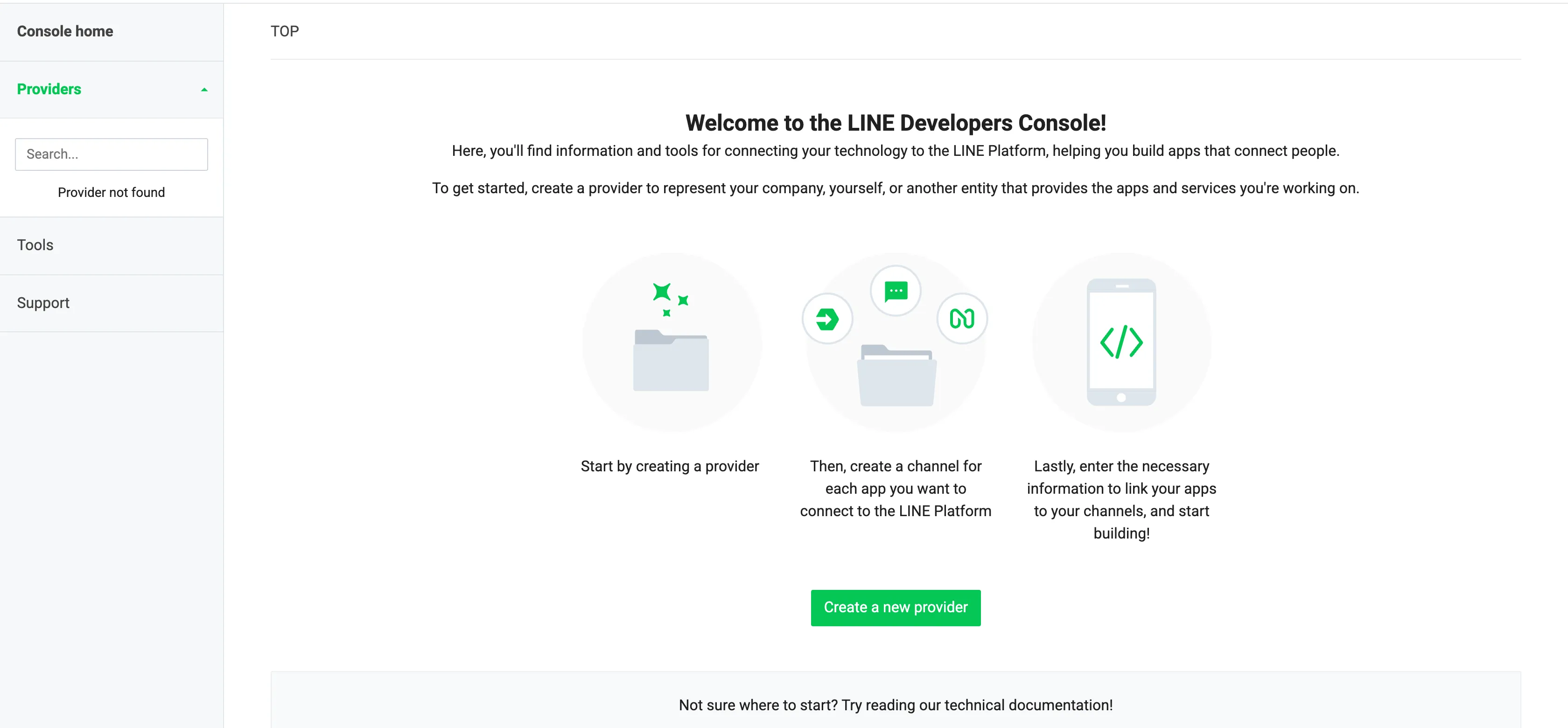
Ouvrez la console LINE Developers (https://developers.line.biz/console/ (s'ouvre dans un nouvel onglet)).
-
Cliquez sur Create a new provider.
-
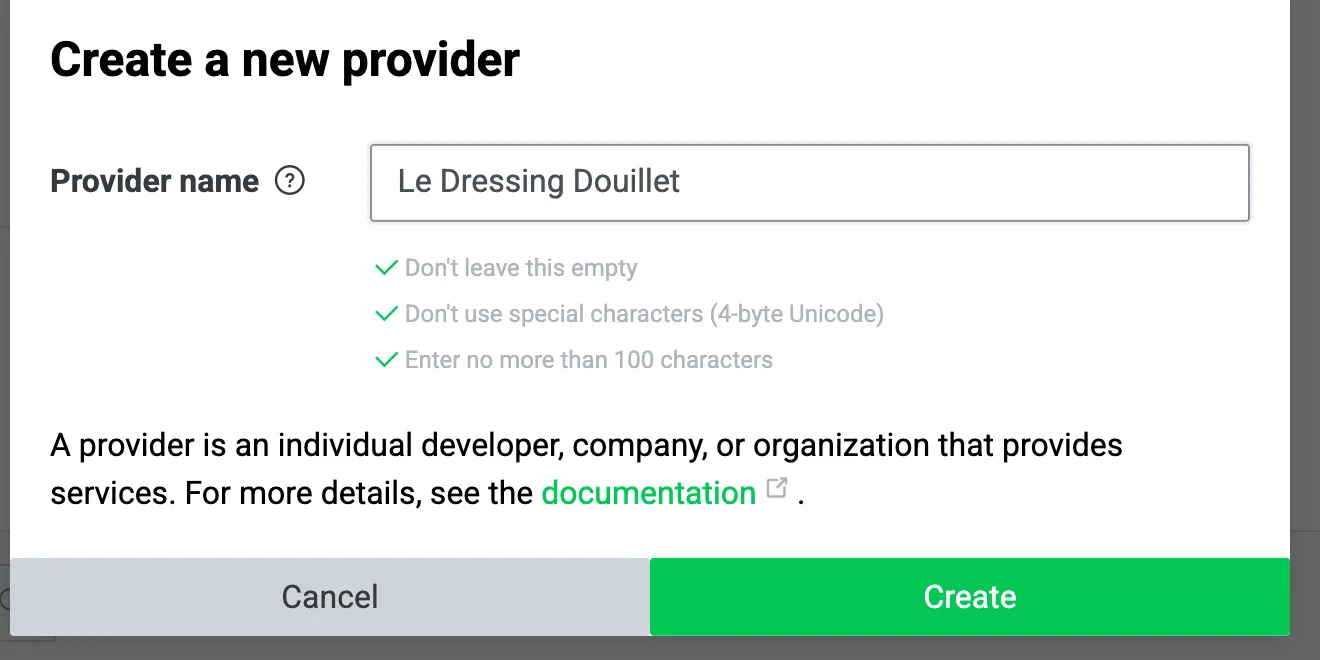
Dans Provider name, saisissez le nom de votre boutique ou de votre entreprise (par exemple
La Garde-robe douillette). -
Cliquez sur Create.
Créer un canal LINE Login
Si vous avez déjà un canal LINE Login, vous pouvez le reprendre tel quel au lieu d'en créer un nouveau. Dans ce cas, sautez cette étape et passez à Enregistrer l'adresse de callback. La région de service d'un canal ne peut toutefois plus être modifiée après sa création : vérifiez d'abord que la région de ce canal correspond à votre service.
-
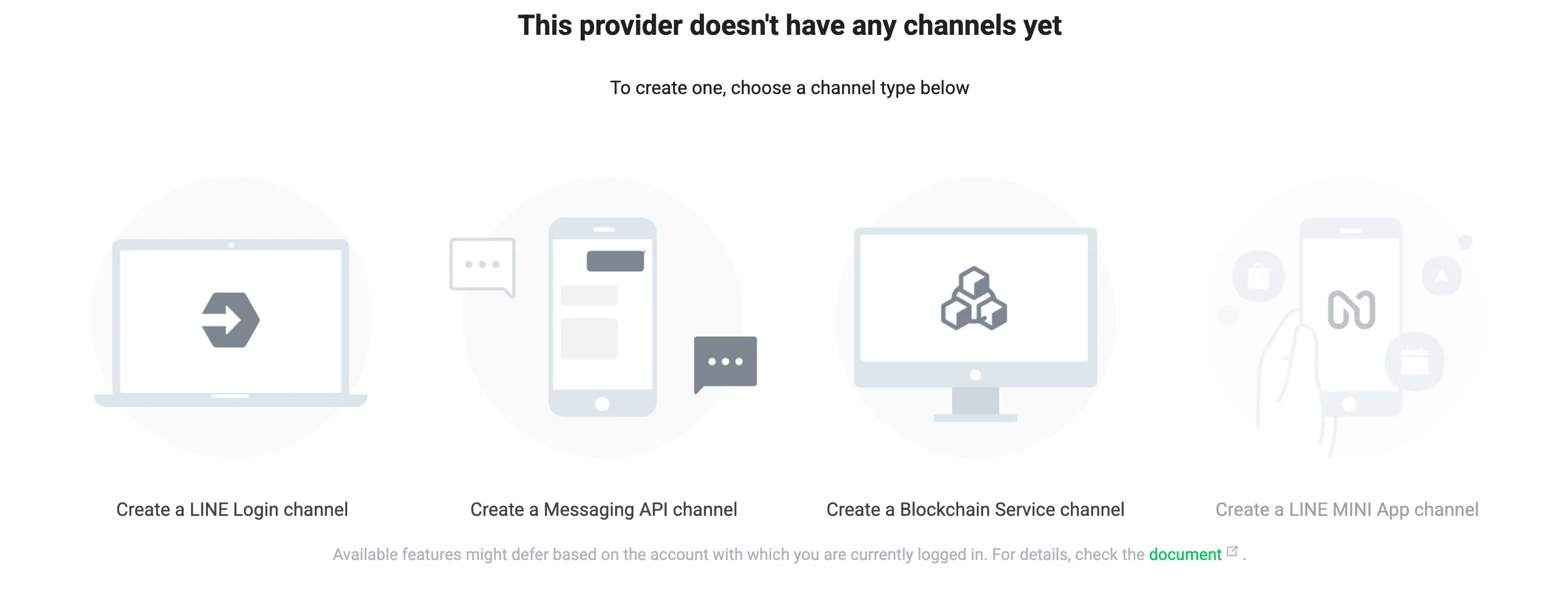
Si l'écran de choix du type de canal n'est pas ouvert, cliquez sur le Provider dans lequel créer le canal, dans la liste Providers de la console LINE Developers (https://developers.line.biz/console/ (s'ouvre dans un nouvel onglet)). Si ce Provider a déjà un canal, cliquez ensuite sur Create a new channel.
-
Parmi les types de canal, cliquez sur Create a LINE Login channel. Si c'est la fenêtre Create a new channel qui est ouverte, cliquez sur LINE Login.
-
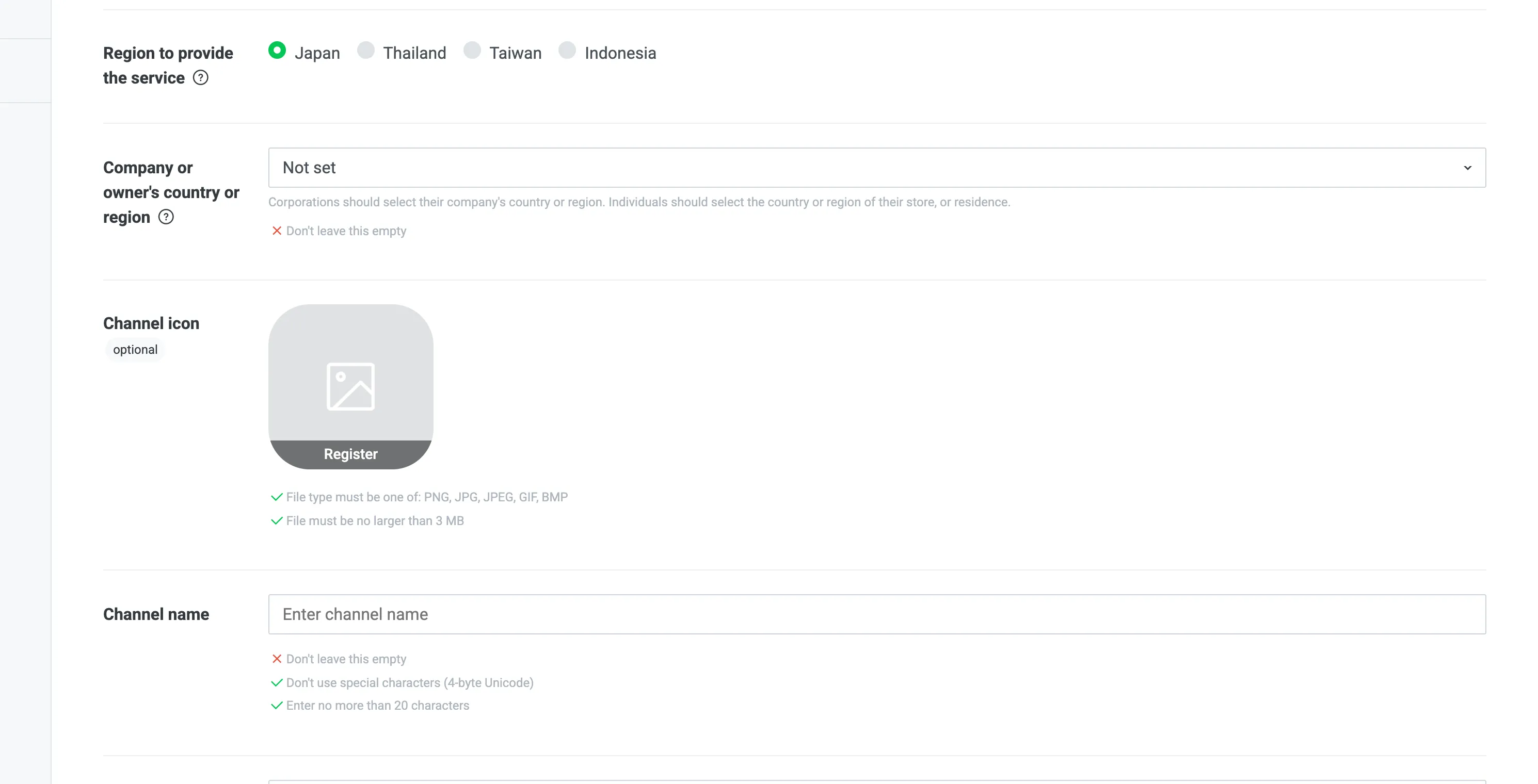
Dans Region to provide the service, sélectionnez la région où vous proposez votre service.
La région ne peut plus être modifiée après la création
Il n'y a que quatre choix, Japan, Thailand, Taiwan et Indonesia, et vous ne pouvez plus en changer une fois le canal créé.
-
Dans Company or owner's country or region, sélectionnez le pays ou la région où se trouve l'entreprise ou le propriétaire.
-
Dans Channel name, saisissez le nom que verront vos utilisateurs, en 20 caractères maximum.
-
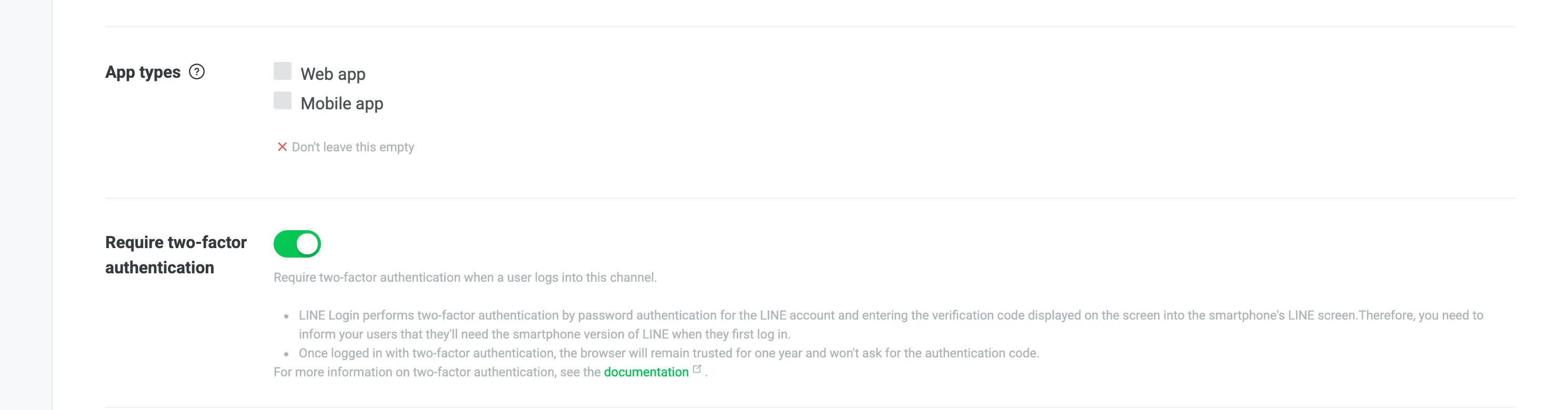
Complétez les autres éléments obligatoires du formulaire (Channel description, Web app dans App types, Email address et la case d'acceptation des conditions).
Dans la même zone, Require two-factor authentication est activé par défaut. Quand cette option est activée, vos utilisateurs doivent confirmer un code d'authentification dans l'app LINE de leur smartphone lors de leur première connexion.
-
Cliquez sur Create.
Enregistrer l'adresse de callback
-
Si l'écran du canal n'est pas ouvert, cliquez sur le Provider dans la liste Providers de la console LINE Developers (https://developers.line.biz/console/ (s'ouvre dans un nouvel onglet)). Cliquez ensuite sur le canal à utiliser pour la connexion.
-
Cliquez sur l'onglet LINE Login du canal.
-
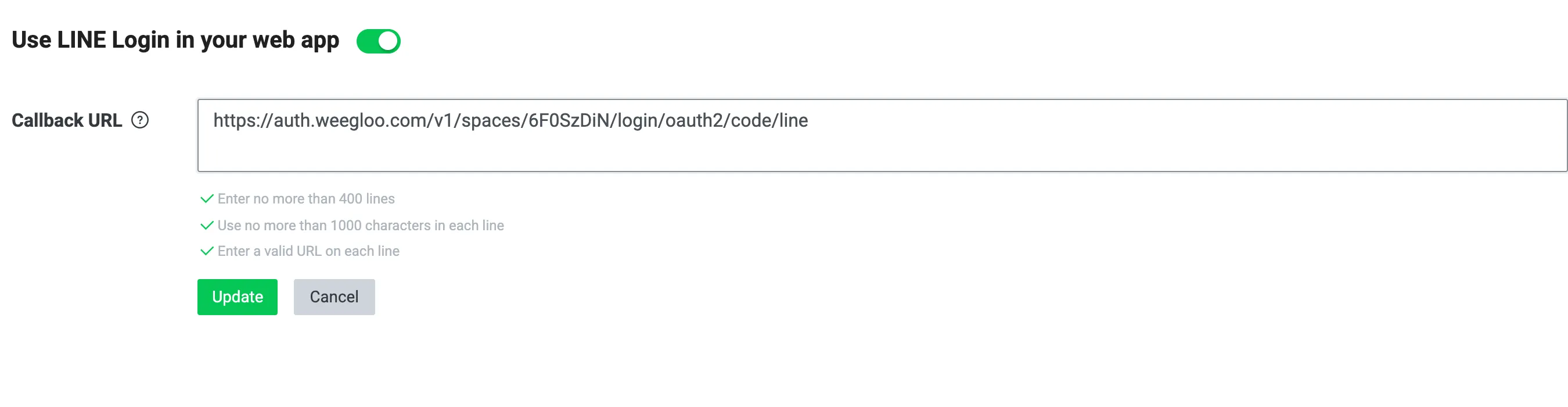
Cliquez sur Edit, à côté de Callback URL.
-
Collez l'adresse ci-dessous dans le champ. Quand vous sélectionnez votre Space, son ID se place dans l'adresse.
Spacehttps://auth.weegloo.com/v1/spaces/{spaceId}/login/oauth2/code/lineSi vous ne savez pas quel est votre Space et que vous avez confié l'intégration à un agent IA, vous pouvez aussi poser la question à l'agent. Demandez-lui dans la fenêtre de conversation « Donne-moi l'adresse de callback à enregistrer pour la connexion LINE », et il vous donne l'adresse complète.
-
Cliquez sur Update.
Demander l'autorisation d'accès à l'e-mail
Pour qu'un utilisateur puisse s'inscrire ou se connecter avec LINE, WEEGLOO doit recevoir de LINE son adresse e-mail à chaque fois (Il faut l'e-mail du compte externe pour s'inscrire et se connecter). LINE ne transmet l'e-mail qu'aux canaux dont l'autorisation d'accès à l'e-mail a été approuvée. Si vous sautez cette étape, vos utilisateurs ne pourront ni s'inscrire ni se connecter.
Pour faire la demande, il vous faut une capture de l'écran où votre site demande à l'utilisateur son accord pour l'e-mail. Si vous avez confié l'intégration à un agent IA, demandez-lui dans la fenêtre de conversation « Crée la capture d'écran à joindre à la demande d'autorisation d'accès à l'e-mail de LINE ». Vous pouvez aussi lui confier la création de l'écran et la capture elle-même. Si elle n'est pas encore prête, vous pouvez quitter l'écran de demande avec Cancel et y revenir plus tard. En revanche, une fois la demande envoyée, vous ne pouvez plus la modifier.
-
Si l'écran du canal n'est pas ouvert, cliquez sur le Provider dans la liste Providers de la console LINE Developers (https://developers.line.biz/console/ (s'ouvre dans un nouvel onglet)). Cliquez ensuite sur le canal à utiliser pour la connexion.
-
Cliquez sur l'onglet Basic settings du canal.
-
En bas, dans OpenID Connect, cliquez sur Apply, à côté de Email address permission.

-
Dans l'écran de demande qui s'ouvre en dessous, cochez les deux éléments. Le premier vous engage à demander le consentement de l'utilisateur et à lui indiquer à quoi sert son e-mail, le second à respecter la LINE User Data Policy.
-
Dans Screenshot, ajoutez la capture d'écran que vous avez préparée.
-
Cliquez sur Submit.
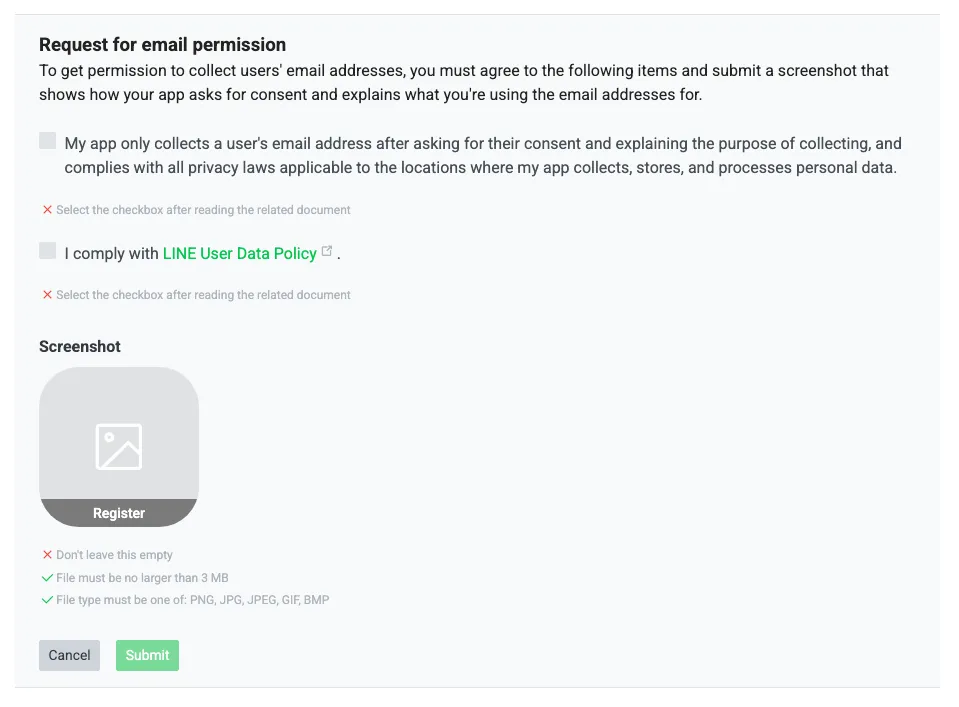
Une fois la demande approuvée, la mention au même endroit devient Applied.
Copier le Channel ID et le Channel secret
Le Channel ID et le Channel secret se trouvent dans le même onglet Basic settings.
-
Copiez la valeur indiquée dans Channel ID et gardez-la de côté.

-
Copiez la valeur indiquée dans Channel secret et gardez-la de côté.

Le secret est une valeur secrète : ne le communiquez à personne et ne le notez pas dans un endroit public.
Saisir le Channel ID et le Channel secret dans WEEGLOO
Vous avez maintenant le Channel ID et le Channel secret. La suite dépend de la façon dont vous avez travaillé jusqu'ici.
Si vous faisiez la configuration vous-même dans le studio de contenu, procédez ainsi.
- Revenez à Activer la connexion sociale.
- Dans Login Providers, cliquez sur le bouton Activer de la ligne LINE.
- Dans le champ Channel ID de l'étape Saisir dans Weegloo, saisissez le Channel ID.
- Dans le champ Channel secret, saisissez le Channel secret.
- Cliquez sur le bouton Enregistrer sous les instructions dépliées.
- Si vous activez ServiceLogin pour la première fois, cliquez aussi sur le bouton Enregistrer tout en bas du formulaire. C'est ce bouton qui enregistre les valeurs saisies et active ServiceLogin.
Si vous ajoutez un fournisseur à un ServiceLogin déjà activé, cliquez seulement sur Enregistrer sous les instructions dépliées (Activer une autre connexion sociale).
Si vous avez confié l'intégration à un agent IA et qu'il vous a demandé d'aller chercher le Channel ID et le Channel secret, collez les deux valeurs telles quelles dans la fenêtre de conversation et reprenez là où vous en étiez. L'agent se charge du reste de la configuration.
Étapes suivantes
- Activer ServiceLogin : vous y saisissez les valeurs obtenues dans le studio de contenu et terminez le reste de la configuration de la connexion des membres.
- Connexion des membres du service : explique ce qu'est la connexion des membres et présente en schémas les étapes jusqu'à l'arrivée des premiers membres.
- Créer un rôle de membre : vous y créez le ServiceUserRole qui définit ce qu'un membre inscrit peut voir et écrire.
- Auth API : présente les spécifications techniques, comme le format des requêtes, nécessaires pour intégrer la connexion au code de votre site.