

Configurer la connexion avec Naver
Pour que les utilisateurs de votre service puissent s'inscrire avec leur compte Naver, vous devez enregistrer votre service auprès de Naver et y obtenir un Client ID et un Client Secret.
Cette page détaille les étapes pour obtenir le Client ID et le Client Secret. La façon de saisir ces deux valeurs dans WEEGLOO est expliquée dans Saisir le Client ID et le Client Secret dans WEEGLOO.
Obtenir le Client ID et le Client Secret sur Naver
Connectez-vous à Naver, puis suivez dans l'ordre les deux étapes ci-dessous. Rien de ce que vous faites ici n'est payant.
Enregistrer l'application
-
Ouvrez l'écran d'enregistrement d'une application (https://developers.naver.com/apps/#/register (s'ouvre dans un nouvel onglet)).
-
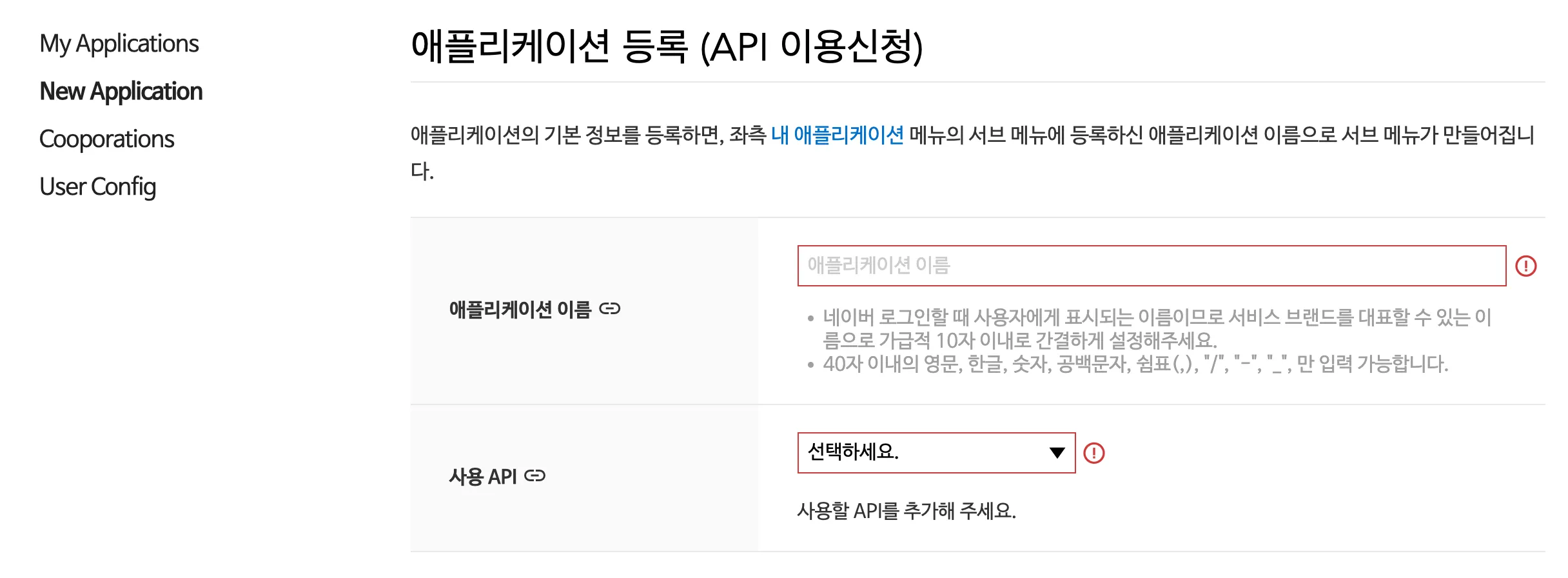
Dans 애플리케이션 이름 (nom de l'application), saisissez le nom que verront vos utilisateurs (par exemple
La Garde-robe douillette). -
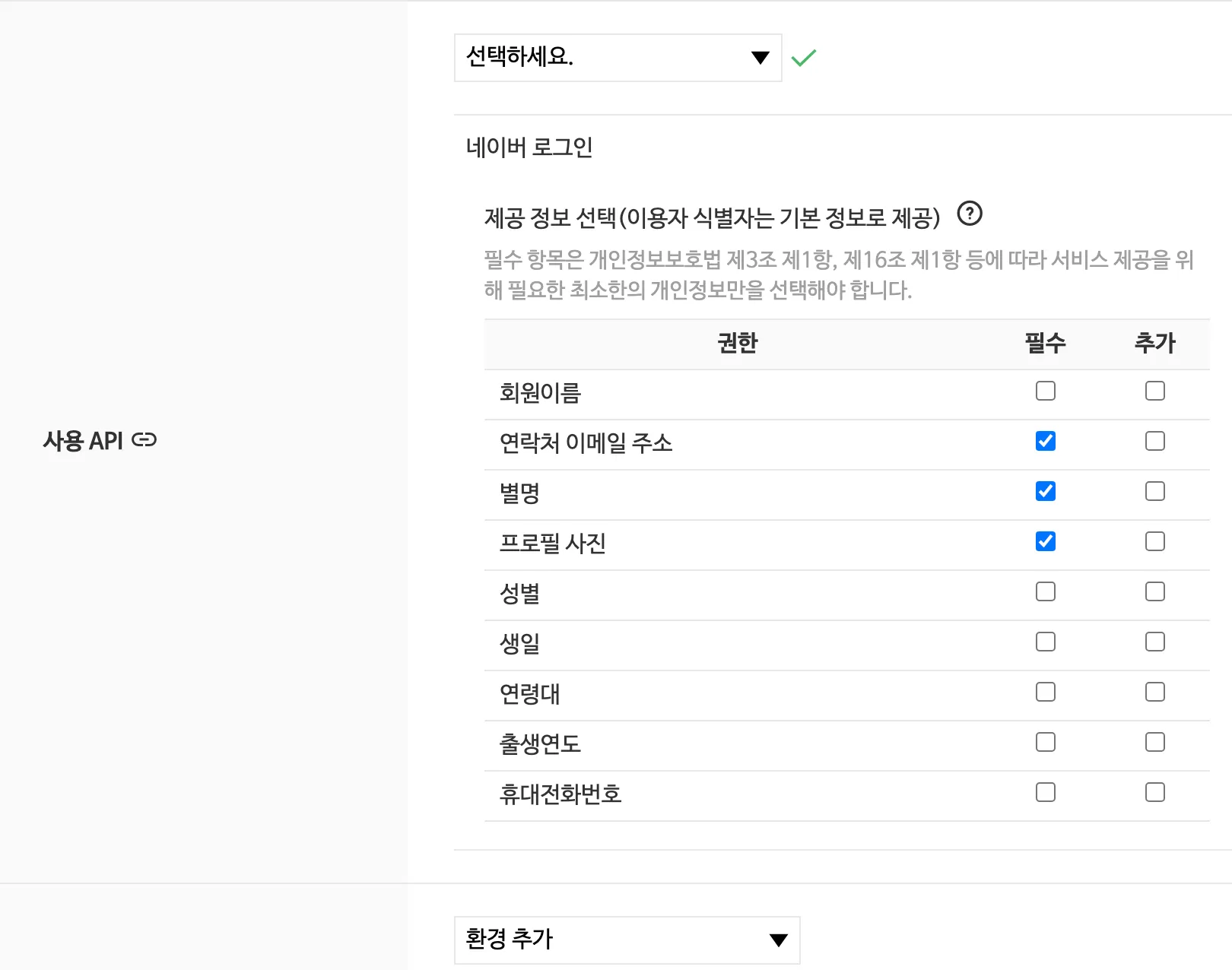
Dans 사용 API (API utilisée), sélectionnez 네이버 로그인 (connexion Naver).
-
Dans le tableau 제공 정보 선택 (sélection des informations fournies), cochez uniquement la case 필수 (obligatoire) des trois lignes 연락처 이메일 주소 (adresse e-mail de contact), 별명 (pseudo) et 프로필 사진 (photo de profil). Vous n'avez pas besoin de sélectionner les autres éléments.
-
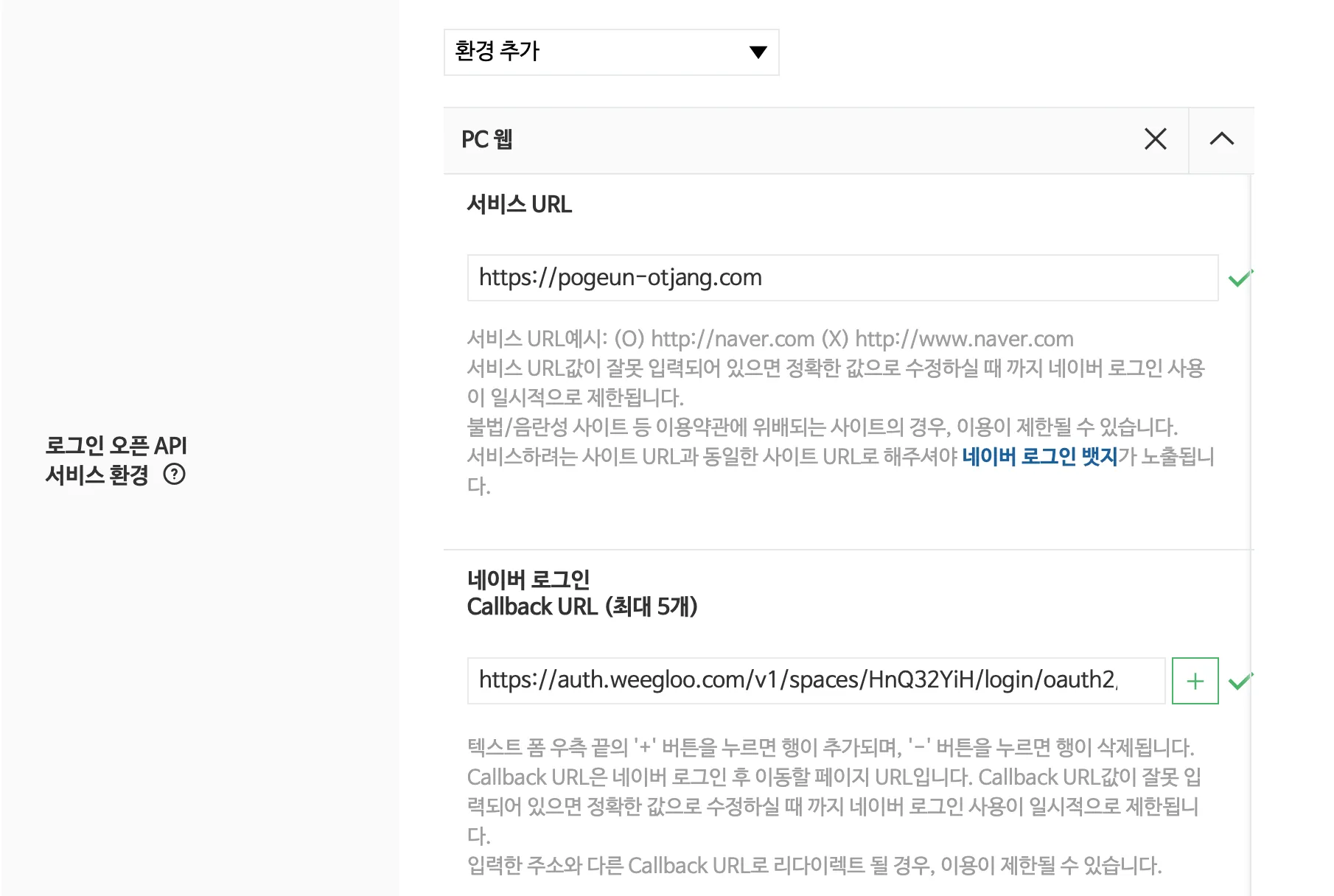
Dans 환경 추가 (ajouter un environnement), sélectionnez PC 웹 (web sur PC). Cet environnement suffit à lui seul.
Les deux champs d'adresse suivants doivent être exacts
서비스 URL (URL du service) et 네이버 로그인 Callback URL (Callback URL de la connexion Naver) sont des valeurs que Naver compare à votre service réel. Si l'une des deux ne correspond pas à la réalité, l'utilisation de la connexion Naver est limitée jusqu'à ce que vous la corrigiez.
-
Dans 서비스 URL, saisissez l'adresse de votre site sans
www(par exemplehttps://shop.example.com). Elle doit correspondre au domaine sur lequel vos utilisateurs se rendent. -
Dans le premier champ de 네이버 로그인 Callback URL, collez l'adresse ci-dessous. Quand vous sélectionnez votre Space, son ID se place dans l'adresse.
Spacehttps://auth.weegloo.com/v1/spaces/{spaceId}/login/oauth2/code/naverSi vous ne savez pas quel est votre Space et que vous avez confié l'intégration à un agent IA, vous pouvez aussi poser la question à l'agent. Demandez-lui dans la fenêtre de conversation « Donne-moi la Callback URL à enregistrer pour la connexion Naver », et il vous donne l'adresse complète.
-
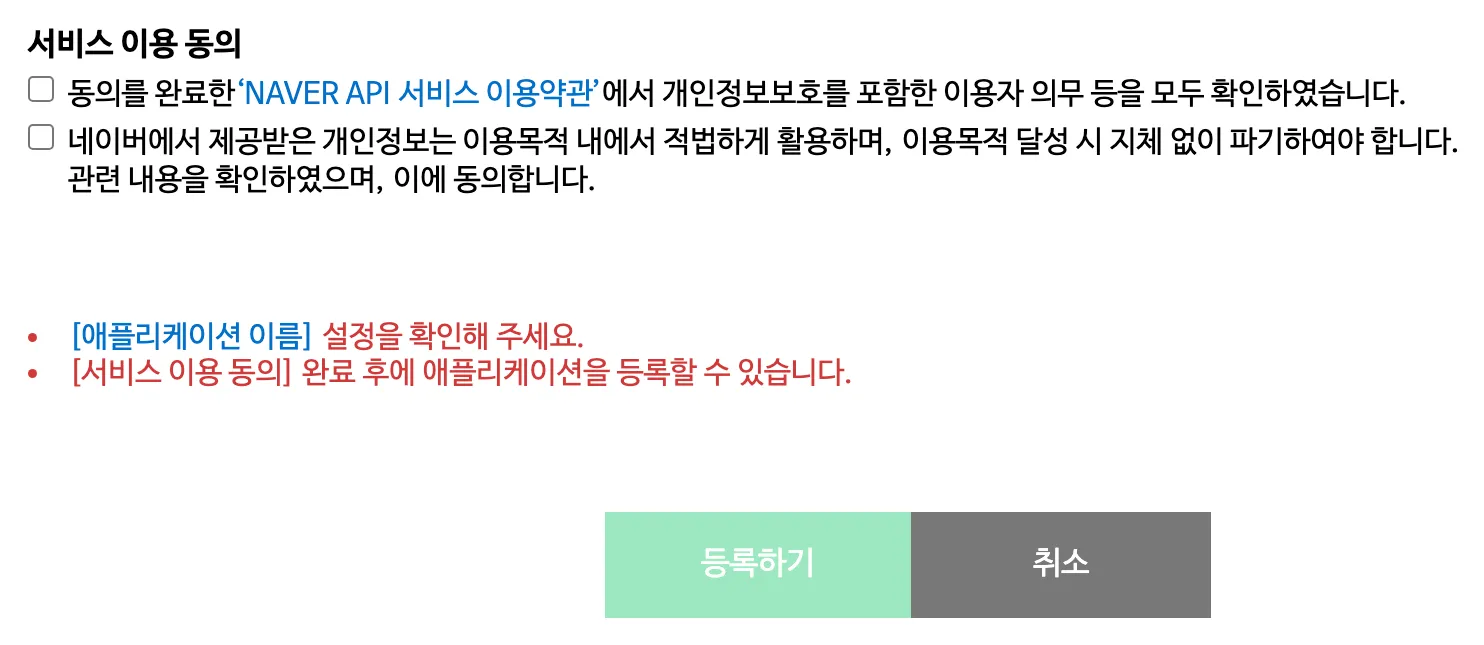
Tout en bas du formulaire, cochez les deux cases de 서비스 이용 동의 (acceptation des conditions d'utilisation du service).
-
Cliquez sur 등록하기 (enregistrer).
Copier le Client ID et le Client Secret
Quand vous cliquez sur 등록하기, l'onglet 개요 (aperçu) de l'application que vous venez d'enregistrer s'ouvre. Le Client ID et le Client Secret se trouvent dans 애플리케이션 정보 (informations sur l'application).
-
Copiez la valeur indiquée dans Client ID et gardez-la de côté.
-
Cliquez sur 보기 (afficher), à côté de Client Secret.
-
Copiez la valeur qui s'affiche et gardez-la de côté.
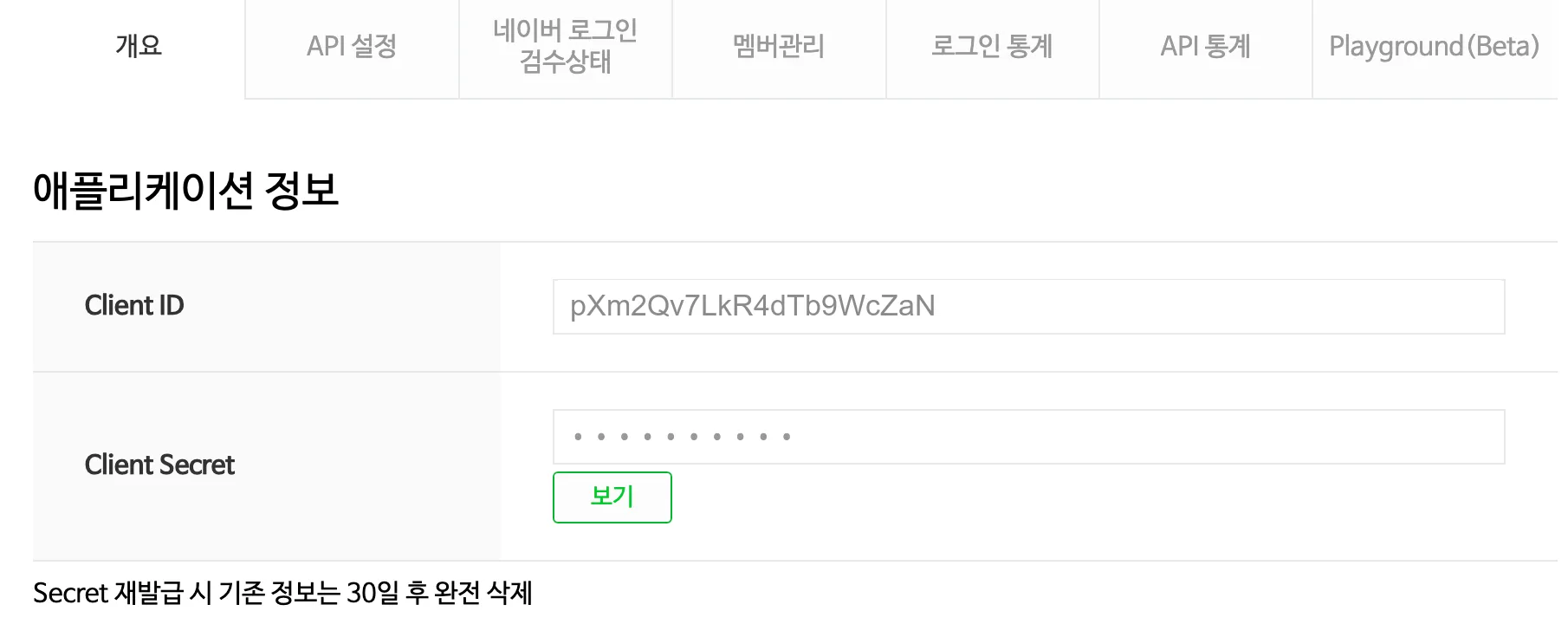
Le Client ID reste affiché sur cet écran, et vous pouvez revoir le Client Secret chaque fois que vous cliquez sur 보기. Le secret est toutefois une valeur secrète : ne le communiquez à personne et ne le notez pas dans un endroit public.
Enregistrer des testeurs pour essayer la connexion
Pour connecter Naver à WEEGLOO, vous n'avez pas besoin d'attendre l'examen de Naver. Dès que vous saisissez le Client ID et le Client Secret dans WEEGLOO, la connexion fonctionne.
L'application que vous venez d'enregistrer est toutefois à l'état 개발 중 (en développement). Dans cet état, seuls les identifiants Naver enregistrés peuvent se connecter. Vous n'avez pas besoin d'enregistrer votre propre identifiant.
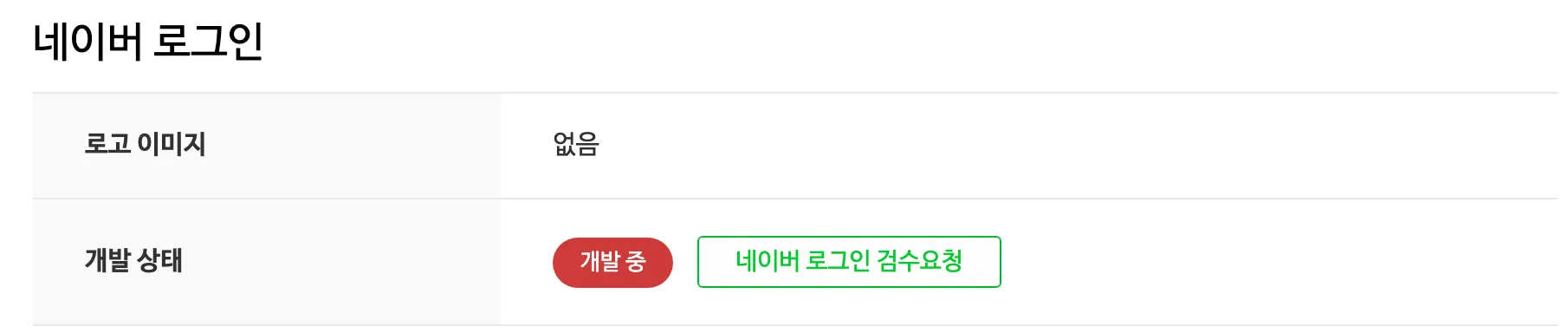
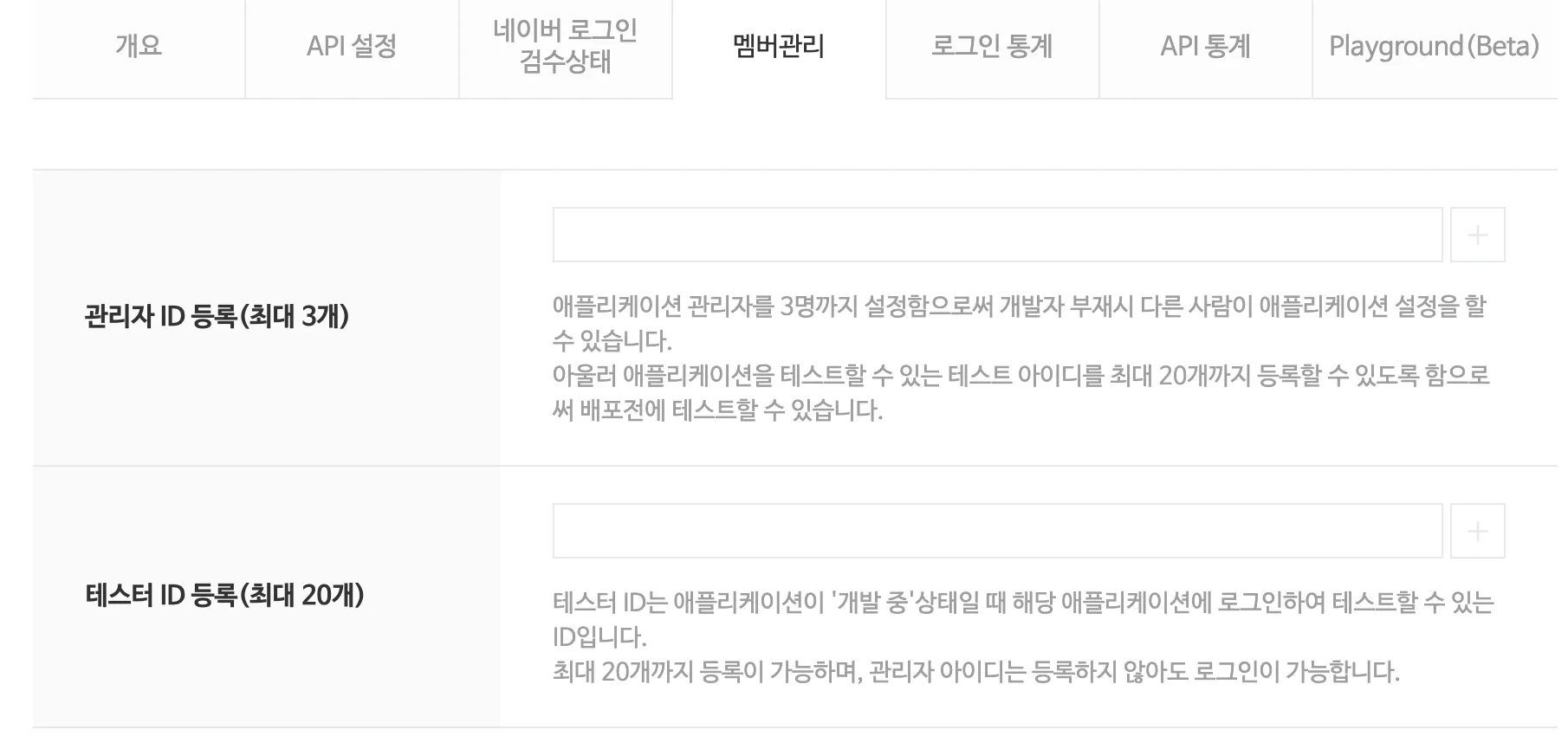
Pour permettre à une autre personne d'essayer la connexion, enregistrez-la comme testeur.
- Cliquez sur l'onglet 멤버관리 (gestion des membres).
- Dans le champ 테스터 ID 등록 (enregistrer l'ID d'un testeur), saisissez l'identifiant Naver de cette personne.
- Cliquez sur le bouton + à droite du champ.
Passer l'examen pour ouvrir la connexion à tous vos utilisateurs
Pour que n'importe quel utilisateur puisse se connecter, et pas seulement les personnes enregistrées comme testeurs, l'application doit passer l'examen de Naver. Quand vous êtes prêt, cliquez sur 네이버 로그인 검수요청 (demander l'examen de la connexion Naver) dans l'onglet 개요.
Après la demande d'examen, vous devrez peut-être fournir une image de logo et des captures d'écran de votre service réel. Les documents nécessaires et les critères sont décrits dans la documentation de Naver (s'ouvre dans un nouvel onglet), et l'avancement s'affiche dans l'onglet 네이버 로그인 검수상태 (état de l'examen de la connexion Naver). Une fois l'examen réussi, n'importe quel utilisateur peut se connecter avec cette application.
Saisir le Client ID et le Client Secret dans WEEGLOO
Vous avez maintenant le Client ID et le Client Secret. La suite dépend de la façon dont vous avez travaillé jusqu'ici.
Si vous faisiez la configuration vous-même dans le studio de contenu, procédez ainsi.
- Revenez à Activer la connexion sociale.
- Dans Login Providers, cliquez sur le bouton Activer de la ligne Naver.
- Dans le champ Client ID de l'étape Saisir dans Weegloo, saisissez le Client ID.
- Dans le champ Client Secret, saisissez le Client Secret.
- Cliquez sur le bouton Enregistrer sous les instructions dépliées.
- Si vous activez ServiceLogin pour la première fois, cliquez aussi sur le bouton Enregistrer tout en bas du formulaire. C'est ce bouton qui enregistre les valeurs saisies et active ServiceLogin.
Si vous ajoutez un fournisseur à un ServiceLogin déjà activé, cliquez seulement sur Enregistrer sous les instructions dépliées (Activer une autre connexion sociale).
Si vous avez confié l'intégration à un agent IA et qu'il vous a demandé d'aller chercher le Client ID et le Client Secret, collez les deux valeurs telles quelles dans la fenêtre de conversation et reprenez là où vous en étiez. L'agent se charge du reste de la configuration.
Étapes suivantes
- Activer ServiceLogin : vous y saisissez les valeurs obtenues dans le studio de contenu et terminez le reste de la configuration de la connexion des membres.
- Connexion des membres du service : explique ce qu'est la connexion des membres et présente en schémas les étapes jusqu'à l'arrivée des premiers membres.
- Créer un rôle de membre : vous y créez le ServiceUserRole qui définit ce qu'un membre inscrit peut voir et écrire.
- Auth API : présente les spécifications techniques, comme le format des requêtes, nécessaires pour intégrer la connexion au code de votre site.