

Paramètres du compte
Cette page couvre, sans rien laisser de côté, les paramètres et les règles qui s'appliquent à un compte WEEGLOO. Elle rassemble la façon de vous connecter, la façon dont un compte est créé puis relié à des comptes externes, le profil, l'authentification à deux facteurs, les préférences e-mail, l'utilisation du compte, et les règles pour travailler dans plusieurs Organization avec un seul compte. Un compte correspond à une personne qui se connecte au studio de contenu. Les paramètres du compte ne s'appliquent qu'à cette personne. Si vous ne voyez pas encore bien le lien entre un compte, une Organization et un Space, commencez par lire Comment ça fonctionne.
Cette page suit l'exemple de Dahee Park. Elle travaille dans « La Garde-robe douillette », l'Organization qui gère une boutique de vêtements en ligne. Dahee a été invitée dans « La Garde-robe douillette » en tant que Member, avec son adresse e-mail professionnelle dahee.park@example.com. Pour se connecter, elle utilise le compte Google qui a la même adresse.
Paramètres
Les menus des paramètres du compte
Les paramètres du compte rassemblent sur un même écran tout ce qui se définit au niveau de votre compte, et non au niveau d'une Organization ou d'un Space. Leur contenu est donc le même, quelle que soit l'Organization dans laquelle vous travaillez au moment de les ouvrir. La marche à suivre pour les ouvrir se trouve dans Ouvrir les paramètres du compte.
| Menu | À quoi il sert |
|---|---|
| Profil utilisateur | Définir votre nom et votre photo, et vérifier l'adresse e-mail du compte (Profil) |
| Préférences e-mail | Choisir, parmi les e-mails envoyés par WEEGLOO, ceux que vous ne voulez pas recevoir (Préférences e-mail) |
| Personal Access Tokens | Émettre et supprimer des Personal Access Token, les clés qu'un programme utilise pour agir au nom de votre compte. Les règles et la marche à suivre pour en émettre un sont dans Règles des jetons |
| Utilisation | Consulter le nombre d'Organization que vous avez créées vous-même et le nombre de vos Personal Access Token, avec leurs limites (Consulter l'utilisation de votre compte) |
| Paiements | L'historique des paiements et des remboursements des produits achetés avec votre compte. Il s'affiche avec les colonnes Date de débit, Produit, Montant payé (TTC), TVA et Reçu. Le bouton Acheter une limite de création d'Organizations, en haut à droite, permet d'augmenter le nombre d'Organization que vous pouvez créer vous-même |
Le menu de gauche se divise en deux groupes : Mon Compte (Profil utilisateur, Préférences e-mail, Personal Access Tokens, Utilisation) et Facturation (Paiements). L'activation et la désactivation de l'authentification à deux facteurs, ainsi que la suppression du compte, n'ont pas de menu à part : elles se trouvent en bas de l'écran Profil utilisateur.
Profil
Dans Profil utilisateur, vous définissez et vérifiez les informations qui permettent aux membres avec qui vous travaillez de savoir qui vous êtes.
| Élément | Signification | Valeur par défaut | Contraintes |
|---|---|---|---|
| Nom | Votre nom, tel qu'il s'affiche pour les autres membres | Le nom enregistré sur le compte externe lors de votre première connexion | Jusqu'à 100 caractères. Vous pouvez le modifier à tout moment |
| L'adresse qui désigne ce compte. Les autres membres l'utilisent pour vous inviter dans une Organization. Les e-mails envoyés par WEEGLOO arrivent aussi à cette adresse | L'adresse e-mail du compte externe utilisé lors de votre première connexion | Elle ne peut pas être modifiée (Même adresse e-mail, même compte) | |
| Image de profil | Votre photo, telle qu'elle s'affiche pour les autres membres | La photo enregistrée sur le compte externe lors de votre première connexion. Si le compte externe n'a pas de photo, ce champ reste vide | Vous pouvez téléverser un fichier PNG, JPEG ou WebP de 1 MB maximum. Le format est déterminé d'après le contenu réel du fichier, et non d'après l'extension de son nom. Vous pouvez changer la photo ou la supprimer |
Le nom et la photo s'affichent à la place du créateur et de l'auteur de la modification dans l'historique des modifications, à droite de l'écran Paramètres de base de l'Organization et du Space, ainsi que dans la colonne Créé par de la liste Spaces de l'Organization.
Authentification à deux facteurs
L'authentification à deux facteurs ajoute une étape à la connexion : après vous être connecté avec le compte externe, vous saisissez en plus le code d'une application d'authentification (une application mobile qui affiche un nouveau code à 6 chiffres toutes les 30 secondes). Son fonctionnement est expliqué dans Avec l'authentification à deux facteurs, un code est demandé à la connexion.
| Élément | Signification | Valeur par défaut | Contraintes |
|---|---|---|---|
| Authentification à deux facteurs | Si elle est activée, le code de l'application d'authentification est vérifié à chaque nouvelle connexion | Désactivé | Une fois activée, elle ne peut pas être reconfigurée. Pour changer d'application d'authentification, désactivez-la, puis réactivez-la. Vous ne pouvez l'activer ou la désactiver que lorsque vous êtes connecté au studio de contenu |
Préférences e-mail
Dans Préférences e-mail, vous désactivez, parmi les e-mails que WEEGLOO envoie à l'adresse de ce compte, ceux que vous ne voulez pas recevoir. Cet écran couvre six types d'e-mails, dont trois peuvent être désactivés. Les e-mails d'information sur les adhésions, comme l'e-mail d'invitation dans une Organization, sont envoyés quels que soient ces paramètres (E-mails envoyés aux membres).
| Élément | Signification | Valeur par défaut | Contraintes |
|---|---|---|---|
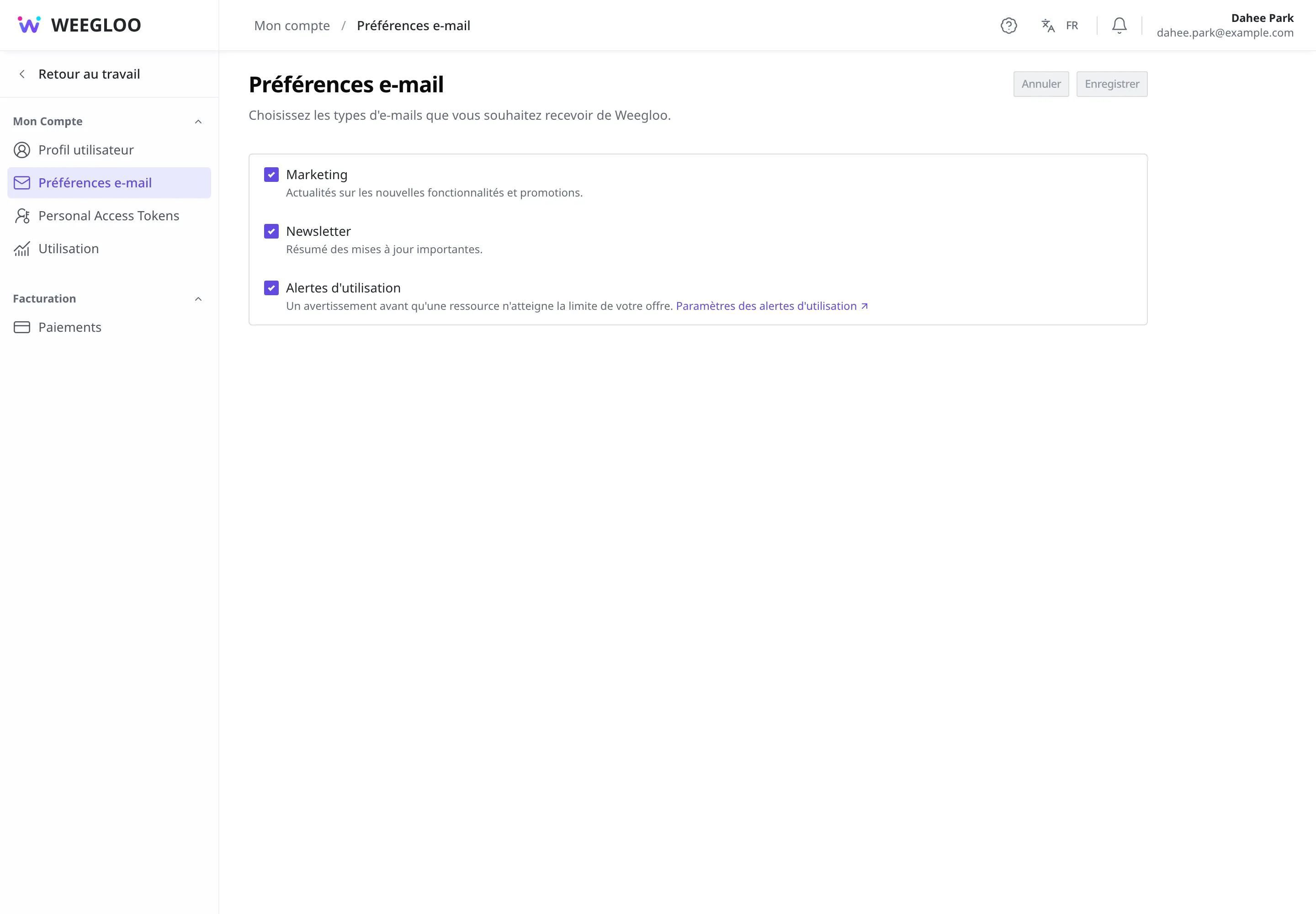
| Marketing | Les e-mails publicitaires envoyés par WEEGLOO | Activé | Vous pouvez les désactiver |
| Newsletter | L'e-mail qui regroupe les actualités de WEEGLOO | Activé | Vous pouvez la désactiver |
| Alertes d'utilisation | L'alerte envoyée quand l'utilisation d'une Organization dont vous êtes Owner atteint le pourcentage défini dans cette Organization | Activé | Vous pouvez les désactiver. Elles ne vous sont alors plus envoyées, même si des alertes sont configurées dans l'Organization. Pour les règles des alertes, consultez Une alerte d'utilisation est envoyée aux Owner quand le pourcentage choisi est atteint |
| Notifications de paiement | Les informations sur le paiement et l'utilisation d'une Organization dont vous êtes Owner, comme la notification envoyée quand un paiement échoue | Activé | Vous ne pouvez pas les désactiver |
| Notifications de suspension | La notification envoyée quand une Organization dont vous êtes Owner dépasse une quantité incluse dans son forfait, comme le volume de transfert ou l'espace de stockage, et que des fonctionnalités s'arrêtent (En cas de dépassement du transfert ou de l'espace de stockage) | Activé | Vous ne pouvez pas les désactiver |
| Notifications légales | Les notifications que la loi impose d'envoyer aux utilisateurs | Activé | Vous ne pouvez pas les désactiver |
Seuls les e-mails que vous pouvez désactiver s'affichent à l'écran. Marketing et Newsletter s'affichent pour tout le monde. Alertes d'utilisation ne s'affiche que pour les personnes qui peuvent recevoir ces alertes, c'est-à-dire les Owner d'une Organization au forfait Free, Basic ou Pro. À côté de la description de cet élément se trouve le lien Paramètres des alertes d'utilisation, qui ouvre l'écran des alertes de cette Organization dans un nouvel onglet. L'inscription ne vous demande pas vos préférences e-mail : le marketing et la newsletter sont activés dès le départ.
Règles de fonctionnement
Vous vous connectez uniquement avec un compte externe
Un compte WEEGLOO n'a pas de mot de passe. Vous vous connectez au studio de contenu avec le compte d'un autre service (un compte externe). Une fois que ce service a vérifié votre identité, WEEGLOO reçoit l'adresse e-mail, le nom et la photo du compte externe, puis termine la connexion.
Vous pouvez vous connecter avec un compte Google, GitHub, Facebook, GitLab, Kakao, Naver ou LINE.
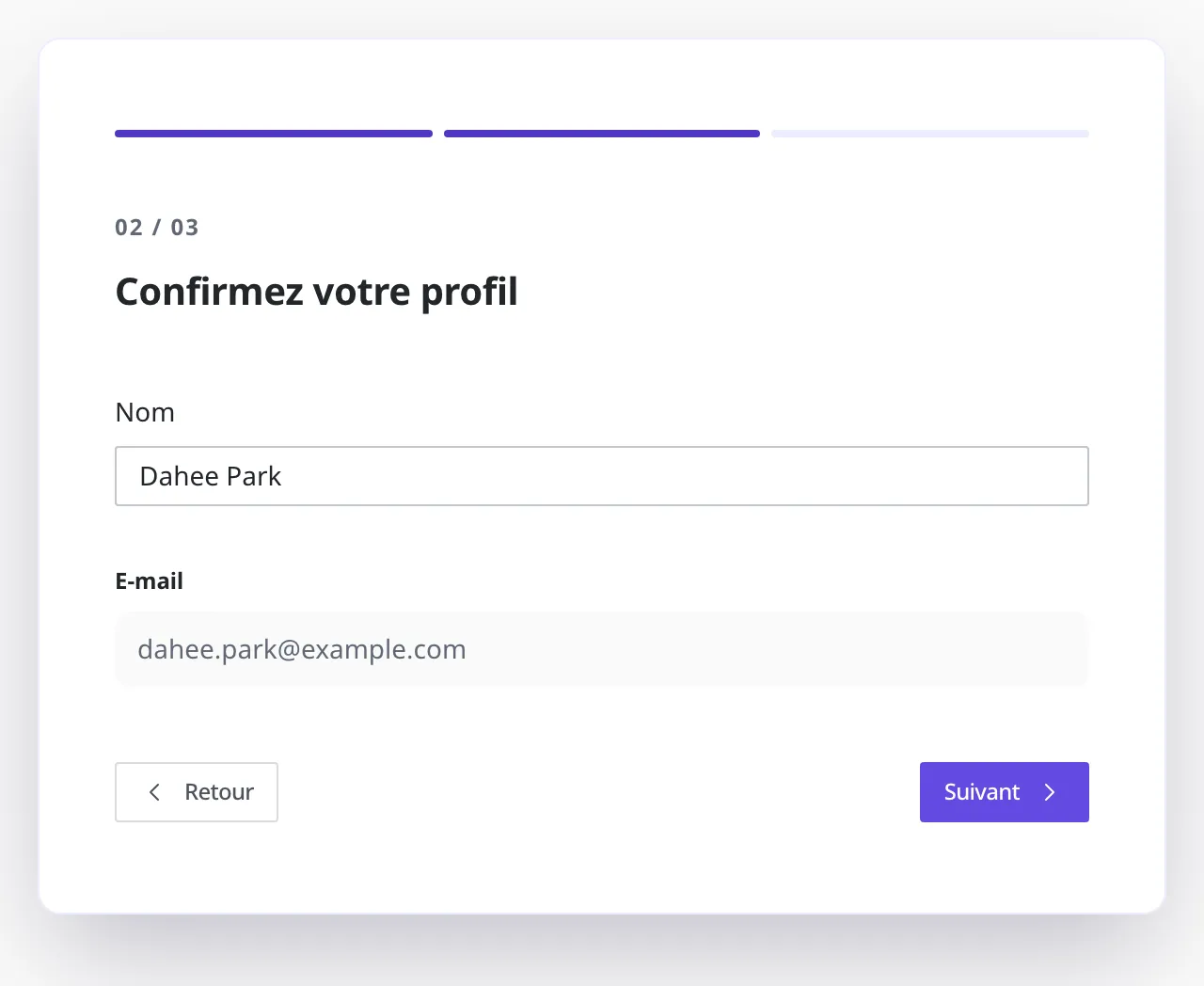
- Le compte est créé dès votre première connexion. L'adresse e-mail du compte externe devient telle quelle l'adresse e-mail de ce compte. La première connexion comporte une étape de vérification du nom : vous pouvez alors corriger le nom repris du compte externe.
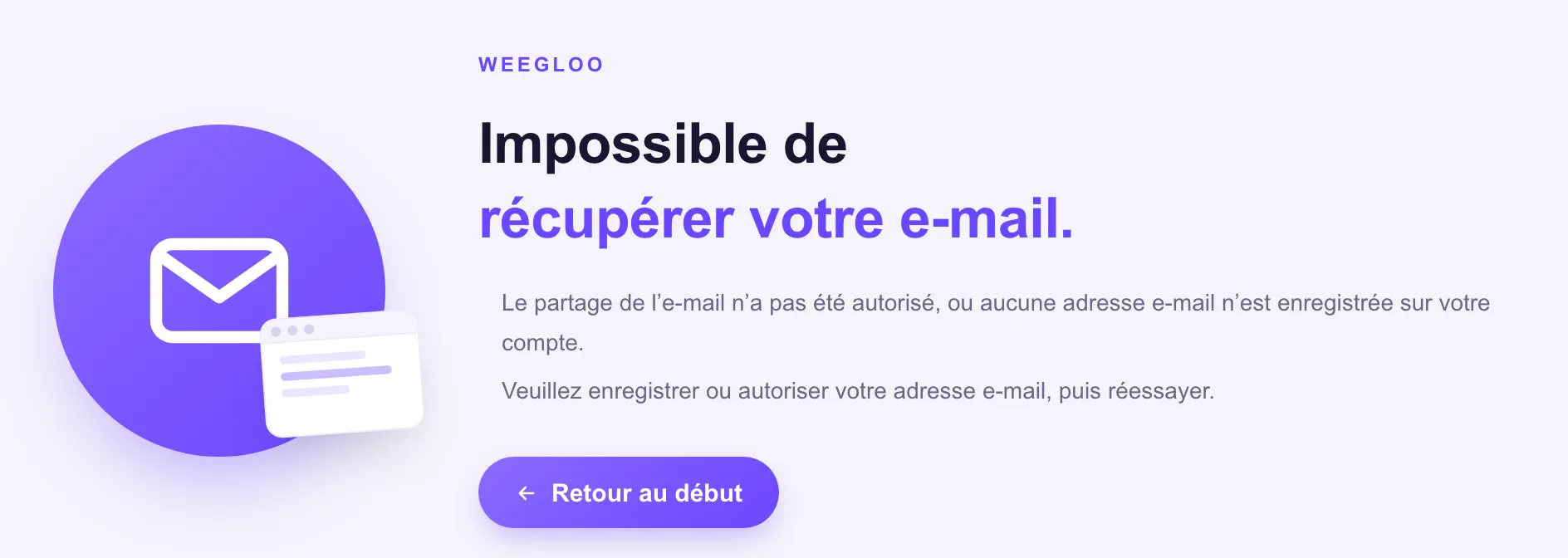
- La connexion n'aboutit que si le compte externe fournit une adresse e-mail. Si vous avez refusé de partager votre e-mail sur l'écran de consentement du service externe, ou si aucune adresse e-mail n'est enregistrée sur le compte externe, la connexion échoue et l'écran d'information « Impossible de récupérer votre e-mail » s'affiche. Dans ce cas, aucun compte n'est créé. Cette règle s'applique de la même façon, quel que soit le compte externe utilisé. Sur un compte GitHub, vous devez désigner une adresse e-mail publique dans le profil. La marche à suivre est dans Raccorder la connexion GitHub.
- Si l'authentification à deux facteurs est activée sur le compte, la connexion ne se termine qu'après la saisie du code (Avec l'authentification à deux facteurs, un code est demandé à la connexion).
Même adresse e-mail, même compte
WEEGLOO distingue les comptes par leur adresse e-mail. Quand vous vous connectez pour la première fois avec un compte externe, WEEGLOO vérifie s'il existe déjà un compte qui utilise l'adresse e-mail de ce compte externe.
| Adresse e-mail du compte externe utilisé pour la première fois | Résultat de la connexion |
|---|---|
| Identique à l'adresse e-mail d'un compte existant | Vous entrez dans ce compte. Le compte externe y est relié : par la suite, il vous mène lui aussi à ce même compte |
| Identique à une adresse invitée, mais encore jamais utilisée pour se connecter | Si vous êtes dans les 24 heures qui suivent la première invitation, vous entrez dans le compte préparé pour cette adresse au moment de l'invitation. Ce compte est déjà membre de l'Organization qui a envoyé l'invitation. Au-delà de 24 heures, l'invitation a expiré et un nouveau compte est créé (L'invitation d'une personne sans compte expire au bout de 24 heures) |
| Ne correspond à l'adresse e-mail d'aucun compte | Un nouveau compte est créé |
Un compte externe, une fois relié, vous mène toujours au même compte par la suite. Voici ce que cela donne pour Dahee :
- Après avoir été invitée dans « La Garde-robe douillette » avec
dahee.park@example.com, elle se connecte pour la première fois avec le compte Google qui a la même adresse : elle entre dans le compte qui a reçu l'invitation. - Si, plus tard, elle se connecte avec un compte GitHub qui utilise la même adresse,
dahee.park@example.com, elle entre aussi dans ce même compte. - Si elle se connecte avec un compte GitHub qui utilise son adresse personnelle
dahee.home@example.net, un nouveau compte, distinct du premier, est créé. Dans ce nouveau compte, « La Garde-robe douillette » n'apparaît pas.
C'est pourquoi vous devez recevoir l'invitation à l'adresse e-mail du compte externe avec lequel vous allez vous connecter. Les règles d'invitation sont dans Règles des membres et des invitations.
L'adresse e-mail d'un compte ne peut pas être modifiée. Pour travailler avec une autre adresse, connectez-vous avec un compte externe qui utilise cette adresse pour créer un nouveau compte, puis faites-vous inviter de nouveau dans l'Organization à cette adresse.
Vous devez d'abord accepter les Conditions d'utilisation
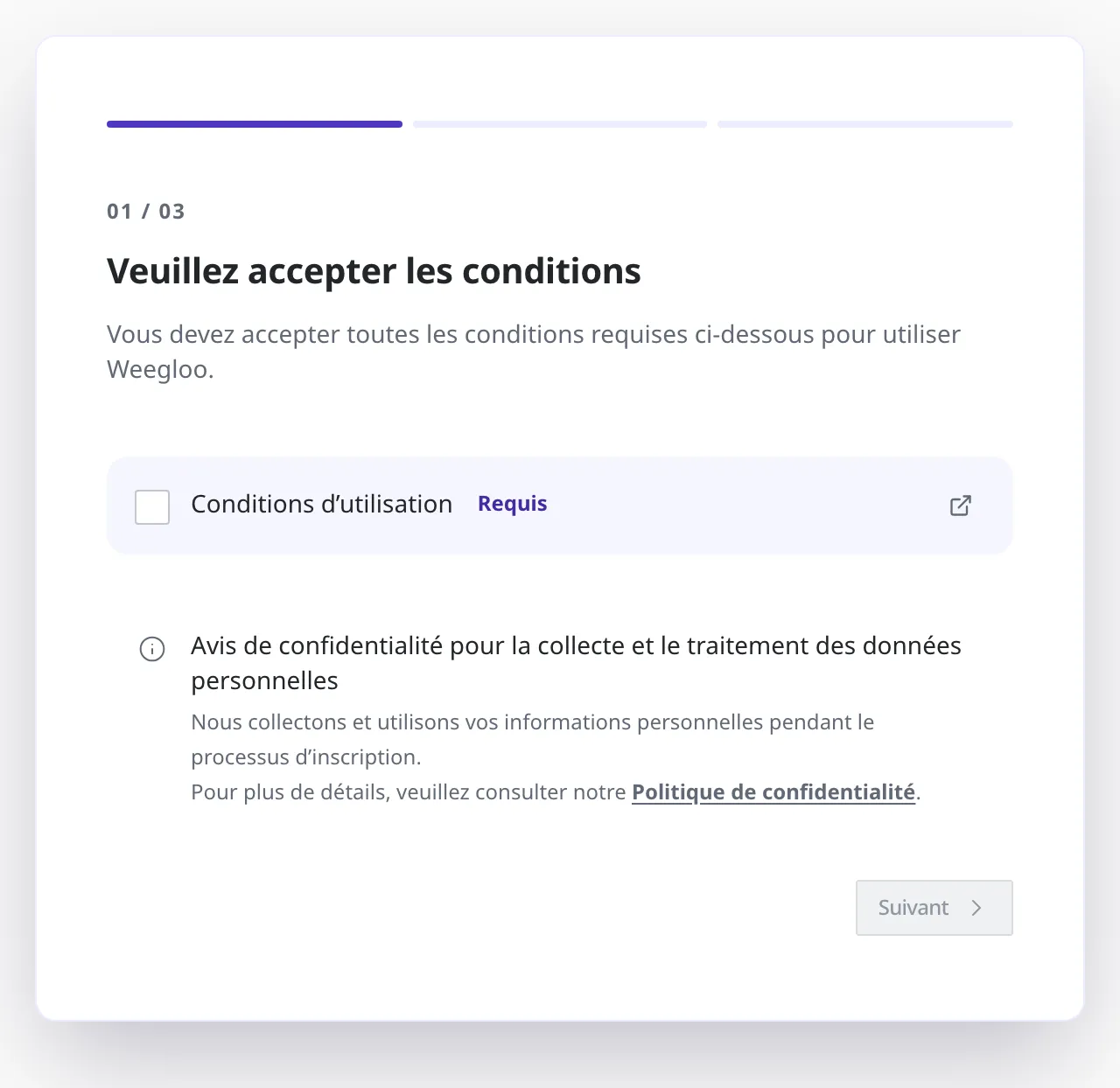
Un compte qui se connecte pour la première fois doit accepter les Conditions d'utilisation de WEEGLOO. Tant qu'elles ne sont pas acceptées, vous ne pouvez ni créer d'Organization, ni travailler dans une Organization ou un Space. À la première connexion, vous acceptez les Conditions d’utilisation sur l'écran « Veuillez accepter les conditions ».
Quand les Conditions d'utilisation changent, vous devez aussi accepter la nouvelle version. Si une acceptation est nécessaire au moment où vous connectez un agent IA, la page d'authentification affiche aussi une case pour accepter les Conditions d'utilisation (Connecter votre agent IA).
Le profil est repris du compte externe lors de la première connexion
À la création du compte, WEEGLOO reprend le nom et la photo enregistrés sur le compte externe et les place dans le profil. Il en va de même lors de la première connexion à un compte préparé par une invitation.
Ensuite, le nom du compte externe n'est plus repris. Même si vous changez de nom sur le compte externe ou si vous reliez un autre compte externe, le nom de votre profil WEEGLOO reste le même. Pour changer de nom, modifiez-le vous-même dans Profil utilisateur (Modifier votre profil).
Avec l'authentification à deux facteurs, un code est demandé à la connexion
Quand l'authentification à deux facteurs est activée, vous vous connectez d'abord avec le compte externe, puis vous devez saisir le code à 6 chiffres affiché par l'application d'authentification pour terminer la connexion. Même si quelqu'un vole le mot de passe de votre compte externe, personne ne peut se connecter sans votre téléphone.
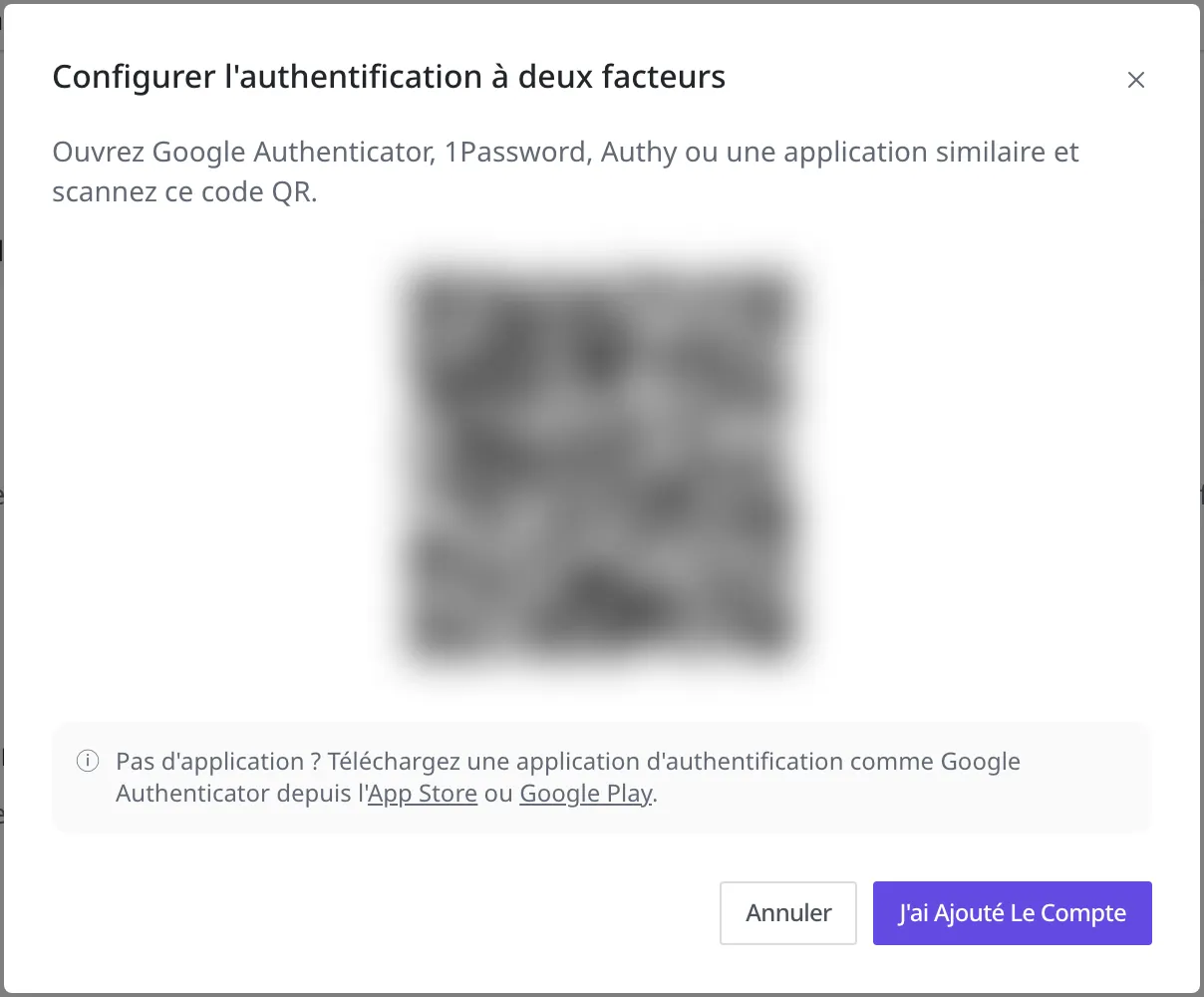
- Pour l'activer. Quand vous lancez la configuration, un code QR (une image carrée que l'on scanne avec l'appareil photo du téléphone) s'affiche. Scannez ce code QR avec l'application d'authentification, puis saisissez le code qu'elle affiche : une fois la vérification terminée, l'authentification à deux facteurs est activée. Tant que la vérification n'est pas terminée, elle reste désactivée.
- Si vous relancez la configuration avant d'avoir terminé la vérification, le même code QR s'affiche. Vous pouvez continuer à utiliser l'entrée déjà ajoutée dans l'application d'authentification.
- Une fois activée, elle ne peut pas être reconfigurée. Pour changer de téléphone ou d'application d'authentification, désactivez l'authentification à deux facteurs, puis réactivez-la avec la nouvelle application. À la réactivation, un nouveau code QR s'affiche : l'entrée de l'ancienne application ne fonctionne donc plus.
- Le code change toutes les 30 secondes. Saisissez le code affiché par l'application d'authentification avant qu'il ne change. Si l'heure de votre téléphone n'est pas exacte, le code risque de ne pas correspondre.
- Vous avez 3 minutes pour saisir le code. Après vous être connecté avec le compte externe, vous devez saisir le code dans les 3 minutes. Passé ce délai, reprenez la connexion depuis le début.
- Aucun code n'est demandé là où vous êtes déjà connecté. Si vous étiez déjà connecté dans d'autres navigateurs ou sur d'autres appareils avant l'activation, vous y restez connecté. Le code est vérifié lors des nouvelles connexions.
- Les Personal Access Token ne sont pas concernés. Aucun code n'est demandé aux programmes qui utilisent un Personal Access Token. Pour conserver un jeton en sécurité, consultez Où conserver la valeur secrète de chaque jeton.
- Si vous la désactivez, plus aucun code n'est demandé à partir de la connexion suivante.
Si vous ne pouvez plus utiliser l'application d'authentification, le code ne peut plus être vérifié : vous ne pouvez donc plus vous reconnecter. Si vous êtes encore connecté dans un autre navigateur ou sur un autre appareil, vous pouvez y désactiver l'authentification à deux facteurs.
Si vous n'êtes plus connecté dans aucun navigateur ni sur aucun appareil, vous n'avez aucun moyen de désactiver l'authentification à deux facteurs ou de récupérer l'accès par vous-même. Veillez donc à ne pas perdre le téléphone qui contient l'application d'authentification, et à ne pas supprimer cette application. Si vous ne pouvez plus vous connecter pour cette raison, contactez support@weegloo.com.
Les e-mails impossibles à désactiver et leurs destinataires
Les types d'e-mails désactivés dans Préférences e-mail ne sont plus envoyés à ce compte. Si vous réactivez un type d'e-mail désactivé, vous le recevez de nouveau à partir de l'envoi suivant.
Les notifications de paiement, les notifications de suspension et les notifications légales ne peuvent pas être désactivées. En effet, les notifications de paiement et de suspension contiennent des informations qui doivent obligatoirement vous parvenir avant et après l'arrêt de l'utilisation de l'Organization, et les notifications légales sont des envois exigés par la loi.
Les alertes d'utilisation, les notifications de paiement et les notifications de suspension ne sont envoyées qu'aux Owner de l'Organization concernée. S'il y a plusieurs Owner, chacun d'eux les reçoit. Dahee, qui est Member, ne reçoit donc pas les notifications de paiement de « La Garde-robe douillette ». Vous recevez les notifications de paiement tant que vous êtes Owner, et vous cessez de les recevoir dès que votre rôle passe en dessous d'Owner. Les cas où le rôle ne peut pas être abaissé sont détaillés dans Retirer un membre ou supprimer un compte.
Les e-mails destinés aux Owner suivent la langue du navigateur utilisé pour se connecter
Les alertes d'utilisation, les notifications de paiement et les notifications de suspension sont envoyées dans la langue définie dans votre navigateur lors de votre dernière connexion. S'il n'existe pas de version de l'e-mail dans cette langue, il est envoyé en anglais. Les e-mails d'information sur les adhésions, comme l'invitation dans une Organization, sont envoyés uniquement en anglais (E-mails envoyés aux membres). Pour recevoir les e-mails dans une autre langue, changez la langue de votre navigateur, puis reconnectez-vous.
Un seul compte pour travailler dans plusieurs Organization
Un même compte peut être membre de plusieurs Organization. Dahee peut travailler comme Member dans « La Garde-robe douillette » et, en même temps, comme Admin dans « Papeterie Lumière », l'Organization de la papeterie que tient une amie. Elle ne se connecte qu'une seule fois, puis passe d'une Organization à l'autre dans le studio de contenu (Passer à une autre Organization).
- Le rôle est propre à chaque Organization. Le rôle reçu dans une Organization n'a aucun effet sur les autres. Ce que permet chaque rôle est détaillé dans Il existe trois rôles d'Organization. Le rôle reçu dans un Space est lui aussi propre à chaque Space.
- Pour entrer dans l'Organization de quelqu'un d'autre, il faut y être invité. L'invitation est envoyée à une adresse e-mail : vous devez donc vous connecter avec le compte externe qui utilise l'adresse invitée (Même adresse e-mail, même compte).
- Le nombre d'Organization que vous pouvez créer vous-même est limité. La façon de les compter est expliquée dans Le créateur devient le premier Owner et l'Organization démarre avec le forfait Free, et la limite dans Limites de « Paramètres et règles de l'Organization ».
- Vous pouvez quitter de vous-même une Organization dont vous êtes membre. Les conditions et la marche à suivre sont dans Quitter l'Organization.
La déconnexion ne concerne que le navigateur utilisé
Quand vous cliquez sur Se déconnecter, vous n'êtes déconnecté que dans ce navigateur. Vous restez connecté dans les autres navigateurs et sur les autres appareils : déconnectez-vous aussi dans chacun d'eux. Même après la déconnexion, les Personal Access Token restent valables (Un jeton reste valable tant que vous ne le supprimez pas).
Quand vous supprimez votre compte
Les cas où un compte ne peut pas être supprimé et ce qui disparaît avec lui sont détaillés dans Retirer un membre ou supprimer un compte, et la marche à suivre dans Supprimer votre compte. Vous ne pouvez supprimer votre compte que lorsque vous êtes connecté au studio de contenu (Ce qu'un jeton ne permet pas de faire).
Un compte supprimé ne peut pas être restauré (Une suppression est irréversible). Si vous vous reconnectez avec le même compte externe après la suppression, un nouveau compte est créé. Ce nouveau compte n'a aucun lien avec l'ancien : vous devez donc être invité de nouveau dans les Organization dont vous faisiez partie.
Limites
| Élément | Limite |
|---|---|
| Longueur du nom | 100 caractères |
| Photo de profil | Un seul fichier PNG, JPEG ou WebP, de 1 MB maximum |
| Code d'authentification à deux facteurs | 6 chiffres. Il change toutes les 30 secondes |
| Délai pour saisir le code d'authentification à deux facteurs après la connexion avec le compte externe | 3 minutes |
| Nombre d'Organization que vous pouvez créer vous-même | Consultez Limites dans « Paramètres et règles de l'Organization » |
La limite du nombre de Personal Access Token est indiquée dans Règles des jetons. Pour savoir combien vous en utilisez actuellement, suivez les étapes de Consulter l'utilisation de votre compte.
Autorisations requises
Seul le titulaire du compte peut consulter et modifier les paramètres du compte. Les autres membres, même s'ils sont Owner de l'Organization, ne peuvent ni modifier votre profil ou vos préférences e-mail, ni désactiver votre authentification à deux facteurs, ni supprimer votre compte.
| Ce que vous voulez faire | Qui peut le faire | Où |
|---|---|---|
| Consulter le profil, changer de nom, supprimer la photo | Le titulaire du compte | Dans le studio de contenu. C'est aussi possible depuis un programme qui utilise un Personal Access Token ou depuis un outil d'IA connecté |
| Téléverser une nouvelle photo de profil | Le titulaire du compte | Uniquement quand vous êtes connecté au studio de contenu |
| Modifier les préférences e-mail | Le titulaire du compte | Dans le studio de contenu. C'est aussi possible depuis un programme qui utilise un Personal Access Token ou depuis un outil d'IA connecté |
| Activer et désactiver l'authentification à deux facteurs | Le titulaire du compte | Uniquement quand vous êtes connecté au studio de contenu |
| Supprimer le compte | Le titulaire du compte | Uniquement quand vous êtes connecté au studio de contenu |
Ce qu'un Personal Access Token ne permet pas de faire est détaillé dans Ce qu'un jeton ne permet pas de faire.
Tâches dans le studio de contenu
La marche à suivre pour supprimer votre compte se trouve dans Supprimer votre compte. Cette section couvre les autres tâches.
Ouvrir les paramètres du compte
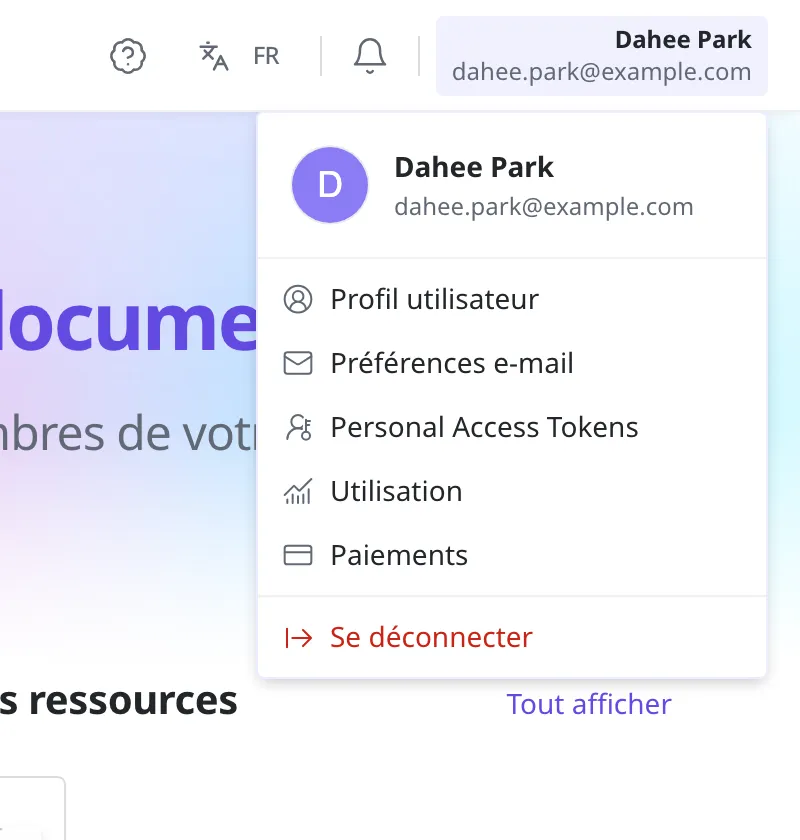
- Cliquez sur votre nom et votre adresse e-mail, affichés tout à droite de la ligne du haut de l'écran (si l'écran est étroit, seule votre photo de profil s'affiche à cet endroit). Le menu du compte s'ouvre.
- Dans le menu du compte, cliquez sur le menu que vous voulez ouvrir : Profil utilisateur, Préférences e-mail, Personal Access Tokens, Utilisation ou Paiements.
Se connecter
Voici comment Dahee se connecte au studio de contenu avec son compte Google.
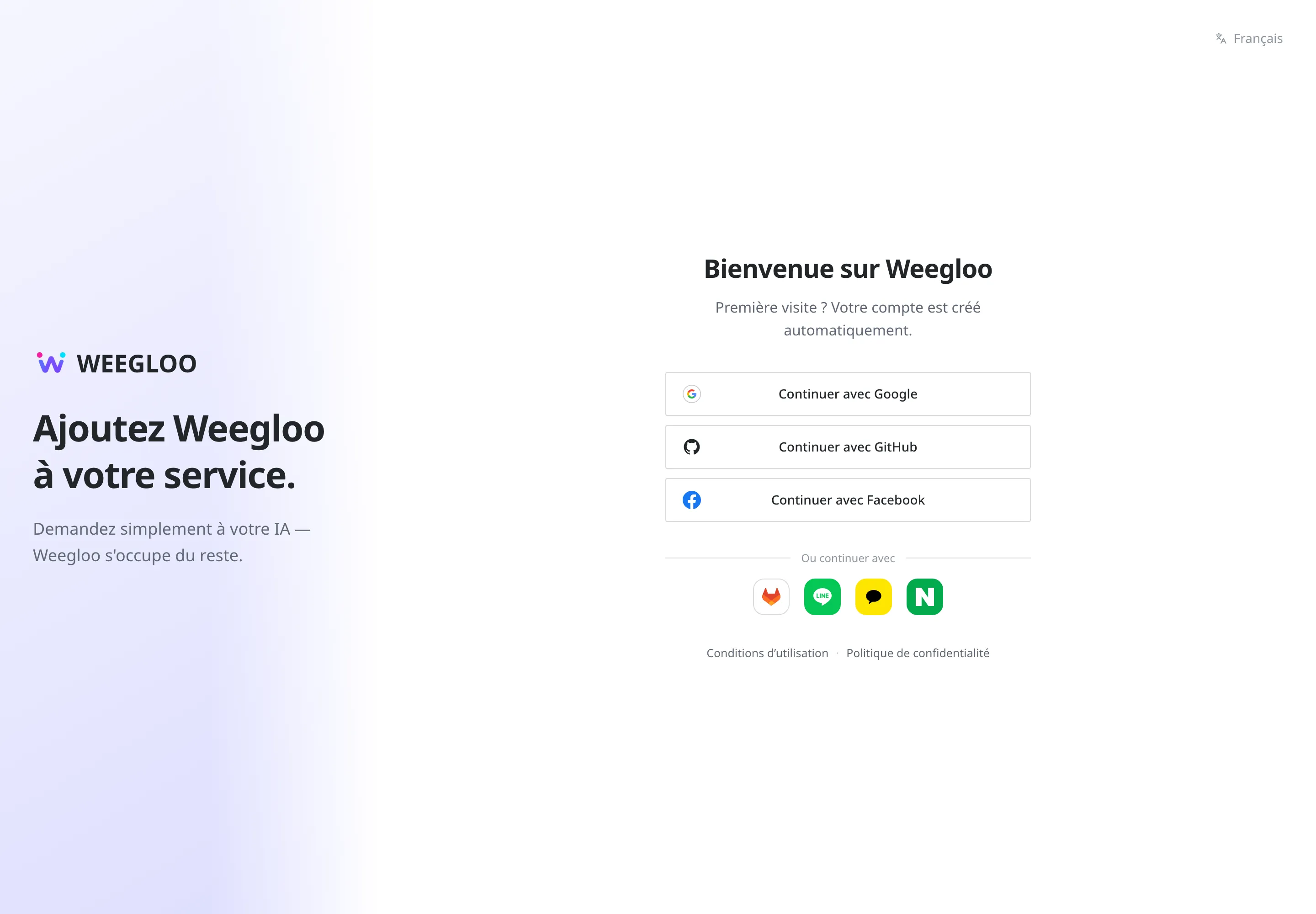
- Ouvrez le studio de contenu. Si vous n'êtes pas connecté, l'écran « Bienvenue sur Weegloo » s'affiche.
- Cliquez sur Continuer avec Google.
- Sur l'écran de Google, connectez-vous avec le compte
dahee.park@example.com. - Si Google vous demande l'autorisation de transmettre vos informations à WEEGLOO, acceptez, adresse e-mail comprise.
- S'il s'agit de votre première connexion, cochez Conditions d’utilisation sur l'écran « Veuillez accepter les conditions ».
- Cliquez sur Suivant.
- Sur l'écran « Confirmez votre profil », vérifiez votre nom. Corrigez-le si nécessaire.
- Cliquez sur Suivant.
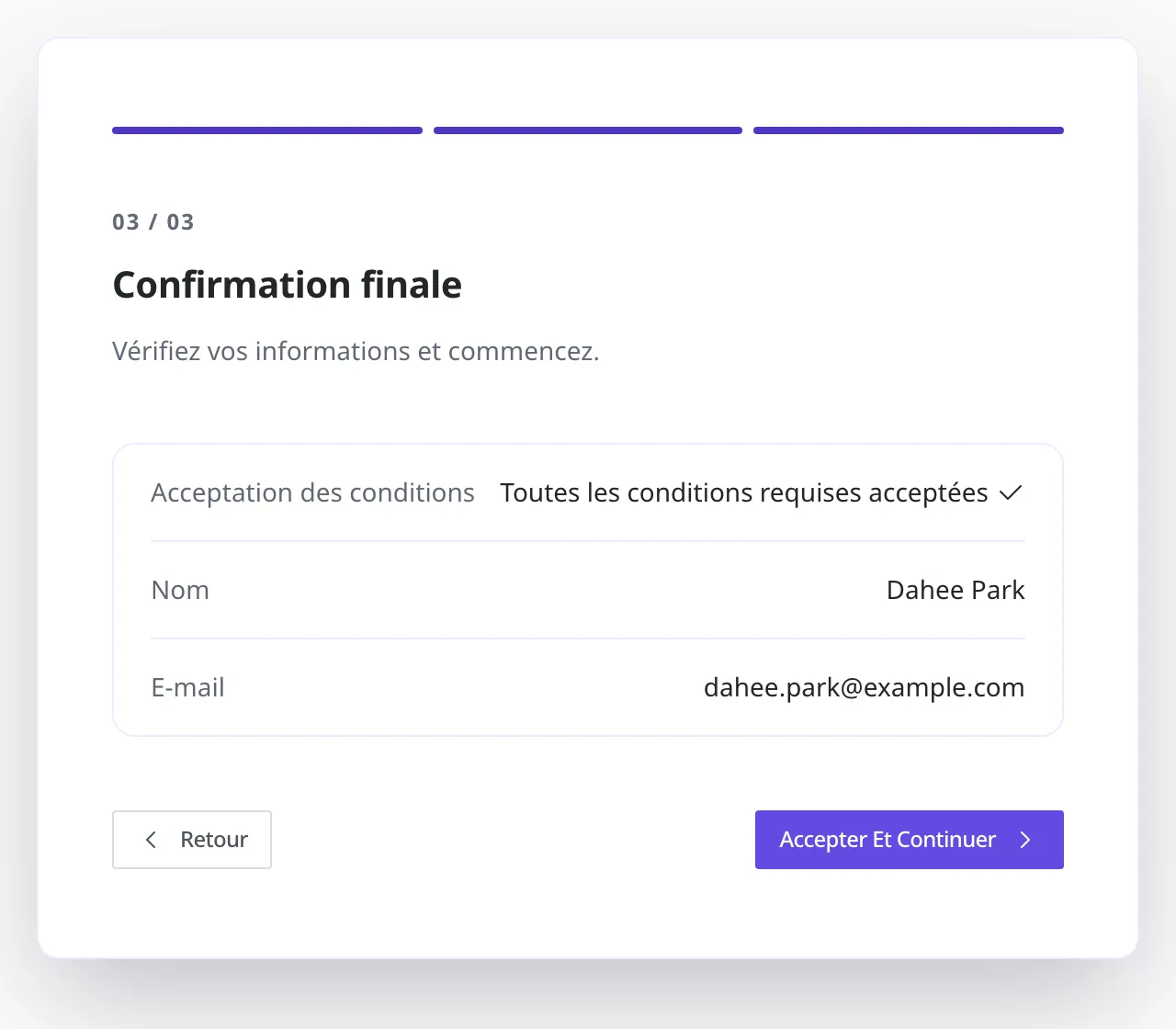
- Sur l'écran « Confirmation finale », cliquez sur Accepter et continuer.
- Si vous avez activé l'authentification à deux facteurs, saisissez le code à 6 chiffres affiché par l'application d'authentification.
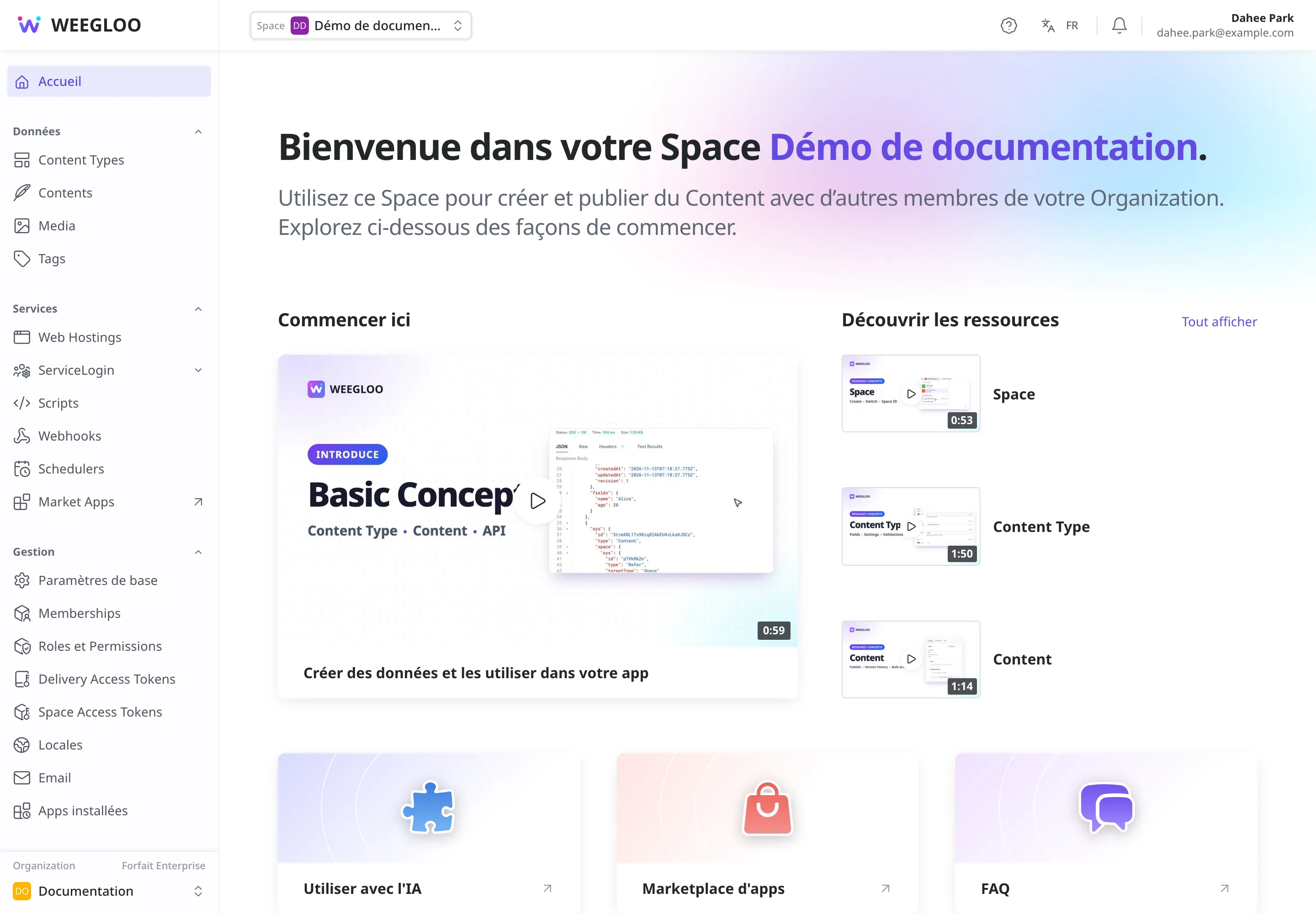
Si, après la connexion, un écran avec une liste de menus sur la gauche s'affiche, votre compte fait déjà partie d'une Organization. Si c'est l'écran « Il vous faut une Organization pour commencer » qui s'affiche, votre compte ne fait encore partie d'aucune Organization. Ce qu'il faut faire dans chacun de ces deux cas est expliqué dans Préparation.
Modifier votre profil
Voici comment remplacer le nom Dahee Park, repris du compte Google, par Park Dahee, puis téléverser une photo de profil.
- Dans les paramètres du compte, ouvrez Profil utilisateur.
- Dans le champ Nom, effacez
Dahee Park, puis saisissezPark Dahee. - Cliquez sur l'image de profil. Les menus Changer et Supprimer s'affichent.
- Cliquez sur Changer.
- Sélectionnez
dahee-profile.png. La fenêtre « Recadrer l’image de profil » s'ouvre. - Choisissez la partie de l'image à afficher.
- Cliquez sur Appliquer.
- Cliquez sur Enregistrer, en haut à droite de l'écran.
Pour supprimer la photo, cliquez sur l'image de profil, puis sur Supprimer, et enfin sur Enregistrer. Si vous passez à un autre écran sans enregistrer, une fenêtre vous demande si vous voulez enregistrer.
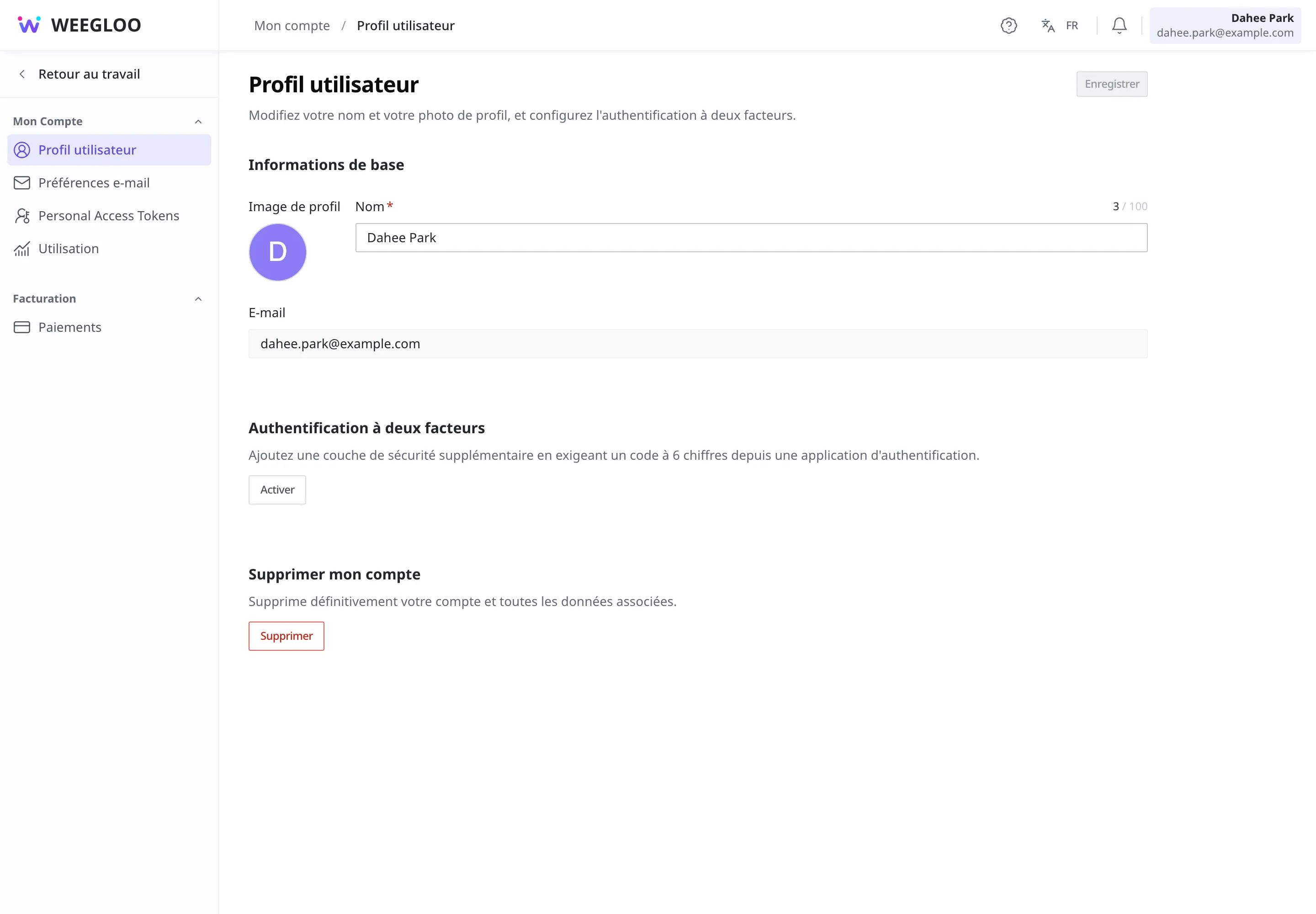
L'adresse e-mail ne peut pas être modifiée sur cet écran (Même adresse e-mail, même compte).
Activer l'authentification à deux facteurs
Installez d'abord une application d'authentification sur votre téléphone.
- Dans les paramètres du compte, ouvrez Profil utilisateur.
- Dans la zone « Authentification à deux facteurs », cliquez sur Activer. La fenêtre « Configurer l'authentification à deux facteurs » affiche un code QR.
- Scannez le code QR avec l'application d'authentification de votre téléphone. Une entrée pour ce compte est ajoutée dans l'application, qui affiche un code à 6 chiffres.
- Cliquez sur J'ai ajouté le compte.
- Dans Code de vérification, saisissez le code à 6 chiffres affiché par l'application d'authentification.
- Cliquez sur Vérifier.
Une fois la vérification terminée, un code vous est demandé à partir de la connexion suivante. Aucun code n'est demandé dans les autres navigateurs ou sur les autres appareils où vous êtes déjà connecté.
Désactiver l'authentification à deux facteurs
- Dans les paramètres du compte, ouvrez l'emplacement de l'authentification à deux facteurs.
- Cliquez sur le bouton qui désactive l'authentification à deux facteurs.
- Si une fenêtre de confirmation s'ouvre, confirmez la désactivation.
Une fois l'authentification à deux facteurs désactivée, plus aucun code n'est demandé à partir de la connexion suivante. L'entrée ajoutée dans l'application d'authentification n'est pas supprimée en même temps : supprimez-la vous-même dans l'application.
Choisir les e-mails à recevoir
Voici comment Dahee désactive la newsletter pour ne plus la recevoir.
- Dans les paramètres du compte, ouvrez Préférences e-mail.
- Décochez Newsletter.
- Cliquez sur Enregistrer, en haut à droite. Vos modifications ne sont prises en compte qu'après avoir cliqué sur Enregistrer.
Consulter l'utilisation de votre compte
Le nombre d'Organization et de Personal Access Token que vous pouvez créer est fixé pour chaque compte, et non par le forfait. Voici comment Dahee vérifie si elle peut créer une nouvelle Organization.
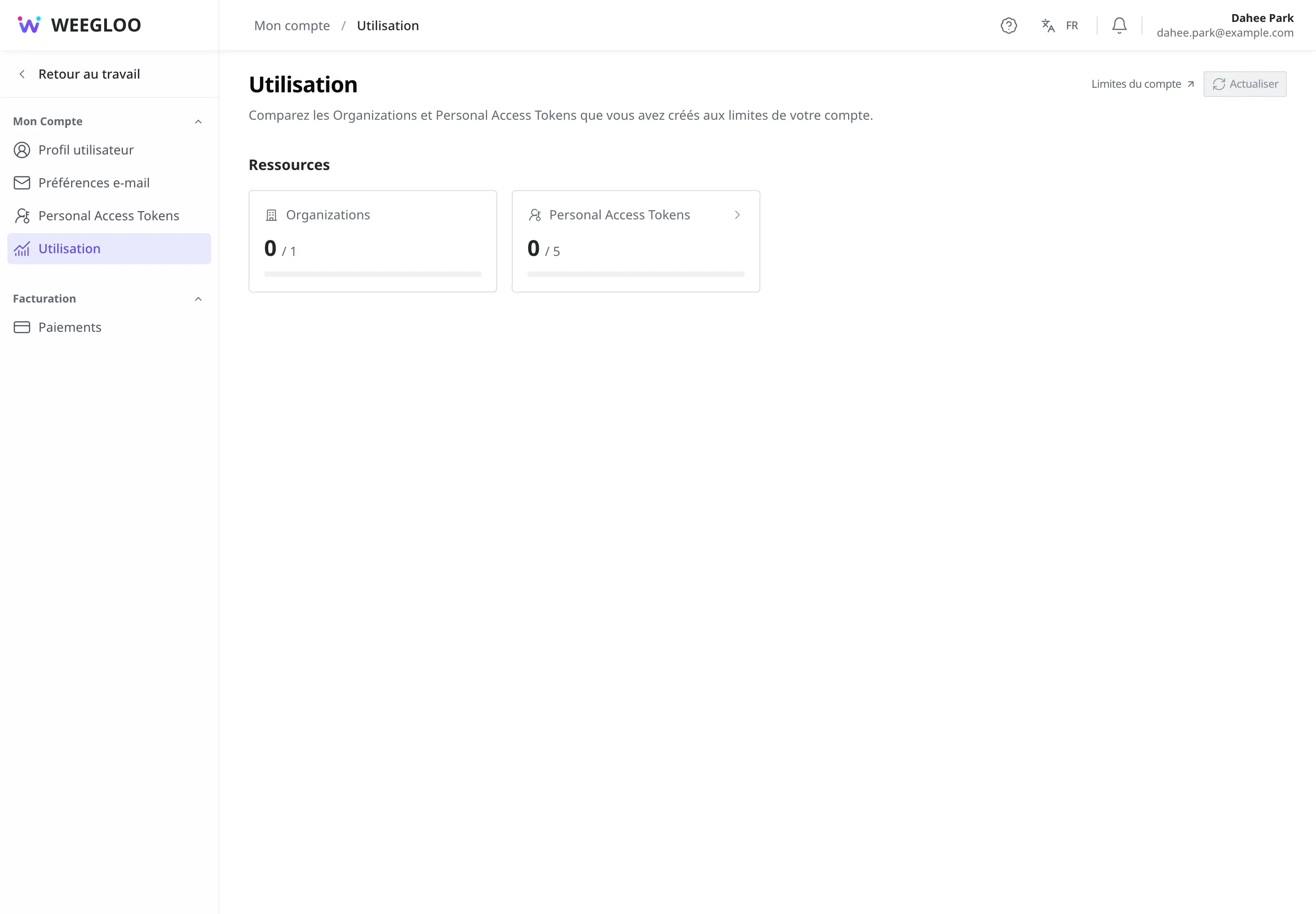
- Dans les paramètres du compte, ouvrez Utilisation.
- Sous Ressources, vérifiez le nombre actuel et la limite sur la carte Organization et sur la carte Personal Access Token.
La carte Organization ne compte que les Organization que vous avez créées vous-même et qui existent encore. Les Organization que vous avez rejointes sur invitation ne sont pas comptées (Le créateur devient le premier Owner et l'Organization démarre avec le forfait Free). Si vous cliquez sur la carte Personal Access Token, l'écran Personal Access Tokens s'ouvre. Les valeurs des limites sont indiquées dans Ressources utilisateur.
Passer à une autre Organization
Voici comment Dahee, qui travaille dans « La Garde-robe douillette », passe à « Papeterie Lumière ».
- Cliquez sur le nom de l'Organization, tout en bas du menu de gauche.
- Dans le menu qui s'ouvre, cliquez sur la ligne de l'Organization, tout en haut. La liste de vos Organization s'affiche à côté.
- Dans la liste, cliquez sur « Papeterie Lumière ». La page d'accueil d'un Space de « Papeterie Lumière » dont vous êtes membre s'ouvre.
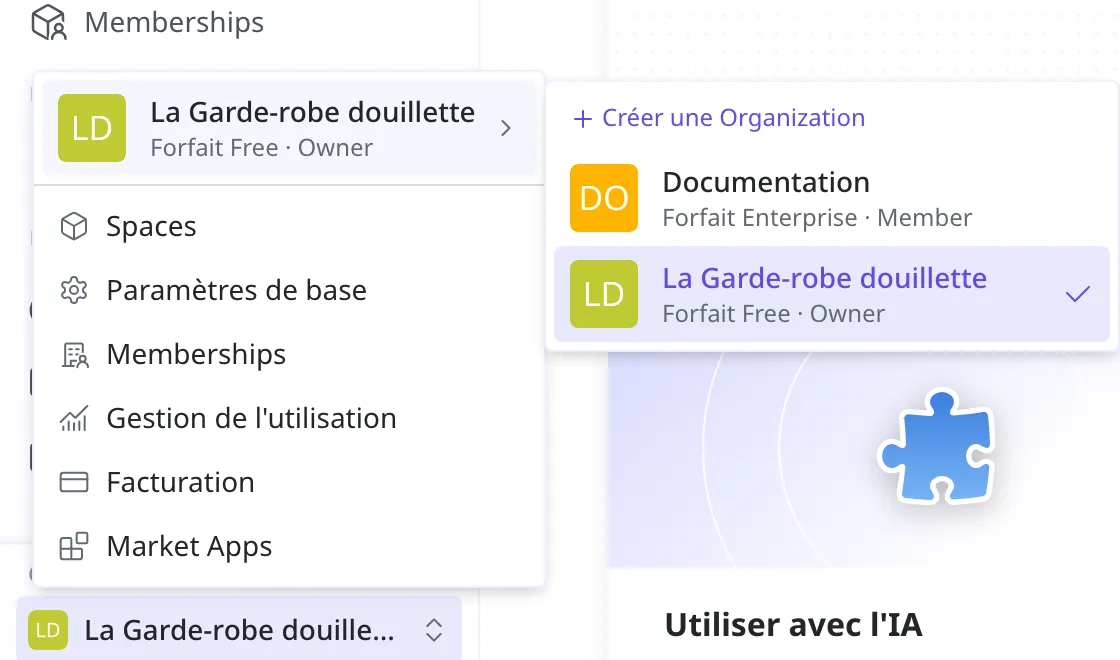
La liste n'affiche que les Organization dont vous êtes membre.
Se déconnecter
- Cliquez sur votre nom et votre adresse e-mail, en haut à droite de l'écran.
- Tout en bas du menu qui s'ouvre, cliquez sur Se déconnecter.
La déconnexion ne s'applique qu'à ce navigateur (La déconnexion ne concerne que le navigateur utilisé).
En cas de blocage
| Situation | Cause | Solution |
|---|---|---|
| L'écran de connexion n'a aucun champ pour saisir un identifiant ou un mot de passe | Un compte WEEGLOO n'a pas de mot de passe : vous vous connectez uniquement avec un compte externe | Sur l'écran de connexion, sélectionnez le compte externe que vous voulez utiliser |
| L'écran d'information « Impossible de récupérer votre e-mail » s'affiche | Le compte externe n'a pas fourni d'adresse e-mail : vous avez refusé de partager votre e-mail, le compte externe n'a pas d'adresse e-mail, ou aucune adresse e-mail publique n'est désignée sur le compte GitHub | Acceptez le partage de votre e-mail auprès du service externe, ou enregistrez-y une adresse e-mail, puis reconnectez-vous. Pour un compte GitHub, désignez une adresse e-mail publique en suivant Raccorder la connexion GitHub |
| Après la connexion, l'écran « Il vous faut une Organization pour commencer » s'affiche | Ce compte ne fait encore partie d'aucune Organization. Vous vous êtes peut-être connecté avec un compte externe dont l'adresse e-mail n'est pas l'adresse invitée, ce qui a créé un nouveau compte | Cliquez sur Comment demander une invitation : l'adresse du compte avec lequel vous êtes connecté s'affiche (Préparation). Si ce n'est pas l'adresse invitée, cliquez sur Se déconnecter, puis connectez-vous avec le compte externe qui utilise l'adresse invitée |
| Vous avez reçu une invitation, mais l'Organization n'apparaît pas | Vous vous êtes connecté avec un compte externe dont l'adresse e-mail n'est pas l'adresse invitée, ou votre première connexion a eu lieu après l'expiration de l'invitation (L'invitation d'une personne sans compte expire au bout de 24 heures) | Connectez-vous avec le compte externe qui utilise l'adresse invitée. Si l'invitation a expiré, ou si vous voulez travailler avec votre compte actuel, demandez à un Owner ou à un Admin de cette Organization de vous inviter de nouveau à l'adresse de votre compte actuel |
| Vous êtes connecté, mais vous ne pouvez ni créer d'Organization ni travailler | Vous n'avez pas encore accepté les Conditions d'utilisation | Acceptez les Conditions d'utilisation. |
| À la connexion, un message indique que le compte est bloqué | WEEGLOO a bloqué l'utilisation de ce compte | Contactez support@weegloo.com |
| Le nom modifié sur le compte externe n'apparaît pas dans le profil | Le nom n'est repris qu'une seule fois, à la création du compte | Modifiez-le vous-même dans Profil utilisateur |
| Vous ne pouvez pas modifier l'adresse e-mail | L'adresse e-mail est celle du compte externe utilisé pour créer le compte, et elle ne peut pas être modifiée | Pour travailler avec une autre adresse, créez un nouveau compte avec le compte externe de cette adresse, puis faites-vous inviter de nouveau à cette adresse |
| Un message indique que le code d'authentification à deux facteurs ne correspond pas | Vous avez saisi le code trop tard, ou l'heure de votre téléphone n'est pas exacte | Saisissez le nouveau code affiché par l'application d'authentification. Si le code ne correspond toujours pas, réglez votre téléphone pour qu'il mette l'heure à jour automatiquement |
| Au moment de saisir le code, un message vous demande de vous reconnecter | Plus de 3 minutes se sont écoulées depuis la connexion avec le compte externe | Reprenez la connexion depuis le début et saisissez le code dans les 3 minutes. |
| Vous ne pouvez pas vous connecter, car vous n'avez plus accès à l'application d'authentification | Un compte dont l'authentification à deux facteurs est activée ne peut pas se reconnecter sans code. Il n'existe aucun moyen de récupérer l'accès par vous-même | Si vous êtes encore connecté dans un autre navigateur ou sur un autre appareil, désactivez-y l'authentification à deux facteurs. Sinon, contactez support@weegloo.com |
| Vous voulez changer d'application d'authentification, mais vous ne pouvez pas reconfigurer l'authentification à deux facteurs | L'authentification à deux facteurs est déjà activée | Désactivez l'authentification à deux facteurs, puis réactivez-la avec la nouvelle application |
| Vous ne pouvez pas désactiver les notifications de paiement ou de suspension | Ce sont des informations sur le paiement et l'utilisation de l'Organization : elles ne peuvent pas être désactivées | Vous les recevez tant que vous êtes Owner. Dès que votre rôle passe en dessous d'Owner, vous ne les recevez plus. Les règles pour changer de rôle sont dans Règles des membres et des invitations |
| Vous ne recevez pas les alertes d'utilisation | Vous avez désactivé les alertes d'utilisation dans Préférences e-mail, vous n'êtes pas Owner de l'Organization, ou aucune alerte n'est configurée dans l'Organization | Activez les alertes d'utilisation. Pour configurer les alertes, consultez Configurer une alerte d'utilisation. Les autres cas où l'e-mail n'arrive pas sont détaillés dans Une alerte d'utilisation est envoyée aux Owner quand le pourcentage choisi est atteint |
| Les e-mails arrivent dans une langue qui ne vous convient pas | Les alertes d'utilisation, les notifications de paiement et les notifications de suspension sont envoyées dans la langue définie dans votre navigateur lors de votre dernière connexion. S'il n'existe pas de version de l'e-mail dans cette langue, il est envoyé en anglais. Les e-mails d'information sur les adhésions sont envoyés uniquement en anglais | Pour les alertes d'utilisation, les notifications de paiement et les notifications de suspension, changez la langue de votre navigateur, puis reconnectez-vous : les e-mails arriveront dans la nouvelle langue |
| Vous vous êtes déconnecté, mais vous êtes toujours connecté dans un autre navigateur | La déconnexion ne s'applique qu'au navigateur dans lequel vous vous êtes déconnecté | Déconnectez-vous aussi dans les autres navigateurs et sur les autres appareils |
| Vous ne pouvez pas supprimer votre compte | Il reste des Organization ou un abonnement dont vous devez vous occuper avant de supprimer le compte | Vérifiez les conditions dans Retirer un membre ou supprimer un compte, puis faites le nécessaire en suivant Supprimer votre compte |
Documents associés
- Comment ça fonctionne : présente les trois niveaux (compte, Organization et Space) et l'adhésion à deux niveaux.
- Paramètres et règles de l'Organization : présente les rôles d'Organization, les règles du forfait et du gestionnaire du moyen de paiement, ainsi que le nombre d'Organization qu'une personne peut créer.
- Règles des membres et des invitations : présente les règles pour rejoindre une Organization sur invitation par e-mail, puis être ajouté à un Space.
- Règles des jetons : présente les règles des Personal Access Token émis depuis les paramètres du compte, et la marche à suivre pour en émettre un.
- Règles de suppression : présente les cas où un compte ne peut pas être supprimé, et ce qui disparaît avec lui.