

Préparer l'envoi avec Naver Mail
Si vous utilisez Naver Mail comme serveur d'envoi, cette page vous montre comment obtenir le mot de passe à saisir dans la procédure Enregistrer un Email Account.
La valeur que vous obtiendrez ici n'est pas le mot de passe du compte qui vous sert à vous connecter à Naver. C'est une valeur de 12 caractères que Naver délivre à part, et qu'on appelle mot de passe d'application.
Obtenir un mot de passe d'application auprès de Naver
Connectez-vous à Naver, puis suivez dans l'ordre les trois étapes ci-dessous. Si vous sautez une étape, l'écran de l'étape suivante ne s'affiche pas. Cette configuration ne peut se faire que sur un ordinateur.
Activer POP3/SMTP
Dans Naver Mail, POP3/SMTP est désactivé au départ. Tant qu'il n'est pas activé, vous ne pouvez pas envoyer d'e-mails depuis un programme extérieur.
-
Dans Naver Mail, cliquez sur 환경설정 (Paramètres) en bas à gauche.
-
Cliquez sur POP3/IMAP 설정 (Configuration POP3/IMAP).
-
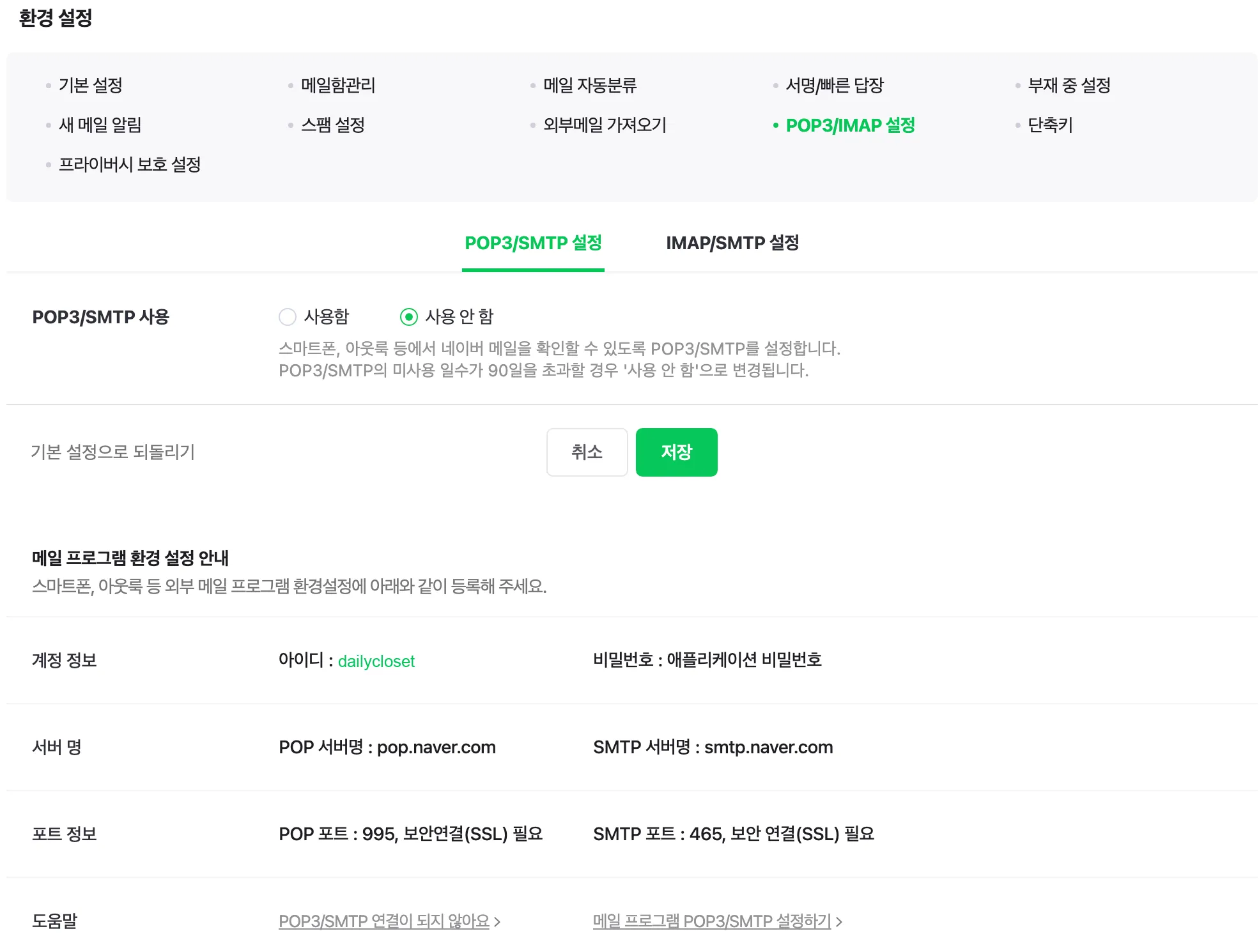
Cliquez sur l'onglet POP3/SMTP 설정 (Configuration POP3/SMTP).
-
Dans POP3/SMTP 사용 (Utilisation de POP3/SMTP), sélectionnez 사용함 (Activé).
-
Cliquez sur 저장 (Enregistrer).
-
Notez l'identifiant indiqué dans 계정 정보 (Informations du compte). Vous le saisirez plus loin dans le champ Identifiant Naver de WEEGLOO.
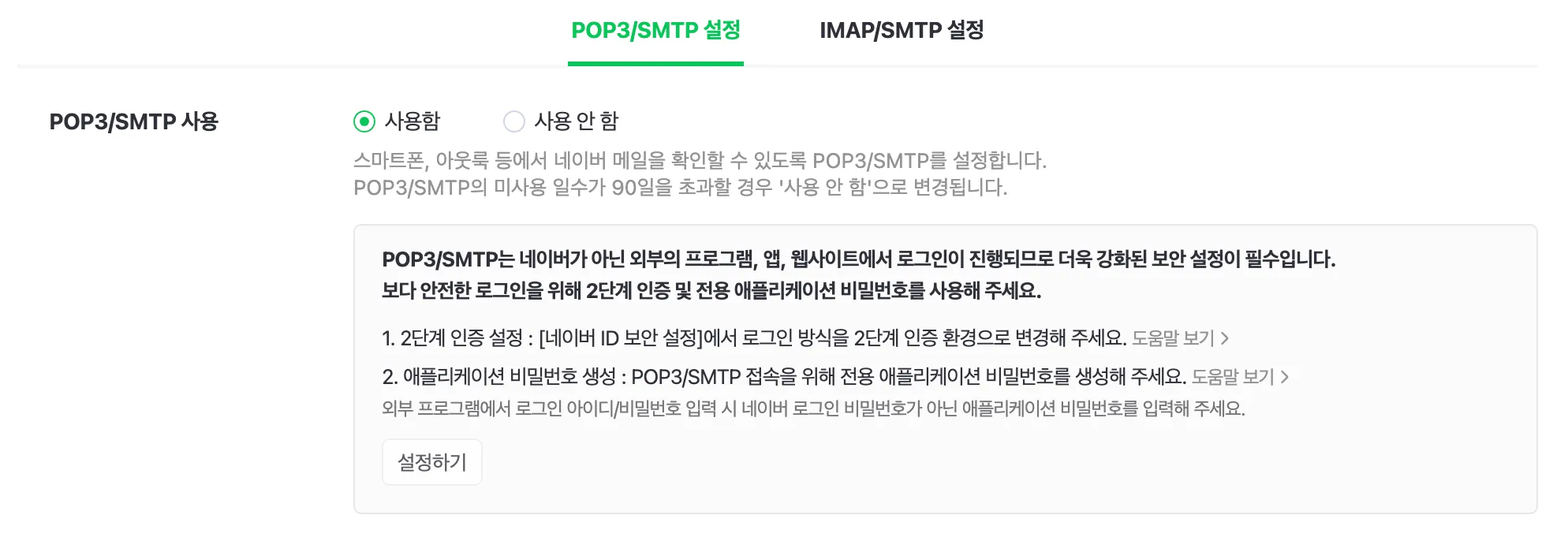
계정 정보 n'affiche que l'identifiant, pas l'adresse e-mail.
Si vous utilisiez déjà POP3/IMAP
Passez POP3/SMTP 설정 et IMAP/SMTP 설정 (Configuration IMAP/SMTP) sur 사용 안 함 (Désactivé) et enregistrez, puis repassez-les sur 사용함 et enregistrez de nouveau. Naver les traite alors comme une nouvelle configuration, et la connexion avec le mot de passe d'application devient possible.
Activer la validation en deux étapes
Vous ne pouvez créer un mot de passe d'application que sur un compte où la validation en deux étapes est activée.
-
Ouvrez les paramètres de sécurité de votre identifiant Naver. Vous pouvez aussi cliquer sur 설정하기 (Configurer) dans l'encadré de l'écran précédent : le même écran s'ouvre.
-
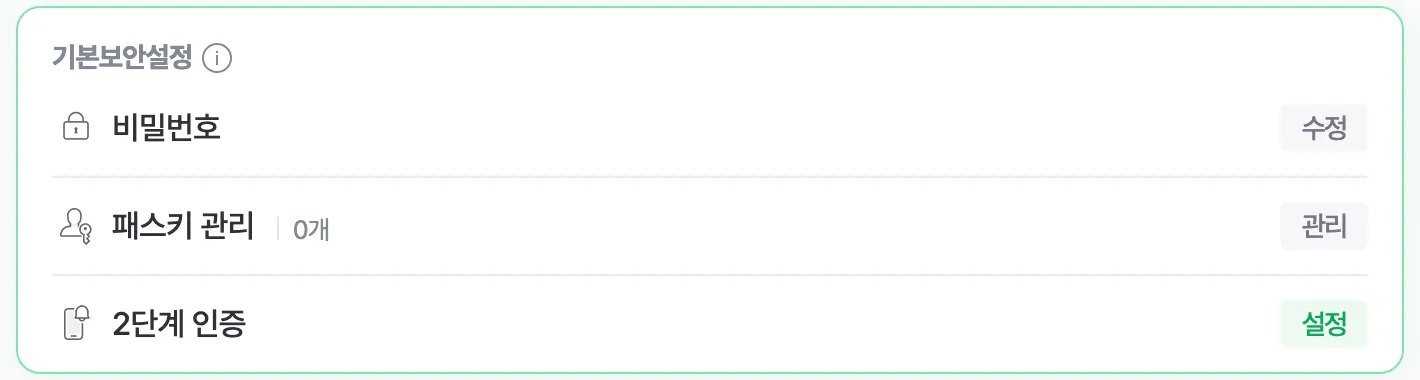
Dans 기본보안설정 (Paramètres de sécurité de base), cliquez sur le bouton à côté de 2단계 인증 (Validation en deux étapes).
-
Suivez les indications à l'écran pour enregistrer le smartphone qui servira à l'authentification.
Créer le mot de passe d'application
Une fois la validation en deux étapes activée, l'écran 2단계 인증 관리 (Gestion de la validation en deux étapes) affiche une zone qui permet de créer un mot de passe d'application.
-
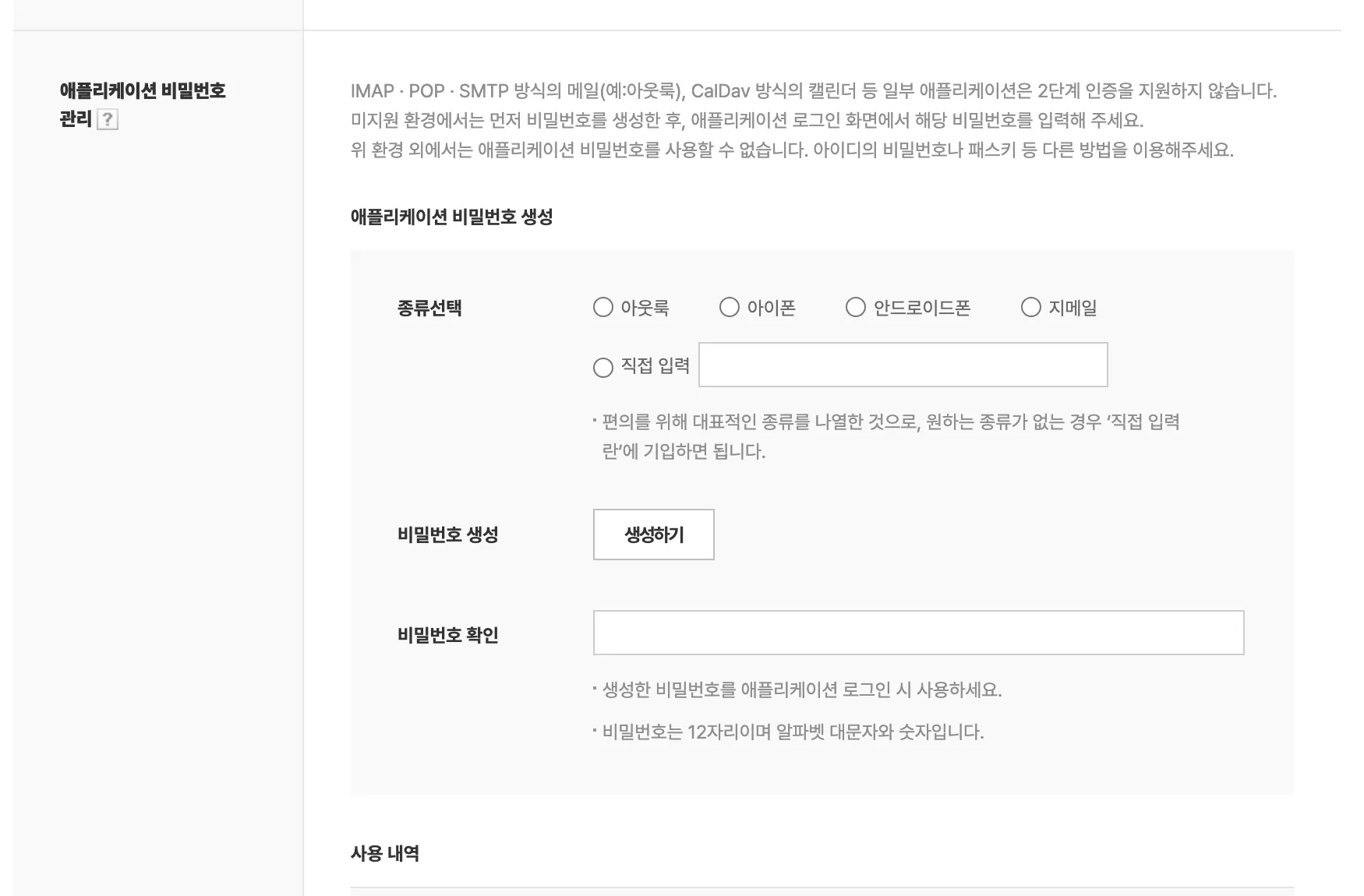
Dans 2단계 인증 관리, repérez 애플리케이션 비밀번호 관리 (Gestion des mots de passe d'application).
-
Dans 종류선택 (Choix du type), sélectionnez 직접 입력 (Saisie manuelle), puis saisissez
Weegloodans le champ. -
Cliquez sur 생성하기 (Créer).
-
Copiez la valeur de 12 caractères affichée dans le champ 비밀번호 확인 (Vérification du mot de passe), et gardez-la de côté.
-
Vérifiez qu'une ligne portant le nom que vous venez de saisir apparaît dans 사용 내역 (Historique d'utilisation).
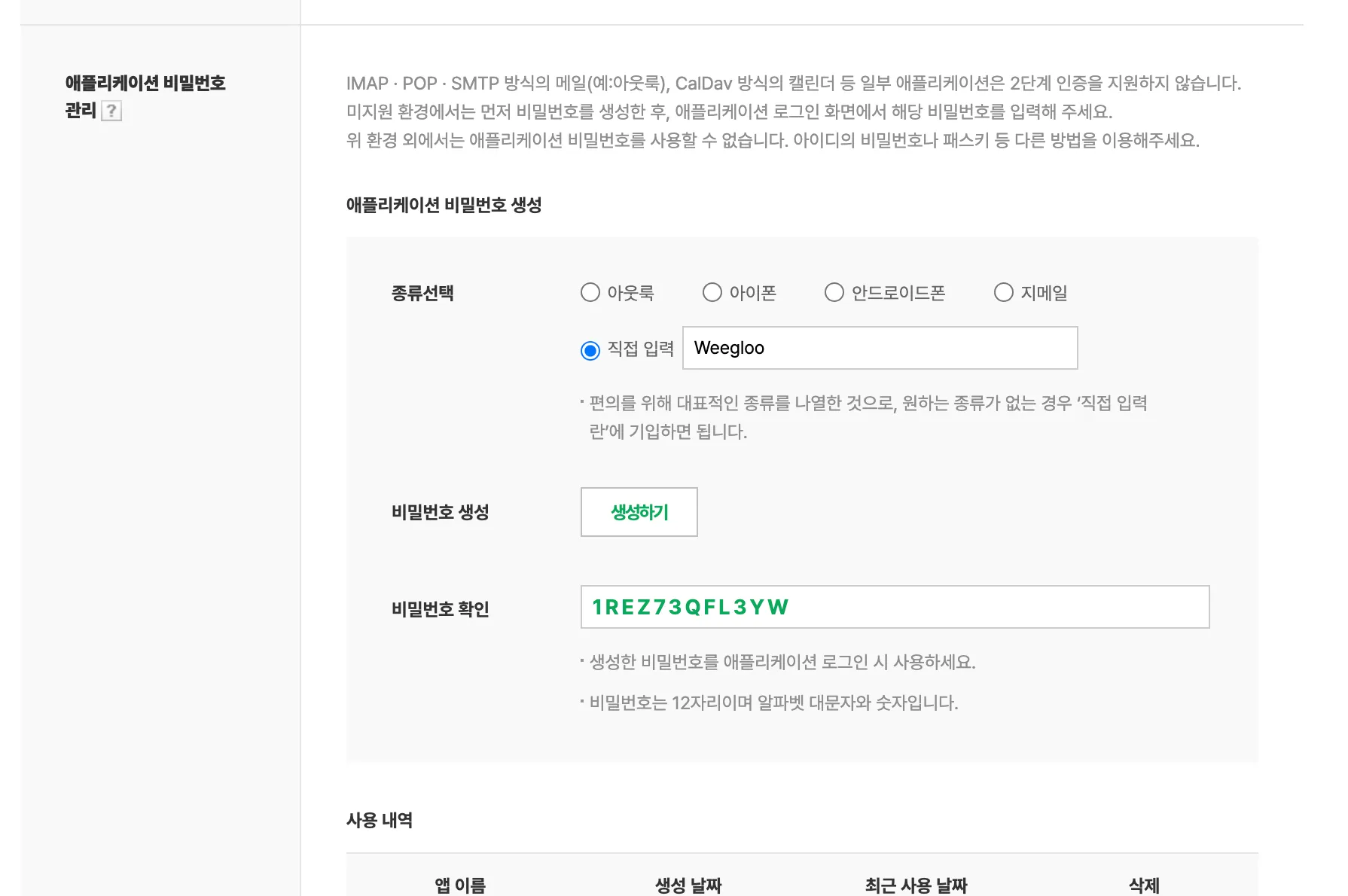
La valeur ne contient que des lettres majuscules et des chiffres. C'est un mot de passe qui permet d'envoyer des e-mails avec votre compte Naver : traitez-le avec autant de soin que le mot de passe du compte. Ne le collez ni dans un chat ni dans un document public. Quand vous ne l'utilisez plus, vous pouvez le supprimer en cliquant sur 삭제 (Supprimer) dans 사용 내역.
Saisir l'identifiant et le mot de passe d'application dans WEEGLOO
Vous avez maintenant l'identifiant et le mot de passe d'application. Revenez à Enregistrer un Email Account.
Quand vous sélectionnez Naver dans Provider, le Serveur SMTP prend automatiquement la valeur smtp.naver.com, et le Port la valeur 587. Ces deux champs ne sont pas modifiables.
Les valeurs préparées sur cette page vont dans les trois champs ci-dessous. Saisissez le Nom et le Nom de l'expéditeur comme l'indique la procédure d'enregistrement.
| Champ | Valeur |
|---|---|
| Identifiant Naver | L'identifiant noté plus haut (la valeur sans @naver.com, comme dailycloset) |
| Mot de passe d'application | Le mot de passe d'application de 12 caractères que vous venez d'obtenir |
| Adresse d'expédition | L'adresse e-mail de cet identifiant (dailycloset@naver.com) |
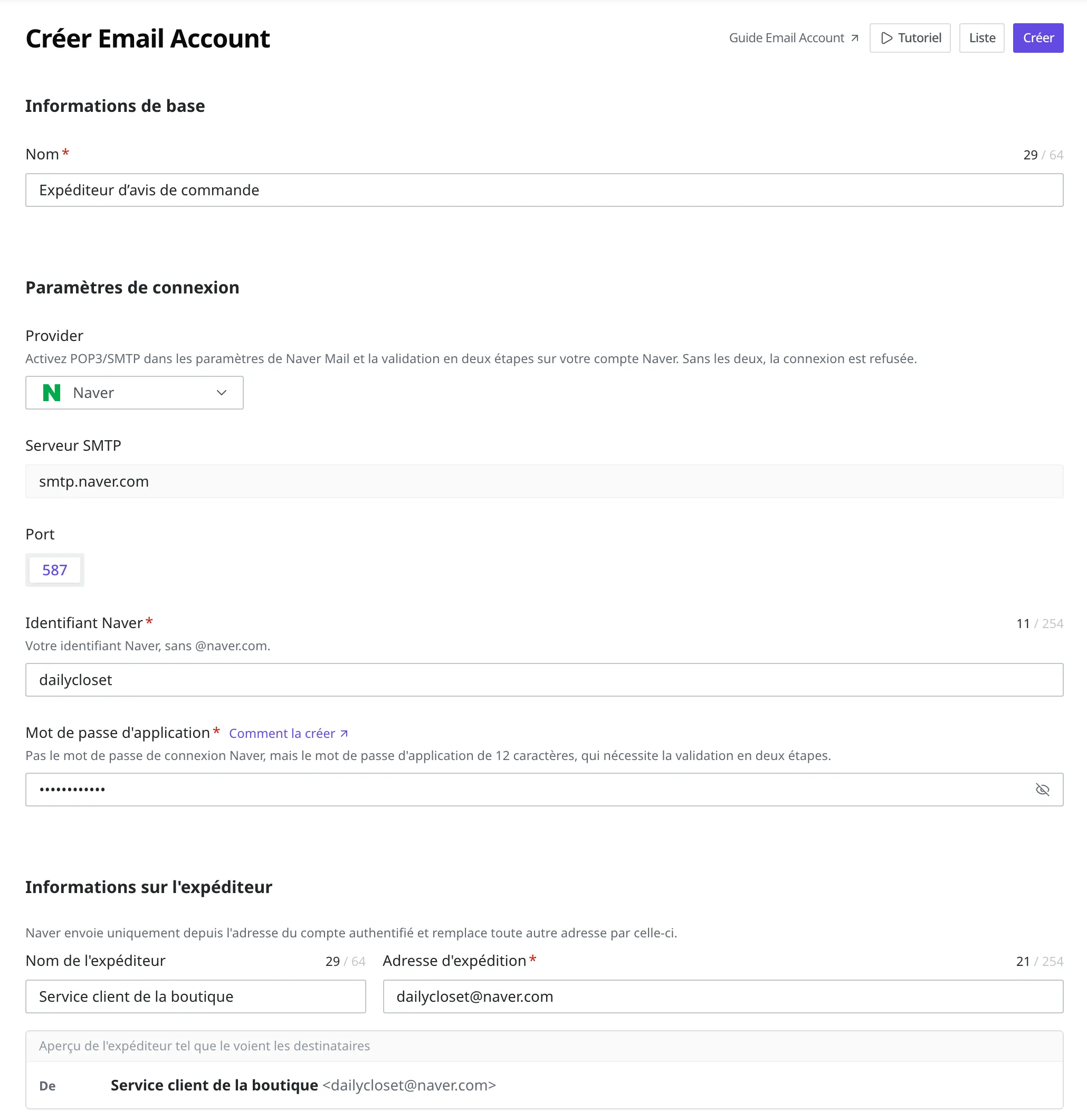
Les indications de l'écran Naver donnent 465 comme port SMTP, mais WEEGLOO se connecte sur le port 587.
Si vous avez confié l'intégration à un agent IA et qu'il vous a demandé d'aller chercher un mot de passe d'application, collez tels quels dans la fenêtre de conversation l'identifiant et le mot de passe d'application de 12 caractères, puis reprenez là où vous en étiez. L'agent s'occupe du reste de la configuration.
Étapes suivantes
- Enregistrer un Email Account : décrit les étapes pour enregistrer l'expéditeur avec les valeurs obtenues.
- Envoi d'e-mails : explique, schémas à l'appui, ce que vous enregistrez dans un Email Account et comment les e-mails partent avec l'expéditeur enregistré.
- Script : explique comment créer la tâche qui envoie réellement les e-mails aux clients avec l'expéditeur enregistré.
- Email Account : présente le format des requêtes et des réponses, ainsi que la description des champs, pour enregistrer et gérer un expéditeur directement depuis un programme.