

Paramètres et règles d'envoi d'e-mails
Cette page présente tout ce qui concerne un Email Account : paramètres, règles de fonctionnement, limites, autorisations et tâches dans le studio de contenu. Pour savoir ce qu'est un Email Account et par quelles étapes passe l'envoi d'un e-mail, consultez Envoi d'e-mails. La marche à suivre pour obtenir, auprès de chaque service d'envoi, les valeurs à saisir à l'enregistrement se trouve dans la page de préparation de chaque Provider (Les champs qui changent selon le Provider). C'est l'étape EmailSend d'un Script qui envoie réellement les e-mails. Cette page ne traite que des règles qui s'appliquent quand EmailSend utilise un Email Account ; les champs à écrire dans EmailSend et leur syntaxe sont décrits dans la Référence API.
Les exemples reprennent la boutique de vêtements en ligne de Démarrage. Le Space « Boutique en ligne » de l'Organization « La Garde-robe douillette » contient l'Email Account « Expéditeur d’avis de commande ». Cet Email Account envoie les e-mails en se connectant avec le compte Gmail dailycloset.orders@gmail.com, et il apparaît sous le nom Service client de la boutique dans la boîte de réception des clients. Quand un client passe commande, un Script désigne cet Email Account pour lui envoyer l'e-mail de confirmation de commande.
Paramètres
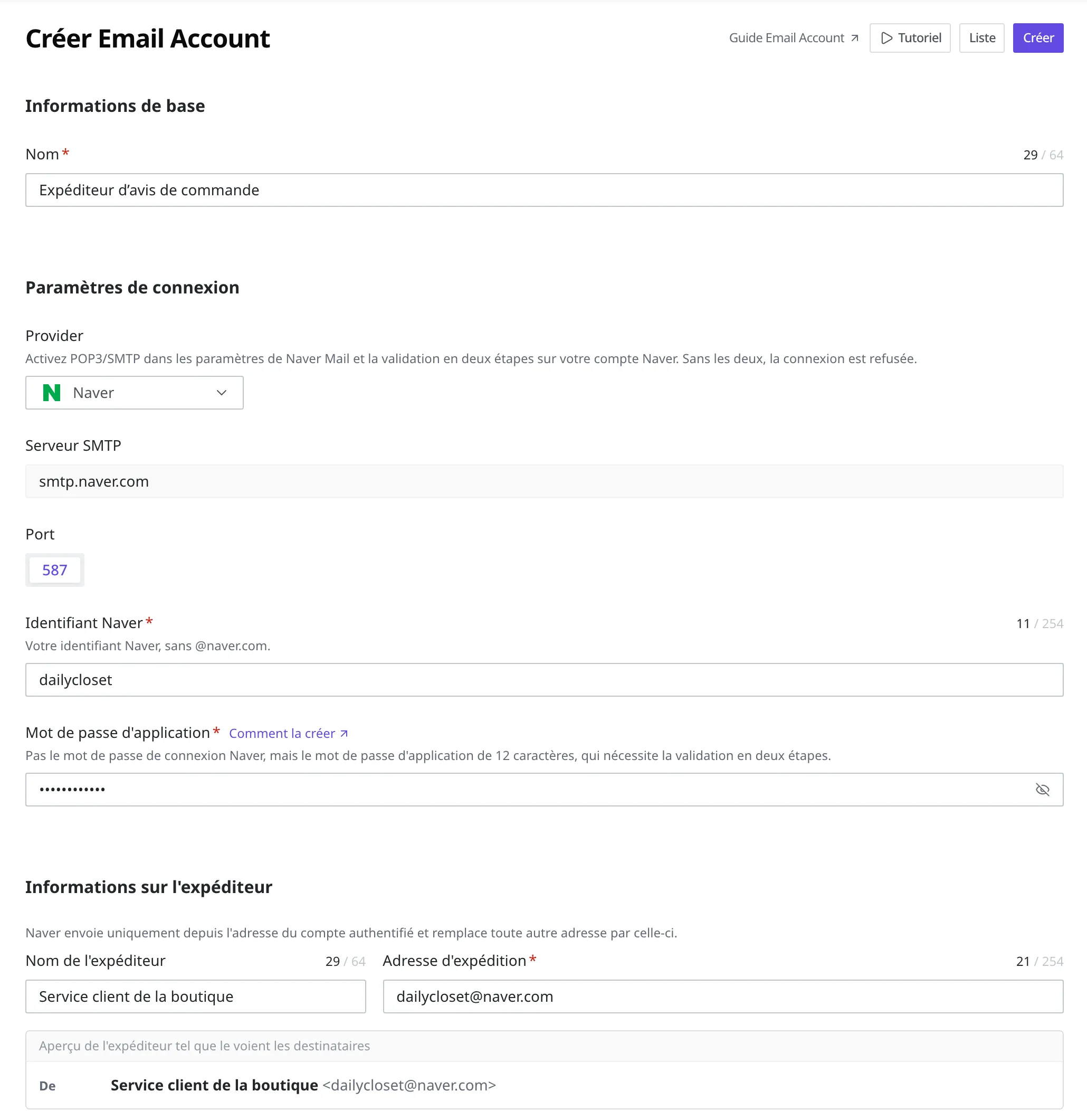
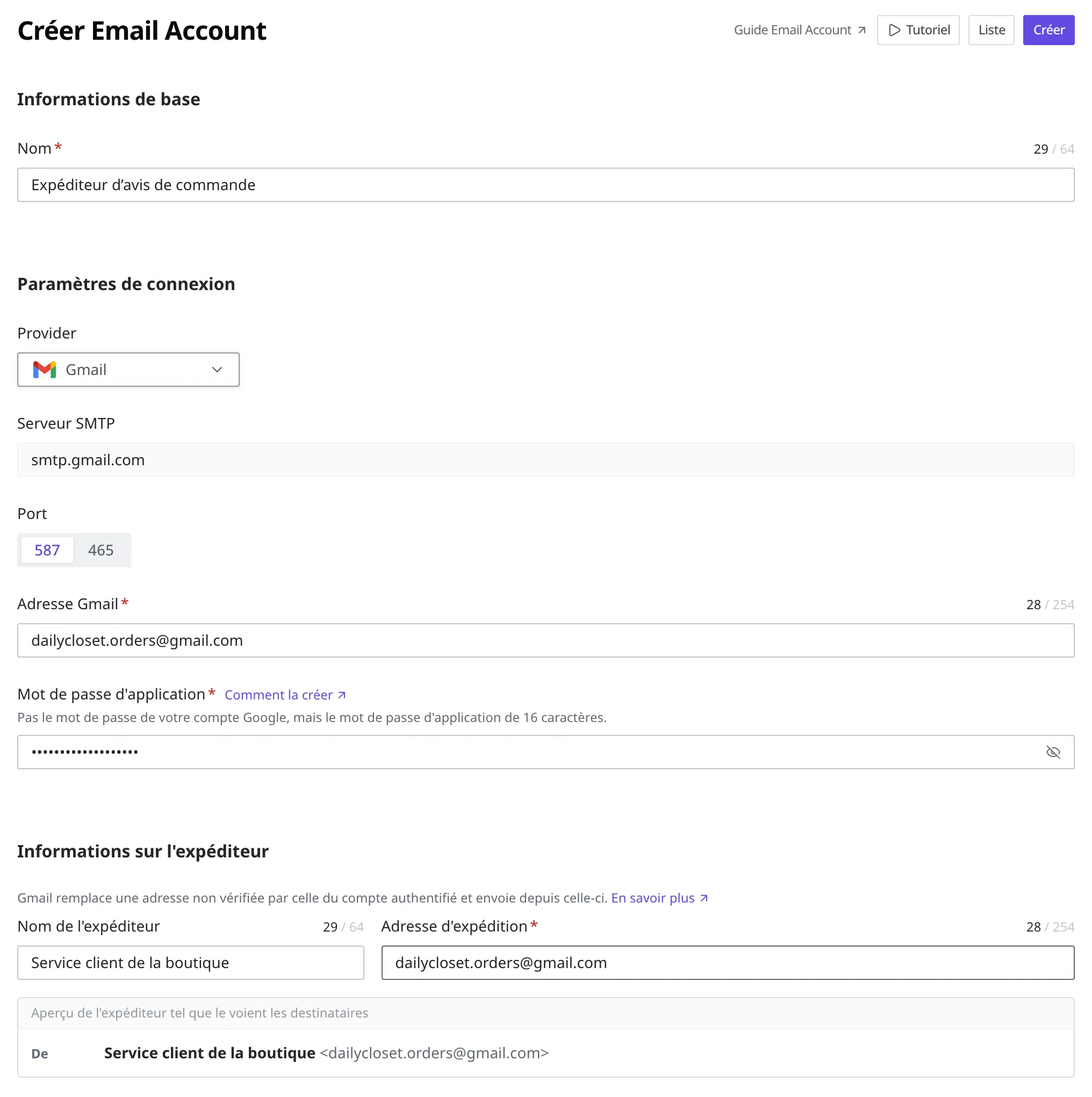
L'écran « Créer Email Account », où l'on enregistre un Email Account, se divise en trois parties : Informations de base, Paramètres de connexion et Informations sur l'expéditeur. Les boutons Liste et Créer se trouvent en haut à droite de l'écran.
- Dans Informations de base, vous choisissez le nom qui distingue cet Email Account dans le studio de contenu.
- Dans Paramètres de connexion, vous définissez le serveur d'envoi qui expédiera les e-mails (un serveur SMTP, c'est-à-dire un serveur qui suit la méthode standard de transmission des e-mails) et les identifiants qui permettent de s'y connecter. Les valeurs de cette partie ne peuvent plus être modifiées après l'enregistrement (Les paramètres de connexion sont figés, seuls le nom et les informations sur l'expéditeur se modifient).
- Dans Informations sur l'expéditeur, vous définissez l'expéditeur que voient les destinataires. Juste en dessous, la zone « Aperçu de l'expéditeur tel que le voient les destinataires » permet de voir à l'avance comment la ligne De s'affichera dans la boîte de réception du destinataire.
| Élément | Signification | Valeur par défaut | Contraintes |
|---|---|---|---|
| Nom | Le nom qui distingue cet Email Account dans le studio de contenu. Il se trouve dans Informations de base. Il n'apparaît pas dans les e-mails | Aucune. Saisie obligatoire | De 1 à 64 caractères. Reste modifiable après l'enregistrement |
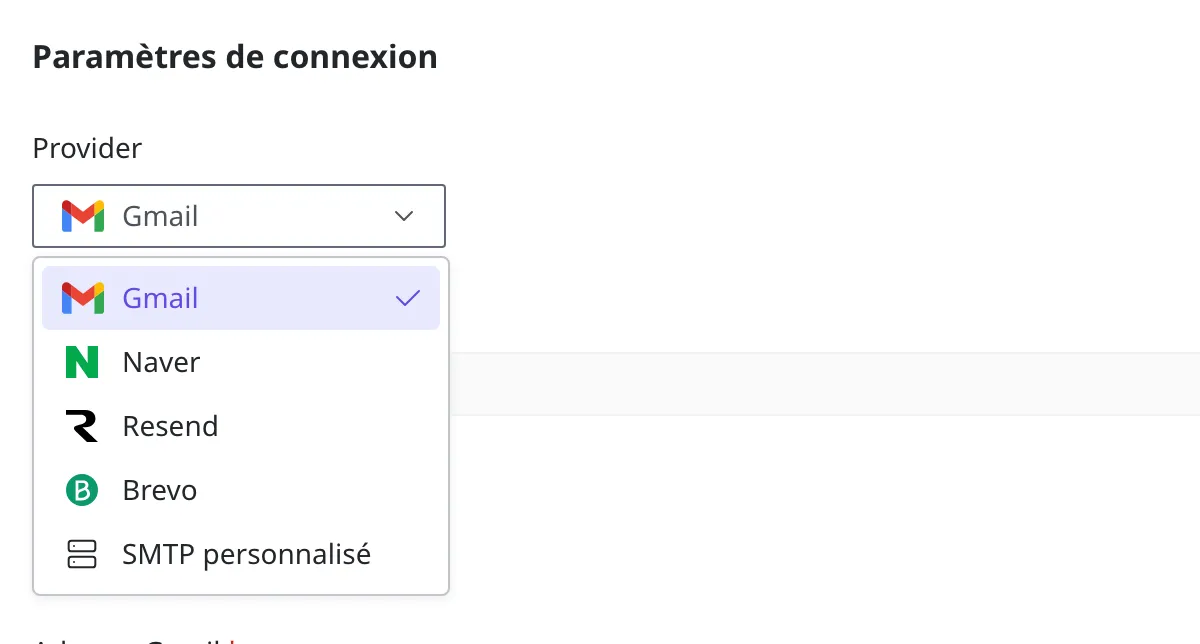
| Provider | Le service d'envoi qui expédiera les e-mails. Vous sélectionnez l'un des services proposés (Gmail, Naver, Resend ou Brevo), ou bien SMTP personnalisé pour utiliser un serveur absent de la liste. Il se trouve dans Paramètres de connexion | Gmail est sélectionné à la première ouverture | Non modifiable après l'enregistrement. Le SMTP personnalisé n'est pas disponible avec tous les forfaits (Serveurs d'envoi utilisables) |
| Serveur SMTP | L'adresse du serveur d'envoi | Si vous sélectionnez un service proposé, l'adresse de ce service est saisie automatiquement et ne peut pas être modifiée | Avec SMTP personnalisé, vous la saisissez vous-même. 253 caractères maximum, et l'adresse doit être joignable depuis Internet. Non modifiable après l'enregistrement |
| Port | Le numéro qui sert à se connecter au serveur d'envoi | 587 | Avec un service proposé, vous choisissez parmi les ports que ce service accepte (Les champs qui changent selon le Provider). Avec SMTP personnalisé, vous le fixez vous-même entre 1 et 65535. Non modifiable après l'enregistrement |
| Sécurité | La méthode qui chiffre les échanges avec le serveur d'envoi | Avec un service proposé, elle dépend du port : STARTTLS pour 587, TLS pour 465 | Avec un service proposé, vous n'avez rien à choisir. Avec SMTP personnalisé, vous devez choisir STARTTLS ou TLS. Non modifiable après l'enregistrement |
| Nom d'utilisateur | Le nom d'utilisateur qui permet de se connecter au serveur d'envoi. Le nom du champ change selon le Provider. Avec SMTP personnalisé, c'est Nom d'utilisateur | Aucune. Saisie obligatoire. Avec Resend, il est fixé à resend | 254 caractères maximum. Il peut s'agir d'une adresse e-mail ou d'une valeur fournie par le service d'envoi. Non modifiable après l'enregistrement |
| Mot de passe | Le mot de passe qui permet de se connecter au serveur d'envoi. Le nom du champ change selon le Provider. Avec SMTP personnalisé, c'est Mot de passe | Aucune. Saisie obligatoire | 512 caractères maximum. Après l'enregistrement, il ne peut plus être ni consulté ni modifié (Le mot de passe ne peut plus être consulté) |
| Nom de l'expéditeur | Le nom affiché comme expéditeur dans la boîte de réception du destinataire. Il se trouve dans Informations sur l'expéditeur | Vide. S'il reste vide, seule l'adresse d'expédition s'affiche | 64 caractères maximum. Reste modifiable après l'enregistrement |
| Adresse d'expédition | L'adresse d'envoi que voit le destinataire. Elle se trouve dans Informations sur l'expéditeur | Aucune. Saisie obligatoire | Doit avoir le format d'une adresse e-mail, 254 caractères maximum. Les adresses utilisables varient selon le service d'envoi (Règles applicables à l'adresse d'expédition). Reste modifiable après l'enregistrement |
Les champs qui changent selon le Provider
Si vous sélectionnez un service proposé dans Provider, le Serveur SMTP est saisi automatiquement, et les champs du nom d'utilisateur et du mot de passe prennent le nom qui convient à ce service.
| Provider | Serveur SMTP | Port | Champ du nom d'utilisateur | Champ du mot de passe | Comment obtenir les valeurs |
|---|---|---|---|---|---|
| Gmail | smtp.gmail.com | 587, 465 | Adresse Gmail | Mot de passe d'application. Ce n'est pas le mot de passe du compte Google, mais un mot de passe d'application de 16 caractères. Les espaces collés avec lui sont supprimés automatiquement | Préparer l'envoi avec Gmail |
| Naver | smtp.naver.com | 587 | Identifiant Naver. C'est l'identifiant sans @naver.com | Mot de passe d'application. Ce n'est pas le mot de passe de connexion Naver, mais un mot de passe d'application de 12 caractères | Préparer l'envoi avec Naver Mail |
| Resend | smtp.resend.com | 587, 465 | Nom d'utilisateur. Il est fixé à resend | API key | Préparer l'envoi avec Resend |
| Brevo | smtp-relay.brevo.com | 587, 465 | Nom d'utilisateur. C'est l'adresse de connexion affichée dans les paramètres SMTP de Brevo | SMTP key | Préparer l'envoi avec Brevo |
Si vous sélectionnez SMTP personnalisé, les champs Serveur SMTP, Port, Sécurité, Nom d'utilisateur et Mot de passe s'affichent tous comme obligatoires. Vous saisissez vous-même le Serveur SMTP et le Port, vous choisissez STARTTLS ou TLS dans Sécurité, puis vous saisissez dans Nom d'utilisateur et Mot de passe les valeurs que demande ce serveur.
Règles de fonctionnement
Un vrai e-mail de test part à l'enregistrement
Quand vous cliquez sur le bouton Créer, WEEGLOO vérifie les points suivants, dans l'ordre, avant d'enregistrer l'Email Account. Si un seul de ces points échoue, rien n'est enregistré.
- Avec SMTP personnalisé, WEEGLOO vérifie que le Serveur SMTP est une adresse joignable depuis Internet (Serveurs d'envoi utilisables).
- WEEGLOO vérifie que le forfait de l'Organization à laquelle appartient ce Space autorise ce serveur d'envoi.
- WEEGLOO vérifie que le nombre d'Email Account enregistrés dans ce Space n'a pas atteint la limite (Limites).
- WEEGLOO se connecte réellement au serveur d'envoi avec les paramètres de connexion saisis, et envoie un e-mail de test.
L'e-mail de test part de la façon suivante.
- Il est envoyé à l'Adresse d'expédition. Si le nom d'utilisateur a la forme d'une adresse e-mail et qu'il diffère de l'Adresse d'expédition, un e-mail distinct part aussi vers cette adresse. Si l'Adresse Gmail et l'Adresse d'expédition sont identiques, comme pour « Expéditeur d’avis de commande », un seul e-mail part.
- Quand il y a deux destinataires, l'Email Account est enregistré si l'envoi réussit vers au moins l'un des deux. Si l'envoi échoue vers les deux, il n'est pas enregistré.
- L'e-mail de test est rédigé en anglais, et son objet contient le nom du Space, sous la forme
[Weegloo] Your email account is now connected to Boutique en ligne Space. Le corps indique le Space et l'Organization connectés, le nom d'utilisateur, le Serveur SMTP et l'Adresse d'expédition. - Le corps conseille aussi de changer le mot de passe auprès du service d'envoi si vous n'êtes pas à l'origine de cet enregistrement. Ainsi, si quelqu'un enregistre un compte de messagerie à l'insu de son propriétaire, celui-ci peut s'en apercevoir et couper la connexion (Le mot de passe ne peut plus être consulté).
Si l'e-mail de test ne part pas, l'enregistrement est refusé, et le motif de refus renvoyé par le serveur d'envoi vous est aussi indiqué. Ce motif permet de savoir si le mot de passe est erroné, si le port est erroné ou si la connexion au serveur a échoué.
- Une fois que les valeurs saisies ont passé les vérifications précédentes, chaque clic sur le bouton Créer déclenche une tentative d'envoi de l'e-mail de test. Si vous enregistrez plusieurs fois avec des valeurs erronées, autant d'envois réels sont tentés.
- Le résultat n'est connu qu'après la réponse du serveur d'envoi : l'enregistrement peut donc prendre un moment. Même avec des valeurs correctes, l'Email Account n'est pas enregistré si le serveur d'envoi ne répond pas à ce moment-là.
- L'e-mail de test envoyé à l'enregistrement ne compte pas dans le transfert des appels externes (Les e-mails envoyés et le transfert des appels externes).
Les paramètres de connexion sont figés, seuls le nom et les informations sur l'expéditeur se modifient
Voici les éléments que vous pouvez modifier après l'enregistrement, et ceux que vous ne pouvez pas modifier.
| Éléments modifiables | Éléments non modifiables |
|---|---|
| Nom, Nom de l'expéditeur, Adresse d'expédition | Provider, Serveur SMTP, Port, Sécurité, nom d'utilisateur, mot de passe |
- Pour changer de serveur d'envoi ou de mot de passe, ne modifiez pas l'Email Account existant : enregistrez-en un nouveau, puis supprimez l'ancien. La marche à suivre se trouve dans Changer de serveur d'envoi ou de mot de passe.
- La modification du nom ou des informations sur l'expéditeur n'envoie pas d'e-mail de test. C'est au prochain envoi que l'on voit si le service d'envoi accepte la nouvelle Adresse d'expédition (Règles applicables à l'adresse d'expédition).
- Les modifications s'appliquent aux e-mails envoyés après l'enregistrement. Toutefois, pendant 1 minute au plus après l'enregistrement, des e-mails peuvent encore partir avec les anciennes informations d'expéditeur.
- Si quelqu'un d'autre enregistre le même Email Account avant vous pendant que vous le modifiez, votre enregistrement est refusé.
Le mot de passe ne peut plus être consulté
La valeur saisie dans le champ du mot de passe ne s'affiche plus nulle part après l'enregistrement. Ni la liste ni l'écran de détail du studio de contenu ne la montrent, et elle n'est pas non plus renvoyée quand un programme ou un outil d'IA connecté lit l'Email Account.
- Si vous avez oublié le mot de passe, il n'existe aucun moyen de le récupérer. Obtenez un nouveau mot de passe auprès du service d'envoi, puis enregistrez un nouvel Email Account.
- Si vous changez le mot de passe auprès du service d'envoi, ou si vous supprimez le mot de passe d'application ou la clé utilisés pour l'enregistrement, l'Email Account ne peut plus se connecter au serveur d'envoi. Dès lors, tous les e-mails envoyés avec cet Email Account échouent. Enregistrez un nouvel Email Account avec la nouvelle valeur pour le remplacer (Changer de serveur d'envoi ou de mot de passe).
Serveurs d'envoi utilisables
- Les services proposés, Gmail, Naver, Resend et Brevo, sont disponibles avec tous les forfaits.
- Le SMTP personnalisé n'est pas disponible avec tous les forfaits. Les serveurs d'envoi utilisables avec chaque forfait figurent à la ligne « Email Account » de Tarifs. Si vous tentez d'enregistrer un serveur absent de la liste avec un forfait qui ne le permet pas, l'enregistrement est refusé : le message « Le SMTP personnalisé n'est pas disponible dans votre offre actuelle » s'affiche, avec le bouton Mettre à niveau l'offre.
- Le Serveur SMTP d'un SMTP personnalisé doit être une adresse joignable depuis Internet. Les adresses de réseau privé, utilisées seulement à l'intérieur d'une entreprise ou d'un domicile (par exemple les adresses qui commencent par
10.ou192.168.), et les adresses qui désignent l'ordinateur lui-même (localhost,127.0.0.1) ne sont pas acceptées. Une adresse dont le domaine est introuvable ne l'est pas non plus. - Avec un service proposé, seules les combinaisons d'adresse de serveur et de port du tableau de Les champs qui changent selon le Provider peuvent être enregistrées.
Règles applicables à l'adresse d'expédition
L'Adresse d'expédition est à la fois l'adresse d'envoi que voit le destinataire et l'adresse où reviennent les e-mails renvoyés faute de destinataire. Si vous saisissez un Nom de l'expéditeur, la boîte de réception du destinataire affiche le nom et l'adresse ensemble, par exemple Service client de la boutique <dailycloset.orders@gmail.com>. Si vous le laissez vide, seule l'adresse s'affiche.
Les adresses utilisables dans l'Adresse d'expédition sont fixées par le service d'envoi. Dans le studio de contenu, le message propre à chaque service s'affiche aussi sous le champ Adresse d'expédition.
| Provider | Adresse d'expédition utilisable |
|---|---|
| Gmail | L'adresse du compte Gmail connecté. Si vous saisissez une adresse que Gmail n'a pas vérifiée, l'e-mail part en réalité depuis l'adresse du compte connecté |
| Naver | L'adresse du compte Naver connecté. Même si vous saisissez une autre adresse, l'e-mail part depuis l'adresse de ce compte |
| Resend | Une adresse d'un domaine vérifié dans Resend. Toute autre adresse est refusée |
| Brevo | Une adresse d'expéditeur ajoutée et vérifiée dans Brevo, ou une adresse d'un domaine authentifié dans Brevo |
- Comme l'e-mail de test part vers l'Adresse d'expédition au moment de l'enregistrement, c'est l'enregistrement lui-même qui est refusé avec un service qui rejette les adresses non autorisées, comme Resend. Pour savoir comment vérifier un domaine, consultez Préparer l'envoi avec Resend.
- Pour recevoir les réponses sur une autre adresse que l'adresse d'envoi, définissez-la dans l'étape
EmailSenddu Script (Référence API).
Comment un Script envoie des e-mails avec cet Email Account
Un Email Account ne fait qu'enregistrer un expéditeur : il n'envoie pas d'e-mails par lui-même. Quand l'étape EmailSend d'un Script désigne un Email Account, elle se connecte au serveur d'envoi avec les paramètres de connexion de cet Email Account pour envoyer l'e-mail.
- Une étape
EmailSenddésigne un seul Email Account, par son ID (un nom unique attribué à chaque élément). Pour trouver cet ID, consultez Trouver l'ID à écrire dans le Script. - Seuls les Email Account du même Space que le Script peuvent être désignés. Si vous écrivez l'ID d'un Email Account d'un autre Space, il est traité comme inexistant et l'envoi échoue.
- L'adresse et le nom d'envoi sont toujours l'Adresse d'expédition et le Nom de l'expéditeur de l'Email Account désigné. Ils ne peuvent pas être changés dans
EmailSend. - Une étape
EmailSendenvoie un seul e-mail. Elle définit un destinataire, auquel vous pouvez ajouter des destinataires en copie et en copie cachée, dans la limite de 50 personnes au total. Pour envoyer plusieurs e-mails, par exemple un par commande, exécutezEmailSendune fois par élément dans le Script. - Plusieurs Script peuvent désigner le même Email Account.
- L'enregistrement d'un Script ne vérifie pas que l'Email Account désigné existe. Un Script qui contient un ID inexistant est quand même enregistré, et il échoue au moment de l'envoi.
La façon d'écrire le destinataire, l'objet et le corps est décrite dans la Référence API.
En cas d'échec de l'envoi
L'envoi est considéré comme réussi dès que le serveur d'envoi accepte l'e-mail. WEEGLOO ne vérifie pas ensuite si l'e-mail est réellement arrivé dans la boîte de réception du destinataire.
Un envoi qui échoue n'est pas retenté. Si le Script ne prévoit pas d'étape pour gérer l'échec, son exécution s'arrête là, en échec. Quand l'échec survient au moment de transmettre l'e-mail au serveur d'envoi, le message d'échec commence par l'un des deux textes suivants, suivi du texte renvoyé par le serveur d'envoi.
| Début du message d'échec | Signification |
|---|---|
EmailSend was refused by the provider: | La connexion au serveur d'envoi a réussi et l'e-mail lui a été transmis, mais le serveur l'a refusé. C'est souvent le cas quand l'adresse du destinataire ou l'Adresse d'expédition ne respecte pas les règles du service d'envoi |
EmailSend could not reach the provider | L'échec est survenu avant la transmission de l'e-mail : la connexion au serveur d'envoi a échoué, ou l'identification a été refusée |
Dans les cas suivants aussi, l'e-mail ne part pas et l'envoi échoue.
- L'adresse du destinataire n'a pas le bon format, ou une valeur comme l'objet contient un saut de ligne. Dans ce cas, l'e-mail ne peut pas être construit : l'échec survient avant la transmission au serveur d'envoi, et le message d'échec commence par
EmailSend could not build the message. - L'Email Account désigné n'existe pas : il a été supprimé, l'ID est celui d'un autre Space, ou l'ID est mal écrit. Pour les envois qui suivent de peu une suppression, consultez Supprimer d'autres éléments, comme une Locale, un Tag ou un Script.
- L'Organization à laquelle appartient ce Space a épuisé ce mois-ci son volume de transfert des appels externes (Les e-mails envoyés et le transfert des appels externes).
Les exécutions qui ont échoué se consultent dans les logs d'exécution du Script. Les autres cas d'échec, qui dépendent de la façon de désigner les destinataires, sont décrits dans la Référence API. La façon d'afficher les logs d'exécution est expliquée dans Consulter les logs d'exécution.
Les e-mails envoyés et le transfert des appels externes
Les e-mails envoyés par un Script comptent dans le transfert des appels externes du forfait (Comparaison des forfaits).
- Pour un e-mail, c'est la taille de l'e-mail entier qui est comptée, et pas seulement l'objet et le corps.
- Même avec plusieurs destinataires, un e-mail n'est compté qu'une fois.
- Un e-mail est compté dès que son contenu a été transmis au serveur d'envoi. Il est compté même si le serveur le refuse après l'avoir reçu et que l'envoi échoue.
- Un envoi qui échoue avant la transmission du contenu n'est pas compté. C'est le cas quand la connexion ou l'identification auprès du serveur d'envoi échoue, ou quand le serveur refuse l'expéditeur ou le destinataire avant de recevoir le contenu.
- Une fois le volume du mois épuisé, l'envoi d'e-mails s'arrête. Le moment où vous pourrez de nouveau envoyer des e-mails est indiqué dans En cas de dépassement du transfert ou de l'espace de stockage.
Lors de la suppression
Les conditions pour supprimer un Email Account et ce qui se passe ensuite sont réunies dans Supprimer d'autres éléments, comme une Locale, un Tag ou un Script. Si un Script utilise cet Email Account, faites d'abord désigner un autre Email Account par l'étape EmailSend de ce Script, avant de supprimer l'Email Account. Supprimer un Space supprime aussi ses Email Account (Ce qui bloque la suppression d'un Space et ce qui disparaît avec lui).
Limites
| Élément | Limite |
|---|---|
| Nombre d'Email Account enregistrés dans un Space | 100, quel que soit le forfait |
| Longueur du Nom | De 1 à 64 caractères |
| Longueur du Nom de l'expéditeur | 64 caractères |
| Longueur de l'Adresse d'expédition | 254 caractères |
| Longueur du nom d'utilisateur | 254 caractères |
| Longueur du mot de passe | 512 caractères |
| Longueur du Serveur SMTP | 253 caractères |
| Port | De 1 à 65535 |
| Nombre de destinataires d'un e-mail | 50 au total, en comptant le destinataire, les copies et les copies cachées |
Nombre d'étapes EmailSend dans un Script | Compté avec les étapes qui appellent un service externe. La valeur dépend du forfait (limites de Paramètres et règles du Script) |
| Transfert des appels externes | Dépend du forfait. Consultez la ligne « Appels externes » du tableau des tarifs |
| Serveurs d'envoi utilisables | Dépend du forfait. Consultez la ligne « Email Account » du tableau des tarifs |
Le transfert des appels externes est comptabilisé par Organization, et tous les Space de cette Organization le partagent. Pour voir votre consommation actuelle, consultez Surveiller l'utilisation et les limites.
Autorisations requises
| Tâche | Autorisation requise |
|---|---|
| Consulter la liste et les paramètres des Email Account, en enregistrer, en modifier et en supprimer | Manage Email Accounts, dans le rôle (SpaceRole) reçu dans ce Space |
| Enregistrer un Script qui désigne un Email Account | L'autorisation d'enregistrer ce Script. Manage Email Accounts n'est pas nécessaire |
| Exécuter un Script qui envoie des e-mails | L'autorisation d'exécuter ce Script. Manage Email Accounts n'est pas nécessaire |
- Manage Email Accounts s'active dans l'onglet Paramètres de l'écran du rôle. Cet élément est nécessaire même pour consulter la liste (Autorisations de paramètres dans l'onglet Paramètres).
- Manage Email Accounts ne vaut que lorsqu'un membre travaille avec son propre compte. Un Space Access Token ne permet pas de gérer les Email Account (Les autorisations de paramètres ne valent que pour les personnes).
- Une personne qui peut enregistrer des Script peut, même sans Manage Email Accounts, créer un Script qui envoie des e-mails avec n'importe quel Email Account de ce Space, à condition de connaître son ID. Comme ces e-mails partent au nom de la boutique, ne donnez l'autorisation de créer et de modifier des Script qu'aux membres qui en ont vraiment besoin. Les autorisations des Script sont décrites dans Paramètres et règles du Script.
Tâches dans le studio de contenu
Pour ouvrir l'écran des Email Account, cliquez sur Email sous Gestion, dans le menu de gauche. L'emplacement de ce menu est indiqué dans Où se trouvent les autres paramètres du Space.
Enregistrer un Email Account
Voici comment enregistrer avec Gmail l'Email Account « Expéditeur d’avis de commande », qui enverra les e-mails d'avis de commande du Space « Boutique en ligne ». Le compte Gmail utilisé pour la connexion est dailycloset.orders@gmail.com, et les clients verront l'expéditeur sous le nom Service client de la boutique. Les champs qui changent avec un autre Provider sont présentés dans Les champs qui changent selon le Provider.
Avant de commencer, obtenez le mot de passe d'application de ce compte Gmail. Un mot de passe d'application est une valeur de 16 caractères que Google délivre à part, en plus du mot de passe du compte Google. Pour savoir comment l'obtenir, consultez Préparer l'envoi avec Gmail.
La création envoie un e-mail de test, et les paramètres de connexion ne pourront plus être modifiés
Quand vous cliquez sur le bouton Créer, un vrai e-mail de test part avec les paramètres de connexion saisis, et l'Email Account n'est enregistré que si cet envoi réussit (Un vrai e-mail de test part à l'enregistrement). Le serveur d'envoi et les identifiants de connexion ne peuvent plus être changés après l'enregistrement : pour les changer, vous devez enregistrer un nouvel Email Account (Les paramètres de connexion sont figés, seuls le nom et les informations sur l'expéditeur se modifient).
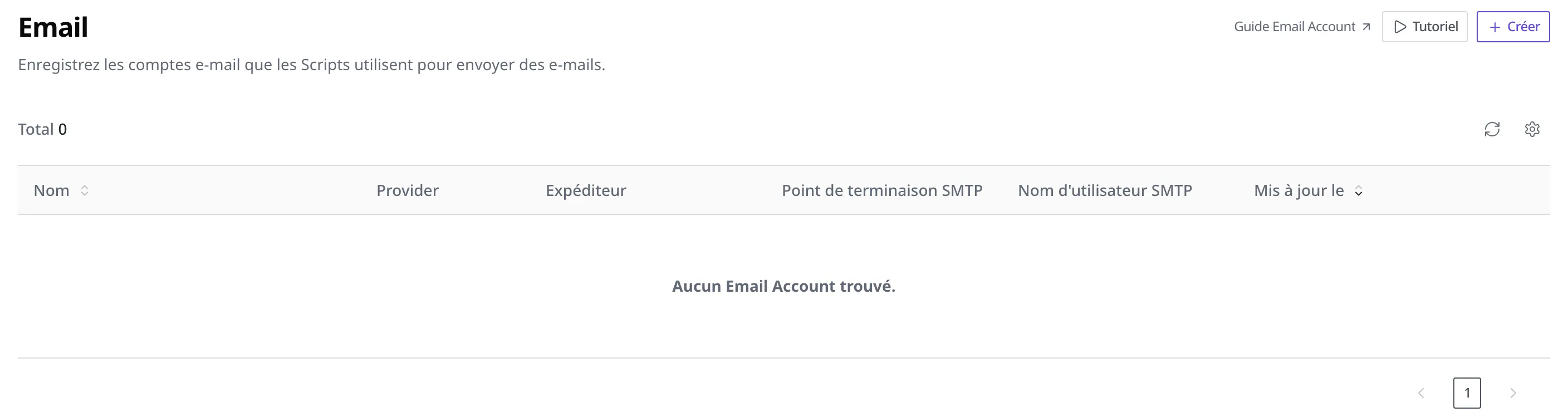
- Dans le menu de gauche, ouvrez Email sous Gestion.
- Cliquez sur le bouton Créer en haut à droite. L'écran « Créer Email Account » s'ouvre.
- Dans Informations de base, saisissez
Expéditeur d’avis de commandedans le champ Nom. - Dans Paramètres de connexion, sélectionnez Gmail dans Provider. Le Serveur SMTP prend la valeur
smtp.gmail.com. - Laissez le Port sur sa valeur par défaut,
587. - Dans le champ Adresse Gmail, saisissez
dailycloset.orders@gmail.com. - Dans le champ Mot de passe d'application, saisissez le mot de passe d'application de 16 caractères obtenu à l'avance.
- Dans Informations sur l'expéditeur, saisissez
Service client de la boutiquedans le champ Nom de l'expéditeur. - Dans le champ Adresse d'expédition, saisissez
dailycloset.orders@gmail.com. Juste en dessous, la zone « Aperçu de l'expéditeur tel que le voient les destinataires » afficheService client de la boutique <dailycloset.orders@gmail.com>sur la ligne De. - Cliquez sur le bouton Créer en haut à droite.
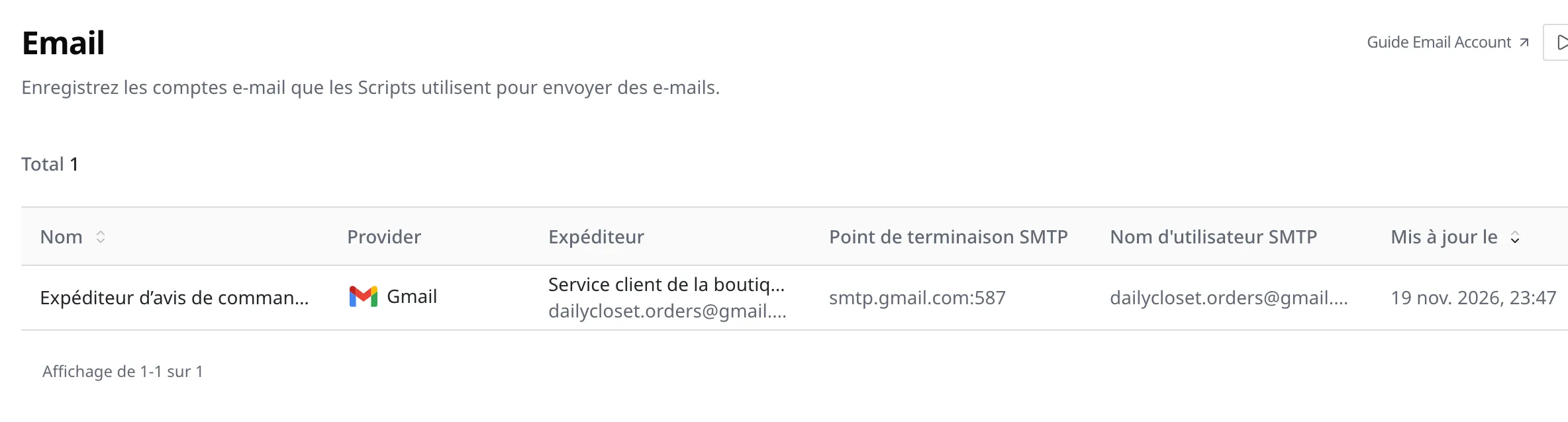
Une fois l'e-mail de test envoyé, « Expéditeur d’avis de commande » est enregistré et apparaît dans la liste Email. Vérifiez aussi que l'e-mail de test est bien arrivé dans la boîte de réception de dailycloset.orders@gmail.com. Si l'Email Account n'est pas enregistré, la cause et la solution se trouvent dans En cas de blocage.
Pour désigner « Expéditeur d’avis de commande » dans un Script, il vous faut son ID (Trouver l'ID à écrire dans le Script).
Trouver l'ID à écrire dans le Script
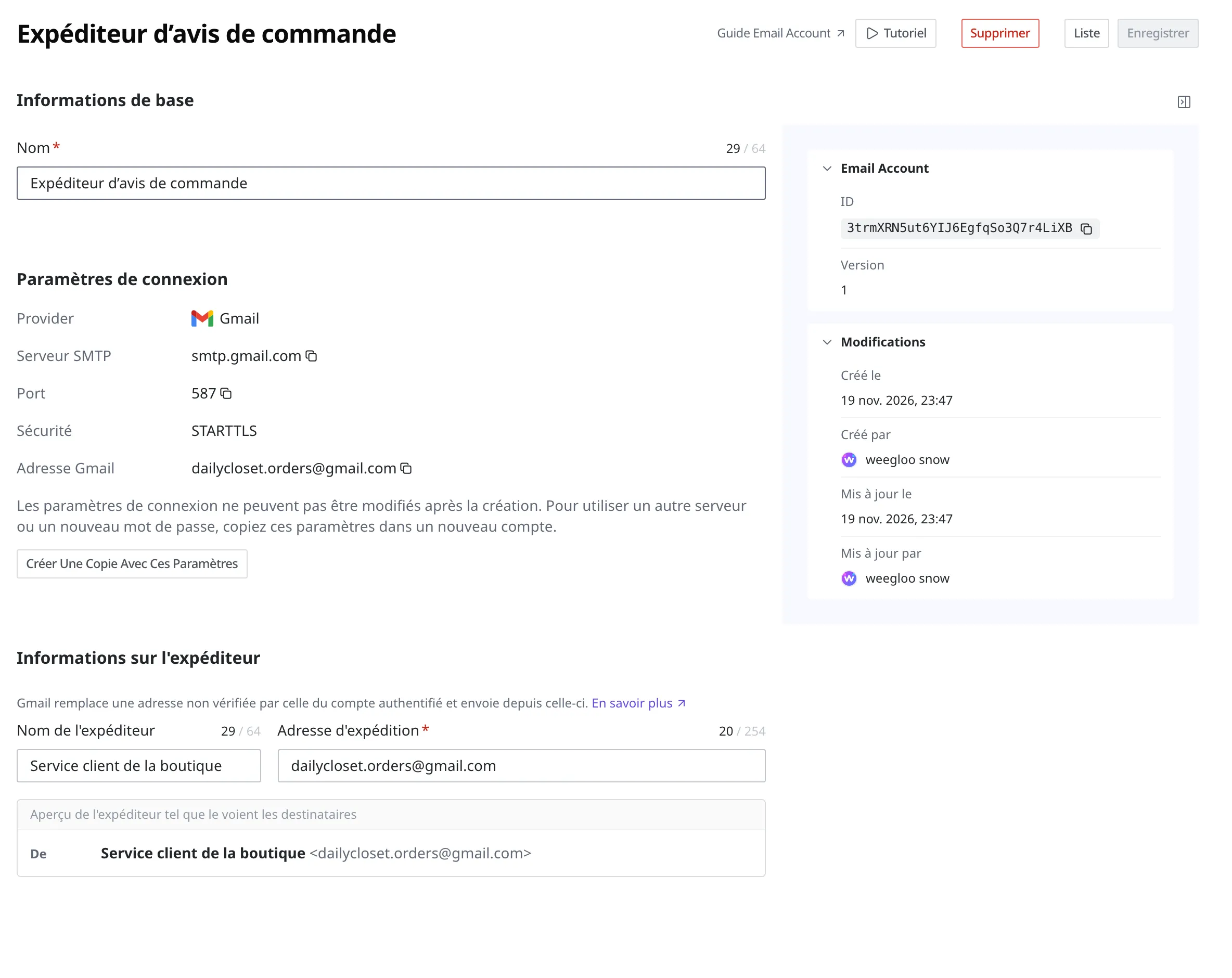
Pour désigner « Expéditeur d’avis de commande » dans l'étape EmailSend d'un Script, vous devez connaître son ID.
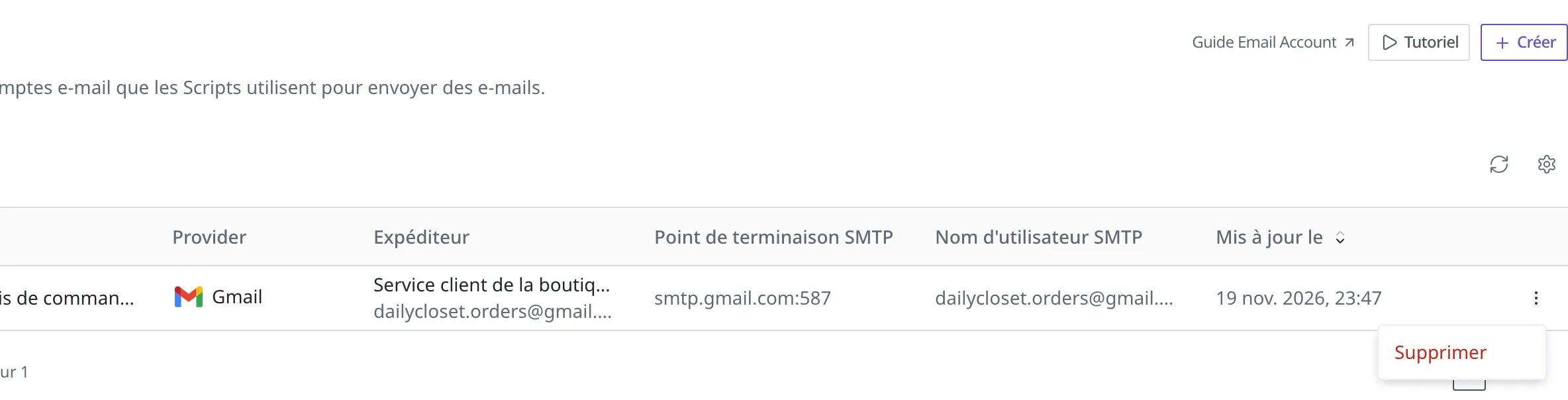
- Dans le menu de gauche, ouvrez Email sous Gestion. La liste affiche les colonnes Nom, Provider, Point de terminaison SMTP, Nom d'utilisateur SMTP, Expéditeur et Mis à jour le.
- Dans la liste, cliquez sur « Expéditeur d’avis de commande ». L'écran de détail de « Expéditeur d’avis de commande » s'ouvre.
- Dans le panneau de droite, sous Email Account, cliquez sur l'icône de copie à côté de ID pour copier l'ID.
Enregistrer un serveur d'envoi absent de la liste
Imaginez que la boutique gère son propre serveur de messagerie, smtp.dailycloset.com. Voici comment enregistrer avec ce serveur l'Email Account « Avis de commande via notre serveur ». Votre forfait doit permettre le SMTP personnalisé (Serveurs d'envoi utilisables).
- Dans le menu de gauche, ouvrez Email sous Gestion.
- Cliquez sur le bouton Créer en haut à droite. L'écran « Créer Email Account » s'ouvre.
- Dans le champ Nom, saisissez
Avis de commande via notre serveur. - Dans Provider, sélectionnez SMTP personnalisé.
- Dans le champ Serveur SMTP, saisissez
smtp.dailycloset.com. - Dans le champ Port, saisissez
587. - Dans Sécurité, sélectionnez la méthode qu'utilise ce serveur (STARTTLS ou TLS).
- Dans le champ Nom d'utilisateur, saisissez le compte de connexion de ce serveur,
orders@dailycloset.com. - Dans le champ Mot de passe, saisissez le mot de passe de ce compte.
- Dans le champ Nom de l'expéditeur, saisissez
Service client de la boutique. - Dans le champ Adresse d'expédition, saisissez
orders@dailycloset.com. - Cliquez sur le bouton Créer en haut à droite.
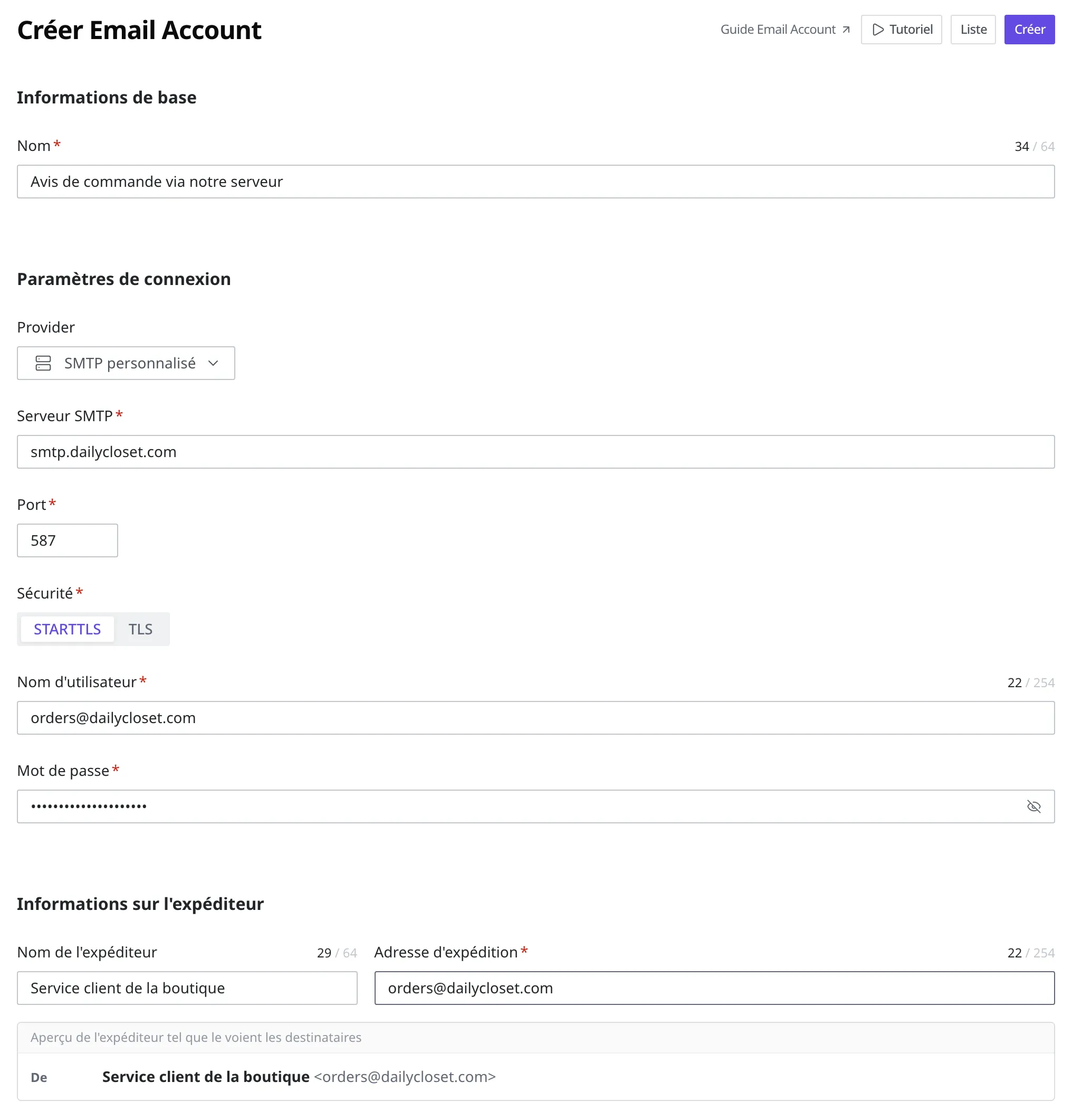
Quand vous cliquez sur le bouton Créer, un e-mail de test part vers orders@dailycloset.com. S'il est bien envoyé, « Avis de commande via notre serveur » apparaît dans la liste (Un vrai e-mail de test part à l'enregistrement).
Modifier le nom et les informations sur l'expéditeur
Voici comment remplacer le Nom de l'expéditeur de l'Email Account « Expéditeur d’avis de commande » par Service client de La Garde-robe douillette, pour que le nom de la boutique apparaisse dans la boîte de réception des clients.
- Dans le menu de gauche, ouvrez Email sous Gestion.
- Dans la liste, cliquez sur « Expéditeur d’avis de commande ». L'écran de détail s'ouvre, et vous faites la modification directement sur cet écran.
- Remplacez la valeur du champ Nom de l'expéditeur par
Service client de La Garde-robe douillette. - Cliquez sur le bouton Enregistrer en haut à droite. Tant que vous n'avez modifié aucune valeur, vous ne pouvez pas cliquer sur Enregistrer.
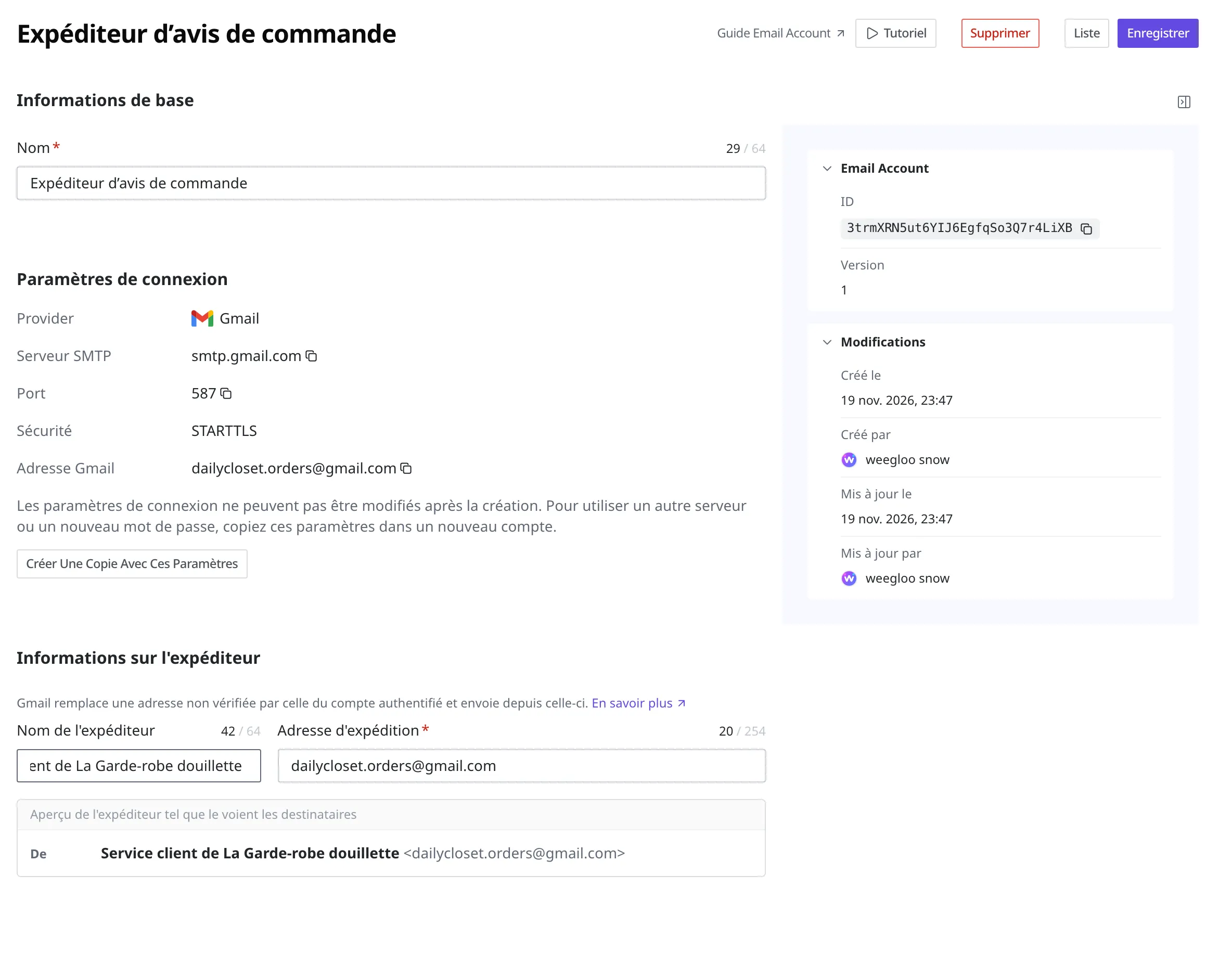
Les e-mails envoyés après l'enregistrement affichent Service client de La Garde-robe douillette dans la boîte de réception des clients. Pendant 1 minute au plus après l'enregistrement, des e-mails peuvent encore partir avec l'ancien nom. Si vous avez modifié l'Adresse d'expédition, vérifiez au premier envoi que le service d'envoi accepte la nouvelle adresse (Les paramètres de connexion sont figés, seuls le nom et les informations sur l'expéditeur se modifient).
Changer de serveur d'envoi ou de mot de passe
Voici comment obtenir un nouveau mot de passe d'application auprès de Gmail, puis remplacer « Expéditeur d’avis de commande » par un Email Account qui utilise ce nouveau mot de passe. Comme les paramètres de connexion ne peuvent pas être modifiés, vous enregistrez un nouvel Email Account, puis vous modifiez les Script pour qu'ils le désignent. La marche à suivre est la même pour changer de serveur d'envoi.
- Obtenez un nouveau mot de passe d'application auprès de Gmail. La marche à suivre se trouve dans Préparer l'envoi avec Gmail.
- Avec le nouveau mot de passe d'application, enregistrez l'Email Account « Expéditeur d’avis de commande 2 ». Les étapes sont les mêmes que dans Enregistrer un Email Account, et un e-mail de test part là aussi. Sur l'écran de détail de « Expéditeur d’avis de commande », cliquez sur Créer une copie avec ces paramètres sous Paramètres de connexion : l'écran « Créer Email Account » s'ouvre. Le champ du nom contient « Expéditeur d’avis de commande (copie) », les paramètres de connexion et les informations sur l'expéditeur reprennent les valeurs actuelles, et seul le champ du mot de passe est vide. Il suffit de remplacer le nom par « Expéditeur d’avis de commande 2 » et de saisir le nouveau mot de passe d'application.
- Trouvez l'ID de l'Email Account « Expéditeur d’avis de commande 2 » (Trouver l'ID à écrire dans le Script).
- Dans chaque Script qui désignait « Expéditeur d’avis de commande », remplacez l'Email Account de l'étape
EmailSendpar l'ID d'« Expéditeur d’avis de commande 2 », puis enregistrez le Script. - Vérifiez que les e-mails de confirmation de commande partent bien avec le nouvel Email Account.
- Supprimez « Expéditeur d’avis de commande ». La marche à suivre se trouve dans Supprimer un Email Account.
Si le mot de passe d'application semble avoir fuité, supprimez d'abord ce mot de passe d'application dans Gmail. À partir de ce moment, « Expéditeur d’avis de commande » ne peut plus envoyer d'e-mails, mais la valeur qui a fuité ne peut plus être utilisée non plus.
Supprimer un Email Account
Voici comment supprimer « Expéditeur d’avis de commande », dont vous ne vous servez plus. Si un Script désigne cet Email Account, faites-lui d'abord désigner un autre Email Account. La suppression n'est pas bloquée, même si un tel Script existe.
- Dans le menu de gauche, ouvrez Email sous Gestion.
- Dans la liste, cliquez sur l'icône de menu tout à droite de la ligne « Expéditeur d’avis de commande ».
- Dans le menu, cliquez sur Supprimer. Le menu de la ligne ne contient que Supprimer. Vous pouvez aussi supprimer avec le bouton Supprimer en haut à droite de l'écran de détail.
- Dans la fenêtre de confirmation « Supprimer Email Account », cliquez sur Supprimer. La fenêtre indique que le mot de passe enregistré est supprimé en même temps, sans retour possible, et que tout Script qui utilise ce compte échouera dès son prochain envoi.
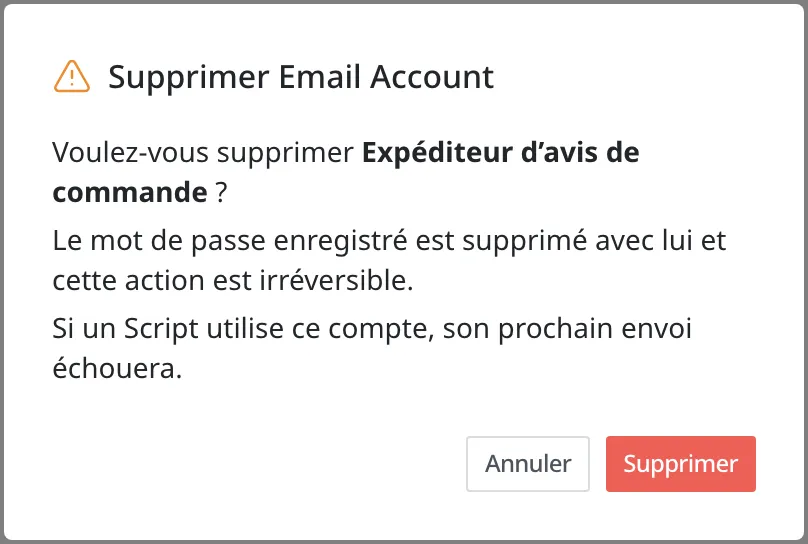
Un Email Account supprimé ne peut pas être récupéré. Ce qui se passe après la suppression est décrit dans Supprimer d'autres éléments, comme une Locale, un Tag ou un Script.
En cas de blocage
| Situation | Cause | Solution |
|---|---|---|
| Impossible d'ouvrir l'écran Email ou d'enregistrer un Email Account | Votre rôle n'a pas Manage Email Accounts | Demandez Manage Email Accounts à l'administrateur du Space |
| Après un clic sur Créer, l'Email Account n'est pas enregistré et un message de refus s'affiche | Le serveur d'envoi a refusé la connexion, l'identification ou l'envoi de l'e-mail de test. C'est souvent parce que vous avez saisi le mot de passe du compte, que le mot de passe ou le port est erroné, ou que la préparation auprès du service d'envoi n'est pas terminée | Lisez le motif indiqué dans le message, puis reprenez les étapes de la page de préparation du Provider (Les champs qui changent selon le Provider) |
| L'enregistrement avec Resend est refusé | L'Adresse d'expédition appartient à un domaine qui n'a pas été vérifié dans Resend | Vérifiez le domaine dans Resend, puis enregistrez l'Email Account avec une adresse de ce domaine |
| Impossible d'enregistrer avec SMTP personnalisé | Votre forfait actuel ne permet pas d'utiliser un serveur absent de la liste | Utilisez un service proposé, ou passez à un forfait supérieur (Tarifs) |
| L'adresse de serveur du SMTP personnalisé n'est pas acceptée | C'est une adresse de réseau privé, une adresse qui désigne l'ordinateur lui-même, ou une adresse dont le domaine est introuvable | Remplacez-la par une adresse joignable depuis Internet |
| Impossible d'enregistrer un nouvel Email Account | 100 Email Account sont déjà enregistrés dans ce Space | Supprimez les Email Account inutilisés |
| L'e-mail de test est parti vers deux adresses | Le nom d'utilisateur a la forme d'une adresse e-mail et diffère de l'Adresse d'expédition : un e-mail distinct est donc parti vers chacune des deux adresses | C'est normal. Ce fonctionnement permet au propriétaire du compte de messagerie de savoir que son compte a été enregistré |
| L'Email Account est enregistré, mais aucun e-mail de test n'est arrivé à l'adresse du nom d'utilisateur | L'Email Account est enregistré dès que l'envoi réussit vers au moins l'une des deux adresses | Vérifiez la connexion grâce à l'e-mail de test reçu à l'Adresse d'expédition |
| Vous avez reçu un e-mail qui annonce une connexion, alors que vous n'avez rien enregistré | Quelqu'un a enregistré un Email Account avec les identifiants de votre compte de messagerie | Changez le mot de passe auprès du service de messagerie, ou supprimez le mot de passe d'application. Cet Email Account ne pourra alors plus envoyer d'e-mails |
| Aucun champ ne permet de modifier le mot de passe ou le Serveur SMTP | Les paramètres de connexion ne peuvent plus être modifiés après l'enregistrement | Remplacez l'Email Account en suivant les étapes de Changer de serveur d'envoi ou de mot de passe |
| Vous voulez revoir le mot de passe enregistré | Le mot de passe ne s'affiche plus nulle part après l'enregistrement | Obtenez un nouveau mot de passe auprès du service d'envoi et enregistrez un nouvel Email Account |
| Le destinataire voit une autre adresse d'expédition | Gmail remplace une adresse non vérifiée, et Naver toute autre adresse, par l'adresse du compte connecté | Utilisez l'adresse du compte connecté comme Adresse d'expédition, ou passez par un service qui accepte l'adresse voulue (Règles applicables à l'adresse d'expédition) |
| Les e-mails sont refusés après une modification de l'Adresse d'expédition | La modification n'envoie pas d'e-mail de test : une adresse que le service d'envoi n'accepte pas peut donc être enregistrée | Remplacez-la par une adresse utilisable avec ce service |
| Après une modification des informations sur l'expéditeur, des e-mails partent encore un moment avec les anciennes | Pendant 1 minute au plus après la modification, les anciennes informations d'expéditeur peuvent encore être utilisées | Patientez un instant |
Les e-mails d'un Script échouent avec EmailSend could not reach the provider | Le mot de passe a été changé ou le mot de passe d'application supprimé auprès du service d'envoi, ou la connexion au serveur d'envoi a échoué | Si le mot de passe a changé, enregistrez un nouvel Email Account avec la nouvelle valeur pour remplacer l'ancien |
Les e-mails d'un Script échouent avec EmailSend was refused by the provider | Le serveur d'envoi a refusé l'adresse du destinataire ou l'Adresse d'expédition | Lisez le texte du serveur d'envoi qui suit ce début de message, puis corrigez l'adresse |
| Un Script échoue en signalant que l'Email Account désigné n'existe pas | Cet Email Account a été supprimé, l'ID est celui d'un autre Space, ou l'ID est mal écrit | Remplacez-le par l'ID d'un Email Account du même Space (Trouver l'ID à écrire dans le Script) |
| Des e-mails partent encore un moment après la suppression de l'Email Account | Pendant 1 minute au plus après la suppression, des e-mails peuvent encore partir | Patientez un instant (Règles de suppression) |
| Plus aucun e-mail ne part | L'Organization a épuisé ce mois-ci son volume de transfert des appels externes | Attendez le mois suivant, ou passez à un forfait supérieur (En cas de dépassement du transfert ou de l'espace de stockage) |
| Impossible de gérer les Email Account avec un Space Access Token | Un jeton ne permet pas de gérer les paramètres du Space | Faites-le dans le studio de contenu (Les autorisations de paramètres ne valent que pour les personnes) |
Documents associés
- Envoi d'e-mails : explique ce qu'est un Email Account, et présente sous forme de schéma les étapes, de la préparation du service d'envoi jusqu'à l'envoi des e-mails.
- Préparer l'envoi avec Gmail : décrit comment obtenir le mot de passe d'application à saisir pour envoyer avec Gmail. Les pages de préparation de Naver, Resend et Brevo sont regroupées dans Les champs qui changent selon le Provider.
- Paramètres et règles du Script : présente les paramètres et les logs d'exécution d'un Script qui envoie des e-mails avec un Email Account.
- Règles des rôles et des autorisations : explique comment activer l'autorisation Manage Email Accounts.
- Règles de suppression : décrit ce qui se passe quand vous supprimez un Email Account, et ce qui disparaît avec un Space supprimé.
- Tarifs : indique, pour chaque forfait, les serveurs d'envoi utilisables et le transfert des appels externes.
- Référence API : présente les spécifications techniques, comme le format des requêtes, nécessaires pour enregistrer et gérer un Email Account depuis un programme.