

Configurer la connexion avec Google
Pour que les utilisateurs de votre service puissent s'inscrire avec leur compte Google, vous devez enregistrer votre service auprès de Google et y obtenir un ID client et un code secret du client.
Cette page explique dans quel ordre obtenir l'ID client et le code secret du client. Pour saisir ces deux valeurs dans WEEGLOO, consultez Saisir l'ID client et le code secret du client dans WEEGLOO. Pour afficher le nom et le logo de votre service sur l'écran de consentement, consultez Afficher le nom et le logo de votre service sur l'écran de consentement.
Obtenir l'ID client et le code secret du client auprès de Google
Les quatre étapes ci-dessous se font dans Google Cloud Console. Vous devez être connecté à votre compte Google. Ce que vous faites ici est gratuit.
Si vous utilisez plusieurs comptes Google, un lien peut s'ouvrir avec un compte que vous ne vouliez pas utiliser. Cliquez sur la photo de profil en haut à droite de l'écran pour vérifier de quel compte il s'agit, et changez de compte si ce n'est pas le bon.
Créer un projet
Si vous avez déjà un projet, vous pouvez l'utiliser tel quel au lieu d'en créer un nouveau. Dans ce cas, passez cette étape et allez directement à Configurer l'écran de consentement.
-
Ouvrez l'écran de création de projet (https://console.cloud.google.com/projectcreate (s'ouvre dans un nouvel onglet)).
-
Dans Nom du projet, saisissez un nom que vous reconnaîtrez plus tard (par exemple
La Garde-robe douillette). -
Cliquez sur Créer.
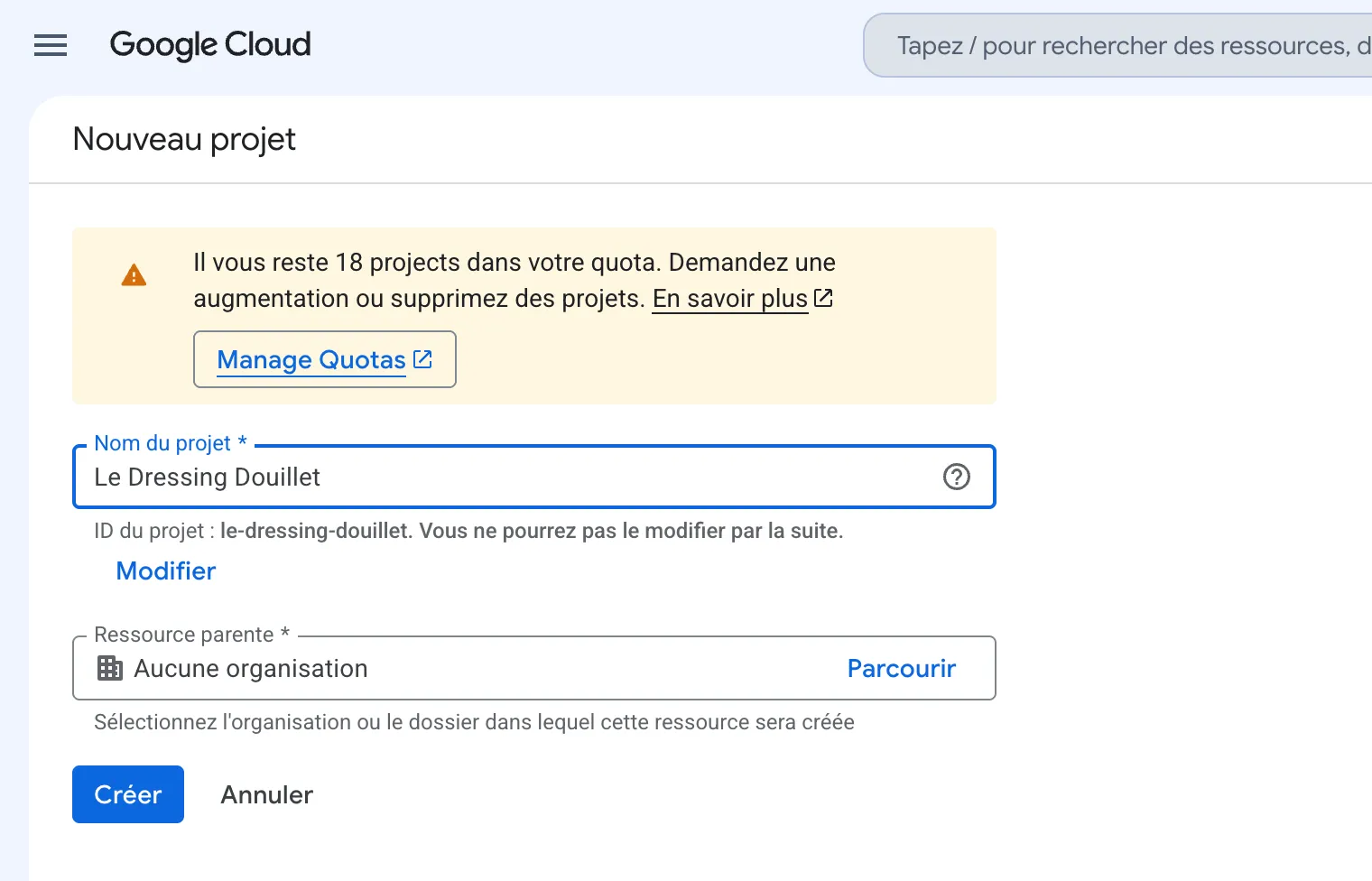
-
Vérifiez que le nom de projet affiché en haut de la console est bien celui du projet que vous venez de créer.
Configurer l'écran de consentement
Quand un utilisateur se connecte avec son compte Google, Google lui affiche d'abord un écran qui lui demande s'il accepte de se connecter à ce service. C'est ici que vous choisissez le nom affiché sur cet écran et l'adresse qui recevra les questions. Vous ne le faites qu'une seule fois par projet.
Si vous avez déjà fait cette configuration dans ce projet, l'écran affiche les informations configurées au lieu du bouton Premiers pas. Dans ce cas, passez cette étape et allez directement à Créer un client OAuth.
-
Ouvrez l'écran Branding de Google Auth Platform (https://console.cloud.google.com/auth/branding (s'ouvre dans un nouvel onglet)).
-
Cliquez sur Premiers pas.
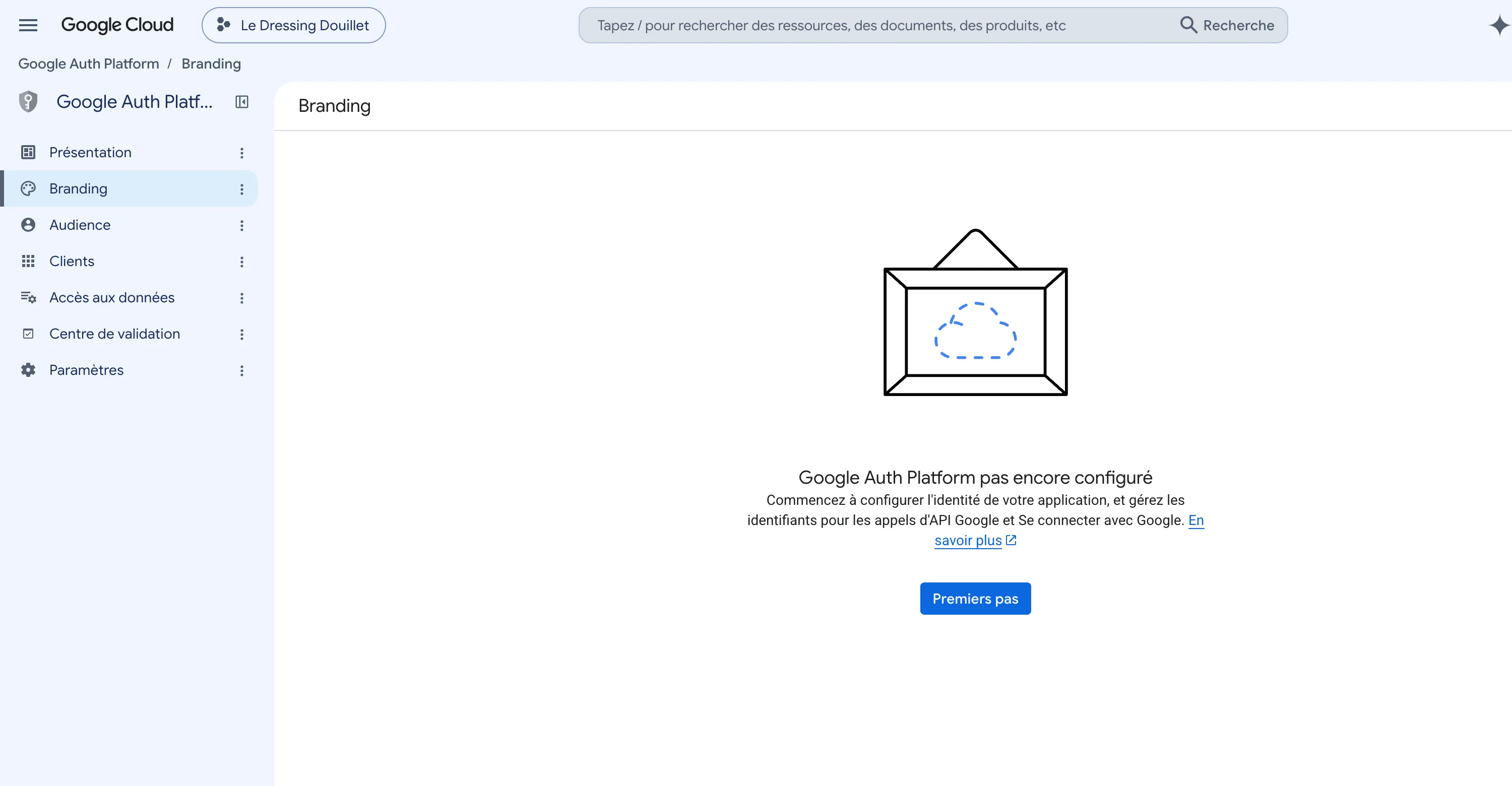
-
Dans Nom de l'application, saisissez le nom que verront vos utilisateurs (par exemple
La Garde-robe douillette). -
Dans Adresse e-mail d'assistance utilisateur, sélectionnez l'adresse qui recevra les questions.
-
Cliquez sur Suivant.
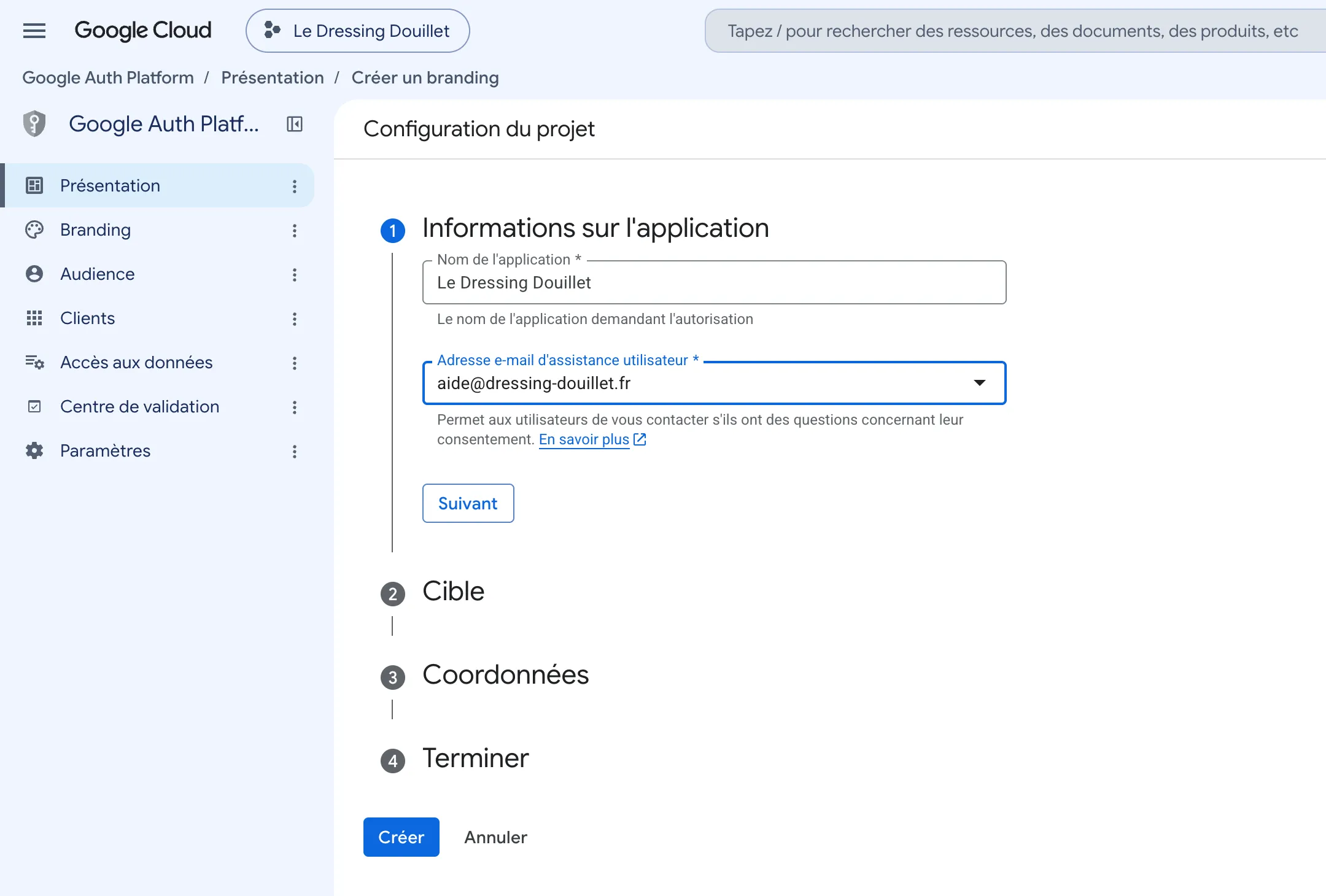
-
Dans Cible, sélectionnez Externe.
-
Cliquez sur Suivant.
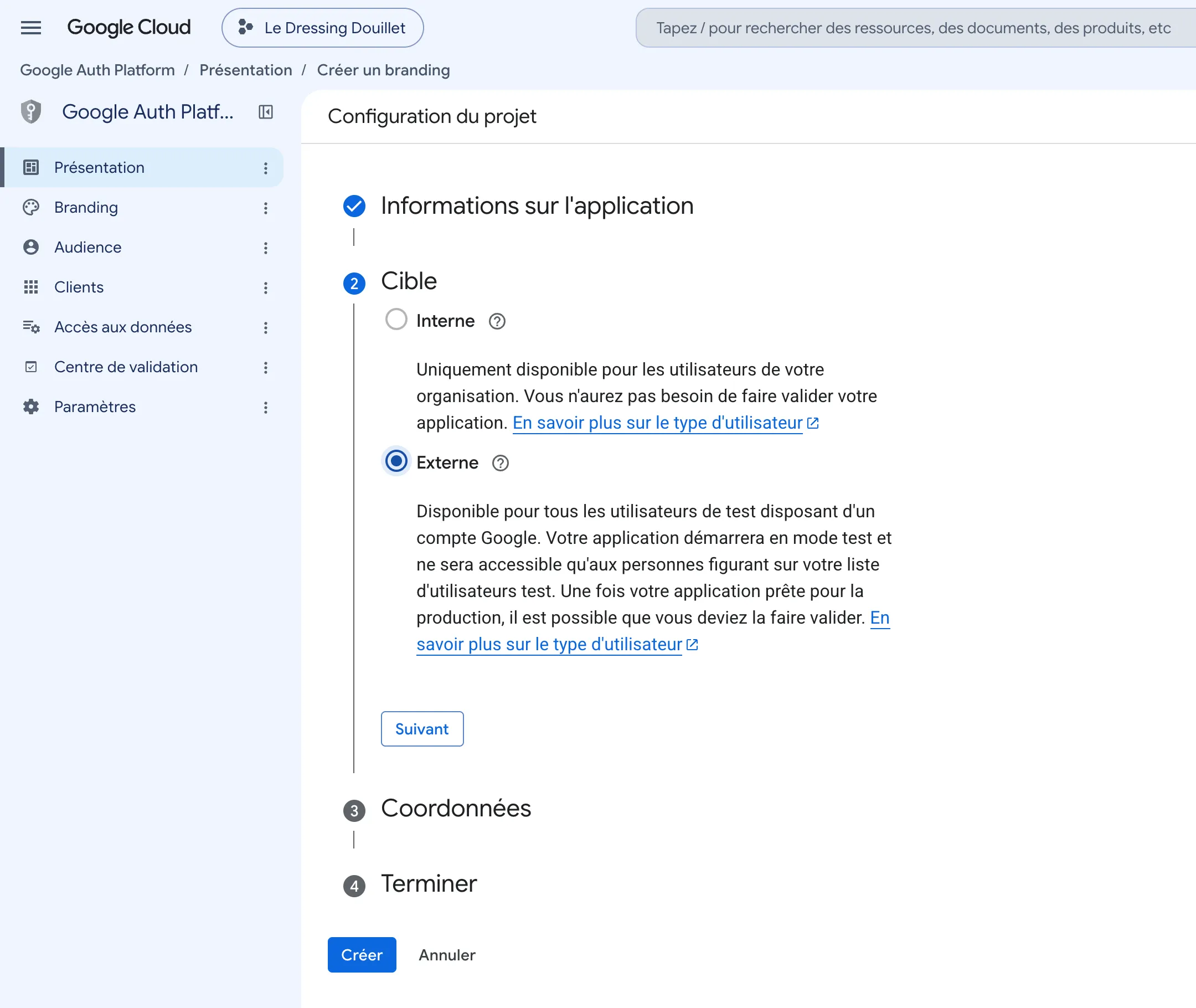
-
Dans Coordonnées, saisissez une adresse e-mail.
-
À l'étape Terminer, cochez la case pour accepter le règlement de Google sur les données utilisateur.
-
Cliquez sur Créer.
Avec Interne, seuls les comptes de votre organisation peuvent se connecter. Pour que des utilisateurs extérieurs à votre organisation puissent se connecter, sélectionnez Externe.
Créer un client OAuth
C'est dans le client que vous créez ici que vous enregistrez l'adresse où revient le résultat de la connexion.
-
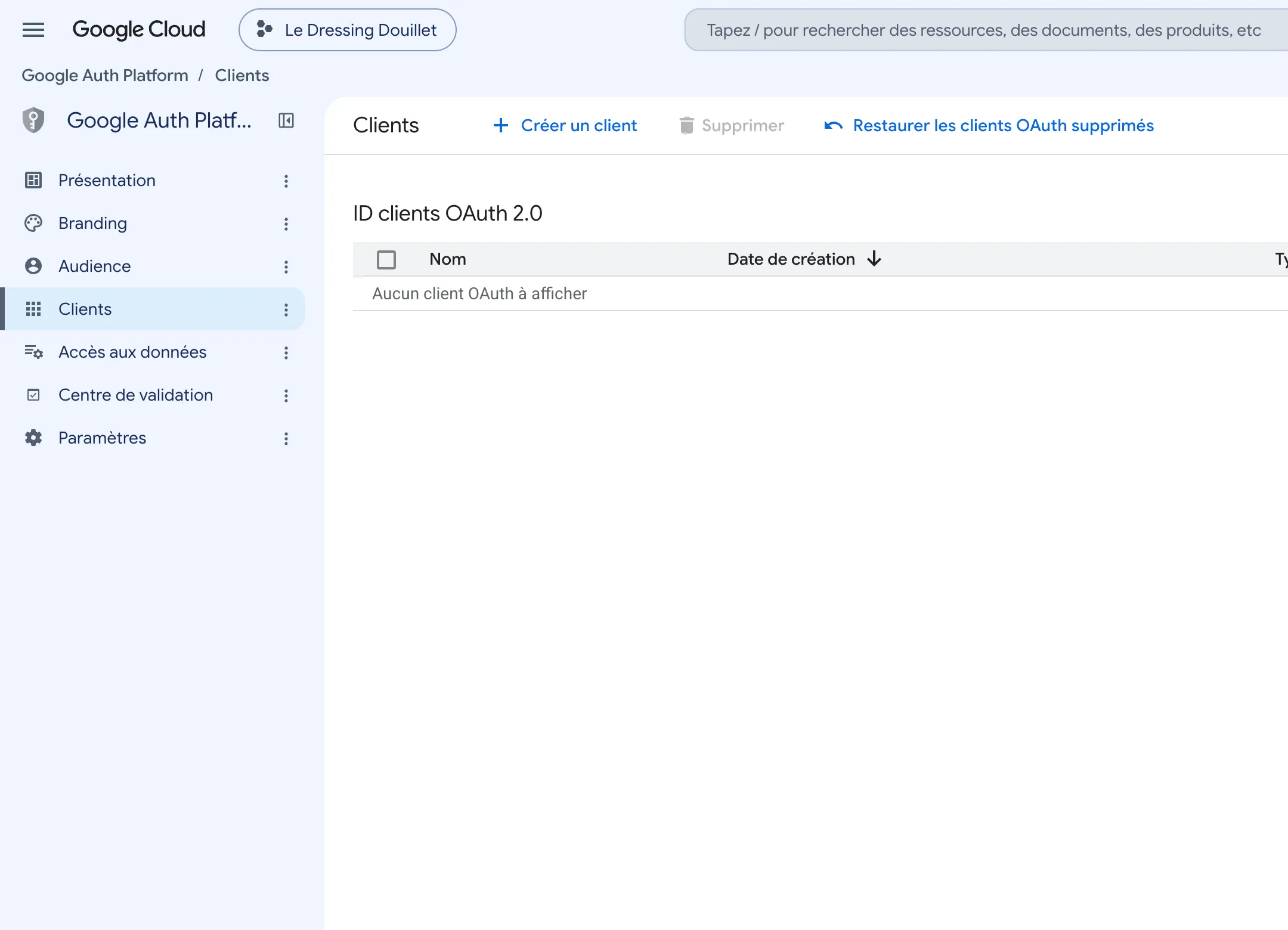
Ouvrez l'écran Clients de Google Auth Platform (https://console.cloud.google.com/auth/clients (s'ouvre dans un nouvel onglet)).
-
Cliquez sur Créer un client.
-
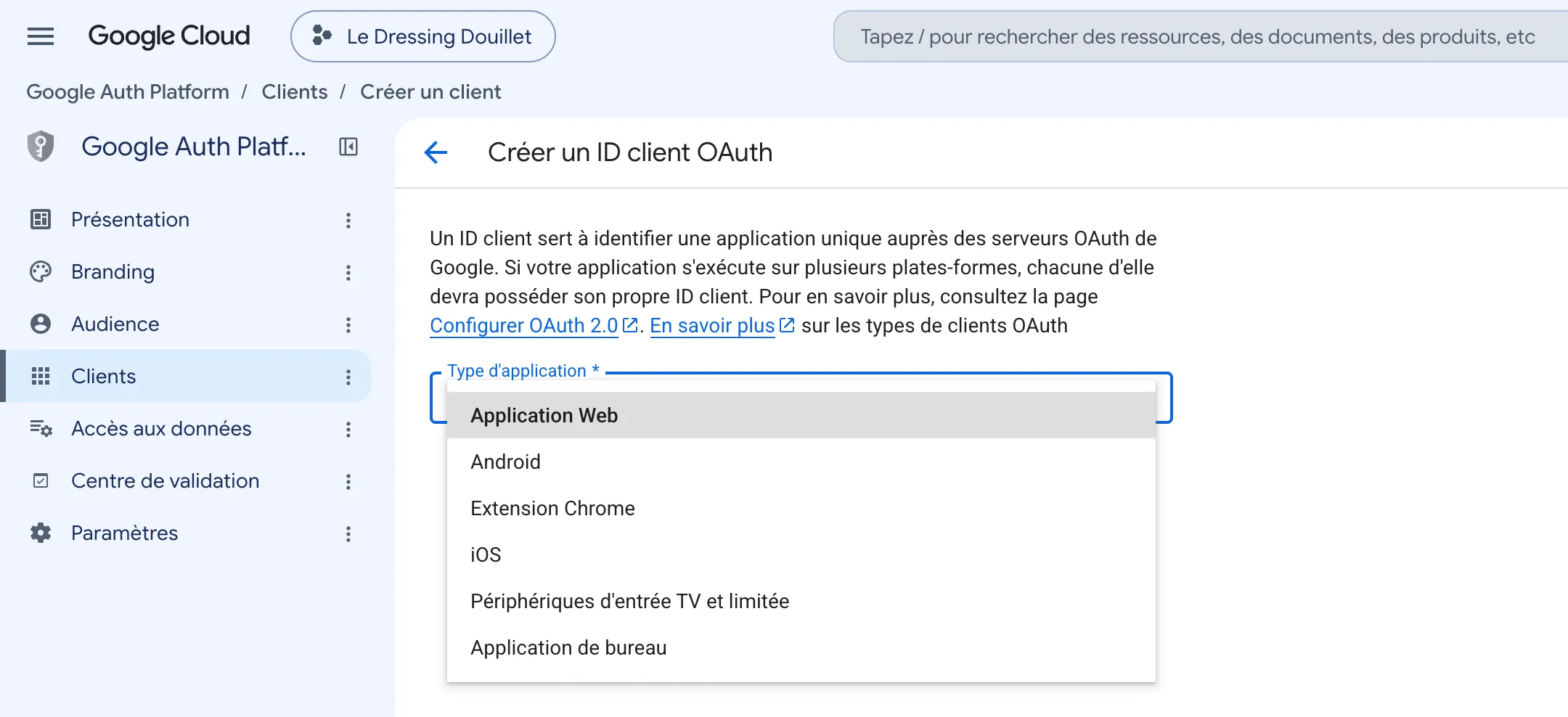
Dans Type d'application, sélectionnez Application Web.
-
Dans Nom, saisissez un nom qui vous permettra de reconnaître ce client (par exemple
La Garde-robe douillette). -
Laissez Origines JavaScript autorisées vide.
-
Sous URI de redirection autorisés, cliquez sur Ajouter un URI.
-
Dans le champ qui apparaît, collez l'adresse ci-dessous. Si vous sélectionnez votre Space, l'ID du Space s'insère dans l'adresse.
Spacehttps://auth.weegloo.com/v1/spaces/{spaceId}/login/oauth2/code/googleSi vous ne savez pas quel est votre Space et que vous avez confié l'intégration à un agent IA, vous pouvez aussi lui poser la question. Écrivez-lui dans la fenêtre de conversation « Donne-moi l'adresse de redirection à enregistrer pour la connexion Google » : il vous répond avec l'adresse complète.
-
Cliquez sur Créer.
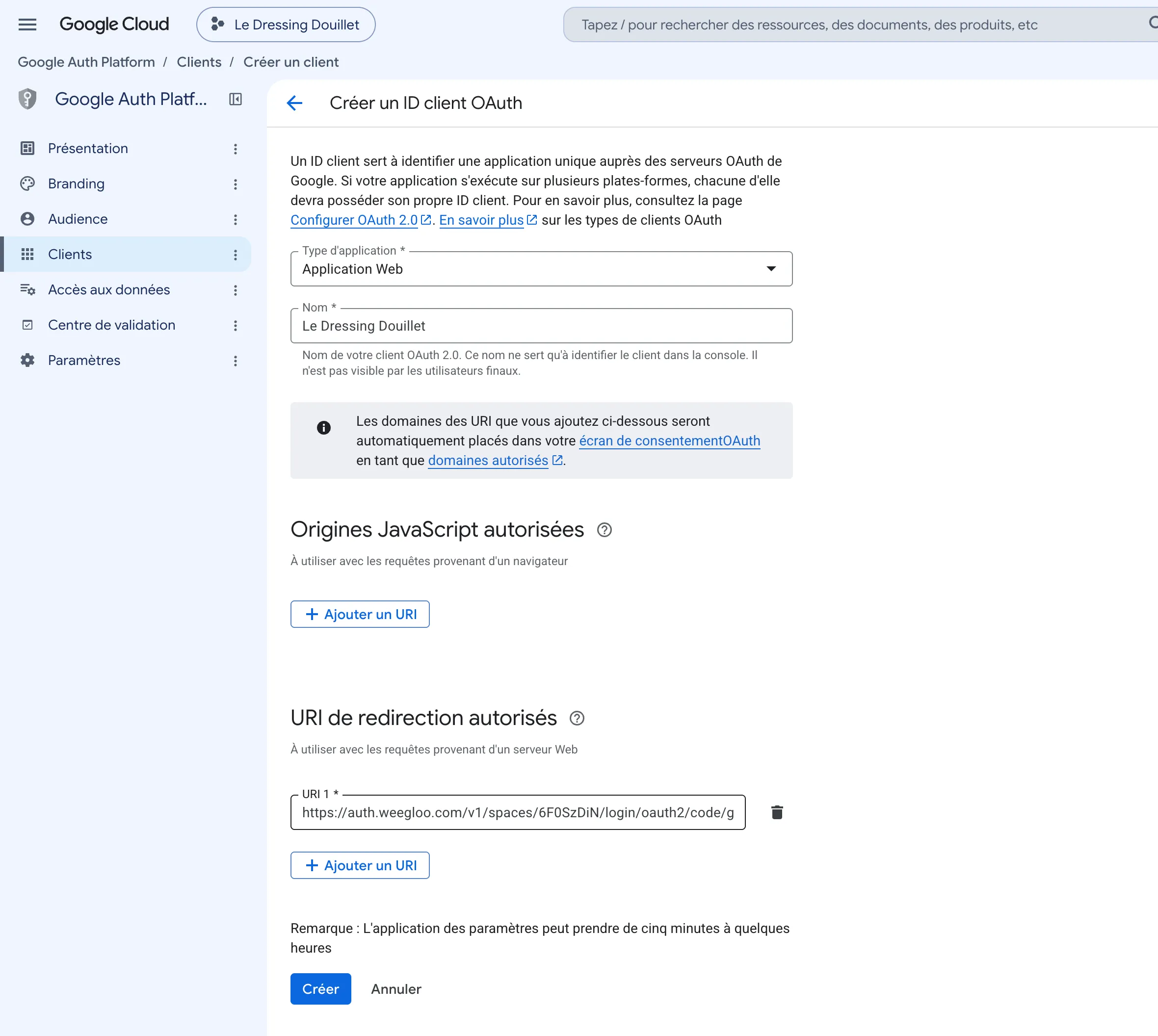
La liste propose aussi des types comme Android ou iOS, mais sélectionnez Application Web même si vous ajoutez la connexion à une app mobile. En effet, le résultat de la connexion ne revient pas dans votre app : il revient à une adresse web de WEEGLOO. Le Nom sert seulement à distinguer les clients dans les écrans de Google, et vos utilisateurs ne le voient pas.
L'adresse enregistrée peut ne pas être prise en compte tout de suite
Sous le formulaire, Google indique « Remarque : L'application des paramètres peut prendre de cinq minutes à quelques heures ». Juste après l'enregistrement, l'adresse n'est peut-être pas encore prise en compte, et la connexion peut être bloquée. Dans ce cas, attendez un peu et réessayez.
Copier l'ID client et le code secret du client
Quand vous cliquez sur Créer, la fenêtre Client OAuth créé s'affiche. L'ID client et le code secret du client qui y figurent sont les valeurs à saisir dans WEEGLOO.
Une fois la fenêtre fermée, vous ne pouvez plus revoir le code secret du client
Cette fenêtre affiche l'avertissement « Vous ne pourrez plus afficher ni télécharger le code secret du client une fois que vous aurez fermé cette boîte de dialogue ». Copiez l'ID client et le code secret du client avant de fermer la fenêtre. Si vous voulez aussi garder les valeurs dans un fichier, vous pouvez cliquer sur Télécharger au format JSON.
-
Cliquez sur l'icône de copie à droite d'ID client et gardez la valeur de côté.
-
Cliquez sur l'icône de copie à droite de Code secret du client et gardez la valeur de côté.
-
Une fois les deux valeurs copiées, cliquez sur OK.
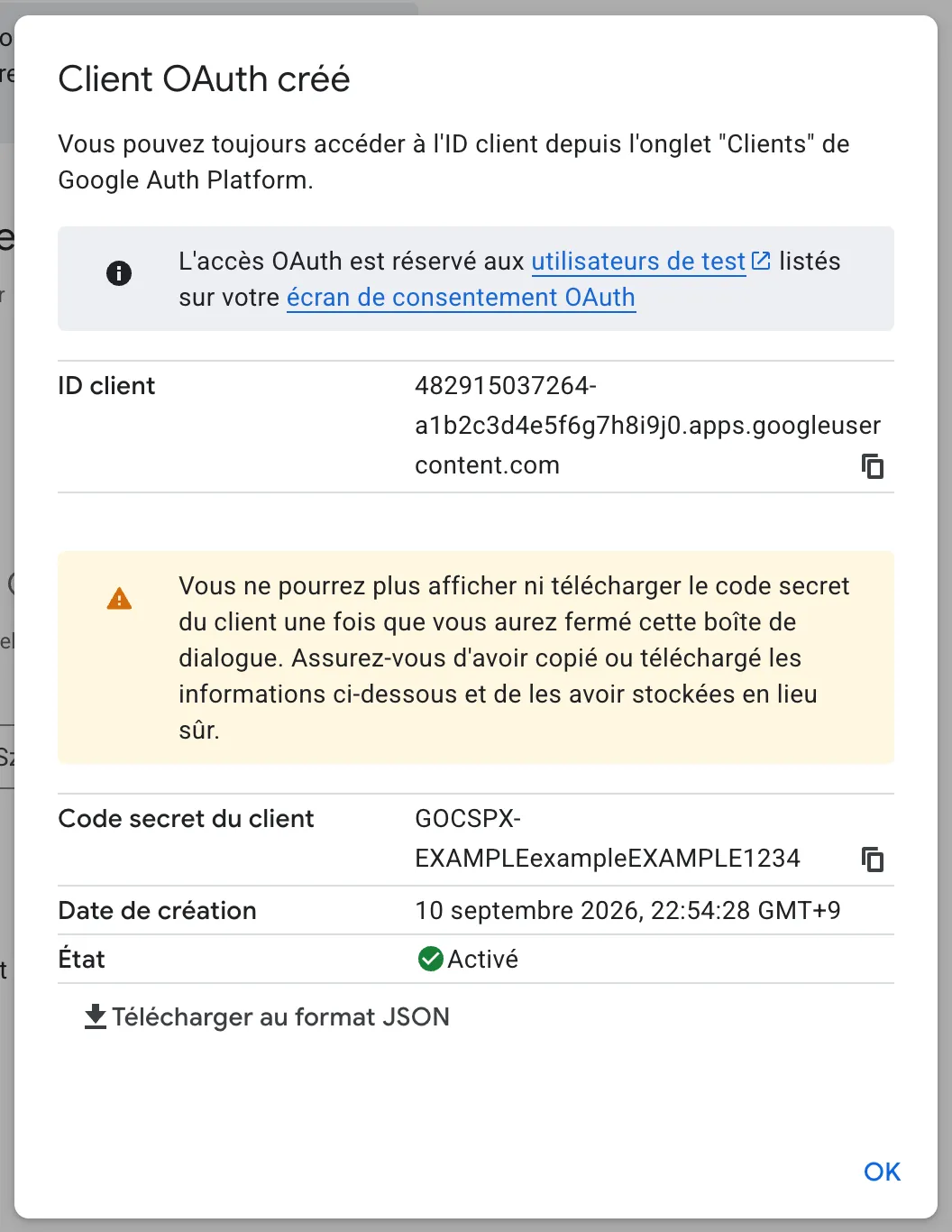
Voici dans quel champ du studio de contenu saisir chacune des deux valeurs.
| Écran de Google | Studio de contenu |
|---|---|
| ID client | Client ID |
| Code secret du client | Client Secret |
Comme son nom l'indique, le code secret du client est un secret. Ne le communiquez à personne et ne l'écrivez pas dans un endroit public.
Saisir l'ID client et le code secret du client dans WEEGLOO
Vous avez maintenant l'ID client et le code secret du client. La suite dépend de la façon dont vous avez travaillé jusqu'ici.
Si vous faisiez la configuration vous-même dans le studio de contenu, procédez ainsi.
- Revenez à Activer la connexion sociale.
- Dans Login Providers, cliquez sur le bouton Activer de la ligne Google.
- Dans le champ Client ID de l'étape Saisir dans Weegloo, saisissez l'ID client.
- Dans le champ Client Secret, saisissez le code secret du client.
- Cliquez sur le bouton Enregistrer sous les instructions dépliées.
- Si vous activez ServiceLogin pour la première fois, cliquez aussi sur le bouton Enregistrer tout en bas du formulaire. C'est ce bouton qui enregistre les valeurs saisies et active ServiceLogin.
Si vous ajoutez un fournisseur à un ServiceLogin déjà activé, cliquez seulement sur Enregistrer sous les instructions dépliées (Activer une autre connexion sociale).
Si vous avez confié l'intégration à un agent IA et qu'il vous a demandé d'aller chercher l'ID client et le code secret du client, collez telles quelles les deux valeurs dans la fenêtre de conversation et reprenez là où vous en étiez. L'agent se charge du reste de la configuration.
Afficher le nom et le logo de votre service sur l'écran de consentement
Au départ, l'écran de consentement qui s'affiche quand un utilisateur se connecte avec son compte Google montre le domaine de WEEGLOO, et non le nom de votre service. L'utilisateur a alors du mal à savoir à quel service il s'inscrit, et à le distinguer d'un faux site qui imite le vôtre. Quand le nom et le logo de votre service s'affichent, l'utilisateur peut s'inscrire en toute confiance.
Cette configuration n'est pas obligatoire : la connexion fonctionne même sans elle. Il vaut toutefois mieux la faire avant d'ouvrir réellement votre service. Le nom et le logo s'affichent une fois que vous avez obtenu la validation de la marque (s'ouvre dans un nouvel onglet) de Google.
Les étapes ci-dessous supposent que vous avez mis votre site en ligne avec le Web Hosting, à l'adresse gratuite fournie par WEEGLOO (par exemple https://garde-robe-douillette.weegloo.app/). Google vérifie que l'adresse de la page d'accueil vous appartient bien. Avec cette adresse, vous pouvez le prouver en plaçant le fichier de validation de Google sur votre Web Hosting.
Préparer la page d'accueil et la politique de confidentialité
Google vérifie sur votre page d'accueil que le nom à afficher sur l'écran de consentement est bien celui d'un vrai service. Préparez une page d'accueil et une politique de confidentialité sur votre site.
Si vous avez confié l'intégration à un agent IA, demandez-lui « Crée la page d'accueil et la politique de confidentialité nécessaires à la validation de la marque Google ».
- Page d'accueil : une page qui s'ouvre sans connexion, qui présente le service et qui contient un lien vers la politique de confidentialité. Le bouton de connexion se place sur une autre page.
- Politique de confidentialité : une page, sous la même adresse que la page d'accueil, qui explique comment vous utilisez et conservez les informations reçues du compte Google.
La page des conditions d'utilisation est facultative.
Faire valider votre site dans Search Console
C'est avec Google Search Console que vous prouvez que la page d'accueil vous appartient.
Si vous avez confié l'intégration à un agent IA, déposez dans la fenêtre de conversation le fichier obtenu au point 5 ci-dessous et demandez-lui « Ajoute ce fichier au site et redéploie-le ». L'agent se charge du point 6.
-
Ouvrez Search Console (https://search.google.com/search-console (s'ouvre dans un nouvel onglet)). Utilisez un compte propriétaire ou éditeur du projet Google Cloud.
-
Cliquez sur Ajouter un site Web. Si vous avez déjà enregistré un site, cliquez sur Ajouter une propriété dans le menu de sélection de propriété en haut à gauche, puis sur Ajouter un site Web.
-
Dans la fenêtre Sélectionner un type de propriété, saisissez l'adresse de la page d'accueil dans le champ Préfixe de l'URL (par exemple
https://garde-robe-douillette.weegloo.app/). -
Cliquez sur Continuer du côté Préfixe de l'URL.
-
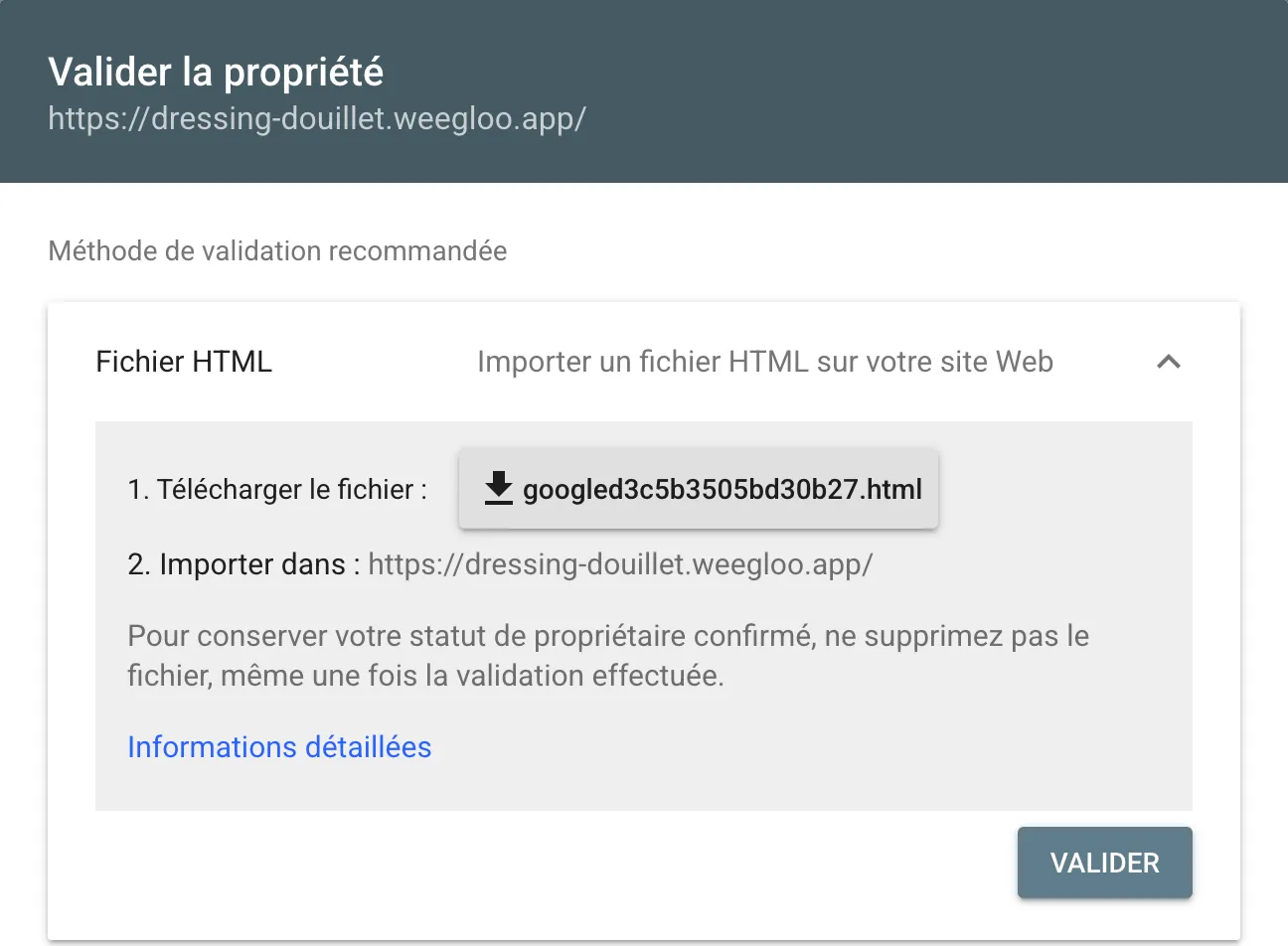
Dans la fenêtre Valider la propriété, sous Fichier HTML, cliquez sur le bouton qui porte le nom du fichier pour le télécharger. Laissez cette fenêtre ouverte.
-
Placez le fichier téléchargé, sans changer son nom, dans le dossier racine de votre site, puis déployez de nouveau le site (Modifier le site et le déployer de nouveau).
-
Revenez à la fenêtre Valider la propriété et cliquez sur Valider.
Cette étape est terminée quand Propriété validée s'affiche.
Ne supprimez pas le fichier de validation
Search Console vérifie régulièrement que ce fichier est toujours présent. Chaque fois que vous déployez de nouveau le site, incluez-le aussi.
Saisir les informations de la marque
Vous indiquez à Google les pages préparées, le nom à afficher et le logo.
-
Ouvrez l'écran Branding de Google Auth Platform (https://console.cloud.google.com/auth/branding (s'ouvre dans un nouvel onglet)).
-
Dans Nom de l'application, saisissez exactement le même nom de service que sur votre page d'accueil. Le nom d'un produit Google n'est pas accepté.
-
Dans Logo de l'application, téléversez un logo propre à votre service. Avec le logo d'une autre marque, la validation échoue. Le fichier doit être un JPG, un PNG ou un BMP de 1MB maximum, et un carré de 120×120px donne le meilleur rendu.
-
Dans Page d'accueil de l'application et Lien vers les règles de confidentialité de l'application, saisissez l'adresse de la page d'accueil et celle de la politique de confidentialité. Si vous avez des conditions d'utilisation, saisissez aussi leur adresse dans Lien vers les conditions d'utilisation de l'application.
-
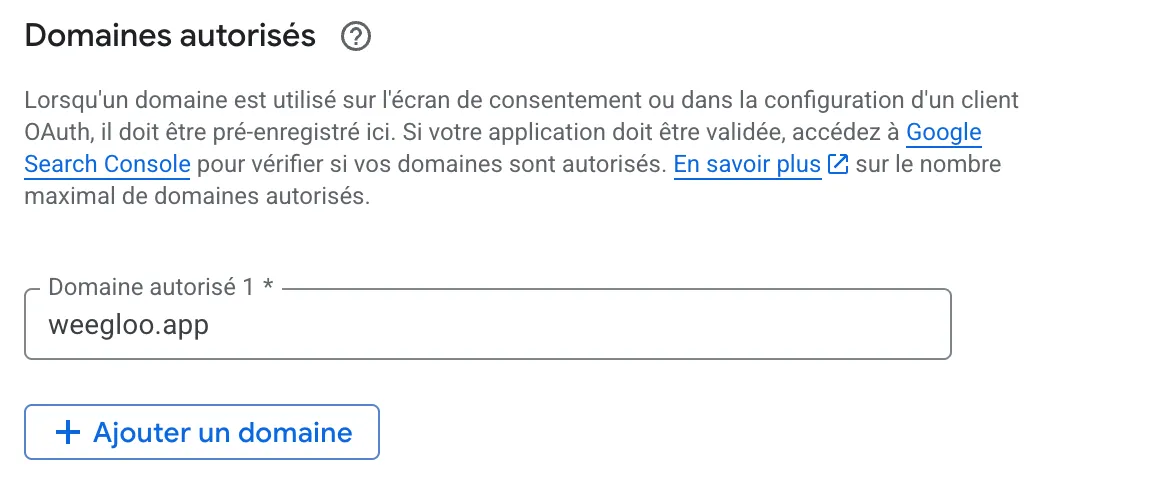
Dans Domaines autorisés, saisissez
weegloo.app.- S'il n'y a aucune ligne, cliquez sur Ajouter un domaine et saisissez le domaine.
- S'il y a déjà une ligne, remplacez la valeur de son champ par
weegloo.app. Il arrive qu'une ligne existante ne puisse pas être supprimée : dans ce cas aussi, modifiez sa valeur.
-
Cliquez sur Enregistrer.
Demander la validation et publier
Vous ne pouvez demander la validation de la marque qu'après avoir publié l'application. Tant que l'application est en mode test, le bouton de validation ne s'affiche pas.
- Sur l'écran Audience, cliquez sur Publier l'application.
- Dans la fenêtre Passer en production ?, cliquez sur Confirmer.
- Sur l'écran Branding, sous État de la validation, cliquez sur Valider le branding. La validation prend jusqu'à 5 minutes environ.
- Si des points sont à corriger, consultez-les avec Afficher les problèmes. Une fois les corrections faites, sélectionnez Problèmes résolus pour redemander la validation.
- Si la validation réussit, cliquez sur Publier le branding dans les 7 jours.
Une fois le branding publié, le nom et le logo de votre service s'affichent sur l'écran de consentement.
Étapes suivantes
- Activer ServiceLogin : vous y saisissez les valeurs obtenues dans le studio de contenu et terminez le reste de la configuration de la connexion des membres.
- Connexion des membres du service : explique avec des schémas ce qu'est la connexion des membres, et les étapes à suivre avant d'accueillir les premiers membres.
- Créer un rôle de membre : vous y créez le ServiceUserRole qui définit ce qu'un membre inscrit peut voir et écrire.
- Auth API : présente les spécifications techniques, comme le format des requêtes, nécessaires pour ajouter la connexion au code de votre site.