

Règles des références
Cette page présente tout ce qui concerne les champs qui relient un Content à un autre Content ou à un Media : paramètres, règles, limites, autorisations et tâches. Pour savoir ce qu'est un lien et à quoi il sert, et par quelles étapes vous passez pour relier une marque à un produit jusqu'à ce que le site les reçoive ensemble, consultez Référence.
Sur cette page, les champs dont le type de Field est Content ou Media sont appelés ensemble « champs de lien ». Les exemples portent sur le Content Type « Produit » d'une boutique de vêtements en ligne. Un produit possède un champ « Marque », qui relie une seule marque, un champ « Vous aimerez aussi », qui relie plusieurs produits associés, et un champ « Photo principale », qui relie une photo. Le produit « Gourde isotherme inox 500 ml » est relié à la marque « Daily Wear ».
Paramètres
Les paramètres d'un champ de lien se définissent dans trois fenêtres. Quand vous créez le Field, vous choisissez son type dans la fenêtre « Sélectionner le type de Field », puis vous indiquez dans la fenêtre « Paramètres de base du Field » s'il servira de liste. Tous les autres paramètres se trouvent dans les onglets Paramètres et Validations de la fenêtre « Configurer le Field ». Pendant la création du Field, vous ouvrez cette fenêtre en cliquant sur Plus de paramètres dans la fenêtre « Paramètres de base du Field » ; une fois le Field créé, vous l'ouvrez en cliquant sur l'icône d'engrenage de sa ligne, sur l'écran de modification du Content Type. Après avoir cliqué sur Enregistrer dans la fenêtre « Configurer le Field », vous devez encore cliquer sur Enregistrer en haut à droite de l'écran de modification du Content Type pour que les nouveaux paramètres soient appliqués.
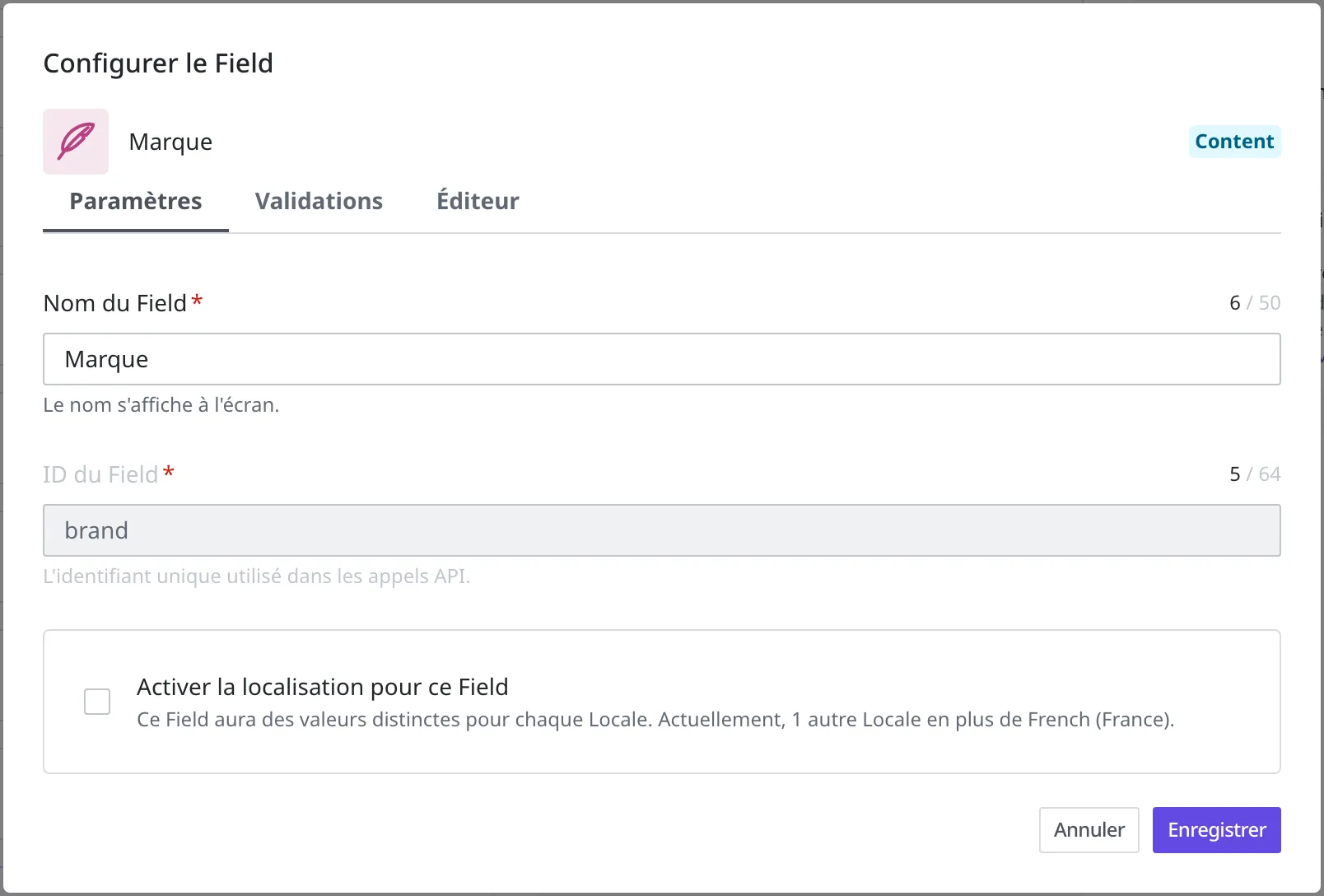
Paramètres communs aux deux champs de lien
| Élément | Signification | Valeur par défaut | Contraintes |
|---|---|---|---|
| Content / Media | Le type de Field que vous sélectionnez dans la fenêtre « Sélectionner le type de Field ». Un champ Content relie un autre Content, un champ Media relie un Media déjà téléversé | Aucune. Vous choisissez l'un des deux à la création du Field | Un champ ne relie que le type choisi. Vous ne pouvez pas relier à la fois des Content et des Media dans un même champ |
| Utiliser comme type de liste | Si vous l'activez, le champ relie plusieurs éléments, dans un ordre donné. Activez-le pour un champ qui doit relier plusieurs éléments, comme « Vous aimerez aussi » | Désactivé. Le champ relie un seul élément | Se définit dans la fenêtre « Paramètres de base du Field ». Après la création, elle ne peut plus être modifiée dans la fenêtre « Configurer le Field ».Le nombre d'éléments que vous pouvez relier est indiqué dans Limites |
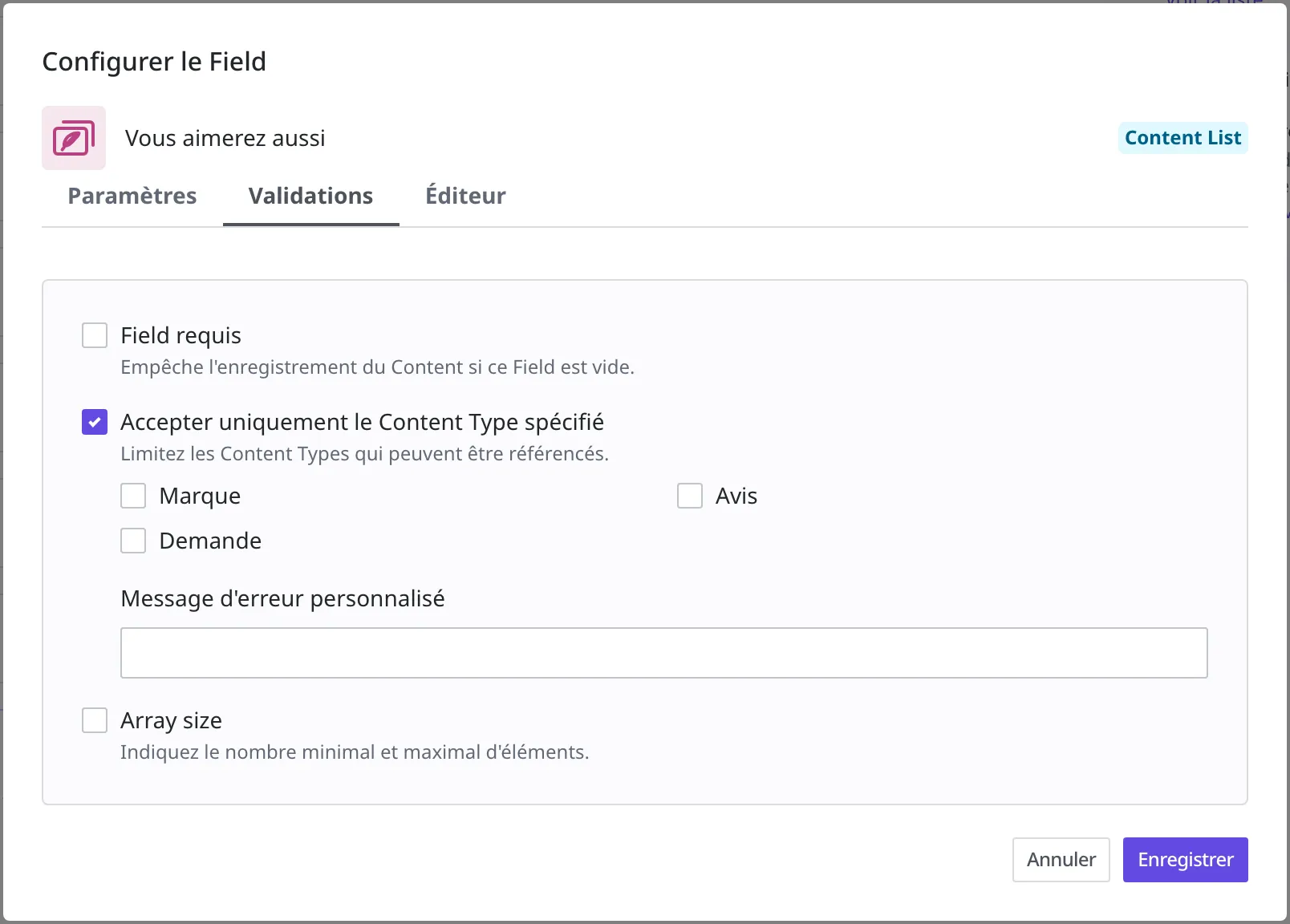
| Array size | N'apparaît que dans l'onglet Validations d'un champ où Utiliser comme type de liste est activé. Définit le nombre minimal et maximal d'éléments à relier | Non défini | Les valeurs possibles sont indiquées dans Limites |
| Activer la localisation pour ce Field | Si vous l'activez, le champ relie un élément différent pour chaque Locale | Désactivé. Le lien n'est fait qu'une fois, pour la Locale par défaut | Se trouve dans l'onglet Paramètres. |
| Field requis | Si vous l'activez, vous ne pouvez pas enregistrer le Content tant que ce champ est vide | Désactivé | Se trouve dans l'onglet Validations. Un champ de liste sans aucun élément est considéré comme vide. Pour un champ localisé, les langues à renseigner suivent la règle de Langues à saisir pour un Field requis |
La fenêtre « Configurer le Field » comporte aussi un onglet Éditeur. Dans l'onglet Éditeur d'un champ Content, une seule carte Content Reference est sélectionnée, avec la mention default.
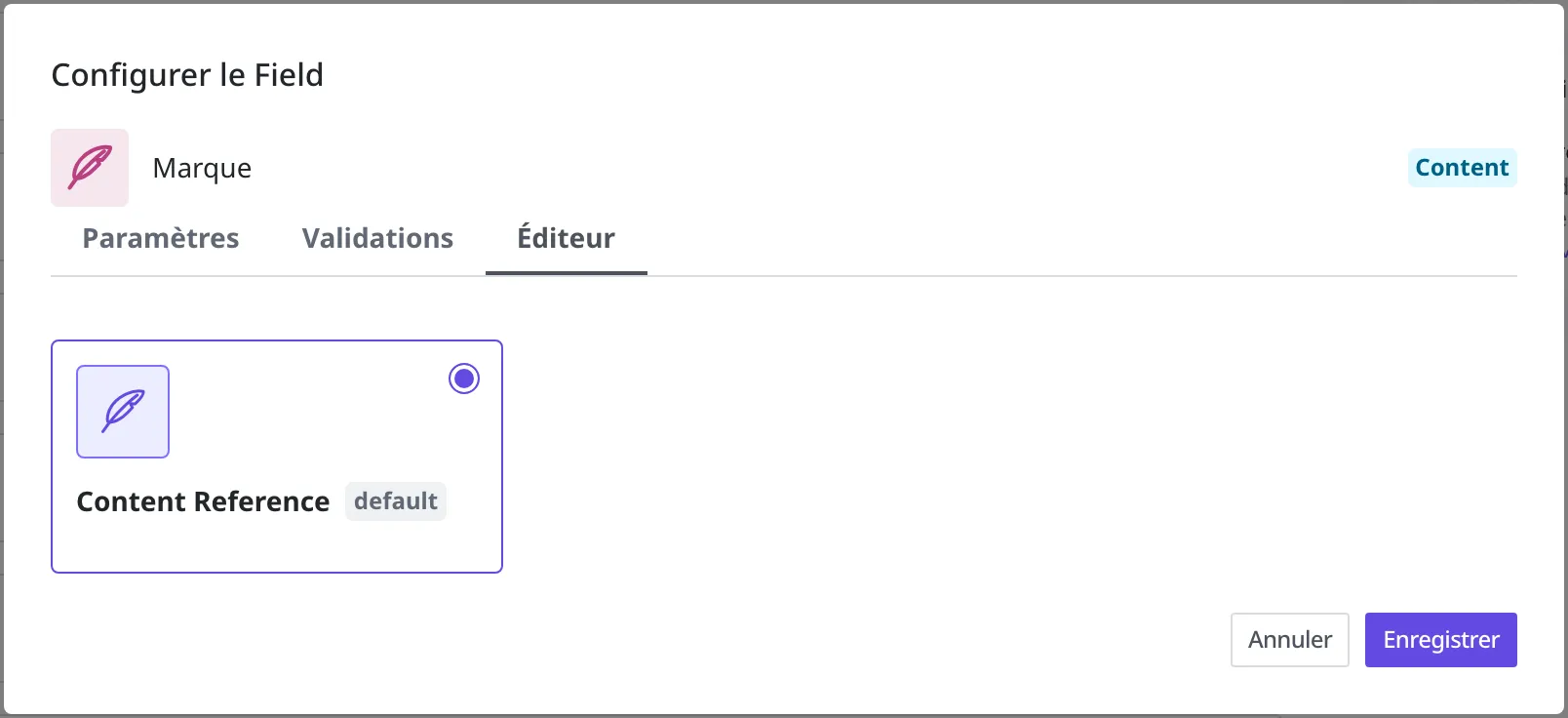
Paramètres propres aux Field de type Content
| Élément | Signification | Valeur par défaut | Contraintes |
|---|---|---|---|
| Accepter uniquement le Content Type spécifié | Si vous l'activez et sélectionnez un Content Type, ce champ ne peut relier que des Content du type choisi. Pour le champ de la marque, sélectionnez « Marque » | Désactivé. Le champ peut relier un Content de n'importe quel Content Type | Se trouve dans l'onglet Validations. Vous pouvez sélectionner plusieurs types à la fois. La vérification a lieu à la publication |
| Message d'erreur personnalisé | Champ de saisie situé sous Accepter uniquement le Content Type spécifié. Définit le message affiché quand la publication échoue parce qu'un Content d'un type non autorisé est relié | Vide. Si vous le laissez vide, un message par défaut s'affiche | La longueur maximale est indiquée dans Limites |
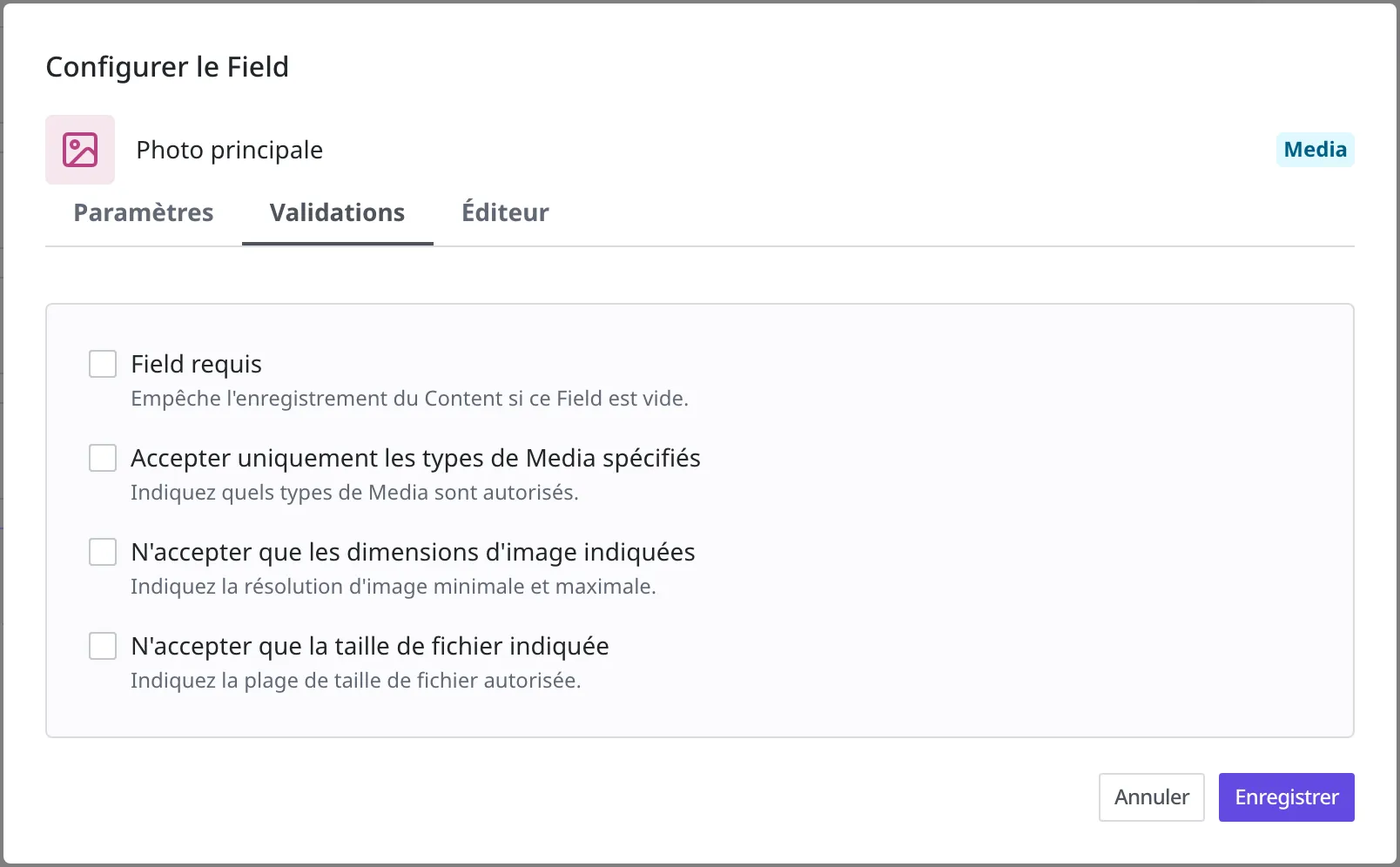
Paramètres propres aux Field de type Media
Dans l'onglet Validations d'un champ Media, vous posez des conditions sur les fichiers que le champ peut relier. Les trois conditions sont vérifiées à la publication. Si le Media relié contient un fichier différent pour chaque Locale, les fichiers de toutes les langues doivent respecter les conditions. Dans un champ de liste, chacun des Media reliés doit les respecter.
| Élément | Signification | Valeur par défaut | Contraintes |
|---|---|---|---|
| Accepter uniquement les types de Media spécifiés | Définit les types de fichiers que le champ peut relier. Les types proposés sont : Pièce jointe, Texte brut, Image, Audio, Vidéo, Rich text, Présentation, Feuille de calcul, PDF, Archiver (fichiers compressés), Code et Markup | Désactivé. Le champ peut relier un fichier de n'importe quel type | Vous pouvez sélectionner plusieurs types à la fois. Pour savoir dans quel type un fichier est classé, consultez Les fichiers que vous pouvez téléverser |
| N'accepter que la taille de fichier indiquée | Définit la taille minimale et maximale des fichiers que le champ peut relier | Désactivé | Aucune |
| N'accepter que les dimensions d'image indiquées | Définit la largeur et la hauteur minimales et maximales de l'image (en pixels) | Désactivé | Ne s'applique pas aux fichiers qui ne sont pas des images |
Règles de fonctionnement
Les éléments reliés sont diffusés avec le Content qui les relie
Quand le site de la boutique, qui lit les produits dans la diffusion publique, demande à recevoir aussi les éléments reliés, le nom et le texte de présentation de Daily Wear sont diffusés avec le produit. S'il ne le demande pas, seul le lien est diffusé, sans le contenu de Daily Wear. C'est aussi dans la requête que le site indique s'il veut recevoir les éléments que l'élément relié relie à son tour (par exemple, la photo du logo reliée à Daily Wear). Le format de la requête est décrit dans la Référence API.
Ce qui est diffusé avec le produit, c'est la dernière version publiée de l'élément relié. Si vous modifiez le texte de présentation de Daily Wear, déjà publié, et que vous l'enregistrez sans le republier, Daily Wear passe en Changed, et la diffusion publique transmet toujours, avec le produit, le texte publié précédemment. Dès que vous republiez Daily Wear, le nouveau texte est diffusé avec le produit, sans que vous ayez à republier le produit.
Un produit dont les liens ont changé doit être republié
Changer un lien, c'est modifier le produit lui-même. Si vous remplacez la marque par une autre, si vous ajoutez ou retirez un élément dans le champ « Vous aimerez aussi », ou si vous changez l'ordre des éléments, puis que vous enregistrez, le produit publié passe en Changed. Tant que vous ne republiez pas le produit, la diffusion publique transmet les liens d'avant la modification.
En résumé : si vous avez modifié le contenu d'un élément relié, publiez cet élément ; si vous avez changé les liens du produit, publiez le produit.
Les éléments non publiés ne sont pas diffusés avec le Content
Si l'élément relié n'est pas publié, son contenu n'est pas diffusé avec le produit. Si Daily Wear est un Draft qui n'a jamais été publié, s'il est revenu en Draft après avoir été dépublié (Dépublier), ou s'il est Archived, le produit est diffusé avec le lien seul. C'est pourquoi l'emplacement de la marque paraît vide sur le site.
Même dans ce cas, rien n'empêche d'enregistrer ni de publier le produit. À la publication, la vérification des liens contrôle seulement que l'élément relié existe, pas qu'il est publié. Avant de relier un élément, vous pouvez vérifier qu'il est Published dans la colonne Statut de la fenêtre Sélectionner Content ou Sélectionner Media.
En revanche, le studio de contenu vous prévient par une fenêtre de confirmation avant la publication. Si vous sélectionnez Publier dans le badge d'état de l'écran de détail du produit alors qu'un des Content ou Media reliés au produit n'est pas Published, la fenêtre « Références non publiées » s'affiche. Elle liste les éléments qui ne sont pas Published. Si vous cliquez sur Publier quand même, le produit est publié ; si vous cliquez sur Annuler, il ne l'est pas.
- Les éléments Changed apparaissent eux aussi dans cette liste. Toutefois, pour un élément Changed, c'est la version publiée précédemment qui est diffusée avec le produit (Les éléments reliés sont diffusés avec le Content qui les relie).
- Les éléments supprimés n'apparaissent pas dans cette liste. Ce produit échoue à la vérification au moment de la publication (Si vous supprimez un élément relié).
- Cette fenêtre ne s'affiche pas quand vous publiez depuis l'écran de liste.
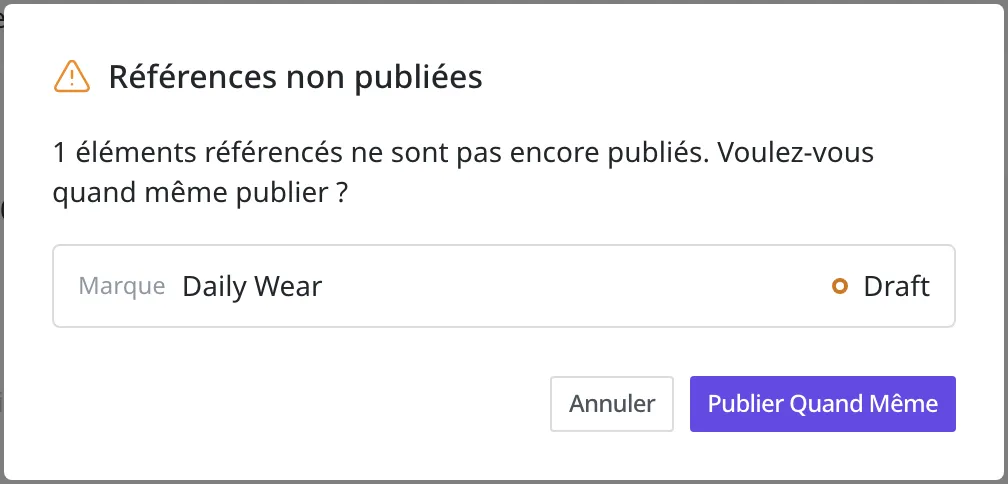
Il en va de même pour un Media. Si le traitement du fichier du Media relié comme photo principale n'est pas terminé, ce Media n'est pas encore Published : il n'est donc pas diffusé avec le produit. Une fois le traitement terminé, il passe de lui-même en Published, et la photo est diffusée avec le produit à partir de ce moment, sans que vous ayez à republier le produit. Un Media dont le traitement a échoué ne passe pas en Published et n'est donc pas diffusé avec le produit. Pour savoir comment un Media est traité puis rendu public, consultez Media.
L'élément relié n'est pas diffusé non plus quand le rôle associé au Delivery Access Token (une clé en lecture seule) qu'utilise le site ne peut pas le lire. Les détails se trouvent dans Autorisations requises.
Ce qui est vérifié à l'enregistrement et à la publication
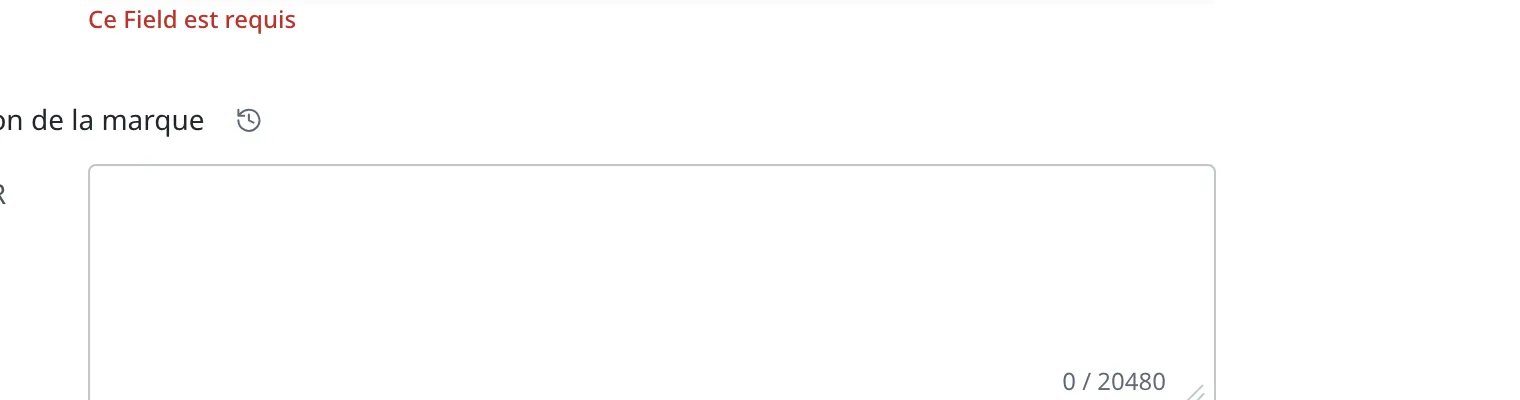
Les règles d'un champ de lien sont vérifiées à deux moments différents. Si une règle vérifiée à l'enregistrement n'est pas respectée, le Content n'est pas enregistré. Si une règle vérifiée à la publication n'est pas respectée, il n'est pas publié.
| Ce qui est vérifié | À l'enregistrement | À la publication |
|---|---|---|
| Le champ où Field requis est activé n'est pas vide | Vérifié | Vérifié |
| Le nombre d'éléments d'un champ de liste respecte la limite et Array size | Vérifié | Vérifié |
| L'élément relié existe toujours | Non vérifié. L'enregistrement passe ; seule la publication est bloquée | Vérifié |
| Le Content relié est d'un type autorisé dans Accepter uniquement le Content Type spécifié | Dans l'écran de modification du studio de contenu, « Content Type non autorisé pour ce Field » s'affiche sous le champ, et l'enregistrement n'a pas lieu. Si vous enregistrez depuis un programme, l'enregistrement passe, mais la publication est bloquée | Vérifié |
| Le Media relié respecte les conditions de fichier du champ Media | Dans l'écran de modification du studio de contenu, « Le type de fichier n'est pas autorisé pour ce Field. » s'affiche sous le champ, et l'enregistrement n'a pas lieu. Si vous enregistrez depuis un programme, l'enregistrement passe, mais la publication est bloquée | Vérifié |
L'existence des éléments reliés est vérifiée un par un : pour chaque élément d'un champ de liste et pour chaque langue d'un champ localisé. Ainsi, si un seul des produits reliés dans le champ « Vous aimerez aussi » a été supprimé, la gourde isotherme ne peut pas être publiée.
La fenêtre Sélectionner Content s'ouvre déjà filtrée sur les types autorisés dans Accepter uniquement le Content Type spécifié. Même quand plusieurs types sont autorisés, seuls les Content des types autorisés s'affichent.C'est pourquoi, quand un élément choisi dans le studio de contenu échoue à la vérification du type, c'est en général parce que la liste des types autorisés a changé après la création du lien (Quand vous autorisez plusieurs Content Type).
Ce qui arrive aux Content déjà enregistrés ou publiés quand vous ajoutez ou modifiez une règle par la suite est expliqué dans Les vérifications à l'enregistrement et à la publication.
Si vous supprimez un élément relié
Vous pouvez supprimer un élément même si d'autres Content le relient. Que vous puissiez supprimer Daily Wear ou non ne dépend pas des liens, mais de l'état de Daily Wear et de votre autorisation de suppression. Les conditions de suppression sont décrites dans Règles de suppression. Les liens n'empêchent pas non plus la dépublication (Dépublier) ni l'archivage (Archiver).
En revanche, le studio de contenu vous prévient par une fenêtre de confirmation avant que vous retiriez de la diffusion ou supprimiez un élément relié par d'autres Content. Sur l'écran de détail de Daily Wear, si vous sélectionnez Dépublier ou Archiver dans le badge d'état, ou si vous cliquez sur Supprimer, la fenêtre « Des éléments référencent ce Content » s'affiche. Elle liste les produits qui relient Daily Wear. Pour poursuivre, cliquez sur Dépublier pour une dépublication, sur Archiver pour un archivage, ou sur Supprimer pour une suppression ; si vous cliquez sur Annuler, l'action n'a pas lieu.
- La même fenêtre de confirmation s'affiche aussi pour un Media.
- Cette fenêtre ne s'affiche pas quand vous changez l'état d'un élément ou le supprimez depuis l'écran de liste.
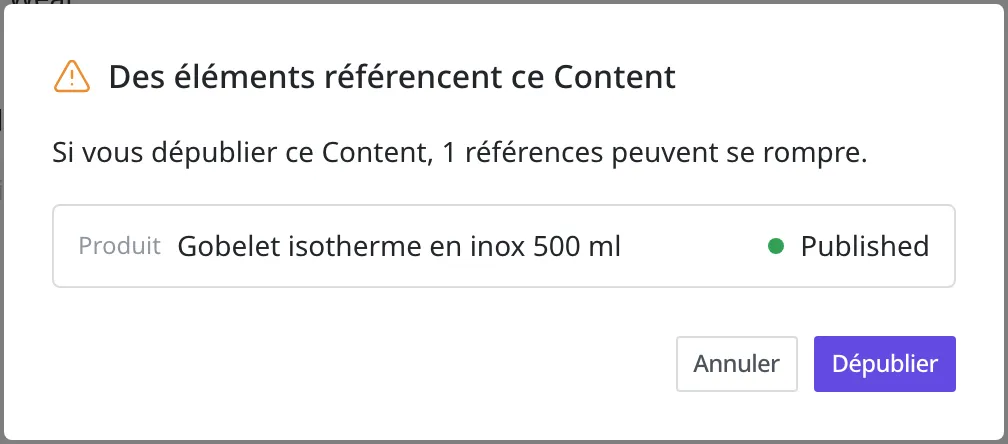
Même après la suppression de Daily Wear, le lien qui pointait vers Daily Wear reste dans le champ de la marque du produit. Si vous publiez le produit dans cet état, la vérification échoue parce que l'élément relié n'existe plus, et le produit n'est pas publié. Dans le studio de contenu, « Content deleted » et « Supprimé » s'affichent à l'emplacement du lien. Vous pouvez tout de même enregistrer dans cet état, mais quand vous essayez de publier, un message indiquant que l'élément relié est introuvable s'affiche sous le champ, et le produit n'est pas publié.Reliez une autre marque ou, si Field requis n'est pas activé pour le champ de la marque, retirez le lien, puis republiez le produit.
Un produit déjà publié reste publié même si vous supprimez sa marque. Mais comme seuls les éléments Draft ou Archived peuvent être supprimés, Daily Wear avait déjà quitté la diffusion publique avant sa suppression. Dans la diffusion publique, seul le produit est donc diffusé, sans le contenu de la marque.
Il en va de même pour un Media. Un Media relié comme photo principale peut être supprimé ; une fois qu'il l'est, le produit qui relie cette photo ne peut plus être publié.
Avant de supprimer un élément, vérifiez quels Content le relient. Pour un Content comme pour un Media, vous le voyez dans la zone Liens de l'écran de détail (Vérifier quels Content relient cet élément).
À l'inverse, si vous supprimez le produit, c'est-à-dire l'élément qui fait le lien, rien ne change pour Daily Wear, car le lien n'est enregistré que dans le produit.
Quand vous autorisez plusieurs Content Type
Si vous sélectionnez plusieurs types dans Accepter uniquement le Content Type spécifié, le champ peut relier un Content de n'importe lequel de ces types. Si vous autorisez à la fois « Marque » et « Partenaire » dans le champ de la marque, vous pouvez y relier aussi bien la marque « Daily Wear » que le partenaire « Comptoir Lumière ». Le nombre de types que vous pouvez autoriser ensemble est indiqué dans Limites.
Si vous retirez un type de la liste des types autorisés, les produits qui relient déjà un élément de ce type échouent à la vérification lors de leur prochaine publication. Si vous retirez « Partenaire », un produit relié à Comptoir Lumière ne peut être publié qu'une fois son lien remplacé par un élément d'un type autorisé. Les produits déjà publiés restent tels quels dans la diffusion publique.
Vous pouvez poser la même restriction sur un champ où Utiliser comme type de liste est activé. Dans un champ de liste, le type est vérifié pour chaque élément relié. Si un seul des produits reliés dans le champ « Vous aimerez aussi » est d'un type non autorisé, la gourde isotherme n'est pas publiée.
L'ordre et les doublons dans un champ de liste
Les éléments reliés dans un champ de liste sont enregistrés dans l'ordre où ils sont placés dans le champ, et la diffusion publique les transmet dans ce même ordre. Si vous avez relié dans le champ « Vous aimerez aussi » d'abord « Mini gobelet isotherme 350 ml », puis « Gourde pliable portable 600 ml », le site les reçoit aussi dans cet ordre. Pour changer l'ordre, consultez Changer l'ordre des éléments d'une liste.
Ne reliez pas deux fois le même élément dans une même liste. L'enregistrement n'est pas refusé si un élément y figure deux fois, et la liste est diffusée avec ce doublon. La fenêtre Sélectionner Content affiche les éléments déjà reliés comme tous les autres, et si vous en sélectionnez un de nouveau, il est ajouté une fois de plus à la fin de la liste. Vérifiez vous-même dans le champ si un élément y figure deux fois.
Les champs de lien localisés
Un champ de lien localisé (option Activer la localisation pour ce Field) relie un élément différent pour chaque Locale. Dans le champ de la photo principale, par exemple, vous pouvez relier pour le français (fr-FR) une photo avec un texte en français, et pour l'anglais (en-US) une autre photo avec un texte en anglais. Il existe aussi une autre façon d'utiliser une photo différente selon la langue : placer un fichier par langue dans un seul Media. Pour cette méthode, consultez Un Media stocke un fichier par langue.
Un champ de lien non localisé ne relie un élément qu'une seule fois, pour la Locale par défaut. La façon dont un tel champ s'affiche quand vous passez à une autre langue est expliquée dans Un Field non multilingue ne contient de valeur que pour la Locale par défaut.
Ce qui s'affiche dans la zone Liens
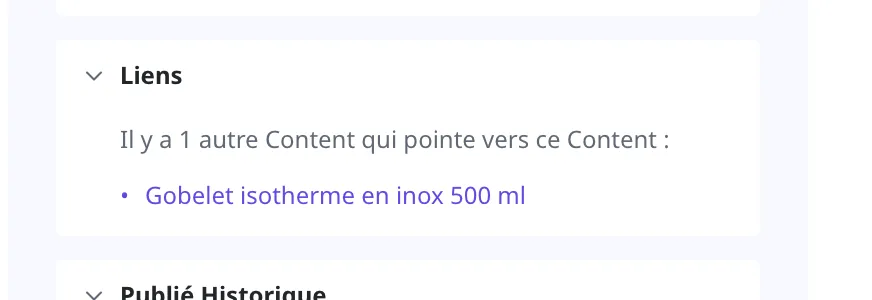
Sur l'écran de détail d'un Content ou d'un Media, l'onglet Général, à droite, contient une zone Liens. Cette zone affiche les Content qui relient l'élément. S'il en existe, un message indique leur nombre, par exemple « Il y a 1 autre Content qui pointe vers ce Content : », et les titres de ces Content sont listés en dessous. Cliquez sur un titre pour ouvrir le Content correspondant. Pour un Media, le message devient « Il y a 1 autre Content qui pointe vers ce Media : ». Si aucun Content ne relie l'élément, le message « Aucun autre Content ne pointe vers ce Content. » ou « Aucun autre Content ne pointe vers ce Media. » s'affiche.
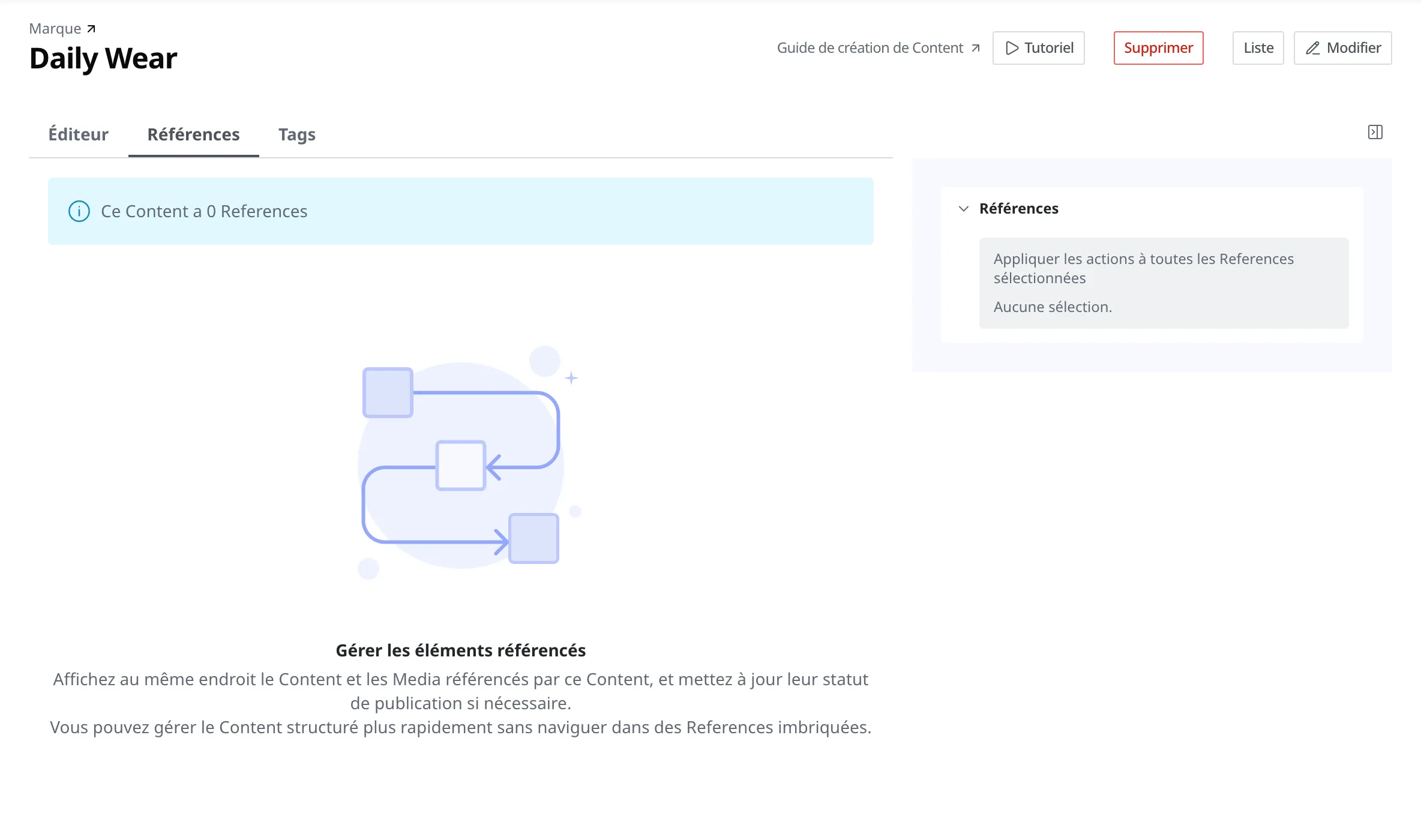
L'écran de modification d'un Content comporte les onglets Éditeur, Références et Tags. L'onglet Références affiche les éléments que ce Content relie. Pour voir ce qui relie ce Content, consultez la zone Liens.
Limites
| Élément | Limite |
|---|---|
| Nombre d'éléments reliés dans un champ de liste | 64 par langue |
| Valeurs saisies dans Array size d'un champ de liste | 64 au plus, pour la valeur minimale comme pour la valeur maximale |
| Nombre de Content Type autorisés ensemble dans Accepter uniquement le Content Type spécifié | 256 |
| Longueur du Message d'erreur personnalisé | 500 caractères |
| Niveaux d'éléments reliés que vous pouvez recevoir ensemble dans la diffusion publique | 3 niveaux |
| Nombre d'éléments reliés reçus en une seule lecture dans la diffusion publique | 1 000 |
Si vous reliez plus de 64 éléments dans un champ de liste, le Content n'est pas enregistré. Si vous saisissez dans Array size une valeur supérieure à 64, le Content Type n'est pas enregistré.
Si une lecture doit renvoyer plus de 1 000 éléments reliés, la requête est refusée. Dans ce cas, réduisez le nombre de produits lus en une fois, ou le nombre de niveaux d'éléments reliés à recevoir. Le format de la requête est décrit dans la Référence API.
Autorisations requises
Les autorisations dont un rôle (SpaceRole) a besoin varient selon la tâche effectuée sur un champ de lien. La signification de chaque action et les étapes de création d'un rôle sont décrites dans Créer un rôle.
| Ce que vous voulez faire | Autorisation requise |
|---|---|
| Créer un champ de lien ou modifier ses paramètres | Edit sur le Content Type « Produit » |
| Ajouter ou retirer un lien dans un produit, ou changer l'ordre des liens | Edit sur le Content de ce produit |
| Voir les éléments à relier dans la fenêtre Sélectionner Content ou Sélectionner Media | Read sur les éléments à relier. Les éléments que vous n'avez pas le droit de lire n'apparaissent pas dans la fenêtre de sélection |
| Créer une marque sur place avec Créer nouveau Content | Create sur les Content du Content Type « Marque » |
| Téléverser une photo sur place avec Créer nouveau Media | Create sur les Media |
| Publier le produit une fois les liens faits | Publish sur le Content de ce produit. Les autorisations sur les éléments reliés ne sont pas vérifiées |
| Recevoir les éléments reliés dans la diffusion publique | Read dans le rôle associé au Delivery Access Token qu'utilise le site. Les éléments que ce rôle ne peut pas lire ne sont pas diffusés avec le produit |
La dernière ligne ne concerne pas le rôle d'une personne : c'est une autorisation qui s'applique au Delivery Access Token (une clé en lecture seule) qu'utilise le site. Si le Delivery Access Token du site est associé à un rôle qui ne peut lire que les Content des produits, les produits sont diffusés, mais pas la marque ni la photo principale qui leur sont reliées. Pour recevoir aussi la marque et la photo, accordez à ce rôle l'autorisation Read sur les Content du Content Type « Marque » et sur les Media. La façon d'associer un rôle à un Delivery Access Token est expliquée dans Règles des jetons.
Tâches dans le studio de contenu
Cette partie commence par les tâches de base : créer le champ de la marque, puis relier une marque et une photo principale à un produit. Viennent ensuite d'autres tâches, comme changer les types que vous pouvez relier, relier plusieurs éléments dans un champ de liste ou retirer un lien.
Créer un champ qui n'accepte que des marques
Voici comment créer, dans le Content Type « Produit », un champ « Marque » qui ne peut relier que des marques. Comme il serait gênant qu'un avis ou une annonce se retrouve relié par erreur à la place de la marque, vous limitez ce champ aux seules marques.
Pour relier quelque chose, il faut d'abord une cible : commencez par préparer la marque. On suppose ici que le Content Type « Marque » (avec des Field comme « Nom de la marque » et « Présentation de la marque ») existe déjà, ainsi que le Content de marque « Daily Wear » créé à partir de ce modèle.
- Ajoutez un Field de type Content au Content Type « Produit ». Les étapes pour ajouter un Field sont décrites dans Ajouter un Field.
- Dans la fenêtre « Paramètres de base du Field », cliquez sur Plus de paramètres.
- Ouvrez l'onglet Validations.
- Activez Accepter uniquement le Content Type spécifié.
- Sélectionnez « Marque » comme Content Type autorisé.
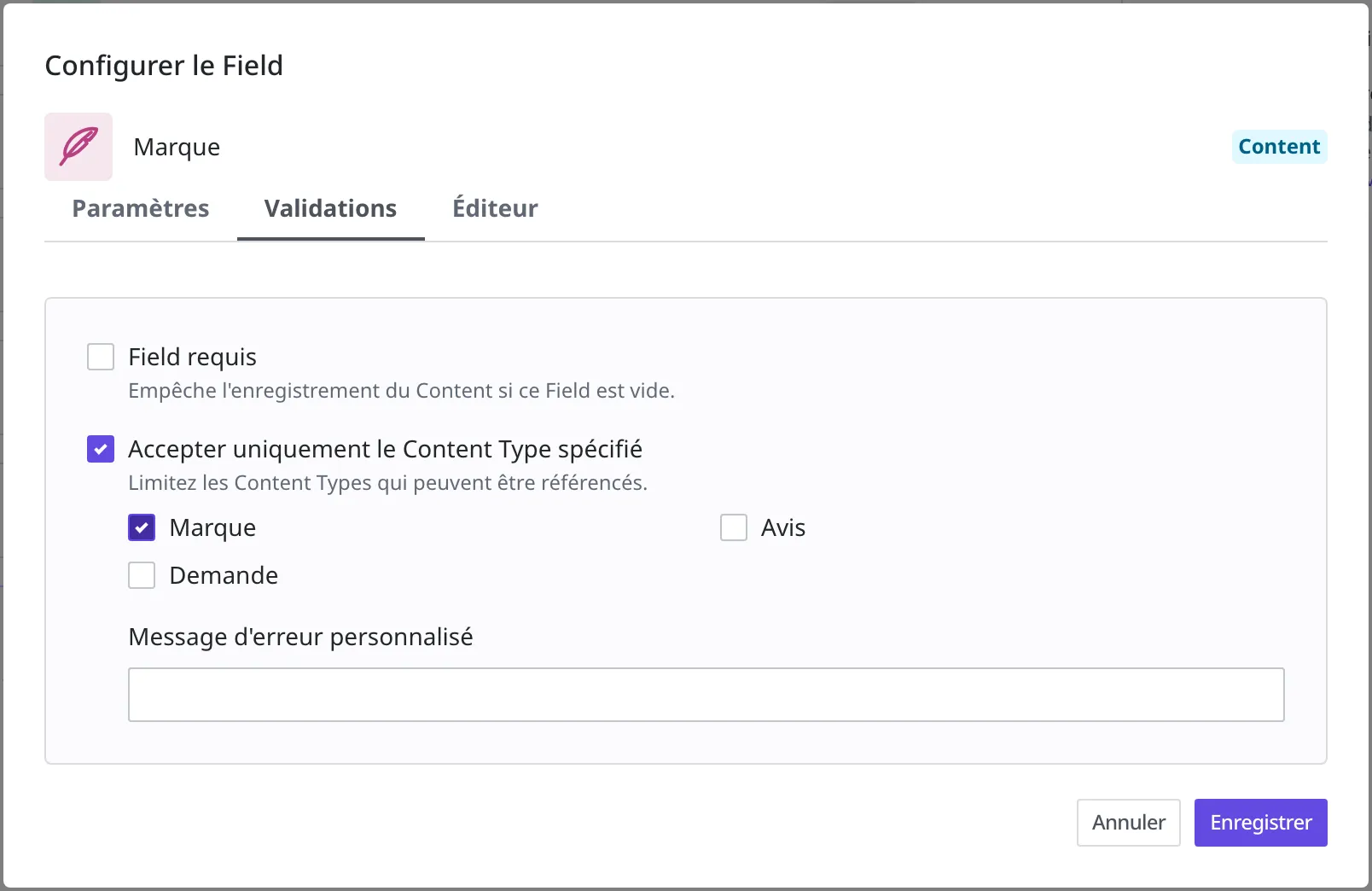
- Cliquez sur le bouton Enregistrer.
- Cliquez sur le bouton Enregistrer en haut à droite de l'écran du Content Type.
Les autres paramètres de la fenêtre où se trouve Accepter uniquement le Content Type spécifié sont décrits dans Paramètres.
Relier une marque à un produit
Voici comment relier la marque « Daily Wear » au champ de la marque du produit « Gourde isotherme inox 500 ml ».
- Ouvrez le Content du produit « Gourde isotherme inox 500 ml ».
- Cliquez sur le bouton Modifier en haut à droite.
- Dans le champ de la marque, cliquez sur Ajouter Content existant. La fenêtre Sélectionner Content s'ouvre.
- Sélectionnez « Daily Wear » dans la liste.
- Cliquez sur le bouton Enregistrer en haut à droite.
La fenêtre Sélectionner Content n'affiche que des Content de type « Marque », le seul type que ce champ peut relier. La restriction posée dans Créer un champ qui n'accepte que des marques s'applique ici telle quelle.
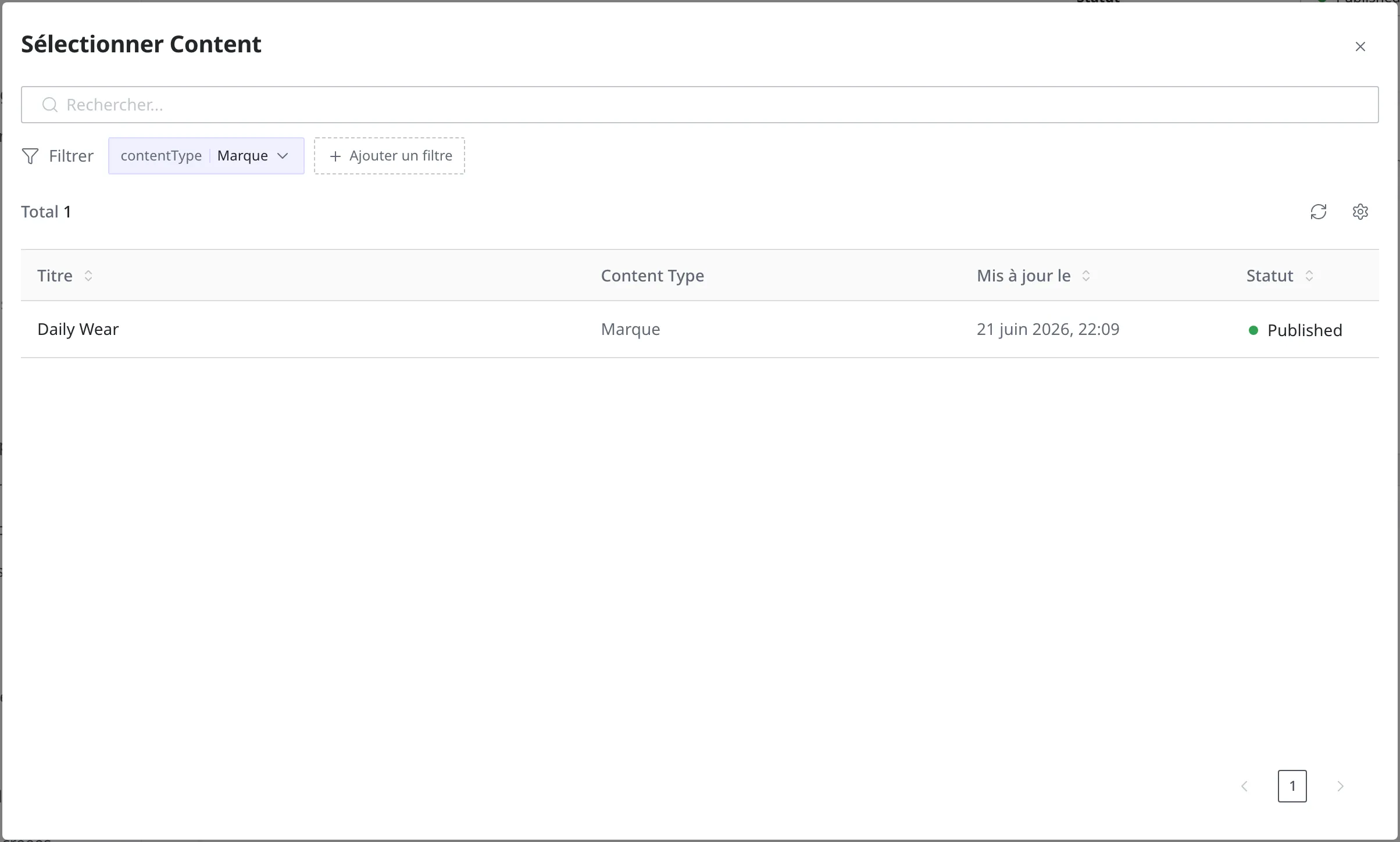
La gourde est maintenant reliée à la marque « Daily Wear ». Si vous sélectionnez aussi « Daily Wear » dans ce même champ pour d'autres produits, plusieurs produits se retrouvent reliés à la même marque.
Pour que Daily Wear soit diffusé avec le produit, le produit et Daily Wear doivent tous les deux être publiés (Les éléments reliés sont diffusés avec le Content qui les relie, Les éléments non publiés ne sont pas diffusés avec le Content). Si le produit était déjà publié, le nouveau lien n'est diffusé qu'une fois le produit enregistré puis republié (Un produit dont les liens ont changé doit être republié).
Relier une photo principale au produit
Voici comment relier le Media « Gourde isotherme inox 500 ml, vue de face » au champ de la photo principale du produit « Gourde isotherme inox 500 ml ». On suppose que la photo a déjà été téléversée comme Media (Téléverser un fichier).
Lors de la création du Content Type « Produit », la photo principale a été créée comme un Field qui relie un Media. Dans le champ de la photo principale, vous ne saisissez donc ni texte ni nombre : vous choisissez un Media déjà téléversé.
- Ouvrez le Content « Gourde isotherme inox 500 ml ».
- Cliquez sur le bouton Modifier en haut à droite.
Faites défiler l'écran de modification vers le bas jusqu'au champ de la photo principale. Tant qu'aucune photo n'y est reliée, ce champ affiche deux boutons : Ajouter Media existant et Créer nouveau Media.
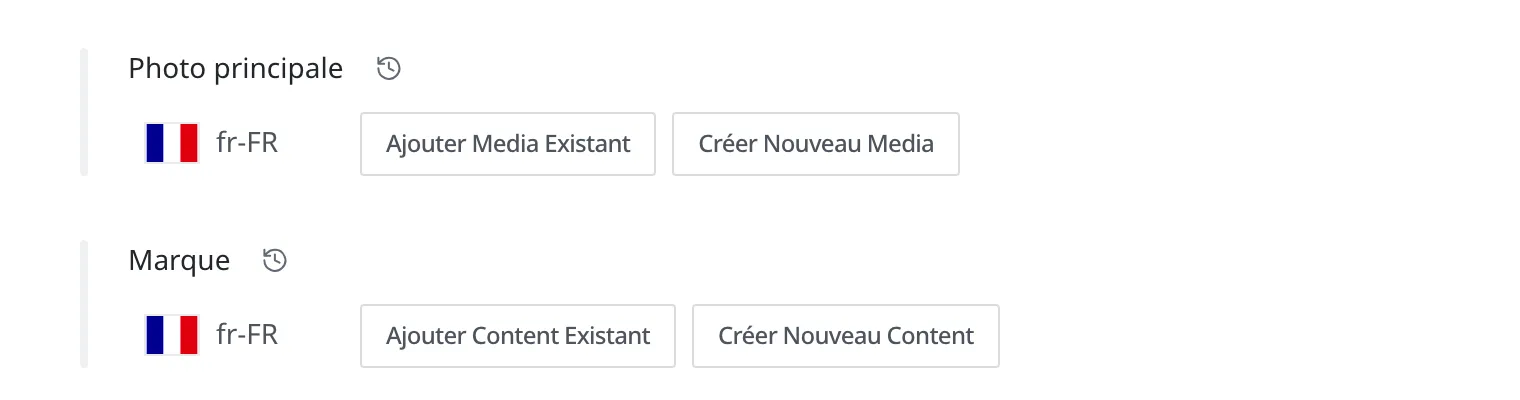
- Dans le champ de la photo principale, cliquez sur le bouton Ajouter Media existant. La fenêtre Sélectionner Media s'ouvre.
- Sélectionnez « Gourde isotherme inox 500 ml, vue de face » dans la liste.
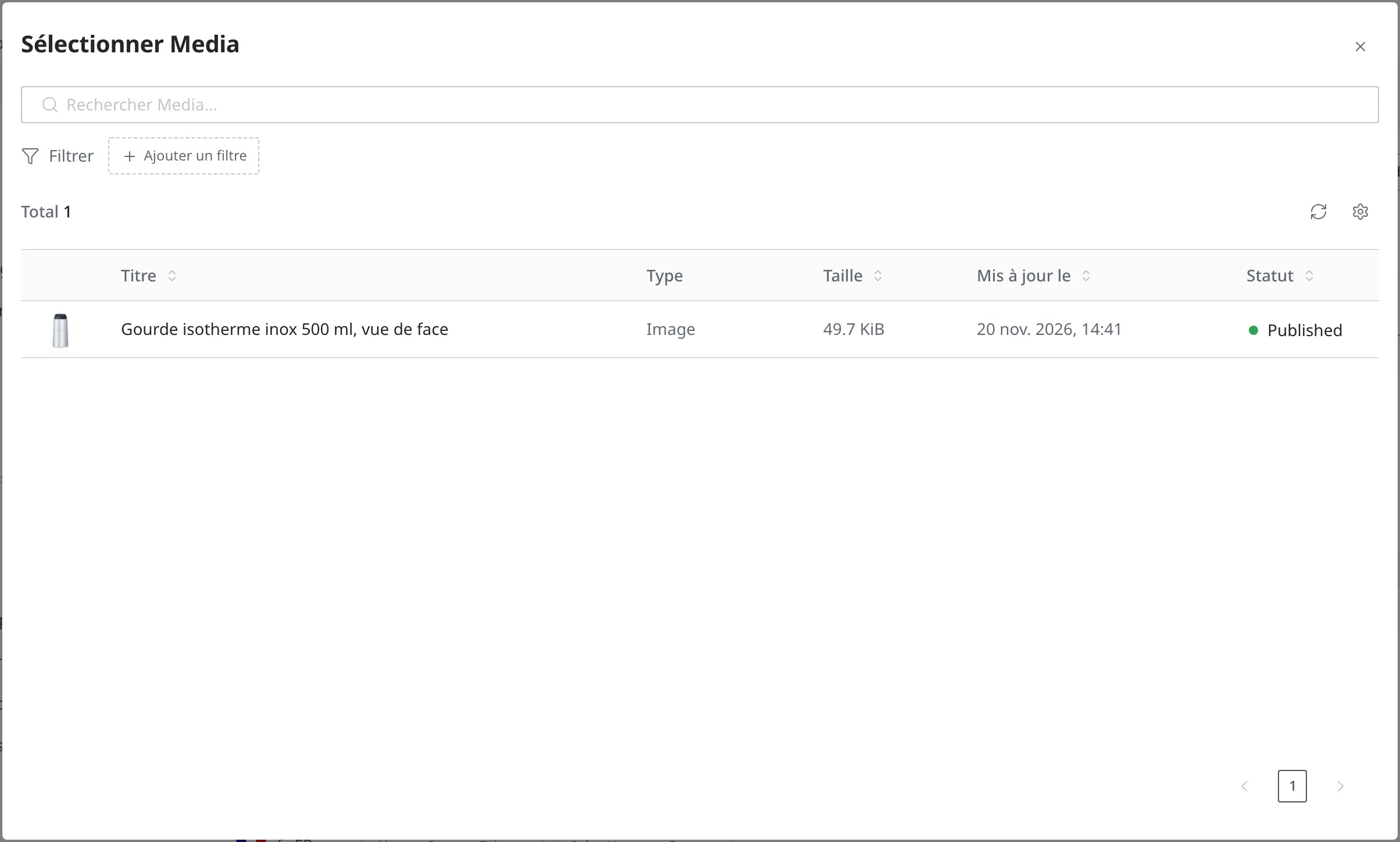
- Cliquez sur le bouton Enregistrer en haut à droite.
Une fois le Media relié, le champ de la photo principale affiche un élément portant le titre de ce Media.
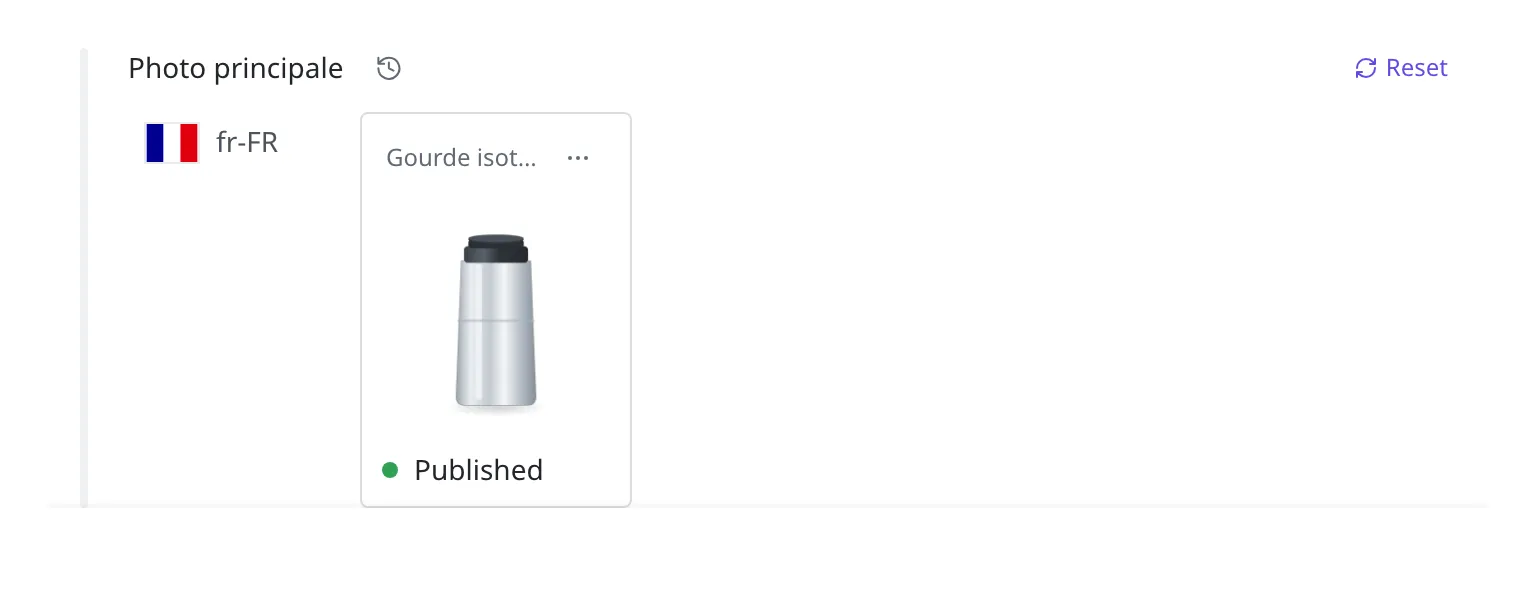
Si vous n'avez pas encore téléversé de photo, cliquez sur Créer nouveau Media plutôt que sur Ajouter Media existant. Vous téléversez alors la photo sur place, et elle est reliée aussitôt (Créer un élément et le relier en même temps).
Quand vous publiez le Content de la gourde, enregistré avec sa photo principale reliée, le site de la boutique peut recevoir cette photo en même temps que le produit. Les étapes de publication sont décrites dans Changer l'état depuis le badge.
Ce qu'il faut savoir avant de remplacer le fichier d'une photo reliée ou de supprimer la photo est expliqué dans À savoir quand un Media est relié à un Content. Les conditions de fichier que vous pouvez poser sur le champ de la photo principale (type de fichier, taille du fichier, dimensions de l'image) sont décrites dans Paramètres propres aux Field de type Media.
Changer les types que vous pouvez relier
Voici comment permettre au champ « Marque » de relier aussi des partenaires. On suppose que le Content Type « Partenaire » a déjà été créé.
- Dans le menu de gauche, cliquez sur Content Types.
- Dans la liste, cliquez sur « Produit ». L'écran de modification du Content Type s'ouvre.
- Cliquez sur l'icône d'engrenage de la ligne du Field « Marque ». La fenêtre « Configurer le Field » s'ouvre.
- Cliquez sur l'onglet Validations.
- Dans la liste sous Accepter uniquement le Content Type spécifié, cochez « Partenaire ». Laissez « Marque », déjà coché, tel quel.
- Cliquez sur le bouton Enregistrer.
- Cliquez sur le bouton Enregistrer en haut à droite de l'écran de modification du Content Type.
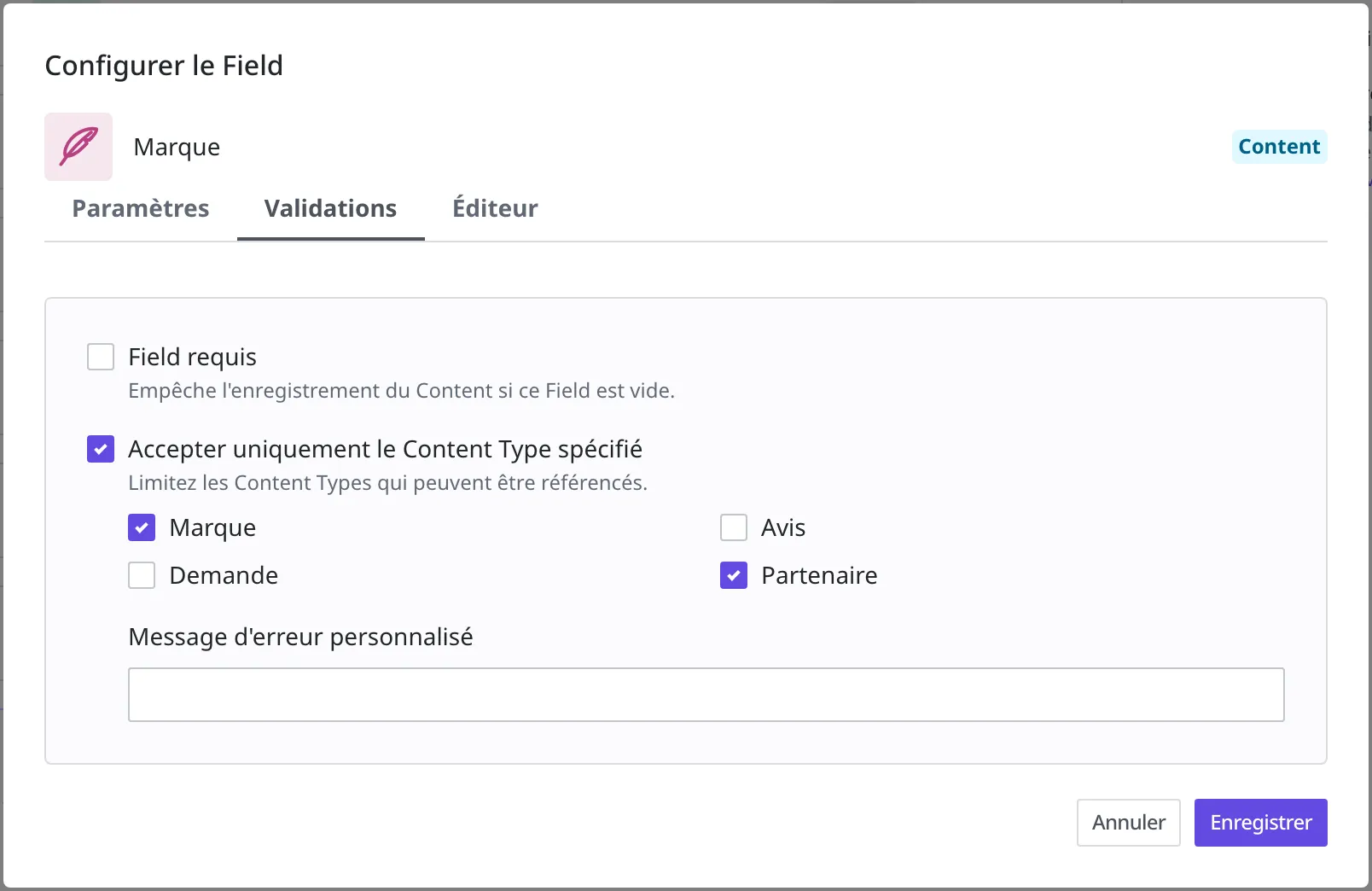
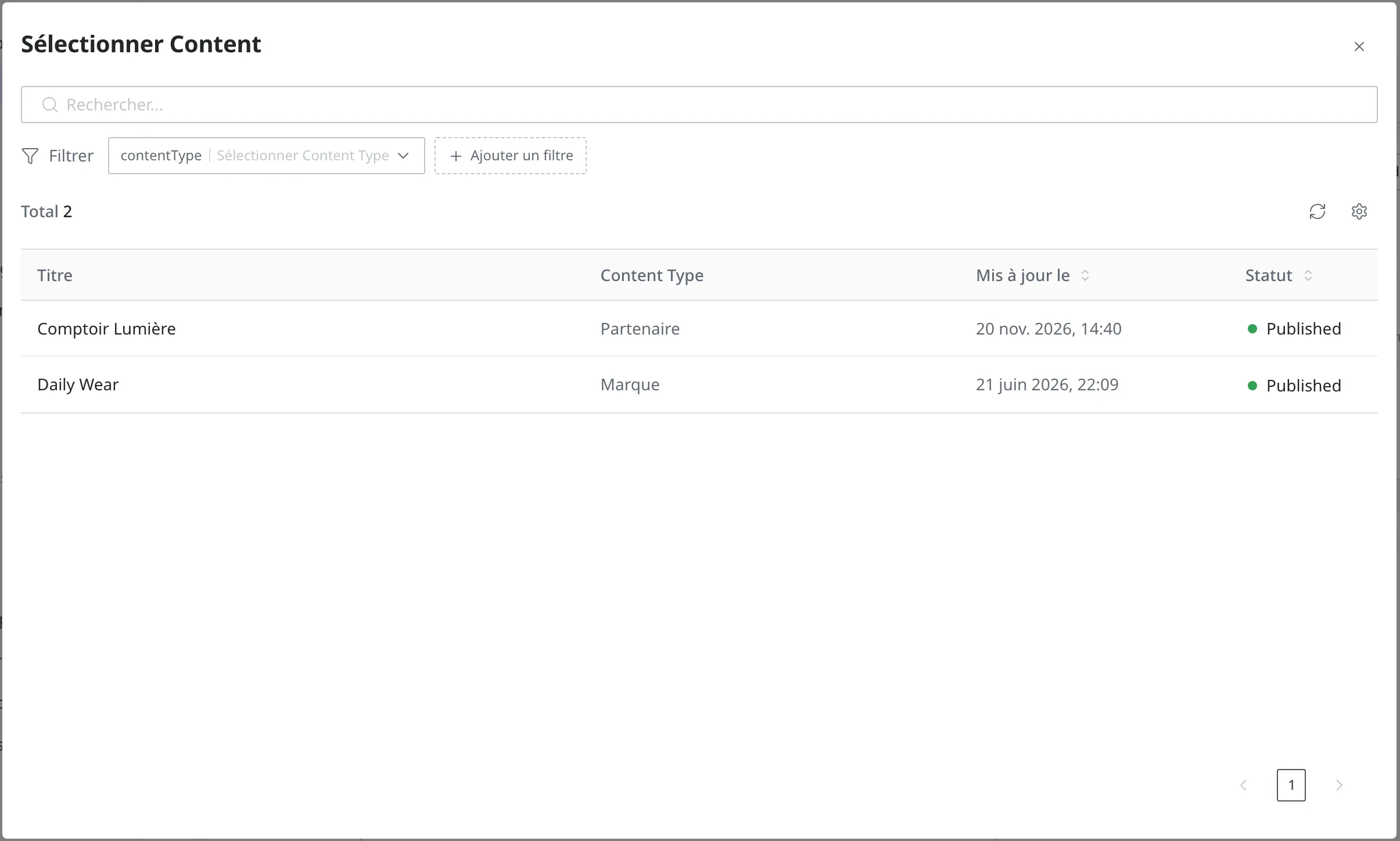
Pour retirer un type de la liste des types autorisés, suivez les mêmes étapes. Une fois le type retiré, les produits qui relient déjà un élément de ce type échouent à la vérification lors de leur prochaine publication (Quand vous autorisez plusieurs Content Type).
Relier plusieurs éléments dans un champ de liste
Voici comment relier deux produits au champ « Vous aimerez aussi » de la « Gourde isotherme inox 500 ml ». Dans ce champ, Utiliser comme type de liste est activé et Accepter uniquement le Content Type spécifié est réglé sur « Produit ».
- Ouvrez le Content « Gourde isotherme inox 500 ml ».
- Cliquez sur le bouton Modifier en haut à droite.
- Dans le champ « Vous aimerez aussi », cliquez sur Ajouter Content existant. La fenêtre Sélectionner Content s'ouvre.
- Dans la liste, cochez « Mini gobelet isotherme 350 ml ».
- Dans la liste, cochez aussi « Gourde pliable portable 600 ml ».
- Cliquez sur le bouton Sélectionner en bas à droite de la fenêtre.
- Cliquez sur le bouton Enregistrer en haut à droite.
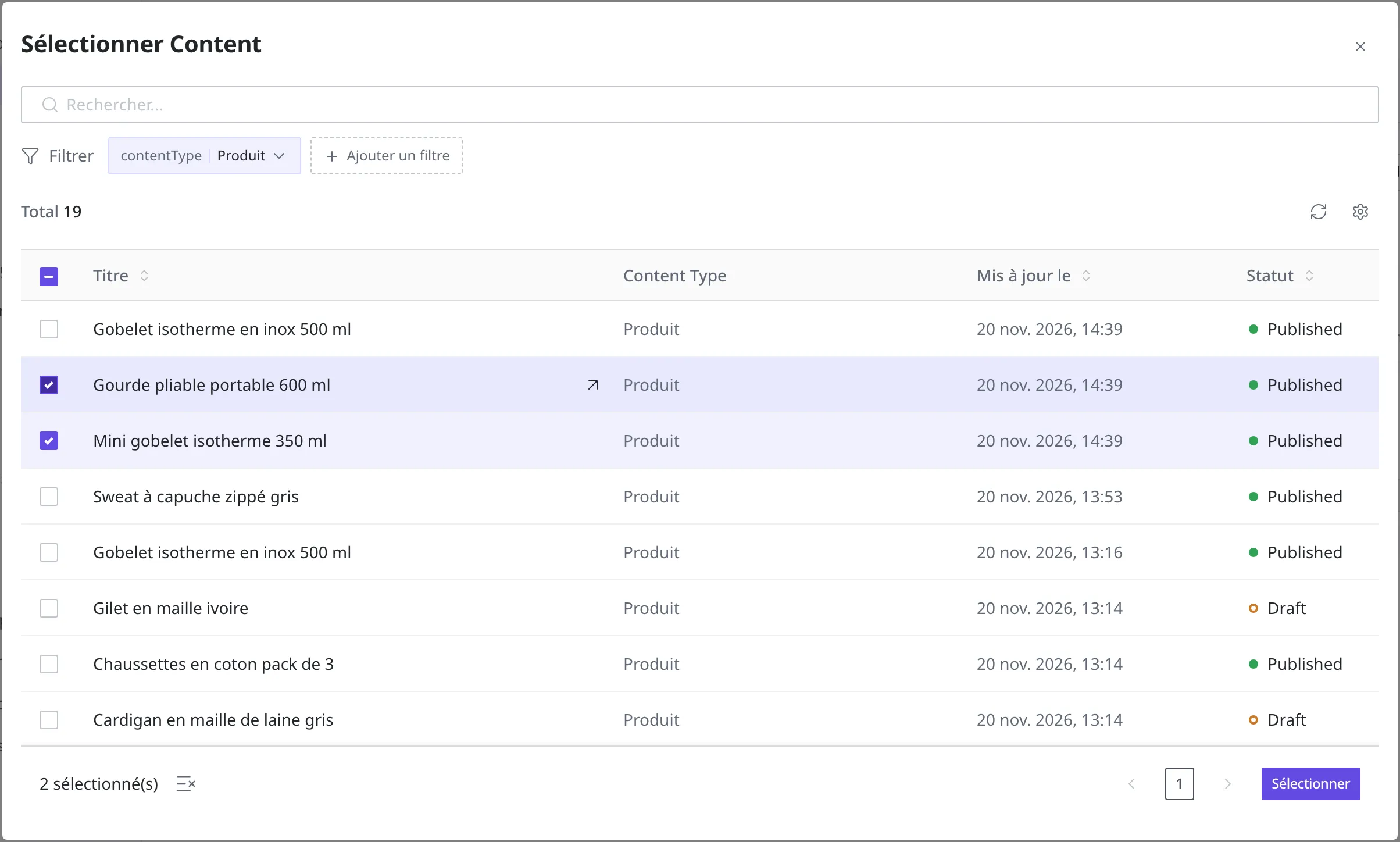
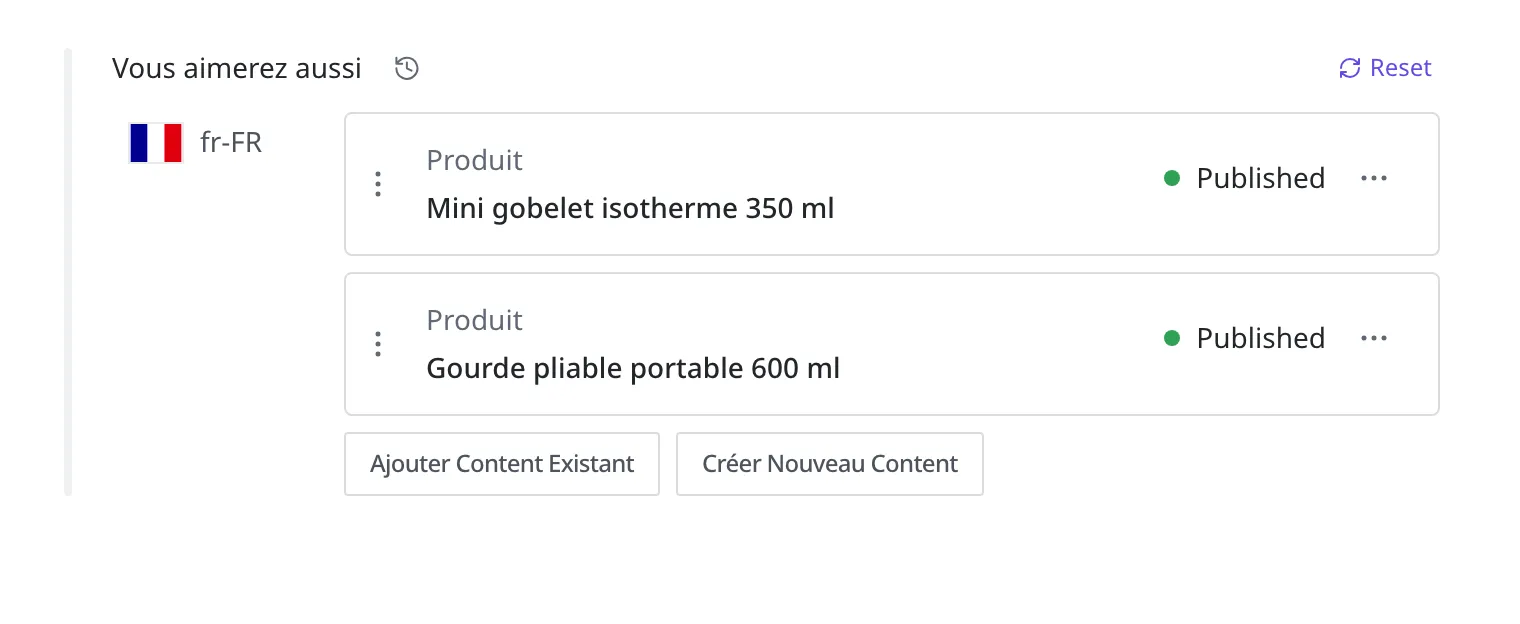
Pour relier un élément dans un champ qui n'en relie qu'un seul, consultez Relier une marque à un produit ; pour un champ Media, consultez Relier une photo principale au produit.
Si le produit était déjà publié, les nouveaux liens ne sont diffusés qu'une fois le produit enregistré puis republié (Un produit dont les liens ont changé doit être republié).
Créer un élément et le relier en même temps
Si la marque à relier n'existe pas encore, vous pouvez la créer directement depuis le champ de la marque.
- Ouvrez le Content « Gourde isotherme inox 500 ml ».
- Cliquez sur le bouton Modifier en haut à droite.
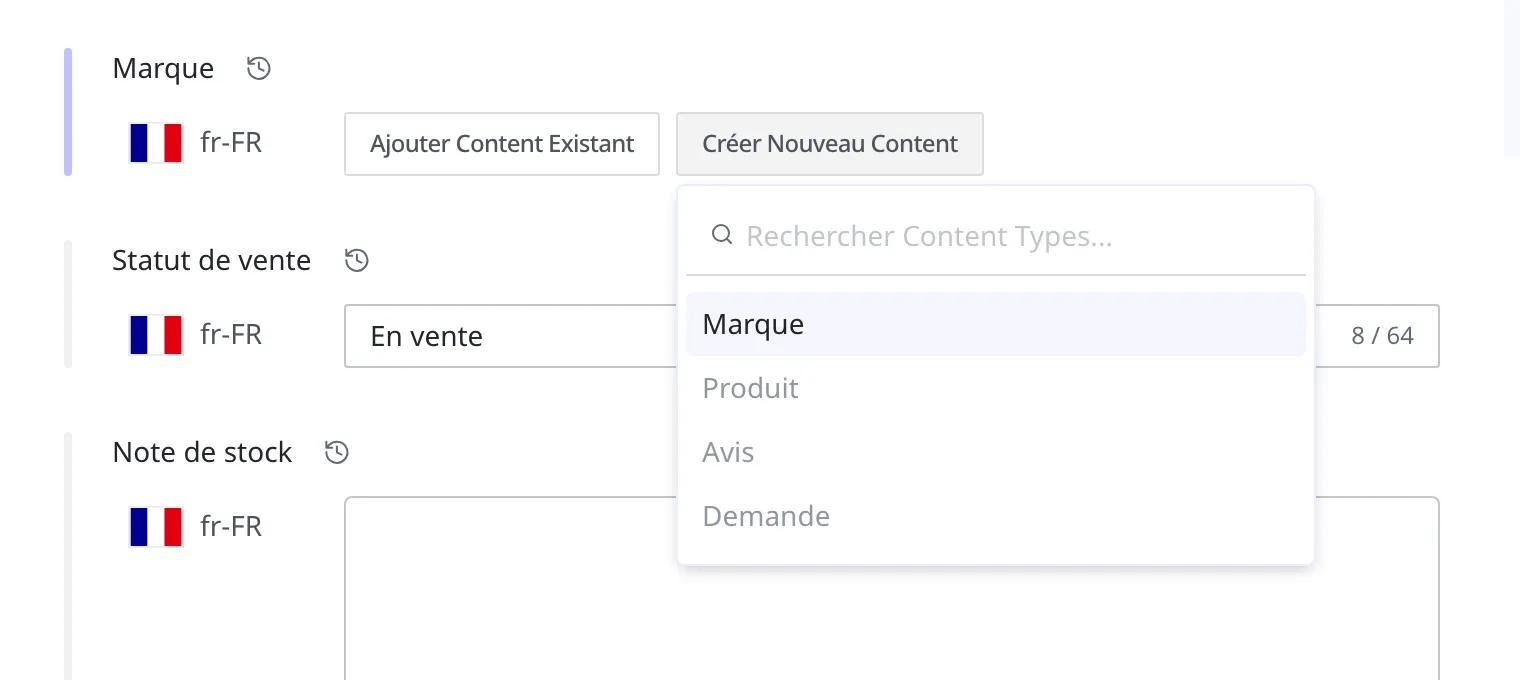
- Dans le champ « Marque », cliquez sur Créer nouveau Content.
- Dans la liste qui s'ouvre, cliquez sur « Marque ». Seuls les types autorisés dans ce champ peuvent être choisis ; les autres sont grisés.
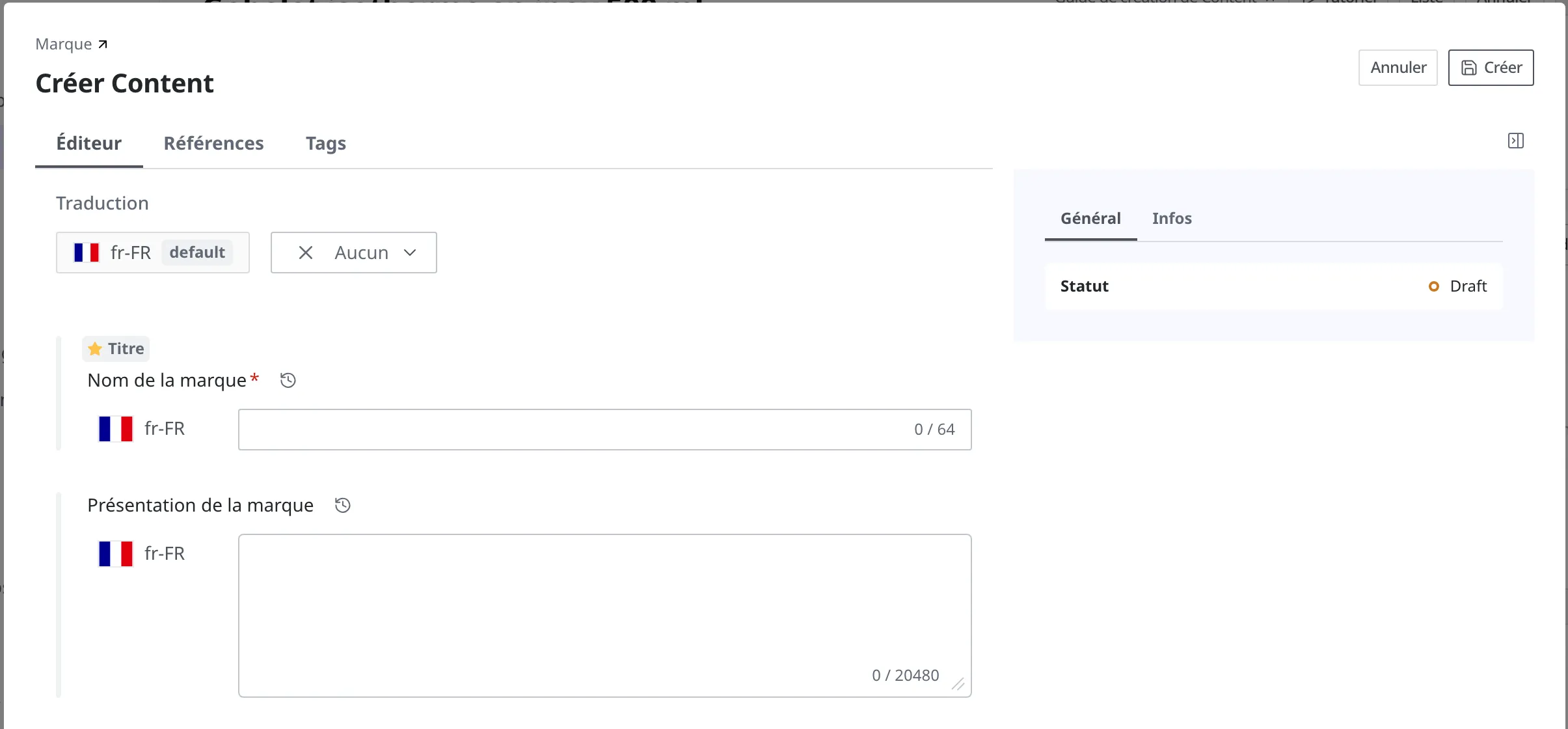
- Dans la fenêtre « Créer Content » qui s'ouvre, saisissez
Mono Livingdans le champ Nom de la marque. - Cliquez sur le bouton Créer en haut à droite de la fenêtre. La nouvelle marque est créée en Draft et reliée au champ de la marque.
- Cliquez sur le bouton Enregistrer en haut à droite.
Une marque créée de cette façon commence elle aussi en Draft, comme tout autre Content. Pour qu'elle soit diffusée avec le produit, publiez aussi la nouvelle marque, séparément. Même si vous quittez l'écran sans enregistrer le produit, la marque nouvellement créée est conservée. Dans un champ Media, Créer nouveau Media vous permet de téléverser un fichier sur place et de le relier. Le Media nouvellement téléversé passe de lui-même en Published une fois le traitement du fichier terminé.
Retirer un lien
Voici comment retirer le lien vers la marque dans un produit.
- Ouvrez le Content « Gourde isotherme inox 500 ml ».
- Cliquez sur le bouton Modifier en haut à droite.
- Cliquez sur l'icône ⋯ à droite de l'élément « Daily Wear » relié dans le champ « Marque ».
- Dans le menu qui s'ouvre, cliquez sur Retirer.
- Cliquez sur le bouton Enregistrer en haut à droite.
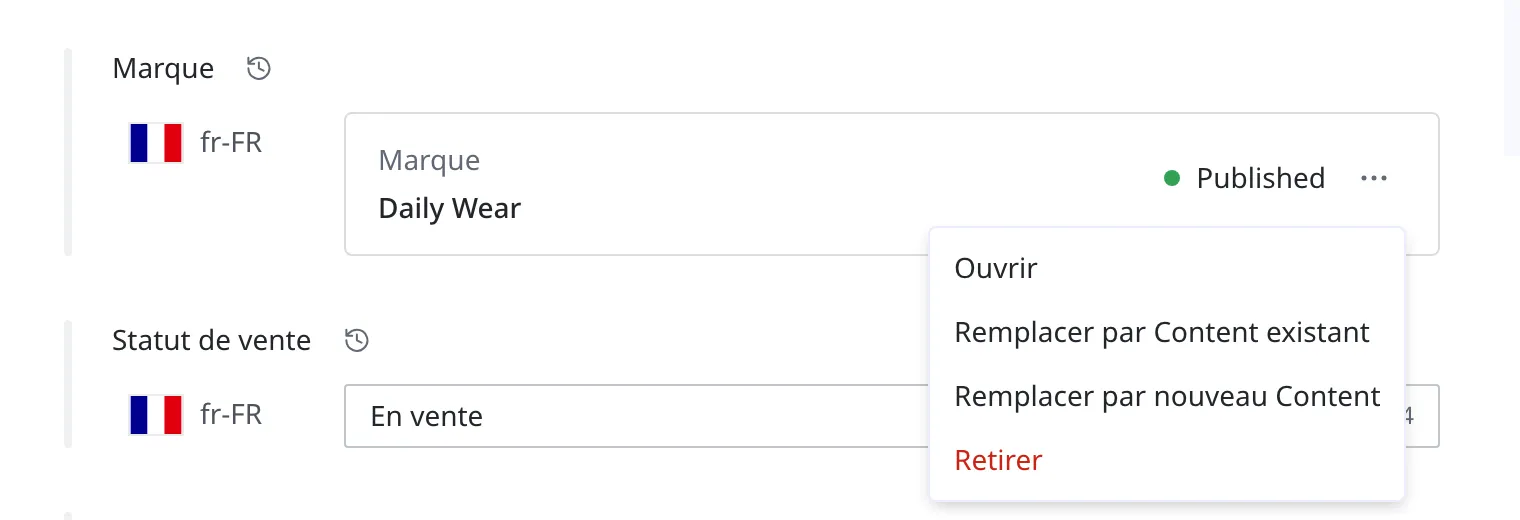
Le Content Daily Wear reste en place même si vous retirez le lien. Si Field requis est activé pour le champ de la marque, le produit ne peut pas être enregistré avec ce champ vide : reliez une autre marque, puis enregistrez.
Changer l'ordre des éléments d'une liste
Voici comment changer l'ordre des produits reliés dans le champ « Vous aimerez aussi ».
- Ouvrez le Content « Gourde isotherme inox 500 ml ».
- Cliquez sur le bouton Modifier en haut à droite.
- Dans le champ « Vous aimerez aussi », maintenez la poignée (⋮) à gauche de l'élément à déplacer, puis faites-le glisser jusqu'à l'emplacement voulu.
- Cliquez sur le bouton Enregistrer en haut à droite.
Vérifier quels Content relient cet élément
Voici comment vérifier quels produits relient le Media de la photo principale. Pour un Content, la vérification se fait de la même façon, dans la zone Liens de l'écran de détail.
- Ouvrez l'écran de la liste des Media.
- Dans la liste, ouvrez « Gourde isotherme inox 500 ml, vue de face ».
- Consultez la zone Liens de l'onglet Général, à droite.
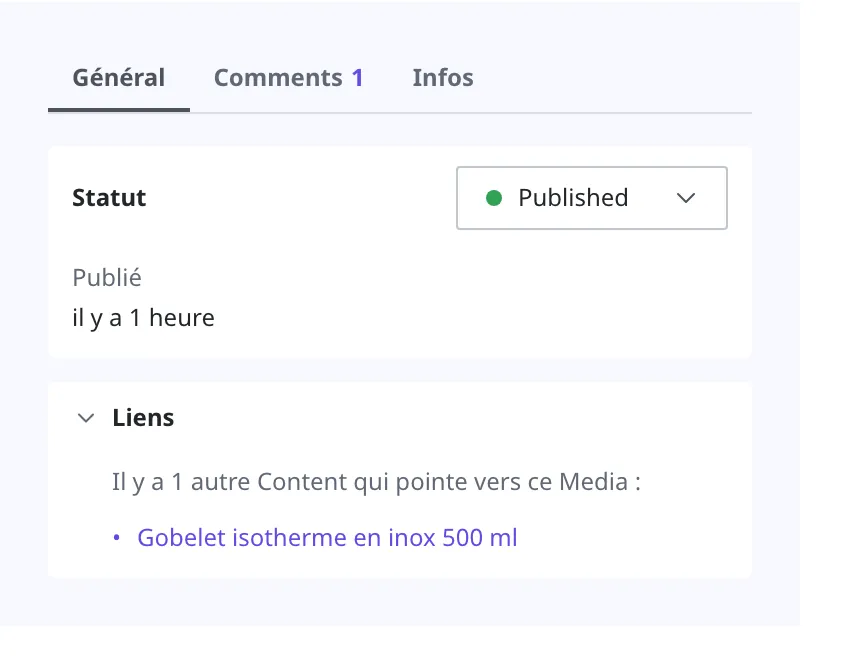
Si le produit « Gourde isotherme inox 500 ml » relie cette photo comme photo principale, le titre de ce produit apparaît dans la liste de la zone Liens. Le message affiché avec cette liste est décrit dans Ce qui s'affiche dans la zone Liens.
En cas de blocage
| Situation | Cause | Solution |
|---|---|---|
| La fenêtre Sélectionner Content n'affiche pas les Content du type que vous voulez relier | Ce type n'est pas autorisé dans Accepter uniquement le Content Type spécifié pour ce champ. La fenêtre de sélection s'ouvre déjà filtrée sur les types autorisés | Ajoutez ce Content Type à la liste des types autorisés en suivant les étapes de Changer les types que vous pouvez relier |
| Un élément précis n'apparaît pas dans la fenêtre de sélection | Votre rôle n'a pas l'autorisation de lire cet élément. La fenêtre de sélection n'affiche que les éléments que vous pouvez lire | Demandez à l'administrateur du Space l'autorisation Read sur cet élément |
| La fenêtre de sélection est vide | Aucun Content n'a encore été créé avec les types autorisés | Créez l'élément sur place et reliez-le en suivant les étapes de Créer un élément et le relier en même temps |
| Impossible d'enregistrer tant que le champ de lien est vide | Field requis est activé pour ce champ. Un champ de liste sans aucun élément est considéré comme vide | Reliez au moins un élément, puis enregistrez |
| Impossible d'enregistrer après avoir relié des éléments dans un champ de liste | Vous avez relié plus de 64 éléments, ou leur nombre sort de la plage fixée dans Array size | Ramenez le nombre d'éléments reliés dans la limite et dans la plage fixée |
| Impossible de publier | Un des éléments reliés a été supprimé. Dans un champ de liste, la publication échoue même si un seul élément a été supprimé | Retirez le lien vers l'élément supprimé ou remplacez-le par un autre élément, puis republiez |
| Impossible d'enregistrer ou de publier | Un Content d'un type retiré de la liste des types autorisés est relié | Remplacez le lien par un Content d'un type autorisé, puis republiez |
| Impossible d'enregistrer ou de publier | Un Media qui ne respecte pas les conditions de fichier du champ Media est relié | Remplacez le lien par un Media qui respecte les conditions, ou modifiez les conditions, puis republiez |
| Dans la diffusion publique, l'élément relié paraît vide | L'élément relié n'est pas publié | Publiez cet élément. Inutile de republier le produit |
| Dans la diffusion publique, la photo reliée paraît vide | Le traitement du fichier du Media de la photo n'est pas terminé, ou il a échoué | Attendez que le traitement se termine et que le Media passe en Published. Si le traitement a échoué, téléversez de nouveau le fichier dans ce Media. Une fois le traitement terminé et le Media passé en Published, la photo est diffusée avec le produit sans que vous ayez à republier le produit |
| Dans la diffusion publique, l'élément relié paraît vide | Le rôle du Delivery Access Token qu'utilise le site ne peut pas lire cet élément | Accordez à ce rôle l'autorisation Read sur l'élément relié |
| Dans la diffusion publique, l'élément relié paraît vide | En lisant le produit, le site n'a pas demandé à recevoir aussi les éléments reliés | Modifiez la requête pour recevoir aussi les éléments reliés. Le format de la requête est décrit dans la Référence API |
| Dans la diffusion publique, l'élément relié paraît vide | L'élément relié a été supprimé | Reliez un autre élément, puis republiez le produit |
| Vous avez modifié la présentation de la marque, mais le produit est toujours diffusé avec l'ancienne présentation | Vous n'avez pas republié la marque modifiée (Changed) | Publiez la marque. Vous n'avez pas besoin de republier le produit |
| Vous avez changé la marque du produit, mais c'est toujours l'ancienne marque qui est diffusée avec lui | Vous avez enregistré le produit sans le republier (Changed) | Publiez le produit |
| Impossible de supprimer une marque reliée | Le blocage ne vient pas du lien, mais de l'état de la marque ou de votre autorisation de suppression | Faites passer la marque dans un état qui permet la suppression, puis supprimez-la. Les conditions sont décrites dans Règles de suppression |
| Le site n'arrive pas à lire la liste des produits | Une seule lecture doit renvoyer plus de 1 000 éléments reliés | Réduisez le nombre de produits lus en une fois, ou le nombre de niveaux d'éléments reliés à recevoir |
Documents associés
- Référence : explique ce qu'est un lien et à quoi il sert, et montre le parcours complet, de la marque reliée à un produit jusqu'à leur réception ensemble par le site.
- Paramètres et règles du Media : présente les étapes pour téléverser comme Media la photo à relier comme photo principale, ainsi que les paramètres et les règles des Media.
- Règles de suppression : explique ce que vous pouvez supprimer et à quel moment, ainsi que les conditions qui empêchent une suppression.
- Règles des états et des versions : présente les règles selon lesquelles l'état change quand vous publiez, dépubliez ou archivez.
- Référence API : présente les spécifications techniques pour gérer depuis un programme la définition d'un champ de lien et sa validation.