

Paramètres et règles du Media
Cette page présente tout ce qui concerne un Media : paramètres, règles de fonctionnement, limites, autorisations et tâches dans le studio de contenu. Pour savoir ce qu'est un Media, et par quelles étapes passe une photo, de son téléversement jusqu'à sa diffusion aux visiteurs avec le produit, consultez Media.
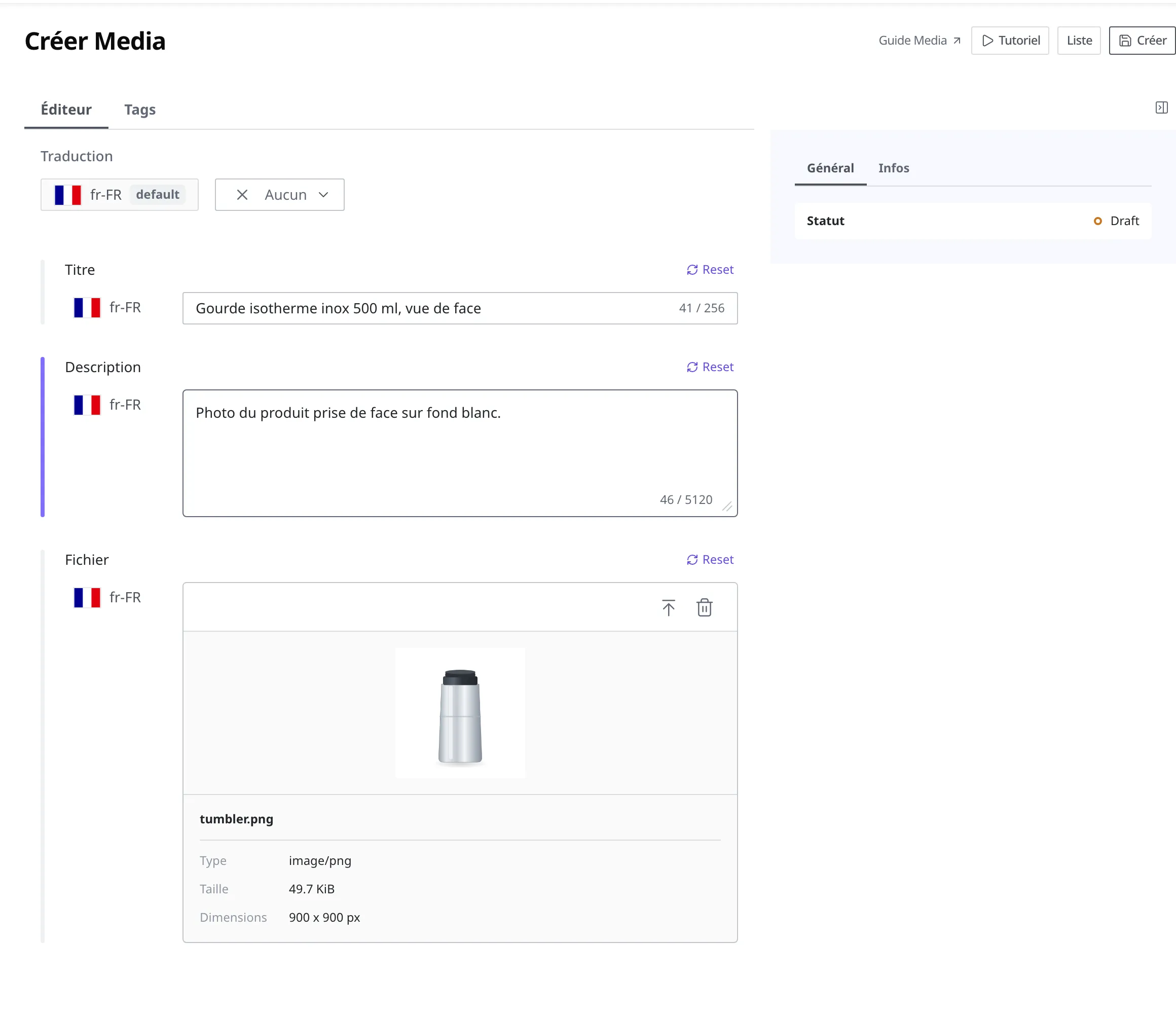
Les exemples reprennent ceux de Démarrage : la photo d'une gourde vendue par une boutique de vêtements en ligne. Le Media « Gourde isotherme inox 500 ml, vue de face » contient le fichier photo tumbler.png (900 × 900 pixels, 49,7 KiB). Il est relié au champ de la photo principale du produit « Gourde isotherme inox 500 ml ».
Paramètres
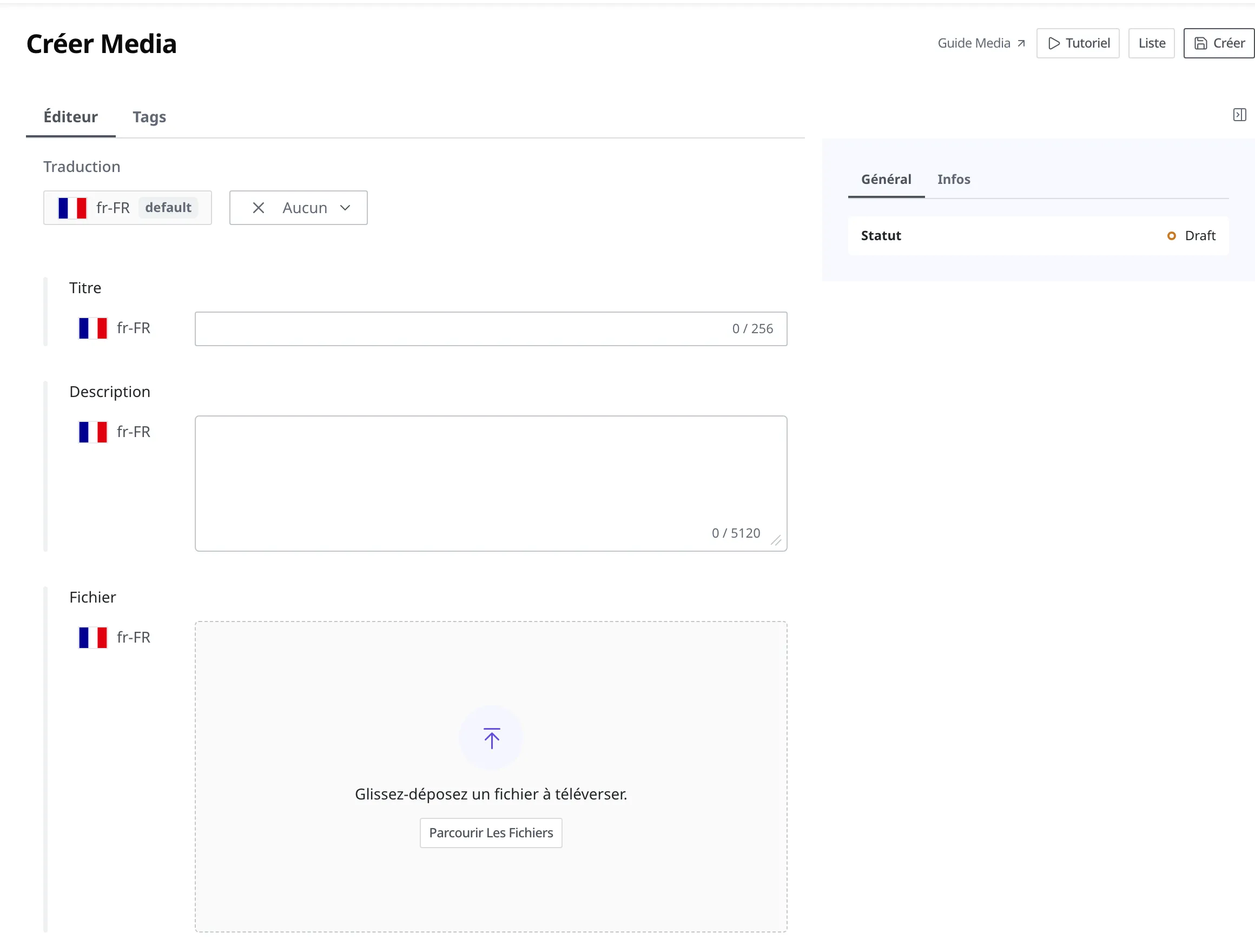
Un Media contient trois éléments : Titre, Description et Fichier. Contrairement à un Content, un Media ne suit aucun modèle (Content Type) : tous les Media ont donc ces trois mêmes éléments. Chacun d'eux est stocké séparément pour chaque Locale (langue) (Titre, description et fichier par langue).
Pour un nouveau Media, vous définissez ces trois éléments sur l'écran « Créer Media ». Une fois le Media téléversé, vous les modifiez en cliquant sur Modifier, en haut à droite de l'écran de détail.
| Élément | Signification | Valeur par défaut | Contraintes |
|---|---|---|---|
| Titre | Le nom qui permet de reconnaître ce Media | Vide | 256 caractères maximum. Se saisit séparément pour chaque langue |
| Description | Une description du fichier | Vide | 5 120 caractères maximum. Se saisit séparément pour chaque langue |
| Fichier | Le fichier que contient ce Media | Aucun | Un seul fichier par langue. La taille d'un fichier ne peut pas dépasser la limite du forfait (Limites) |
| Tag | Une étiquette que vous ajoutez dans l'onglet Tags. Elle sert à restreindre la portée d'un rôle, ou à filtrer la liste des Media avec la condition tags (Règles de recherche dans la liste des Media) | Aucun | Le nombre de Tag possibles et les étapes pour les ajouter sont décrits dans Règles des Tag |
Vous pouvez créer le Media en laissant Titre et Description vides.
Titre et description
Le Titre sert de nom à ce Media. Il s'affiche dans la colonne Titre de la liste des Media, dans la fenêtre Sélectionner Media, en haut de l'écran de détail, ainsi que sur l'élément relié au champ de la photo principale d'un produit. Le nom du fichier (tumbler.png) ne permet pas de savoir de quelle photo il s'agit : saisissez un titre qui décrit le contenu de la photo, comme « Gourde isotherme inox 500 ml, vue de face ». Si vous laissez Titre vide, la liste, la fenêtre Sélectionner Media et le haut de l’écran de détail affichent « Sans titre » en italique. Quand vous téléversez un fichier, son nom est automatiquement saisi dans Titre. Effacez-le pour laisser le champ vide.
Dans Description, saisissez un texte qui décrit la photo, par exemple : « Photo du produit prise de face sur fond blanc. »
À l'intérieur des deux champs, sur la droite, s'affichent le nombre de caractères déjà saisis et le nombre maximal de caractères autorisés (par exemple 41 / 256).
Une fois publiés, le Titre et la Description sont diffusés publiquement avec le fichier. N'y saisissez que ce que vous acceptez de montrer aux visiteurs.
Fichier
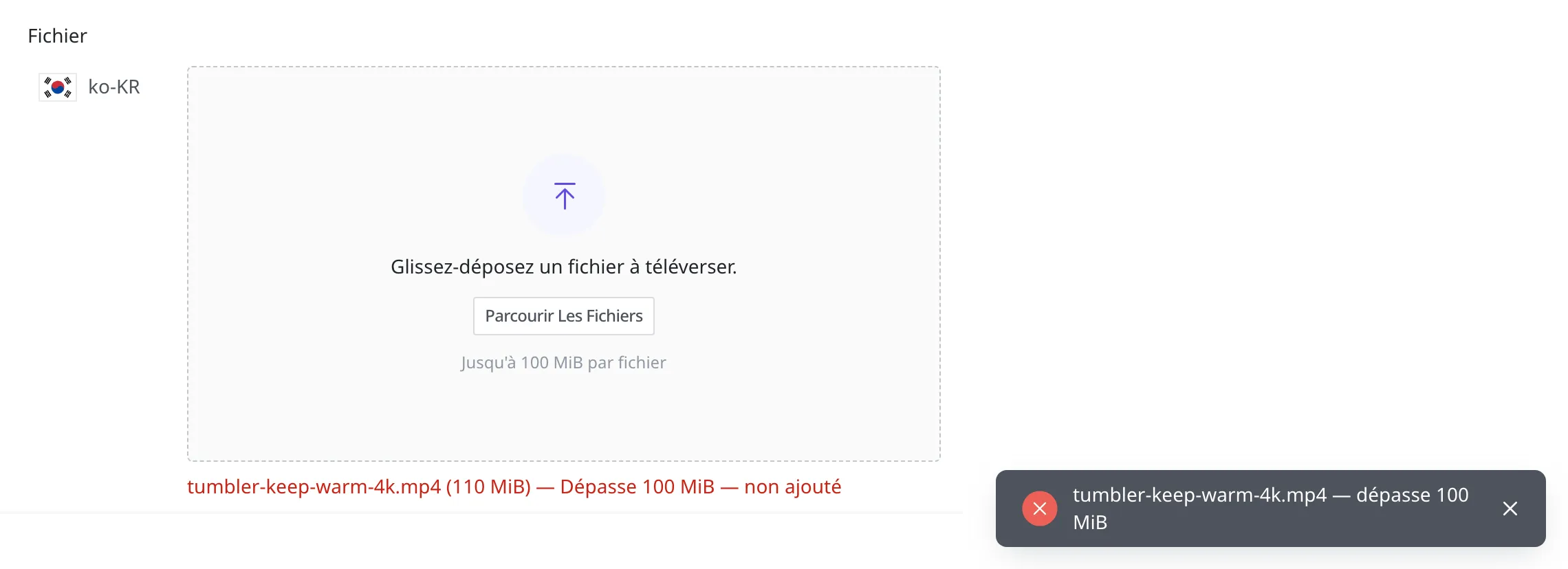
Le champ Fichier accueille un fichier. Faites-le glisser dans le champ ou cliquez sur Parcourir les fichiers pour le sélectionner sur votre ordinateur. Consultez la taille maximale par fichier dans Limites. Selon le forfait, cette limite s’affiche sous le champ. Les fichiers plus volumineux ne sont ni ajoutés au champ ni téléversés.
Le nom du fichier est celui du fichier téléversé, tel quel. Une fois le fichier téléversé, son nom ne peut pas être modifié séparément. Pour le renommer, changez le nom du fichier sur votre ordinateur, puis téléversez-le de nouveau pour remplacer le fichier (Remplacer le fichier).
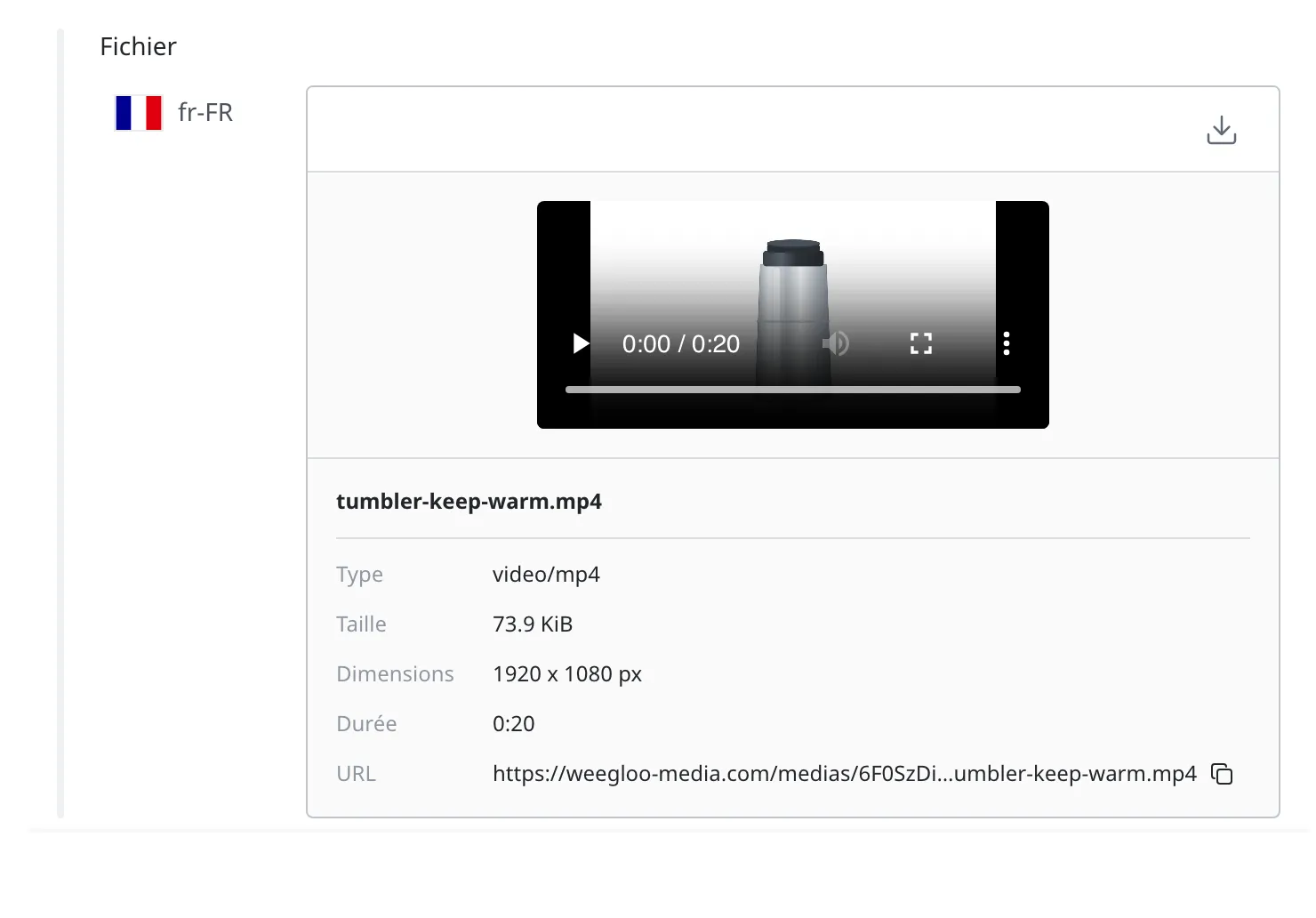
Quand vous téléversez un fichier, le système le traite. Pendant ce traitement, il lit le format du fichier (par exemple image/png) et sa taille. Il enregistre aussi la largeur et la hauteur (en pixels) d'une image, ou la largeur, la hauteur et la durée d'une vidéo. Ces informations s'affichent dans la liste et sur l'écran de détail (Les informations affichées à l'écran), et servent à vérifier les conditions de fichier posées sur un champ de lien (Règles des références).
Une fois le traitement terminé, le fichier reçoit une adresse, et le Media passe en Published sans que vous ayez à cliquer sur Publier. Pour les règles et les exceptions du traitement et de la publication automatique, consultez Un Media se publie de lui-même une fois traité.
Les fichiers que vous pouvez téléverser
Vous pouvez téléverser des fichiers de n'importe quel type. Pendant le traitement, le système détermine le type d'un fichier d'après son contenu, et non d'après l'extension de son nom, puis le classe dans un ou plusieurs des types ci-dessous. Ce type s'affiche dans la colonne Type de la liste, et sert à vérifier la condition de type de fichier d'un champ de lien.
| Type | Fichiers concernés |
|---|---|
| Image | Photos et illustrations, comme les fichiers PNG, JPEG, GIF, WebP ou SVG |
| Vidéo | Fichiers vidéo, comme MP4, MOV ou WebM |
| Audio | Fichiers sonores, comme MP3, WAV ou AAC |
| Documents PDF | |
| Document | Documents de traitement de texte, comme Word |
| Présentation | Supports de présentation, comme PowerPoint |
| Feuille de calcul | Fichiers de tableur, comme Excel |
| Fichier compressé | Fichiers compressés, comme ZIP |
| Texte | Fichiers qui ne contiennent que du texte |
| Code | Fichiers de code de programme. Un fichier qui ne contient que du texte entre à la fois dans Texte et dans Code |
| Balisage | Fichiers HTML et XML |
| Autres fichiers | Fichiers qui n'entrent dans aucun des types ci-dessus |
Dans la colonne Type de la liste, la plupart de ces types s'affichent sous le même nom que dans ce tableau. Voici les exceptions : Archiver pour les fichiers compressés, Text pour le texte, Markup pour le balisage et Fichier pour les autres fichiers.
Titre, description et fichier par langue
Les règles selon lesquelles Titre, Description et Fichier sont stockés séparément pour chaque langue, ainsi que la valeur diffusée publiquement pour chaque langue, sont expliquées dans Un Media stocke un fichier par langue.
En haut de l'écran de création et de l'écran de détail, la première case de la zone Traduction affiche la Locale par défaut, avec la mention default. Sur l'écran de modification, si vous sélectionnez une autre Locale dans la liste déroulante voisine, les champs de cette langue s'affichent aussi. Les étapes pour téléverser un fichier par langue sur cet écran se trouvent dans Téléverser un fichier différent par langue.
Les fichiers téléversés pour chaque langue sont traités séparément, et chaque langue reçoit sa propre adresse de fichier (Adresse du fichier).
Les informations affichées à l'écran
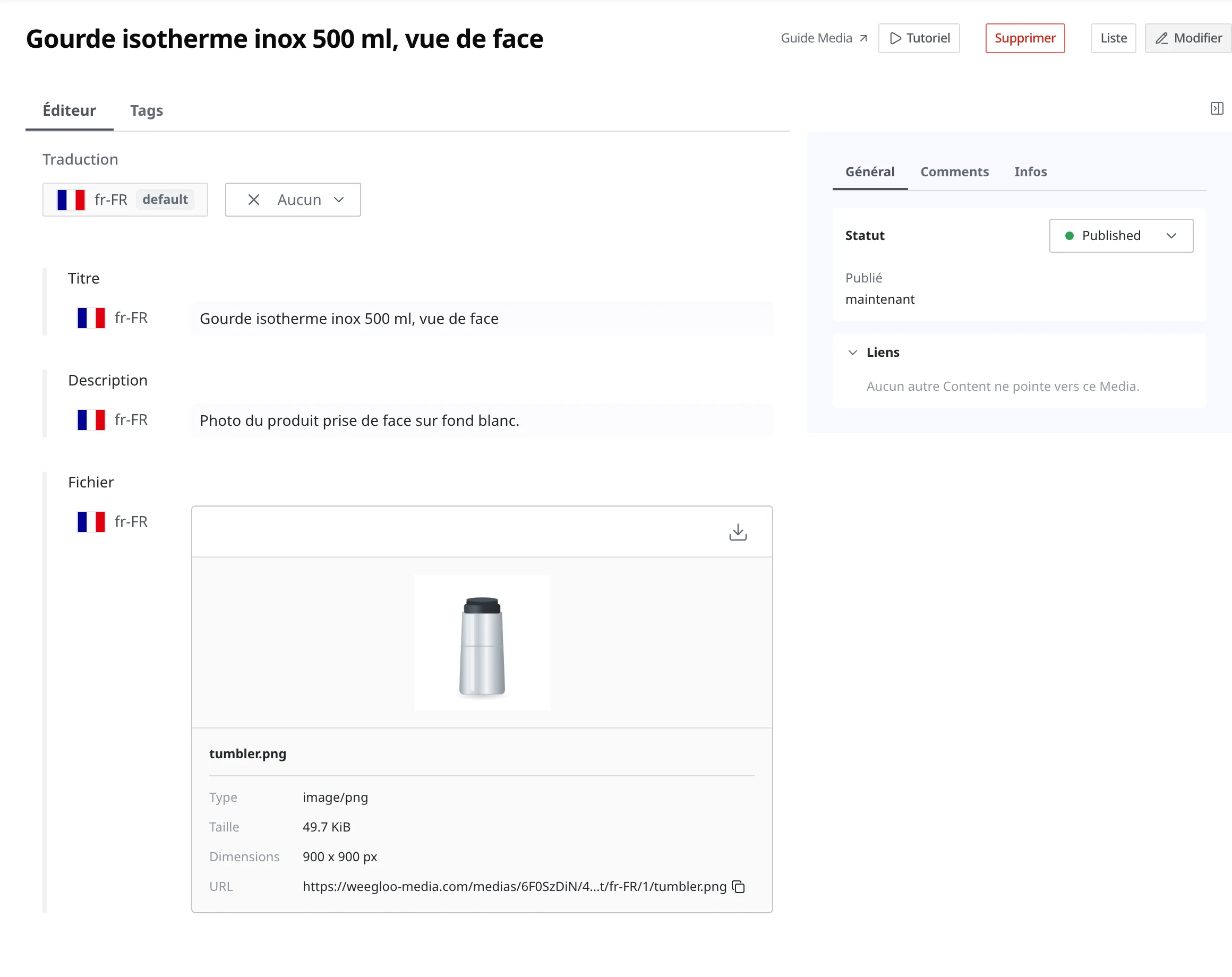
L'écran de détail affiche à la fois ce que contient ce Media et les informations enregistrées pendant le traitement.
| Emplacement | Ce qui s'affiche |
|---|---|
| En haut | Le Titre, avec les boutons Modifier et Supprimer |
| Onglet Éditeur | La zone Traduction, puis Titre, Description et Fichier pour chaque langue |
| Informations du fichier dans Fichier | L'aperçu et le nom du fichier, Type (format du fichier, par exemple image/png), Taille (taille du fichier, par exemple 49,7 KiB), Dimensions (largeur × hauteur en pixels, par exemple 900 × 900) et URL (adresse du fichier). L'icône de téléchargement se trouve en haut à droite, et l'icône de copie à droite de URL |
| Onglet Tags | Les Tag ajoutés à ce Media |
| Onglet Général, à droite | La zone Statut (état actuel et moment du dernier enregistrement) et la zone Liens (les Content qui relient ce Media) |
| Onglet Comments, à droite | Les Comment laissés sur ce Media. Les étapes sont dans Laisser un Comment sur une photo |
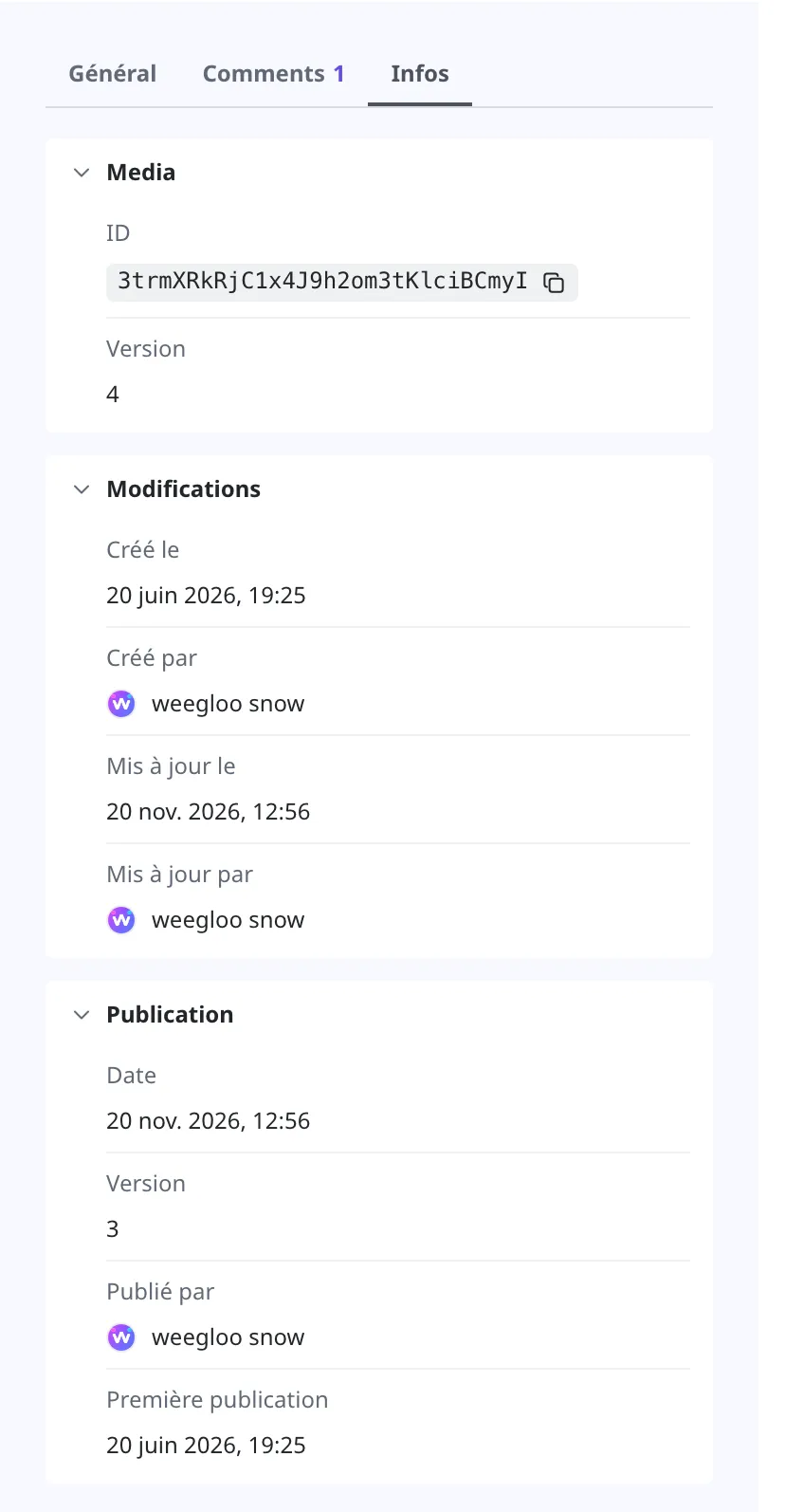
| Onglet Infos, à droite | La zone Media (ID et Version), la zone Modifications (Créé le, Créé par, Mis à jour le, Mis à jour par) et la zone Publication (Date, Version, Publié par, Première publication). Une icône de copie se trouve à droite de ID |
Pour une vidéo, la durée est aussi enregistrée pendant le traitement : elle s'affiche dans Durée, parmi les informations du fichier.
Dans la liste des Media, chaque Media occupe une ligne. Au départ, les colonnes ci-dessous s'affichent. Avec le bouton Paramètres des colonnes, vous pouvez ajouter ou retirer des colonnes et changer leur ordre.

| Colonne | Ce qui s'affiche |
|---|---|
| (sans titre de colonne) | L'aperçu du fichier. Dans Paramètres des colonnes, il apparaît sous Prévisualisation |
| Titre | Le Titre du Media |
| Type | Le type de fichier (par exemple Image) |
| Dimensions | La largeur × la hauteur de l'image en pixels (par exemple 900 x 900 px) |
| Taille | La taille du fichier (par exemple 49,7 KiB) |
| Mis à jour le, Mis à jour par | La date de la dernière modification et la personne qui l'a faite |
| Statut | L'état actuel (par exemple Published) |
Avec Paramètres des colonnes, vous pouvez ajouter ID, Créé le, Créé par, Tags, Publié le, Première publication le et Groupes MIME. ID affiche l’identifiant unique de chaque Media. Type, Dimensions et Taille indiquent les valeurs du fichier de la Locale par défaut. Si un Media n’a pas de fichier dans cette Locale, même s’il en contient dans une autre langue, l’aperçu affiche une icône de fichier vide et Type, Dimensions et Taille affichent "-". Si Titre n’a pas non plus de valeur dans la Locale par défaut, « Sans titre » s’affiche. La Taille de la liste et la Taille des informations du fichier sur l’écran de détail indiquent la même valeur (la taille du fichier).
Règles de fonctionnement
Un Media publié est diffusé même s'il n'est relié à aucun Content
Un Media à l'état Published est diffusé publiquement même s'il n'est relié à aucun Content. Le site peut lire directement le Media dans la diffusion publique et recevoir son titre, sa description et l'adresse de son fichier. Le relier au champ de la photo principale d'un produit n'est qu'une des façons d'utiliser une photo.
Ce qui est diffusé publiquement selon chaque état est récapitulé dans Les changements d'état selon chaque action. Le format de la requête qui lit un Media dans la diffusion publique est décrit dans la Référence API.
Tant qu'un fichier s'ouvre par son adresse
L'adresse d'un fichier est l'adresse qui permet d'ouvrir ce fichier sur Internet. Elle s'affiche dans URL, parmi les informations du fichier de l'écran de détail. Chaque langue a sa propre adresse, et remplacer le fichier par un nouveau crée une nouvelle adresse. Pour recevoir une image réduite en ajoutant un nom de style à la fin de l'adresse, consultez Traitement des images.
Toute personne qui connaît l'adresse peut ouvrir et télécharger le fichier sans se connecter. En effet, aucune autorisation n'est vérifiée quand un fichier est ouvert par son adresse. Dès qu'une adresse est utilisée à l'extérieur, par exemple sur une page produit du site, les visiteurs la voient : il est donc difficile de retirer complètement de la circulation une adresse déjà connue. Ne téléversez pas de fichiers qui ne doivent pas être connus à l'extérieur, comme la copie d'une pièce d'identité.
Selon l'action effectuée sur le Media, le fichier s'ouvre ou non par son adresse, comme suit.
| Ce que vous avez fait | Le fichier s'ouvre-t-il par son adresse ? |
|---|---|
| Modifier seulement le Titre ou la Description, puis enregistrer | L'adresse ne change pas, et le fichier s'ouvre toujours |
| Dépublier | Le fichier actuel s'ouvre toujours. Le Media est retiré de la diffusion publique, mais l'adresse de ce fichier n'est pas bloquée. Toutefois, si vous avez remplacé ou retiré un fichier sans que ce changement soit encore publié, le dernier fichier publié est effacé et ne s'ouvre plus (Quand vous enregistrez une modification) |
| Remplacer le fichier par un nouveau, puis enregistrer | Le nouveau fichier reçoit une nouvelle adresse. L'ancien fichier est effacé : il ne s'ouvre plus par l'ancienne adresse. Le moment où il est effacé varie selon que ce fichier était publié ou non (Quand vous enregistrez une modification) |
| Supprimer | Le fichier téléversé est effacé avec le Media : il ne s'ouvre plus (Règles de suppression) |
Même dans les cas du tableau où le fichier ne s'ouvre plus par son adresse, le blocage effectif peut prendre un certain temps. Le fichier d'un Media archivé (Archiver) ne s'ouvre pas non plus par son adresse tant qu'il reste archivé ; il s'ouvre de nouveau après Désarchiver.
Quand vous enregistrez une modification
Le moment où un Media modifié et enregistré est republié est expliqué dans Un Media se publie de lui-même une fois traité. Quand vous remplacez ou retirez un fichier, gardez aussi en tête les points suivants.
- L'ancien fichier est effacé. Le moment de cet effacement ne dépend pas de l'état du Media, mais du fait que ce fichier était publié et diffusé publiquement ou non. Un fichier qui était diffusé est effacé quand le changement est publié ou quand vous cliquez sur Dépublier ; un fichier qui ne l'était pas est effacé dès l'enregistrement. Ainsi, même pour un Media à l'état Changed, si vous remplacez de nouveau un fichier qui n'a encore jamais été publié, ce fichier est effacé dès l'enregistrement.
- Un fichier effacé ne peut pas être récupéré. Gardez sur votre ordinateur une copie des fichiers que vous pourriez réutiliser.
- Avec les forfaits Free, Basic et Pro, WEEGLOO vérifie d'abord l'espace de stockage quand vous enregistrez après avoir remplacé un fichier ou ajouté le fichier d'une nouvelle langue. L'espace de stockage Media de l'Organization augmente de la taille du nouveau fichier, moins celle de l'ancien fichier effacé à l'enregistrement. Si le résultat dépasse le volume inclus dans le forfait, l'enregistrement est refusé. Un fichier qui était diffusé publiquement n'est pas effacé à l'enregistrement : sa taille n'est donc pas déduite. En cas de refus, le Media reste tel qu'il était avant l'enregistrement. Un enregistrement qui n'augmente pas l'espace de stockage reste possible, même quand l'espace de stockage est déjà dépassé.
- Vous pouvez aussi retirer le fichier d'une seule langue et enregistrer. Le fichier retiré est effacé au même moment qu'un fichier remplacé, et ne s'ouvre plus ensuite par son adresse.
- Si vous retirez tous les fichiers et enregistrez, le Media ne peut plus être publié tant que vous n'avez pas téléversé de nouveau un fichier. S'il était publié, il reste en Changed, et le dernier fichier publié continue d'être diffusé publiquement. Pour le retirer aussi de la diffusion publique, cliquez sur Dépublier. Le dernier fichier publié est alors effacé lui aussi, et il ne s'ouvre plus par son adresse.
- Le moment où le nouveau fichier est diffusé avec les produits qui relient ce Media est indiqué dans À savoir quand un Media est relié à un Content.
À savoir quand un Media est relié à un Content
- Quand les modifications d'un Media sont publiées, elles sont diffusées avec tous les Content qui relient ce Media. Si la photo de la gourde est reliée à la fois comme photo principale du produit « Gourde isotherme inox 500 ml » et à la bannière des « Soldes d'été », la modification est diffusée aux deux endroits. Vous n'avez besoin ni de relier de nouveau le produit, ni de le republier (Les éléments reliés sont diffusés avec le Content qui les relie).
- Les conditions de fichier posées sur un champ de lien (Accepter uniquement les types de Media spécifiés, N'accepter que la taille de fichier indiquée, N'accepter que les dimensions d'image indiquées) s'appliquent au champ qui relie le Media, et non au Media lui-même. Une même photo peut donc passer ou non la vérification selon le champ auquel vous la reliez. Les conditions possibles sont récapitulées dans Paramètres propres aux Field de type Media, et le moment de la vérification dans Ce qui est vérifié à l'enregistrement et à la publication.
- Si vous remplacez le fichier d'un Media relié, les produits qui relient cette photo ne sont pas revérifiés à ce moment-là. Si le nouveau fichier ne respecte pas les conditions, un tel produit est bloqué lors de sa prochaine publication. Lorsque vous modifiez ce produit dans le studio de contenu, « Le type de fichier n'est pas autorisé pour ce Field. » s’affiche sous le champ de lien. Même si vous ne modifiez qu’un autre champ, l’enregistrement et la publication sont bloqués. Depuis un programme, l’enregistrement reste possible, mais la publication est bloquée. Les produits déjà publiés restent tels quels dans la diffusion publique.
- Un Media qui n'est pas Published n'est pas diffusé avec le produit (Les éléments non publiés ne sont pas diffusés avec le Content).
- Pour savoir ce qui se passe quand vous supprimez un Media relié par d'autres Content, consultez Si vous supprimez un élément relié.
Règles de recherche dans la liste des Media
Comme la liste des Content, la liste des Media comporte un champ de recherche par mot-clé, un bouton Ajouter un filtre, un bouton Views et un bouton Paramètres des colonnes. Les paramètres de la liste et les règles des View sont les mêmes que pour la liste des Content. Ils sont décrits dans Paramètres de la liste, Ce qui est enregistré dans un View, Les View personnels et les View partagés et Les View favoris. Voici ce qui diffère dans la liste des Media.
Le mot-clé est comparé au titre
Le mot-clé est comparé au Titre du Media, dans toutes les langues, de la même façon que dans la liste des Content (Ce que couvre la recherche par mot-clé dans la liste). « Gourde isotherme inox 500 ml, vue de face » se trouve avec gourde ou avec face. Le mot-clé ne cherche ni dans la Description, ni dans le nom du fichier. Pour chercher dans ces deux éléments, posez les conditions description et fileName décrites ci-dessous.
Les conditions de filtre propres à la liste des Media
Un Media ne suit ni Content Type ni Field : il n'existe donc ni condition de Content Type, ni condition sur la valeur d'un Field. Les filtres système, comme status, locale, les dates, l'auteur, id ou tags, sont les mêmes que dans la liste des Content (Les filtres de la liste). Les conditions ci-dessous s'y ajoutent.
| Condition | Valeur à sélectionner |
|---|---|
| mimeGroup | Un type de fichier, à choisir parmi Fichier, Text, Image, Audio, Vidéo, Document, Présentation, Feuille de calcul, PDF, Archiver, Code et Markup (Les fichiers que vous pouvez téléverser) |
| width, height | La largeur ou la hauteur de l'image, en pixels. Se pose avec une valeur exacte, une plage ou une comparaison (>, ≥, <, ≤) |
| size | La taille du fichier, exprimée en octets. Se pose avec une valeur exacte, une plage ou une comparaison |
| title, description | Le début du Titre ou de la Description (correspondance de préfixe) |
| fileName | Le nom d'origine complet du fichier téléversé. Saisissez-le à l'identique, extension comprise, comme tumbler.png |
Ces conditions portent sur le fichier, le Titre et la Description stockés pour la Locale par défaut. Un fichier stocké uniquement pour l'anglais (en-US), ou un Titre en anglais, ne peut pas être trouvé avec ces conditions.
Les View présents dès le départ
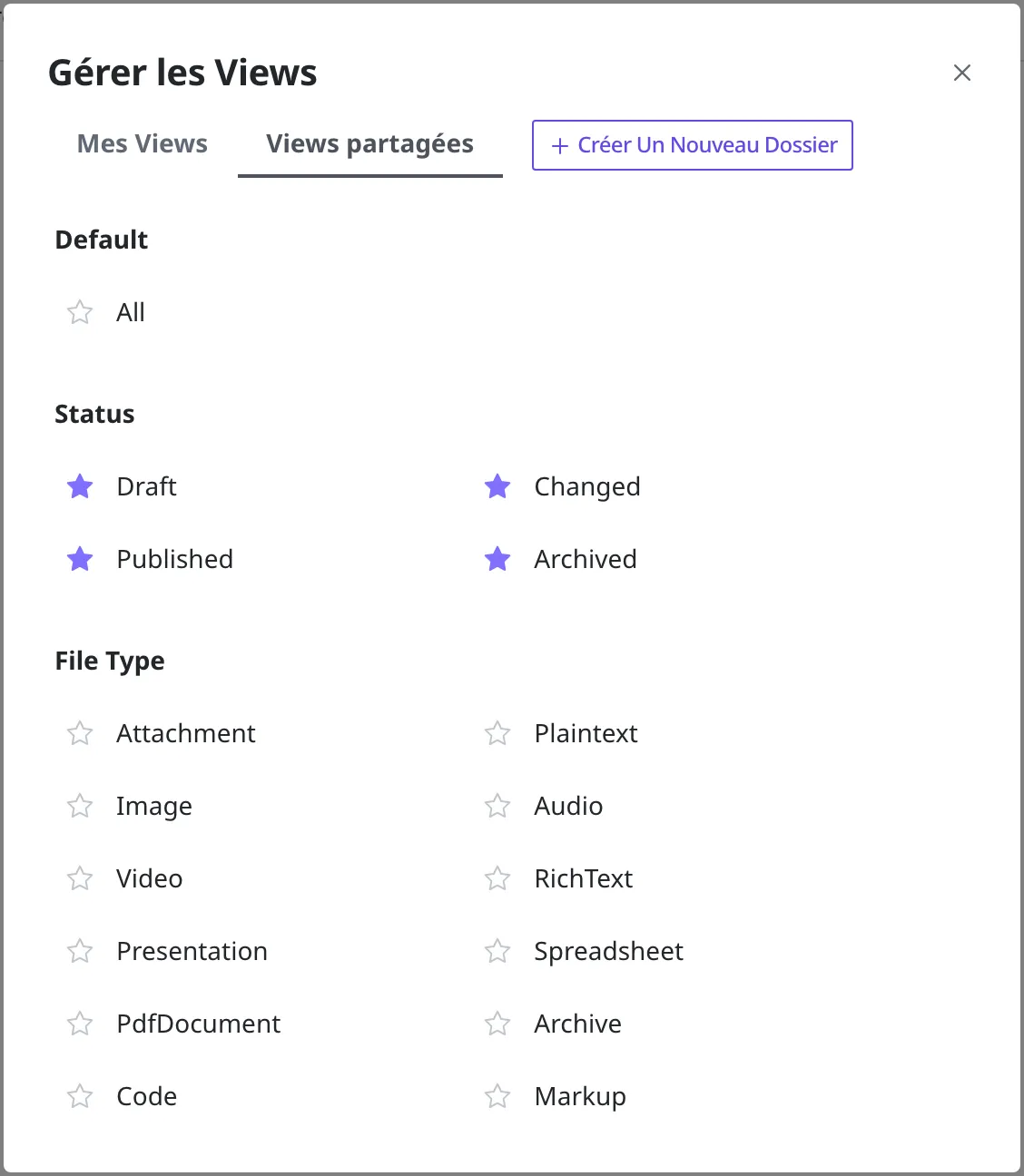
La liste des Media contient dès le départ les View ci-dessous. Parmi eux, seuls les quatre View du dossier Status figurent d'emblée dans les favoris.
| Portée | Dossier | View |
|---|---|---|
| Views partagées | Default | All |
| Views partagées | Status | Draft, Changed, Published, Archived |
| Views partagées | File Type | Attachment, Plaintext, Image, Audio, Video, RichText, Presentation, Spreadsheet, PdfDocument, Archive, Code, Markup |
| Mes Views | Default | Created by me, Updated by me |
Le dossier File Type contient un View par type de fichier. Leurs noms sont en anglais, et plusieurs d'entre eux ne correspondent pas clairement aux libellés de la colonne Type : Attachment garde les fichiers affichés comme Fichier, Plaintext ceux affichés comme Text, RichText ceux affichés comme Document, Spreadsheet ceux affichés comme Feuille de calcul, PdfDocument ceux affichés comme PDF, et Archive ceux affichés comme Archiver (Les fichiers que vous pouvez téléverser).
Limites
| Élément | Limite |
|---|---|
| Taille d'un fichier | Varie selon le forfait. Consultez « Taille de téléversement max. par fichier » dans Tarifs |
| Espace de stockage de l'ensemble des fichiers téléversés | Varie selon le forfait. Consultez « Stockage Media » dans le même tableau |
| Volume des fichiers transmis aux visiteurs | Compris dans le transfert de données mensuel du forfait. Consultez « Transfert CDN » et « Origin » dans le même tableau |
| Nombre de Media | Varie selon le forfait. Consultez « Media » dans le même tableau |
| Nombre de fichiers par langue | 1 |
| Longueur du champ Titre | 256 caractères |
| Longueur du champ Description | 5 120 caractères |
| Nombre de Tag sur un Media | Consultez Règles des Tag : limites |
| Longueur de Nom de la View et de Nom du dossier, nombre de View en favoris | Comme pour la liste des Content. Consultez Règles de rédaction des Content : limites |
Les limites du forfait s'appliquent par Organization, et tous les Space de cette Organization les partagent. Ce qui se passe en cas de dépassement, et la façon de lever le blocage, varient selon le forfait et l'élément. Consultez Que se passe-t-il en cas de dépassement d'une limite.
Autorisations requises
Les autorisations dont un rôle (SpaceRole) a besoin varient selon la tâche effectuée sur un Media. Dans l'écran des rôles, les noms des actions s'affichent en anglais. Pour la signification de chaque action et la création d'un rôle, consultez Règles des rôles et des autorisations.
| Ce que vous voulez faire | Autorisation requise dans le rôle |
|---|---|
| Voir la liste des Media et l'écran de détail | Read sur les Media. Les Media que vous ne pouvez pas lire n'apparaissent pas dans la liste |
| Téléverser un nouveau Media | Create |
| Modifier le Titre ou la Description, remplacer le fichier, téléverser des fichiers par langue, ajouter ou retirer des Tag | Edit |
| Publier, Dépublier, Archiver, Désarchiver | L'autorisation correspondante : Publish, Unpublish, Archive ou Unarchive. Les détails se trouvent dans Règles des états et des versions |
| Supprimer | Delete. Les détails se trouvent dans Règles de suppression |
| Laisser un Comment dans l’onglet Comments | Consultez Règles des Comment : autorisations requises |
| Ouvrir un fichier par son adresse | Aucune |
| Permettre au site de lire un Media dans la diffusion publique | Read dans le rôle associé au Delivery Access Token (une clé en lecture seule) qu'utilise le site |
| Créer et supprimer des View et des dossiers dans la liste des Media, renommer un View | Aucune. Comme pour la liste des Content (Règles de rédaction des Content : autorisations requises) |
- Les autorisations sur les Media peuvent être restreintes par auteur et par Tag. Par exemple, si vous limitez Edit aux éléments que le membre a créés lui-même, ce membre ne peut modifier que les photos qu'il a téléversées. Les champs qui permettent de restreindre la portée dans chaque onglet, et la façon de le faire, sont décrits dans Règles des rôles et des autorisations.
- Même un rôle sans l'autorisation Publish peut changer, avec seulement Create ou Edit, le contenu d'un Media diffusé publiquement. En effet, un Media se publie de lui-même une fois son fichier traité (Règles des états et des versions).
- Quand un fichier est ouvert par son adresse, ni le rôle ni le jeton ne sont vérifiés. Même si le Delivery Access Token du site est associé à un rôle qui ne peut pas lire les Media, le fichier s'ouvre avec une adresse déjà connue. La façon d'associer un rôle est décrite dans Règles des jetons.
Tâches dans le studio de contenu
Les étapes de base pour téléverser une photo se trouvent dans Téléverser un fichier. Pour relier la photo téléversée comme photo principale d'un produit, consultez Relier une photo principale au produit. Pour stocker un fichier différent selon la langue, comme une photo avec un texte en anglais, suivez les étapes de Téléverser un fichier différent par langue.
Pour trouver une photo dans la liste des Media avec un mot-clé et des filtres, consultez Chercher les photos et les fichiers dans la liste des Media. Pour renommer un View, le supprimer ou l'ajouter aux favoris, les étapes sont les mêmes que pour la liste des Content : consultez Renommer un View, Supprimer un View ou un dossier et Ajouter un View aux favoris.
Téléverser un fichier
Voici comment téléverser la photo de la gourde enregistrée sur votre ordinateur (tumbler.png) comme Media « Gourde isotherme inox 500 ml, vue de face ».
- Ouvrez l'écran de la liste des Media.
- Cliquez sur le bouton Créer en haut à droite de la liste.
- Dans le menu qui se déploie, sélectionnez Media unique.
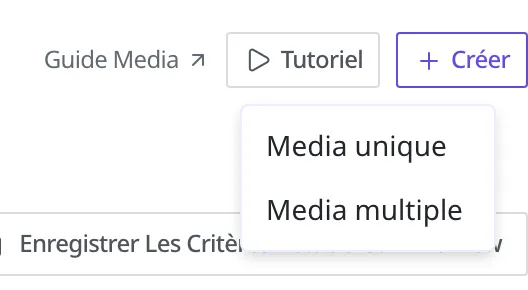
Pour téléverser plusieurs photos d'un coup, sélectionnez Media multiple plutôt que Media unique. Les étapes se trouvent dans Téléverser plusieurs fichiers à la fois.
L'écran de création « Créer Media » s'ouvre. Il comporte une zone pour téléverser le fichier, ainsi que les champs Titre et Description. L'aspect de cet écran, ce qu'il faut saisir dans ces deux champs et leur longueur maximale sont décrits dans Paramètres.
- Dans la zone du fichier, cliquez sur le bouton Parcourir les fichiers, puis sélectionnez la photo de la gourde (
tumbler.png) sur votre ordinateur. Vous pouvez aussi faire glisser le fichier de la photo dans la zone en pointillés. - Effacez le nom du fichier automatiquement saisi dans Titre, puis saisissez
Gourde isotherme inox 500 ml, vue de face. - Dans le champ Description, saisissez
Photo du produit prise de face sur fond blanc.
- Cliquez sur le bouton Créer en haut à droite.
Quand vous cliquez sur Créer, la photo est téléversée et le système traite le fichier. Pour vérifier que le traitement est terminé, suivez les étapes de Vérifier l'état du traitement. Les informations affichées dans la liste et sur l'écran de détail sont présentées dans Les informations affichées à l'écran.
Pour relier la photo téléversée comme photo principale du produit, suivez les étapes de Relier une photo principale au produit.
Téléverser plusieurs fichiers à la fois
Voici comment téléverser en une seule fois la photo de côté de la gourde, tumbler-side.png, et la photo de son couvercle, tumbler-lid.png.
- Ouvrez l'écran de la liste des Media.
- Cliquez sur le bouton Créer en haut à droite de la liste.
- Dans le menu qui se déploie, sélectionnez Media multiple. L'aspect du menu est visible dans Téléverser un fichier.
- Dans la fenêtre « Sélectionné Fichiers », cliquez sur Téléverser plus, puis sélectionnez
tumbler-side.pngettumbler-lid.png. - Quand chaque fichier sélectionné apparaît sur une ligne, cliquez sur Téléverser.
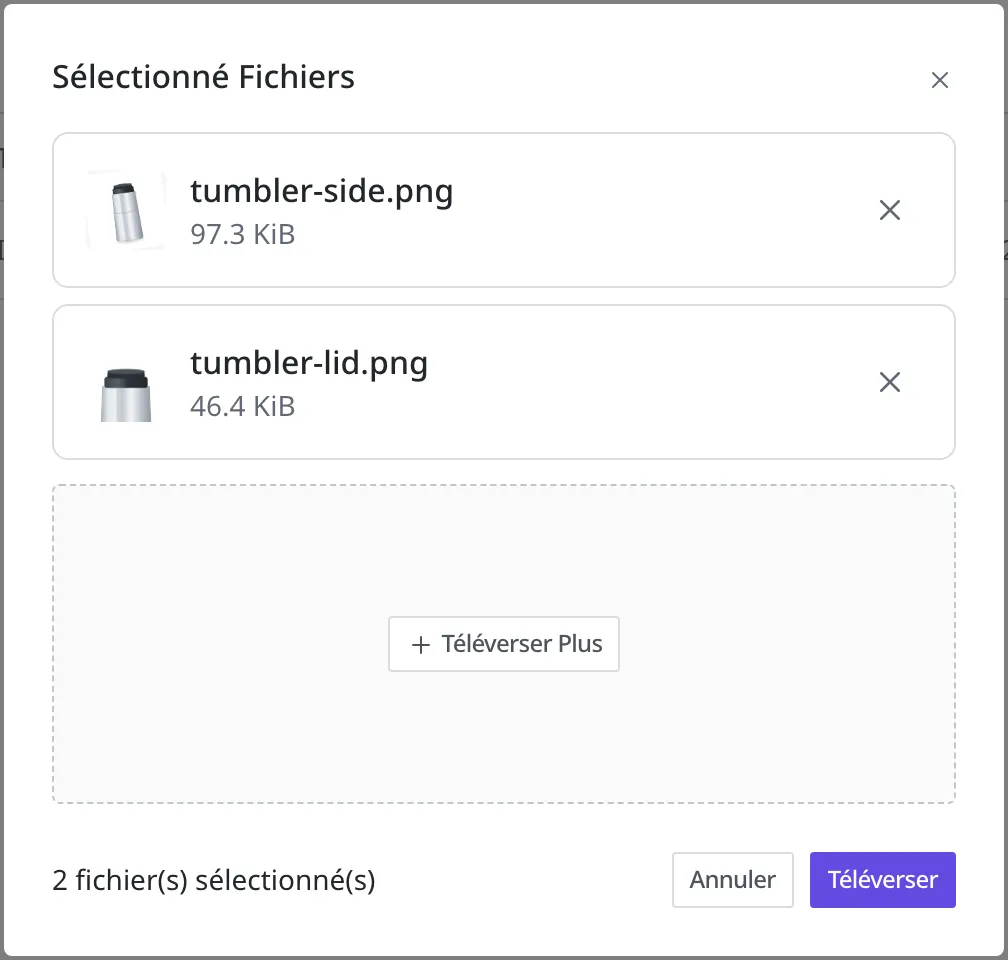
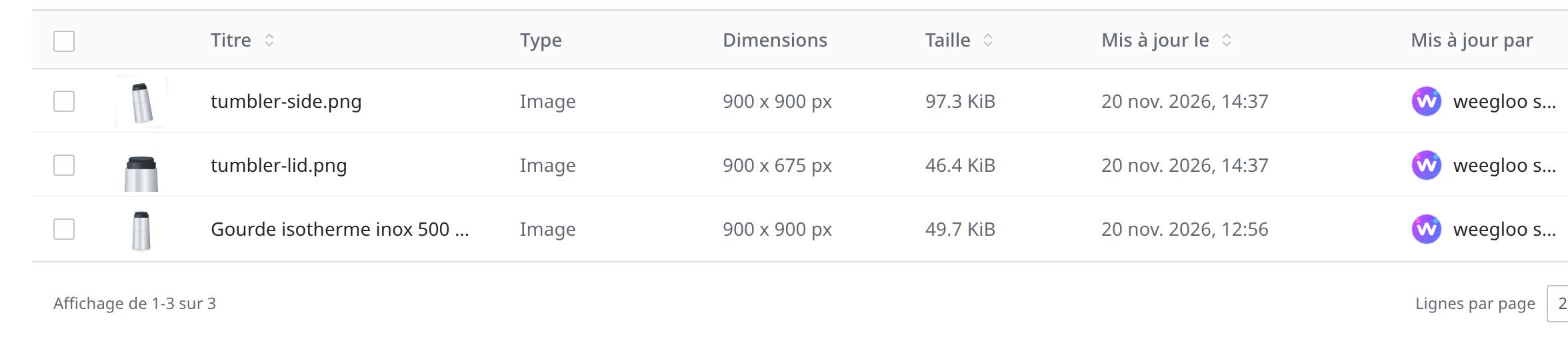
Un Media est créé pour chaque fichier, et son Titre reprend le nom du fichier.
Vérifier l'état du traitement
Voici comment vérifier que le traitement de la photo de la gourde que vous venez de téléverser est terminé.
- Ouvrez l'écran de la liste des Media.
- Regardez la colonne Statut de la ligne « Gourde isotherme inox 500 ml, vue de face ».
Si la colonne Statut affiche Published, le traitement est terminé et le Media est diffusé publiquement. Quand vous ouvrez le Media, vous retrouvez le même état dans la zone Statut de l'onglet Général, à droite.
S'il reste en Draft, le traitement est encore en cours, ou il a échoué. La durée du traitement varie d'un fichier à l'autre : une vidéo volumineuse prend plus de temps qu'une photo. Pour les causes et les solutions quand le Media ne passe pas en Published, consultez le tableau de Règles des états et des versions.
Remplacer le fichier
Vous avez repris la photo de la gourde. Voici comment remplacer le fichier du Media « Gourde isotherme inox 500 ml, vue de face » par cette nouvelle photo, tumbler-v2.png.
- Dans la liste des Media, ouvrez « Gourde isotherme inox 500 ml, vue de face ».
- Cliquez sur le bouton Modifier en haut à droite.
- Cliquez sur l’icône de corbeille en haut à droite du champ Fichier pour retirer le fichier actuel (
tumbler.png). Un champ contenant un fichier enregistré propose les icônes de remplacement, de téléchargement et de suppression (corbeille). L’icône de remplacement permet aussi de sélectionner directement un nouveau fichier sans retirer l’ancien au préalable. - Cliquez sur le bouton Parcourir les fichiers, puis sélectionnez
tumbler-v2.png. - Cliquez sur le bouton Enregistrer en haut à droite.
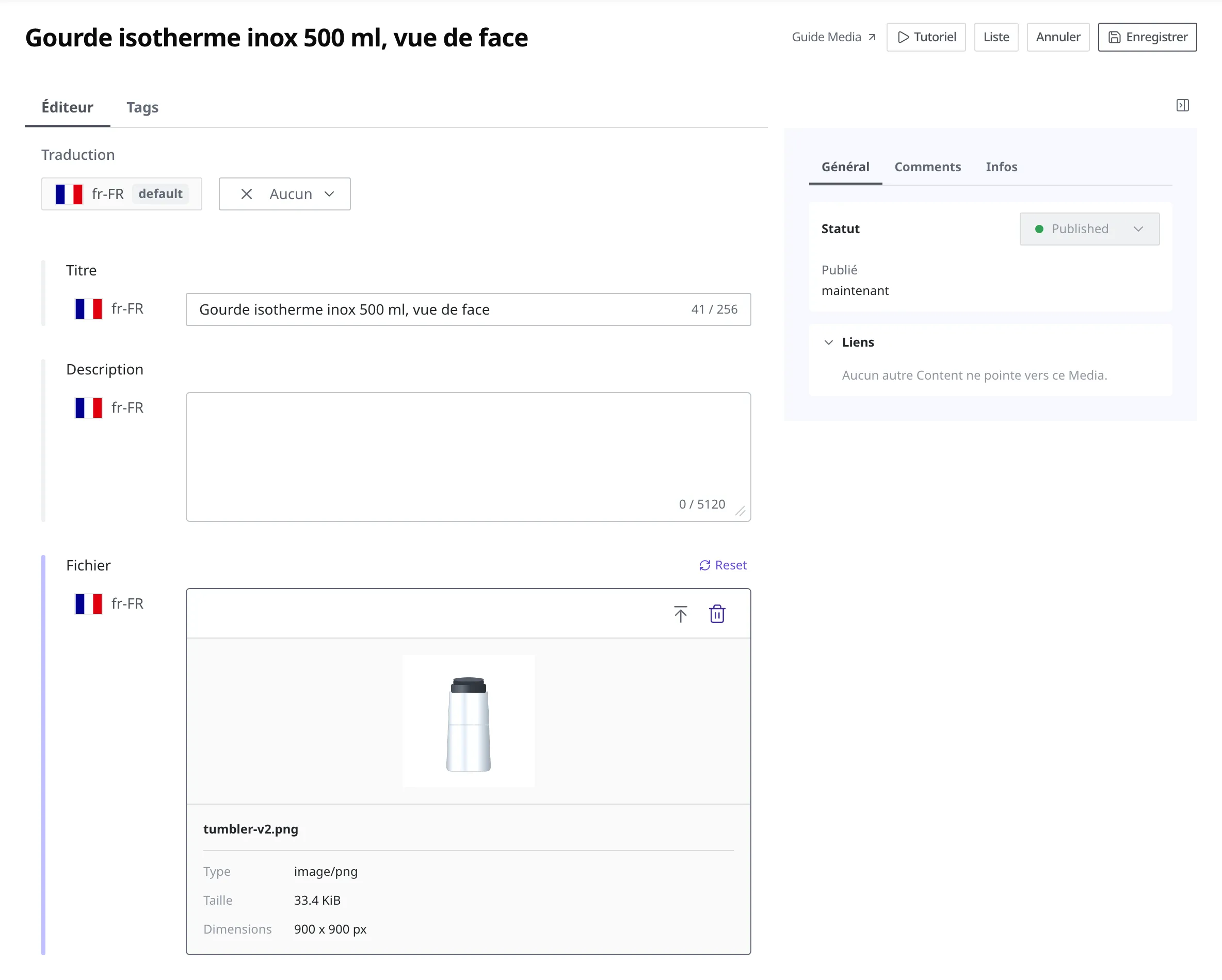
Un champ qui contient uniquement un fichier nouvellement sélectionné propose deux icônes : remplacement et suppression (corbeille).
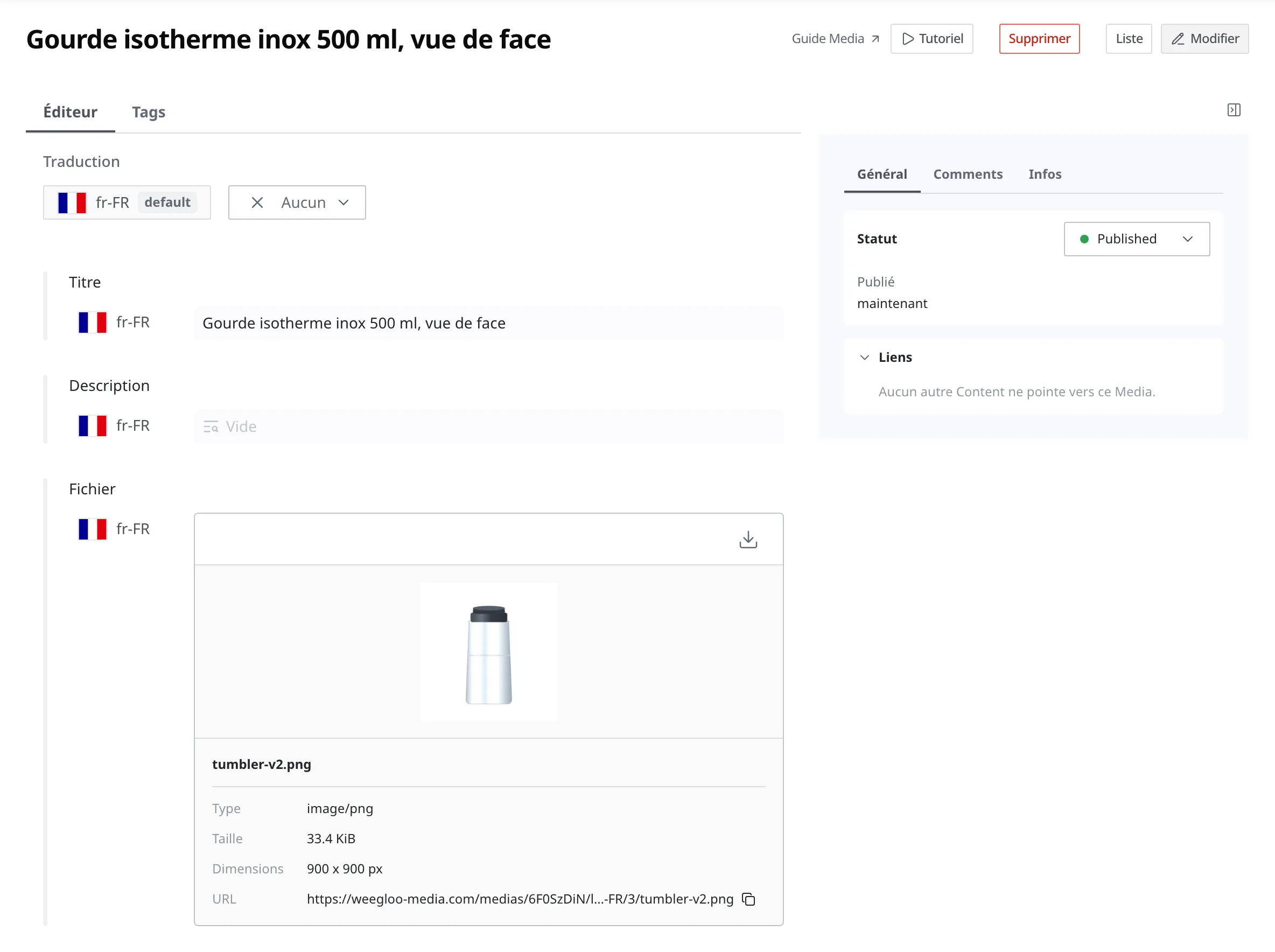
Après l'enregistrement, le nouveau fichier est traité, et le Media repasse en Published une fois le traitement terminé (Un Media se publie de lui-même une fois traité). Le moment où l'ancien fichier est effacé est indiqué dans Quand vous enregistrez une modification. Le nouveau fichier reçoit une nouvelle adresse : si vous aviez écrit l'ancienne adresse directement dans votre site, remplacez-la par la nouvelle (Tant qu'un fichier s'ouvre par son adresse).
Téléverser un fichier différent par langue
Voici comment téléverser, pour l'anglais (en-US) du Media « Gourde isotherme inox 500 ml, vue de face », une photo de la gourde avec un texte en anglais, tumbler-en.png. Le français (fr-FR) contient déjà tumbler.png. Pour pouvoir sélectionner l'anglais, le Space doit avoir une Locale anglaise. Les étapes pour ajouter une langue se trouvent dans Ajouter une Locale.
- Dans la liste des Media, ouvrez « Gourde isotherme inox 500 ml, vue de face ».
- Cliquez sur le bouton Modifier en haut à droite.
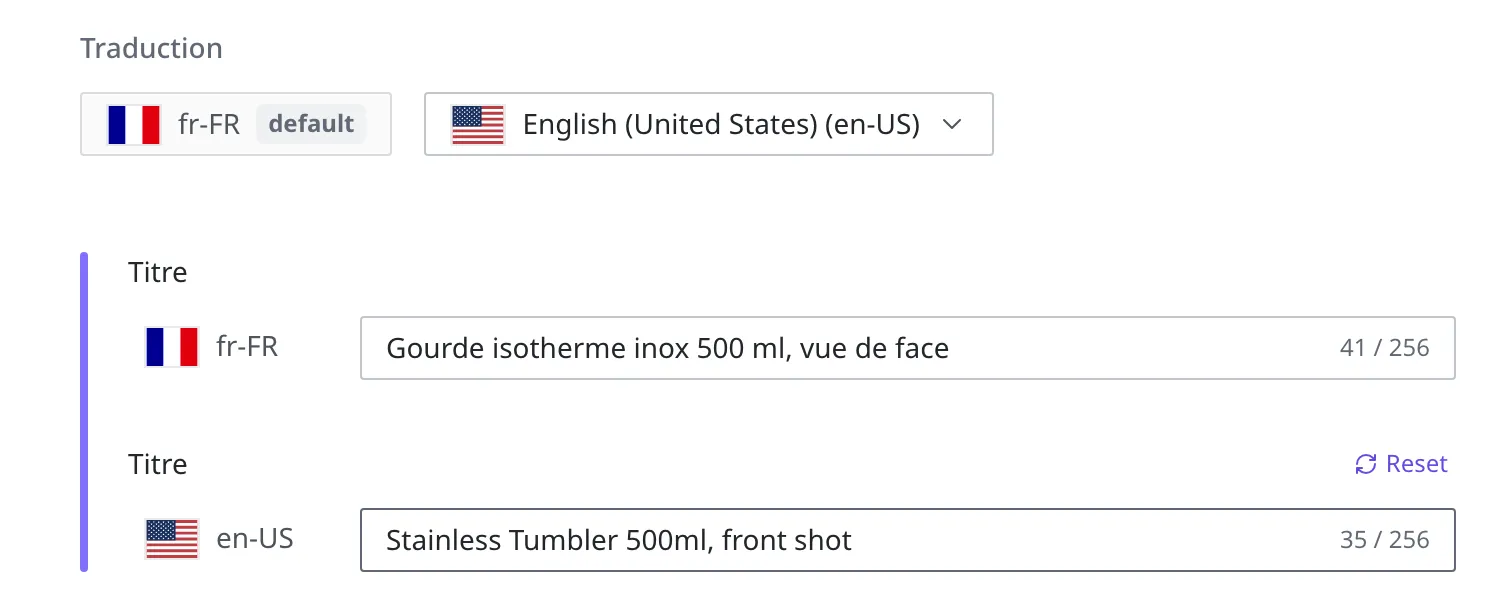
- Dans la liste déroulante de la zone Traduction, sélectionnez « English (United States) (en-US) ». Un champ en-US s'affiche alors aussi sous Titre.
- Le champ en-US de Fichier s’affiche séparément sous le champ fr-FR. Dans le champ vide, cliquez sur Parcourir les fichiers, puis sélectionnez
tumbler-en.png. Le téléversement saisit le nom du fichier dans le Titre en-US. - Pour ajouter aussi un titre anglais, effacez ce nom dans le champ Titre en-US, puis saisissez
Stainless Tumbler 500ml, front shot.
- Cliquez sur le bouton Enregistrer en haut à droite.
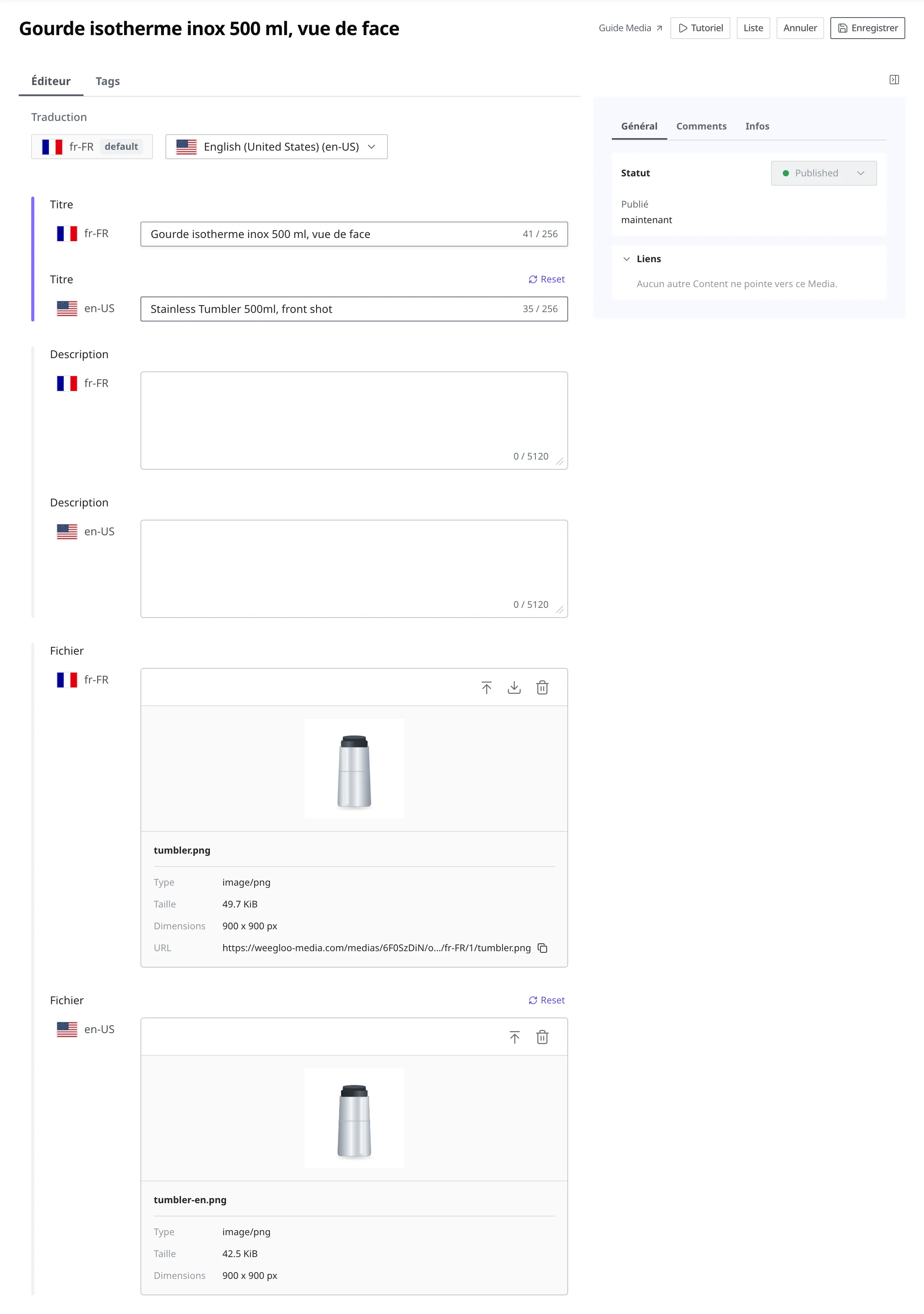
Après l'enregistrement, le fichier en-US est traité, et le Media repasse en Published une fois le traitement terminé (Un Media se publie de lui-même une fois traité). Le fichier en-US reçoit une adresse différente de celle du fichier fr-FR. Pour copier cette adresse, suivez les étapes de Copier l'adresse du fichier d'une autre langue.
Pour savoir quel fichier est diffusé publiquement pour chaque langue, consultez Un Media stocke un fichier par langue. Si des conditions de fichier sont posées sur le champ de la photo principale du produit qui relie cette photo, le fichier en-US doit lui aussi les respecter (Paramètres propres aux Field de type Media).
Modifier le titre et la description
Voici comment préciser l'état du couvercle dans la description du Media « Gourde isotherme inox 500 ml, vue de face ».
- Dans la liste des Media, ouvrez « Gourde isotherme inox 500 ml, vue de face ».
- Cliquez sur le bouton Modifier en haut à droite.
- Dans le champ Description, remplacez le texte par
Photo du produit prise de face sur fond blanc. Le couvercle est fermé. - Cliquez sur le bouton Enregistrer en haut à droite.
Le moment où la description modifiée est diffusée publiquement est indiqué dans Un Media se publie de lui-même une fois traité. Pour le titre et la description d'une autre langue, sélectionnez cette langue dans la liste déroulante de la zone Traduction de l'écran de modification, puis modifiez-les de la même façon.
Copier l'adresse du fichier ou télécharger le fichier
Voici comment copier l'adresse du fichier de la photo de la gourde.
- Dans la liste des Media, ouvrez « Gourde isotherme inox 500 ml, vue de face ».
- Dans les informations du fichier de Fichier, cliquez sur l'icône de copie à droite de URL.
Dans URL, le milieu de l’adresse est remplacé par des points de suspension (…). Utilisez l’icône de copie plutôt que de recopier l’adresse. Un clic copie l’adresse complète et affiche brièvement « Copié » au-dessus de l’icône. Cliquer sur le texte de l’adresse la copie aussi. L’icône de téléchargement en haut à droite des informations du fichier ouvre le fichier dans un nouvel onglet. Si le navigateur l’affiche, comme une image, enregistrez-le sur votre ordinateur depuis cet onglet.
Pour copier l'adresse du fichier d'une autre langue, suivez les étapes de Copier l'adresse du fichier d'une autre langue.
Supprimer un fichier téléversé par erreur, une fois ses liens retirés
Imaginez que vous avez téléversé par erreur, comme Media « Bon de commande du 15 août », la photo d'un bon de commande où figure l'adresse d'un client, order-sheet-0815.jpg. Voici comment supprimer ce Media. Sa suppression efface aussi le fichier téléversé (Tant qu'un fichier s'ouvre par son adresse).
- Dans la liste des Media, ouvrez « Bon de commande du 15 août ».
- Consultez la zone Liens de l'onglet Général, à droite. Si des Content qui relient ce Media s'y affichent, faites d'abord les deux choses suivantes pour chacun d'eux. Si vous les laissez tels quels, l'emplacement de cette photo paraîtra vide sur le site, et ces Content ne pourront plus être publiés une fois ce Media supprimé.
- Dans ce Content, retirez le lien vers ce Media. Les étapes se trouvent dans Retirer un lien.
- Si le Content dont vous avez retiré le lien était publié, republiez-le avec Publier. Si vous vous contentez de l'enregistrer, il passe en Changed, et la diffusion publique transmet toujours le lien tel qu'il était avant le retrait (Un produit dont les liens ont changé doit être republié).
- Dans la zone Statut de « Bon de commande du 15 août », cliquez sur le badge d'état, puis sélectionnez Dépublier.
- Cliquez sur Supprimer en haut à droite.
La suppression est irréversible (Règles de suppression). Une fois le Media supprimé, il peut s'écouler un certain temps avant que le fichier ne s'ouvre plus par son adresse.
En cas de blocage
Quand un Media ne passe pas en Published, ou qu'il ne peut être ni modifié ni supprimé, consultez le tableau de Règles des états et des versions. Quand une photo reliée paraît vide dans la diffusion publique, ou qu'un champ de lien bloque la publication, consultez le tableau de Règles des références.
| Situation | Cause | Solution |
|---|---|---|
| Le fichier ne se téléverse pas | La taille du fichier dépasse la limite du forfait | Réduisez la taille du fichier et téléversez-le de nouveau, ou passez à un forfait supérieur. Les limites sont indiquées dans Tarifs |
| Impossible de téléverser un nouveau fichier | Avec un forfait Free, Basic ou Pro, l'espace de stockage Media de l'Organization est plein | Consultez Tarifs pour savoir comment lever le blocage |
| L'enregistrement est refusé quand vous remplacez un fichier | Avec un forfait Free, Basic ou Pro, le nouveau fichier ferait passer l'espace de stockage Media de l'Organization au-delà du volume inclus dans le forfait (Quand vous enregistrez une modification) | Choisissez un fichier plus petit, libérez de l'espace en supprimant les Media inutilisés, ou passez à un forfait supérieur (En cas de dépassement du transfert ou de l'espace de stockage) |
| Impossible de créer un nouveau Media | L'Organization a atteint le nombre maximal de Media qu'elle peut créer | Libérez de la place en supprimant les Media inutilisés, ou passez à un forfait supérieur (En cas de dépassement d'une limite de nombre) |
| Aucun des fichiers téléversés n'est transmis aux visiteurs | Avec un forfait Free, Basic ou Pro, le transfert CDN ou Origin de l'Organization a dépassé ce mois-ci le volume inclus | Consultez Tarifs pour savoir comment lever le blocage |
| Le fichier s'ouvre toujours par son adresse après la dépublication | Dépublier ne bloque pas l'adresse du fichier actuel (Tant qu'un fichier s'ouvre par son adresse) | Si vous ne comptez plus utiliser ce fichier, supprimez-le (Supprimer un fichier téléversé par erreur, une fois ses liens retirés) |
| Après un remplacement, le fichier ne s'ouvre plus par l'ancienne adresse | Remplacer un fichier crée une nouvelle adresse, et l'ancien fichier est effacé (Quand vous enregistrez une modification) | Copiez la nouvelle adresse dans URL, sur l'écran de détail, et utilisez-la |
| Vous voulez réutiliser l'ancien fichier | L'ancien fichier a été effacé et ne peut pas être récupéré | S'il se trouve encore sur votre ordinateur, téléversez-le de nouveau pour remplacer le fichier |
| Un Media désarchivé n'apparaît pas sur le site | Désarchiver le fait passer en Draft, et un Draft n'est pas diffusé publiquement | Cliquez sur Publier |
| Impossible de renommer le fichier | Le nom du fichier est celui du fichier téléversé | Téléversez de nouveau le fichier renommé pour remplacer le fichier |
| Vous avez retiré le fichier et enregistré, mais l'ancien fichier est toujours diffusé publiquement | Un Media sans aucun fichier n'est pas publié : le dernier contenu publié reste donc diffusé | Téléversez un nouveau fichier. Pour le retirer de la diffusion publique, cliquez sur Dépublier. Avec Dépublier, le dernier fichier publié est effacé lui aussi et ne s'ouvre plus par son adresse |
| Le Titre que vous voulez saisir dépasse 256 caractères | Le compteur du champ Titre va jusqu'à 256 caractères (par exemple 41 / 256). Vous pouvez continuer à saisir du texte, mais le compteur devient rouge. Lors de l’enregistrement, « 256 caractères maximum. » s’affiche sous le champ et l’enregistrement est refusé. | Raccourcissez le titre et mettez les détails dans la Description. Le compteur du champ Description va jusqu'à 5 120 caractères |
| Vous avez cherché un mot du nom du fichier ou de la Description, mais le Media n'apparaît pas | Le mot-clé n'est comparé qu'au début des mots du Titre | Cherchez avec le début d'un mot du titre, ou posez la condition fileName ou description (Règles de recherche dans la liste des Media) |
| La photo est vide sur la version anglaise du site | Aucun fichier n'a été téléversé pour l'anglais, et soit l'anglais n'a pas de Fallback Locale, soit les langues par lesquelles passe le repli n'ont pas de fichier non plus | Téléversez un fichier pour l'anglais (Téléverser un fichier différent par langue), ou définissez une Fallback Locale pour l'anglais (Définir une Fallback Locale). L'ordre dans lequel le fichier est cherché est expliqué dans Un Media stocke un fichier par langue |
Documents associés
- Media : explique ce qu'est un Media et montre le parcours d'une photo, de son téléversement jusqu'à sa diffusion aux visiteurs avec le produit.
- Traitement des images : explique comment ajouter un nom de style à la fin de l'adresse d'un fichier pour recevoir une photo à la taille voulue.
- Paramètres et règles de la Locale : présente les règles pour stocker un fichier différent par langue, et ce qui est diffusé quand vous lisez une langue qui n'a pas de fichier.
- Règles des références : présente les étapes pour relier une photo comme photo principale d'un produit, les conditions de fichier d'un champ qui relie un Media, et les règles selon lesquelles une photo reliée est diffusée avec le produit.
- Règles des états et des versions : présente la règle selon laquelle un Media se publie de lui-même après le traitement, ainsi que les actions qui changent son état.
- Règles de suppression : présente les conditions pour supprimer un Media et ce qui disparaît avec lui.
- Référence API : présente les spécifications techniques, comme le format des requêtes, pour téléverser des fichiers et créer des Media depuis un programme.