

Paramètres et règles du Space
Cette page passe en revue, sans rien omettre, les paramètres du Space lui-même, ses règles, ses limites, les autorisations requises et les tâches associées. Les autres paramètres du Space (membres, rôles, jetons, Locale, etc.) sont traités chacun dans une page distincte : ici, vous trouvez seulement le menu où se trouve chacun d'eux. Si vous ne savez pas encore bien ce qu'est un Space ni quel est son lien avec l'Organization, commencez par lire Organization et Space et Comment ça fonctionne.
Les exemples de cette page s'appuient sur « La Garde-robe douillette », un magasin de vêtements. L'Organization « La Garde-robe douillette » contient le Space « Boutique en ligne », qui rassemble le contenu de la boutique en ligne que voient les clients, et le Space « Annonces internes », qui rassemble les annonces destinées au personnel. Sur cette page, vous créez un nouveau Space, « Soldes d'été », pour organiser à part les soldes d'été.
Paramètres
Les paramètres du Space lui-même se définissent à sa création, dans la fenêtre « Créer un Space ». Une fois le Space créé, vous les modifiez dans Paramètres de base, sous le groupe Gestion du menu de gauche. Sur cet écran, modifiez directement l'icône, le nom et la description, puis cliquez sur Enregistrer, en haut à droite. L'écran de création du premier Space, qui s'affiche lors de votre inscription, propose les mêmes éléments. Sur cet écran, le champ de l'icône s'appelle toutefois Icône du Space.
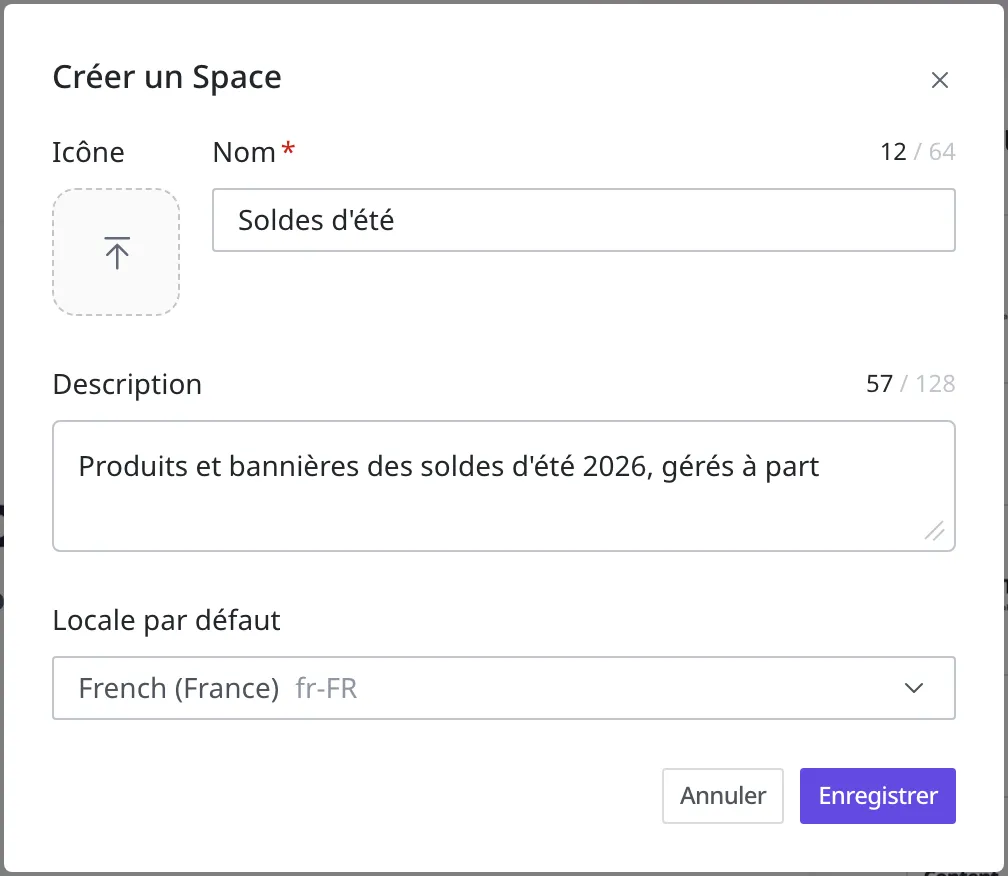
Paramètres propres au Space
| Élément | Signification | Valeur par défaut | Contraintes |
|---|---|---|---|
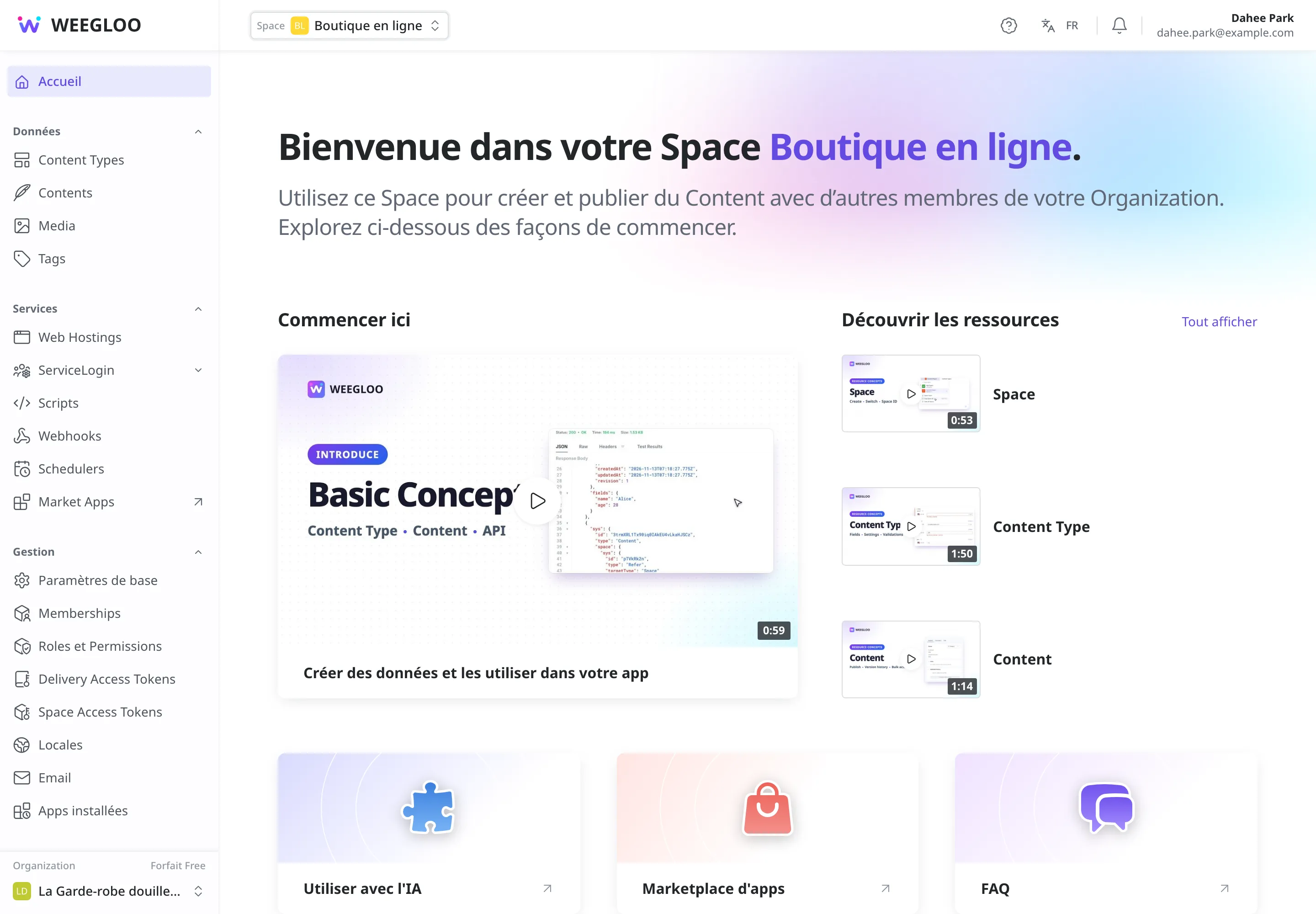
| Nom | Le nom sous lequel ce Space apparaît dans le studio de contenu. Il s'affiche sur le bouton de changement de Space, sur la ligne du haut de l'écran | Aucune. Saisie obligatoire | De 1 à 64 caractères. Un autre Space peut porter le même nom. Modifiable après la création |
| Description | Un court texte qui indique ce que contient ce Space. Il s'affiche dans la colonne Description de la liste Spaces de l'Organization | Vide | 128 caractères maximum. Peut rester vide et se modifier après la création |
| Icône | Une image qui permet de reconnaître ce Space d'un coup d'œil. Elle s'affiche devant le nom du Space, sur la ligne du haut de l'écran | Aucune | Vous pouvez téléverser des fichiers PNG, JPEG ou WebP. L'icône enregistrée ne doit pas dépasser 500 KB. Dans le studio de contenu, vous pouvez choisir une image plus grande : le studio réduit et téléverse l'image recadrée dans la fenêtre « Recadrer l’icône ». Si vous l'envoyez directement depuis un programme, elle ne doit pas dépasser 500 KB. L'icône peut être modifiée après la création. Pour supprimer l'icône téléversée, cliquez dessus, puis sur Supprimer |
| Locale par défaut | La langue de base dans laquelle ce Space stocke son contenu. La langue choisie à la création devient la Locale par défaut de ce Space | English (United States) en-US | Se choisit uniquement à la création. Ensuite, c'est sur l'écran Locales que vous faites d'une autre Locale la Locale par défaut. Le fonctionnement de la Locale par défaut est décrit dans Chaque Space a une seule Locale par défaut, et les effets d'un changement, dans Après un changement de Locale par défaut |
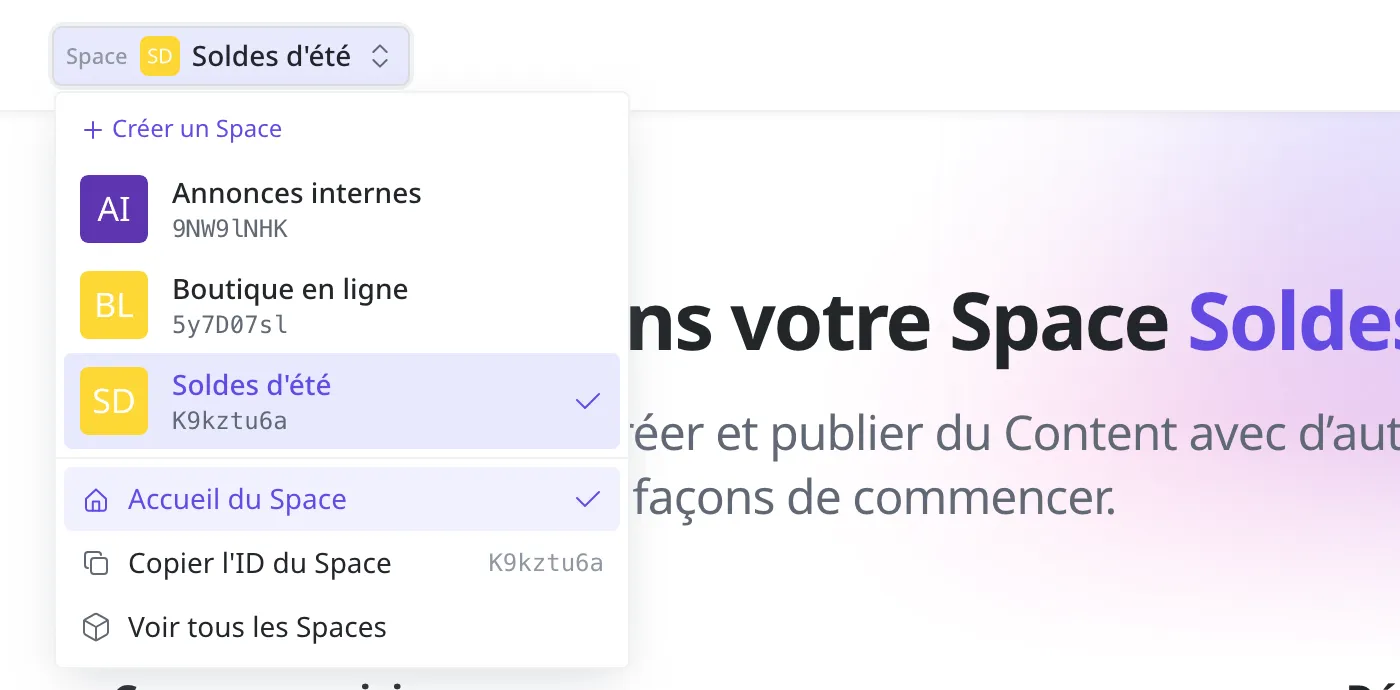
| ID du Space | La valeur qui distingue ce Space des autres. L'ID s'affiche à droite de la ligne Copier l'ID du Space, dans le menu « Changer de Space » qui s'ouvre quand vous cliquez sur le nom du Space, sur la ligne du haut de l'écran | Attribué automatiquement à la création | 8 caractères : lettres de A à Z, majuscules et minuscules, et chiffres (ex. : NC8WaBI6). Vous ne pouvez ni le choisir ni le modifier |
| Organization d'appartenance | L'Organization à laquelle appartient ce Space | L'Organization affichée en bas du menu de gauche au moment de la création | Après la création, le Space ne peut pas être déplacé vers une autre Organization |
Où se trouvent les autres paramètres du Space
Les autres paramètres du Space sont répartis entre les groupes du menu de gauche. Dans le groupe Données, les Content Type, les Content et les Media ne sont pas des paramètres mais le contenu lui-même : ils ne figurent donc pas dans le tableau ci-dessous. Pour ces trois éléments, consultez Paramètres et règles du Content Type, Règles de rédaction des Content et Paramètres et règles du Media.
| Menu | Groupe | Ce qu'il couvre | Autorisation requise | Documentation détaillée |
|---|---|---|---|---|
| Tags | Données | Les Tag que l'on appose sur les Content et les Media | Pour en créer, en modifier ou en supprimer : Manage Tags | Règles des Tag |
| Web Hostings | Services | Le déploiement de sites web et la connexion d'un domaine personnalisé | Manage Web Hostings | Paramètres et règles du Web Hosting, Connexion d'un domaine personnalisé |
| ServiceLogin | Services | Les paramètres qui permettent aux clients de s'inscrire et de se connecter en tant que membres au service créé avec ce Space, les membres inscrits et leurs rôles | Manage ServiceLogin | Paramètres et règles du ServiceLogin |
| Scripts | Services | Des tâches qui s'exécutent dans le Space lui-même, sans programme serveur à part | Les actions définies dans l'onglet Script du rôle | Script |
| Webhooks | Services | Les paramètres qui, lorsqu'un changement défini à l'avance se produit dans ce Space, préviennent un service externe ou exécutent un Script | Manage Webhooks | Paramètres et règles du Webhook |
| Schedulers | Services | Les paramètres qui exécutent un Script selon un calendrier défini à l'avance | Manage Schedulers. Pour en créer ou en modifier un, il faut aussi l'autorisation Execute sur le Script à exécuter | Paramètres et règles du Scheduler |
| Market Apps | Services | Ouvre l'écran Mes Apps de l'Organization à laquelle appartient ce Space. Vous y créez et gérez vos propres Market App | Admin ou rôle supérieur dans l'Organization. Pour créer une application ou une nouvelle version à partir de ce Space, le rôle reçu dans ce Space doit aussi comprendre Gérer les apps | Règles de mise en ligne et d'examen d'une application |
| Paramètres de base | Gestion | Le nom, la description et l'icône de ce Space | Pour les modifier : Gérer les informations du Space | Cette page |
| Memberships | Gestion | Les membres ajoutés à ce Space et le rôle donné à chacun | Pour ajouter ou retirer des membres, ou changer leur rôle : Gérer les adhésions | Règles des membres et des invitations |
| Roles et Permissions | Gestion | Les rôles (SpaceRole) que l'on donne aux membres et que l'on associe aux jetons | Pour en créer, en modifier ou en supprimer : Manage Roles | Règles des rôles et des autorisations |
| Delivery Access Tokens | Gestion | Les jetons qui permettent uniquement de lire le contenu publié | Manage Delivery Access Tokens | Règles des jetons |
| Space Access Tokens | Gestion | Les jetons qui permettent de lire et d'écrire dans ce Space | Manage Space Access Tokens | Règles des jetons |
| Locales | Gestion | Les langues dans lesquelles le contenu est stocké, et la Locale par défaut | Pour en ajouter, en modifier ou en supprimer : Manage Locales | Paramètres et règles de la Locale |
| Gestion | Le compte expéditeur (Email Account) qu'utilise un Script pour envoyer des e-mails | Manage Email Accounts | Paramètres et règles d'envoi d'e-mails | |
| Apps installées | Gestion | L'historique des Market App installées dans ce Space et leurs avis | Gérer les apps | Règles d'installation d'une application |
| Gestion de l'utilisation | Surveillance | L'utilisation de ce Space. Dans les écrans placés en dessous, Ressources, Réseau, Stockage et Nombre d'exécutions, vous consultez le nombre d'éléments créés, le volume de transfert, l'espace de stockage utilisé et le nombre d'exécutions de Script | Consulter la supervision | Surveiller l'utilisation et les limites |
Dans la colonne « Autorisation requise », tous les noms sont des éléments de l'onglet Paramètres du rôle, sauf les actions de l'onglet Script (Execute, etc.). Si vous activez Tout sélectionner dans l'onglet Paramètres, tous ces éléments s'activent d'un coup, mais les actions de l'onglet Script se définissent à part. Le rôle Administrator possède les deux (Le rôle Administrator). Les paramètres de l'Organization à laquelle appartient ce Space se trouvent à part, sur l'écran de l'Organization (Ouvrir l'écran de l'Organization). Les menus que votre rôle ne permet pas d'ouvrir ne disparaissent pas du menu de gauche : ils apparaissent grisés. Quand vous passez la souris dessus, un message indique que vous n'avez pas l'autorisation d'accéder à cet écran.
Règles de fonctionnement
Ce qui est créé avec un Space
Quand vous créez un Space, vous obtenez un espace de travail vide, accompagné des éléments suivants. Tout le reste (Content Type, Content, Media, Tag, jetons, Webhook, etc.) n'existe pas encore au départ.
| Ce qui est créé en même temps | Description |
|---|---|
| Le rôle Administrator | Un rôle qui permet de tout gérer dans ce Space. Ses règles détaillées sont présentées dans Le rôle Administrator |
| Le rôle en lecture seule « Read Only » | Autorise uniquement la lecture des Content Type, Content et Media, sans autorisations de configuration. Le nom et la description sont créés en anglais, quelle que soit la langue du Space. Vous pouvez supprimer ce rôle si vous n'en avez pas besoin |
| L'adhésion du créateur | La personne qui crée le Space en devient le premier membre et reçoit le rôle Administrator |
| La Locale par défaut | La langue choisie dans Locale par défaut lors de la création |
| Les View par défaut des listes | Des View utilisables tout de suite dans la liste des Content et dans celle des Media, comme « All » et les View par état. Pour les View présents dès le départ dans la liste des Content, consultez N'afficher que ce que vous avez créé ou modifié |
Les autres membres de la même Organization ne deviennent pas automatiquement membres de ce Space. Pour travailler avec eux, vous devez les y affecter séparément (Un rôle d'Organization ne suffit pas pour travailler dans un Space).
Le nom peut changer, l'ID reste le même
Le nom permet aux utilisateurs de reconnaître le Space dans le studio de contenu. Le site de la boutique et les programmes, eux, retrouvent le Space par son ID, et non par son nom. Ainsi, même si vous renommez « Soldes d'été » en « Soldes d'été 2026 », vous n'avez rien à modifier dans les sites ou les programmes qui lisent le contenu de ce Space.
Contrairement au contenu publié, le nom, la description et l'icône ne sont pas diffusés au public. Les modifier ne change rien au site de la boutique que voient les visiteurs.
Vous pouvez aussi créer plusieurs Space qui portent le même nom. Si le nom seul prête à confusion, distinguez-les par leur ID. Si un nom est long, seul son début s'affiche sur la ligne du haut de l'écran : choisissez donc un nom que l'on reconnaît dès ses premiers mots.
Ce qui est propre à chaque Space
Même entre les Space d'une même Organization, les éléments suivants ne se mélangent pas. Ce qui est créé dans « Boutique en ligne » n'apparaît pas dans « Annonces internes », et inversement.
| Ce qui est séparé | Règle |
|---|---|
| Contenu | Les Content Type, Content, Media et Tag n'existent que dans le Space où ils ont été créés. La fenêtre de sélection d'un champ de lien n'affiche que les Content et les Media du même Space |
| Diffusion publique | Le contenu publié n'est diffusé que par le canal de diffusion publique de son Space. Le site lit le contenu avec l'ID du Space et un jeton émis dans ce Space |
| Jetons | Un Delivery Access Token ou un Space Access Token n'est valable que dans le Space où il a été émis |
| Membres et rôles | L'affectation des membres et les rôles (SpaceRole) sont propres à chaque Space. Un rôle ne peut être attribué qu'aux membres et aux jetons du Space où il a été créé |
| Locale | Les langues utilisées et la Locale par défaut se choisissent séparément pour chaque Space |
| Automatisation et déploiement | Les Webhook, Script, Scheduler, Web Hosting et Email Account se créent à l'intérieur du Space. Un Scheduler n'exécute que les Script du même Space |
| Membres du service | Les paramètres de connexion des membres (ServiceLogin), les membres inscrits (ServiceUser) et les rôles des membres (ServiceUserRole) n'appartiennent qu'au service créé avec ce Space. Un membre inscrit au service d'un Space n'est pas membre du service d'un autre Space |
Si deux services doivent utiliser les mêmes informations produit, placez-les dans un seul Space. Si vous répartissez ces informations dans plusieurs Space, un champ de lien ne permet pas de sélectionner le contenu d'un autre Space.
Ce que partagent tous les Space d'une Organization
Les éléments suivants n'appartiennent pas au Space mais à l'Organization : tous les Space qu'elle contient les partagent donc.
- Forfait et limites : chaque Organization a un seul forfait, et tous ses Space se partagent les limites de ce forfait (Un seul forfait par Organization). Plus vous créez de Content dans « Boutique en ligne », moins vous pouvez en créer dans « Soldes d'été ». Les valeurs des limites sont indiquées dans Tarifs.
- Suspension en cas de dépassement : si un dépassement de limite entraîne une suspension, tous les Space de l'Organization sont suspendus en même temps (Un seul forfait par Organization). Tant que la diffusion du contenu publié est interrompue à cause d'un dépassement de la bande passante CDN ou de la bande passante Origin, un Space créé entre-temps est suspendu de la même façon. Les photos et les fichiers téléversés dans ce nouveau Space ne sont pas diffusés aux visiteurs dès le départ. Ils ne le sont qu'une fois la suspension levée, en même temps que ceux des autres Space.
- Membres : seuls les membres de l'Organization peuvent être affectés à un Space. Les règles d'affectation sont réunies dans Règles des membres et des invitations.
Un rôle d'Organization ne suffit pas pour travailler dans un Space
Même un Owner ou un Admin de l'Organization ne peut pas gérer le contenu ni les paramètres d'un Space dont il n'est pas membre. En effet, ce que l'on peut faire dans un Space dépend du rôle reçu dans ce Space, et non du rôle d'Organization.
Le rôle d'Organization, lui, détermine qui peut créer et supprimer des Space, et qui peut consulter l'ensemble des Space de l'Organization. Un Owner peut en outre rejoindre de lui-même un Space auquel il n'est pas affecté (Un Owner peut rejoindre lui-même n'importe quel Space).
Quand vous supprimez un Space
Les conditions pour pouvoir supprimer un Space et ce qui disparaît avec lui sont détaillées dans Ce qui bloque la suppression d'un Space et ce qui disparaît avec lui, et l'ordre de suppression, dans Vider et supprimer un Space. Un Space supprimé ne peut pas être restauré (Une suppression est irréversible).
Limites
| Élément | Limite |
|---|---|
| Nom | De 1 à 64 caractères |
| Description | 128 caractères maximum |
| Icône | Un seul fichier PNG, JPEG ou WebP. Le fichier enregistré ne doit pas dépasser 500 KB. Le studio de contenu réduit l'image recadrée avant de la téléverser |
| Nombre de Space par Organization | Variable selon le forfait. Consultez la ligne Space dans Tarifs |
| Nombre d'éléments (Content, Media, etc.) dans un Space | Aucune limite propre à chaque Space. Tous les Space se partagent la limite de l'ensemble de l'Organization |
| Nombre de Locale par défaut d'un Space | Une seule. Les limites des autres Locale sont indiquées dans Paramètres et règles des Locale |
Le nombre de Space se compte sur l'ensemble de l'Organization. Une fois la limite atteinte, vous ne pouvez plus créer de nouveau Space. Si vous supprimez un Space que vous n'utilisez pas, sa place se libère immédiatement et vous pouvez en créer un autre. Pour savoir ce que vous pouvez faire quand la limite est atteinte, consultez En cas de dépassement d'une limite de nombre.
Le rôle Administrator et la Locale par défaut créés avec le Space comptent eux aussi dans les limites du nombre de rôles et de Locale de l'Organization. Quand vous supprimez un Space, le rôle et la Locale qui disparaissent avec lui ne sont plus comptés dans ces limites.
Autorisations requises
L'autorisation de créer et de supprimer un Space dépend du rôle d'Organization, tandis que celle de modifier le nom, la description et l'icône dépend du rôle reçu dans ce Space (SpaceRole).
| Ce que vous voulez faire | Autorisation requise |
|---|---|
| Créer un Space | Owner ou Admin de l'Organization |
| Modifier le nom, la description ou l'icône | Gérer les informations du Space, dans l'onglet Paramètres du rôle reçu dans ce Space. Le rôle Administrator l'inclut |
| Gérer le contenu et les paramètres d'un Space | Vous devez être membre de ce Space, et ce que vous pouvez faire dépend du rôle reçu. L'autorisation requise pour chaque menu est indiquée dans Où se trouvent les autres paramètres du Space |
| Consulter tous les Space de l'Organization | Owner ou Admin. Cela inclut les Space auxquels vous n'êtes pas affecté. La marche à suivre est décrite dans Voir la liste des Space de l'Organization |
| Entrer comme Administrator dans un Space auquel vous n'êtes pas affecté | Owner (Un Owner peut rejoindre lui-même n'importe quel Space) |
| Supprimer un Space | Consultez le tableau des rôles d'Organization présenté dans Règles de suppression : autorisations requises |
- Même avec le rôle Member dans l'Organization, vous pouvez modifier le nom, la description et l'icône si votre rôle comprend Gérer les informations du Space. À l'inverse, un Owner ou un Admin ne peut pas les modifier s'il n'est pas membre de ce Space.
- Un Space Access Token ou un Delivery Access Token ne permet ni de créer, ni de modifier, ni de supprimer un Space (Ce qu'un jeton ne permet pas de faire).
- Pour activer une autorisation dans un rôle, consultez Règles des rôles et des autorisations.
Tâches dans le studio de contenu
La marche à suivre pour supprimer un Space se trouve dans Vider et supprimer un Space. Cette section présente les autres tâches.
Créer un Space
Voici comment créer un nouveau Space quand vous faites déjà partie d'une Organization. Dans cet exemple, vous créez le Space « Soldes d'été » dans l'Organization « La Garde-robe douillette ». Utilisez un compte Owner ou Admin de cette Organization.
- Sur la ligne du haut de l'écran, cliquez sur le nom du Space. Le menu « Changer de Space » s'ouvre.
- Tout en haut du menu, cliquez sur + Créer un Space. La fenêtre « Créer un Space » s'ouvre.
- Saisissez
Soldes d'étédans le champ Nom. - Saisissez
Produits et bannières des soldes d'été 2026, gérés à partdans le champ Description. Vous pouvez aussi le laisser vide. - Pour ajouter une icône, cliquez sur le champ Icône.
- Sélectionnez le fichier image à téléverser,
summer-sale-icon.png. Il doit être au format PNG, JPEG ou WebP. La fenêtre « Recadrer l’icône » s'ouvre. - Choisissez la partie de l'image à afficher.
- Cliquez sur Appliquer.
- Dans Locale par défaut, sélectionnez « French (France) fr-FR ».
- Cliquez sur Enregistrer.
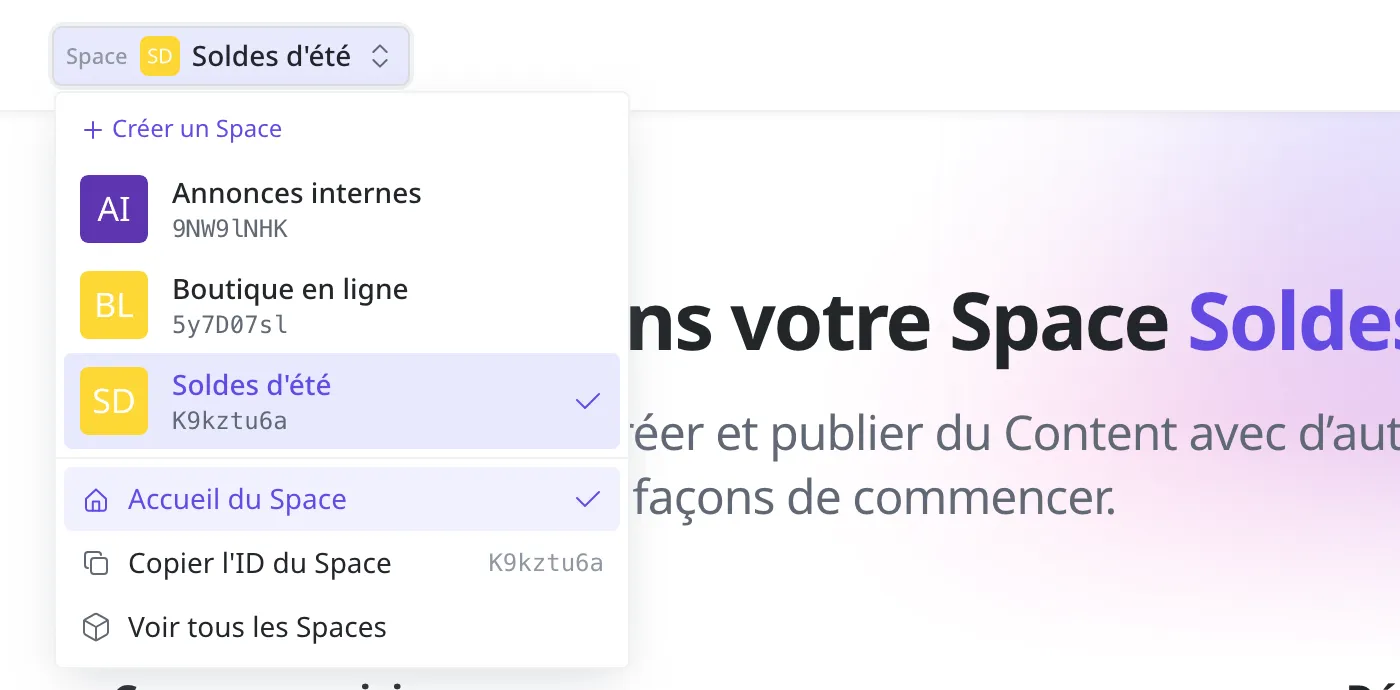
Une fois l'enregistrement effectué, vous arrivez sur l'écran d'accueil du nouveau Space. Si « Soldes d'été » s'affiche sur la ligne du haut de l'écran, le Space est bien créé. La personne qui l'a créé reçoit le rôle Administrator dans ce Space. Pour l'utiliser avec vos collègues, affectez-les comme expliqué dans Règles des membres et des invitations.
Créer votre premier Space après l'inscription
Un compte qui n'appartient encore à aucune Organization crée d'abord une Organization, puis enchaîne avec son premier Space. Pour les étapes de création de l'Organization, consultez Créer une nouvelle Organization. Une fois l'Organization créée, l'écran « Maintenant, créez votre premier Space » s'affiche.
- Saisissez
Boutique en lignedans le champ Nom. - Dans Locale par défaut, sélectionnez le français (
fr-FR). - Cliquez sur Créer un Space et commencer.
Une fois le Space créé, vous y entrez directement. Sur l'écran de création du premier Space, vous pouvez aussi définir la Description et l'Icône du Space. Pour créer votre premier Space plus tard, cliquez sur Ignorer pour le moment.
Passer à un autre Space
Voici comment passer à un autre Space de la même Organization. Dans cet exemple, vous passez de « Boutique en ligne » à « Annonces internes ».
- Sur la ligne du haut de l'écran, cliquez sur le nom du Space, « Boutique en ligne ». Le menu « Changer de Space » s'ouvre.
- Dans la liste, cliquez sur « Annonces internes ».
Si le nom du Space affiché sur la ligne du haut devient « Annonces internes », le changement est fait. L'écran du menu que vous consultiez se rouvre alors avec le contenu du Space « Annonces internes ». Si le rôle que vous avez reçu dans « Annonces internes » ne vous permet pas de voir cet écran, c'est un autre écran qui s'ouvre.
La liste du menu « Changer de Space » n'affiche que les Space de l'Organization actuelle dont vous êtes membre. Pour passer à un Space d'une autre Organization, cliquez sur le nom de l'Organization en bas du menu de gauche. Dans le menu qui s'ouvre, cliquez sur la ligne de l'Organization, tout en haut, pour afficher la liste, puis sélectionnez d'abord cette Organization.
Modifier le nom, la description et l'icône
Voici comment modifier la description du Space « Soldes d'été ». Votre rôle doit comprendre Gérer les informations du Space.
- Vérifiez que « Soldes d'été » s'affiche sur la ligne du haut de l'écran. Si un autre Space est ouvert, changez de Space en suivant Passer à un autre Space.
- Dans le menu de gauche, sous le groupe Gestion, cliquez sur Paramètres de base.
- Modifiez directement le champ Description en saisissant
Produits, bannières et annonces d'événements des soldes d'été 2026. - Cliquez sur Enregistrer, en haut à droite.
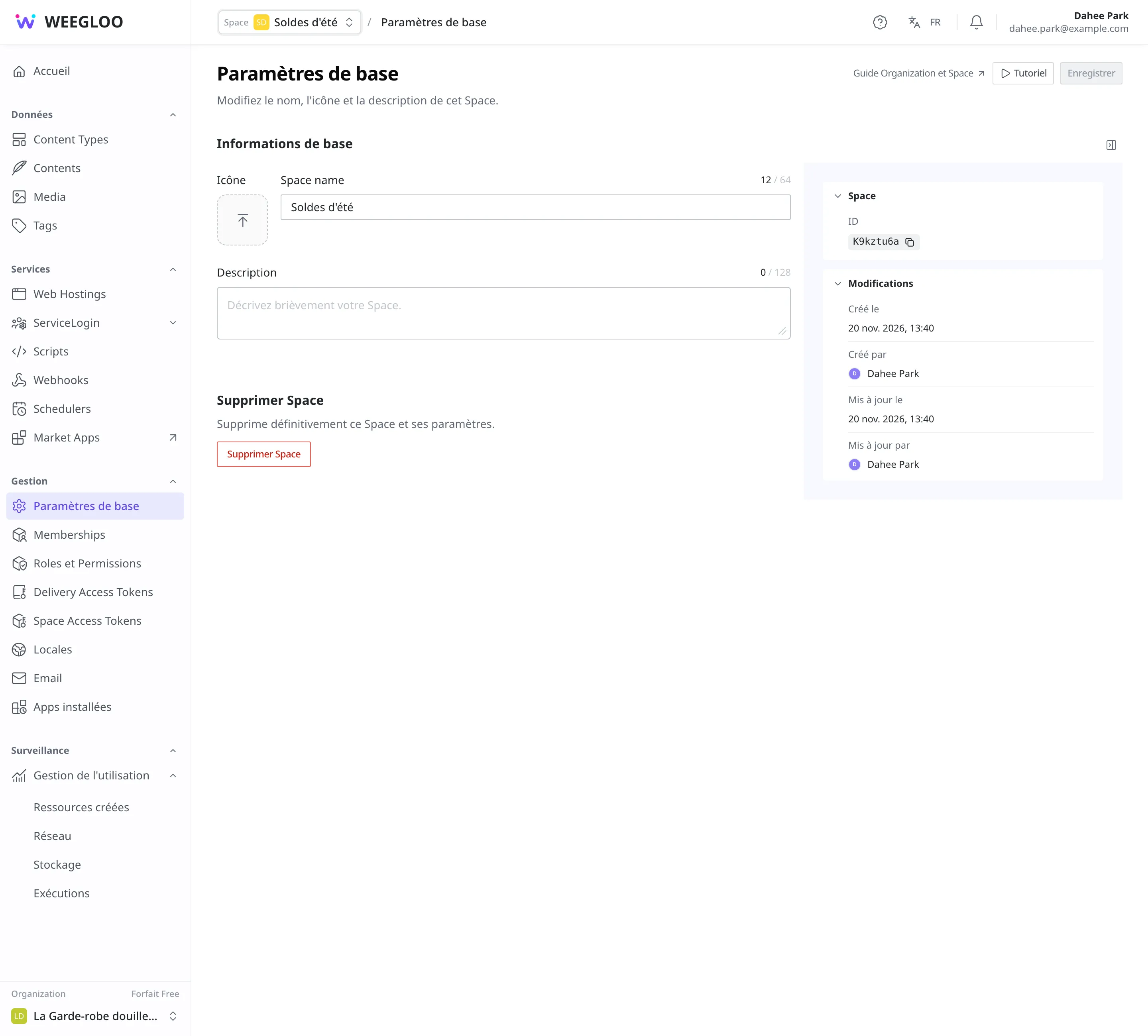
Le nom se modifie sur le même écran. Même si vous changez le nom, l'ID du Space reste le même (Le nom peut changer, l'ID reste le même). Pour remplacer l'icône par une nouvelle image, cliquez dessus, puis sur Changer. Pour la retirer, cliquez sur Supprimer.
Copier l'ID du Space
Pour indiquer ce Space à un site ou à un programme, vous collez son ID.
- Sur la ligne du haut de l'écran, cliquez sur le nom du Space, « Soldes d'été ». Le menu « Changer de Space » s'ouvre.
- Dans le bas du menu, cliquez sur la ligne Copier l'ID du Space. L'ID du Space est affiché à droite de cette ligne.
Une fois l'ID copié, « Copié » s'affiche à sa place, à droite de la ligne. Le menu reste ouvert.
Collez la valeur copiée dans les paramètres du site ou du programme.
En cas de blocage
| Situation | Cause | Solution |
|---|---|---|
| Vous ne pouvez pas créer de Space | Votre rôle dans cette Organization est Member. Seuls les Owner et les Admin peuvent créer un Space | Demandez à un Owner ou à un Admin de créer le Space, ou travaillez dans un Space auquel vous êtes déjà affecté |
| Un message indique que la limite est dépassée quand vous essayez de créer un Space | La limite du nombre de Space de votre forfait est atteinte. Elle se compte sur l'ensemble de l'Organization. Quand vous cliquez sur Enregistrer, la notification « Échec de la création du Space » s'affiche. | Supprimez un Space que vous n'utilisez pas, ou passez à un forfait supérieur (En cas de dépassement d'une limite de nombre). L'ordre de suppression est expliqué dans Vider et supprimer un Space |
| Le nom ou la description ne s'enregistre pas | Le nom est vide ou dépasse 64 caractères, ou la description dépasse 128 caractères | Corrigez le nom pour qu'il compte de 1 à 64 caractères, et raccourcissez la description à 128 caractères maximum |
| L'icône ne s'enregistre pas | Le fichier n'est pas un PNG, un JPEG ou un WebP, ou l'image recadrée et réduite dépasse 500 KB. Le format est déterminé d'après le contenu réel du fichier, et non d'après son extension | Téléversez de nouveau un fichier PNG, JPEG ou WebP. Si l'enregistrement échoue encore, utilisez une image plus petite ou réduisez la zone de recadrage |
| Vous ne pouvez pas modifier le nom ou la description dans Paramètres de base | Votre rôle ne comprend pas Gérer les informations du Space | Demandez cette autorisation à un Administrator de ce Space |
| La fenêtre « Conflit de version » s'affiche quand vous enregistrez les Paramètres de base | Depuis que vous avez ouvert l'écran, quelqu'un d'autre a enregistré avant vous les informations de base du même Space | Dans la fenêtre « Conflit de version », cliquez sur Ignorer mes modifications et recharger pour consulter les changements, puis refaites votre modification et enregistrez. Pour enregistrer votre contenu, cliquez sur Remplacer par mes modifications |
| Le Space que vous cherchez n'apparaît pas dans la liste du menu « Changer de Space » | Vous n'êtes pas affecté à ce Space, ou il se trouve dans une autre Organization. La liste n'affiche que les Space de l'Organization actuelle dont vous êtes membre | S'il se trouve dans une autre Organization, sélectionnez d'abord cette Organization en suivant Passer à un autre Space. Si vous n'y êtes pas affecté, demandez à la personne qui gère les membres de ce Space de vous y affecter (Règles des membres et des invitations) |
| Vous êtes Owner ou Admin de l'Organization, mais vous ne pouvez pas gérer le contenu d'un Space | Vous n'êtes pas membre de ce Space. Le rôle d'Organization ne détermine pas ce que vous pouvez faire à l'intérieur d'un Space | Demandez à être affecté à ce Space. Si vous êtes Owner, vous pouvez y entrer vous-même comme Administrator (Un rôle d'Organization ne suffit pas pour travailler dans un Space) |
| Vous ne pouvez pas relier un produit d'un autre Space | La fenêtre de sélection d'un champ de lien n'affiche que les Content et les Media du même Space | Placez dans un seul Space le contenu qui doit servir ensemble |
| Les photos téléversées dans un Space nouvellement créé ne sont pas diffusées aux visiteurs | La diffusion est interrompue parce que l'Organization a dépassé le quota inclus de bande passante CDN ou de bande passante Origin. Les Space créés pendant cette interruption sont concernés de la même façon | Levez la suspension en suivant En cas de dépassement du transfert ou de l'espace de stockage |
| Le Space ne se supprime pas | Il contient encore des éléments, ou votre rôle d'Organization ne permet pas de le supprimer | Suivez les solutions indiquées dans Règles de suppression |
Documents associés
- Organization et Space : explique ce que sont l'Organization et le Space, et les étapes qui vont de l'invitation d'un collègue à son affectation à un Space.
- Comment ça fonctionne : présente la structure en trois niveaux (compte, Organization, Space) et la relation entre le studio de contenu et la diffusion publique.
- Paramètres et règles de l'Organization : traite des paramètres et des règles de l'Organization à laquelle appartient le Space.
- Règles des membres et des invitations : traite des règles pour affecter des membres à un Space et les en retirer.
- Règles de suppression : explique dans quel ordre vider et supprimer un Space, et ce qui disparaît avec lui.
- Référence API : présente les spécifications techniques, comme le format des requêtes pour créer et modifier un Space depuis un programme.