

Traiter la désinscription d'un membre
Lorsque vous gérez la boutique de vêtements en ligne « La Garde-robe douillette », il arrive qu'un client inscrit vous écrive pour demander la suppression de son compte. Imaginez que Julien Moreau, qui tenait le rôle « Modérateur des avis », vous ait envoyé une telle demande. L'équipe d'exploitation doit alors savoir où aller et sur quoi cliquer, et elle doit aussi décider du sort des avis et des photos que ce membre a laissés.
Cette page traite du retrait, hors de la liste, d'un membre inscrit (ServiceUser, le client qui s'est inscrit directement à votre service). Elle passe en revue, dans l'ordre, la manière de ménager dans l'application un endroit où le client demande son départ, la marche à suivre dans le studio de contenu, puis les critères qui décident si ce que le membre a créé disparaît avec lui.
Le traitement de la désinscription se fait dans le studio de contenu
Le traitement de la désinscription d'un membre se fait dans le studio de contenu. Il n'existe pas de chemin permettant à un membre de supprimer lui-même son compte en cliquant sur un bouton dans l'application.
Un membre, et ce qu'il a créé, ne disparaissent donc jamais à l'insu de l'équipe d'exploitation. Il faut par conséquent prévoir dans l'application un endroit qui recueille les demandes de départ, puis mener la désinscription dans le studio de contenu une fois que l'équipe d'exploitation a vérifié la demande.
Recueillir les demandes de départ dans l'application
Seule l'équipe d'exploitation peut traiter une désinscription. C'est donc à vous de ménager, du côté de l'application, l'endroit où le client fait part de son intention de partir. La méthode recommandée consiste à recueillir la demande de départ sous la forme d'un Content. Le membre dépose sa demande dans l'application, l'équipe d'exploitation consulte cette liste dans le studio de contenu, puis retire de la liste le membre dont la demande a été vérifiée.
Selon la plateforme sur laquelle vous publiez l'application, il est parfois exigé que celle-ci comporte un endroit où amorcer la désinscription. Ce flux de demande tient ce rôle.
Créer le Content Type qui accueille la demande
Créez d'abord un Content Type destiné à accueillir les demandes de départ. Pour « La Garde-robe douillette », nommez-le Demande de désinscription ; deux éléments y suffisent.
Motif de la demande: ce que le membre saisit dans l'application. Par exemple : « Je n'achète plus de vêtements aussi souvent. »Statut de traitement: la valeur que l'équipe d'exploitation modifie elle-même. Elle part deReçueet passe àTraitéeune fois le traitement terminé.
Il n'est pas nécessaire d'inscrire à part qui a envoyé la demande. Lorsqu'un membre crée un Content depuis l'application, ce membre est enregistré comme auteur. La façon de créer un Content Type est traitée dans Modélisation du Content.
Aux membres, seulement Create et Read
Lorsque vous inscrivez une règle portant sur ce Content Type dans l'ensemble d'autorisations accordé aux membres (ServiceUserRole), n'ouvrez que deux actions.
- Create : permet au membre de déposer une demande de départ. Laissez l'auteur sur Any Utilisateurs.
- Read : permet au membre de vérifier dans l'application que sa demande a bien été reçue. Sur cette règle, réglez l'auteur sur L'utilisateur lui-même. C'est ce qui l'empêche de consulter les demandes des autres membres.
N'ajoutez pas Delete. Si un membre supprime sa demande à sa guise, l'équipe d'exploitation ne sait plus ce qu'elle a à traiter. L'écran où l'on inscrit une ligne de règle et la façon de se servir du champ de l'auteur sont traités dans Rôles et autorisations des membres.
Traiter la désinscription dans le studio de contenu
Une fois la demande de Julien Moreau vérifiée dans la liste Demande de désinscription, retrouvez ce membre dans la liste des membres et retirez-le. L'endroit où ouvrir cette liste et les informations qu'elle affiche sont traités dans Gérer les membres du service.
- Dans la liste Users, cliquez sur l'icône de dépliage tout à droite de la ligne du membre à retirer (Julien Moreau).
- En bas à gauche de la zone dépliée, cliquez sur Supprimer l'utilisateur. Le bouton se trouve à l'opposé de Enregistrer.
- Une fois la fenêtre ouverte, saisissez telle quelle l'adresse e-mail de ce membre (
julien@example.com). - Décidez si ce que ce membre a créé doit disparaître aussi, et cochez ou laissez décochée la case Supprimer également tous les Content et Media créés par cet utilisateur. Les critères de ce choix sont traités dans Ce qui disparaît avec le membre et le temps que cela prend.
- Cliquez sur Supprimer l'utilisateur.
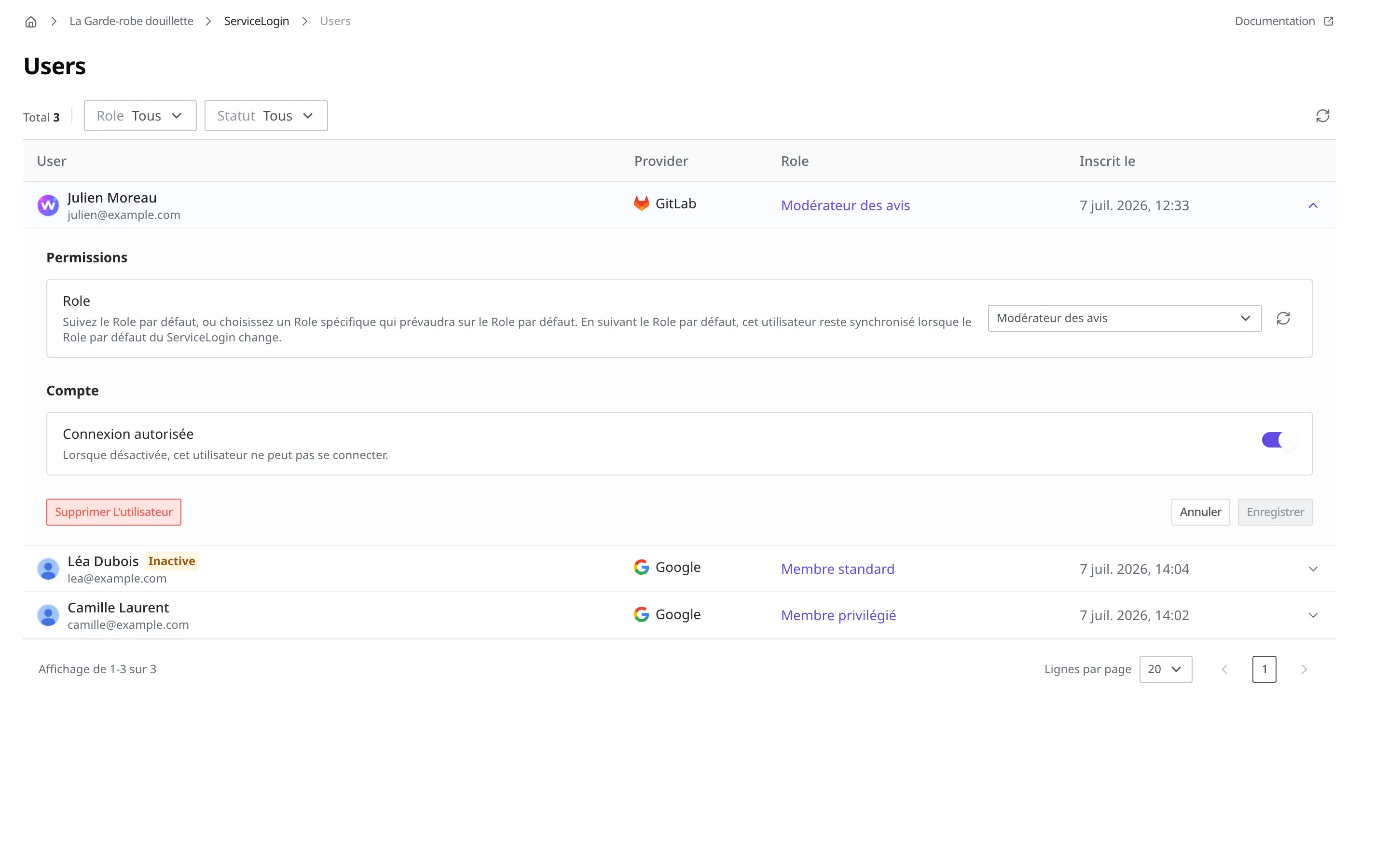
Un clic sur Supprimer l'utilisateur ouvre une fenêtre de confirmation.
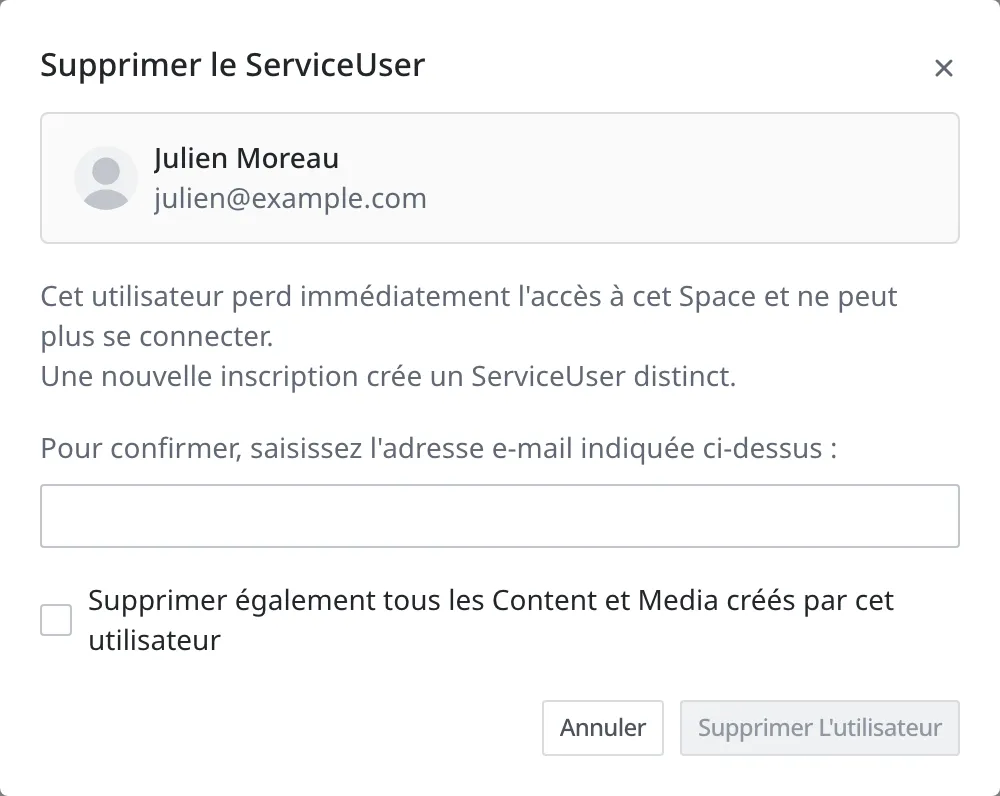
Le bouton Supprimer l'utilisateur ne devient cliquable que si l'adresse e-mail correspond à celle de ce membre. Cette confirmation n'est pas une procédure qui recueille l'accord du membre : c'est un dispositif qui fait relire une fois de plus à l'équipe d'exploitation si la ligne choisie est bien celle de ce membre. Même si vous avez cliqué une ligne trop bas dans la liste, cette étape vous arrête.
Une fois le traitement terminé, les quatre effets suivants s'appliquent aussitôt.
- Ce membre perd immédiatement l'accès à ce Space et ne peut plus se connecter.
- Il disparaît aussitôt de la liste.
- Même s'il se réinscrit plus tard avec le même compte social, il n'est pas rattaché à son ancien enregistrement et il est enregistré comme un membre distinct.
- Ce traitement est irréversible.
C'est ce dernier point qui distingue ce traitement du blocage de la connexion. Bloquer la connexion d'un membre problématique empêche un membre d'entrer un moment, puis vous permet de lui rouvrir l'accès, alors qu'un membre retiré ne peut pas être rétabli. Si la situation demande de lui laisser une possibilité de revenir, utilisez plutôt le blocage de la connexion.
Si vous conservez la trace de la demande, changez le Statut de traitement de cette Demande de désinscription en Traitée une fois le traitement terminé.
Ce qui disparaît avec le membre et le temps que cela prend
La fenêtre de suppression comporte la case Supprimer également tous les Content et Media créés par cet utilisateur, décochée par défaut. Retirer un membre et supprimer ce qu'il a créé sont deux choses distinctes : l'équipe d'exploitation décide au cas par cas s'il faut les supprimer ensemble.
Si vous traitez la désinscription sans cocher la case, les avis rédigés par Julien Moreau et les photos qu'il a déposées restent tels quels dans le Space. Seul le membre qui en était l'auteur a disparu. Choisissez cette voie lorsque le contenu des avis continue d'être utile aux autres clients.
Si vous traitez la désinscription en cochant la case, les Content et les Media créés par ce membre sont supprimés à la suite. Choisissez cette voie lorsqu'il est gênant de ne conserver que les données propres à cette personne, comme les photos qu'elle a déposées.
La suppression des Content et des Media se poursuit après la fin du retrait. Ce que le membre a créé ne disparaît pas d'un seul coup : les éléments sont supprimés les uns après les autres. Si leur nombre est élevé, cela peut demander du temps ; si quelques éléments figurent encore dans la liste, vérifiez de nouveau un peu plus tard.
Une demande de départ est elle aussi un Content créé par le membre. Si vous traitez la désinscription en cochant Supprimer également tous les Content et Media créés par cet utilisateur, la trace de cette demande disparaît donc elle aussi. Si vous devez conserver l'historique de qui a demandé son départ et à quel moment, notez-le à part, à un endroit dont le membre n'est pas l'auteur. Vous ajoutez par exemple un Content Type supplémentaire qui sert de registre de traitement, tenu par l'équipe d'exploitation elle-même, et vous y inscrivez une ligne au moment de vérifier la demande.
Que faire ensuite
- Gérer les membres du service : présente comment consulter la liste des membres, approuver les nouvelles inscriptions, bloquer une connexion et accorder des autorisations différentes selon le membre.
- Rôles et autorisations des membres : présente comment créer le ServiceUserRole qui donne aux membres le droit de déposer et de lire une demande de départ.
- Connexion des membres du service : présente comment activer la connexion des membres, rattacher une connexion sociale et définir le Role par défaut que reçoivent les nouveaux inscrits.
- Référence de l'API : traite des spécifications techniques, comme le format des requêtes lorsqu'un membre dépose une demande de départ depuis l'application.