

Types de Field
Cette page passe en revue, un par un, les dix types de Field proposés dans la fenêtre « Sélectionner le type de Field » du studio de contenu. Pour chaque type, elle explique la forme et la taille maximale des valeurs qu'il contient, s'il peut servir de liste ou être multilingue, comment chercher et trier avec ses valeurs, comment y saisir une valeur, et si son type peut être changé après la création. Si vous découvrez ce qu'est un Field et comment créer votre premier Field, commencez par Modélisation du Content.
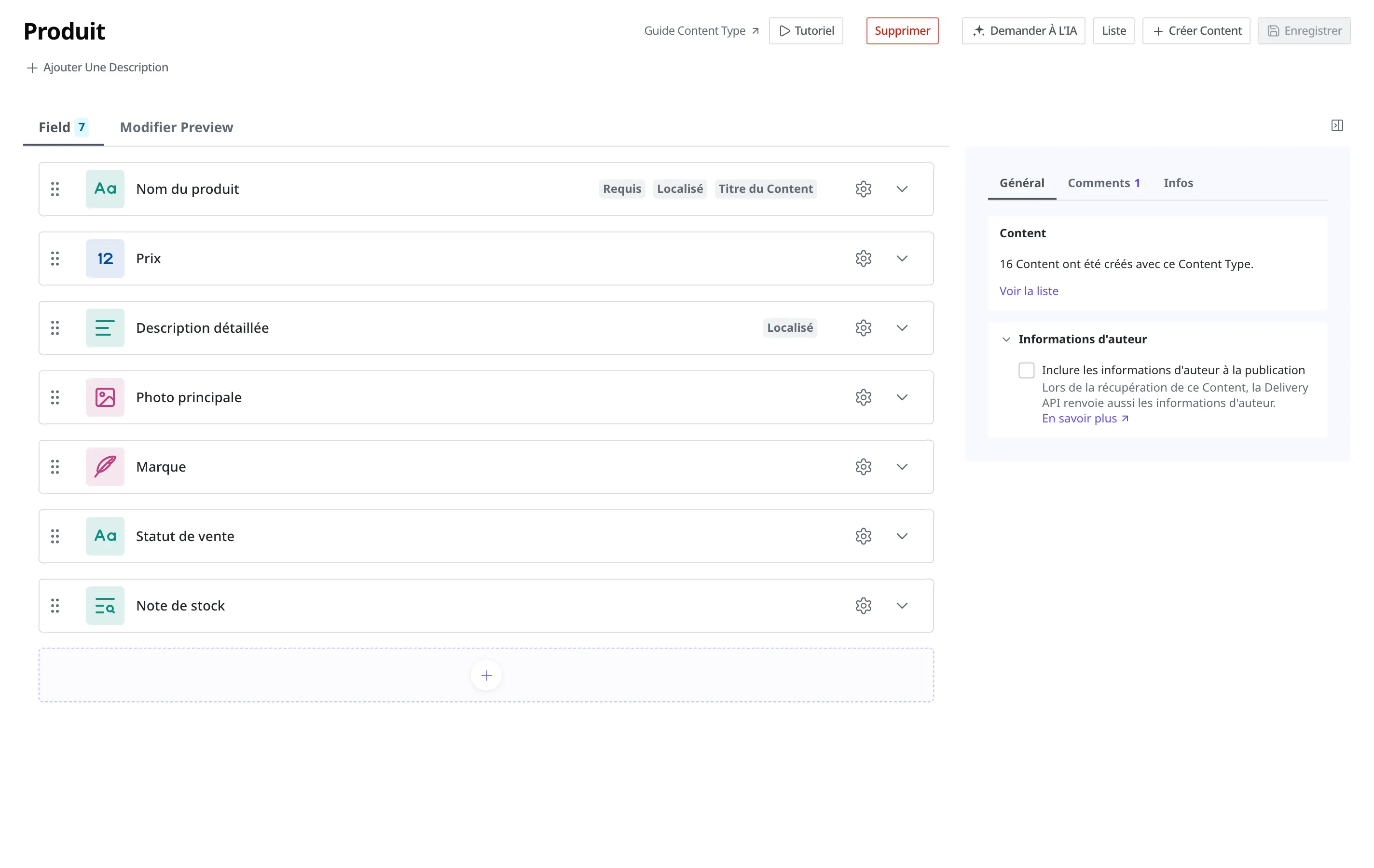
Les exemples de cette page portent sur le Content Type « Produit » de « La Garde-robe douillette », une boutique de vêtements en ligne. Le produit « Gobelet isotherme en inox 500 ml » comporte des Field comme Nom du produit, Prix, Description détaillée, Photo principale, Marque et Statut de vente. Les paramètres et les règles des champs de lien (les Field de type Content ou Media) sont réunis dans Règles des références, et les conditions que vous posez sur les valeurs, dans Validation des valeurs.
Paramètres
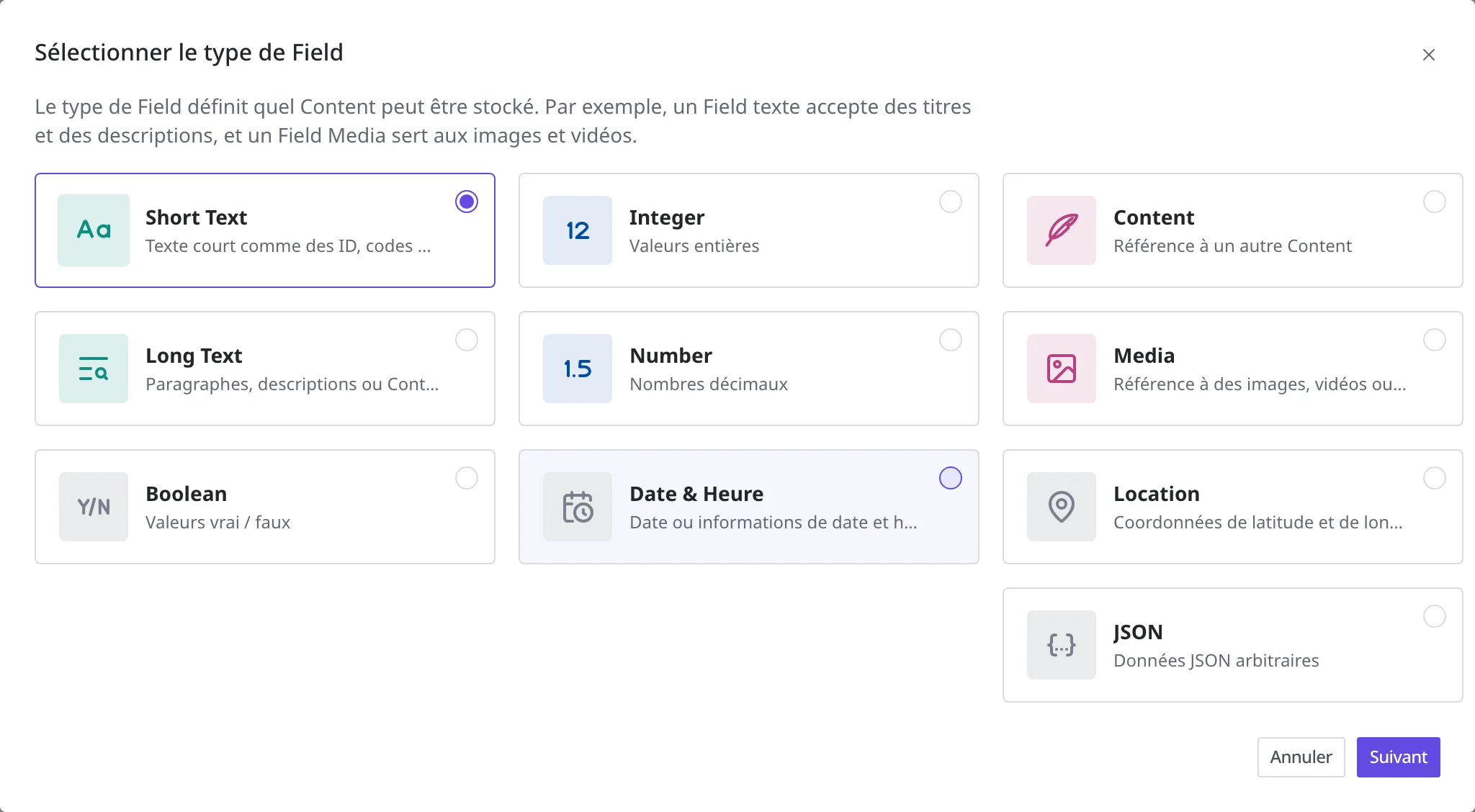
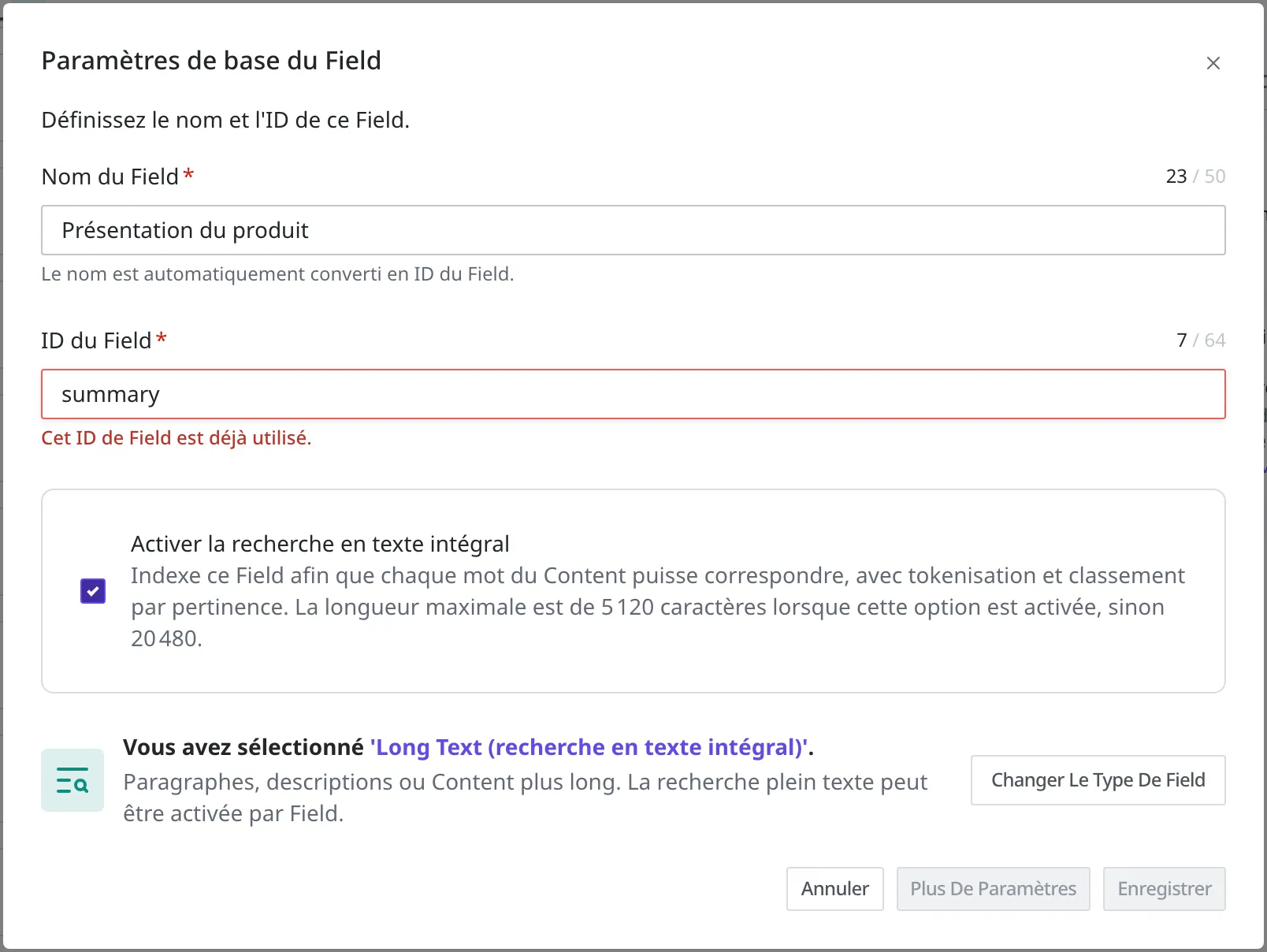
Les paramètres liés au type d'un Field se définissent dans les deux fenêtres qui s'ouvrent l'une après l'autre quand vous créez le Field, et dans la fenêtre « Configurer le Field ». Quand vous sélectionnez une carte de type dans la fenêtre « Sélectionner le type de Field », puis cliquez sur Suivant, la fenêtre « Paramètres de base du Field » s'ouvre. C'est dans cette fenêtre que vous décidez si le champ sert de liste et, pour un Long Text, s'il utilise la recherche en texte intégral. Le mode de saisie de la valeur se choisit dans l'onglet Éditeur de la fenêtre « Configurer le Field ».
Les éléments que tous les Field ont en commun, comme le nom du Field, l'ID du Field, Field requis et Activer la localisation pour ce Field, sont présentés dans Paramètres de base de chaque Field. L'option Activer la localisation pour ce Field est disponible pour tous les types. Elle figure dans l'onglet Paramètres de la fenêtre « Configurer le Field » pour tous les types, champs de liste compris. Pour les règles du multilingue, consultez Paramètres et règles de la Locale ; pour le Field qui sert de titre au Content, consultez Le Field utilisé comme titre.
| Élément | Signification | Valeur par défaut | Contraintes |
|---|---|---|---|
| Type de Field | L'une des dix cartes de la fenêtre « Sélectionner le type de Field ». Détermine le type de valeur que contient ce champ | Aucune. Vous devez sélectionner une carte | Ne peut plus être changé dans le studio de contenu après la création (Le type ne peut plus être changé après la création) |
| Utiliser comme type de liste | Si vous l'activez, un même champ peut contenir plusieurs valeurs du même type, dans un ordre donné | Désactivé | Ne peut être activé que pour Short Text, Content et Media. Le nombre de valeurs possibles est indiqué dans Limites |
| Activer la recherche en texte intégral | Si vous l'activez, vous pouvez trouver le texte de ce champ avec un mot qu'il contient | Désactivé | Ne peut être activé que pour Long Text. Une fois activé, le nombre de caractères accepté diminue (Limites) |
| Mode de saisie | La façon de saisir la valeur de ce champ sur l'écran de modification du Content. Se choisit dans l'onglet Éditeur | Le mode par défaut propre à chaque type | Les modes proposés varient selon le type (Les modes de saisie de l'onglet Éditeur) |
Utiliser comme type de liste et Activer la recherche en texte intégral se définissent dans la fenêtre « Paramètres de base du Field ». Une fois le champ créé, l'onglet Paramètres de la fenêtre « Configurer le Field » ne contient que Nom du Field, ID du Field, Utiliser ce Field comme titre du Content et Activer la localisation pour ce Field. Ces deux options n'y figurent pas : vous ne pouvez donc plus les modifier après la création. Le type s'affiche seulement en haut à droite de la fenêtre, par exemple « Short Text List », « Long Text (recherche en texte intégral) » ou « Long Text (sans recherche) ».
Règles de fonctionnement
Ce que contient chaque type
Voici ce que contiennent les dix cartes de la fenêtre « Sélectionner le type de Field ». Quel que soit le type, un champ peut rester vide. Pour obliger à remplir un champ, utilisez la condition Field requis.
| Type | Ce qu'il contient | Exemple pour un produit |
|---|---|---|
| Short Text | Un texte court, comme un nom, un code ou une étiquette | Nom du produit « Gobelet isotherme en inox 500 ml », code produit TB-500 |
| Long Text | Un texte long, avec des paragraphes | Description détaillée « La double paroi sous vide conserve longtemps le chaud comme le froid. Grande contenance de 500 ml. » |
| Integer | Un nombre entier, sans décimales | Prix 18000, quantité en stock 120 |
| Number | Un nombre, décimales comprises | Poids 0.5 (kg) |
| Boolean | Vrai ou faux | Nouveauté ou non |
| Date & Heure | Une date et une heure | Date de sortie : le 2 mars 2026 à 10 h |
| Location | Un point, défini par sa latitude et sa longitude | Emplacement du magasin (latitude 37.5446, longitude 127.0557) |
| JSON | Des données de structure libre, difficiles à répartir dans les types ci-dessus (un format texte qui associe des noms et des valeurs) | Stock par couleur {"Argent": 40, "Noir": 55, "Menthe": 25} |
| Content | Un lien vers un autre Content | Marque « Daily Wear » |
| Media | Un lien vers un Media déjà téléversé | Photo principale « Gobelet isotherme en inox 500 ml, vue de face » |
À l'enregistrement comme à la publication, WEEGLOO vérifie que la valeur correspond au type et qu'elle ne dépasse pas la taille maximale fixée pour ce type. Si la vérification échoue, WEEGLOO bloque l'enregistrement ou la publication. Pour savoir à quel moment ces vérifications ont lieu, consultez Les vérifications à l'enregistrement et à la publication.
Short Text contient du texte court
Un champ Short Text contient un texte court, comme un nom de produit ou un code produit. Chaque valeur peut compter jusqu'à 64 caractères. Les espaces comptent aussi dans ce nombre. Dans la fenêtre « Paramètres de base du Field » de ce type, le message « Prend uniquement en charge la recherche exacte et par préfixe » s'affiche. Comme il l'indique, une valeur Short Text permet de trouver des Content par valeur exacte ou par premières lettres (La recherche selon le type).
Pour un texte qui peut dépasser 64 caractères, utilisez un Long Text plutôt qu'un Short Text. Comme le type ne peut plus être changé après la création, le plus sûr est de créer dès le départ un Long Text pour une valeur dont vous ne pouvez pas prévoir la longueur.
Long Text s'enregistre sous deux types, selon la recherche en texte intégral
Selon que vous avez coché ou non Activer la recherche en texte intégral dans la fenêtre « Paramètres de base du Field », un champ créé avec la carte Long Text n'est pas enregistré sous le même type. La recherche en texte intégral permet de trouver un texte avec un mot qu'il contient. Les deux types diffèrent par le nom affiché dans la liste des Field, par le nombre de caractères acceptés et par la façon de chercher.
| Critère | Recherche en texte intégral désactivée (par défaut) | Recherche en texte intégral activée |
|---|---|---|
| Affichage dans la liste des Field | Long Text (sans recherche) | Long Text (recherche en texte intégral) |
| Nombre de caractères par valeur | 20 480 caractères | 5 120 caractères |
| Recherche avec un mot du texte | Impossible | Possible en recherche avancée |
| Autres recherches et tri | Impossible | Vous pouvez chercher si le texte entier est exactement identique, et trier. En lecture avec la recherche avancée, le tri n'est pas possible |
Un long texte qui sert seulement à l'affichage sur le site, comme la description détaillée, va dans un champ sans recherche en texte intégral. Pour que les visiteurs trouvent le gobelet avec un mot comme « froid », placez ce texte dans un champ avec recherche en texte intégral. Tenez compte aussi du fait que la recherche en texte intégral, une fois activée, réduit le nombre de caractères acceptés.
Integer et Number contiennent des nombres
Un champ Integer contient un nombre entier, sans décimales, comme le prix 18000 ou la quantité en stock 120. Une valeur avec décimales, comme 12.5, n'est pas enregistrée. Un champ Number accepte aussi les nombres à décimales, comme le poids 0.5. Créez en Integer un prix qui se compte en wons entiers, et en Number un poids qui a besoin de décimales.
Avec ces deux types, vous pouvez chercher par valeur exacte ou par plage (supérieur ou égal, inférieur ou égal), et trier par valeur.
Boolean contient soit vrai, soit faux
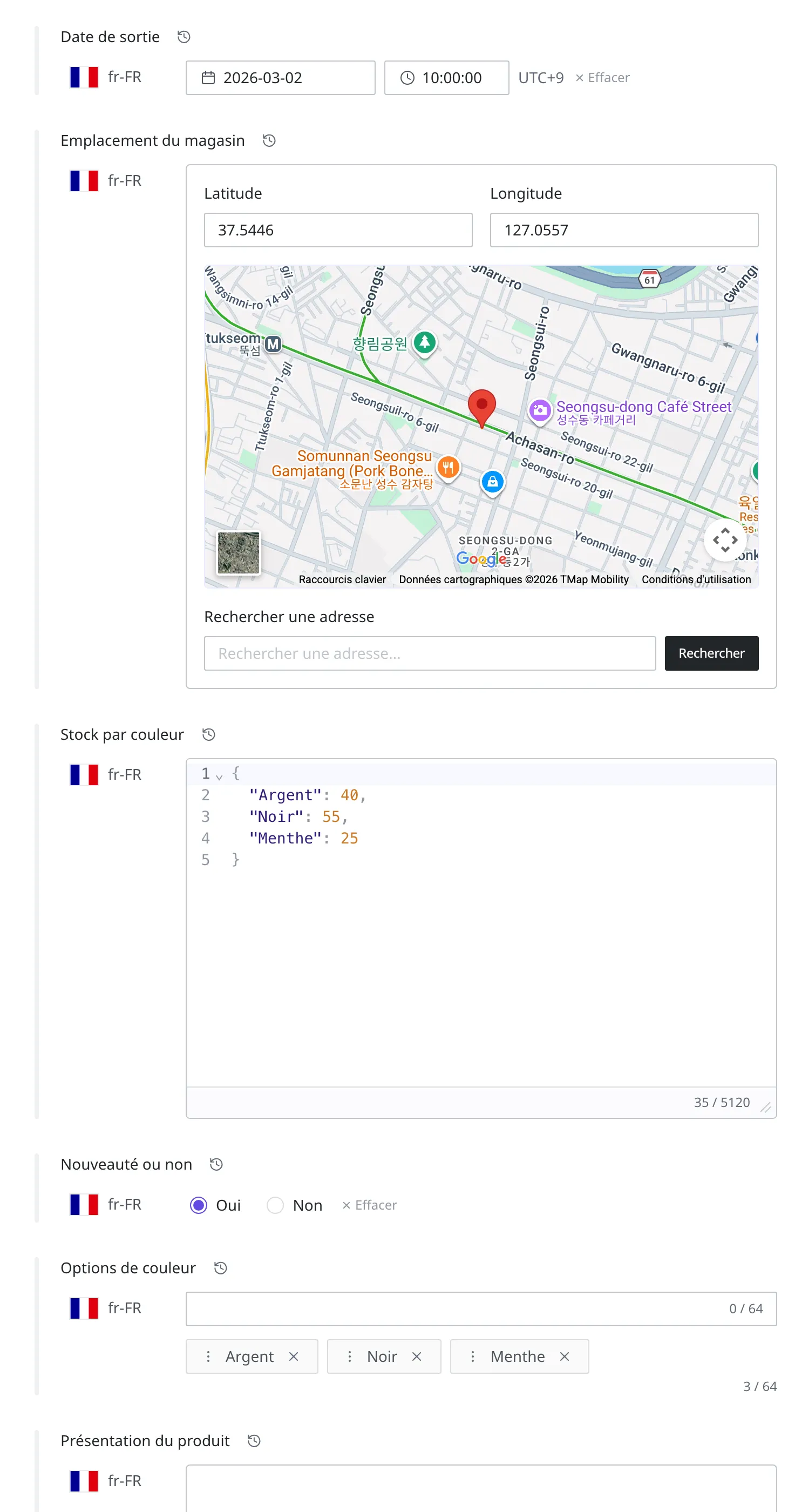
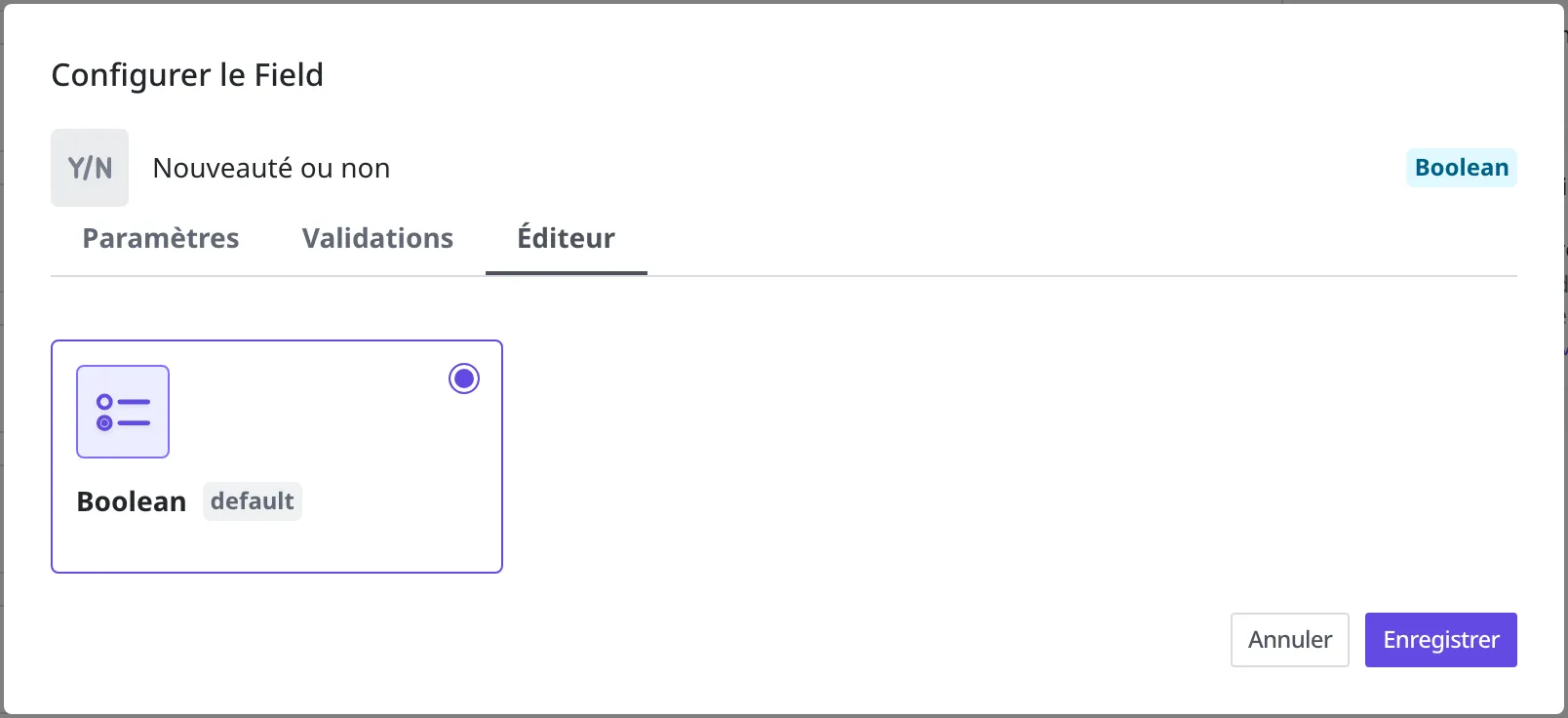
Un champ Boolean contient une réponse par « oui » ou par « non », comme « Nouveauté ou non ». Il n'a que deux valeurs possibles : vrai et faux. Un programme lit ces valeurs comme true et false. Sur l'écran de modification du Content, un champ Boolean affiche les choix Oui et Non. À droite des choix se trouve × Effacer, qui supprime la valeur saisie.
Pour un produit dont ce champ est resté vide, la valeur n'est ni vraie ni fausse : le champ reste vide. C'est pourquoi, quand vous cherchez les produits dont « Nouveauté ou non » vaut faux, les produits dont ce champ est vide ne font pas partie des résultats.
Date & Heure s'enregistre en heure UTC
Un champ Date & Heure contient à la fois une date et une heure, comme une date de sortie. La valeur est enregistrée en temps universel coordonné (UTC), à la milliseconde près. Elle est aussi diffusée publiquement dans ce même format. Comme l'heure de Corée a 9 heures d'avance sur l'heure UTC, le 2 mars 2026 à 10 h, heure de Corée, est enregistré sous la forme 2026-03-02T01:00:00.000Z. Le Z final indique qu'il s'agit de l'heure UTC.
Pour afficher la date de sortie sur le site, convertissez l'heure reçue dans le fuseau horaire du visiteur. Si vous gardez seulement la partie date sans convertir, toute heure à partir de minuit et avant 9 h du matin, heure de Corée, s'affiche avec la date de la veille.
Sur l'écran de modification du Content, un champ Date & Heure est divisé en un champ de date et un champ d'heure, avec UTC+9 affiché à droite. Il comporte aussi × Effacer, qui supprime la valeur saisie. L'indication UTC+9 suit le fuseau horaire du navigateur. Dans un navigateur réglé sur l'heure de l'Est des États-Unis (New York), elle devient UTC-5. Si vous choisissez seulement une date sans fixer d'heure, la valeur est enregistrée à minuit dans le fuseau horaire affiché à l'écran. Si vous choisissez le 15 mars 2026, heure de Corée, la valeur est enregistrée sous la forme 2026-03-14T15:00:00.000Z.
Avec une valeur Date & Heure, vous pouvez chercher par heure exacte ou par période (après, avant), et trier par date.
Location contient deux nombres, la latitude et la longitude
Un champ Location contient un point sur une carte, sous la forme de deux nombres : la latitude et la longitude. Pour le magasin « La Garde-robe douillette » de Seongsu, la latitude est 37.5446 et la longitude 127.0557. Seules les valeurs de -90 à 90 sont acceptées pour la latitude, et de -180 à 180 pour la longitude. Comme ce champ ne peut rien contenir d'autre que la latitude et la longitude, placez le nom ou l'adresse du magasin dans un champ Short Text à part.
Sur l'écran de modification du Content, un champ Location se compose d'un champ de latitude, d'un champ de longitude, d'une carte et d'un champ de recherche d'adresse. À droite du champ de recherche d'adresse se trouve le bouton Rechercher.
Une valeur Location ne permet de chercher qu'en recherche avancée. Vous cherchez ce qui se trouve dans un rayon donné (en kilomètres) autour d'un point, ou à l'intérieur d'une zone que vous définissez. En lecture avec la recherche avancée, vous pouvez aussi trier les résultats du plus proche au plus éloigné d'un point.
JSON n'accepte qu'un ensemble ou une liste
JSON est une notation de données qui associe des noms et des valeurs. Un champ JSON sert à stocker dans un seul champ des données difficiles à répartir dans des champs définis à l'avance. La valeur doit être un ensemble entouré d'accolades ({ }) ou une liste entourée de crochets ([ ]). Vous ne pouvez pas y mettre un nombre seul ou une seule ligne de texte. Pour le stock par couleur du gobelet, par exemple, vous écrivez :
{ "Argent": 40, "Noir": 55, "Menthe": 25 }Chaque valeur peut compter jusqu'à 5 120 caractères. La taille se calcule en nombre de caractères, la valeur étant écrite sur une seule ligne, sans espaces. La valeur d'un champ JSON ne peut servir ni à chercher ni à trier. Si vous devez trouver des produits avec une valeur, placez cette valeur à part, dans un champ d'un autre type.
Si vous saisissez dans un champ JSON de l'écran de modification du Content une valeur qui ne respecte pas la syntaxe, « JSON invalide » s'affiche sous le champ dès la saisie. Si vous cliquez sur Enregistrer dans cet état, le même message reste affiché et la valeur n'est pas enregistrée.
Les champs Content et Media contiennent des liens
Un champ Content relie un autre Content, et un champ Media relie un Media déjà téléversé. Ces deux champs ne contiennent pas directement le nom de la marque ni le fichier de la photo : ils contiennent seulement l'information qui désigne l'élément relié. Le paramètre qui limite les types que vous pouvez relier, ce qui se passe quand l'élément relié n'est pas publié ou a été supprimé, et l'ordre dans un champ de liste sont tous présentés dans Règles des références.
Avec ces deux champs, vous cherchez d'après l'élément relié. Par exemple, vous pouvez lire sous forme de liste uniquement les produits dont le champ Marque relie « Daily Wear ».
Les types utilisables en liste
Trois types permettent d'activer Utiliser comme type de liste : Short Text, Content et Media. Long Text, Integer, Number, Boolean, Date & Heure, Location et JSON ne peuvent pas servir de liste. La fenêtre « Paramètres de base du Field » de ces types n'affiche pas l'élément Utiliser comme type de liste.
Un champ de liste contient plusieurs valeurs du même type, dans un ordre donné. Si vous créez le champ « Options de couleur » du produit comme une liste Short Text, vous pouvez mettre « Argent », « Noir » et « Menthe » dans ce seul champ. Chaque valeur reste soumise à la limite de son type : dans une liste Short Text, chaque valeur peut donc compter jusqu'à 64 caractères. Le nombre de valeurs qu'un champ de liste peut contenir est indiqué dans Limites.
Pour chercher avec un champ de liste, vous trouvez les Content dont au moins une des valeurs correspond, ou ceux qui contiennent toutes les valeurs indiquées.
Dans la liste des Field, le type d'un champ de liste s'affiche comme Short Text List, Content List ou Media List.
Si vous devez mettre plusieurs nombres ou plusieurs dates dans un même champ, vous pouvez les placer sous forme de liste ([ ]) dans un champ JSON. Mais une valeur JSON ne permet ni de chercher ni de trier.
La recherche selon le type
La façon de chercher et de trier des Content avec les valeurs d'un Field dépend aussi de son type. Ici, chercher veut dire lire sous forme de liste uniquement les Content qui remplissent une condition. C'est ce qui se passe quand le site de la boutique lit la liste des produits avec une condition, et quand vous filtrez par valeur de Field la liste des Content du studio de contenu. Pour toutes les comparaisons que propose le filtre du studio de contenu selon le type, consultez Les filtres de la liste ; pour les étapes qui permettent de poser un filtre, consultez Trouver le contenu recherché.
Certaines façons de chercher ne fonctionnent qu'en recherche avancée (Advanced Search). La recherche avancée est un mode de recherche que le site de la boutique active quand il lit une liste. La façon de l'activer est décrite dans la Référence API.
Le tableau ci-dessous résume, pour chaque type, s'il est possible de chercher avec ses valeurs et les façons de chercher les plus courantes. Il ne liste pas toutes les comparaisons.
| Type | Façon de chercher | Tri |
|---|---|---|
| Short Text | Valeur exacte, premières lettres | Possible |
| Long Text (recherche en texte intégral activée) | En recherche avancée, un mot du texte. Hors recherche avancée, une valeur dont le texte entier est exactement identique. Vous pouvez aussi chercher par premières lettres ou par valeur différente | Possible, sauf en recherche avancée |
| Long Text (recherche en texte intégral désactivée) | Recherche impossible | Impossible |
| Integer, Number | Valeur exacte, plage (supérieur ou égal, inférieur ou égal) | Possible |
| Date & Heure | Heure exacte, période (après, avant) | Possible |
| Boolean | Vrai ou faux | Possible |
| Location | En recherche avancée uniquement : dans un rayon donné autour d'un point, à l'intérieur d'une zone définie | En lecture avec la recherche avancée, du plus proche au plus éloigné d'un point |
| JSON | Recherche impossible | Impossible |
| Content, Media | Élément relié | Impossible d'après le contenu de l'élément relié |
Voici d'autres points à connaître, en plus du tableau.
- Les types qui permettent de chercher par valeur exacte permettent aussi de chercher une valeur égale à l'une de plusieurs valeurs indiquées.
- Chercher selon qu'un champ est vide ou non est possible pour tous les types, sauf JSON et Long Text sans recherche en texte intégral.
- Les champs Short Text et les champs Long Text où la recherche en texte intégral est activée permettent aussi de chercher par expression régulière (un motif de recherche qui décrit la forme d'un texte à l'aide de symboles). Les expressions régulières ne fonctionnent qu'en recherche avancée.
- Les conditions de recherche se posent séparément pour chaque langue. Par exemple, pour un champ localisé, vous posez une condition sur la valeur en français (fr-FR) et une autre sur la valeur en anglais (en-US).
- Les autres façons de chercher, réservées à la recherche avancée, et le format des requêtes sont présentés dans la Référence API.
Chercher avec un mot du texte (recherche en texte intégral)
Pour trouver le gobelet avec le mot « froid », présent dans sa description détaillée, les deux conditions suivantes doivent être remplies.
- Le champ est un Long Text créé avec Activer la recherche en texte intégral coché. Dans la liste des Field, son type s'affiche sous la forme Long Text (recherche en texte intégral).
- Le site de la boutique active la recherche avancée quand il lit la liste. Sans recherche avancée, la même condition ne trouve que les produits dont le texte entier est exactement identique.
Quand les deux conditions sont remplies, la recherche trouve aussi les produits dont le texte contient le mot cherché. Pour les forfaits qui proposent la recherche avancée et la façon dont elle est comptée dans l'utilisation, consultez Tarifs.
La recherche en texte intégral s'active dans la fenêtre « Paramètres de base du Field », au moment de créer le Field. Une fois le champ créé, l'onglet Paramètres de la fenêtre « Configurer le Field » ne contient pas l'élément Activer la recherche en texte intégral : vous ne pouvez donc ni l'activer ni la désactiver. Si vous devez chercher avec un mot dans le texte d'un champ déjà créé, créez un nouveau champ avec recherche en texte intégral et transférez-y les valeurs, en suivant les étapes de Changer le type d'un Field déjà créé.
Les modes de saisie de l'onglet Éditeur
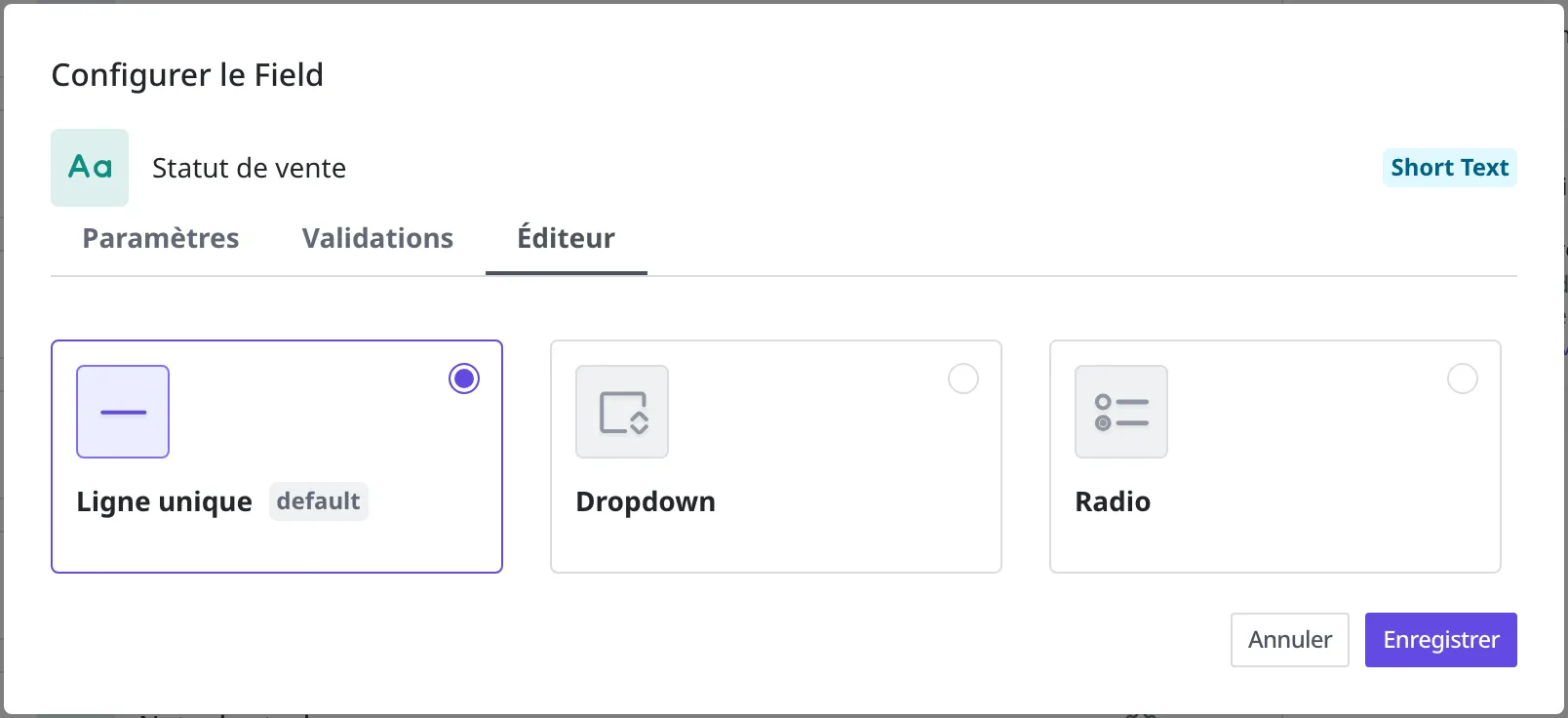
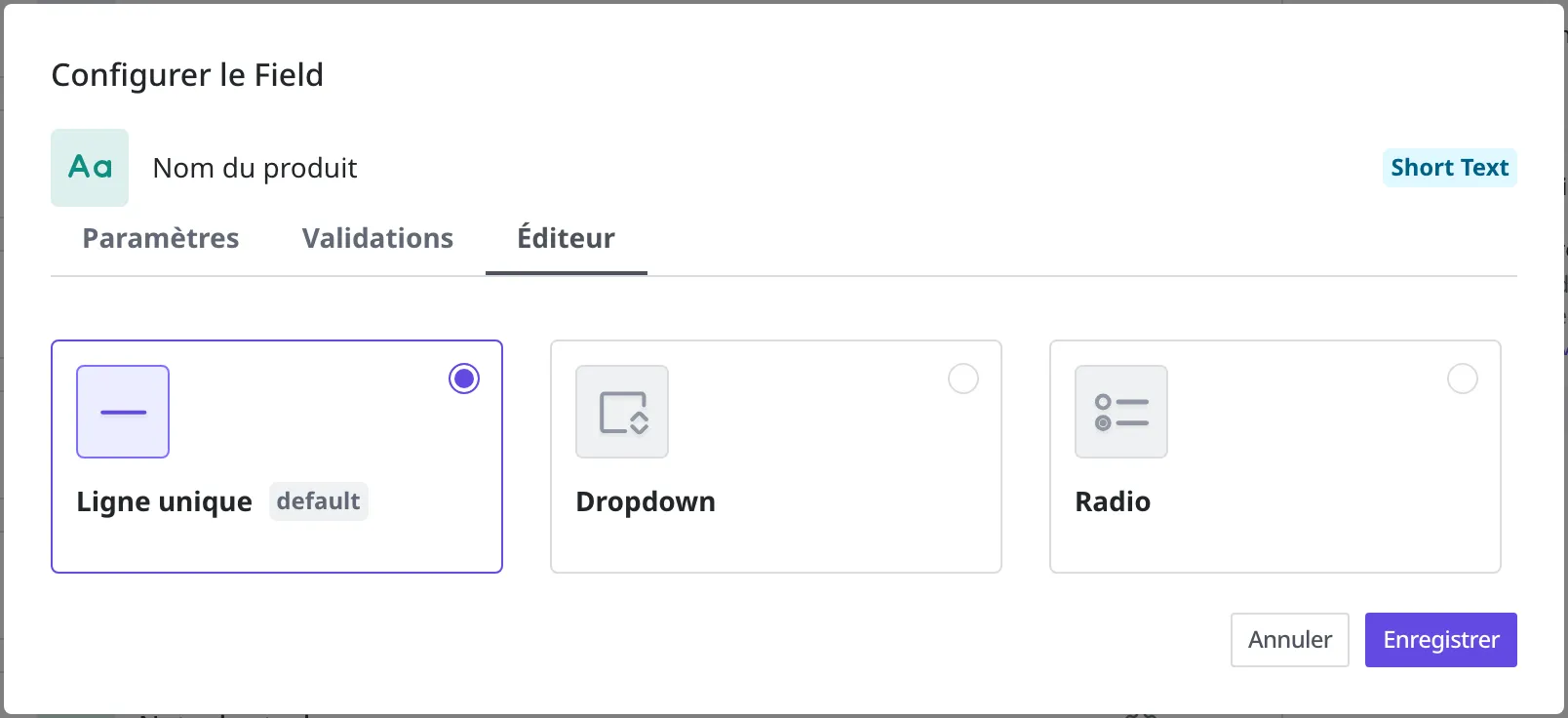
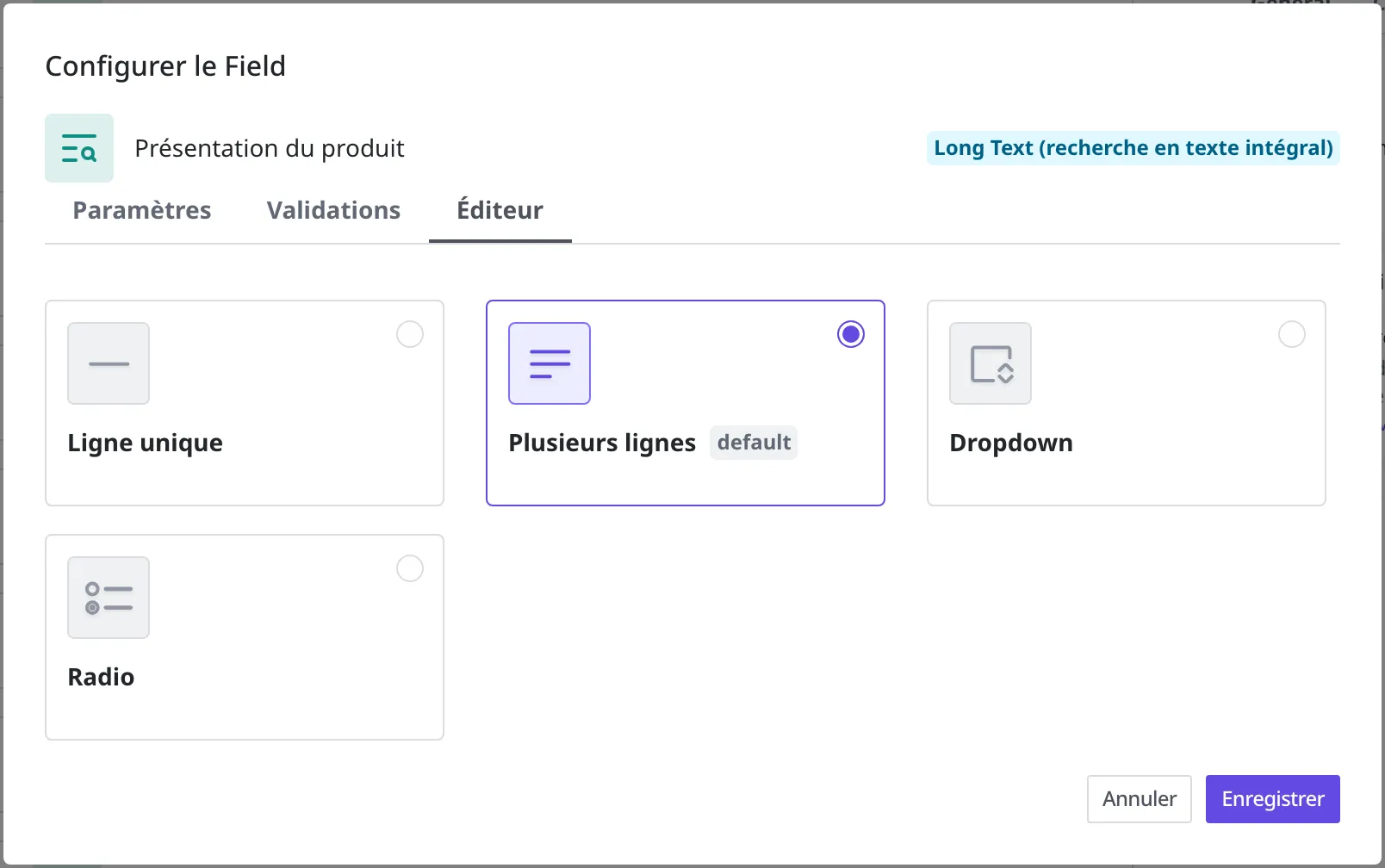
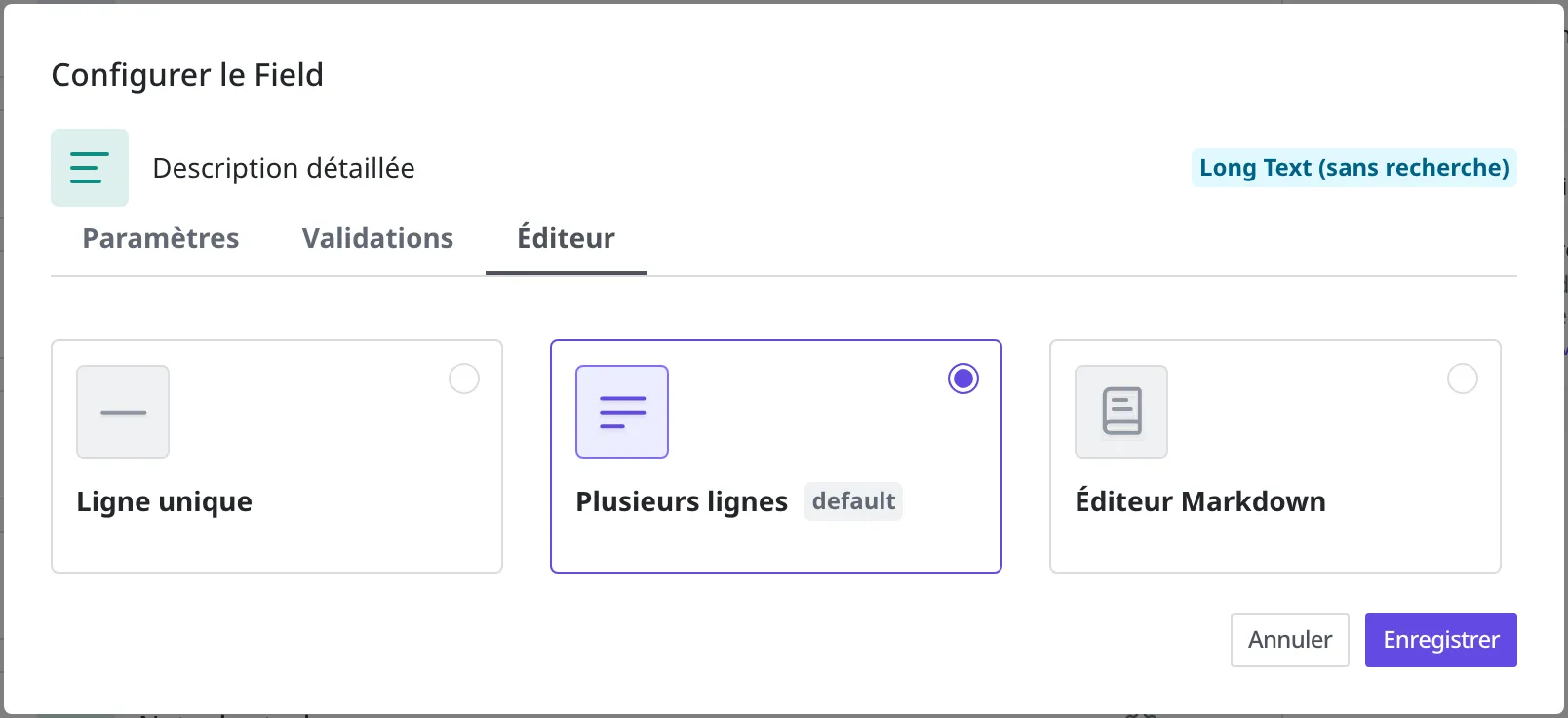
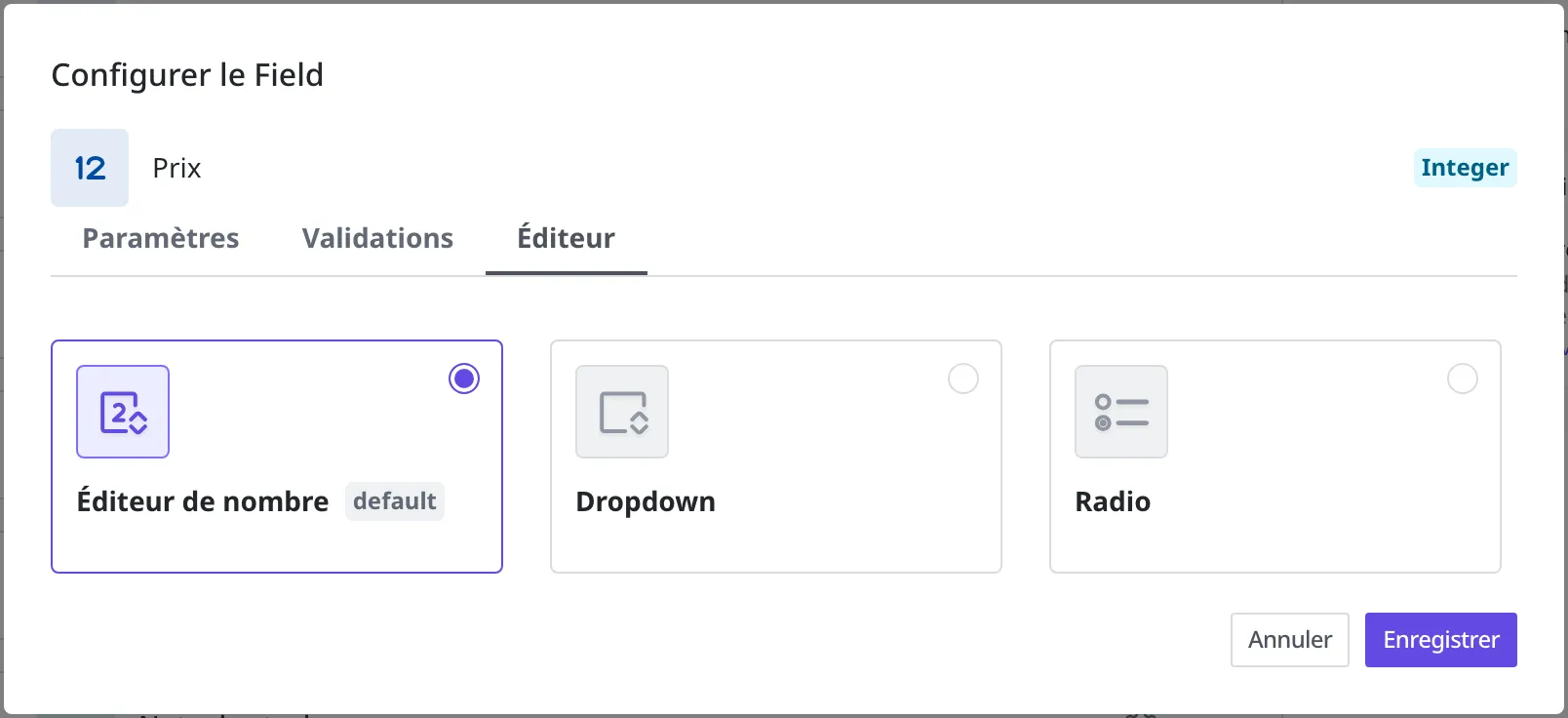
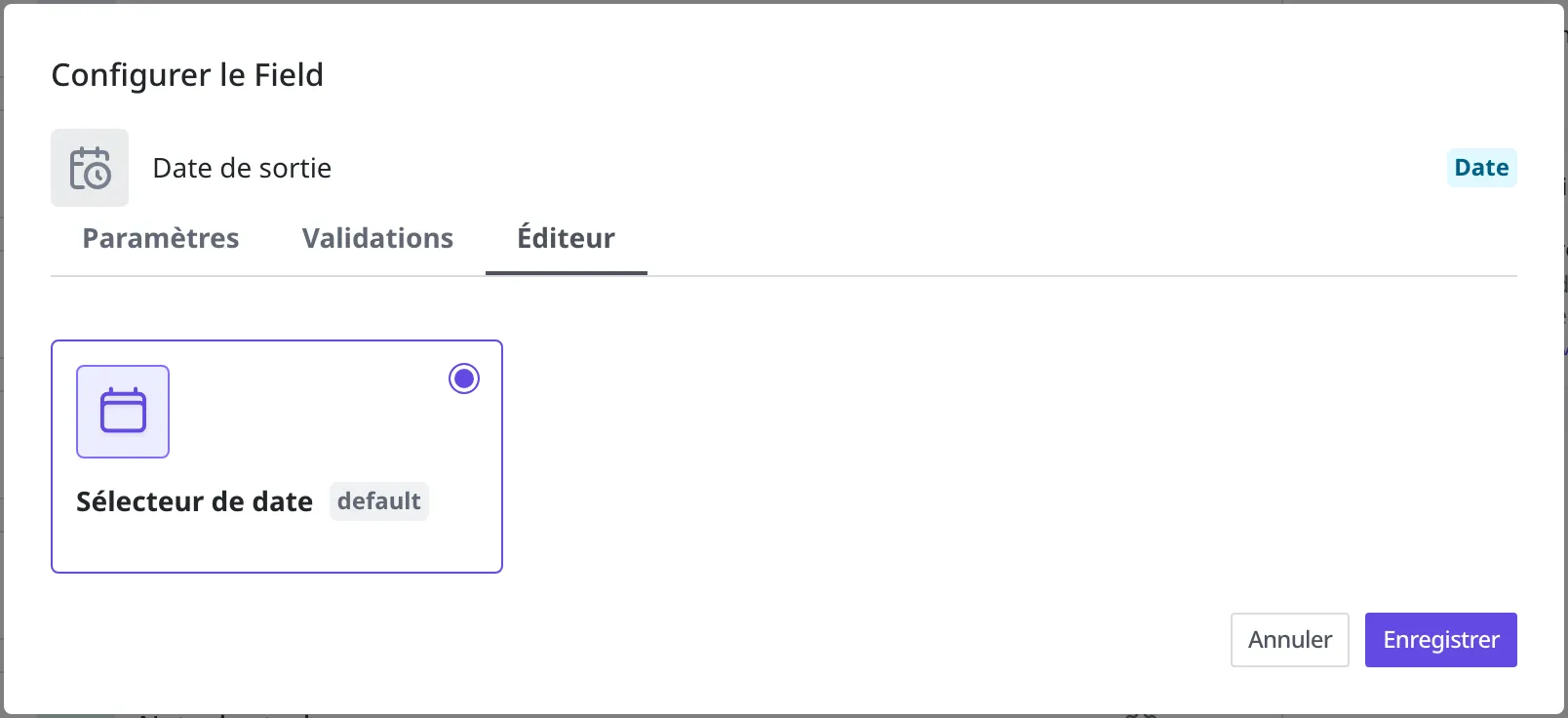
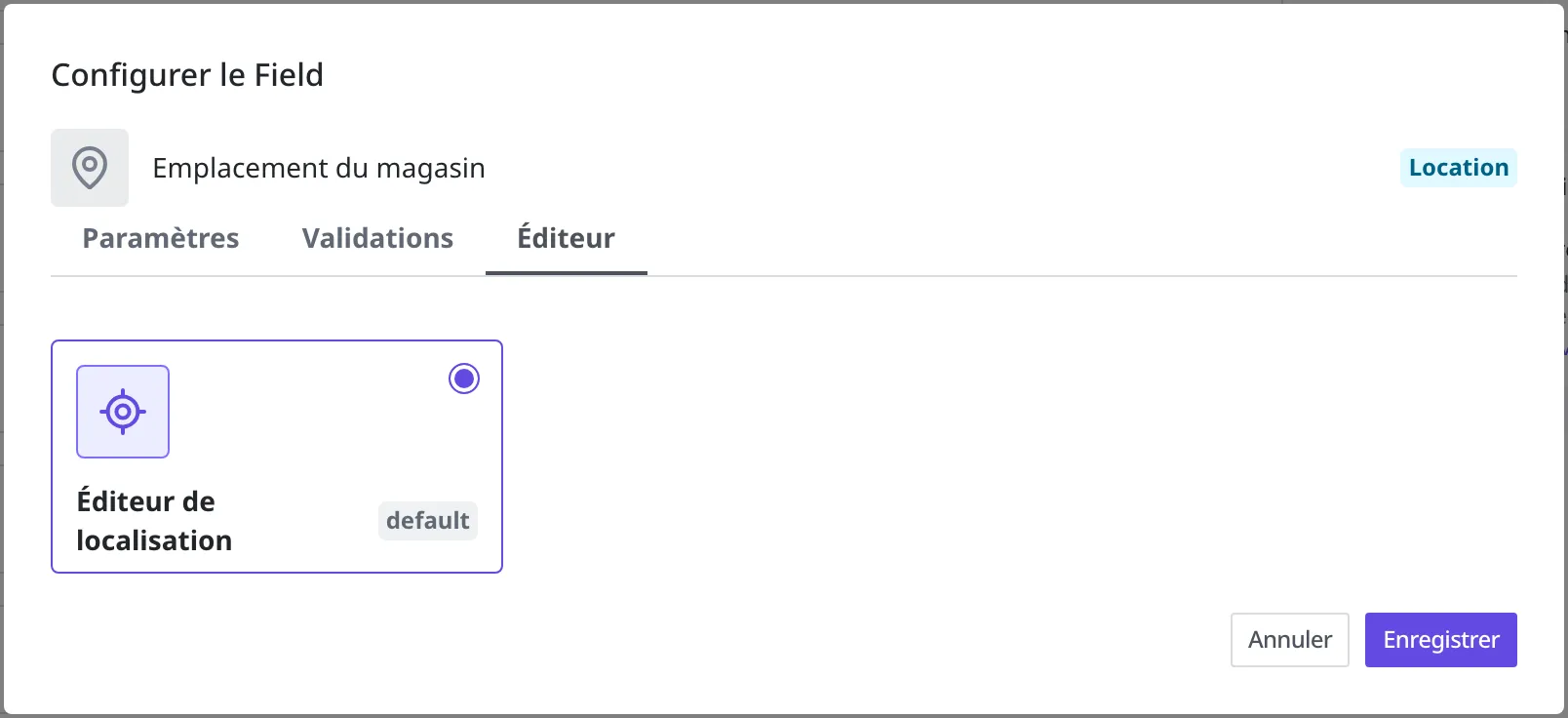
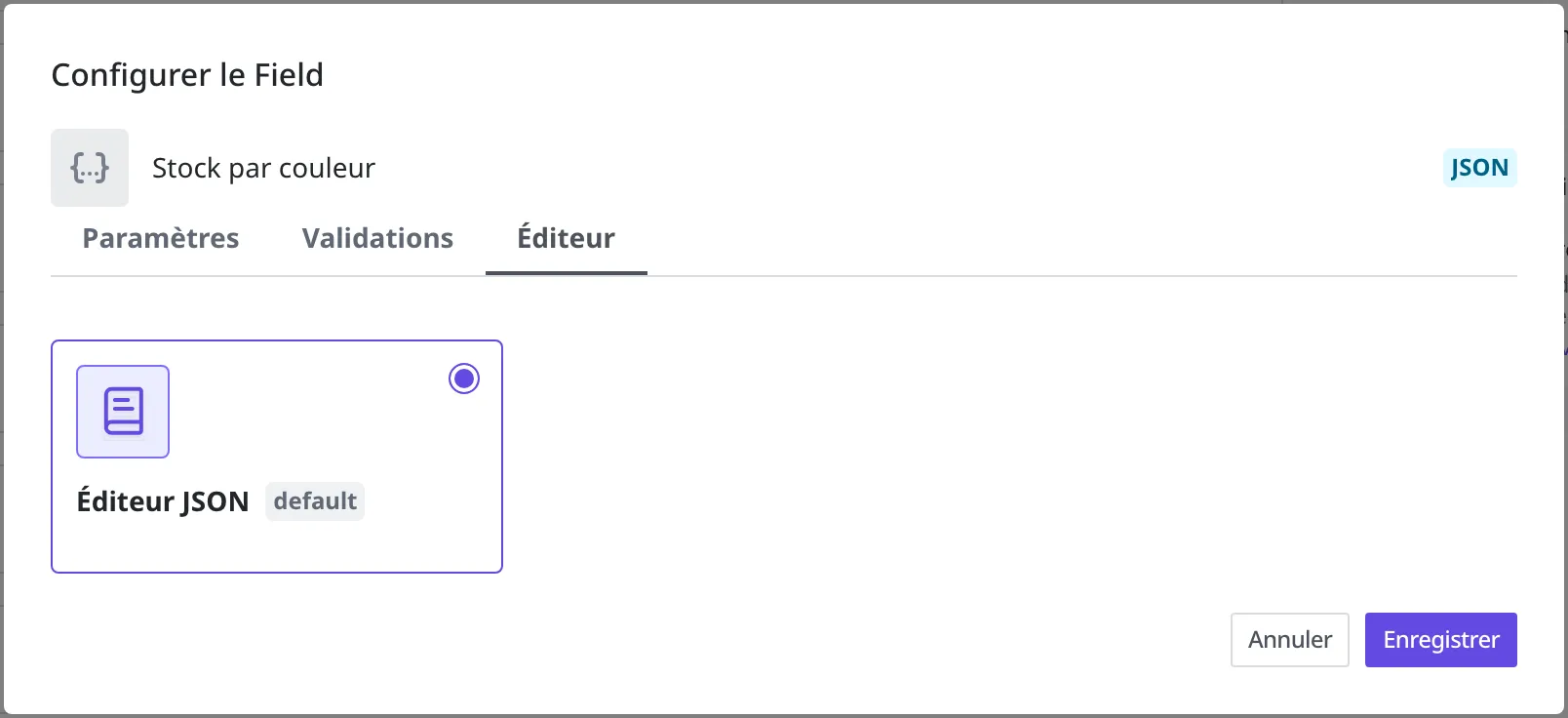
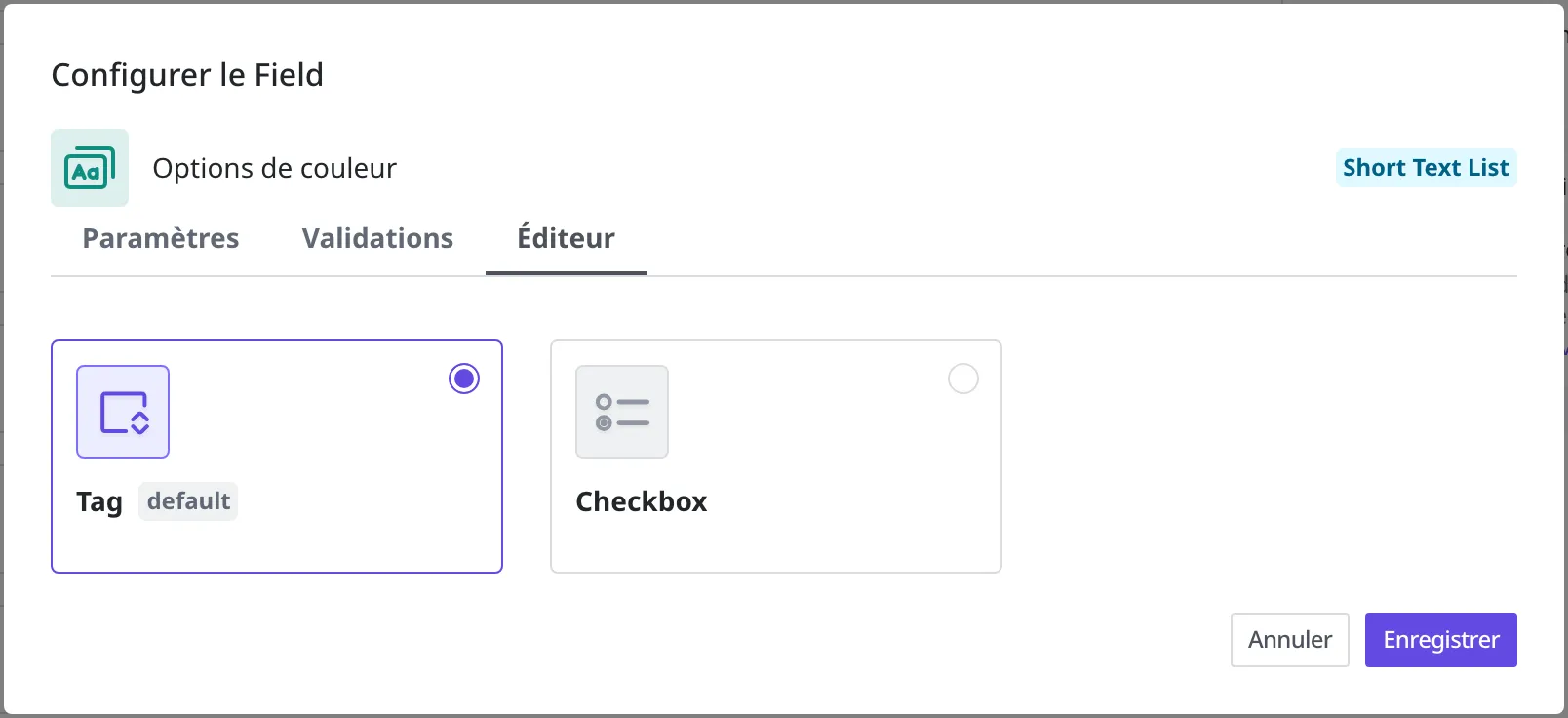
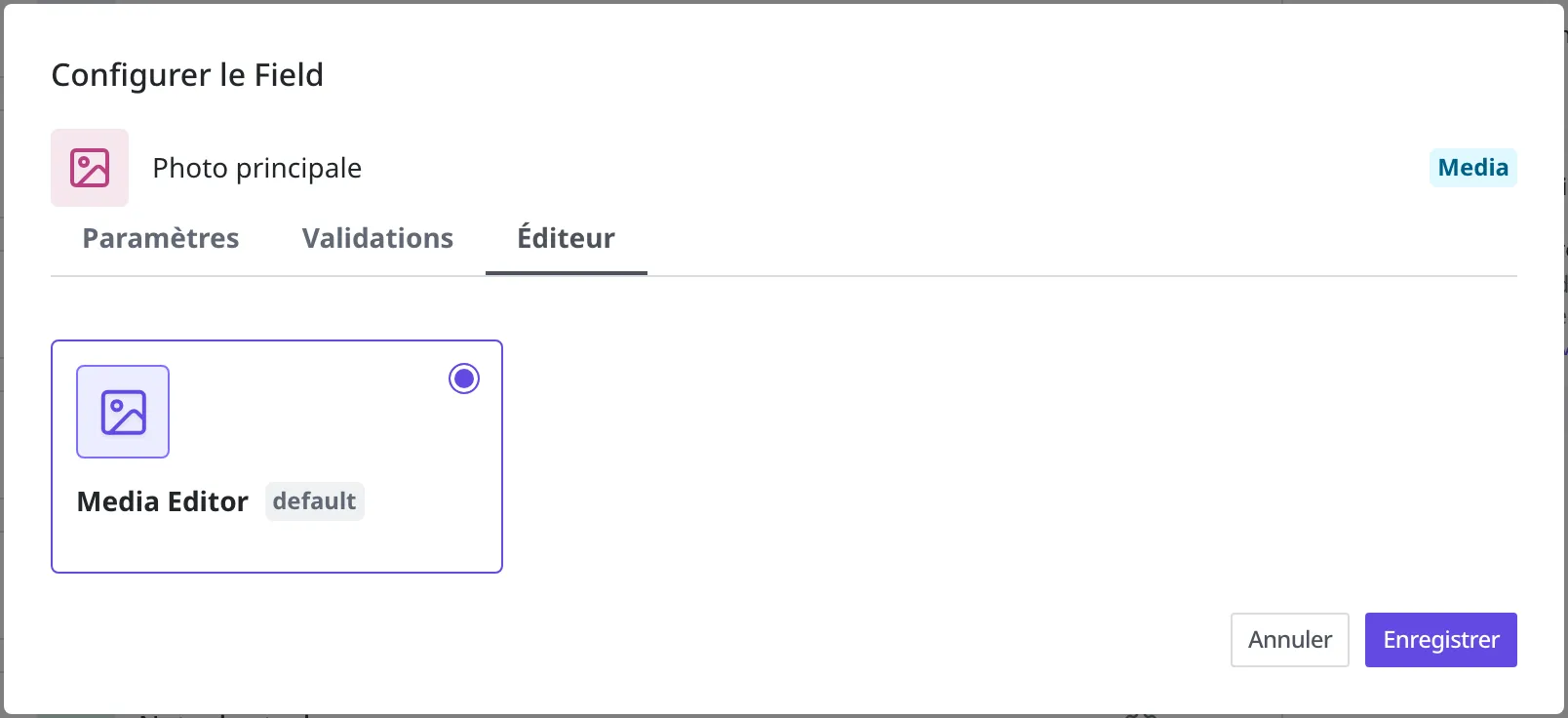
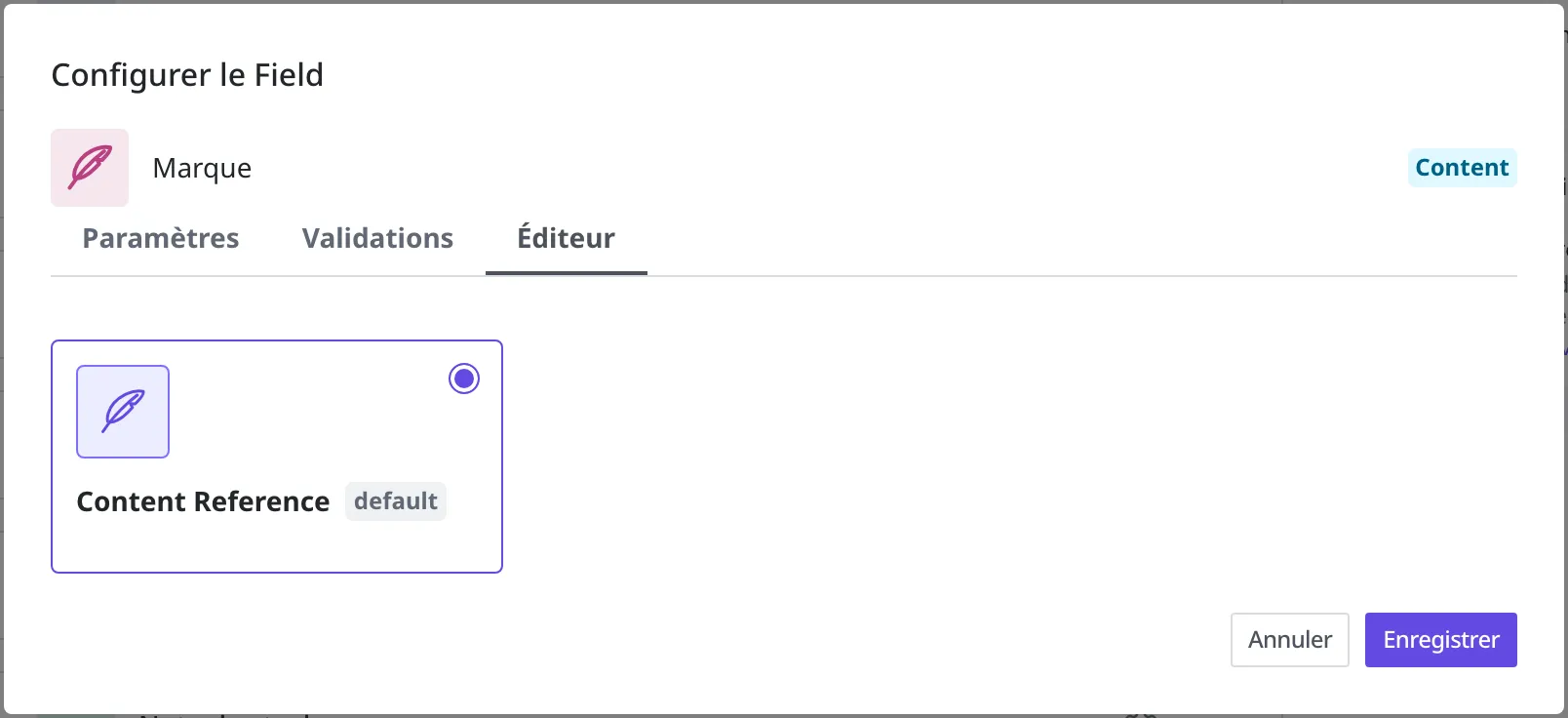
Dans l'onglet Éditeur de la fenêtre « Configurer le Field », vous choisissez comment saisir la valeur de ce champ sur l'écran de modification du Content. Changer de mode de saisie ne change que l'aspect du champ de saisie sur l'écran de modification. Le type de la valeur enregistrée, ses limites et la façon de chercher restent les mêmes.
Quand vous créez un Field, le mode de saisie par défaut de son type s'applique. Voici les modes de saisie proposés pour chaque type.
| Affichage dans la liste des Field | Mode de saisie par défaut | Autres modes possibles |
|---|---|---|
| Short Text | Ligne unique | Dropdown, Radio (une fois la liste des valeurs acceptées définie, Ligne unique disparaît et seuls Dropdown (default) et Radio restent) |
| Short Text List | Tag | Checkbox |
| Long Text (recherche en texte intégral) | Plusieurs lignes | Ligne unique, Dropdown, Radio |
| Long Text (sans recherche) | Plusieurs lignes | Ligne unique, Éditeur Markdown |
| Integer, Number | Éditeur de nombre | Dropdown, Radio |
| Media List | Media List | Media Gallery |
| Autres types | Un seul mode par type | Aucun |
Sur l'écran de modification de « Produit », le champ Nom du produit (Short Text) s'affiche comme un champ de saisie d'une seule ligne, qui indique aussi le nombre de caractères saisis. Le champ Description détaillée nouvellement créé (Long Text sans recherche en texte intégral) s'affiche comme un champ de saisie de plusieurs lignes. Pour mettre en forme la description détaillée, avec du gras ou des listes par exemple, sélectionnez Éditeur Markdown dans l'onglet Éditeur.
Pour utiliser un mode où l'on sélectionne une valeur, l'onglet Validations doit d'abord contenir une liste de valeurs acceptées. Si vous sélectionnez Dropdown ou Radio (Short Text, Integer, Number, Long Text (recherche en texte intégral)) ou Checkbox (Short Text List) sans liste de valeurs acceptées, le message « Pour utiliser cet éditeur, ajoutez au moins une valeur acceptée dans l'onglet Validations. » et le bouton Ouvrir Validations s'affichent, et vous ne pouvez pas cliquer sur Enregistrer dans la fenêtre. Une fois la liste des valeurs acceptées définie, l'onglet Éditeur d'un Short Text ne propose plus que deux modes, Dropdown (default) et Radio : Ligne unique disparaît des choix.
Le type ne peut plus être changé après la création
Dans le studio de contenu, vous ne pouvez changer le type d'un Field que pendant sa création. Dans la fenêtre « Paramètres de base du Field », cliquez sur Changer le type de Field pour choisir de nouveau le type. Ce clic vous ramène à la fenêtre « Sélectionner le type de Field ». Si vous choisissez un autre type puis cliquez sur Suivant, le Nom du Field et l'ID du Field déjà saisis sont conservés. L'option Utiliser comme type de liste, si vous l'aviez activée, est désactivée.
Une fois le Field créé, la fenêtre « Configurer le Field » affiche seulement le nom du type en haut à droite : aucun élément ne permet de le changer. Aucun autre endroit de la ligne du Field ne permet non plus de changer le type. La ligne ne comporte qu'une poignée de glissement, une icône d'engrenage et une icône de déploiement, et la partie déployée ne contient que Supprimer le Field, Field requis, Activer la localisation et Définir ce Field comme titre du Content. Pour changer de type, créez un nouveau Field du type voulu et transférez-y les valeurs. Les étapes se trouvent dans Changer le type d'un Field déjà créé.
Les noms des types à l'écran et dans les programmes
Dans la liste des Field et dans la fenêtre « Configurer le Field », le type s'affiche en général sous le nom de sa carte. Voici les types qui s'affichent sous un nom différent de celui de la carte.
| Carte à l'écran | Affichage dans la liste des Field |
|---|---|
| Long Text (recherche en texte intégral désactivée) | Long Text (sans recherche) |
| Long Text (recherche en texte intégral activée) | Long Text (recherche en texte intégral) |
| Date & Heure | Date |
| Content | Content. Pour un champ de liste, Content List |
| Media | Media. Pour un champ de liste, Media List |
| Short Text | Short Text. Pour un champ de liste, Short Text List |
Quand vous travaillez directement depuis un programme ou que vous consultez la Référence API, les types portent d'autres noms que ceux des cartes. Notez en particulier que ce qu'un programme appelle LongText, c'est le champ avec recherche en texte intégral. Le champ sans recherche en texte intégral s'appelle RichText. La carte Integer s'appelle Long.
| Carte à l'écran | Nom dans les programmes |
|---|---|
| Short Text | ShortText |
| Long Text (recherche en texte intégral désactivée) | RichText |
| Long Text (recherche en texte intégral activée) | LongText |
| Integer | Long |
| Number | Number |
| Boolean | Boolean |
| Date & Heure | Date |
| Location | Location |
| JSON | Json |
| Content | Refer (cible du lien : Content) |
| Media | Refer (cible du lien : Media) |
| Champ de liste | Array (type des valeurs : ShortText ou Refer) |
Les endroits où ces noms apparaissent et leur spécification exacte se trouvent dans la Référence API.
Limites
| Élément | Limite |
|---|---|
| Nombre de caractères d'une valeur Short Text | 64 caractères |
| Nombre de caractères d'une valeur Long Text avec recherche en texte intégral | 5 120 caractères |
| Nombre de caractères d'une valeur Long Text sans recherche en texte intégral | 20 480 caractères |
| Taille d'une valeur JSON | 5 120 caractères, la valeur étant écrite sur une seule ligne, sans espaces |
| Nombre de valeurs dans un champ de liste | 64 par langue |
| Latitude dans un champ Location | De -90 à 90 |
| Longitude dans un champ Location | De -180 à 180 |
- Les espaces et les retours à la ligne comptent aussi dans le nombre de caractères.
- Chaque valeur d'un champ de liste est elle aussi soumise à la limite de son type.
- Une valeur qui dépasse la limite n'est pas enregistrée. Une condition comme Limiter le nombre de caractères permet de fixer une limite plus stricte, mais pas plus large. Pour poser une condition, consultez Validation des valeurs.
- Le nombre total de caractères de toutes les valeurs texte d'un même Content est lui aussi limité. Cette limite est indiquée dans Règles de rédaction des Content.
- Pour le nombre de Field que vous pouvez créer dans un Content Type, consultez Paramètres et règles du Content Type.
Autorisations requises
Les autorisations nécessaires pour créer un Field et modifier les paramètres liés à son type sont présentées dans Paramètres et règles du Content Type. Pour savoir de quelles autorisations vous avez besoin pour saisir les valeurs des champs de chaque produit, les enregistrer et les publier, consultez Règles de rédaction des Content.
Tâches dans le studio de contenu
Les étapes de base pour créer un Field se trouvent dans Créer un nouveau Content Type. Cette partie présente les tâches qui servent à définir les paramètres liés au type.
Créer un Long Text où l'on peut chercher avec un mot du texte
Voici comment ajouter au Content Type « Produit » un champ « Présentation du produit » dans lequel les visiteurs peuvent chercher avec un mot.
- Dans le menu de gauche, cliquez sur Content Types.
- Dans la liste, cliquez sur « Produit ». L'écran de modification du Content Type s'ouvre.
- Cliquez sur le bouton +, tout en bas de la liste des Field. La fenêtre « Sélectionner le type de Field » s'ouvre.
- Sélectionnez la carte Long Text.
- Cliquez sur le bouton Suivant. La fenêtre « Paramètres de base du Field » s'ouvre.
- Saisissez
Présentation du produitdans le champ Nom du Field. - Saisissez
summarydans le champ ID du Field. - Cochez Activer la recherche en texte intégral.
- Cliquez sur le bouton Enregistrer.
- Cliquez sur le bouton Enregistrer en haut à droite de l'écran de modification du Content Type.
Quand la mention Long Text (recherche en texte intégral) s'affiche à côté de Présentation du produit dans la liste des Field, c'est terminé. Le champ Présentation du produit accepte jusqu'à 5 120 caractères par valeur.
Créer un champ de liste qui contient plusieurs valeurs
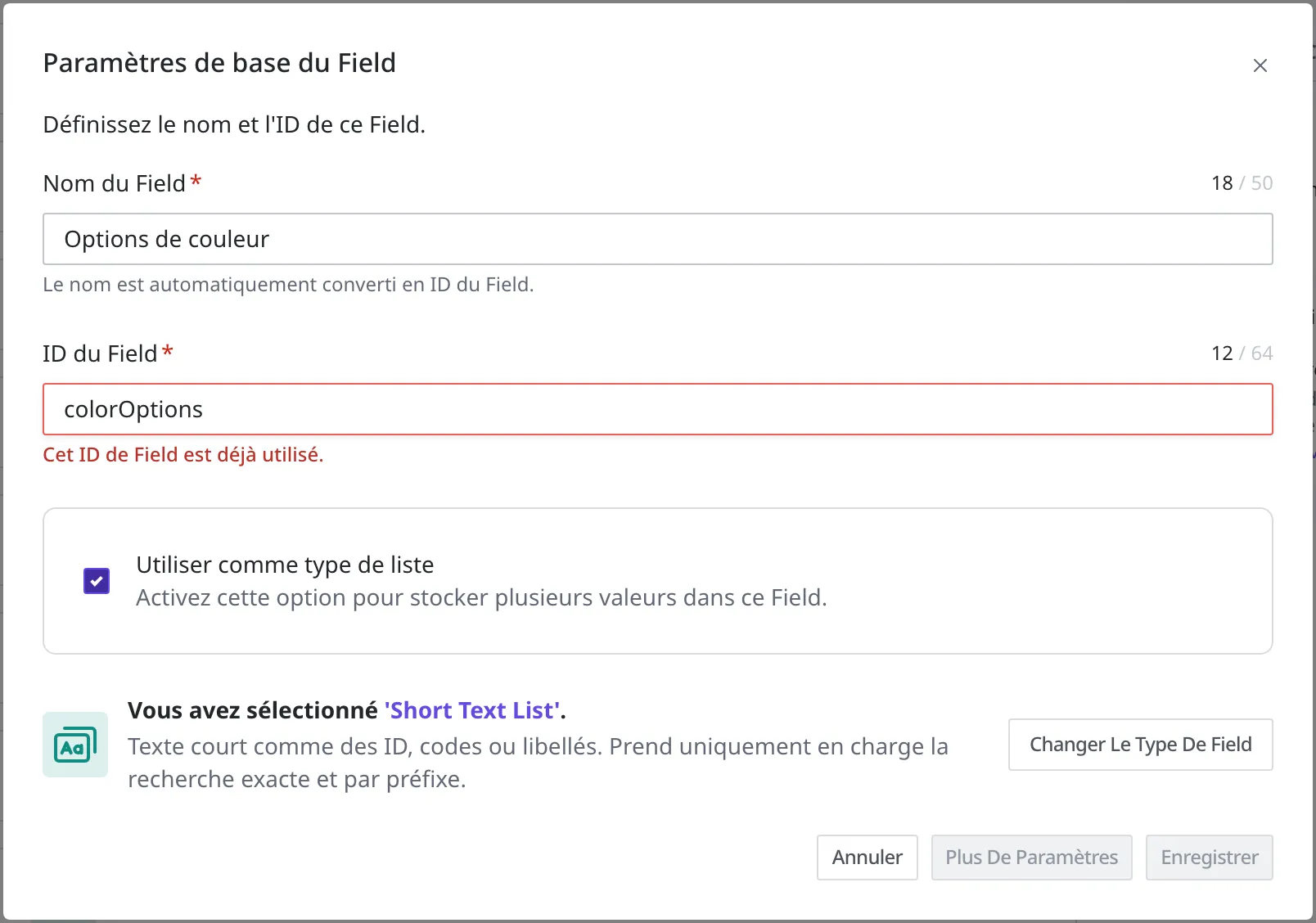
Voici comment créer un champ « Options de couleur » qui réunit dans un seul champ les couleurs du gobelet : « Argent », « Noir » et « Menthe ».
- Dans le menu de gauche, cliquez sur Content Types.
- Dans la liste, cliquez sur « Produit ».
- Cliquez sur le bouton +, tout en bas de la liste des Field.
- Sélectionnez la carte Short Text.
- Cliquez sur le bouton Suivant.
- Saisissez
Options de couleurdans le champ Nom du Field. - Saisissez
colorOptionsdans le champ ID du Field. - Cochez Utiliser comme type de liste.
- Cliquez sur le bouton Enregistrer.
- Cliquez sur le bouton Enregistrer en haut à droite de l'écran de modification du Content Type.
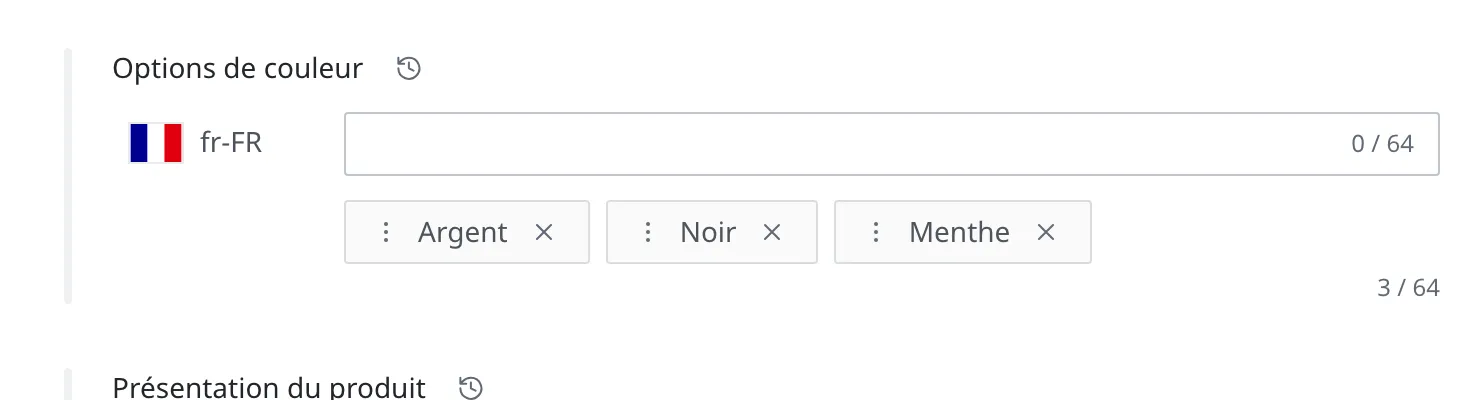
Ensuite, sur l'écran de modification de « Gobelet isotherme en inox 500 ml », saisissez l'une après l'autre les valeurs « Argent », « Noir » et « Menthe » dans le champ Options de couleur, puis enregistrez. Les valeurs sont enregistrées dans l'ordre de saisie. Quand vous écrivez une valeur dans le champ de saisie et appuyez sur la touche Entrée, elle est ajoutée sous forme de puce sous le champ. Cliquez sur le × (retirer) d'une puce pour la supprimer. Pour changer l'ordre des puces, faites glisser la poignée (trois points) à gauche d'une puce jusqu'à l'emplacement voulu. À l'enregistrement, les valeurs sont enregistrées dans le nouvel ordre.
Changer le mode de saisie
Le champ « Statut de vente » n'utilise que deux valeurs : « En vente » et « En rupture de stock ». Pour un champ de ce genre, passer à un mode où l'on sélectionne une valeur, plutôt que de taper le texte, évite les fautes de frappe. Pour un Short Text, Dropdown et Radio sont les modes de saisie où l'on sélectionne une valeur. Voici comment changer le mode de saisie dans l'onglet Éditeur.
- Sur l'écran de modification du Content Type, cliquez sur l'icône d'engrenage de la ligne du Field « Statut de vente ». La fenêtre « Configurer le Field » s'ouvre.
- Cliquez sur l'onglet Éditeur.
- Sélectionnez la carte Dropdown ou Radio.
- Cliquez sur le bouton Enregistrer.
- Cliquez sur le bouton Enregistrer en haut à droite de l'écran de modification du Content Type.
Pour la condition qui limite les valeurs de Statut de vente à « En vente » et « En rupture de stock », consultez Créer une liste de valeurs acceptées. Pour utiliser un mode où l'on sélectionne une valeur, l'onglet Validations doit d'abord contenir une liste de valeurs acceptées. Si vous sélectionnez Dropdown ou Radio sans liste de valeurs acceptées, l'onglet Éditeur affiche le message « Pour utiliser cet éditeur, ajoutez au moins une valeur acceptée dans l'onglet Validations. » et le bouton Ouvrir Validations, et vous ne pouvez pas cliquer sur Enregistrer dans la fenêtre. Dans l'onglet Modifier Preview, les choix proposés sont remplis avec les valeurs de la liste des valeurs acceptées (« En vente », « En rupture de stock »).
Le nouveau mode de saisie s'affiche dans l'onglet Modifier Preview de l'écran de modification du Content Type. Le champ modifié y apparaît dès que vous avez cliqué sur Enregistrer dans la fenêtre « Configurer le Field », même avant de cliquer sur Enregistrer dans l'écran de modification.
Changer le type d'un Field déjà créé
Imaginez que vous voulez transformer le champ Description détaillée, créé sans recherche en texte intégral, en un champ où l'on peut chercher avec un mot. Comme le type d'un Field déjà créé ne peut pas être changé, vous créez un nouveau Field du type voulu et vous y transférez les valeurs.
- Créez un nouveau Field en suivant les étapes de Créer un Long Text où l'on peut chercher avec un mot du texte. Donnez-lui un nom et un ID différents de ceux du Field existant, par exemple
Description détaillée (recherche)comme nom du Field etsearchableDescriptioncomme ID du Field. Dans un même Content Type, deux Field ne peuvent pas avoir le même ID. - Ouvrez le Content du produit « Gobelet isotherme en inox 500 ml », dont vous voulez transférer la valeur.
- Cliquez sur le bouton Modifier en haut à droite.
- Copiez le texte de Description détaillée et collez-le dans le champ Description détaillée (recherche). Un champ avec recherche en texte intégral accepte jusqu'à 5 120 caractères : raccourcissez les textes plus longs avant de les transférer.
- Cliquez sur le bouton Enregistrer en haut à droite.
- Si le produit était déjà publié, cliquez, dans la zone Statut à droite, sur le badge d'état qui affiche Changed. Si vous vous contentez d'enregistrer, la valeur du nouveau champ n'est pas diffusée à l'extérieur.
- Dans la liste qui se déploie, cliquez sur Publier.
- Transférez de la même façon les valeurs des autres produits.
- Si le site de la boutique lit les valeurs avec l'ancien ID du Field (
description), modifiez-le pour qu'il les lise avec le nouvel ID du Field (searchableDescription). - Une fois les valeurs de tous les produits transférées, supprimez l'ancien Field Description détaillée. Ce que deviennent les valeurs enregistrées quand vous le supprimez est expliqué dans Supprimer un Field supprime aussi ses valeurs. Ce qu'il faut vérifier avant la suppression et l'ordre à suivre sont présentés dans Modifier un Content Type en cours d'exploitation.
En cas de blocage
Si un champ de lien (un Field de type Content ou Media) bloque l'enregistrement ou la publication, consultez le tableau de Règles des références.
| Situation | Cause | Solution |
|---|---|---|
| Un texte long saisi dans un champ Short Text n'est pas enregistré | Un champ Short Text accepte jusqu'à 64 caractères par valeur | Raccourcissez le texte à 64 caractères au plus. Si vous avez besoin d'un texte plus long, créez un nouveau champ Long Text et transférez-y la valeur (Changer le type d'un Field déjà créé) |
| Un texte collé dans un champ Long Text n'est pas enregistré | Un champ avec recherche en texte intégral accepte jusqu'à 5 120 caractères, et un champ sans, jusqu'à 20 480 caractères | Raccourcissez le texte. S'il s'agit d'un long texte dans lequel personne n'a besoin de chercher un mot, placez-le dans un champ sans recherche en texte intégral |
| Un mot de la description détaillée ne permet pas de trouver le produit | Le champ est un Long Text créé sans recherche en texte intégral. La liste des Field affiche la mention Long Text (sans recherche) | Créez un nouveau champ avec recherche en texte intégral et transférez-y les valeurs (Changer le type d'un Field déjà créé) |
| La recherche en texte intégral est activée, mais seuls les produits dont le texte entier est identique sont trouvés | Le site de la boutique a lu la liste sans activer la recherche avancée | Faites en sorte que le site lise la liste avec la recherche avancée activée. Le format de la requête est décrit dans la Référence API |
| Une valeur avec décimales n'est pas enregistrée dans un champ Integer | Un champ Integer ne contient que des nombres entiers, sans décimales | Si la valeur a besoin de décimales, créez un nouveau champ Number et transférez-y les valeurs |
| Une recherche des produits dont « Nouveauté ou non » vaut faux en oublie certains | Les produits dont ce champ est vide ne font pas partie des résultats quand vous cherchez la valeur faux | Saisissez une valeur pour les produits dont ce champ est vide |
| Sur le site, la date de sortie s'affiche un jour trop tôt | Une valeur Date & Heure est diffusée en heure UTC. Si le site garde seulement la partie date, une heure antérieure à 9 h, heure de Corée, donne la date de la veille | Faites convertir par le site l'heure reçue dans le fuseau horaire du visiteur avant de l'afficher |
| Un champ Location n'est pas enregistré | La latitude sort de la plage de -90 à 90, ou la longitude de la plage de -180 à 180 | Vérifiez que vous n'avez pas inversé la latitude et la longitude |
| Impossible de trouver des produits avec une valeur Location | La recherche par position ne fonctionne qu'en recherche avancée | Faites en sorte que le site de la boutique cherche par distance ou par zone, avec la recherche avancée activée |
| Un champ JSON n'est pas enregistré | La valeur n'est ni un ensemble entre accolades ni une liste entre crochets, elle ne respecte pas la notation, ou elle dépasse 5 120 caractères une fois écrite sur une seule ligne, sans espaces | Vérifiez que toute la valeur est entourée de { } ou de [ ], et que les noms sont entre guillemets droits. Si la valeur dépasse la limite de taille, réduisez-la |
| Impossible de chercher ou de trier avec une valeur JSON ou Long Text sans recherche en texte intégral | Ces deux types ne servent ni à la recherche ni au tri | Placez à part, dans un champ d'un autre type, les valeurs avec lesquelles vous devez chercher ou trier |
| Impossible d'utiliser un champ de nombre ou de date comme liste | Seuls les types Short Text, Content et Media peuvent servir de liste | Si vous devez stocker plusieurs nombres ou plusieurs dates, vous pouvez les placer sous forme de liste dans un champ JSON. Mais vous ne pourrez ni chercher ni trier avec ces valeurs |
| Après l'ajout de nouvelles valeurs, un champ de liste ne s'enregistre plus | Un champ de liste contient jusqu'à 64 valeurs par langue | Ramenez le nombre de valeurs à 64 ou moins |
| Aucun élément ne permet de changer le type d'un Field déjà créé | Dans le studio de contenu, le type ne peut plus être changé après la création | Créez un nouveau Field et transférez-y les valeurs en suivant les étapes de Changer le type d'un Field déjà créé |
| Le mode de saisie voulu n'apparaît pas dans l'onglet Éditeur | Les modes proposés varient selon le type | Pour utiliser un mode où l'on sélectionne une valeur (Dropdown, Radio, Checkbox), définissez d'abord une liste de valeurs acceptées dans l'onglet Validations. Sans cette liste, vous ne pouvez pas enregistrer avec ces modes. Les modes proposés pour chaque type se trouvent dans Les modes de saisie de l'onglet Éditeur |
Documents associés
- Modélisation du Content : présente ce qu'est un Field, ainsi que, sous forme de schémas, les étapes qui vont de la création du Content Type « Produit » à la saisie des produits.
- Paramètres et règles du Content Type : présente les paramètres et les règles qui concernent tout le modèle, comme le nom et l'ID du Field, ou l'ajout et la suppression d'un Field.
- Validation des valeurs : présente les conditions que vous pouvez poser sur les valeurs de chaque type et la façon de les activer.
- Règles des références : présente les paramètres et les règles des champs Content et Media.
- Trouver le contenu recherché : explique comment filtrer et trier par valeur de Field dans la liste du studio de contenu.
- Référence API : présente les spécifications techniques, comme le format des requêtes qui lisent une liste avec des conditions de recherche, de filtre et de tri.