

Trouver le contenu recherché
Imaginez que vous gérez la boutique de vêtements en ligne « La Garde-robe douillette ». Quand vous n'avez que dix produits, il suffit de parcourir la liste pour repérer celui que vous cherchez. Mais dès que le nombre de produits dépasse 300, la situation change. Face à des questions comme « Je voudrais regrouper les produits en rupture de stock pour les retirer » ou « Quel produit ai-je modifié la semaine dernière ? », feuilleter la liste page par page et chercher à l'œil ne suffit plus.
Cette page traite, selon les situations, de la façon d'isoler dans la liste des Content du studio de contenu uniquement les Content qui vous intéressent. Rechercher un nom, ne garder que ce qui correspond à un critère avec un filtre, changer l'ordre par le tri, choisir les informations affichées avec les paramètres des colonnes, et jusqu'à enregistrer en View les conditions que vous utilisez souvent : tout le travail de recherche que vous répétez chaque jour est réuni au même endroit.
Tous les outils de recherche sont dans la liste Content
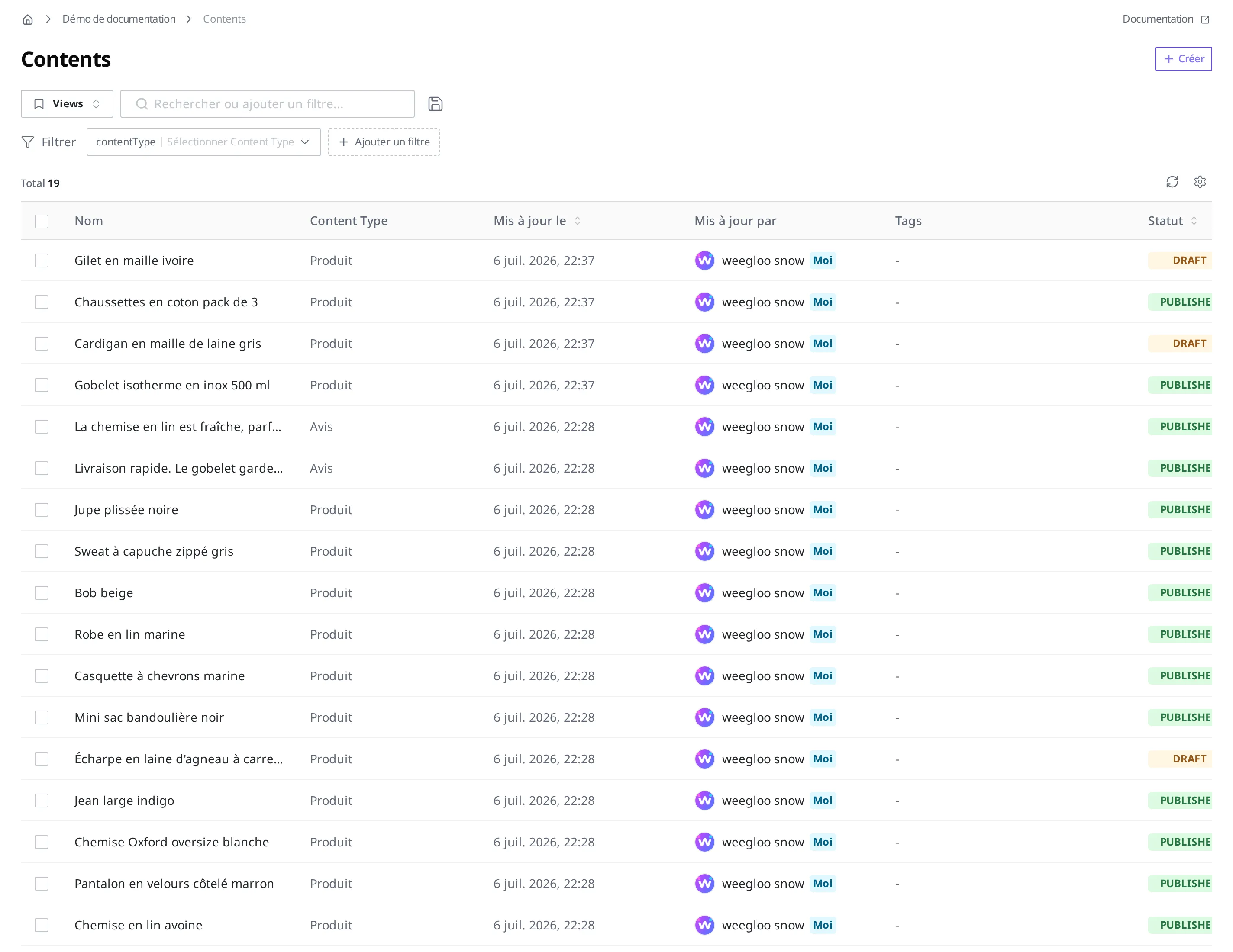
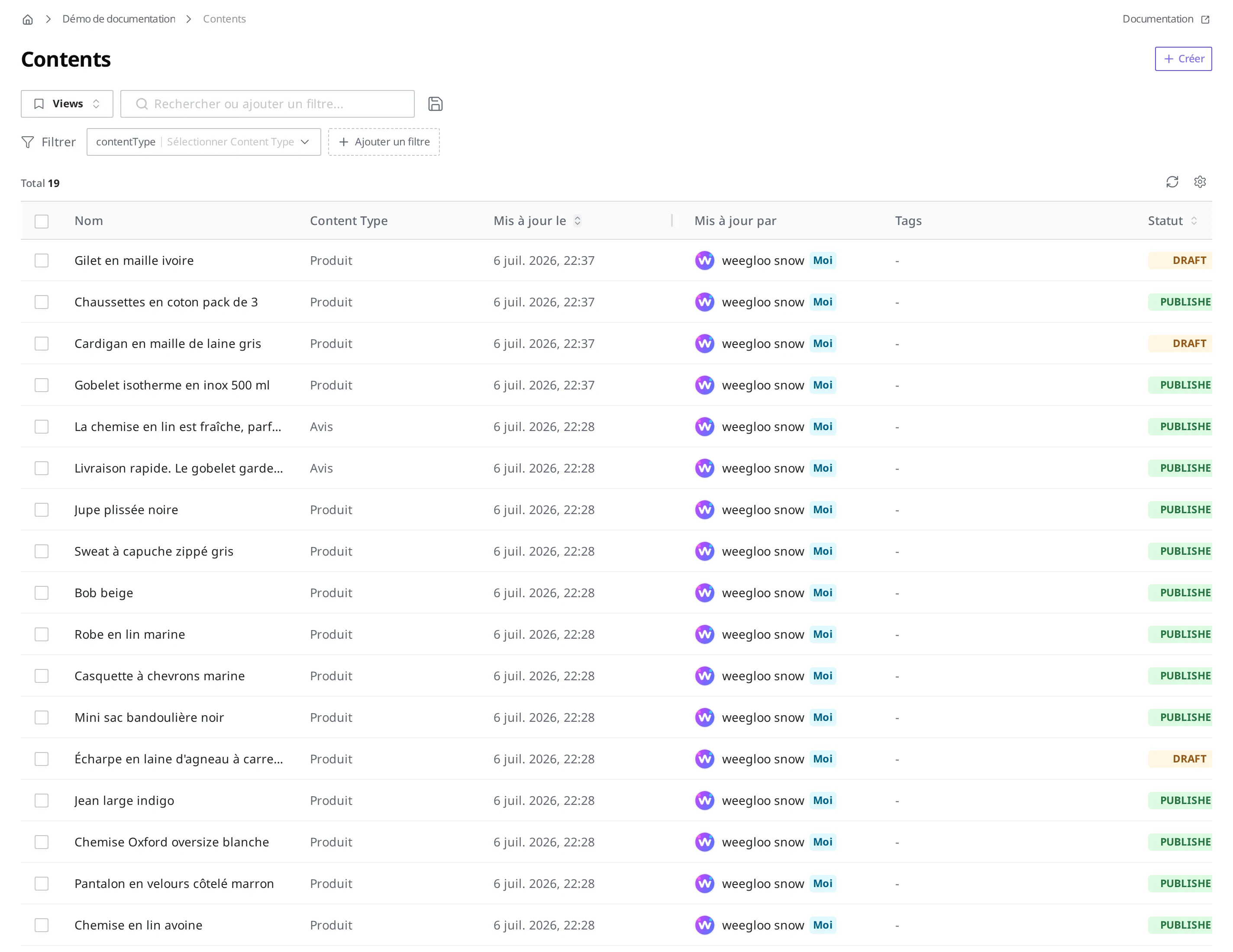
En appuyant sur Content dans le menu de gauche, l'écran de la liste des Content s'ouvre. Tous les outils traités sur cette page sont réunis sur cet écran.
| Outil | Rôle |
|---|---|
| Champ de recherche | Restreint la liste selon le mot-clé saisi. Le champ affiche « Rechercher par mot-clé… » |
| Bouton Ajouter un filtre | Applique des conditions comme l'état ou une valeur de Field pour ne garder que les Content correspondants |
| Bouton Effacer les filtres | Lève d'un seul coup toutes les conditions appliquées. Il n'apparaît que lorsqu'au moins une condition est appliquée |
| Sélection de View et bouton Enregistrer les critères actuels comme View | Enregistre les combinaisons de recherche et de filtre fréquentes pour les recharger d'un coup |
| Bouton Paramètres des colonnes | Choisit quelles informations (colonnes) afficher dans le tableau de la liste |
| Bouton Actualiser | Recharge la liste |
| Navigation entre les pages | Choisit le nombre d'éléments affichés par page et permet de passer à la page précédente ou suivante |
En haut à gauche de l'écran se trouvent le bouton Views et le champ de recherche, et à leur droite le bouton Enregistrer les critères actuels comme View. Sur la ligne du dessous se trouvent l'indication « Filtrer », la puce de condition Content Type et le bouton Ajouter un filtre. Dès que vous appliquez une condition, le bouton Effacer les filtres apparaît à côté. En haut à droite du tableau se trouvent les icônes Actualiser et Paramètres des colonnes ; sous le tableau, la zone de navigation entre les pages.
Rechercher par mot-clé quand on connaît le nom
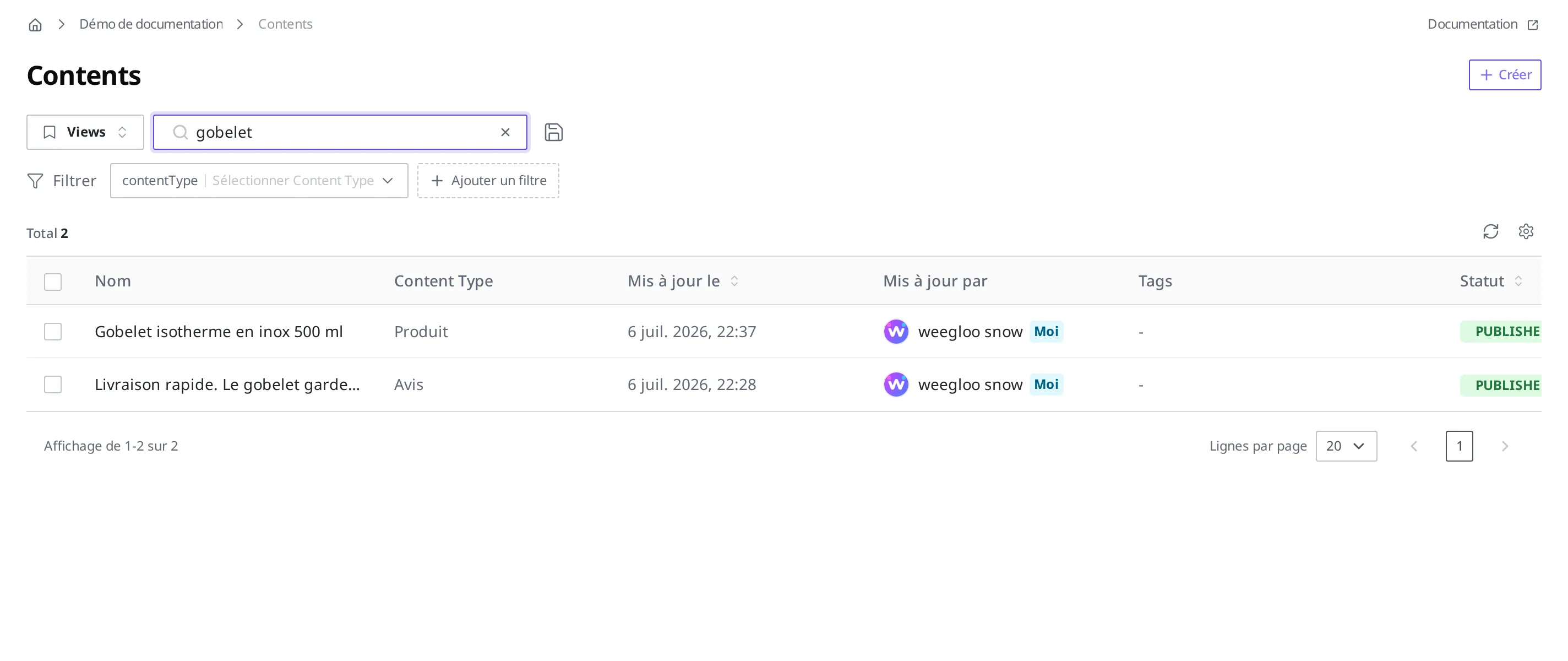
Si vous connaissez le nom du produit recherché, comme dans « Je dois corriger le prix du gobelet isotherme », la recherche est le moyen le plus rapide.
- Cliquez sur le champ de recherche de la liste des Content.
- Saisissez
gobelet. - Appuyez sur la touche Entrée.
La recherche ne fait pas de distinction entre les Content Type. C'est réussi si la liste conserve à la fois le produit « Gobelet isotherme en inox 500 ml », dont le nom contient « gobelet », et l'avis dont le texte contient « gobelet ». Pour un avis, le texte tient lieu de titre : c'est donc cette phrase qui s'affiche dans la colonne Nom de la liste.
Ne garder que ce qui correspond aux critères avec les filtres
Quand vous ne connaissez pas le nom, ou que vous devez voir d'un coup plusieurs éléments correspondant à un critère, utilisez les filtres. Vous appliquez les conditions avec le bouton Ajouter un filtre situé à côté du champ de recherche. Les critères utilisables comme conditions sont les suivants.
- Content Type : avec quel modèle le Content a été créé (par exemple, uniquement ce qui a été créé avec « Produit »)
- État : un état comme Draft ou Published (par exemple, uniquement ce qui n'est pas encore publié)
- Auteur : qui l'a créé
- Valeur de Field : la valeur contenue dans un Field défini dans le modèle (par exemple, uniquement ce dont le statut de vente est « En rupture de stock »)
- Tag : le Tag attaché (par exemple, uniquement ce qui porte le Tag « Soldes d'été »)
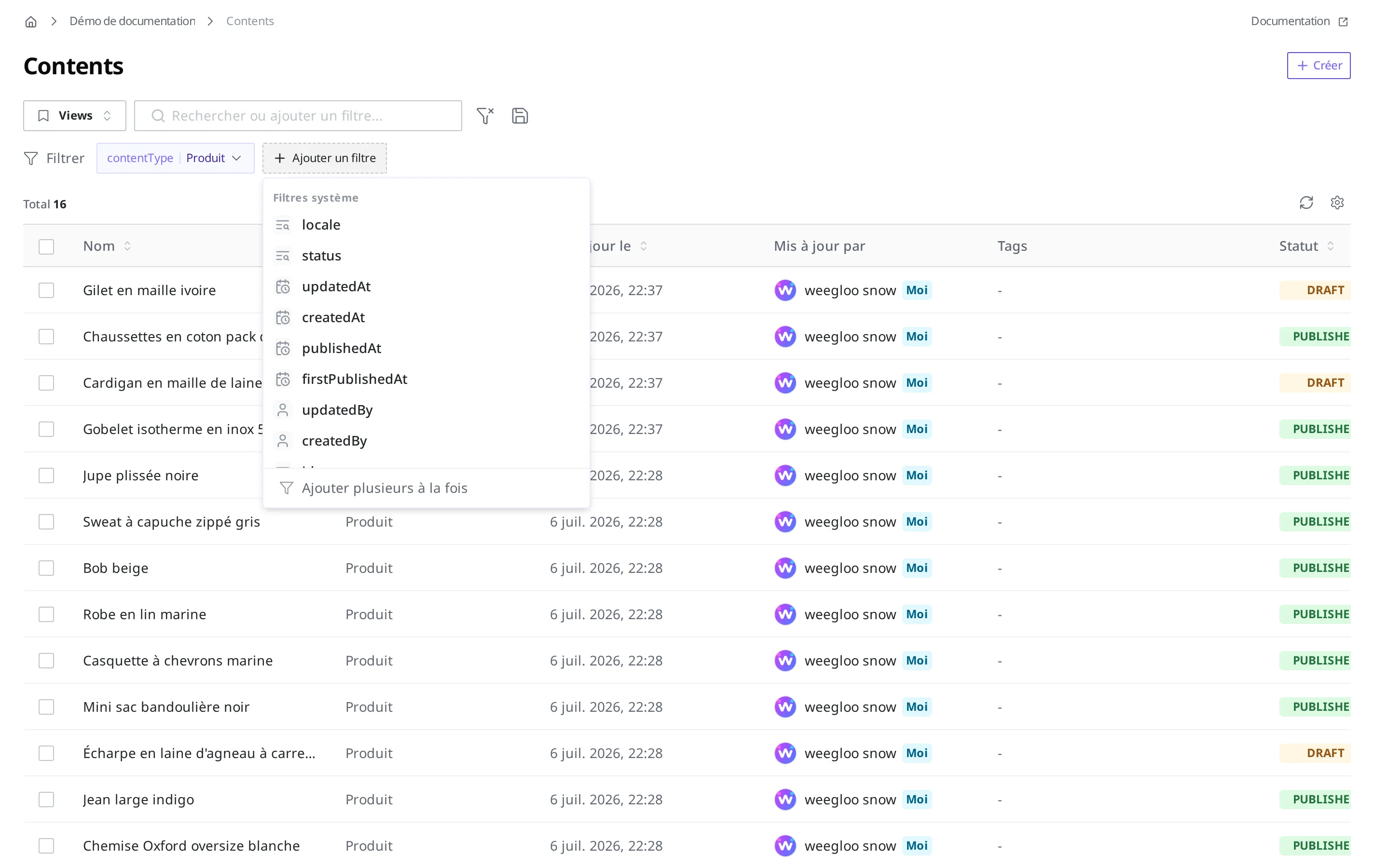
En appuyant sur le bouton Ajouter un filtre, la liste des Filtres système se déploie. Vous pouvez choisir comme condition des valeurs gérées par le système, comme la langue (locale), l'état (status), la date de modification (updatedAt), la date de création (createdAt), la date de publication (publishedAt), la date de première publication (firstPublishedAt), l'auteur de la modification (updatedBy), l'auteur de la création (createdBy) ou le numéro unique (id), ainsi que les Tag attachés (tags). Si vous choisissez d'abord un Content Type, une section portant le nom de ce modèle apparaît en dessous, comme « Produit fields », et les Field de ce modèle y figurent comme conditions. La liste est longue, si bien que les éléments du bas n'apparaissent qu'en faisant défiler. Si les conditions sont trop nombreuses pour être repérées facilement, saisissez le nom dans le champ de recherche en haut de la liste. En appuyant sur Ajouter plusieurs à la fois en bas de la liste, vous pouvez aussi appliquer plusieurs conditions en une seule fois.
Regrouper uniquement les produits en rupture de stock
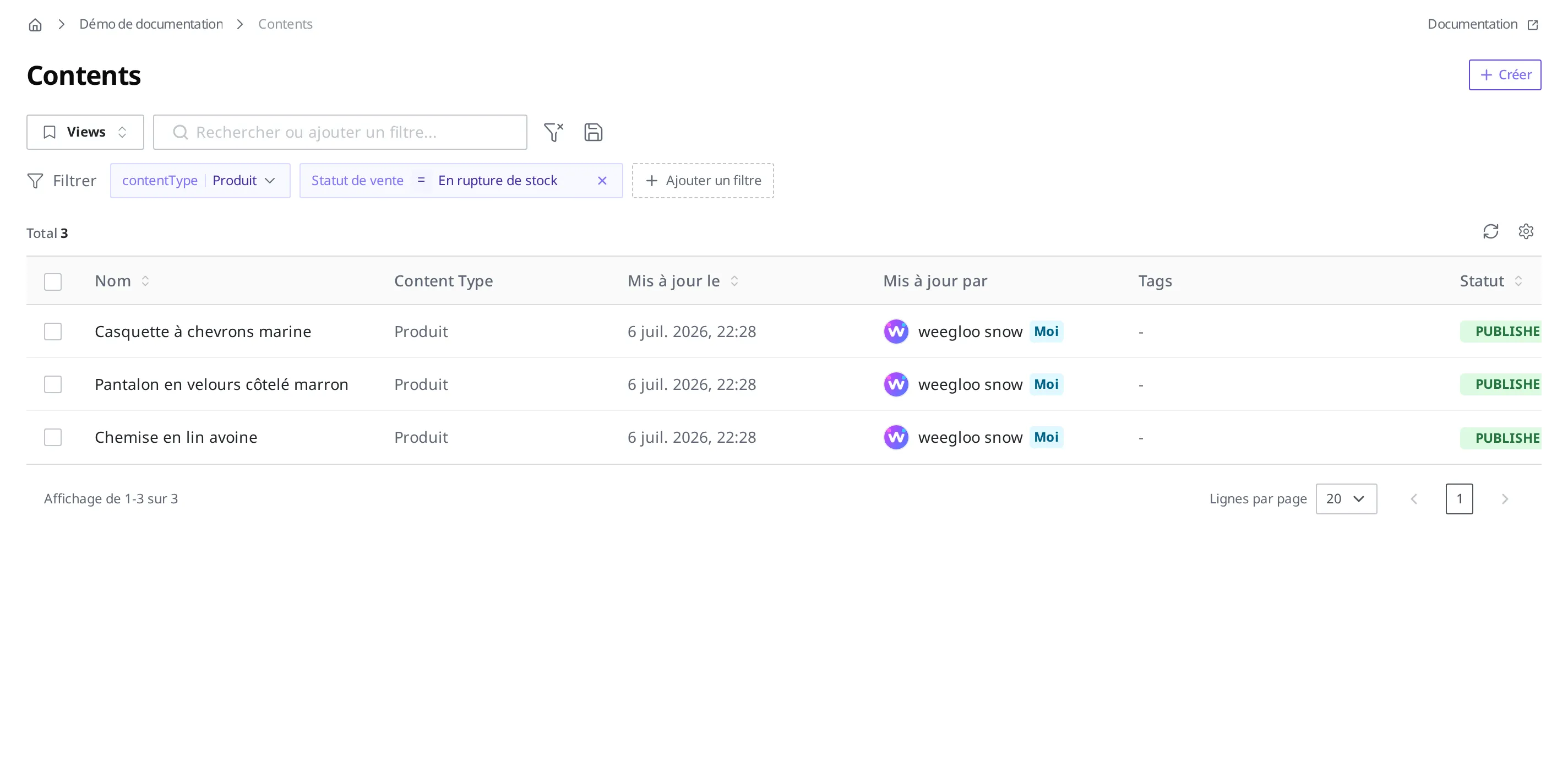
Supposons que le Content Type « Produit » comporte un Field Statut de vente, dont les valeurs sont « En vente » et « En rupture de stock ». En fin de saison, pour faire le tri parmi les produits en rupture de stock, vous appliquez un filtre qui ne garde que ceux dont la valeur du Field Statut de vente est « En rupture de stock ».
- Appuyez sur le bouton Ajouter un filtre et choisissez le Field Statut de vente.
- Dans le champ de valeur, saisissez
En rupture de stock.
La condition de filtre s'affiche sous la forme d'une puce « Statut de vente = En rupture de stock ». C'est réussi si la liste ne conserve que les produits correspondants. Seuls les produits en rupture de stock apparaissent, comme « Casquette à chevrons marine », « Pantalon en velours côtelé marron » ou « Chemise en lin avoine ». Il ne vous reste plus qu'à ouvrir ces produits un par un depuis cette liste pour les dépublier ou en revoir le contenu.
Trouver les produits pas encore publiés
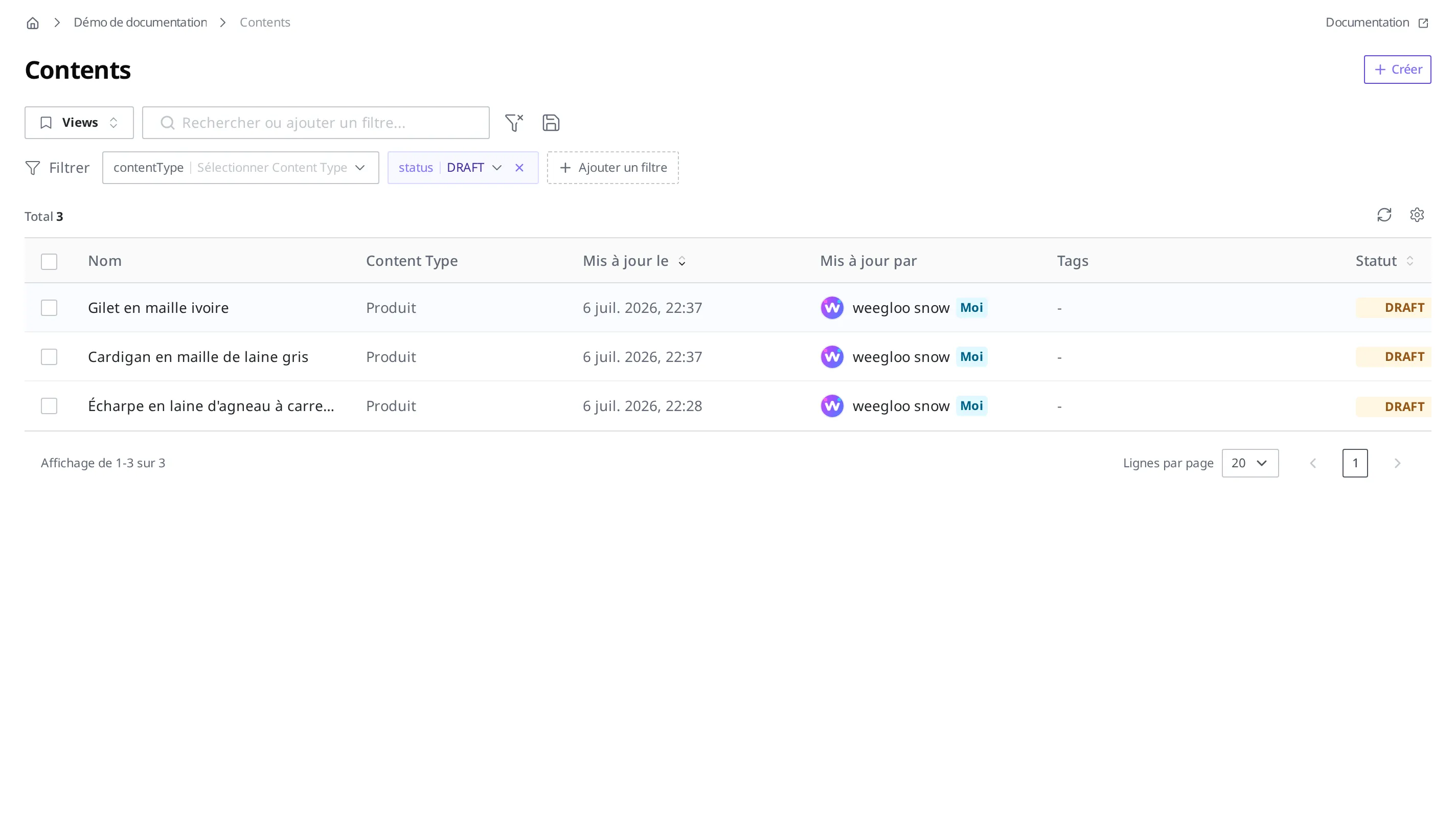
Si vous vous êtes absenté au milieu de l'enregistrement de 20 nouveaux produits, il est facile de ne plus savoir jusqu'où vous aviez publié. Dans ce cas, appliquez un filtre qui ne garde que les éléments à l'état Draft. Tous les Content qui ont seulement été créés mais pas encore publiés se regroupent. Il ne reste plus qu'à parcourir la liste, ouvrir chacun un par un et terminer la publication.
- Appuyez sur le bouton Ajouter un filtre et choisissez status.
- Comme valeur, choisissez Draft.
C'est réussi si la liste ne conserve que des produits à l'état Draft, comme « Gilet en maille ivoire », « Cardigan en maille de laine gris » ou « Écharpe en laine d'agneau à carreaux ».
Ce que représentent respectivement les états Draft, Published et Changed est traité dans États et publication.
N'afficher que les produits et exclure les annonces
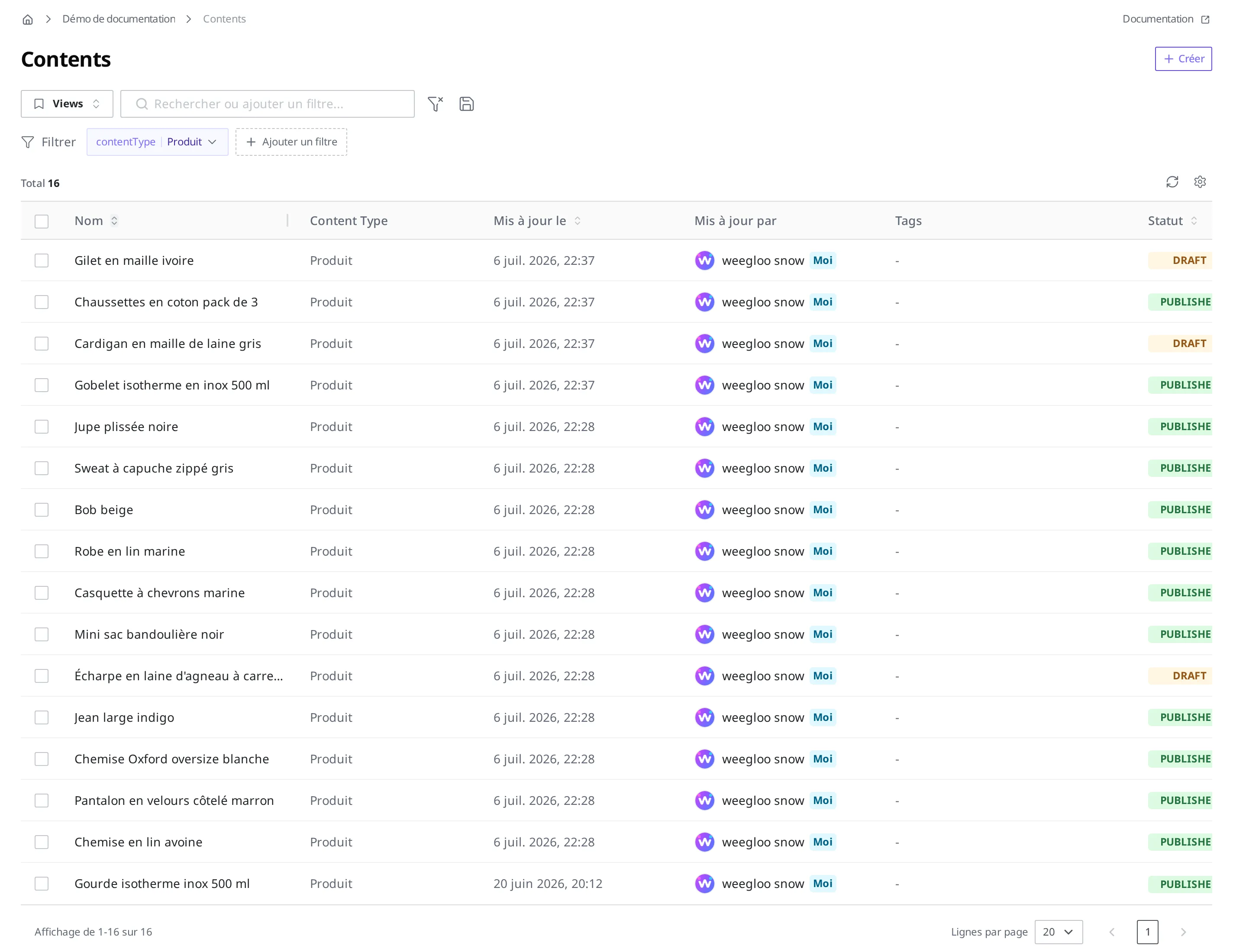
Si votre Space contient, en plus de « Produit », d'autres Content Type comme « Marque » ou « Avis », la liste mélange des Content créés à partir de plusieurs modèles. Quand vous voulez vous concentrer sur le tri des produits, appliquez un filtre qui ne garde que les Content dont le Content Type est « Produit ».
- Appuyez sur la puce Content Type du filtre.
- Dans la liste, choisissez « Produit ».
C'est réussi si la liste ne conserve que ce qui a été créé avec le Content Type « Produit ». Les Content créés avec les modèles « Marque » ou « Avis » disparaissent de la liste.
N'afficher que les produits regroupés par Tag
Si vous avez attaché un Tag à chacun des produits « Top des ventes », vous pouvez appliquer un filtre qui ne garde que ce qui porte ce Tag. On l'utilise pour trier selon un critère que l'on a regroupé soi-même, indépendamment du Content Type ou d'une valeur de Field.
- Appuyez sur le bouton Ajouter un filtre et choisissez tags.
- Appuyez sur a une valeur dans la puce de condition et choisissez est l’un de.
- Appuyez sur Sélectionner Tag et choisissez « Top des ventes ».
C'est réussi si la liste ne conserve que les produits auxquels le Tag « Top des ventes » est attaché. Seuls les produits portant ce Tag apparaissent, comme « Gobelet isotherme en inox 500 ml », « Sweat à capuche zippé gris » ou « Robe en lin marine ».
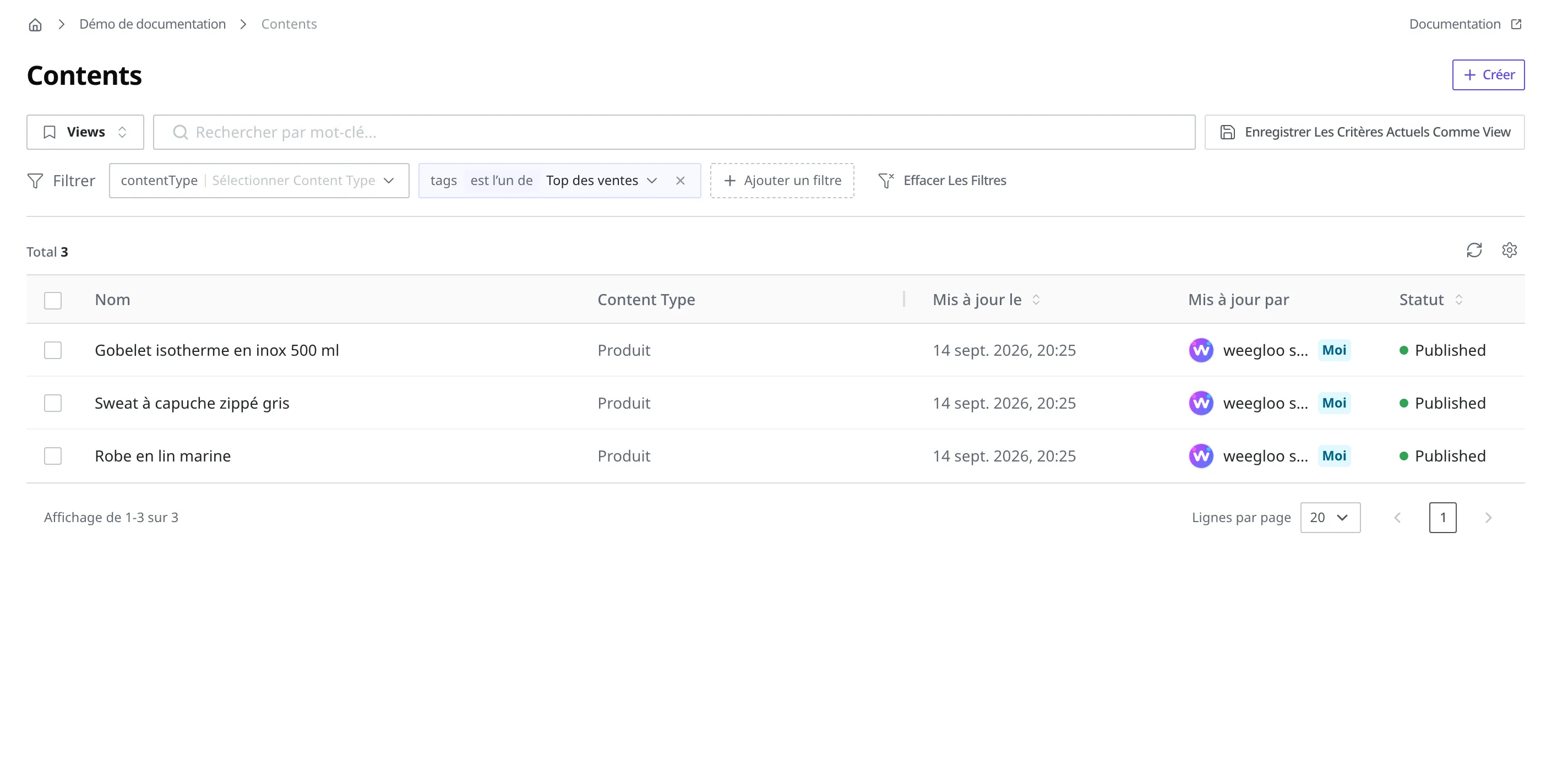
Si vous sautez l'étape 2, la condition reste sur a une valeur. Dans cet état, tous les Content portant au moins un Tag sont conservés. Pour restreindre jusqu'à un Tag précis, désignez le Tag avec les étapes 2 et 3.
La façon de créer un Tag et de l'attacher à un Content est traitée dans Tag.
N'afficher que ce que j'ai créé ou modifié
Si vous gérez les produits avec deux collègues, la liste mélange le travail de trois personnes. Si vous vous dites « je veux revoir uniquement les produits que j'ai modifiés la semaine dernière », inutile d'appliquer un nouveau filtre. Deux View fournis par défaut lors de votre arrivée dans le Space contiennent déjà cette condition.
- « Created by me » : ne garde que les Content que j'ai créés.
- « Updated by me » : ne garde que les Content que j'ai modifiés.
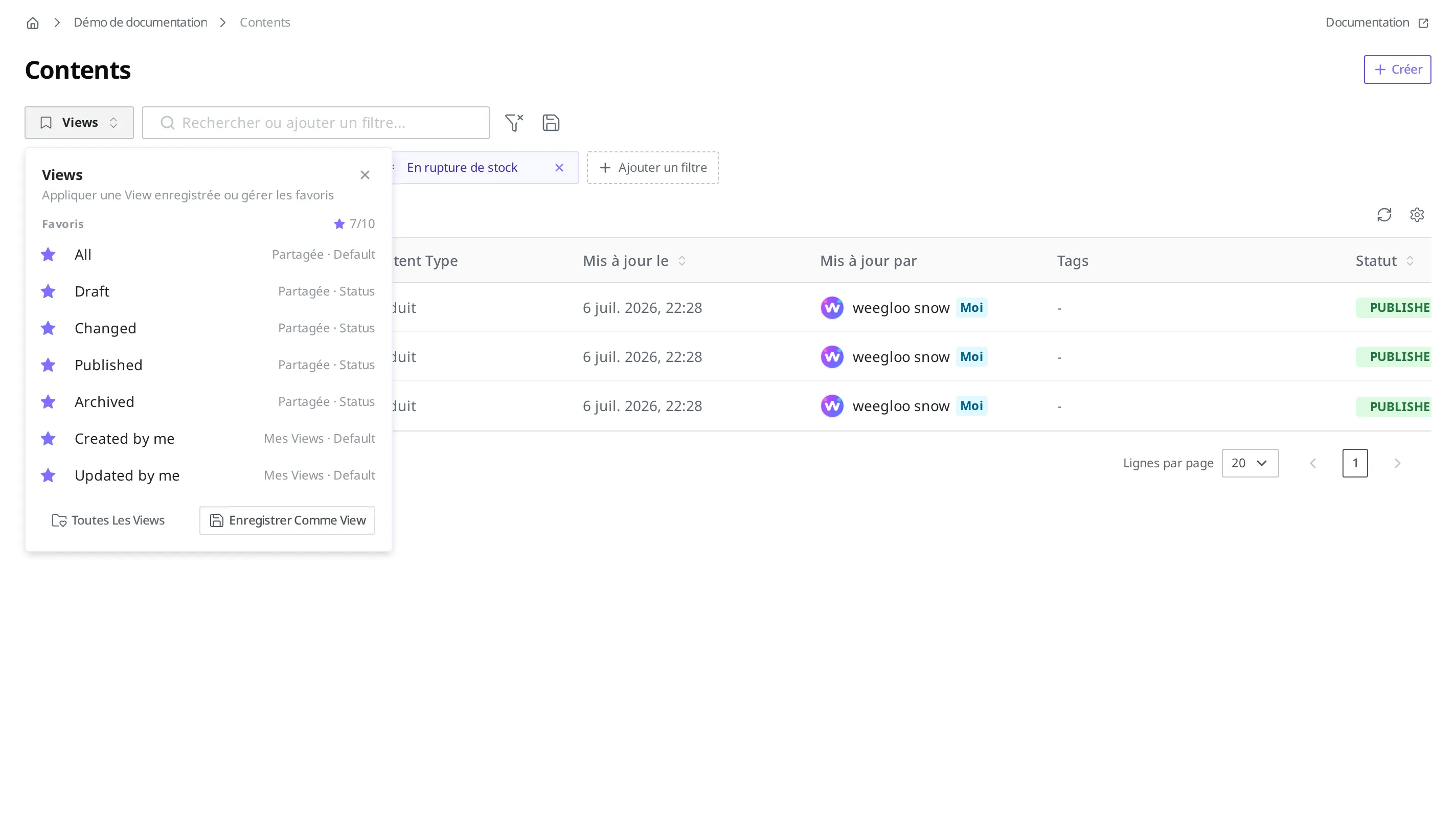
- Appuyez sur le bouton Views à gauche du champ de recherche.
- Dans la liste, choisissez « Updated by me ».
En appuyant sur le bouton Views, les View placés dans vos Favoris se déploient. On y trouve par défaut « All » (Partagée · Default), « Draft », « Changed », « Published », « Archived » (Partagée · Status) ainsi que « Created by me » et « Updated by me » (Mes Views · Default). En choisissant « Updated by me », vous ne gardez que les produits que vous avez modifiés. En y ajoutant le tri par date de modification (voir Trier pour voir d'abord les éléments modifiés récemment ci-dessous), les produits touchés la semaine dernière se regroupent en haut. Pour voir aussi ceux qui ne sont pas dans les favoris, appuyez sur Toutes les Views en bas du panneau.
Trier pour voir d'abord les éléments modifiés récemment
Une fois votre cible resserrée, il reste l'ordre d'affichage. La liste peut être triée aussi bien par une valeur système, comme la date de création ou la date de modification, que par une valeur de Field, comme le prix. Quand vous appuyez sur le titre d'une colonne du tableau, le tri se fait selon cette colonne. Un nouvel appui inverse le sens du tri. Voici par exemple comment on s'en sert.
- Quand vous appuyez sur le titre de colonne Mis à jour le, les produits modifiés il y a le plus longtemps remontent en haut. Un nouvel appui fait remonter ceux modifiés le plus récemment.
- Si vous avez affiché la colonne Prix (voir Voir le prix d'un coup d'œil dans la liste ci-dessous), vous pouvez appuyer sur son titre pour voir les produits du moins cher (ou du plus cher) en premier.
Si des Content dépourvus de valeur pour le critère de tri se trouvent mélangés, le tri ne s'applique pas et l'indication suivante apparaît : « Ce tri ne peut pas être appliqué car certains éléments n'ont pas de valeur pour le Field de tri sélectionné. Effacez le tri ou choisissez une autre colonne. » Il suffit alors de renseigner la valeur de ce critère ou de trier selon un autre critère.
Voir le prix d'un coup d'œil dans la liste : les paramètres des colonnes
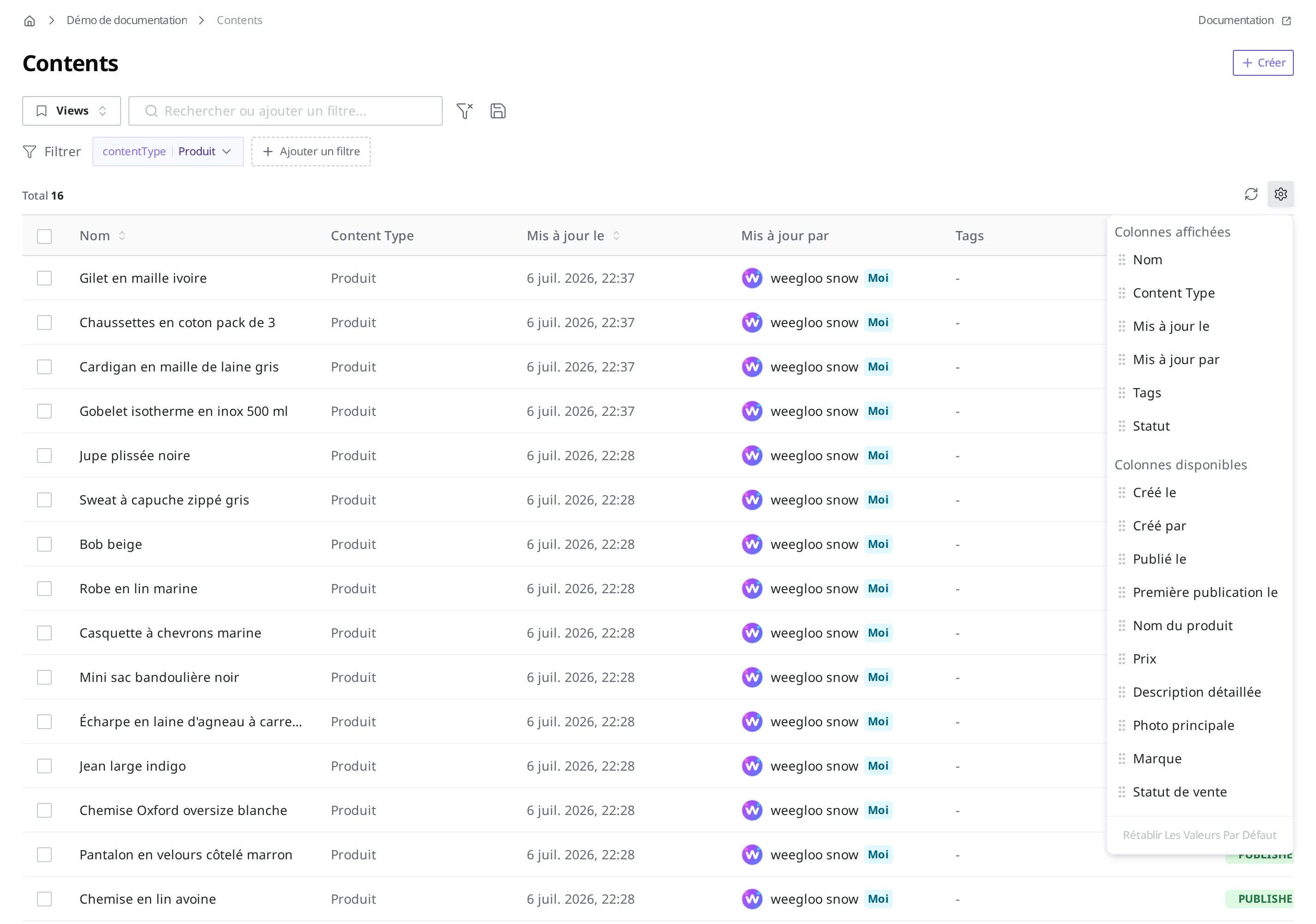
En faisant le tri parmi les produits en rupture de stock, on finit par vouloir voir le prix et le statut de vente directement dans la liste, sans ouvrir chaque produit un par un. Les informations à afficher en colonnes dans le tableau de la liste se choisissent avec le bouton Paramètres des colonnes.
- Appuyez sur le bouton Paramètres des colonnes.
- Dans la liste Colonnes disponibles, saisissez la poignée de déplacement de l'élément Prix et faites-le glisser vers la liste Colonnes affichées.
- De la même façon, déplacez aussi Statut de vente.
C'est réussi si les colonnes Prix et Statut de vente apparaissent dans le tableau de la liste. Pour tout remettre comme avant, appuyez sur Rétablir les valeurs par défaut.
Enregistrer en View les conditions que l'on répète chaque semaine
Si vous vérifiez les produits en rupture de stock chaque lundi matin, plutôt que de réappliquer le même filtre à chaque fois, enregistrez la condition en tant que View. Un View est l'enregistrement, sous un nom, de la combinaison de recherche et de filtre actuellement appliquée à la liste.
- Appliquez le filtre de Regrouper uniquement les produits en rupture de stock.
- Appuyez sur le bouton Views pour ouvrir la liste des View.
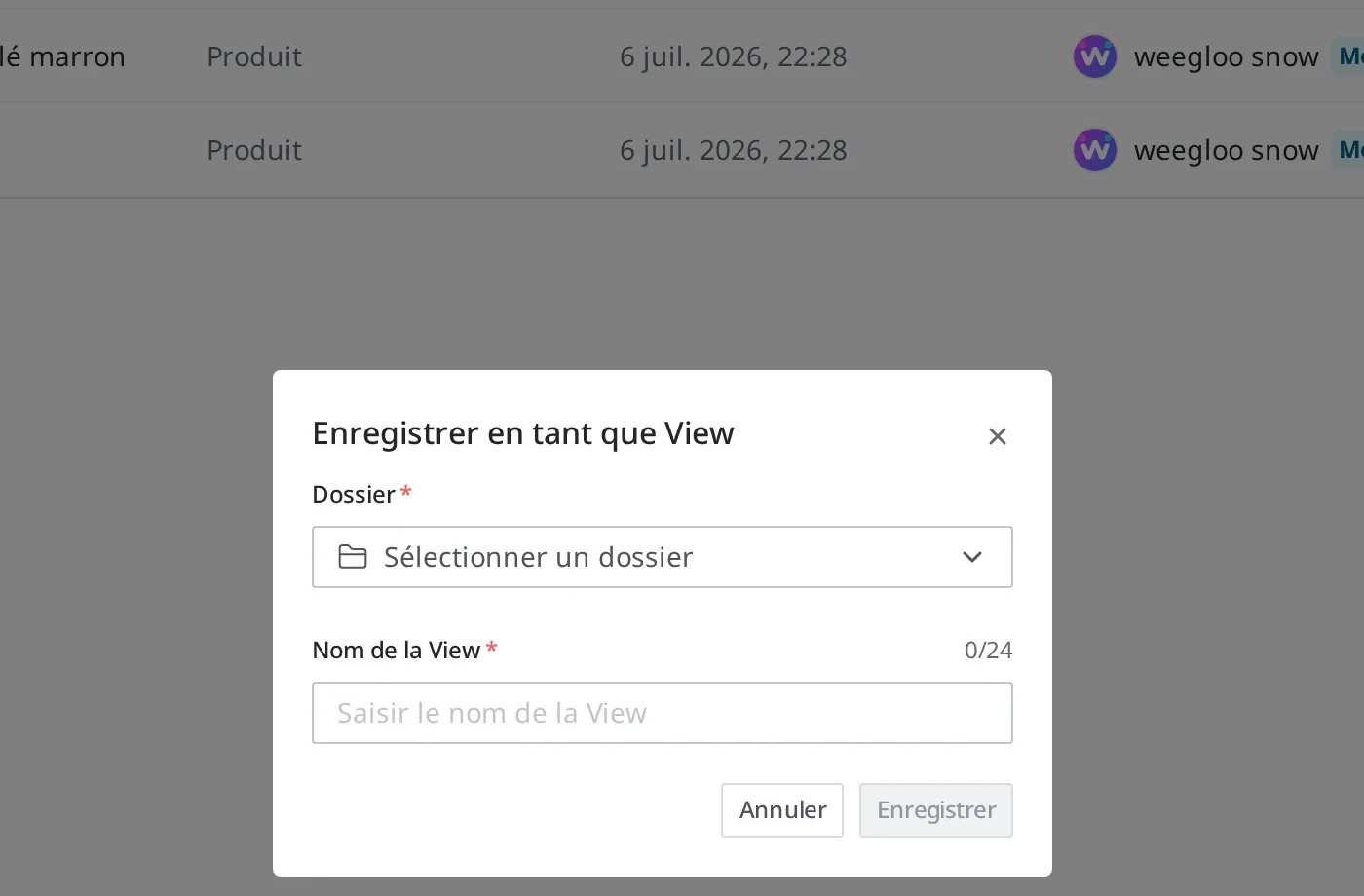
- Appuyez sur Enregistrer les critères actuels comme View.
- Dans le champ Dossier, choisissez le dossier d'enregistrement. Si vous n'avez pas encore de dossier, créez-en un.
- Dans le champ Nom de la View, saisissez
Contrôle des ruptures(24 caractères maximum). - Appuyez sur Enregistrer.
Lors de la création d'un nouveau dossier, vous choisissez la portée de visibilité entre « Moi uniquement » et « Partager avec les membres du Space ». Le lundi suivant, il suffit de choisir « Contrôle des ruptures » dans le panneau Views pour rouvrir immédiatement la liste avec les mêmes conditions.
Le View enregistré se retrouve dans Toutes les Views, en bas du panneau Views.
Quand un produit tout juste enregistré n'apparaît pas : actualisation et navigation entre les pages
Si un produit qu'un collègue vient d'enregistrer n'apparaît pas dans votre liste, c'est que la liste est restée dans son état précédent. En appuyant sur le bouton Actualiser, vous rechargez la liste.
Si la liste est longue et se répartit sur plusieurs pages, vous pouvez choisir le nombre d'éléments affichés par page parmi 20, 50 ou 100 (20 par défaut), ou appuyer sur les icônes précédent et suivant pour vous déplacer de page en page. Cela dit, feuilleter des centaines d'éléments page par page reste un dernier recours. Il est plus rapide de commencer par resserrer la liste avec la recherche et les filtres présentés sur cette page.

La suite
- États et publication : traite de ce que sont respectivement les états Draft, Published et Changed utilisés comme critères de filtre, et de la façon dont ils changent.
- Tag : traite de la création d'un Tag à utiliser comme critère de filtre et de la façon de l'attacher à un Content.
- Créer et publier un Content : traite du flux de modification et de republication d'un Content que vous avez retrouvé.