

Configurer la connexion avec Facebook
Pour que les utilisateurs de votre service puissent s'inscrire avec leur compte Facebook, vous devez enregistrer votre service auprès de Facebook et y obtenir un App ID et un App secret.
Cette page explique dans quel ordre obtenir l'App ID et l'App secret. Pour saisir ces deux valeurs dans WEEGLOO, consultez Saisir l'App ID et l'App secret dans WEEGLOO.
Obtenir l'App ID et l'App secret auprès de Facebook
Connectez-vous avec votre compte Facebook, puis suivez dans l'ordre les quatre étapes ci-dessous. Ce que vous faites ici est gratuit.
Créer une app
Si vous avez déjà une app et que son écran Use cases contient l'élément Facebook Login, vous pouvez l'utiliser telle quelle au lieu d'en créer une nouvelle. Dans ce cas, passez cette étape et allez directement à Ajouter l'autorisation e-mail.
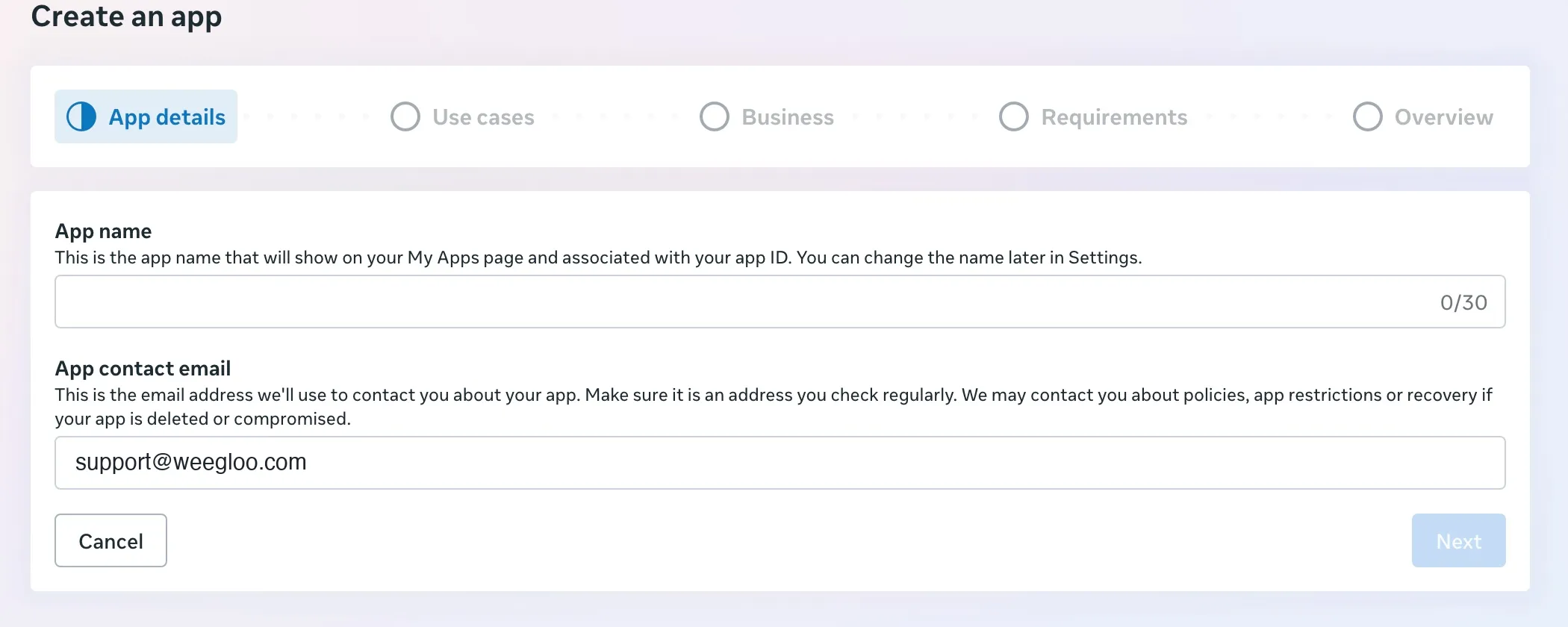
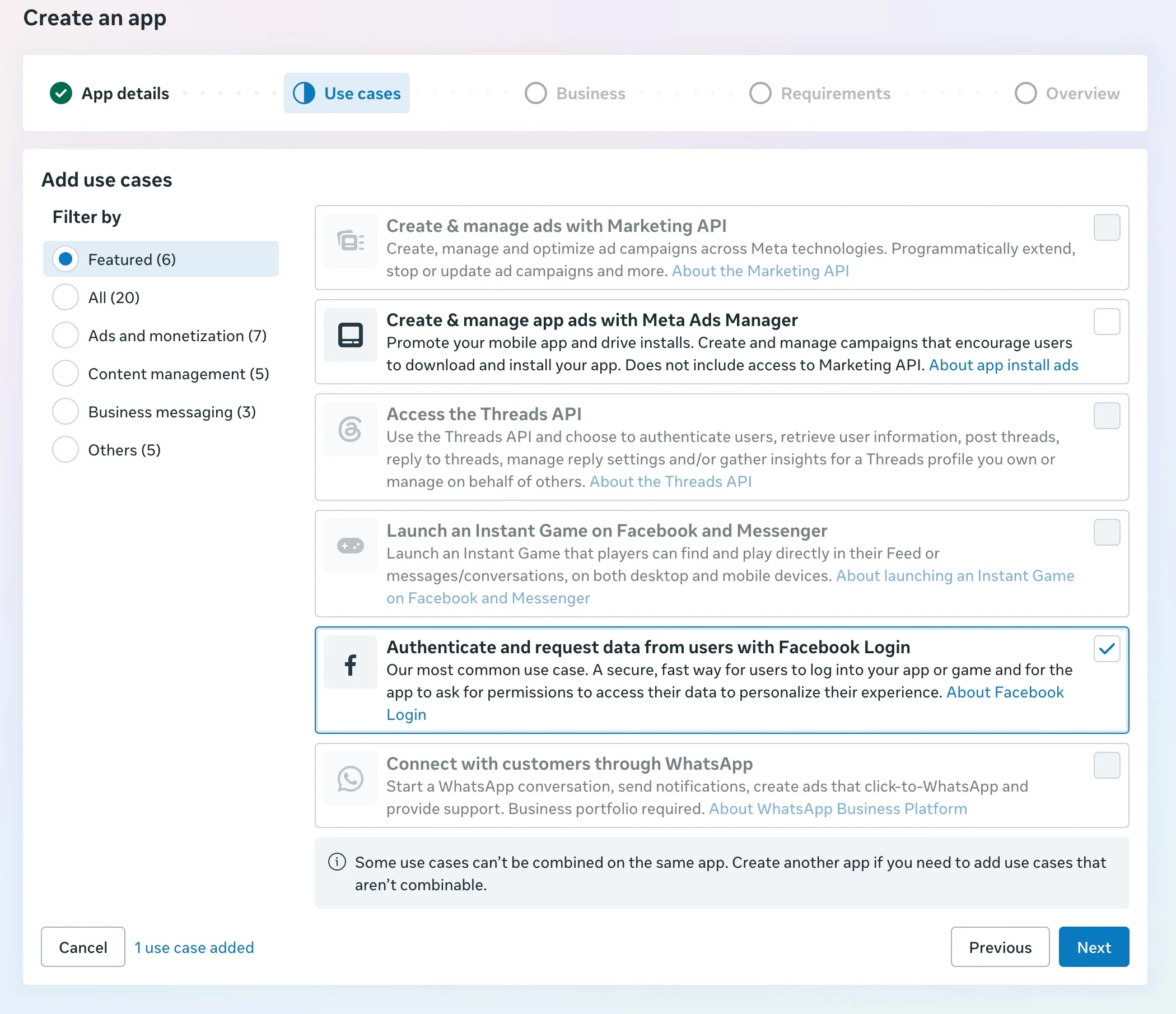
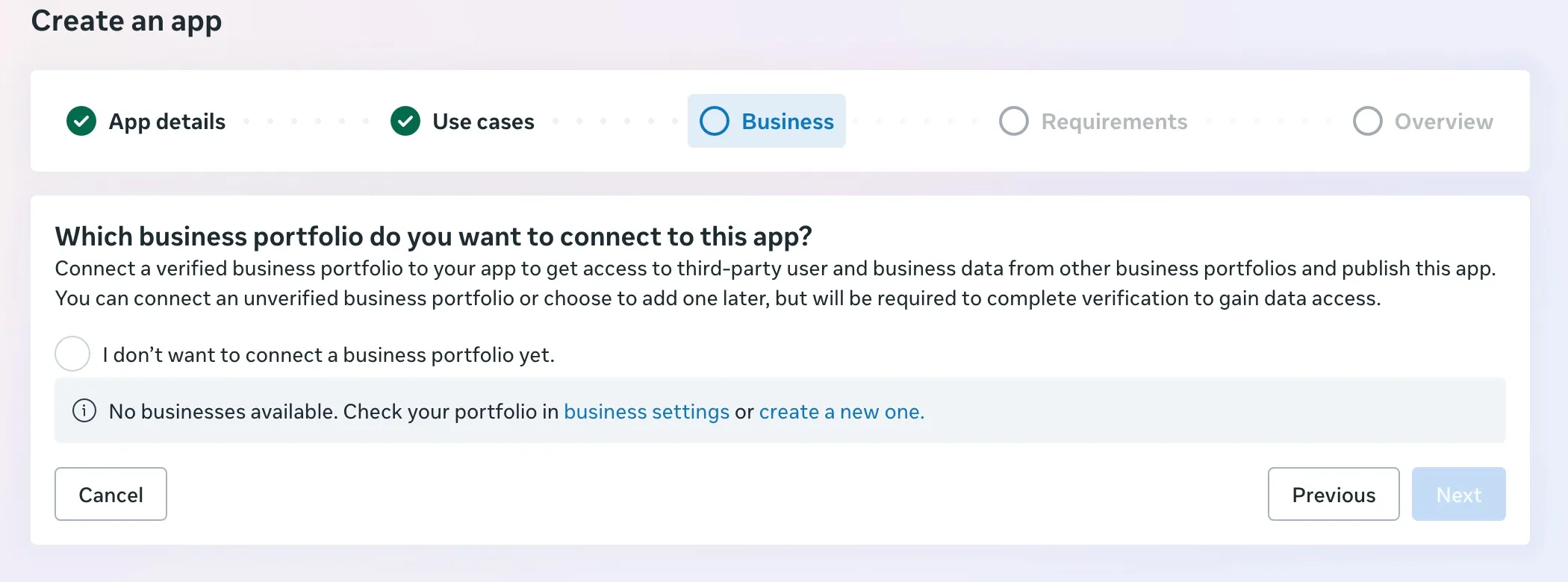
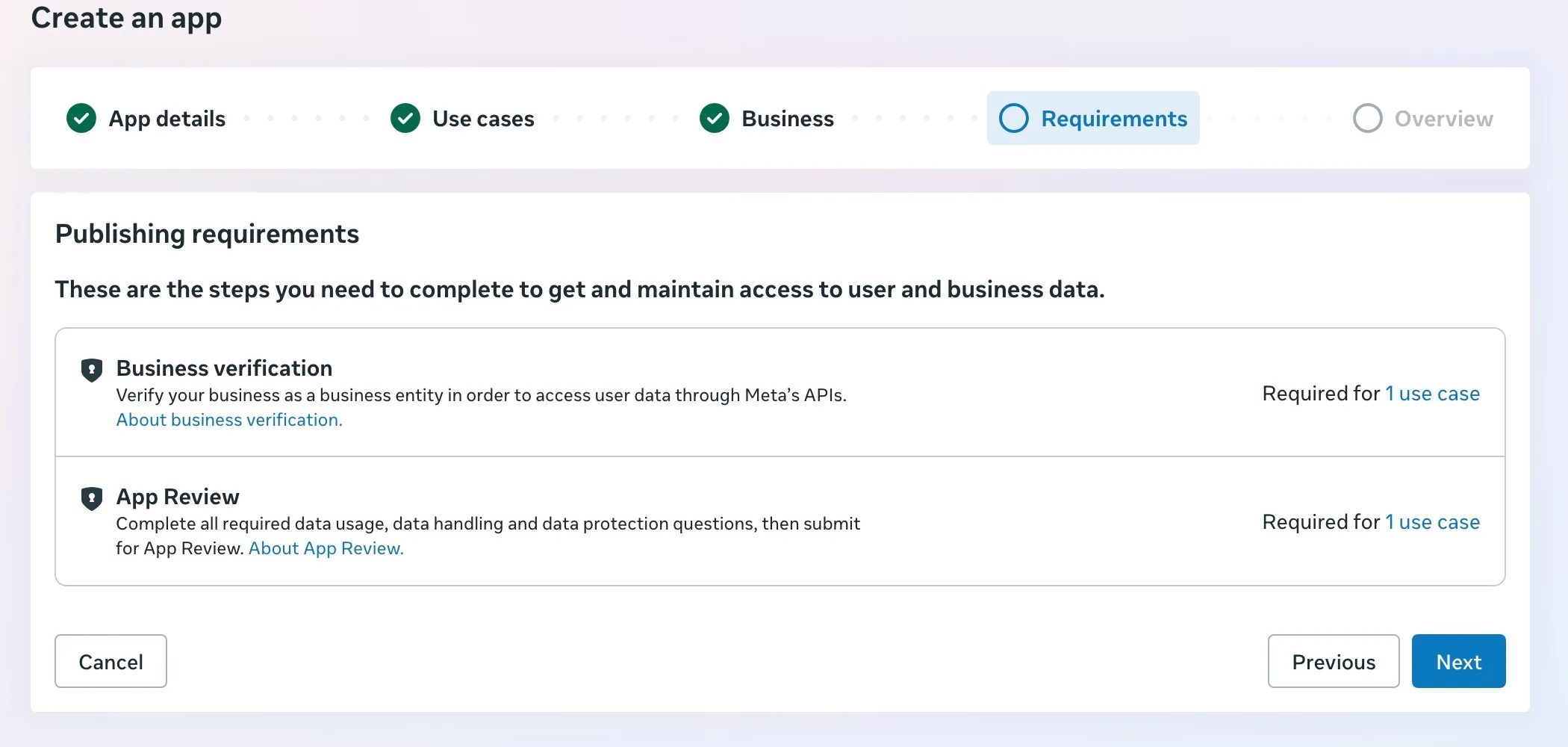
Vous passez par cinq écrans, dans l'ordre : App details, Use cases, Business, Requirements et Overview.
-
Ouvrez l'écran de la liste des apps (https://developers.facebook.com/apps (s'ouvre dans un nouvel onglet)).
-
Cliquez sur Create App.
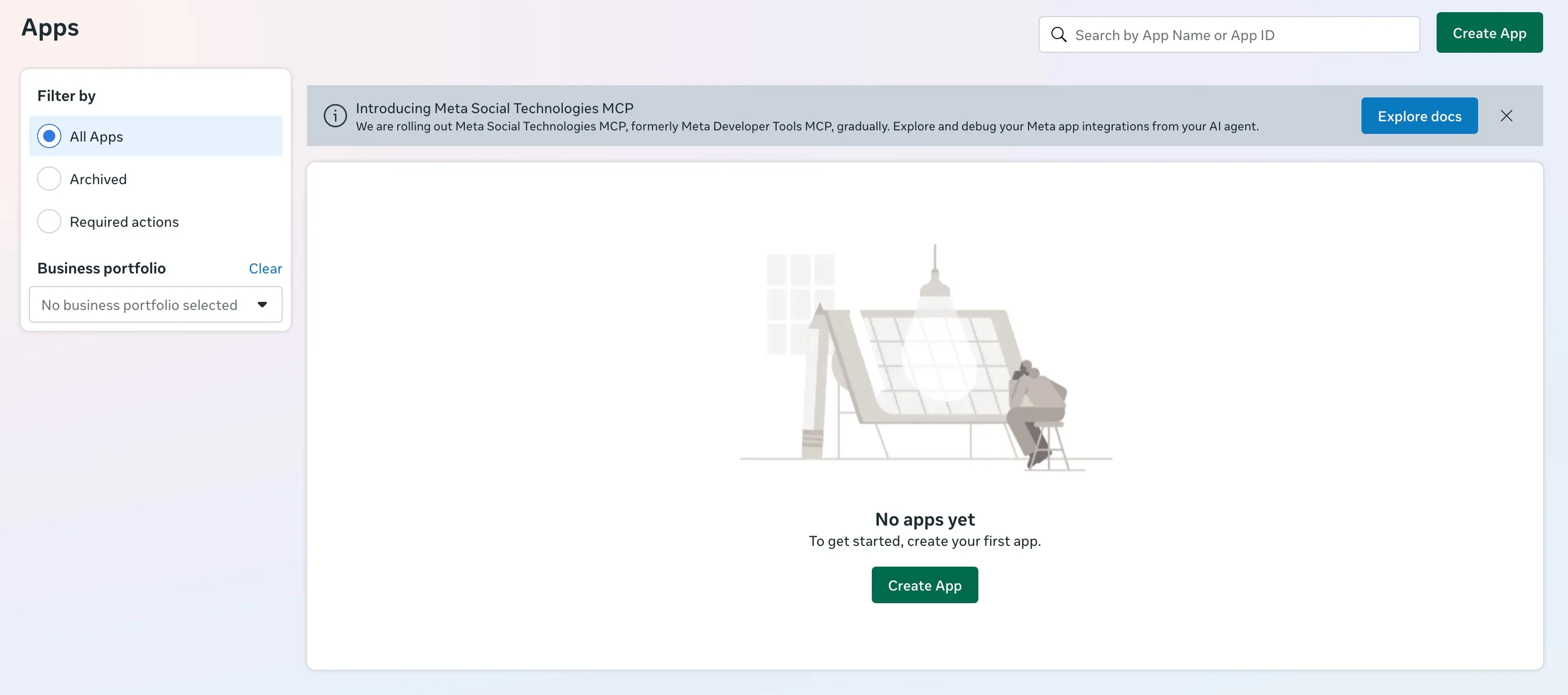
-
Dans App name, saisissez un nom que vous reconnaîtrez plus tard (par exemple
La Garde-robe douillette). -
Dans App contact email, saisissez l'adresse qui recevra les questions. C'est l'adresse que Facebook utilise pour vous contacter au sujet de cette app.
-
Cliquez sur Next.
-
Cochez Authenticate and request data from users with Facebook Login.
-
Cliquez sur Next.
-
Sélectionnez l'option I don’t want to connect a business portfolio yet. Comme l'explique l'écran, vous pourrez ajouter un portefeuille d'entreprise plus tard.
-
Cliquez sur Next.
-
Lisez le contenu de l'écran Requirements, puis cliquez sur Next. Vous n'avez rien à saisir.
-
Sur le dernier écran, Overview, vérifiez vos choix, puis créez l'app.
Ajouter l'autorisation e-mail
Quand un utilisateur se connecte avec Facebook, WEEGLOO reçoit aussi son adresse e-mail et l'ajoute aux informations du membre. Dans un même Space, une adresse e-mail ne permet qu'une seule inscription. Si vous n'ajoutez pas l'autorisation email, Facebook ne transmet pas l'adresse e-mail : ne sautez donc pas cette étape.
-
Si l'écran de l'app n'est pas ouvert, cliquez sur l'app à utiliser pour la connexion dans l'écran de la liste des apps (https://developers.facebook.com/apps (s'ouvre dans un nouvel onglet)).
-
Dans le menu de gauche, cliquez sur Use cases.
-
Sur l'élément Facebook Login, cliquez sur Customize.
-
À gauche, cliquez sur Permissions and features.
-
Sur la ligne
email, cliquez sur + Add.
-
Vérifiez que le Status des deux lignes
emailetpublic_profileest bien Ready for testing.
Enregistrer l'adresse de connexion
-
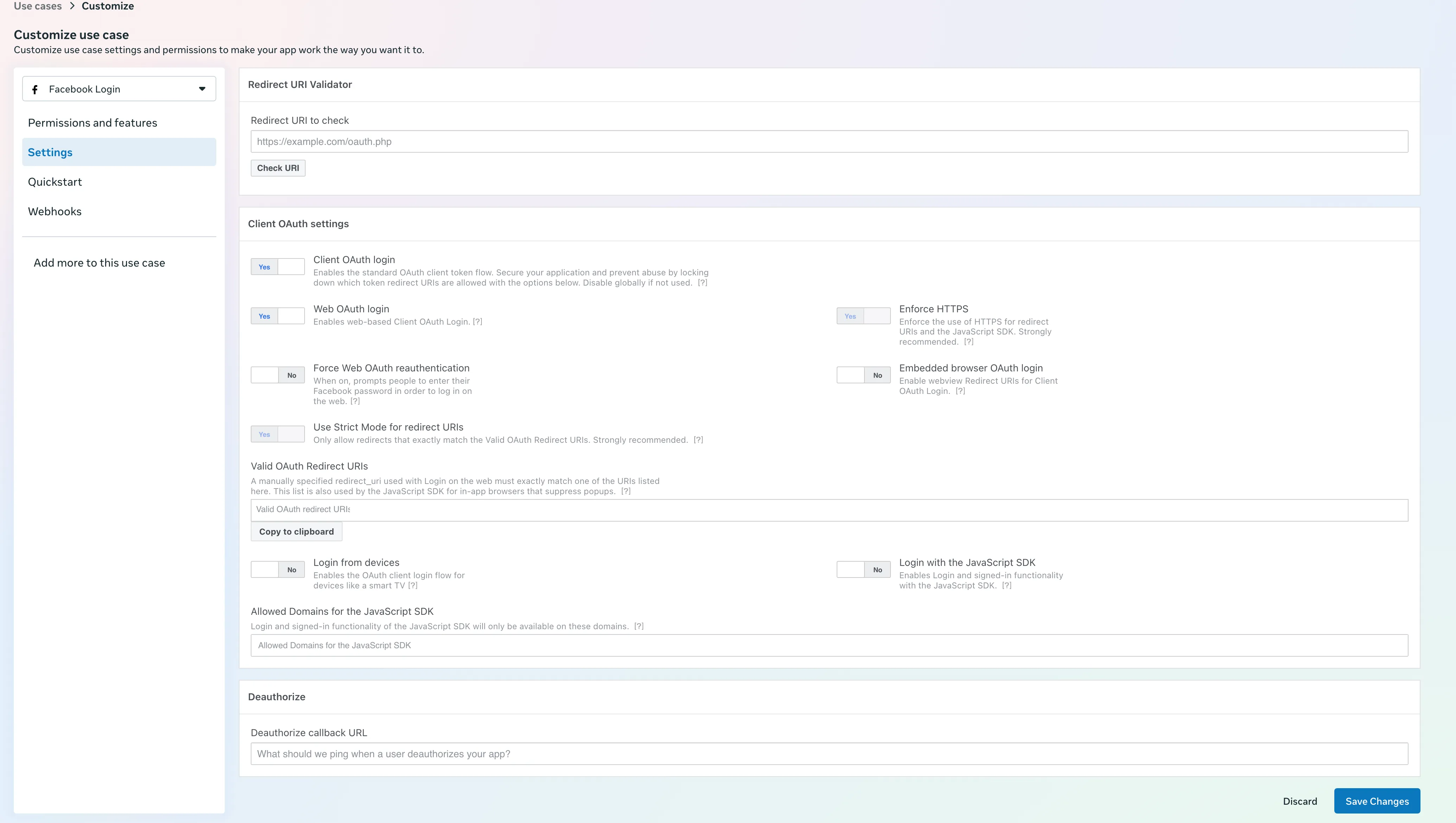
Si l'écran Customize use case n'est pas ouvert, cliquez sur l'app à utiliser pour la connexion dans l'écran de la liste des apps (https://developers.facebook.com/apps (s'ouvre dans un nouvel onglet)). Ensuite, dans Use cases du menu de gauche, cliquez sur Customize sur l'élément Facebook Login.
-
À gauche, cliquez sur Settings.
-
Dans le champ Valid OAuth Redirect URIs, collez l'adresse ci-dessous. Si vous sélectionnez votre Space, l'ID du Space s'insère dans l'adresse.
Spacehttps://auth.weegloo.com/v1/spaces/{spaceId}/login/oauth2/code/facebookSi vous ne savez pas quel est votre Space et que vous avez confié l'intégration à un agent IA, vous pouvez aussi lui poser la question. Écrivez-lui dans la fenêtre de conversation « Donne-moi l'adresse de redirection à enregistrer pour la connexion Facebook » : il vous répond avec l'adresse complète.
Le Redirect URI Validator, en haut du même écran, ne sert pas à enregistrer l'adresse : c'est un outil qui vérifie une adresse saisie. Saisissez une adresse dans Redirect URI to check et cliquez sur Check URI pour la vérifier.
-
Cliquez sur Save Changes.
Copier l'App ID et l'App secret
L'App ID et l'App secret se trouvent sur l'écran des paramètres de base de l'app.
Un bandeau rouge Currently ineligible for submission peut apparaître en haut de cet écran. Il signale que App icon, Privacy policy URL et Category sont vides. Ces trois éléments sont nécessaires pour soumettre l'app à l'examen, mais pas pour configurer la connexion maintenant.
-
Si l'écran de l'app n'est pas ouvert, cliquez sur l'app à utiliser pour la connexion dans l'écran de la liste des apps (https://developers.facebook.com/apps (s'ouvre dans un nouvel onglet)).
-
Dans le menu de gauche, cliquez sur App settings.
-
Cliquez sur Basic.
-
Copiez la valeur indiquée sous App ID et gardez-la de côté.
-
Cliquez sur Show, à droite d'App secret.
-
Copiez la valeur qui s'affiche et gardez-la de côté.
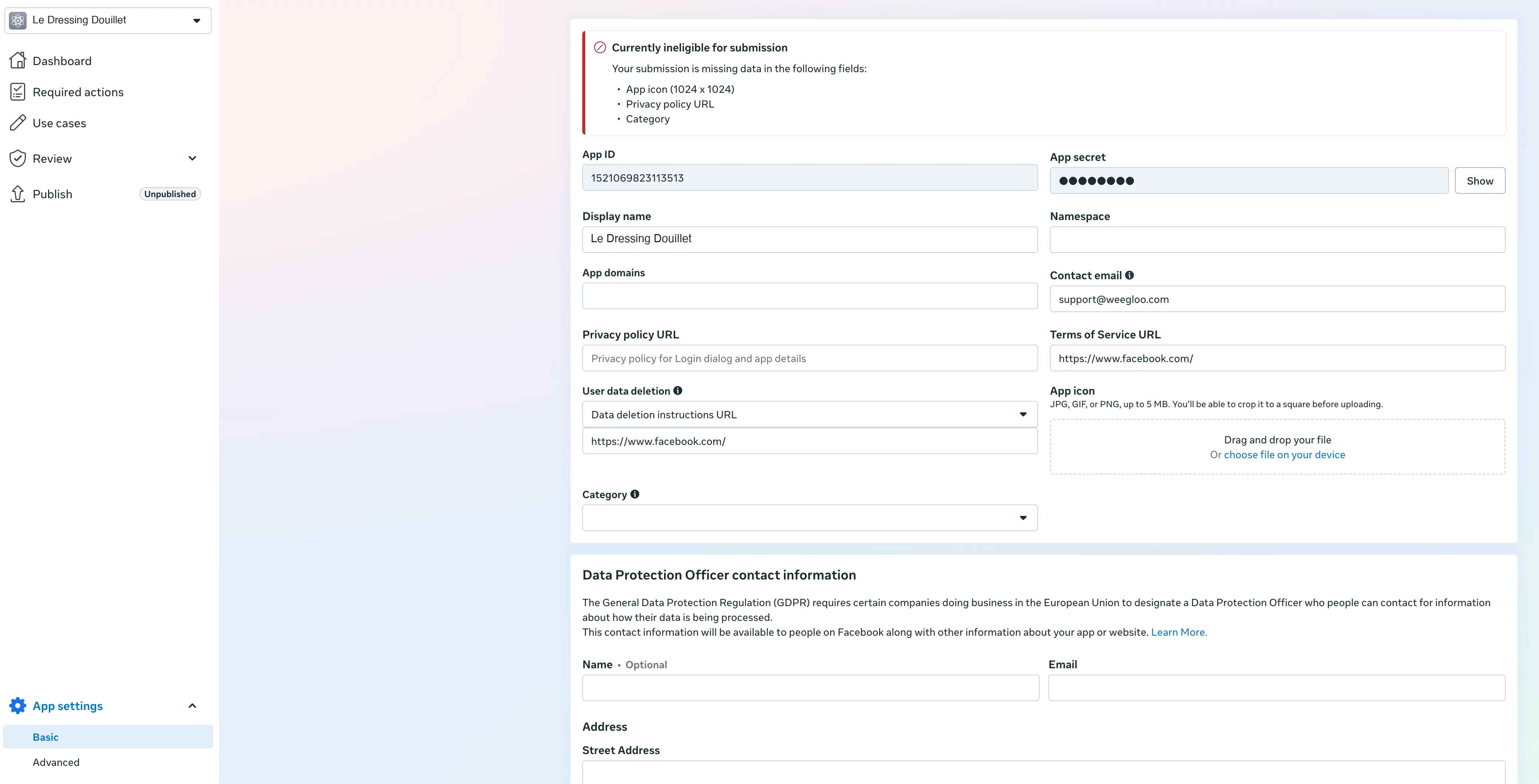
Vous pouvez revoir les deux valeurs sur cet écran à tout moment. Pour l'App secret, cliquez sur Show : même si vous quittez l'écran sans l'avoir copié, vous n'avez pas besoin d'en créer un nouveau. L'App secret reste toutefois une valeur secrète. Ne le communiquez à personne et ne l'écrivez pas dans un endroit public.
Ajouter comme Tester les personnes qui feront des essais
Vous n'avez pas besoin d'attendre l'examen pour configurer la connexion avec WEEGLOO. Dès que vous saisissez l'App ID et l'App secret dans WEEGLOO, la connexion fonctionne.
Toutefois, l'app que vous venez de créer n'a pas encore été examinée. Tant qu'elle ne l'est pas, seul le compte qui a créé l'app peut se connecter. Pour que d'autres personnes puissent aussi essayer de se connecter, ajoutez-les à l'app comme Tester.
-
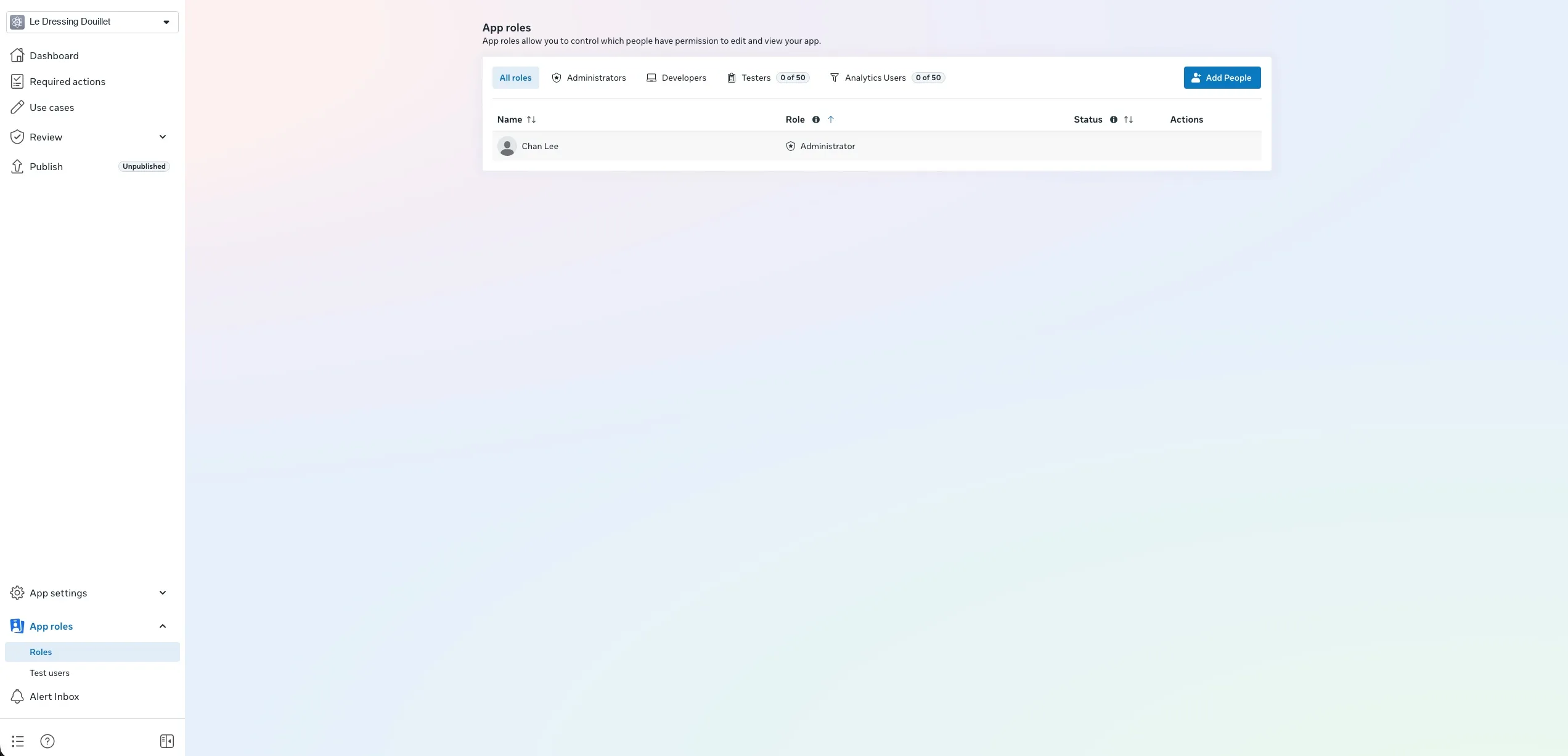
Dans le menu de gauche, dépliez App roles et cliquez sur Roles.
-
Cliquez sur Add People, en haut à droite.
-
Sélectionnez Tester.
-
Dans le champ en dessous, saisissez le nom ou l'ID Facebook de la personne à ajouter, puis cliquez sur Add.
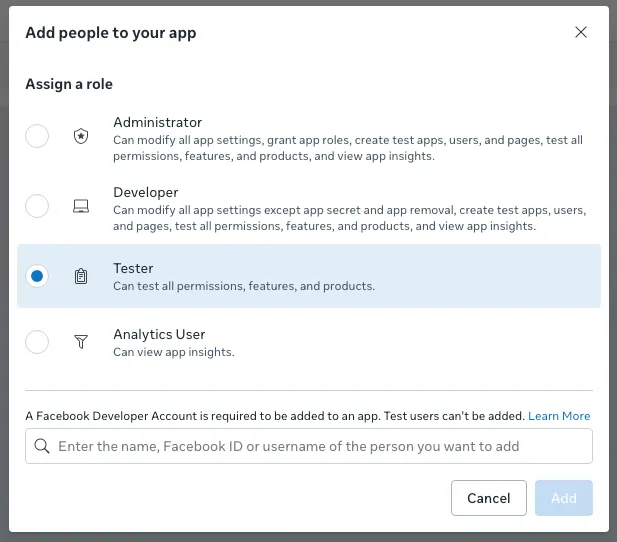
Le menu Test users, juste en dessous, ne fonctionne pas.
Pour ouvrir l'app à tous vos utilisateurs, faites-la examiner
Pour que n'importe quel utilisateur puisse se connecter, et pas seulement les personnes ajoutées comme Tester, l'app doit passer l'examen de Facebook. Quand vous êtes prêt, dépliez Review dans le menu de gauche et ouvrez App Review. Les autorisations email et public_profile ajoutées plus haut figurent dans Not submitted. Vérifiez que ce sont bien ces deux autorisations, puis cliquez sur Next, en bas à droite, pour passer à la soumission.
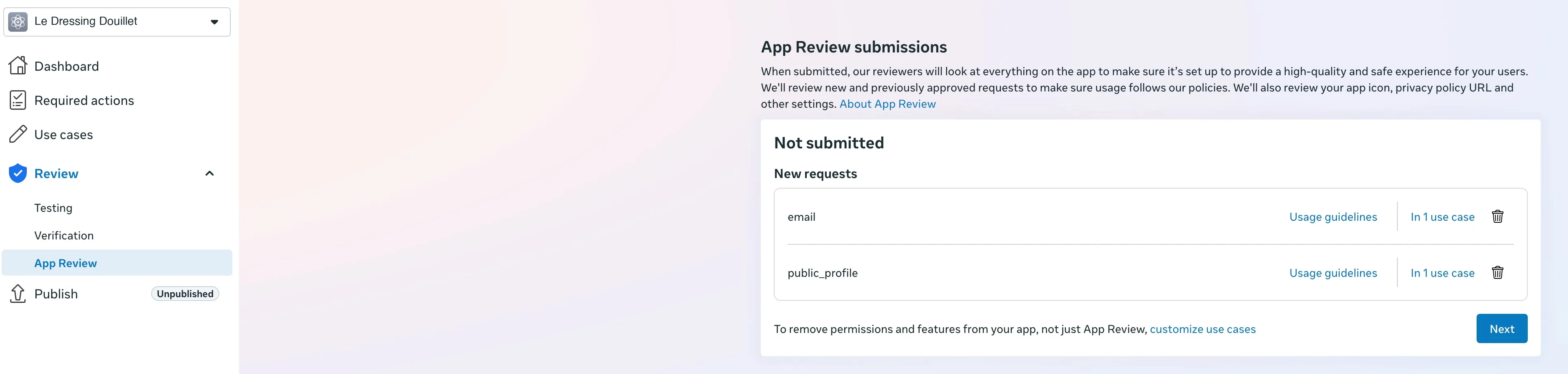
D'autres étapes suivent encore après Next, mais cette page s'arrête au début de la soumission. La suite de la procédure et les critères d'examen se trouvent dans la documentation de Meta (s'ouvre dans un nouvel onglet). Une fois l'examen réussi, n'importe quel utilisateur peut se connecter avec cette app.
Saisir l'App ID et l'App secret dans WEEGLOO
Vous avez maintenant l'App ID et l'App secret. Voici dans quel champ du studio de contenu saisir chacune des deux valeurs.
| Écran de Facebook | Studio de contenu |
|---|---|
| App ID | App ID |
| App secret | App secret |
La suite dépend de la façon dont vous avez travaillé jusqu'ici.
Si vous faisiez la configuration vous-même dans le studio de contenu, procédez ainsi.
- Revenez à Activer la connexion sociale.
- Dans Login Providers, cliquez sur le bouton Activer de la ligne Facebook.
- Dans le champ App ID de l'étape Saisir dans Weegloo, saisissez l'App ID.
- Dans le champ App secret, saisissez l'App secret.
- Cliquez sur le bouton Enregistrer sous les instructions dépliées.
- Si vous activez ServiceLogin pour la première fois, cliquez aussi sur le bouton Enregistrer tout en bas du formulaire. C'est ce bouton qui enregistre les valeurs saisies et active ServiceLogin.
Si vous ajoutez un fournisseur à un ServiceLogin déjà activé, cliquez seulement sur Enregistrer sous les instructions dépliées (Activer une autre connexion sociale).
Si vous avez confié l'intégration à un agent IA et qu'il vous a demandé d'aller chercher l'App ID et l'App secret, collez telles quelles les deux valeurs dans la fenêtre de conversation et reprenez là où vous en étiez. L'agent se charge du reste de la configuration.
Étapes suivantes
- Activer ServiceLogin : vous y saisissez les valeurs obtenues dans le studio de contenu et terminez le reste de la configuration de la connexion des membres.
- Connexion des membres du service : explique avec des schémas ce qu'est la connexion des membres, et les étapes à suivre avant d'accueillir les premiers membres.
- Créer un rôle de membre : vous y créez le ServiceUserRole qui définit ce qu'un membre inscrit peut voir et écrire.
- Auth API : présente les spécifications techniques, comme le format des requêtes, nécessaires pour ajouter la connexion au code de votre site.