

Inviter des membres et accorder des permissions
Imaginez qu'une nouvelle merchandiseuse (MD), Dahee Park, rejoigne votre boutique de vêtements en ligne « Garde-robe Douillette ». Avant que Dahee puisse enregistrer son premier produit, elle doit d'abord être entrée dans l'espace de travail « Garde-robe Douillette », et il faut aussi que soit défini ce qu'elle a le droit de faire. Cette page présente dans l'ordre les trois tâches dont s'occupe la personne chargée de cette préparation : inviter une nouvelle collègue et la faire entrer, lui accorder un rôle ou le modifier, et nettoyer l'accès des personnes parties, comme un rédacteur indépendant dont le contrat a pris fin.
Ce que sont Organization et Space est traité dans Organisation et espace de travail, et la façon dont un rôle détermine les permissions dans Rôles et permissions. Cette page s'appuie sur ces concepts et se contente d'ordonner la marche à suivre dans les écrans de gestion.
L'invitation se fait en deux étapes
Comme il existe deux endroits où une collègue arrive, l'Organization et le Space, faire entrer une nouvelle collègue se divise aussi en deux étapes.
| Étape | Ce que vous faites | Quand cela prend effet |
|---|---|---|
| 1. Inviter dans l'Organization | Vous invitez votre collègue via son adresse e-mail | La personne est enregistrée comme membre dès l'instant où vous l'invitez. Il n'y a pas d'étape d'acceptation distincte |
| 2. Ajouter au Space | Vous ajoutez comme membre du Space la collègue qui a rejoint l'Organization et vous définissez son rôle | La personne peut accéder au Space dès l'instant où vous l'ajoutez |
L'ordre est toujours l'étape 1 en premier. Une personne qui n'est pas membre de l'Organization ne peut pas être ajoutée à un Space. Si Dahee fait déjà partie de l'Organization, vous pouvez sauter l'étape 1 et n'effectuer que l'étape 2.
Étape 1 : inviter par e-mail dans l'Organization
L'invitation à une Organization se fait via l'adresse e-mail. Vous pouvez inviter quelqu'un même s'il n'a pas encore de compte WEEGLOO, donc si Dahee a seulement créé une adresse e-mail professionnelle, vous pouvez l'inviter tout de suite. L'invitation et la gestion des membres peuvent être assurées par un Owner ou un Admin de l'Organization.
L'écran de gestion des membres de l'Organization s'ouvre en cliquant sur le nom de l'Organization en haut à gauche du studio de contenu, puis en choisissant Memberships dans le menu de gauche.
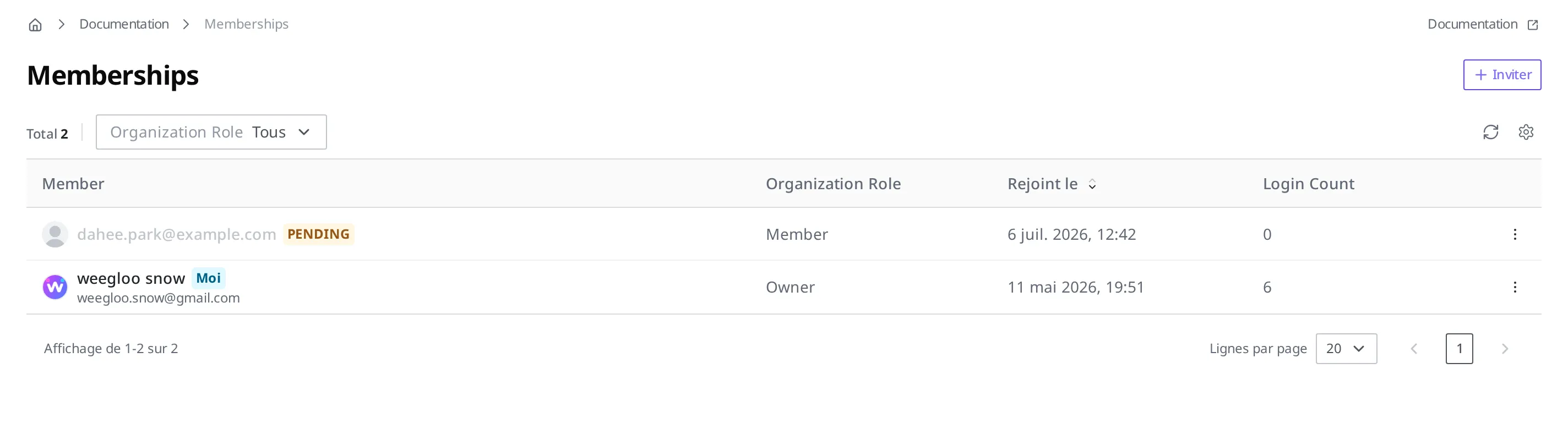
- Cliquez sur le nom de l'Organization en haut à gauche du studio de contenu pour accéder à l'écran de l'Organization.
- Dans le menu de gauche, cliquez sur Memberships.
- En haut à droite, cliquez sur le bouton Inviter.
- Dans le champ E-mail(s) (requis) , saisissez
dahee.park@example.com. - Sous Choose an Organization Role , choisissez Member. (Member est sélectionné par défaut.)
- En haut à droite, cliquez de nouveau sur le bouton Inviter pour envoyer l'invitation.
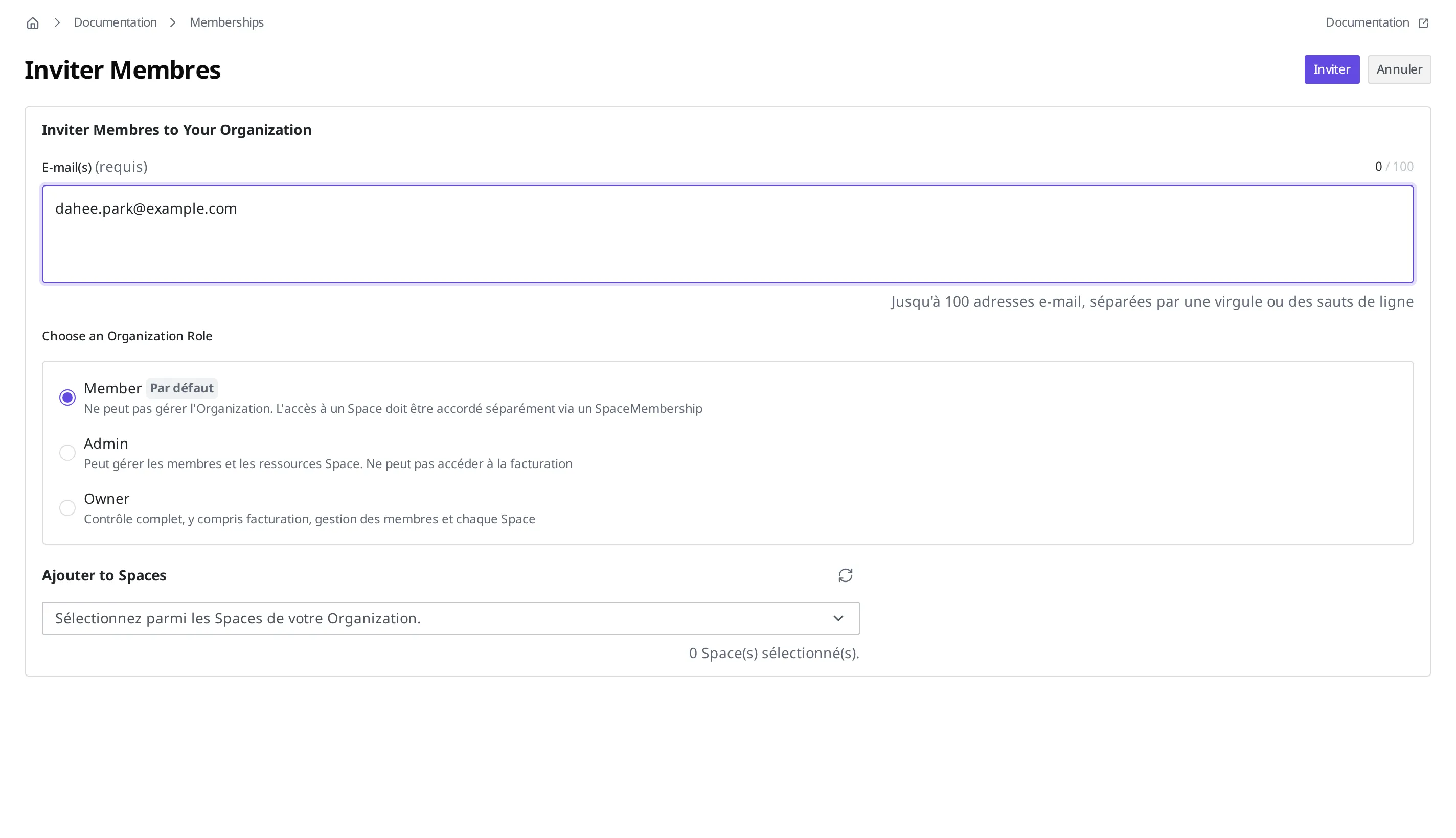
Une fois l'invitation terminée, voici ce qui se passe.
- Dahee devient immédiatement membre de l'Organization, sans avoir à cliquer sur un quelconque bouton d'acceptation.
- Un e-mail d'invitation est envoyé à
dahee.park@example.com. Si elle ne s'est encore jamais connectée avec un compte WEEGLOO, elle commence à l'utiliser dès l'instant où elle suit cet e-mail et se connecte pour la première fois. Jusqu'à cette première connexion, elle apparaît dans la liste des membres avec un badge PENDING.
Ce que chaque rôle d'Organization (Owner, Admin, Member) peut faire est traité dans Organisation et espace de travail.
Étape 2 : ajouter au Space et définir un rôle
Maintenant que Dahee est membre de l'Organization, il est temps de l'affecter au Space de la boutique où elle va réellement travailler sur les produits. La gestion des membres d'un Space se fait sur l'écran Memberships des paramètres du Space.
Contrairement à l'étape 1, cette étape ne vous demande pas de saisir une adresse e-mail. Lorsque vous choisissez une personne parmi les membres de l'Organization et que vous l'ajoutez, cette personne peut accéder au Space dès l'instant où vous l'ajoutez. Une personne qui n'est pas membre de l'Organization ne peut pas être choisie sur cet écran. L'indication à droite de l'écran précise d'ailleurs : « Pour ajouter des membres à ce Space, ils doivent déjà être Organization Members. Invitez de nouveaux membres depuis la page Organization Memberships. »
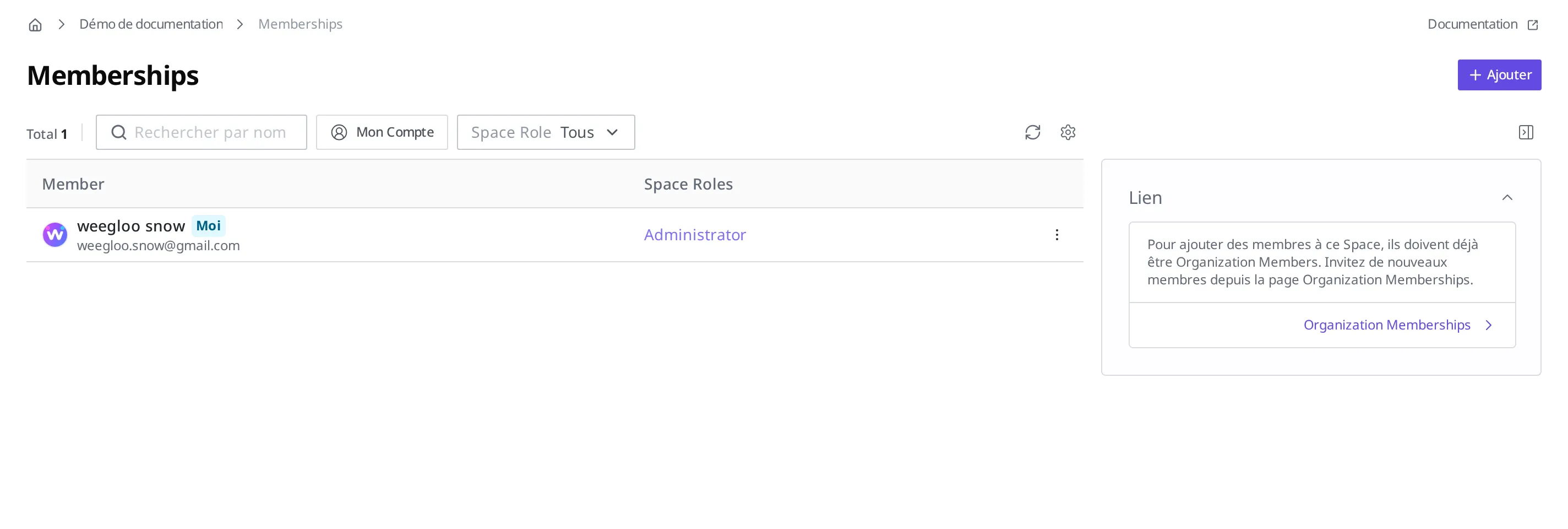
- Dans le menu de gauche des paramètres du Space de la boutique, sous Paramètres Et Gestion , cliquez sur Memberships.
- En haut à droite, cliquez sur le bouton Ajouter.
- Dans le champ de recherche de l'écran Sélectionner des membres , trouvez Dahee (
dahee.park@example.com) parmi les membres de l'Organization et cliquez sur le bouton + à côté d'elle pour la sélectionner.
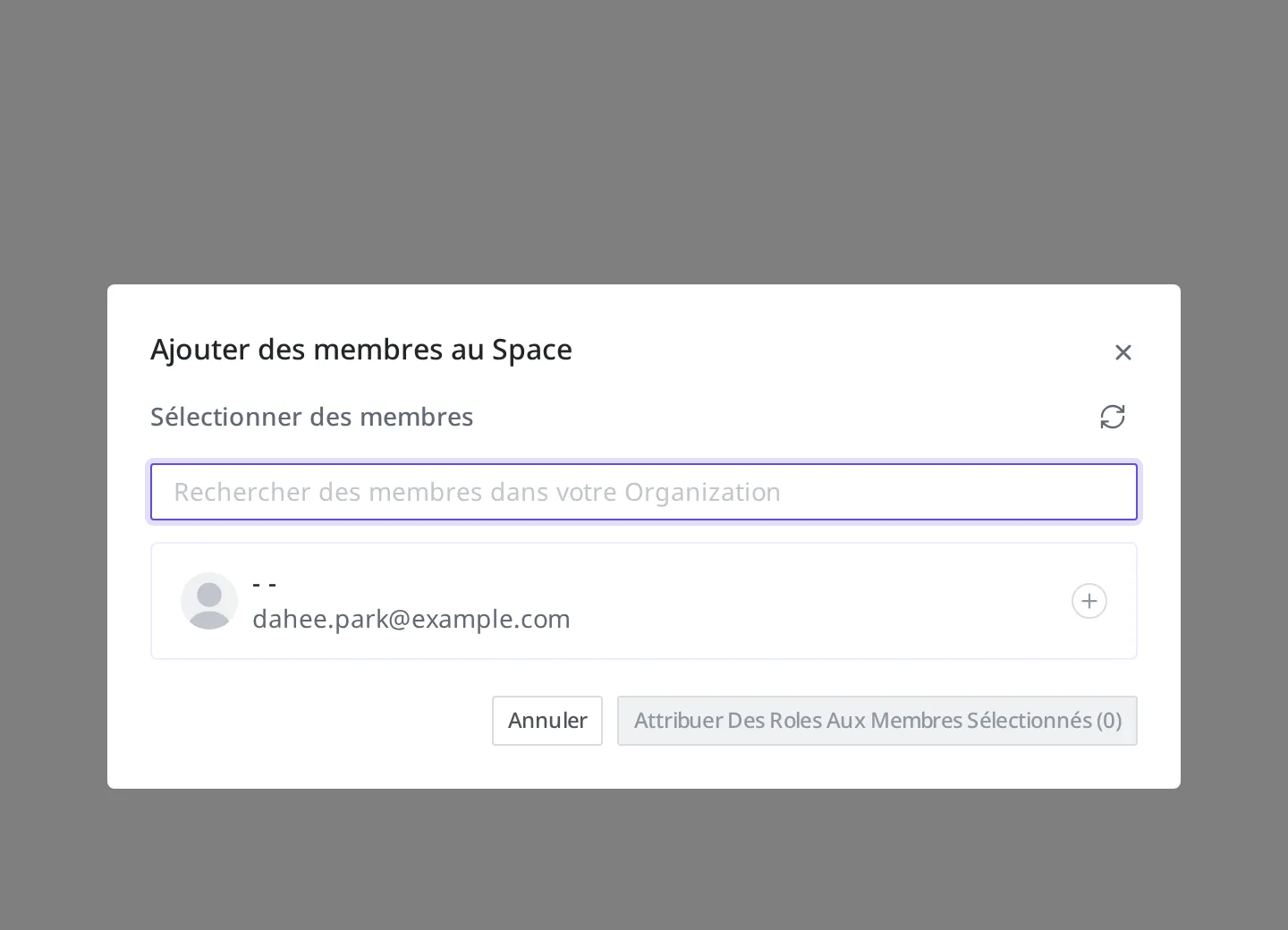
- Cliquez sur le bouton Attribuer Des Roles Aux Membres Sélectionnés.
- Sous Sélectionner un Space Role , choisissez
Responsable de l'enregistrement des produits. - Cliquez sur le bouton Ajouter Les Membres Sélectionnés pour terminer.
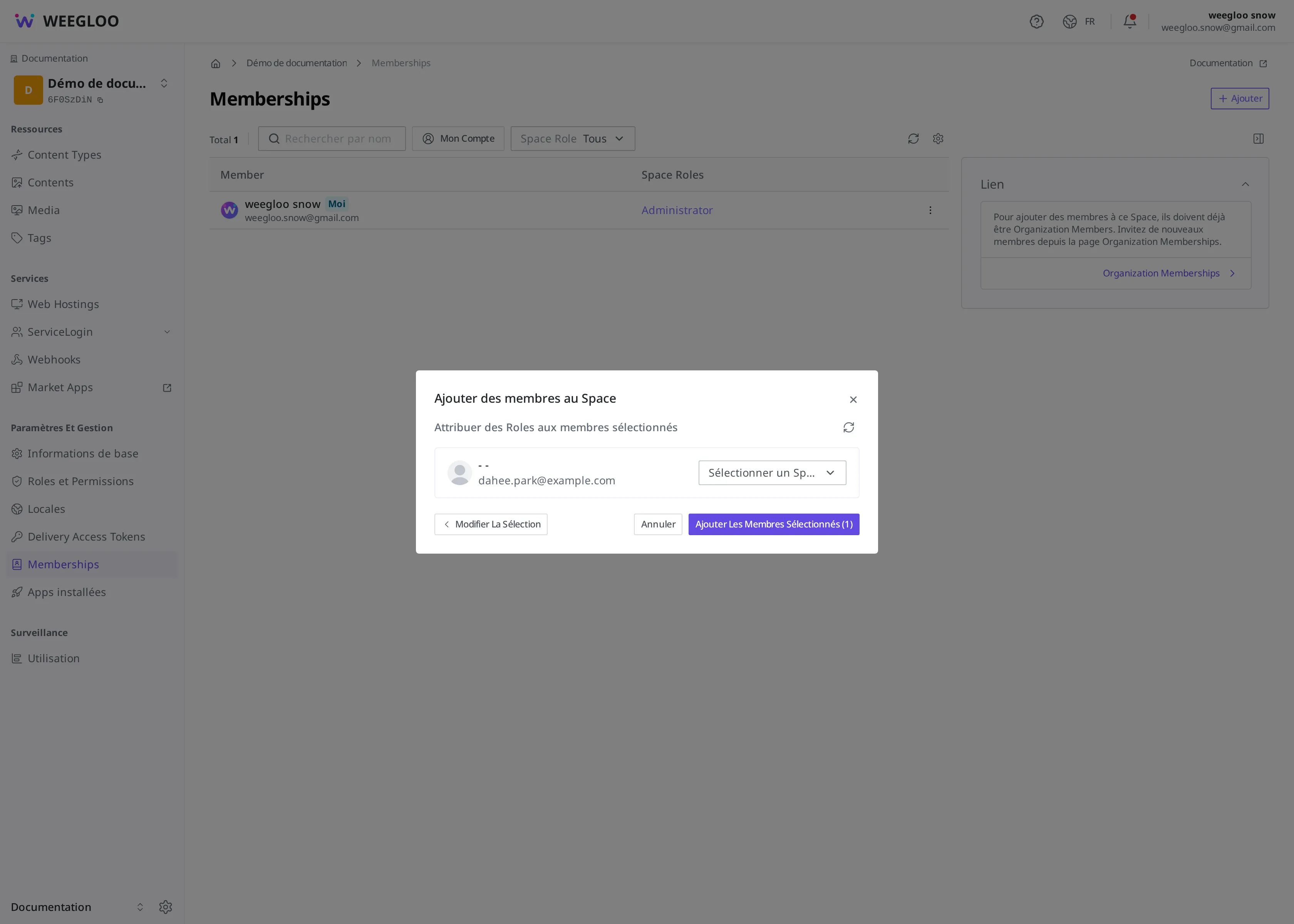
Une fois l'ajout terminé, voici ce qui se passe.
- Dahee peut aussitôt entrer dans le Space de la boutique et se mettre au travail.
- Un e-mail de notification indiquant qu'elle a été ajoutée au Space est envoyé à l'adresse e-mail de Dahee.
- Dans la liste de Content de Dahee, deux Views par défaut qui regroupent uniquement son propre travail (« Created by me », « Updated by me ») sont créées automatiquement. La façon d'utiliser ces Views est traitée dans Trouver le contenu recherché.
Une personne qui est déjà membre de ce Space n'est pas ajoutée une nouvelle fois. La même personne n'entre jamais deux fois comme membre.
Choisir quel rôle accorder
Un rôle (SpaceRole) est un ensemble de permissions qui détermine ce qu'une personne peut faire dans ce Space. Comme le travail de Dahee consiste à enregistrer et à modifier des produits, le rôle « Responsable de l'enregistrement des produits » créé dans Rôles et permissions lui convient. Plutôt que de commencer par attribuer un rôle qui peut tout faire, il est plus facile à gérer de commencer avec un rôle couvrant juste ce dont le travail actuel a besoin, puis de le modifier lorsque les tâches s'étoffent.
Vous pouvez attribuer jusqu'à trois rôles à un même membre. Pour une collègue qui prend en charge à la fois l'enregistrement des produits et la gestion des photos, vous donnez les deux rôles ensemble. Ce qu'un membre doté de plusieurs rôles peut faire est traité dans Rôles et permissions.
Changer de rôle quand les tâches changent
Un rôle ne se définit pas une seule fois au moment de l'ajout pour rester ainsi à jamais. Si, quelques mois plus tard, Dahee prend aussi en charge la publication des produits, vous pouvez modifier son rôle sur l'écran Memberships des paramètres du Space de la boutique.
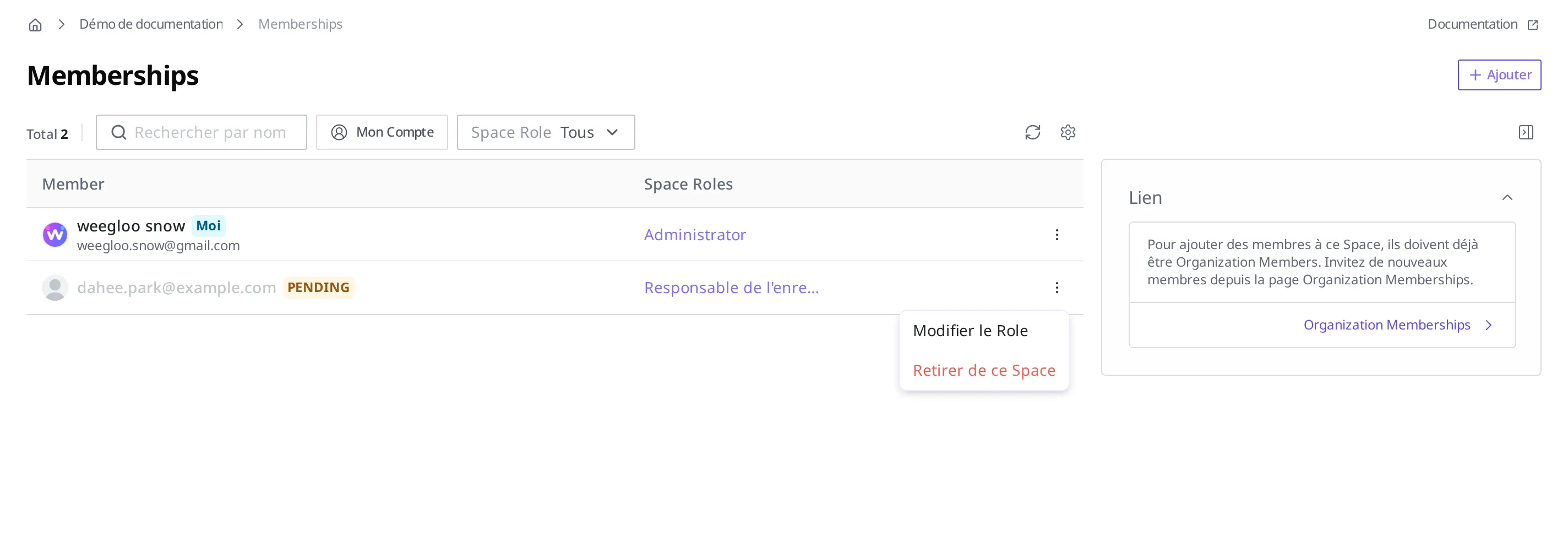
- Dans la liste des membres de l'écran Memberships , cliquez sur le ⋮ (plus) tout à droite de la ligne de Dahee.
- Cliquez sur Modifier le Role.
- Choisissez le nouveau rôle et enregistrez.
Nettoyer les accès des personnes parties
Supposons que votre contrat avec Haneul Lee (haneul.lee@example.com), le photographe indépendant qui s'occupait des photos de produits, ait pris fin. Si une personne reste membre après la fin de son contrat, elle peut continuer à accéder au contenu du Space. C'est pourquoi vous retirez de la liste des membres les personnes qui sont parties.
- Dans le menu de gauche des paramètres du Space de la boutique, sous Paramètres Et Gestion , cliquez sur Memberships.
- Dans la liste des membres, cliquez sur le ⋮ (plus) tout à droite de la ligne de Haneul (
haneul.lee@example.com). - Cliquez sur Retirer de ce Space.
Retirer de ce Space se trouve dans le même menu ⋮ (plus) que Modifier le Role. Une fois la personne retirée, voici ce qui se passe.
- Le droit d'accès de Haneul à ce Space est révoqué.
- Un e-mail indiquant qu'il a été retiré de la liste des membres est envoyé à l'adresse e-mail de Haneul.
Ce que cette procédure nettoie, c'est l'accès à ce Space. Le retrait de la liste des membres de l'Organization elle-même se fait séparément sur l'écran Memberships de l'Organization.
Que faire ensuite
- Rôles et permissions : présente comment créer vous-même un rôle tel que « Responsable de l'enregistrement des produits » à donner à une collègue.
- Organisation et espace de travail : présente les deux endroits où une collègue arrive, les concepts d'Organization et de Space, ainsi que les rôles d'Organization.
- Trouver le contenu recherché : présente comment une collègue qui a rejoint l'équipe peut voir uniquement son propre travail grâce aux Views par défaut.