

Paramètres et règles du Web Hosting
Cette page couvre tout ce qui concerne le Web Hosting : les éléments à définir, les règles de fonctionnement, les limites, les autorisations et les tâches à faire dans le studio de contenu. Pour savoir ce qu'est un Web Hosting et par quelles étapes passer pour préparer les fichiers d'un site et le mettre en ligne, consultez Déployer un site web. Les règles pour connecter votre domaine personnalisé au site sont regroupées dans Connexion d'un domaine personnalisé.
Les exemples de cette page reprennent ceux de Démarrage : le Space « Boutique en ligne » de l'Organization « La Garde-robe douillette », une boutique de vêtements. Le site de la boutique, celui que voient les clients, a été mis en ligne avec le Web Hosting « Boutique de vêtements en ligne ». Son Subdomain (le début de l'adresse du site) est myclothes. Les clients accèdent au site à l'adresse https://myclothes.weegloo.app.
Paramètres
Quand vous créez un Web Hosting, vous définissez sur l'écran « Créer Web Hosting » les éléments Nom, Description, Subdomain, Utiliser le SPA Mode et Fichier d'archive. Cet écran est divisé en trois sections : Informations de base (Nom, Description), Adresse (Subdomain) et Déploiement (Utiliser le SPA Mode, Fichier d'archive). Après la création, vous les modifiez sur l'écran de détail de ce Web Hosting. Certains éléments, comme Custom Domain, ne se définissent que sur l'écran de détail.
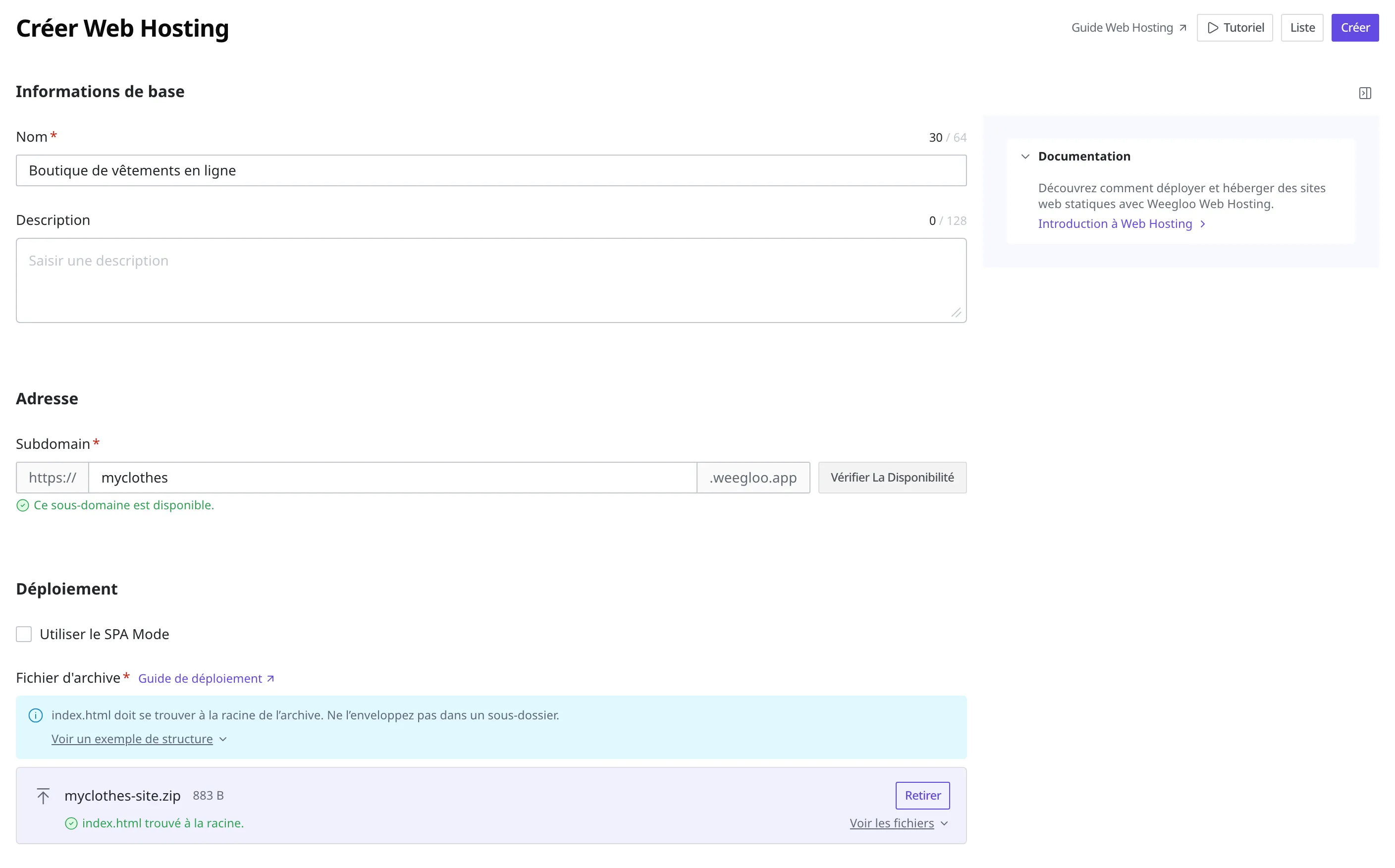
| Élément | Signification | Valeur par défaut | Contraintes |
|---|---|---|---|
| Nom | Le nom qui permet de reconnaître ce site. Il s'affiche dans la colonne Nom de la liste et tout en haut de l'écran de détail. Il ne s'affiche pas sur le site que voient les clients | Aucune. Vous devez le saisir | De 1 à 64 caractères. Plusieurs Web Hosting peuvent porter le même nom. Vous pouvez le changer après la création |
| Description | Une note pour indiquer de quel site il s'agit. Elle ne s'affiche pas sur le site que voient les clients | Vide | 128 caractères maximum. Elle peut rester vide, et vous pouvez la changer après la création |
| Subdomain | Le début de l'adresse du site. Avec myclothes, l'adresse du site est https://myclothes.weegloo.app | Aucune. Vous devez le saisir | De 3 à 32 caractères. Les caractères autorisés et les noms interdits suivent des règles (Règles pour choisir un Subdomain). Vous pouvez le changer après la création (Après un changement de Subdomain, l'ancienne adresse ne fonctionne plus) |
| SPA Mode | Indique s'il faut transmettre le fichier index.html placé tout en haut de l'archive aux clients qui arrivent par une adresse dont le chemin ne correspond à aucun fichier de l'archive. À l'écran, la case s'appelle Utiliser le SPA Mode ; il s'active quand vous la cochez | Désactivé | Vous pouvez l'activer et le désactiver après la création (Le SPA Mode transmet le fichier de la première page pour les adresses qui n'existent pas). Cette case n'existe pas sur l'écran de détail d'un site installé par une application |
| Fichier d'archive | Le fichier d'archive qui réunit, compressés, tous les fichiers qui composent le site. Il se trouve dans la section Déploiement. Après la création, vous le remplacez par une nouvelle archive avec Remplacer le fichier, dans Fichier d'archive sur l'écran de détail | Aucune. Vous devez la téléverser à la création | Ce doit être un fichier ZIP ou tar.gz, avec index.html tout en haut (Règles de l'archive des fichiers du site). La taille et le nombre d'éléments sont limités (Limites). Pour un site installé par une application, elle ne peut pas être remplacée depuis le studio de contenu |
| Custom Domain | Le paramètre qui permet aux clients d'accéder au site avec votre domaine personnalisé, en plus de l'adresse gratuite (https://myclothes.weegloo.app). Il se définit dans la section Adresse de l'écran de détail | Aucune | Consultez Connexion d'un domaine personnalisé |
| Métadonnées personnalisées | N'existent que pour les sites installés par une application. Elles permettent de modifier, document par document, les informations utilisées dans les résultats de recherche et les aperçus de lien, comme le titre, la description ou l'image | Les valeurs contenues dans les fichiers du site de l'application | Chaque champ a une longueur maximum (Les champs des métadonnées personnalisées). Les étapes et les règles de modification sont décrites dans Les métadonnées personnalisées n'existent que sur les sites installés par une application |
Après avoir saisi le Subdomain, vous cliquez sur Vérifier la disponibilité pour savoir si vous pouvez l'utiliser. S'il est libre, « Ce sous-domaine est disponible. » s'affiche sous le champ. Sinon, c'est « Ce sous-domaine est déjà utilisé. » qui s'affiche. Si le format n'est pas respecté, la condition non remplie s'affiche sous le champ (par exemple « Doit contenir au moins 3 caractères. »).
Ce qui s'affiche sur l'écran de détail
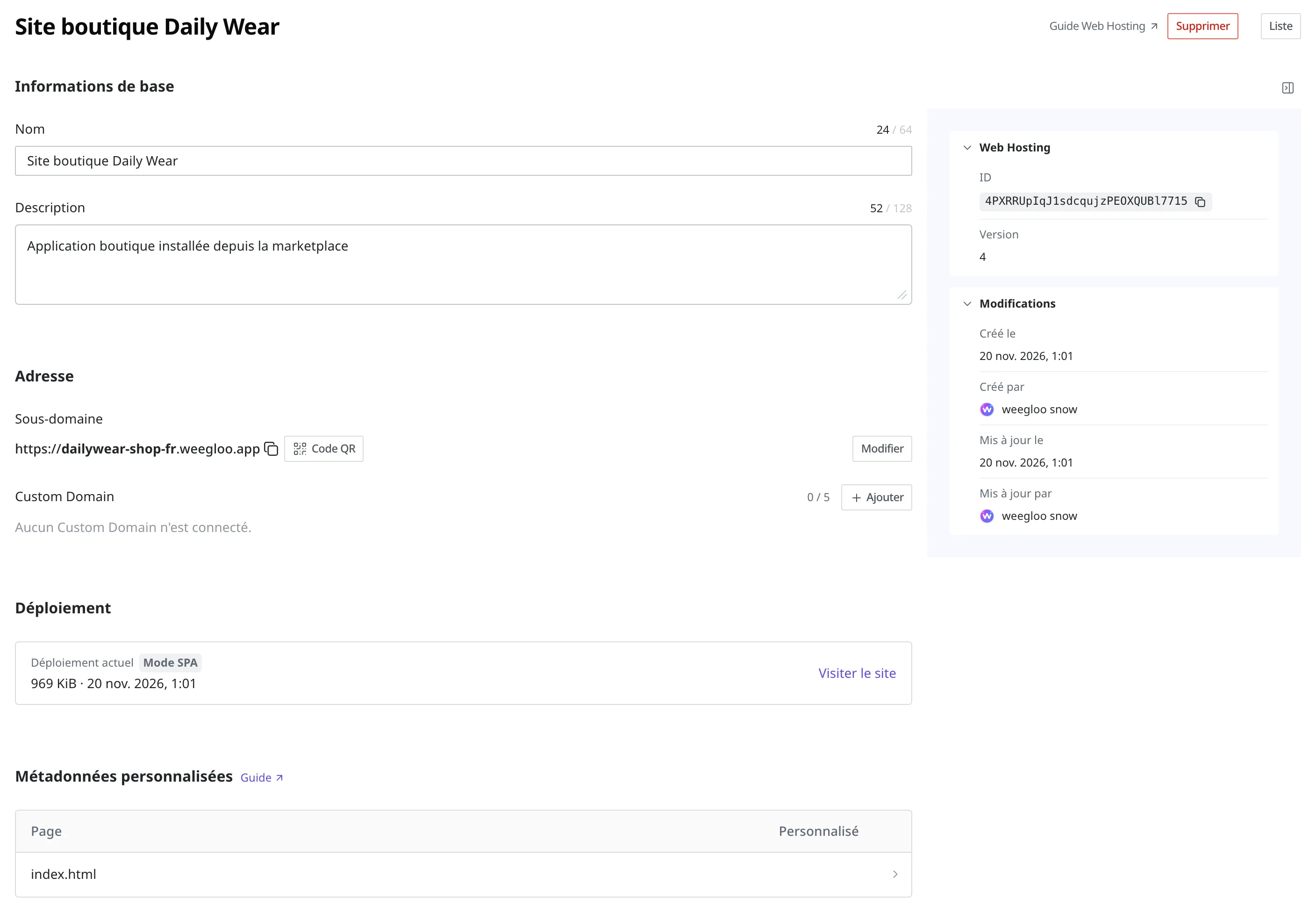
Quand vous ouvrez un Web Hosting depuis la liste, son écran de détail s'affiche. De haut en bas, il comporte les sections Informations de base, Adresse, Déploiement et Métadonnées personnalisées, et le panneau de droite affiche les informations de ce Web Hosting. Dans le tableau ci-dessous, les boutons Enregistrer, Annuler et Déployer n'apparaissent tout en bas que lorsque vous avez modifié quelque chose.
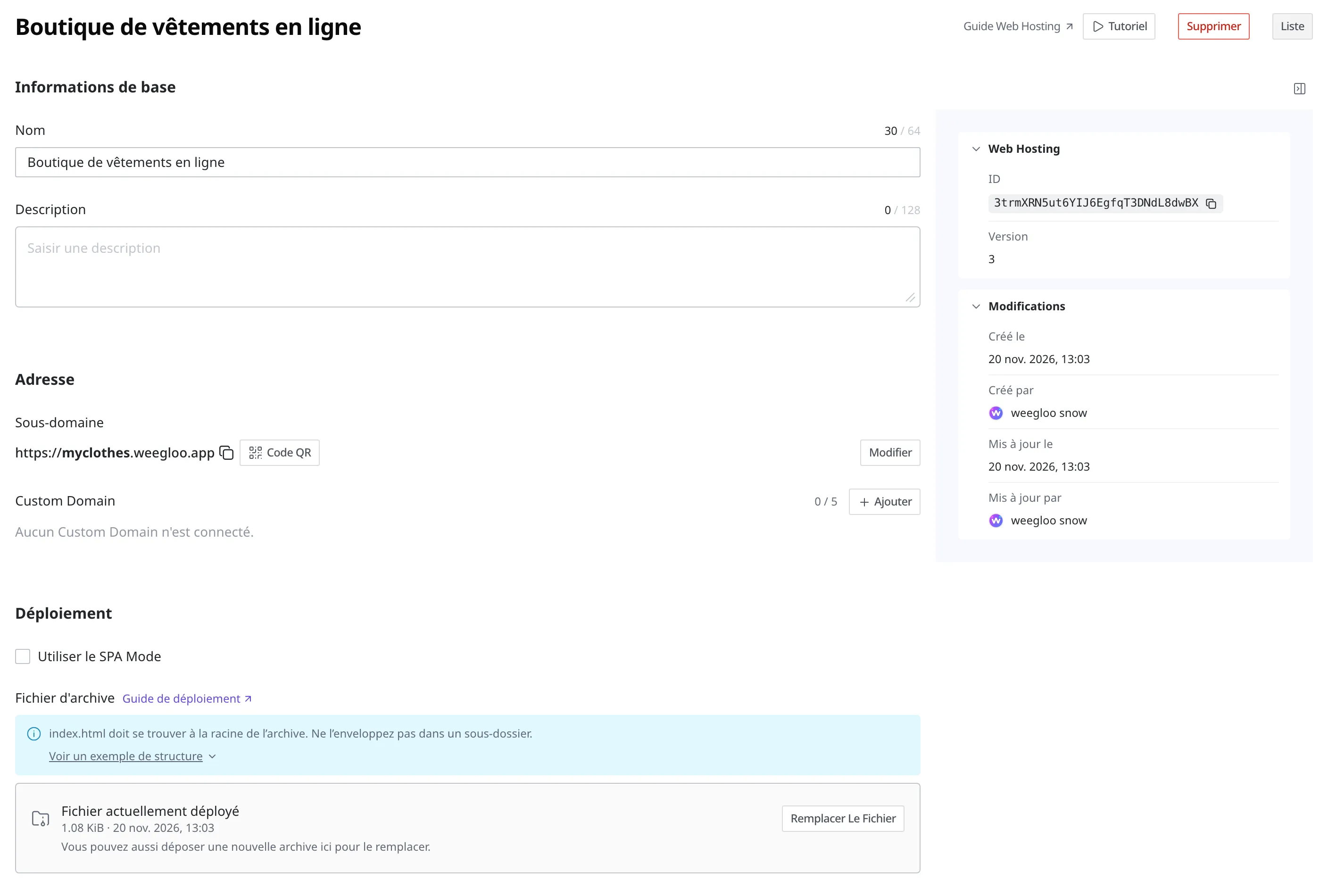
| Emplacement | Ce qui s'affiche |
|---|---|
| Tout en haut | Le Nom. Les boutons Supprimer et Liste se trouvent en haut à droite |
| Informations de base | Les champs Nom et Description |
| Adresse | Subdomain : l'adresse du site avec une icône de copie, le bouton Code QR et le bouton Modifier. Custom Domain : le nombre de domaines connectés (par exemple 0 / 5), le bouton Ajouter et la liste des domaines connectés. Si aucun domaine n'est connecté, « Aucun Custom Domain n'est connecté. » s'affiche. Les détails sont dans Connexion d'un domaine personnalisé |
| Déploiement | La case Utiliser le SPA Mode et Fichier d'archive. Fichier d'archive comporte Fichier actuellement déployé (la taille des fichiers du site déployé et l'heure) et le bouton Remplacer le fichier. Les sites installés par une application n'ont ni Utiliser le SPA Mode ni Fichier d'archive, seulement Déploiement actuel et le lien Visiter le site |
| Métadonnées personnalisées | Ne s'affiche que pour les sites installés par une application |
| Web Hosting, à droite | L'ID (la valeur unique qui désigne ce Web Hosting, utilisée pour désigner ce site depuis un programme) avec une icône de copie, et la Version (un numéro qui augmente à chaque modification ou déploiement. Le numéro de version augmente à chaque changement) |
| Modifications, à droite | Créé le, Créé par, Mis à jour le, Mis à jour par |
Ce qui s'affiche dans la liste
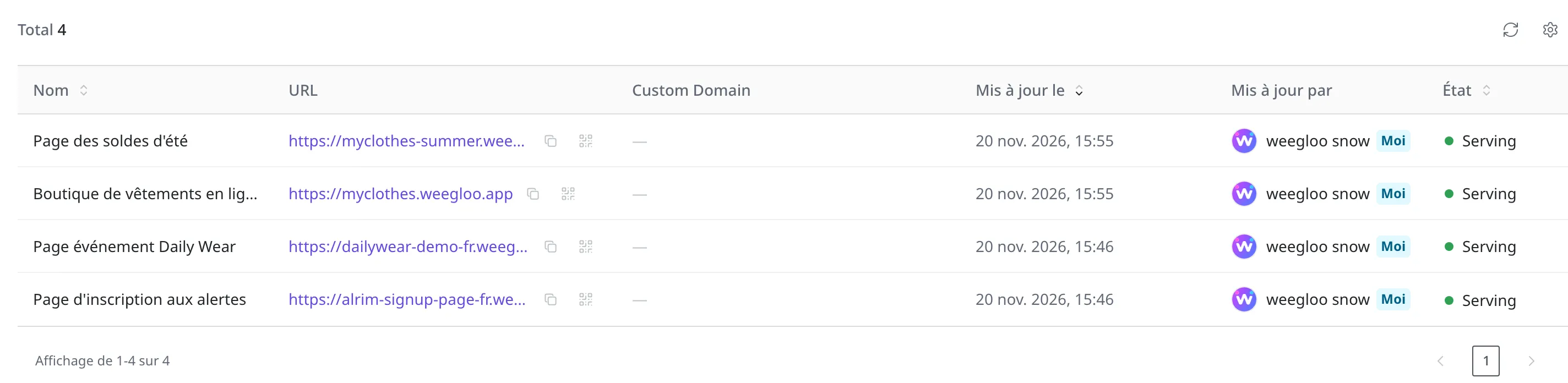
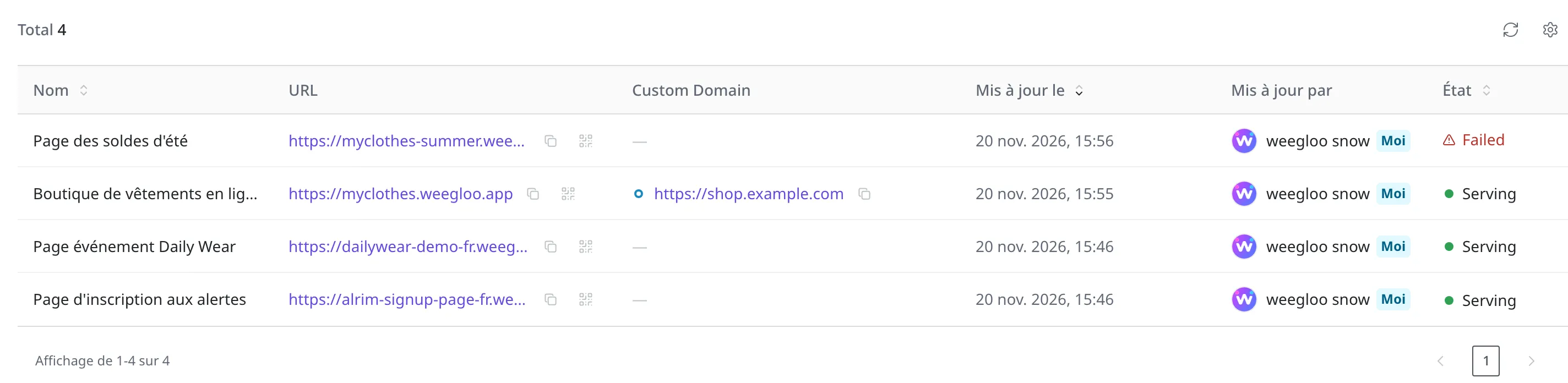
Quand vous cliquez sur Web Hostings, sous Services dans le menu de gauche du Space « Boutique en ligne », la liste des Web Hosting de ce Space s'affiche. Le nombre total (par exemple Total 2) figure en haut de la liste, et chaque Web Hosting occupe une ligne.
| Colonne | Ce qui s'affiche |
|---|---|
| Nom | Le Nom. Pour un site installé par une application, la mention App s'affiche à côté du nom |
| URL | L'adresse du site, avec une icône de code QR à sa droite |
| Custom Domain | Le domaine personnalisé connecté. S'il n'y en a pas, seul un court trait horizontal s'affiche |
| Mis à jour le, Mis à jour par | L'heure de la dernière modification et la personne qui l'a faite |
| État | L'état du traitement du déploiement (par exemple Serving ou Failed). La signification de chaque état est décrite dans Pendant et après le déploiement |
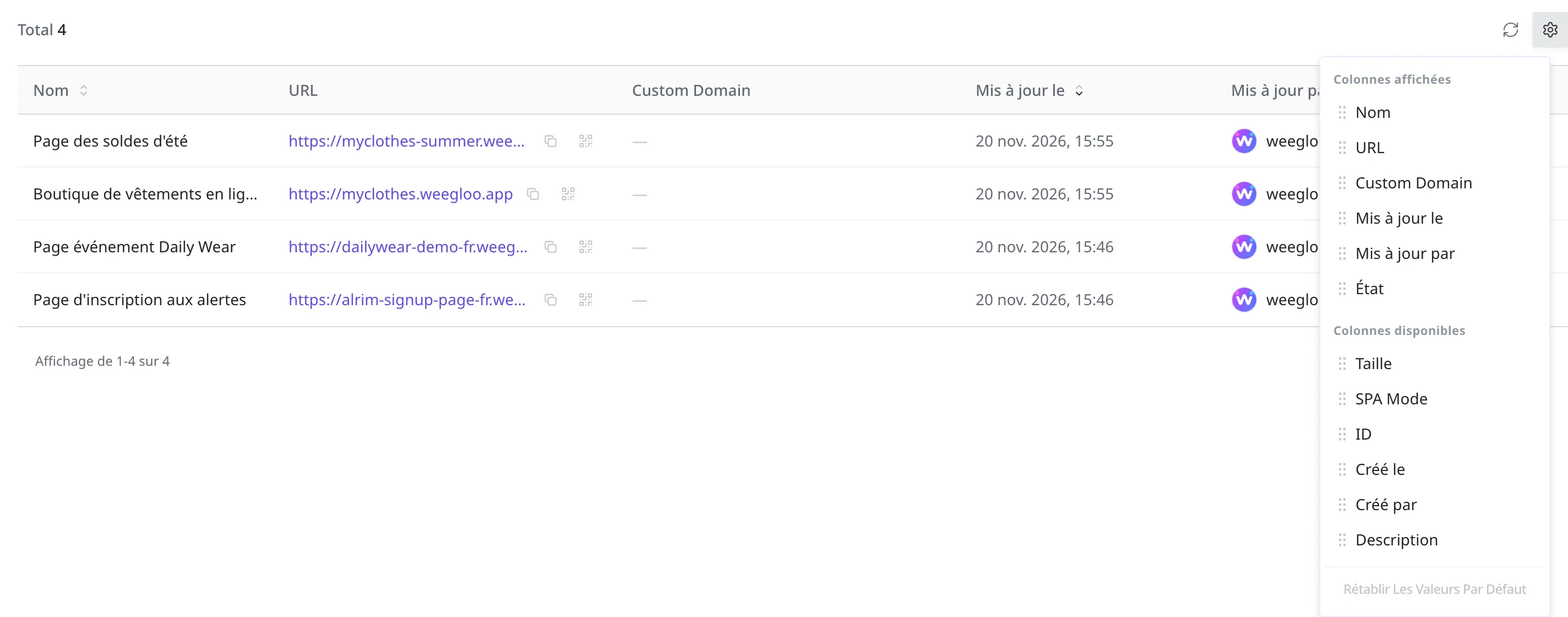
Quand vous cliquez sur l'icône d'engrenage en haut à droite de la liste, la liste des colonnes s'affiche en deux parties : Colonnes affichées (Nom, URL, Custom Domain, Mis à jour le, Mis à jour par, État) et Colonnes disponibles (Taille, SPA Mode, ID, Créé le, Créé par, Description). Rétablir Les Valeurs Par Défaut se trouve tout en bas de la liste.
Règles de fonctionnement
Les fichiers préparés à l'avance sont transmis tels quels
Le Web Hosting transmet aux clients, tels quels, les fichiers du site téléversés dans l'archive. Aucun programme ne s'exécute sur un serveur pour recréer l'écran à chaque visite d'un client. Les écrans du site doivent donc être entièrement terminés, sous forme de fichiers, avant le téléversement. Ce qui doit s'exécuter sur un serveur peut être confié à un Script (Script).
Le Web Hosting n'a pas d'état de publication comme Draft ou Published (Ce qui possède les quatre états). Dès que le traitement de l'archive téléversée est terminé, le site devient accessible aux clients (Pendant et après le déploiement).
Règles de l'archive des fichiers du site
Les fichiers qui composent le site (écrans, styles, images, polices, etc.) se téléversent regroupés dans un seul fichier compressé. Cette archive doit respecter les règles suivantes.
- Ce doit être un fichier ZIP ou tar.gz.
- Une fois l'archive décompressée,
index.htmldoit se trouver tout en haut.index.htmlest le fichier de la première page, celle qui s'ouvre quand un client arrive par l'adresse du site. Son nom doit correspondre exactement àindex.html, majuscules et minuscules comprises :Index.htmln'est pas accepté. Si vous compressez le dossier du site en entier,index.htmlse retrouve à l'intérieur de ce dossier et non tout en haut. Ouvrez plutôt le dossier, sélectionnez tous les fichiers et dossiers qu'il contient, puis compressez-les. - Le nombre d'éléments et la taille de l'archive sont limités. Chaque dossier compte comme un élément, au même titre que chaque fichier. Les fichiers masqués que certains logiciels de compression ajoutent (par exemple le dossier
__MACOSXou le fichier.DS_Store) comptent aussi comme des éléments. Les valeurs des limites sont dans Limites. - Vous ne pouvez pas inclure de raccourci (lien symbolique). Vous ne pouvez pas non plus inclure d'élément qui se retrouverait en dehors de l'archive une fois celle-ci décompressée (par exemple un élément dont le chemin commence par
../). - Une archive protégée par mot de passe n'est pas acceptée. Si un seul élément de l'archive est protégé par un mot de passe, le déploiement échoue. Compressez de nouveau sans mot de passe.
Tous les fichiers de l'archive, y compris les fichiers masqués, sont mis en ligne sur le site, et chacun s'ouvre à sa propre adresse (Tout le monde peut ouvrir un site déployé).
Quand vous téléversez une archive, le studio de contenu vérifie si index.html se trouve tout en haut. Si c'est le cas, « index.html trouvé à la racine. » s'affiche. S'il n'y a pas d'index.html tout en haut, c'est « index.html est absent de la racine de l’archive. » qui s'affiche. Si tous les fichiers se trouvent dans un seul dossier, un message s'affiche avec le nom de ce dossier : « Les fichiers doivent se trouver au niveau racine. » Tant que ces messages sont affichés, cliquer sur Créer ne crée pas le site, et le bouton Déployer n'apparaît pas avec Remplacer le fichier.
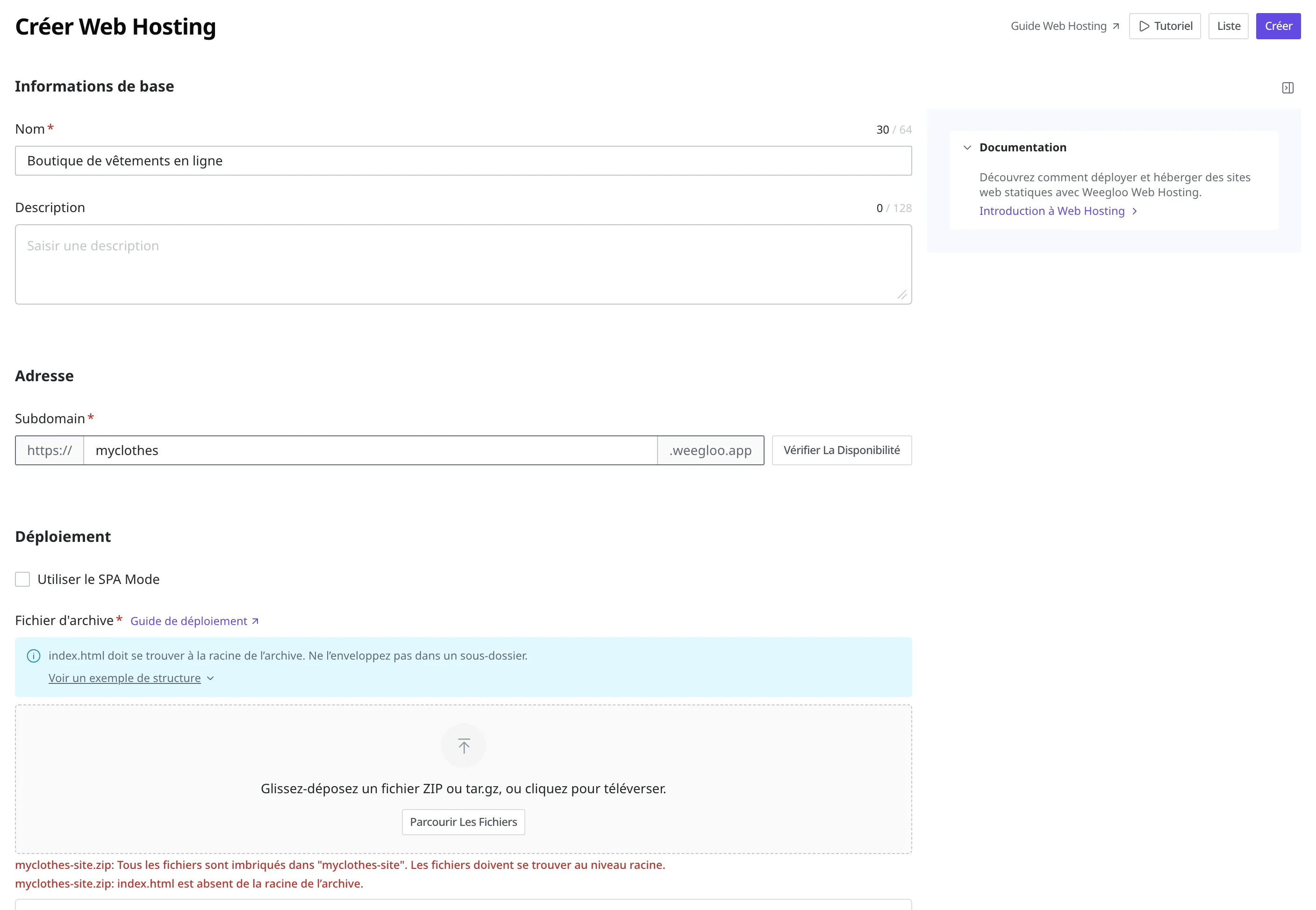
La taille de l'archive est vérifiée au moment où vous créez le Web Hosting ou enregistrez une nouvelle archive. Si elle dépasse la limite, la création ou l'enregistrement est donc refusé immédiatement. Les autres règles sont vérifiées pendant le traitement du déploiement, après le téléversement : si l'archive ne les respecte pas, le déploiement échoue (En cas d'échec du déploiement).
Le format d'un fichier dépend de l'extension de son nom, et le navigateur ouvre le fichier selon ce format. Les majuscules et les minuscules de l'extension ne sont pas distinguées.
| Type | Extensions |
|---|---|
| Pages web | .html, .htm |
| Styles et scripts | .css, .js, .mjs |
| Données | .json, .map, .xml, .txt |
| Images | .png, .jpg, .jpeg, .gif, .svg, .webp, .avif, .ico, .bmp, .apng |
| Vidéos | .mp4, .webm, .ogv, .mov, .m4v |
| Sons | .mp3, .wav, .ogg, .oga, .m4a, .aac |
| Polices | .woff, .woff2, .ttf, .otf, .eot |
| Autres fichiers | .pdf, .zip, .gz, .wasm |
Un fichier dont l'extension ne figure pas dans ce tableau est transmis comme un fichier de format inconnu. Le navigateur risque alors de le télécharger au lieu de l'ouvrir à l'écran.
Le fichier ouvert selon l'adresse
Quand un client ajoute un chemin après l'adresse du site (par exemple https://myclothes.weegloo.app/about), le Web Hosting cherche le fichier à transmettre dans l'ordre suivant.
- Si l'archive contient un fichier dont le nom correspond au chemin, il transmet ce fichier.
- Sinon, il considère le chemin comme un nom de dossier et transmet le fichier
index.htmlde ce dossier. - Si ce fichier n'existe pas non plus et que le SPA Mode est activé, il transmet le fichier
index.htmlplacé tout en haut de l'archive. - Dans tous les autres cas, il renvoie une réponse indiquant que la page est introuvable (une erreur).
| Chemin de l'adresse ouverte par le client | Fichier transmis |
|---|---|
Aucun chemin (/) | Le fichier index.html placé tout en haut |
/style.css | style.css |
/about.html | about.html |
/about | Le fichier index.html du dossier about. S'il n'existe pas non plus, le résultat dépend du réglage du SPA Mode |
Un chemin absent de l'archive, comme /products/tumbler | Si le SPA Mode est activé, le fichier index.html placé tout en haut. S'il est désactivé, une réponse « introuvable » |
Le Web Hosting n'ajoute pas d'extension à la fin du chemin pour chercher un fichier. Le fichier about.html s'ouvre à l'adresse /about.html, mais pas à l'adresse /about. Pour qu'il s'ouvre à l'adresse /about, créez un dossier about et placez-y un fichier index.html.
Le SPA Mode transmet le fichier de la première page pour les adresses qui n'existent pas
Les sites créés avec des outils comme React ou Vue ne changent que l'adresse quand ils passent d'un écran à l'autre : ils n'ont pas un fichier d'écran distinct pour chaque adresse. On appelle ces sites des SPA. Sur une SPA, si un client accède directement à une adresse comme /products/tumbler ou actualise la page à cette adresse, l'archive ne contient aucun fichier pour ce chemin, et le client reçoit une réponse « introuvable ». Si vous activez le SPA Mode, c'est le fichier index.html placé tout en haut qui est alors transmis, et le site affiche l'écran qui correspond à cette adresse.
- Le SPA Mode s'active quand vous cochez Utiliser le SPA Mode. Au départ, il est désactivé.
- Quand il est activé, toute adresse dont le chemin est absent de l'archive reçoit le fichier
index.htmlplacé tout en haut. Même si un client se trompe en saisissant l'adresse, il reçoit le fichier de la première page au lieu d'une réponse « introuvable ». - Si l'archive contient un fichier qui correspond au chemin, ou un
index.htmldans le dossier correspondant, c'est ce fichier qui est transmis, que le SPA Mode soit activé ou non (Le fichier ouvert selon l'adresse). - Vous pouvez l'activer et le désactiver après la création. Pour le changer, vous n'avez pas besoin de téléverser de nouveau l'archive, et aucun traitement de déploiement n'a lieu.
- Si votre site a un fichier d'écran distinct pour chaque adresse, laissez-le désactivé. C'est ce qui permet aux clients qui arrivent par une adresse inexistante de recevoir une réponse « introuvable ».
Règles pour choisir un Subdomain
Le Subdomain est le début de l'adresse du site. Le Subdomain choisi est suivi de .weegloo.app, ce qui donne une adresse comme https://myclothes.weegloo.app. Le Subdomain obéit aux règles suivantes.
- Il compte de 3 à 32 caractères.
- Seuls les lettres minuscules de a à z, les chiffres de 0 à 9 et le tiret (
-) sont autorisés. Les majuscules, les espaces, le trait de soulignement (_), le point (.) et tous les autres caractères sont interdits. - Il doit commencer et se terminer par une lettre minuscule ou un chiffre. Un nom qui commence ou se termine par un tiret, comme
-myclothesoumyclothes-, n'est pas accepté. - Il est unique dans tout WEEGLOO. Vous ne pouvez pas choisir un Subdomain déjà utilisé par un Web Hosting, qu'il s'agisse du site d'une autre Organization ou de celui d'un autre de vos Space.
- Vous ne pouvez pas choisir un nom que WEEGLOO réserve à son propre usage. Il s'agit de
www,home,official,weegloo,snow,auth,authentication,help,admin,main,root,system,login,originetwebhosting.
Vérifier la disponibilité vérifie seulement si le Subdomain est libre au moment où vous cliquez. Il ne réserve pas ce Subdomain. Si, après votre vérification, quelqu'un d'autre crée un Web Hosting avec ce Subdomain avant vous, la création de votre Web Hosting est refusée.
Si vous supprimez un Web Hosting ou changez son Subdomain, le Subdomain qu'il utilisait se libère, et n'importe qui peut le choisir de nouveau. Ce qui disparaît avec la suppression est décrit dans Supprimer d'autres éléments, comme une Locale, un Tag ou un Script.
Après un changement de Subdomain, l'ancienne adresse ne fonctionne plus
Vous pouvez changer le Subdomain sur l'écran de détail, même après la création. Les Règles pour choisir un Subdomain s'appliquent de la même façon au nouveau Subdomain. Les étapes sont dans Changer le Subdomain.
- Le changement modifie l'adresse du site, et le site ne s'ouvre plus à l'ancienne adresse. Les clients qui ont enregistré l'ancienne adresse dans leurs favoris, ou qui arrivent par un code QR qui contient l'ancienne adresse, ne peuvent plus ouvrir le site non plus.
- L'ancien Subdomain se libère, et n'importe qui peut le choisir. Si vous voulez revenir en arrière plus tard, quelqu'un d'autre l'utilise peut-être déjà.
- Les fichiers du site ne changent pas : vous n'avez pas besoin de les téléverser de nouveau.
- Mettez aussi à jour avec la nouvelle adresse les autres paramètres où figure l'adresse du site. Si les Referrers autorisés du Delivery Access Token utilisé par le site ne contiennent que l'ancienne adresse, le site ne peut plus lire le contenu (Les Referrers autorisés définissent les sites qui peuvent utiliser le jeton). Si le site utilise la connexion des membres, modifiez aussi l'URL de retour par défaut dans les paramètres du ServiceLogin (Paramètres de base).
- Si vous avez connecté un domaine personnalisé, son adresse reste utilisable même après le changement de Subdomain (Connexion d'un domaine personnalisé).
Pendant et après le déploiement
Quand vous créez un Web Hosting ou enregistrez une nouvelle archive téléversée, le système vérifie d'abord que l'archive respecte les règles et les limites. Si c'est le cas, il la décompresse et met ses fichiers en ligne sur le site. C'est ce qu'on appelle le traitement du déploiement. Pendant ce traitement, la colonne État de la liste change comme suit.
| État | Signification |
|---|---|
| PENDING | Le traitement de l'archive téléversée est en attente |
| PROCESSING | L'archive est en cours de vérification, de décompression et de mise en ligne |
| Serving | Le traitement est terminé, et le site est transmis aux clients |
| Failed | Le traitement a échoué (En cas d'échec du déploiement) |
La colonne État de la liste affiche ces noms tels quels.
- Pendant le traitement (PENDING, PROCESSING), vous ne pouvez modifier ni le nom, ni la description, ni le Subdomain, ni le SPA Mode, ni le fichier, ni la connexion du domaine personnalisé, et vous ne pouvez pas non plus supprimer ce Web Hosting (Supprimer d'autres éléments, comme une Locale, un Tag ou un Script). Faites ces opérations une fois le traitement terminé. Pendant le traitement, « Le déploiement est en cours de traitement » s'affiche dans chaque section de l'écran de détail, et Fichier d'archive affiche « Le déploiement est en cours de traitement. Vous pourrez téléverser un nouveau fichier une fois terminé. ». Le bouton Supprimer, en haut à droite, ne peut pas non plus être cliqué. Si vous passez la souris dessus, « Vous pourrez le supprimer une fois le déploiement terminé. » s'affiche.
- Une fois le traitement terminé et l'état passé à Serving, les clients peuvent consulter le site à son adresse. Sur l'écran de détail, Fichier actuellement déployé, dans Fichier d'archive, affiche la taille totale des fichiers du site et l'heure.
- Si vous enregistrez une modification qui ne porte que sur le Nom, la Description, le SPA Mode ou le Subdomain, aucun traitement de déploiement n'a lieu. En revanche, pour un site installé par une application, l'enregistrement des Métadonnées personnalisées passe par un traitement de déploiement.
Un nouveau déploiement remplace tous les fichiers du site
Si vous avez modifié le site, regroupez de nouveau tout le site modifié dans une archive, puis téléversez-la dans le même Web Hosting comme nouvelle archive. Les étapes sont dans Modifier le site et le déployer de nouveau.
- L'adresse (le Subdomain et le domaine personnalisé connecté) ne change pas : seuls les fichiers du site sont remplacés par ceux de la nouvelle archive.
- Tous les fichiers de l'ancienne archive disparaissent, et seuls ceux de la nouvelle archive restent. Comme vous ne pouvez pas téléverser uniquement les fichiers modifiés, incluez aussi dans l'archive ceux qui n'ont pas changé. Un fichier absent de la nouvelle archive ne s'ouvre plus à son adresse.
- Les Règles de l'archive des fichiers du site et les Limites s'appliquent de la même façon à la nouvelle archive.
- Pendant le traitement, le site peut ne pas s'afficher correctement pour les clients. Déployez de nouveau à une heure où il y a peu de clients.
- Pour revenir à l'ancienne archive, vous devez la téléverser de nouveau. Gardez sur votre ordinateur les archives dont vous pourriez avoir besoin plus tard.
- Si seul le contenu que lit le site, comme les produits, a changé, il n'est parfois pas nécessaire de déployer de nouveau (Pour que le site puisse lire le contenu).
En cas d'échec du déploiement
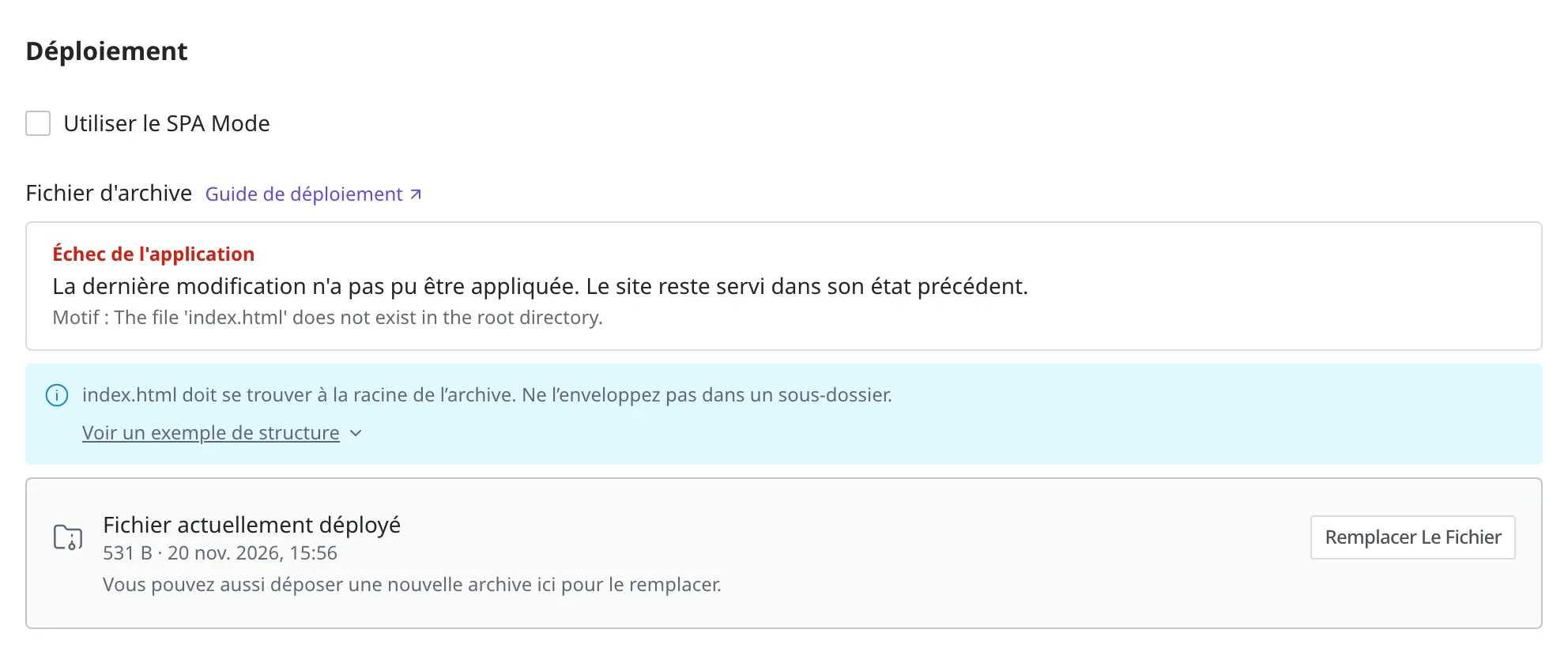
Si l'archive ne respecte pas les Règles de l'archive des fichiers du site ou les Limites, le traitement du déploiement échoue et l'État passe à Failed. La raison de l'échec est aussi enregistrée : elle s'affiche dans Fichier d'archive, sur l'écran de détail, après « Motif : », sous « Échec de l'application » et « La dernière modification n'a pas pu être appliquée. Le site reste servi dans son état précédent. ». Cette raison est rédigée en anglais.
Avec les forfaits Free, Basic et Pro, l'espace de stockage est aussi vérifié avant le déploiement. Si la nouvelle archive décompressée est plus volumineuse que le site actuel, la différence est ajoutée à l'espace de stockage Web Hosting déjà utilisé par l'Organization, puis ce total est comparé au volume inclus dans le forfait. Si le total dépasse le volume inclus, le déploiement n'a pas lieu et échoue. La raison de l'échec contient alors une phrase qui indique le dépassement de la quantité allouée par le forfait (plan allowance). Une archive qui n'est pas plus volumineuse que le site actuel se déploie, même si l'espace de stockage est déjà dépassé (Limites).
- Si le premier déploiement échoue, aucun site ne s'ouvre à cette adresse.
- Si un nouveau déploiement échoue à cause de l'archive ou de l'espace de stockage, le site déployé auparavant continue de s'ouvrir. L'État affiche Failed, mais les clients reçoivent toujours l'ancien site.
- Vous pouvez aussi modifier ou supprimer un Web Hosting dont le déploiement a échoué. Si vous corrigez l'archive et la téléversez de nouveau, le traitement du déploiement recommence.
Les cas d'échec et leurs solutions sont regroupés dans le tableau de la partie En cas de blocage.
Pour que le site puisse lire le contenu
Un site qui affiche les produits enregistrés dans le studio de contenu, comme celui de la boutique de vêtements, lit depuis le navigateur du client les produits disponibles dans la diffusion publique.
- Pour lire le contenu publié, vous placez en général dans les fichiers du site un Delivery Access Token (une clé qui sert uniquement à lire le contenu publié). Les étapes de base pour en émettre un sont décrites dans Émettre un Delivery Access Token. Le rôle à associer au jeton et les règles des Referrers autorisés sont regroupés dans Règles des jetons.
- Seul le contenu Published est diffusé. Un produit enregistré mais pas publié ne s'affiche pas sur le site (Les changements d'état selon chaque action).
- Si le site lit le contenu chaque fois qu'un client l'ouvre, il reflète un changement dès que vous modifiez et publiez le produit. Le site, lui, se déploie de nouveau quand vous changez ses fichiers. Si le contenu a été intégré à l'avance dans les fichiers au moment de créer le site, vous devez reconstruire et déployer de nouveau le site à chaque changement de contenu.
Tout le monde peut ouvrir un site déployé
Toute personne qui connaît l'adresse d'un site déployé peut l'ouvrir. Le Web Hosting n'a aucun paramètre pour limiter qui peut ouvrir le site. Comme tous les fichiers de l'archive, y compris les fichiers masqués, s'ouvrent par leur adresse, n'incluez pas dans l'archive de fichiers qui ne doivent pas être connus à l'extérieur. N'écrivez pas non plus de valeur secrète, comme un Personal Access Token, dans les fichiers du site (Où conserver la valeur secrète de chaque jeton).
Sites installés par une application
Quand vous installez une Market App, le site qu'elle contient est ajouté à ce Space sous la forme d'un Web Hosting (Ce que l'installation crée dans le Space). Un site installé de cette façon diffère d'un site téléversé directement sur les points suivants.
- Dans la liste, la mention App s'affiche à côté de son nom.
- Son Subdomain est formé du Subdomain défini par l'application, suivi d'un tiret et de cinq caractères, lettres minuscules de a à z ou chiffres (par exemple
dailywear-demo-s4ibk). Vous pouvez le remplacer par un autre Subdomain après l'installation (Après un changement de Subdomain, l'ancienne adresse ne fonctionne plus). - Le nom, la description et le SPA Mode prennent les valeurs définies par l'application. Le domaine que la personne qui a créé l'application avait connecté n'est pas transféré (Les sites installés par une application se connectent de la même façon).
- L'écran de détail n'a pas d'emplacement pour téléverser une archive. Les fichiers de ce site sont gérés par la personne qui a créé l'application. Pour utiliser une nouvelle version de l'application, installez-la de nouveau (Les copies installées sont gérées par la personne qui installe).
- L'écran de détail comporte la section Métadonnées personnalisées. Vous pouvez y modifier, document par document, les informations utilisées dans les résultats de recherche et les aperçus de lien. Les étapes et les règles de modification sont décrites dans Les métadonnées personnalisées n'existent que sur les sites installés par une application, et la longueur que vous pouvez saisir dans chaque champ dans Les champs des métadonnées personnalisées.
Changer le nom, la description ou le Subdomain, connecter un domaine personnalisé et supprimer le site se font de la même façon que pour un site téléversé directement. Les sites installés par une application comptent aussi dans le nombre de Web Hosting et dans l'espace de stockage de l'Organization (Limites).
En cas de modifications simultanées, le dernier enregistrement est refusé
Si deux personnes modifient le même Web Hosting en même temps, la personne qui enregistre en dernier voit son enregistrement refusé. La règle est la même que dans Quand plusieurs personnes modifient en même temps, le dernier à enregistrer est refusé. En cas de refus, « Quelqu'un d'autre modifie ce Web Hosting en même temps. L'état le plus récent a été chargé, réessayez. » s'affiche, et l'écran de détail se recharge avec le contenu le plus récent. Vérifiez les changements, puis refaites votre modification.
Limites
| Élément | Limite |
|---|---|
| Longueur du Nom | De 1 à 64 caractères |
| Longueur de la Description | 128 caractères |
| Longueur du Subdomain | De 3 à 32 caractères |
| Taille d'une archive | 50 MiB. Pour téléverser une archive, elle ne doit pas dépasser la taille maximale d'envoi par fichier du forfait (Tarifs). En plus de cela, l'archive à déployer ne doit pas dépasser 50 MiB, quel que soit le forfait |
| Taille totale des fichiers une fois l'archive décompressée | 1 GiB |
| Nombre d'éléments dans l'archive | 300, fichiers et dossiers compris |
| Nombre de Web Hosting | Varie selon le forfait. Consultez la ligne Web Hosting de la page Tarifs |
| Espace de stockage des fichiers des sites déployés | Varie selon le forfait. Consultez la ligne Web Hosting de la partie Stockage, dans le même tableau |
| Volume transmis aux clients pour afficher le site | Compris dans le transfert de données mensuel du forfait. Consultez « Bande passante CDN » et « Bande passante Origin » dans le même tableau |
| Connexion d'un domaine personnalisé | Consultez Connexion d'un domaine personnalisé |
| Longueur des champs des Métadonnées personnalisées | Varie selon le champ. Consultez Les champs des métadonnées personnalisées |
- Les limites du forfait s'appliquent par Organization, et tous les Space de cette Organization les partagent. Les sites installés par une application sont comptés eux aussi.
- Une fois la limite du nombre de Web Hosting atteinte, vous ne pouvez plus créer de Web Hosting. Si vous supprimez des Web Hosting inutilisés, vous pouvez en recréer autant (En cas de dépassement d'une limite de nombre).
- L'espace de stockage comprend la taille totale des fichiers des sites déployés. La taille affichée dans Fichier actuellement déployé (Déploiement actuel pour un site installé par une application), sur l'écran de détail, correspond à l'espace qu'occupe ce site. Si vous supprimez un site, cet espace se libère. Si vous le déployez de nouveau, l'espace qu'il occupe devient la taille de la nouvelle archive décompressée.
- Avec les forfaits Free, Basic et Pro, une fois l'espace de stockage Web Hosting entièrement utilisé, vous ne pouvez plus créer de Web Hosting. Le déploiement échoue aussi si son résultat fait dépasser à l'espace de stockage le volume inclus dans le forfait. Le critère utilisé est décrit dans En cas d'échec du déploiement. Si vous libérez de l'espace en supprimant des Web Hosting inutilisés, vous pouvez de nouveau créer et déployer.
- Avec les forfaits Free, Basic et Pro, si la bande passante CDN ou la bande passante Origin dépasse le volume inclus pour le mois, les sites déployés ne sont plus transmis aux clients. Pendant ce temps, vous ne pouvez pas non plus créer de Web Hosting. Pour savoir comment lever cette restriction, consultez En cas de dépassement du transfert ou de l'espace de stockage.
- Vous pouvez consulter votre utilisation actuelle dans Surveiller l'utilisation et les limites.
Autorisations requises
Tout ce que vous pouvez faire avec un Web Hosting dépend de Manage Web Hostings, dans l'onglet Paramètres du rôle (SpaceRole). Ce que permet cette autorisation de paramètres et la façon de l'activer sont décrits dans Autorisations de paramètres dans l'onglet Paramètres.
| Ce que vous voulez faire | Autorisation requise |
|---|---|
| Voir la liste des Web Hosting et leur écran de détail | Manage Web Hostings dans le rôle que vous avez reçu dans ce Space |
| Créer un Web Hosting, déployer de nouveau | Manage Web Hostings |
| Changer le Nom, la Description, le SPA Mode ou le Subdomain | Manage Web Hostings |
| Connecter un domaine personnalisé, modifier les Métadonnées personnalisées | Manage Web Hostings |
| Supprimer | Manage Web Hostings. Les détails sont dans Règles de suppression |
| Ouvrir le site, pour un client | Aucune |
| Lire depuis le site le contenu de la diffusion publique | Read dans le rôle associé au Delivery Access Token placé dans le site (Rôles que vous pouvez associer) |
- Sans Manage Web Hostings, vous ne pouvez même pas voir la liste ni l'écran de détail. Sans cette autorisation, Web Hosting apparaît grisé dans le menu de gauche et ne peut pas être cliqué.
- Manage Web Hostings ne vaut que si un membre travaille avec son propre compte. Même si vous associez le même rôle à un Space Access Token, ce jeton ne permet ni de créer ni de déployer un site (Les autorisations de paramètres ne valent que pour les personnes).
- Le rôle Administrator comprend Manage Web Hostings (Le rôle Administrator).
- Même un Owner ou un Admin de l'Organization ne peut pas gérer de Web Hosting s'il n'a pas reçu de rôle dans ce Space (Un rôle d'Organization ne suffit pas pour travailler dans un Space).
Tâches dans le studio de contenu
Les tâches de cette partie se font dans la liste des Web Hosting ou sur l'écran de détail. Pour ouvrir la liste, cliquez sur Web Hostings, sous Services dans le menu de gauche du Space « Boutique en ligne ». Pour ouvrir l'écran de détail, cliquez sur la ligne « Boutique de vêtements en ligne » dans la liste. La première tâche, Déployer un site pour la première fois, présente les étapes de base pour créer un Web Hosting et mettre un site en ligne pour la première fois. Les tâches suivantes servent à déployer de nouveau un site déjà déployé et à le gérer.
Les tâches suivantes se trouvent sur d'autres pages.
- Connexion d'un domaine personnalisé : les étapes pour connecter votre domaine personnalisé au site.
- Modifier les métadonnées personnalisées : les étapes pour modifier les Métadonnées personnalisées d'un site installé par une application.
- Émettre un Delivery Access Token : les étapes pour émettre le jeton que le site utilise pour lire les produits.
Déployer un site pour la première fois
Voici comment mettre en ligne le site de la boutique avec le Web Hosting « Boutique de vêtements en ligne », à l'adresse myclothes. Ici, les fichiers du site sont déjà compressés dans une seule archive, avec index.html tout en haut (Règles de l'archive des fichiers du site).
- Dans le Space « Boutique en ligne », cliquez sur Web Hostings, sous Services dans le menu de gauche.
- Cliquez sur le bouton Créer, en haut à droite.
- Dans le champ Nom, saisissez
Boutique de vêtements en ligne. - Dans le champ Subdomain, saisissez
myclothes. - Cliquez sur Vérifier la disponibilité. Si « Ce sous-domaine est disponible. » s'affiche, vous pouvez utiliser ce Subdomain.
- Dans Fichier d'archive, section Déploiement, téléversez l'archive préparée. Si
index.htmlse trouve tout en haut de l'archive, « index.html trouvé à la racine. » s'affiche. - Cliquez sur le bouton Créer.
L'écran « Créer Web Hosting » est présenté dans Paramètres. La signification des éléments que ces étapes ne définissent pas, comme la Description et le SPA Mode, se trouve dans la même partie.
Quand vous cliquez sur Créer, le traitement du déploiement de l'archive téléversée commence. Une fois le traitement terminé, la colonne État de la liste des Web Hosting affiche Serving, et le site est en ligne. Ce qui se passe pendant et après le traitement est décrit dans Pendant et après le déploiement.
Après le clic sur Créer, l'écran de détail de « Boutique de vêtements en ligne » s'ouvre, et Subdomain, dans la section Adresse, affiche l'adresse du site (https://myclothes.weegloo.app). L'écran de détail est présenté dans Ce qui s'affiche sur l'écran de détail.
Ouvrez cette adresse pour vérifier que le site s'affiche. Si les produits s'affichent sur le site de la boutique, le site est bien en ligne. S'il ne s'ouvre pas, vérifiez l'État en suivant les étapes de Vérifier le résultat du déploiement.
Modifier le site et le déployer de nouveau
Voici comment déployer de nouveau le site de la boutique après y avoir ajouté une bannière pour la saison d'été. Ici, les fichiers du site modifié sont déjà compressés dans une seule archive, avec index.html tout en haut (Règles de l'archive des fichiers du site).
- Ouvrez l'écran de détail de « Boutique de vêtements en ligne ».
- Dans Fichier d'archive, section Déploiement, cliquez sur Remplacer le fichier et sélectionnez l'archive du site modifié. Vous pouvez aussi faire glisser la nouvelle archive dans le cadre Fichier actuellement déployé.
- Vérifiez que « index.html trouvé à la racine. » s'affiche.
- Cliquez sur le bouton Déployer, apparu tout en bas.
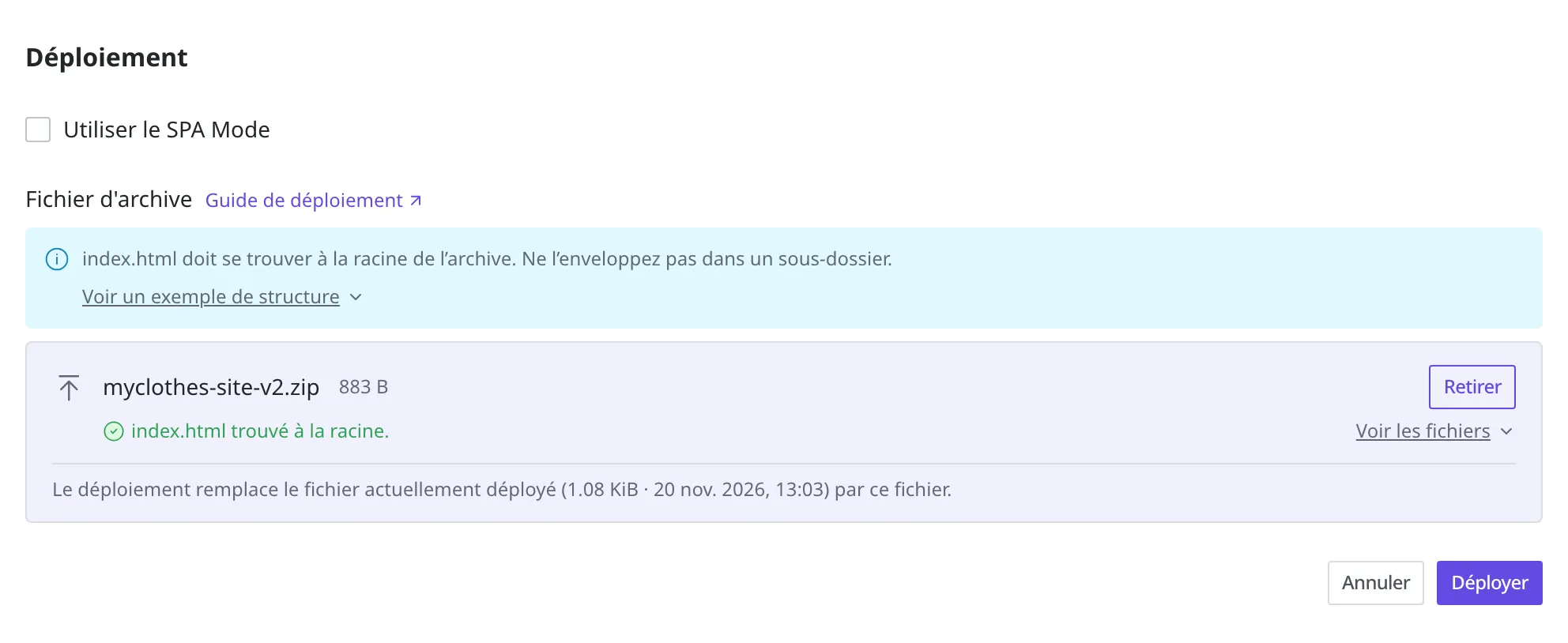
Si vous vous êtes trompé de fichier, cliquez sur Retirer, à droite du nom du fichier téléversé, puis téléversez de nouveau.
Quand vous cliquez sur Déployer, le traitement du déploiement commence. Quand il est terminé, le site modifié s'ouvre à la même adresse. Vérifiez le résultat du traitement en suivant les étapes de Vérifier le résultat du déploiement. Ce qui se passe pendant le traitement est décrit dans Un nouveau déploiement remplace tous les fichiers du site.
Vérifier le résultat du déploiement
Voici comment vérifier que le traitement de « Boutique de vêtements en ligne », que vous venez de déployer ou de déployer de nouveau, est terminé.
- Dans le Space « Boutique en ligne », cliquez sur Web Hostings, sous Services dans le menu de gauche.
- Dans la liste, regardez l'État de la ligne « Boutique de vêtements en ligne ».
- Cliquez sur « Boutique de vêtements en ligne » pour ouvrir l'écran de détail.
- Dans Fichier actuellement déployé, sous Fichier d'archive dans la section Déploiement, vérifiez la taille des fichiers du site et l'heure. Cette heure n'est pas celle où vous avez choisi l'archive, mais celle du déploiement (le moment où vous avez cliqué sur Créer ou Déployer).
- Ouvrez l'adresse du site (
https://myclothes.weegloo.app) pour vérifier que le site modifié s'ouvre.
Si l'État affiche Serving, le traitement est terminé et le site est transmis aux clients. S'il affiche PENDING ou PROCESSING, le traitement est encore en cours : vérifiez de nouveau un peu plus tard. S'il affiche Failed, consultez En cas d'échec du déploiement, puis corrigez l'archive et téléversez-la de nouveau.
Activer ou désactiver le SPA Mode
Imaginez que vous avez refait le site de la boutique avec React et que les clients qui accèdent directement à l'adresse d'une page produit (/products/tumbler) reçoivent une réponse « introuvable ». Voici comment activer le SPA Mode dans ce cas.
- Ouvrez l'écran de détail de « Boutique de vêtements en ligne ».
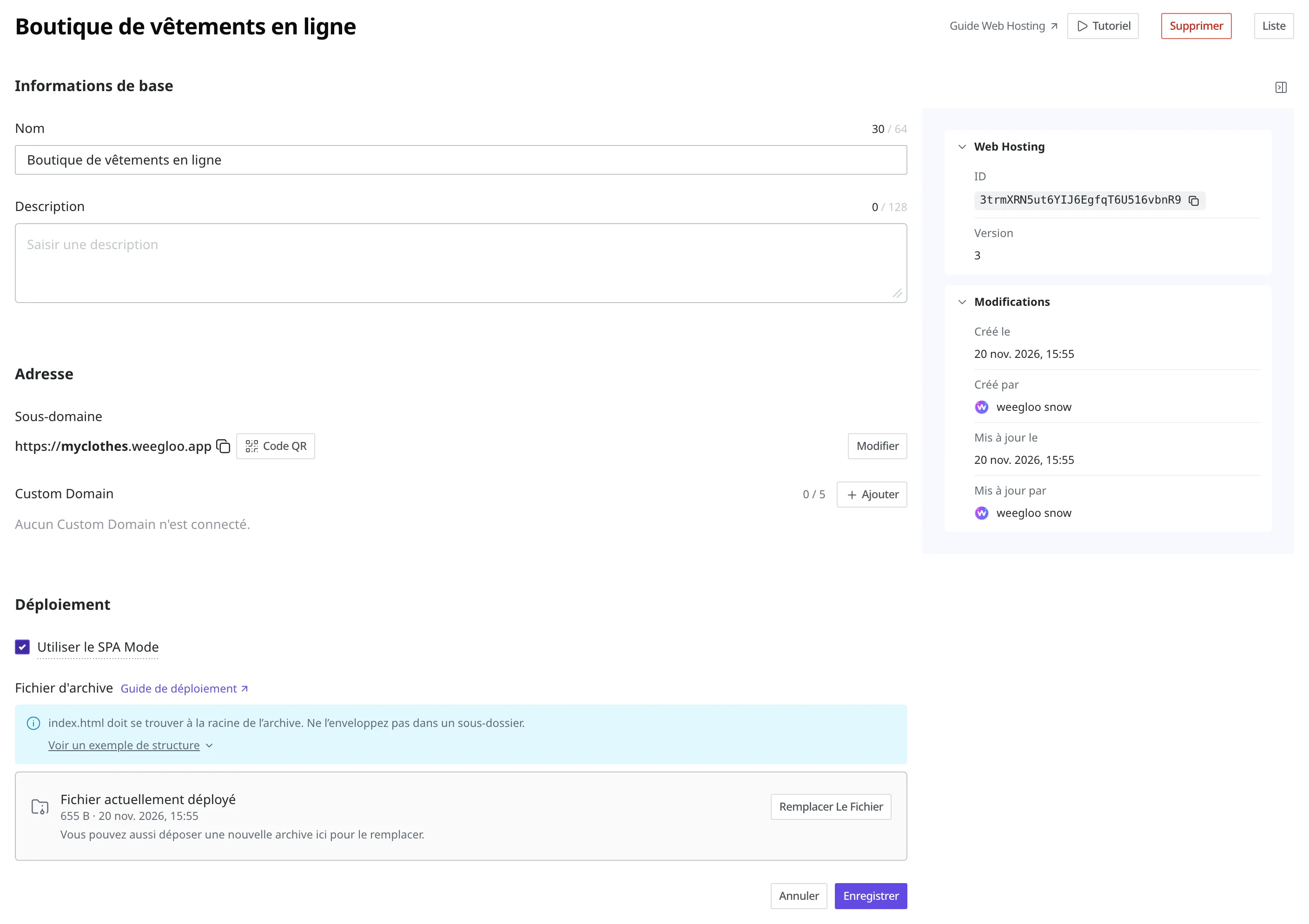
- Dans la section Déploiement, cochez Utiliser le SPA Mode.
- Cliquez sur le bouton Enregistrer, apparu tout en bas.
Pour le désactiver, décochez la même case, puis enregistrez. Vous n'avez pas besoin de téléverser de nouveau l'archive pour l'activer ou le désactiver (Le SPA Mode transmet le fichier de la première page pour les adresses qui n'existent pas).
Changer le nom et la description
Voici comment indiquer, dans la Description de « Boutique de vêtements en ligne », de quel site il s'agit. Le Nom se change de la même façon.
- Ouvrez l'écran de détail de « Boutique de vêtements en ligne ».
- Dans le champ Description de la section Informations de base, saisissez
Site de la boutique pour les clients. - Cliquez sur le bouton Enregistrer, apparu tout en bas.
Le Nom et la Description servent à reconnaître le site dans le studio de contenu : ils ne s'affichent pas sur le site que voient les clients. Les changer ne modifie pas l'adresse du site.
Changer le Subdomain
Voici comment remplacer l'adresse myclothes par pogeun-otjang-shop, pour qu'elle corresponde au nom de la boutique. Après le changement, le site ne s'ouvre plus à l'ancienne adresse : lisez d'abord Après un changement de Subdomain, l'ancienne adresse ne fonctionne plus.
- Ouvrez l'écran de détail de « Boutique de vêtements en ligne ».
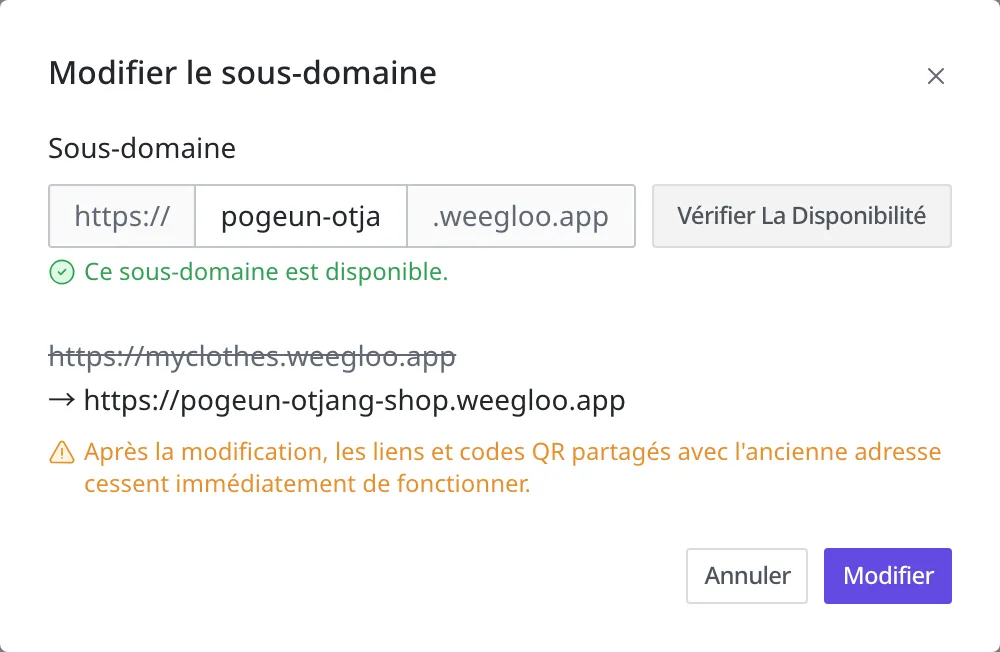
- Dans la section Adresse, cliquez sur le bouton Modifier, à droite de Subdomain. La fenêtre « Modifier le sous-domaine » s'ouvre.
- Dans le champ Subdomain de la fenêtre, saisissez
pogeun-otjang-shop. - Cliquez sur Vérifier la disponibilité. Si « Ce sous-domaine est disponible. » s'affiche, vous pouvez utiliser ce Subdomain. La fenêtre affiche aussi l'ancienne adresse, la nouvelle et l'avertissement « Après la modification, les liens et codes QR partagés avec l'ancienne adresse cessent immédiatement de fonctionner. »
- Cliquez sur Modifier.
Quand vous cliquez sur Modifier, l'enregistrement est immédiat, sans fenêtre de confirmation.
La nouvelle adresse du site est https://pogeun-otjang-shop.weegloo.app. Remplacez par cette nouvelle adresse l'ancienne partout où vous l'aviez indiquée, par exemple dans les Referrers autorisés du Delivery Access Token utilisé par le site.
Faire connaître l'adresse du site avec un code QR
Voici comment ajouter l'adresse de la boutique en ligne, sous forme de code QR, sur l'affichette posée près de la caisse du magasin.
- Ouvrez l'écran de détail de « Boutique de vêtements en ligne ».
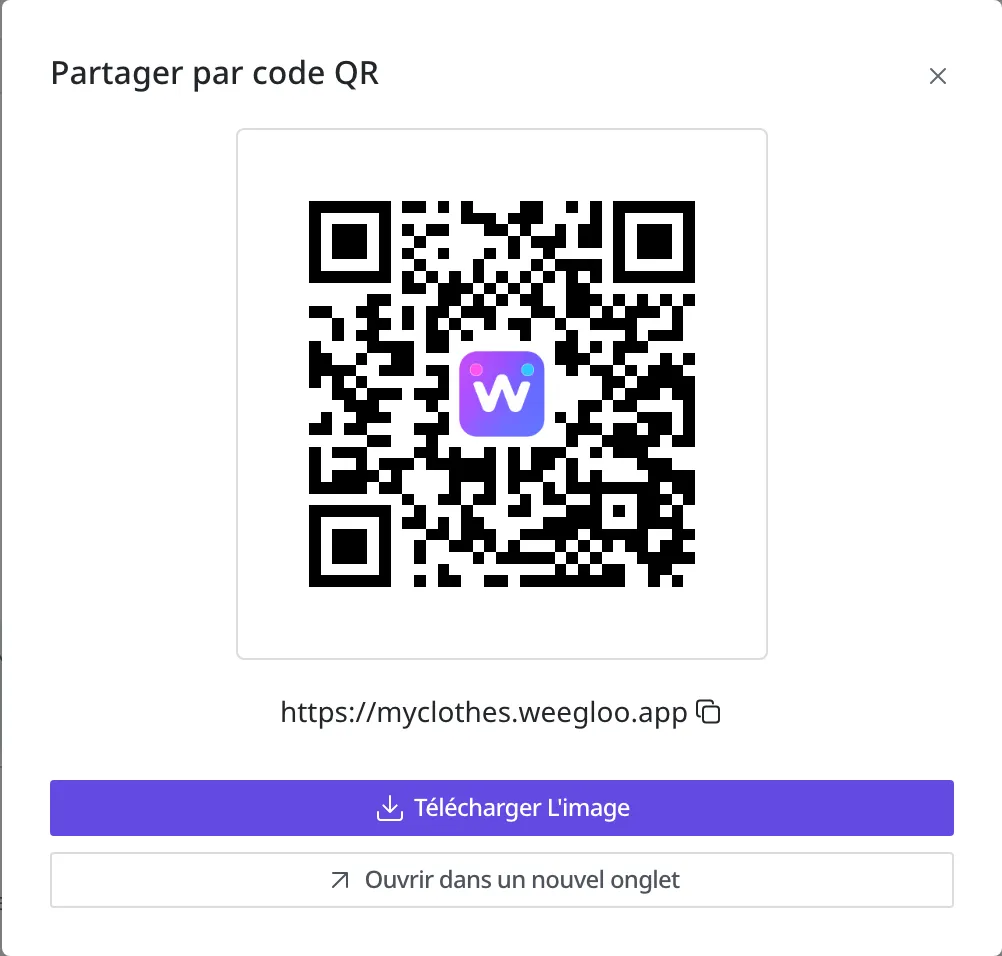
- Dans Sous-domaine, cliquez sur le bouton Code QR, à droite de l'adresse.
- Dans la fenêtre « Partager par code QR » qui s'ouvre, cliquez sur Télécharger l'image.
Pour copier l'adresse, cliquez sur l'icône de copie à droite de l'adresse. C'est l'adresse complète, qui commence par https://, qui est copiée. Après un changement de Subdomain, téléchargez de nouveau le code QR.
Supprimer un site
Les soldes d'été sont terminées. Voici comment supprimer le Web Hosting « Page des soldes d'été », mis en ligne pour les annoncer. Un site supprimé ne peut pas être restauré (Une suppression est irréversible). Si vous pensez en avoir besoin de nouveau, gardez son archive sur votre ordinateur.
- Dans la liste des Web Hosting, cliquez sur « Page des soldes d'été » pour ouvrir l'écran de détail.
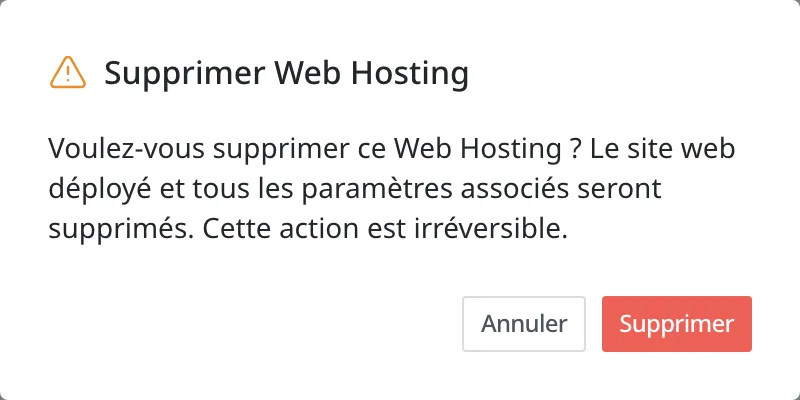
- Cliquez sur le bouton Supprimer, en haut à droite. La fenêtre de confirmation « Supprimer Web Hosting » s'ouvre avec le message « Voulez-vous supprimer ce Web Hosting ? Le site web déployé et tous les paramètres associés seront supprimés. Cette action est irréversible. »
- Dans la fenêtre de confirmation, cliquez sur Supprimer.

Quand « Page des soldes d'été » disparaît de la liste, la suppression est faite. Les cas où la suppression est impossible et ce qui disparaît avec le site sont décrits dans Supprimer d'autres éléments, comme une Locale, un Tag ou un Script.
- Même après la suppression, le contenu que le site affichait, comme les produits, reste dans le Space.
- Le Delivery Access Token placé dans le site n'est pas supprimé non plus, et il reste valable. Si vous ne l'utilisez plus, supprimez-le séparément (Supprimer un jeton).
En cas de blocage
Les cas d'échec du déploiement sont regroupés en haut du tableau, et les blocages liés à l'adresse et aux paramètres en bas.
| Situation | Cause | Solution |
|---|---|---|
| Une archive qui contient le dossier du site en entier ne se téléverse pas, ou son déploiement échoue | index.html se trouve à l'intérieur de ce dossier, et non tout en haut | Ouvrez le dossier, sélectionnez tous les fichiers et dossiers qu'il contient, puis compressez-les de nouveau |
Une archive dont le fichier de la première page s'appelle Index.html échoue au déploiement | Le nom du fichier de la première page doit correspondre exactement à index.html, majuscules et minuscules comprises | Renommez le fichier en index.html, puis compressez de nouveau |
| L'archive contient peu de fichiers, mais elle ne se téléverse pas ou son déploiement échoue à cause du nombre d'éléments | Les dossiers, ainsi que les fichiers masqués ajoutés à la compression, comptent aussi comme des éléments | Compressez de nouveau sans les fichiers masqués. Le nombre d'éléments diminue aussi si vous n'incluez qu'une seule fois une image utilisée sur plusieurs écrans, et si vous chargez les fichiers volumineux, comme les polices, depuis une source déjà publique sur Internet |
| Une archive qui contient une grande vidéo est refusée, ou son déploiement échoue | La taille de l'archive, ou sa taille une fois décompressée, dépasse la limite (Limites) | Téléversez les grandes photos et vidéos en tant que Media, et utilisez l'adresse de ces fichiers sur le site (Tant qu'un fichier s'ouvre par son adresse) |
| Une archive qui contient un raccourci échoue au déploiement | L'archive contient un raccourci (lien symbolique) ou un chemin qui pointe en dehors de l'archive | Remplacez le raccourci par le vrai fichier, puis compressez de nouveau |
| Une archive protégée par mot de passe échoue au déploiement | Un élément protégé par mot de passe ne peut pas être décompressé | Compressez de nouveau sans mot de passe |
| Un fichier compressé dans un autre format que ZIP ou tar.gz ne se téléverse pas, ou son déploiement échoue | L'archive doit être au format ZIP ou tar.gz. Même au bon format, un fichier endommagé fait échouer le déploiement | Compressez de nouveau au format ZIP, puis téléversez l'archive |
| Après un nouveau déploiement, l'ancien site s'affiche toujours | La nouvelle archive est encore en cours de traitement, ou son traitement a échoué et l'ancien site continue de s'ouvrir | Vérifiez l'État (Vérifier le résultat du déploiement). S'il affiche Failed, corrigez l'archive et téléversez-la de nouveau |
| Pendant le nouveau déploiement, le site ne s'affichait pas correctement | Pendant le remplacement par les nouveaux fichiers, le site peut ne pas s'afficher correctement | Vérifiez de nouveau une fois le traitement terminé. La prochaine fois, déployez de nouveau à une heure où il y a peu de clients |
| Après un nouveau déploiement, certains fichiers ne s'ouvrent plus à leur adresse | Les fichiers absents de la nouvelle archive disparaissent du site | Ajoutez aussi ces fichiers à l'archive, puis déployez de nouveau |
| Impossible de modifier les paramètres ou de supprimer le Web Hosting | Pendant le traitement du déploiement, la modification et la suppression sont impossibles | Attendez que l'État passe à Serving ou à Failed |
| Ouvrir directement une sous-adresse ou actualiser la page renvoie une réponse « introuvable » | Le site n'a pas de fichier d'écran pour chaque adresse (SPA), mais le SPA Mode est désactivé | Activez le SPA Mode (Activer ou désactiver le SPA Mode) |
about.html est dans l'archive, mais il ne s'ouvre pas à l'adresse /about | Le Web Hosting n'ajoute pas d'extension à la fin du chemin pour chercher un fichier | Placez-le dans le dossier about sous le nom index.html, ou corrigez les liens du site pour qu'ils pointent vers /about.html |
| La première page s'affiche même à une adresse qui n'existe pas | Le SPA Mode est activé | Si ce n'est pas le comportement voulu, désactivez le SPA Mode |
| Le navigateur télécharge le fichier au lieu de l'ouvrir à l'écran | L'extension ne figure pas dans le tableau des extensions qui déterminent le format des fichiers (Règles de l'archive des fichiers du site) | Si le fichier peut être converti dans un format du tableau, convertissez-le avant de l'ajouter. Si c'est un fichier que les clients doivent télécharger, vous pouvez le laisser tel quel |
| Après un clic sur Vérifier la disponibilité, le Subdomain n'est pas utilisable | Un autre Web Hosting utilise déjà ce Subdomain, ou c'est un nom réservé par WEEGLOO | Choisissez un autre Subdomain (Règles pour choisir un Subdomain) |
| Le Subdomain saisi n'est pas utilisable à cause de son format | Il contient des majuscules, des espaces, des traits de soulignement ou d'autres caractères interdits, il commence ou se termine par un tiret, ou sa longueur n'est pas comprise entre 3 et 32 caractères | Saisissez de 3 à 32 caractères, uniquement des lettres minuscules de a à z, des chiffres et des tirets |
| La disponibilité a été vérifiée, mais la création est refusée | Après votre vérification, quelqu'un d'autre a créé un Web Hosting avec ce Subdomain avant vous | Vérifiez de nouveau avec un autre Subdomain |
| Après le changement de Subdomain, les produits ne s'affichent plus sur le site | La nouvelle adresse ne figure pas dans les Referrers autorisés du Delivery Access Token utilisé par le site | Ouvrez le jeton et ajoutez la nouvelle adresse aux Referrers autorisés (Modifier la description et les Referrers autorisés) |
| Impossible de reprendre l'ancien Subdomain | Dès le changement, l'ancien Subdomain s'est libéré, et quelqu'un d'autre l'a peut-être choisi avant vous | Choisissez un autre Subdomain |
| Un site installé par une application n'a pas d'emplacement pour téléverser des fichiers | Les fichiers d'un site installé par une application sont gérés par la personne qui a créé l'application | Pour utiliser une nouvelle version de l'application, installez-la de nouveau (Les copies installées sont gérées par la personne qui installe) |
| L'écran de détail n'a pas de section Métadonnées personnalisées | Les sites téléversés directement n'ont pas cette section | Modifiez le titre et la description dans les fichiers du site, puis déployez de nouveau |
| Impossible de créer un Web Hosting | Le nombre de Web Hosting ou l'espace de stockage de l'Organization a atteint la limite, ou la bande passante CDN ou la bande passante Origin du mois a dépassé le volume inclus | Supprimer des Web Hosting inutilisés libère des places et de l'espace de stockage. La restriction de transfert est levée le mois suivant, ou plus tôt si vous passez à un forfait supérieur (Que se passe-t-il en cas de dépassement d'une limite) |
| Le déploiement passe à Failed, et la raison de l'échec indique un dépassement de la quantité allouée par le forfait (plan allowance) | Avec un forfait Free, Basic ou Pro, déployer cette archive ferait dépasser à l'espace de stockage Web Hosting de l'Organization le volume inclus dans le forfait (En cas d'échec du déploiement) | Allégez les fichiers du site et téléversez-les de nouveau, libérez de l'espace en supprimant des Web Hosting inutilisés, ou passez à un forfait supérieur (En cas de dépassement du transfert ou de l'espace de stockage) |
| Le site déployé ne s'ouvre pas pour les clients | La première archive déployée est encore en cours de traitement, ou son traitement a échoué. Il se peut aussi qu'avec un forfait Free, Basic ou Pro, la bande passante CDN ou la bande passante Origin de ce mois ait dépassé le volume inclus | Vérifiez l'État (Vérifier le résultat du déploiement). Si le site ne s'ouvre pas alors que l'état est Serving, consultez En cas de dépassement du transfert ou de l'espace de stockage pour savoir comment lever la restriction |
| Impossible d'ouvrir le menu Web Hostings ou de créer un site | Votre rôle n'a pas Manage Web Hostings | Demandez Manage Web Hostings à un membre qui a Manage Roles (Activer une autorisation de paramètres) |
| Impossible de créer ou de déployer un site avec un Space Access Token | Manage Web Hostings ne vaut que si un membre travaille avec son propre compte | Connectez-vous au studio de contenu pour le faire, ou utilisez un Personal Access Token |
| L'enregistrement est refusé | Entre-temps, quelqu'un d'autre a enregistré le même Web Hosting avant vous | Rouvrez l'écran de détail, vérifiez les changements, puis refaites votre modification |
| Impossible de supprimer le Space | Tant qu'il reste au moins un Web Hosting, le Space ne peut pas être supprimé | Consultez Ce qui bloque la suppression d'un Space et ce qui disparaît avec lui |
Documents associés
- Déployer un site web : explique ce qu'est le Web Hosting et présente le déroulement, de la préparation des fichiers du site jusqu'à sa mise en ligne à une adresse gratuite.
- Connexion d'un domaine personnalisé : présente les règles et les étapes pour connecter votre domaine personnalisé au site.
- Règles des jetons : présente le rôle du Delivery Access Token, que le site utilise pour lire le contenu, et les règles des Referrers autorisés.
- Règles d'installation d'une application : présente le site créé par l'installation d'une application et les règles pour modifier ses informations de résultats de recherche et d'aperçu de lien.
- Règles de suppression : présente les conditions pour supprimer un Web Hosting, ce qui disparaît avec lui et ce qui bloque la suppression d'un Space.
- Tarifs : indique, pour chaque forfait, le nombre de Web Hosting que vous pouvez créer, l'espace de stockage et le volume de transfert mensuel.
- Mettre votre site en ligne : explique comment déployer un site en le demandant à un agent IA en langage courant.
- Référence API : présente les spécifications techniques, comme le format des requêtes, pour créer un Web Hosting et y téléverser une archive depuis un programme.