

Configurer la connexion avec GitLab
Pour que les utilisateurs de votre service puissent s'inscrire avec leur compte GitLab, vous devez enregistrer votre service auprès de GitLab et y obtenir un Application ID et un Secret.
Cette page explique dans quel ordre obtenir l'Application ID et le Secret. Pour saisir ces deux valeurs dans WEEGLOO, consultez Saisir l'Application ID et le Secret dans WEEGLOO.
Obtenir l'Application ID et le Secret auprès de GitLab
Connectez-vous à GitLab, puis suivez dans l'ordre les deux étapes ci-dessous. Ce que vous faites ici est gratuit.
Enregistrer l'application
-
Ouvrez l'écran des applications (https://gitlab.com/-/user_settings/applications (s'ouvre dans un nouvel onglet)).
-
Cliquez sur Add new application.

-
Dans Name, saisissez le nom de cette application (par exemple
La Garde-robe douillette). -
Dans le champ Redirect URI, collez l'adresse ci-dessous. Si vous sélectionnez votre Space, l'ID du Space s'insère dans l'adresse.
Spacehttps://auth.weegloo.com/v1/spaces/{spaceId}/login/oauth2/code/gitlabSi vous ne savez pas quel est votre Space et que vous avez confié l'intégration à un agent IA, vous pouvez aussi lui poser la question. Écrivez-lui dans la fenêtre de conversation « Donne-moi l'adresse de redirection à enregistrer pour la connexion GitLab » : il vous répond avec l'adresse complète.
En dessous, Confidential est coché dès le départ. Comme WEEGLOO reçoit et conserve le Secret, laissez-le coché.
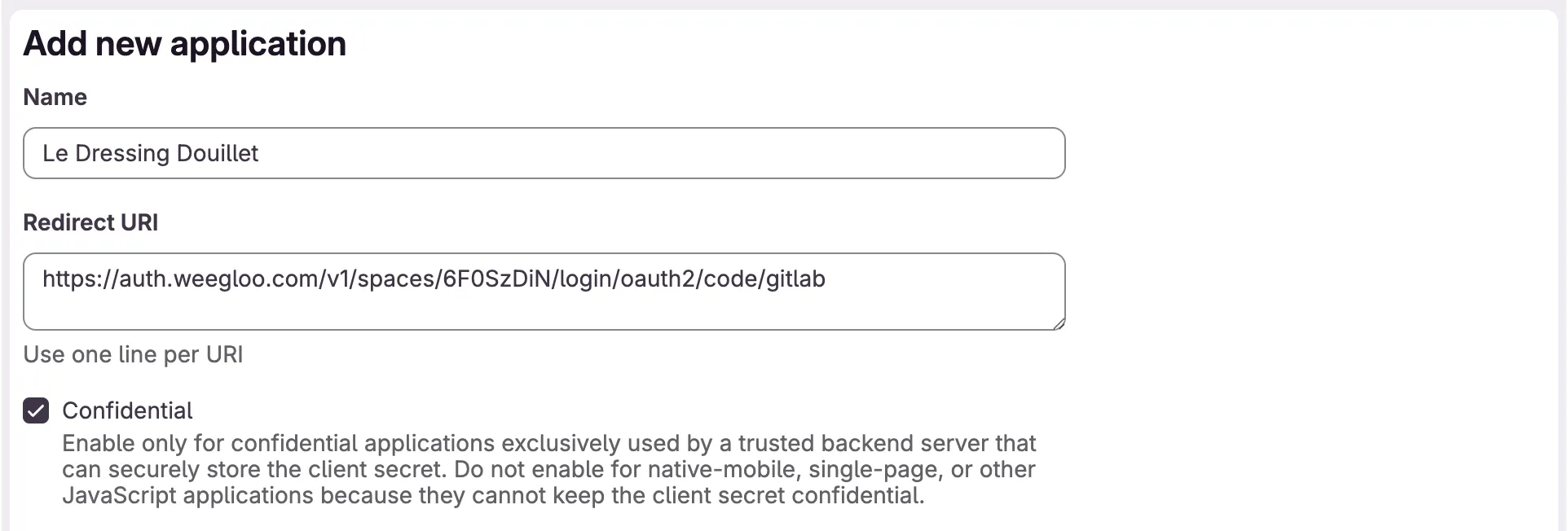
-
Dans Scopes, cochez seulement
read_user. L'application ne s'enregistre que si au moins un scope est sélectionné.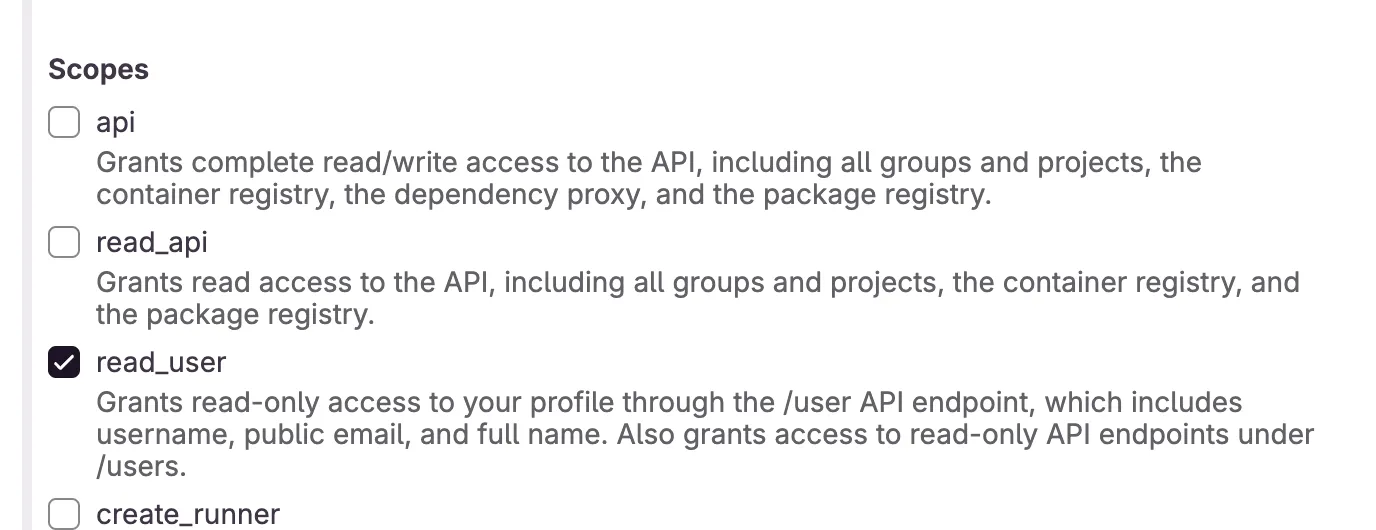
-
Tout en bas du formulaire, cliquez sur Save application.
Copier l'Application ID et le Secret
Quand vous cliquez sur Save application, l'écran de l'application que vous venez de créer s'ouvre. L'Application ID et le Secret à saisir dans WEEGLOO se trouvent sur cet écran.
Le Secret n'est visible qu'à ce moment-là
L'Application ID reste affiché sur cet écran et vous pouvez le revoir à tout moment, mais ce n'est pas le cas du Secret. Si vous l'avez perdu, créez-en un nouveau avec Renew secret, puis saisissez de nouveau dans WEEGLOO la valeur obtenue. Le Secret est une valeur secrète. Ne le communiquez à personne et ne l'écrivez pas dans un endroit public.
-
Cliquez sur l'icône de copie à droite d'Application ID et gardez la valeur de côté.
-
Cliquez sur l'icône de copie à droite de Secret et gardez la valeur de côté.

Saisir l'Application ID et le Secret dans WEEGLOO
Vous avez maintenant l'Application ID et le Secret. La suite dépend de la façon dont vous avez travaillé jusqu'ici.
Si vous faisiez la configuration vous-même dans le studio de contenu, procédez ainsi.
- Revenez à Activer la connexion sociale.
- Dans Login Providers, cliquez sur le bouton Activer de la ligne GitLab.
- Dans le champ Application ID de l'étape Saisir dans Weegloo, saisissez l'Application ID.
- Dans le champ Secret, saisissez le Secret.
- Cliquez sur le bouton Enregistrer sous les instructions dépliées.
- Si vous activez ServiceLogin pour la première fois, cliquez aussi sur le bouton Enregistrer tout en bas du formulaire. C'est ce bouton qui enregistre les valeurs saisies et active ServiceLogin.
Si vous ajoutez un fournisseur à un ServiceLogin déjà activé, cliquez seulement sur Enregistrer sous les instructions dépliées (Activer une autre connexion sociale).
Si vous avez confié l'intégration à un agent IA et qu'il vous a demandé d'aller chercher l'Application ID et le Secret, collez telles quelles les deux valeurs dans la fenêtre de conversation et reprenez là où vous en étiez. L'agent se charge du reste de la configuration.
Étapes suivantes
- Activer ServiceLogin : vous y saisissez les valeurs obtenues dans le studio de contenu et terminez le reste de la configuration de la connexion des membres.
- Connexion des membres du service : explique avec des schémas ce qu'est la connexion des membres, et les étapes à suivre avant d'accueillir les premiers membres.
- Créer un rôle de membre : vous y créez le ServiceUserRole qui définit ce qu'un membre inscrit peut voir et écrire.
- Auth API : présente les spécifications techniques, comme le format des requêtes, nécessaires pour ajouter la connexion au code de votre site.