

Règles des Comment
Cette page présente tout ce qui concerne les Comment et les réponses : règles de fonctionnement, limites, autorisations requises et tâches dans le studio de contenu. Pour savoir ce qu'est un Comment, en quoi il diffère d'un Tag, et comment on passe d'un Comment à sa réponse, consultez Comment.
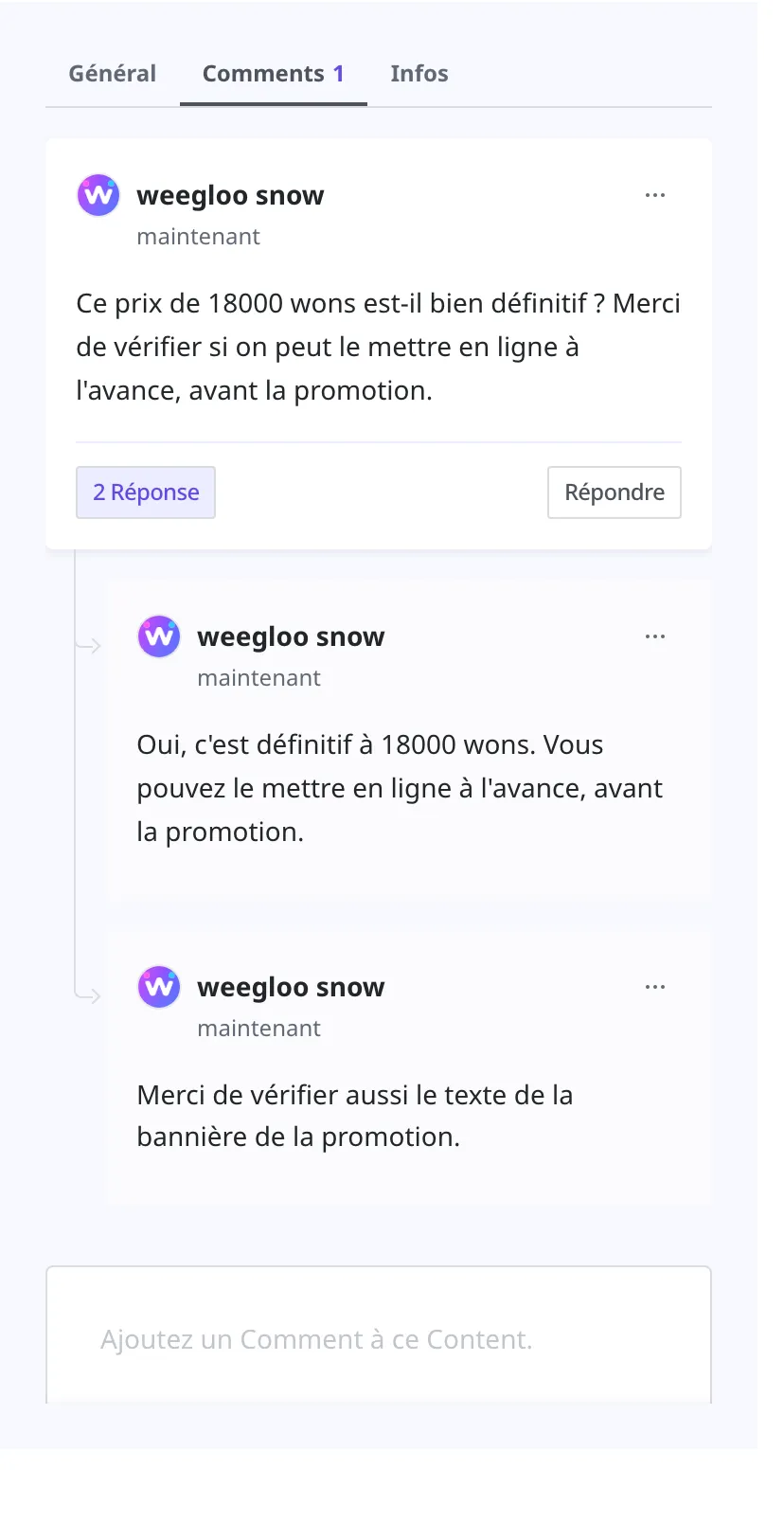
Les exemples reprennent la boutique de vêtements en ligne de Démarrage. Dans le Space « Boutique en ligne » de l'Organization « La Garde-robe douillette », vous avez laissé sur le produit « Gobelet isotherme en inox 500 ml » le Comment « Ce prix de 18000 wons est-il bien définitif ? Merci de vérifier si on peut le mettre en ligne à l'avance, avant la promotion. », et la réponse « Oui, c'est définitif à 18000 wons. Vous pouvez le mettre en ligne à l'avance, avant la promotion. » y a été ajoutée. Votre collègue est minji.kim@example.com.
Paramètres
Le seul élément que vous saisissez vous-même dans un Comment est son contenu. Écrivez-le dans le champ de saisie de l'onglet Comments, puis cliquez sur le bouton Envoyer.
| Élément | Signification | Valeur par défaut | Contraintes |
|---|---|---|---|
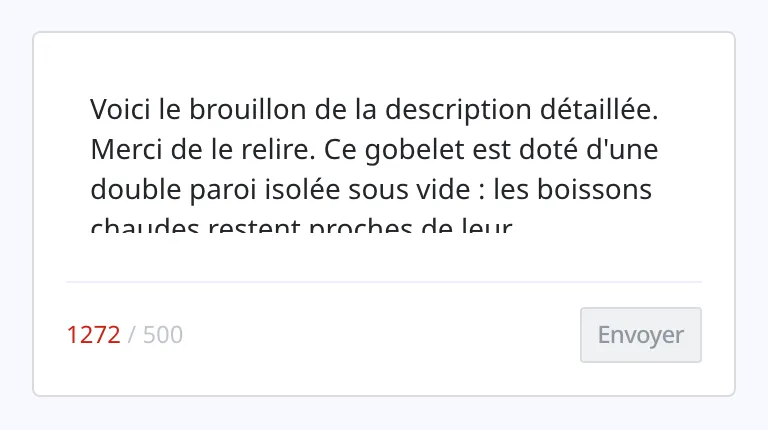
| Contenu | Le texte du Comment | Vide | De 1 à 500 caractères. Un Comment vide ne peut pas être envoyé, et il en va de même pour une réponse. En bas à gauche du champ de saisie s'affichent le nombre de caractères saisis et 500. Tant que le champ est vide ou dépasse 500 caractères, vous ne pouvez pas cliquer sur le bouton Envoyer. Un texte de plus de 500 caractères n'est pas coupé : il reste tel quel dans le champ |
Quand vous laissez un Comment, son auteur et l'heure de rédaction sont enregistrés avec lui. Pour une réponse, le Comment auquel elle répond est enregistré aussi. Une fois le Comment envoyé, seul son contenu peut être modifié. Vous ne pouvez changer ni l'auteur ni l'heure de rédaction, ni déplacer un Comment vers un autre élément, ni déplacer une réponse sous un autre Comment. Les personnes qui peuvent modifier le contenu sont indiquées dans Qui peut modifier et supprimer.
Ce qu'affiche l'onglet Comments
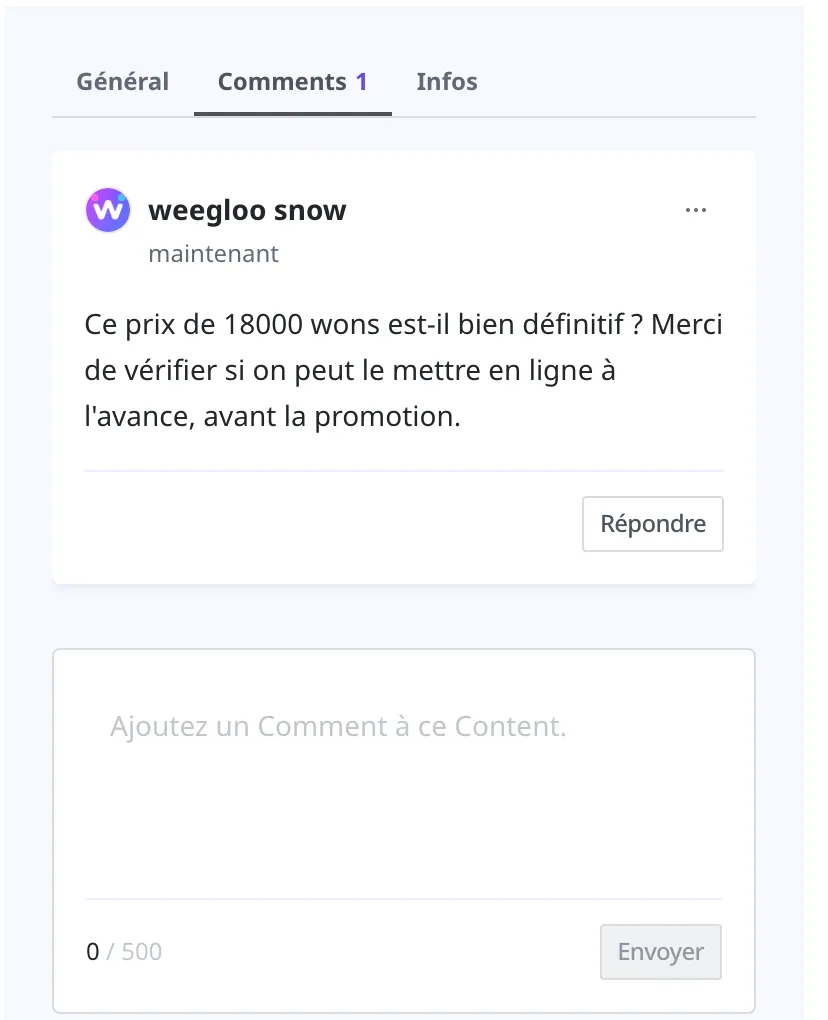
L'onglet Comments affiche, sous forme de cartes, les Comment laissés sur l'élément. Voici l'onglet Comments du produit « Gobelet isotherme en inox 500 ml ».
| Emplacement | Ce qui s'affiche |
|---|---|
| Nom de l'onglet | Le nombre de Comment s'affiche à côté de Comments, par exemple « Comments 1 ». Les réponses ne le font pas augmenter (voir l'écran de Les réponses sont regroupées sous le Comment) |
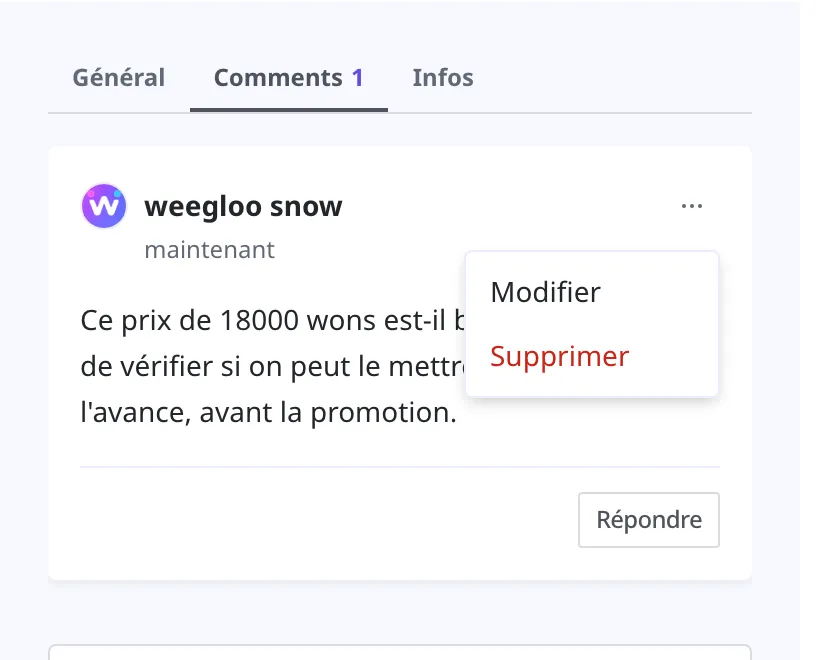
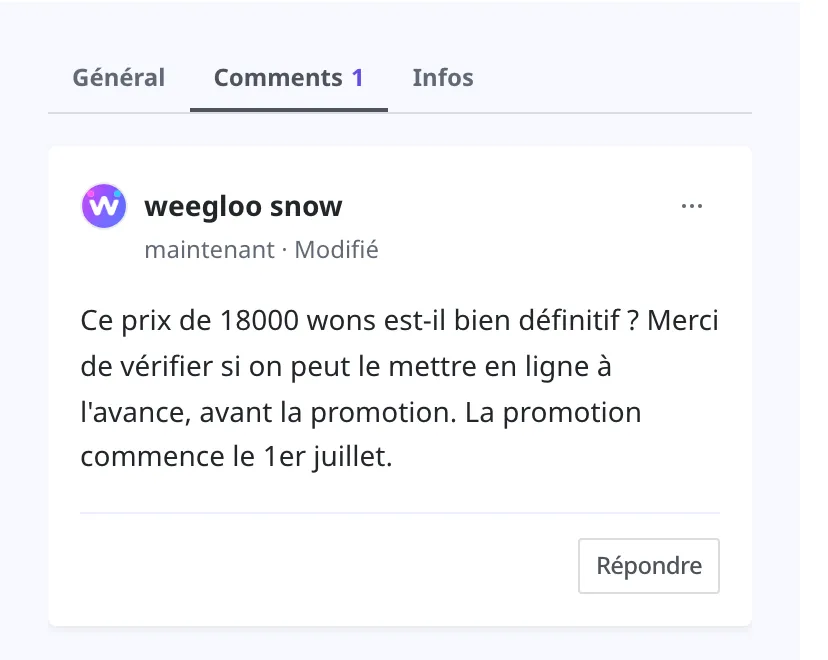
| Carte de Comment | Le nom de l'auteur, l'heure de rédaction (par exemple maintenant) et le contenu. Sur la carte d'un Comment que vous avez écrit, un menu ⋯ se trouve en haut à droite, avec Modifier et Supprimer. Les Comment écrits par d'autres n'ont pas ce menu. Un Comment dont le contenu a été modifié affiche Modifié à côté de l'heure de rédaction. Le bouton Répondre se trouve en bas à droite |
| Réponses | En bas à gauche de la carte d'un Comment qui a reçu des réponses, leur nombre s'affiche, par exemple 1 Réponse. Un clic sur cette indication déploie les réponses sous la carte du Comment d'origine, rattachées par un trait et en retrait |
| Champ de saisie | Il se trouve sous les cartes de Comment. Il contient l'indication « Ajoutez un Comment à ce Content. », et le bouton Envoyer se trouve en bas à droite. Tant que le champ est vide, le bouton Envoyer est grisé |
Les Comment s'affichent par 20, en commençant par les plus récents. S'il y en a d'autres, un bouton Charger plus apparaît en bas de la liste : un clic dessus charge les 20 suivants. Les réponses s'affichent de la plus ancienne à la plus récente. Le nombre à côté du nom de l'onglet correspond aux Comment chargés jusqu'ici : s'il y a plus de 20 Comment, il augmente à chaque clic sur Charger plus.
Règles de fonctionnement
Où laisser un Comment
Vous pouvez laisser un Comment sur trois types d'éléments : les Content, les Media et les Content Type. Les autres éléments, comme les Script, les Webhook ou les Locale, et le Space lui-même n'acceptent pas de Comment.
| Élément commenté | Où laisser le Comment |
|---|---|
| Content | L'onglet Comments de la barre latérale droite de l'écran d'édition (L'organisation de l'écran d'édition) |
| Media | L'onglet Comments du panneau de droite de l'écran de détail (Les informations affichées à l'écran) |
| Content Type | L'onglet Comments, à droite de l'écran de modification (Ouvrir l'écran de modification) |
- Un Comment n'appartient qu'à l'élément sur lequel il a été laissé. Le Comment laissé sur le produit « Gobelet isotherme en inox 500 ml » ne s'affiche que dans l'onglet Comments de ce produit. Il n'apparaît ni dans celui du Media « Gourde isotherme inox 500 ml, vue de face », relié comme photo principale du produit, ni dans celui du Content Type « Produit » que suit ce produit.
- Vous pouvez commenter un élément une fois qu'il est créé. Les écrans de création d'un Content et d'un Media n'ont pas d'onglet Comments (L'organisation de l'écran d'édition, Paramètres et règles du Media).
Qui peut voir les Comment
Tout membre qui peut lire un élément peut lire ses Comment. Un collègue qui peut lire le produit « Gobelet isotherme en inox 500 ml » peut lire tous les Comment et toutes les réponses de ce produit, quel qu'en soit l'auteur. L'autorisation nécessaire pour les lire est indiquée dans Autorisations requises.
Les Comment ne font pas partie de la diffusion publique.
- Les Comment n'ont pas d'étape de publication. Même si vous cliquez sur Publier pour l'élément commenté, ses Comment ne sont pas transmis aux visiteurs.
- Quand le site lit le contenu avec un Delivery Access Token (une clé en lecture seule), les Comment ne sont pas transmis non plus.
- Les membres inscrits (ServiceUser) par la connexion des membres (ServiceLogin) ne peuvent ni lire ni laisser de Comment.
Saisissez le texte que les visiteurs doivent voir dans un Field du Content, et non dans un Comment, puis publiez-le.
Les Comment ne changent ni l'état ni la version d'un élément
Laisser, modifier ou supprimer un Comment ne change rien à l'élément commenté.
- L'état de l'élément ne change pas. Un Comment laissé sur un produit Published ne le fait pas passer en Changed : vous n'avez donc pas à cliquer de nouveau sur Publier.
- Le numéro de version de l'élément n'augmente pas, et la dernière personne à l'avoir modifié, ainsi que l'heure de cette modification, ne changent pas. Les cas où le numéro de version augmente sont décrits dans Le numéro de version augmente à chaque changement.
- La version publiée conservée à chaque publication ne contient pas les Comment. Si vous revenez aux valeurs d'une ancienne version publiée, les Comment ne changent donc pas (Chaque publication conserve une version publiée).
- Si vous cliquez sur Dépublier ou sur Archiver pour l'élément, ses Comment ne sont pas supprimés.
Les réponses sont regroupées sous le Comment
Une réponse est un Comment qui répond à un Comment précis. Vous la laissez avec le bouton Répondre de la carte du Comment. Les étapes se trouvent dans Répondre à un Comment.
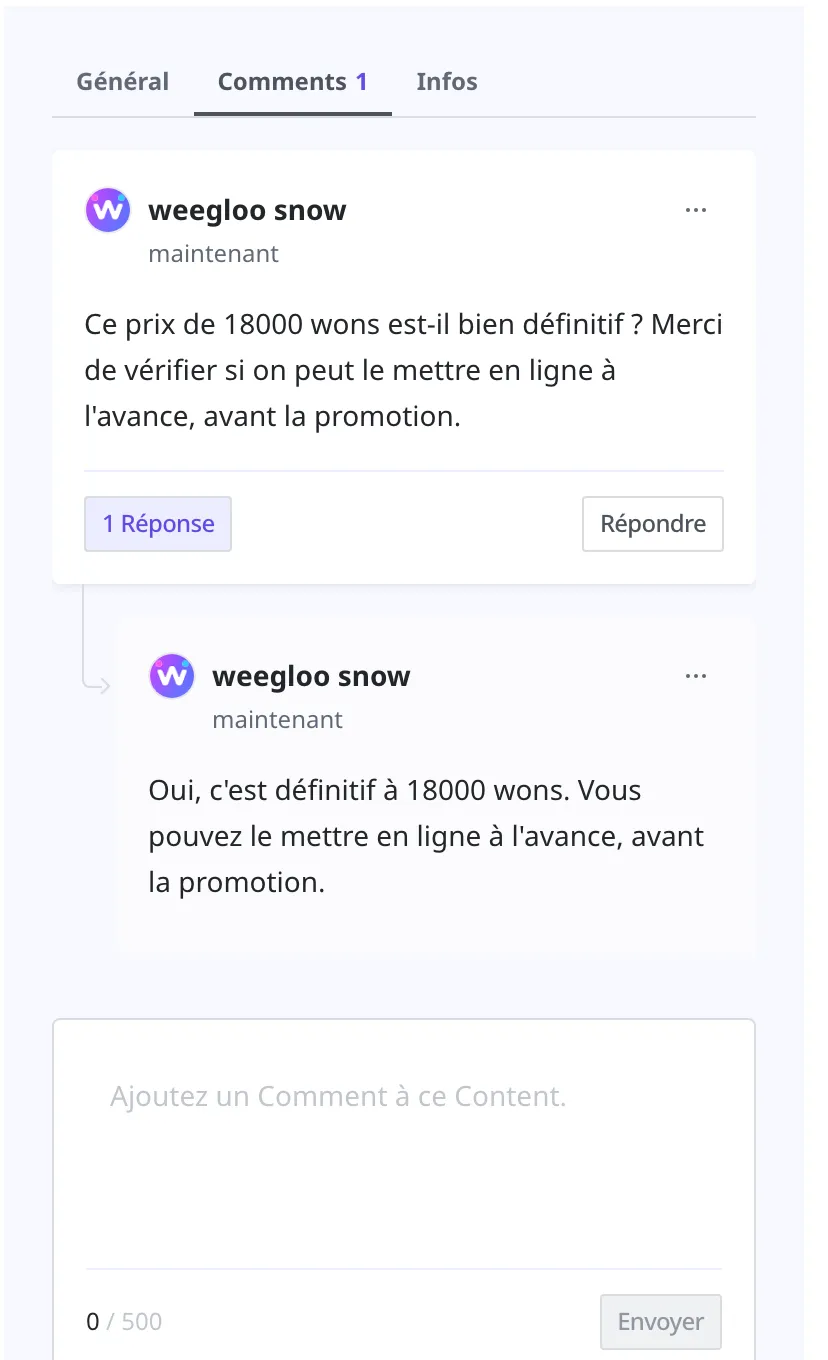
- Les réponses s'affichent sous la carte du Comment d'origine, rattachées par un trait et en retrait. En bas à gauche de la carte du Comment d'origine, leur nombre s'affiche, par exemple 1 Réponse : cliquez sur cette indication pour déployer ou replier les réponses. Juste après l'ajout d'une réponse, elles se déploient d'elles-mêmes.
- Les réponses suivent les mêmes règles que les Comment. La limite de longueur et les personnes qui peuvent les modifier ou les supprimer sont les mêmes, et chaque réponse compte pour un Comment dans le nombre de Comment compté par le forfait (Limites).
- La carte d'une réponse n'a pas de bouton Répondre. Dans le studio de contenu, vous ne pouvez donc pas répondre à une réponse. Un même Comment peut en revanche recevoir plusieurs réponses.
Qui peut modifier et supprimer
Seul l'auteur d'un Comment ou d'une réponse peut le modifier ou le supprimer, que le Comment ait été laissé sur un Content, un Media ou un Content Type. Les membres qui peuvent lire l'élément lisent tous ses Comment, quel qu'en soit l'auteur, mais ils ne peuvent ni modifier ni supprimer ceux des autres. C'est aussi le cas d'un membre qui a le rôle Administrator du Space, et de l'Owner de l'Organization.
Dans le studio de contenu, le menu ⋯ (Modifier, Supprimer) ne s'affiche que sur les cartes de vos propres Comment.
- Si l'auteur n'est plus membre de ce Space, ou s'il supprime son compte, ses Comment ne sont pas supprimés. Une personne qui n'est plus membre du Space ne peut plus lire ses éléments : elle ne peut donc plus modifier ni supprimer ses Comment.
- Seul le contenu peut être modifié. La modification ne change pas l'heure de rédaction, mais ajoute Modifié à côté. Survolez Modifié avec la souris pour voir l'heure de la dernière modification.
Ce qui est supprimé avec un Comment
- Supprimer un Comment supprime aussi ses réponses, y compris celles écrites par d'autres. Si vous supprimez votre Comment « Ce prix de 18000 wons est-il bien définitif ? », la réponse « Oui, c'est définitif à 18000 wons. » disparaît avec lui.
- Supprimer une réponse laisse en place le Comment d'origine et les autres réponses.
- Un Comment ou une réponse supprimés ne peuvent pas être récupérés (Une suppression est irréversible). Pour corriger seulement le contenu tout en gardant les réponses, modifiez le Comment au lieu de le supprimer.
Ce que deviennent les Comment quand vous supprimez l'élément commenté ou le Space est expliqué dans Règles de suppression. Pour les Content et les Media, consultez Un Content ou un Media se supprime à l'état Draft ou Archived. Pour les Content Type, consultez Un Content Type se supprime une fois tous ses Content supprimés. Pour le Space, consultez Ce qui bloque la suppression d'un Space et ce qui disparaît avec lui.
Notifications de Comment et Webhook
Laisser un Comment n'envoie pas d'e-mail de notification à vos collègues, même si vous y écrivez le nom ou l'adresse e-mail d'un collègue. Si un collègue doit absolument voir un Comment, prévenez-le par un autre moyen.
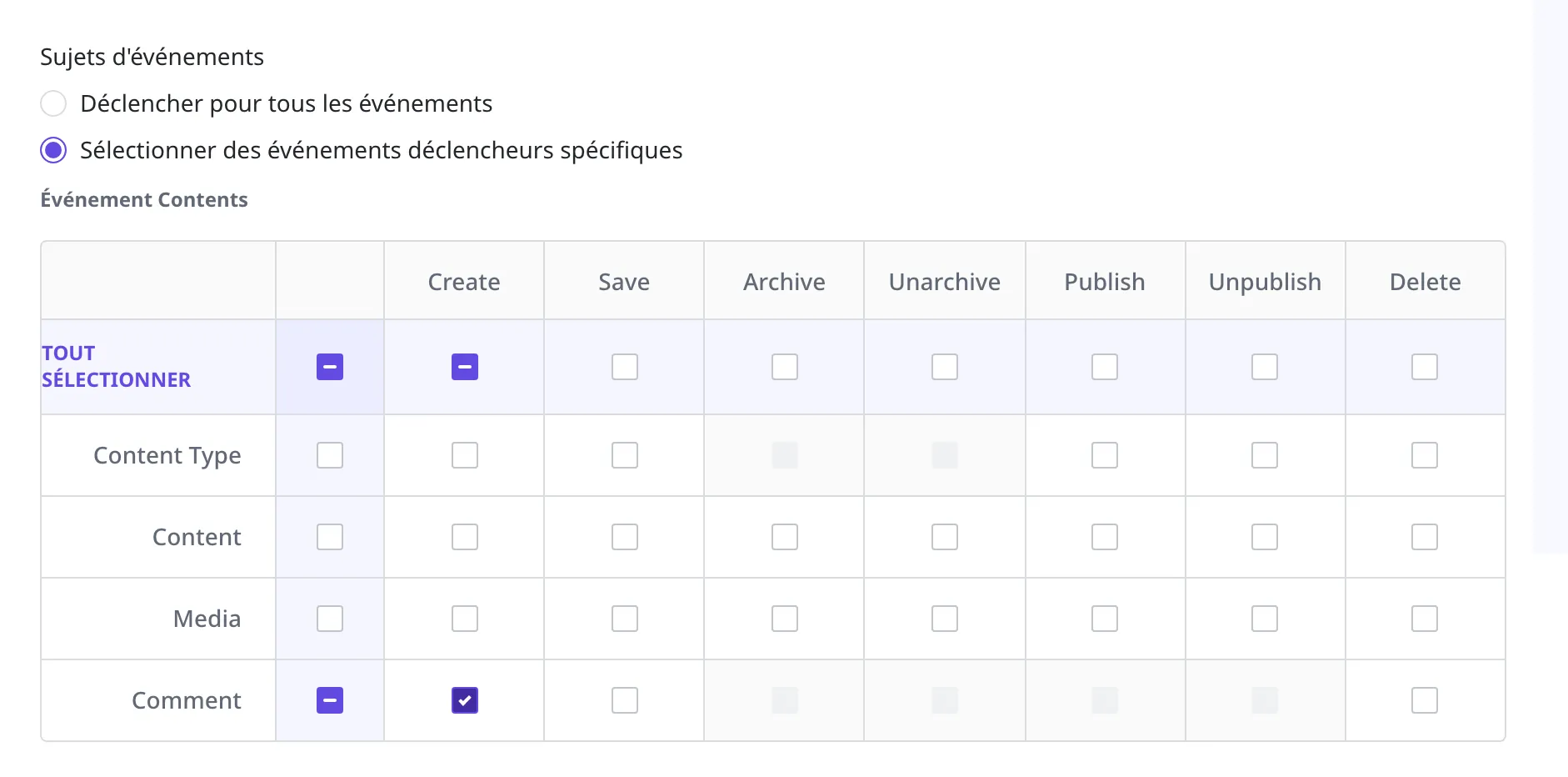
Laisser, modifier et supprimer un Comment font partie des changements pour lesquels un Webhook envoie une requête. Pour envoyer une alerte dans la messagerie de votre équipe chaque fois qu'un collègue laisse un Comment, créez un Webhook qui envoie une requête quand un Comment est ajouté. Les étapes pour créer un Webhook se trouvent dans Créer un Webhook. Les changements de Comment se choisissent sur la ligne Comment du tableau qui s'affiche quand vous sélectionnez Sélectionner des événements déclencheurs spécifiques sous Sujets d'événements, dans le Webhook. Sur cette ligne, vous ne pouvez choisir que Create, Save et Delete.
- Un Webhook configuré pour envoyer une requête à chaque changement envoie aussi une requête, ou exécute son Script, quand un Comment est laissé, modifié ou supprimé. Pour qu'il ne réagisse qu'aux changements des produits, ne choisissez que les changements nécessaires (Quels changements déclenchent une requête).
- Un Webhook qui réagit aux Comment ne peut pas être restreint à l'élément commenté ni à son Content Type. Les conditions possibles sont décrites dans Restreindre la portée avec des conditions.
- Le Webhook n'envoie pas de requête pour les réponses supprimées en même temps que leur Comment d'origine, ni pour les Comment supprimés en même temps que leur élément.
Limites
| Élément | Limite |
|---|---|
| Longueur d'un Comment | De 1 à 500 caractères. De même pour une réponse |
| Nombre de Comment | Varie selon le forfait. Consultez la ligne « Comment » dans Tarifs |
Chaque réponse compte aussi pour un Comment dans ce nombre. Le nombre est compté par Organization : c'est le total des Comment laissés sur des Content, des Media et des Content Type dans tous les Space de cette Organization.
Une fois la limite atteinte, vous ne pouvez plus laisser de nouveaux Comment ni de nouvelles réponses. Libérez de la place en supprimant les Comment inutiles, ou passez à un forfait supérieur (En cas de dépassement d'une limite de nombre). Le message affiché quand la limite est atteinte est décrit dans Lorsque vous atteignez la limite du nombre de ressources.
Autorisations requises
Pour lire et laisser des Comment, une seule autorisation suffit : Read sur l'élément à commenter. Pour ajouter des actions à un rôle (SpaceRole), consultez Règles des rôles et des autorisations.
| Ce que vous voulez faire | Autorisation requise dans le rôle |
|---|---|
| Lire les Comment d'un Content, laisser des Comment et des réponses | Read sur ce Content (onglet Content) |
| Lire les Comment d'un Media, laisser des Comment et des réponses | Read sur ce Media (onglet Media) |
| Lire les Comment d'un Content Type, laisser des Comment et des réponses | Read sur ce Content Type (onglet Content Type) |
| Modifier et supprimer vos propres Comment | Le même Read que ci-dessus |
| Modifier et supprimer les Comment des autres | Personne ne le peut (Qui peut modifier et supprimer) |
- Edit et Delete sur l'élément à commenter ne sont pas nécessaires. Un collègue qui n'a que le droit de lecture peut lui aussi laisser des Comment et des réponses, et modifier ou supprimer ses propres Comment.
- Un rôle n'a pas de champ pour autoriser ou refuser uniquement les Comment. Vous ne pouvez donc pas bloquer seulement les Comment d'un élément pour un membre qui peut lire cet élément.
- Si vous avez restreint la portée de Read par Content Type, par auteur ou par Tag, vous ne pouvez laisser et lire des Comment que sur les éléments de cette portée. La façon de restreindre la portée est décrite dans Groupes et conditions par action.
- Un Comment laissé avec un Personal Access Token (une clé qui agit au nom de votre compte) ou avec un outil d'IA connecté est attribué au compte qui a émis ce jeton ou connecté l'outil d'IA. Pour gérer les Comment avec un outil d'IA connecté, vous devez choisir le groupe
all, qui contient les outils de Comment, au moment de connecter l'outil d'IA (MCP). - Un Space Access Token (un jeton qui lit et écrit dans ce Space) permet lui aussi de laisser et de lire des Comment, si le rôle associé à ce jeton a Read sur l'élément. Un tel Comment est attribué à ce jeton : lui seul peut donc le modifier ou le supprimer.
Tâches dans le studio de contenu
Cette section commence par la tâche de base, Laisser un Comment sur un produit, suivie de Répondre à un Comment. Elle aborde ensuite les Comment sur une photo et sur un modèle, puis la modification et la suppression de vos propres Comment.
Laisser un Comment sur un produit
Voici comment laisser, sur le produit « Gobelet isotherme en inox 500 ml », un Comment qui demande à un collègue si le prix est définitif. Le Comment se laisse sur l'écran de ce produit (Content).
- Dans la liste des Content, cliquez sur « Gobelet isotherme en inox 500 ml » pour ouvrir l'écran du produit.
- Cliquez sur l'onglet Comments de la barre latérale droite.
- Dans le champ de saisie de l'onglet Comments (« Ajoutez un Comment à ce Content. »), saisissez
Ce prix de 18000 wons est-il bien définitif ? Merci de vérifier si on peut le mettre en ligne à l'avance, avant la promotion. - Cliquez sur le bouton Envoyer.
Si une carte de Comment portant le nom de l'auteur et l'heure de rédaction s'affiche au-dessus du champ de saisie, votre Comment est bien laissé. L'aspect de l'onglet Comments après l'envoi est visible dans Ce qu'affiche l'onglet Comments. Le nombre de caractères autorisés dans un Comment est indiqué dans Limites.
Répondre à un Comment
Pour répondre à une question reçue en Comment, ajoutez une réponse à ce Comment. Voici comment un collègue répond au Comment sur le prix laissé dans Laisser un Comment sur un produit.
- Dans la liste des Content, ouvrez « Gobelet isotherme en inox 500 ml ».
- Cliquez sur l'onglet Comments de la barre latérale droite.
- Cliquez sur le bouton Répondre, en bas à droite de la carte du Comment auquel répondre.
- Dans le champ de réponse, saisissez
Oui, c'est définitif à 18000 wons. Vous pouvez le mettre en ligne à l'avance, avant la promotion. - Cliquez sur le bouton Envoyer.
Si la carte de la réponse s'affiche juste sous le Comment d'origine, la réponse est bien ajoutée. L'aspect des réponses regroupées est visible dans Les réponses sont regroupées sous le Comment.
Laisser un Comment sur une photo
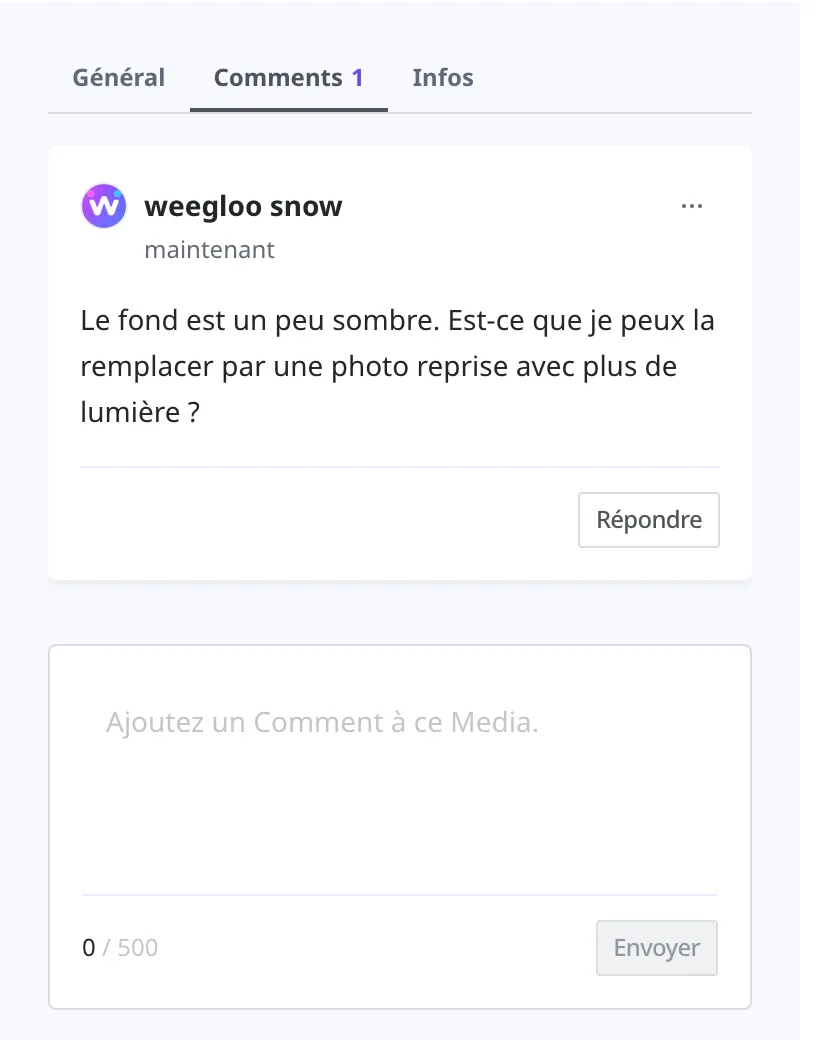
Voici comment laisser, sur le Media « Gourde isotherme inox 500 ml, vue de face », photo du produit, un Comment qui demande s'il est possible de reprendre la photo.
- Dans la liste des Media, ouvrez « Gourde isotherme inox 500 ml, vue de face ».
- Cliquez sur l'onglet Comments du panneau de droite.
- Dans le champ de saisie, saisissez
Le fond est un peu sombre. Est-ce que je peux la remplacer par une photo reprise avec plus de lumière ? - Cliquez sur le bouton Envoyer.
Laisser un Comment sur un modèle
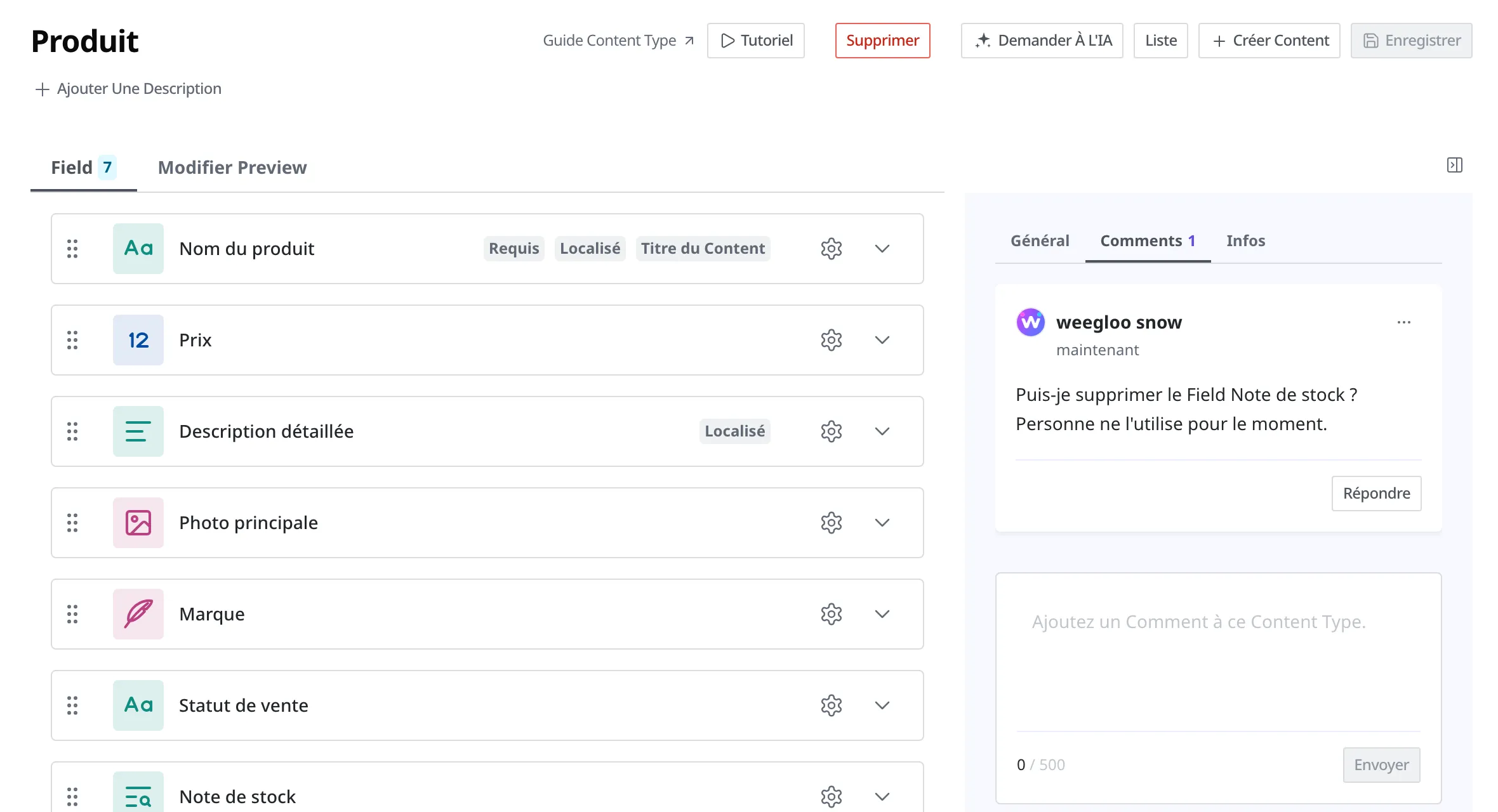
Voici comment laisser, sur le Content Type « Produit », un Comment qui demande si un Field inutilisé peut être supprimé.
- Dans le menu de gauche, cliquez sur Content Types.
- Dans la liste, cliquez sur « Produit ».
- Cliquez sur l'onglet Comments, à droite.
- Dans le champ de saisie, saisissez
Puis-je supprimer le Field Note de stock ? Personne ne l'utilise pour le moment. - Cliquez sur le bouton Envoyer.
Laisser un Comment ne modifie pas le Content Type : vous n'avez pas besoin d'enregistrer le Content Type après avoir laissé le Comment.
Modifier votre Comment
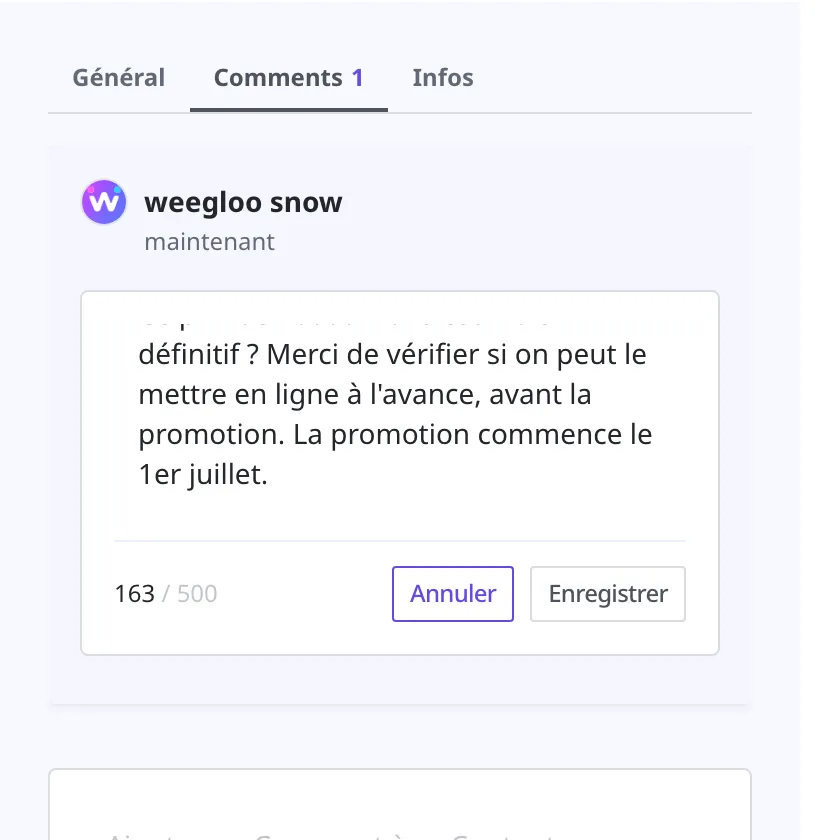
Voici comment ajouter la date de début de la promotion au Comment laissé sur le gobelet.
- Dans la liste des Content, ouvrez « Gobelet isotherme en inox 500 ml ».
- Cliquez sur l'onglet Comments de la barre latérale droite.
- Cliquez sur le menu ⋯, en haut à droite de la carte du Comment à modifier.
- Cliquez sur Modifier. Le contenu de la carte se transforme en champ de saisie.
- Remplacez le contenu par
Ce prix de 18000 wons est-il bien définitif ? Merci de vérifier si on peut le mettre en ligne à l'avance, avant la promotion. La promotion commence le 1er juillet. - Cliquez sur le bouton Enregistrer, en bas à droite du champ.
Pour annuler la modification, cliquez sur Annuler, à côté de Enregistrer, ou appuyez sur la touche Échap.
Supprimer un Comment
Imaginez que le même Comment, « Merci d'ajouter la méthode de lavage dans la description détaillée. », a été laissé deux fois sur le gobelet. Voici comment supprimer l'un des deux.
- Dans la liste des Content, ouvrez « Gobelet isotherme en inox 500 ml ».
- Cliquez sur l'onglet Comments de la barre latérale droite.
- Cliquez sur le menu ⋯, en haut à droite de la carte de celui des deux Comment que vous voulez supprimer.
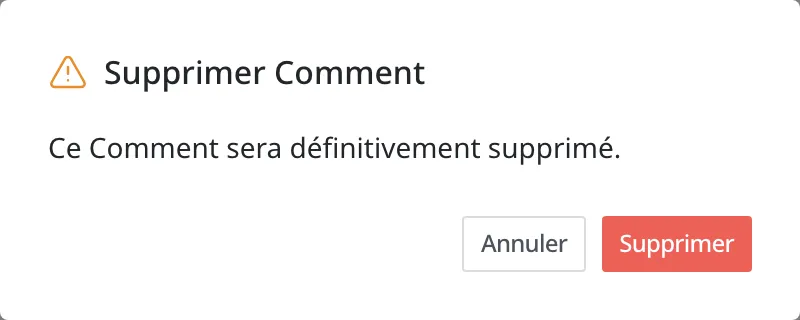
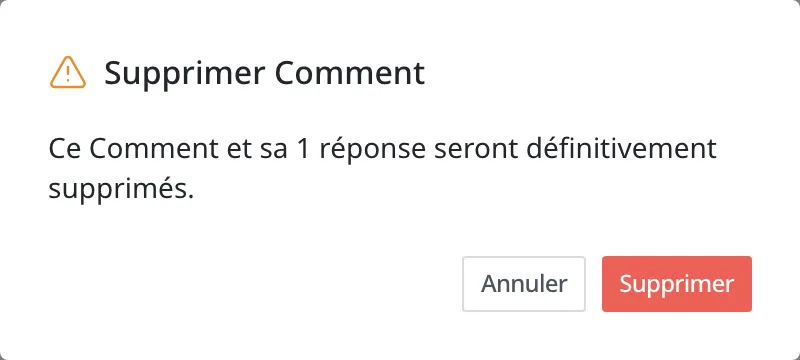
- Cliquez sur Supprimer. Une fenêtre de confirmation intitulée « Supprimer Comment » s’ouvre et affiche « Ce Comment sera définitivement supprimé. » Si le Comment a des réponses, elle indique combien seront supprimées avec lui, par exemple « Ce Comment et sa 1 réponse seront définitivement supprimés. »
- Dans la fenêtre de confirmation, cliquez sur Supprimer.
Un Comment supprimé ne peut pas être récupéré. Si vous supprimez un Comment qui a reçu des réponses, ces réponses sont supprimées avec lui (Ce qui est supprimé avec un Comment).
En cas de blocage
| Situation | Cause | Solution |
|---|---|---|
| L'onglet Comments n'apparaît pas | Vous êtes sur l'écran de création d'un élément. Un élément ne peut être commenté qu'une fois créé | Créez d'abord l'élément, puis ouvrez-le pour laisser votre Comment |
| Impossible d'envoyer le Comment | Le contenu est vide ou dépasse 500 caractères | Saisissez entre 1 et 500 caractères. Répartissez un long texte sur plusieurs Comment |
| Impossible de laisser de nouveaux Comment et de nouvelles réponses | L'Organization a atteint sa limite de Comment | Libérez de la place en supprimant les Comment inutiles, ou passez à un forfait supérieur (En cas de dépassement d'une limite de nombre) |
| Impossible de modifier ou de supprimer le Comment d'un collègue | Seul l'auteur d'un Comment peut le modifier ou le supprimer. C'est aussi le cas pour un membre qui a le rôle Administrator | Demandez à l'auteur de le modifier ou de le supprimer |
| Impossible de supprimer le Comment d'un collègue qui n'est plus membre du Space | Seul l'auteur peut supprimer un Comment, et ce collègue ne peut plus lire les éléments de ce Space | Ajoutez de nouveau ce collègue au Space, puis demandez-lui de le supprimer. Les règles pour ajouter des membres se trouvent dans Règles des membres et des invitations |
| Vous avez supprimé un Comment, et la réponse d'un collègue a disparu aussi | Supprimer un Comment supprime aussi ses réponses | Un Comment ou une réponse supprimés ne peuvent pas être récupérés. Pour garder les réponses, modifiez le Comment d'origine au lieu de le supprimer |
| Vous avez laissé un Comment sur le mauvais produit | Un Comment ne peut pas être déplacé vers un autre élément | Supprimez ce Comment, puis laissez-le de nouveau sur le bon produit |
| Un collègue a laissé un Comment, mais vous n'avez reçu aucune notification | Les Comment n'envoient pas d'e-mail de notification | Créez un Webhook qui envoie une requête quand un Comment est ajouté (Notifications de Comment et Webhook) |
| Impossible de créer un Webhook qui ne réagit qu'aux Comment du gobelet | Un Webhook qui réagit aux Comment ne peut pas être restreint par une condition sur l'élément commenté ou sur son Content Type | Faites en sorte que le service qui reçoit la requête ne traite que les Comment utiles (Notifications de Comment et Webhook) |
| Le Webhook envoie une requête à chaque Comment | Un Webhook configuré pour envoyer une requête à chaque changement en envoie aussi pour les changements de Comment | Ne choisissez, pour ce Webhook, que les changements nécessaires (Quels changements déclenchent une requête) |
| Les Comment ne s'affichent pas sur le site | Les Comment ne font pas partie de la diffusion publique | Saisissez le texte que les visiteurs doivent voir dans un Field du Content, puis cliquez sur Publier |
Documents associés
- Comment : explique ce qu'est un Comment, en quoi il diffère d'un Tag, et comment on passe d'un Comment à sa réponse.
- Règles de rédaction des Content : présente l'organisation de l'écran d'édition d'un Content, qui contient l'onglet Comments.
- Paramètres et règles du Media : présente l'écran de détail d'un Media, qui contient l'onglet Comments.
- Paramètres et règles du Content Type : présente l'écran de modification d'un Content Type, qui contient l'onglet Comments.
- Règles des rôles et des autorisations : explique comment ajouter à un rôle le Read nécessaire aux Comment et en restreindre la portée.
- Règles de suppression : présente ce qui est supprimé avec un élément commenté ou avec un Space.
- Créer un Webhook : présente les étapes pour créer un Webhook qui envoie une requête à un service externe quand un Comment est ajouté.