

Préparer l'envoi avec Brevo
Si vous utilisez Brevo comme serveur d'envoi, cette page vous montre comment obtenir la clé SMTP et le nom d'utilisateur à saisir dans la procédure Enregistrer un Email Account. Elle explique aussi comment faire authentifier l'adresse d'expédition.
Chez Brevo, il n'y a pas de compte de messagerie. Pour envoyer des e-mails, vous devez enregistrer dans Brevo l'adresse que verront vos clients, puis faire confirmer qu'elle vous appartient bien. Cette confirmation peut se faire de deux façons : faire confirmer une seule adresse, ou authentifier tout le domaine auquel elle appartient. Si dailycloset.com est authentifié, vous pouvez envoyer aussi bien depuis orders@dailycloset.com que depuis support@dailycloset.com. Vous n'avez pas besoin de créer une boîte de réception pour chacune de ces adresses.
Authentifier l'adresse d'expédition et obtenir une clé SMTP auprès de Brevo
Connectez-vous à Brevo, puis suivez dans l'ordre les trois étapes ci-dessous.
Authentifier un domaine
Vous pouvez utiliser Brevo même sans domaine. En faisant confirmer une adresse e-mail que vous possédez déjà, vous pouvez envoyer des e-mails. Pour que vos e-mails arrivent de façon fiable, il est toutefois recommandé d'authentifier d'abord un domaine. Si vous n'avez pas de domaine, sautez cette étape et passez à Enregistrer une adresse d'expédition.
-
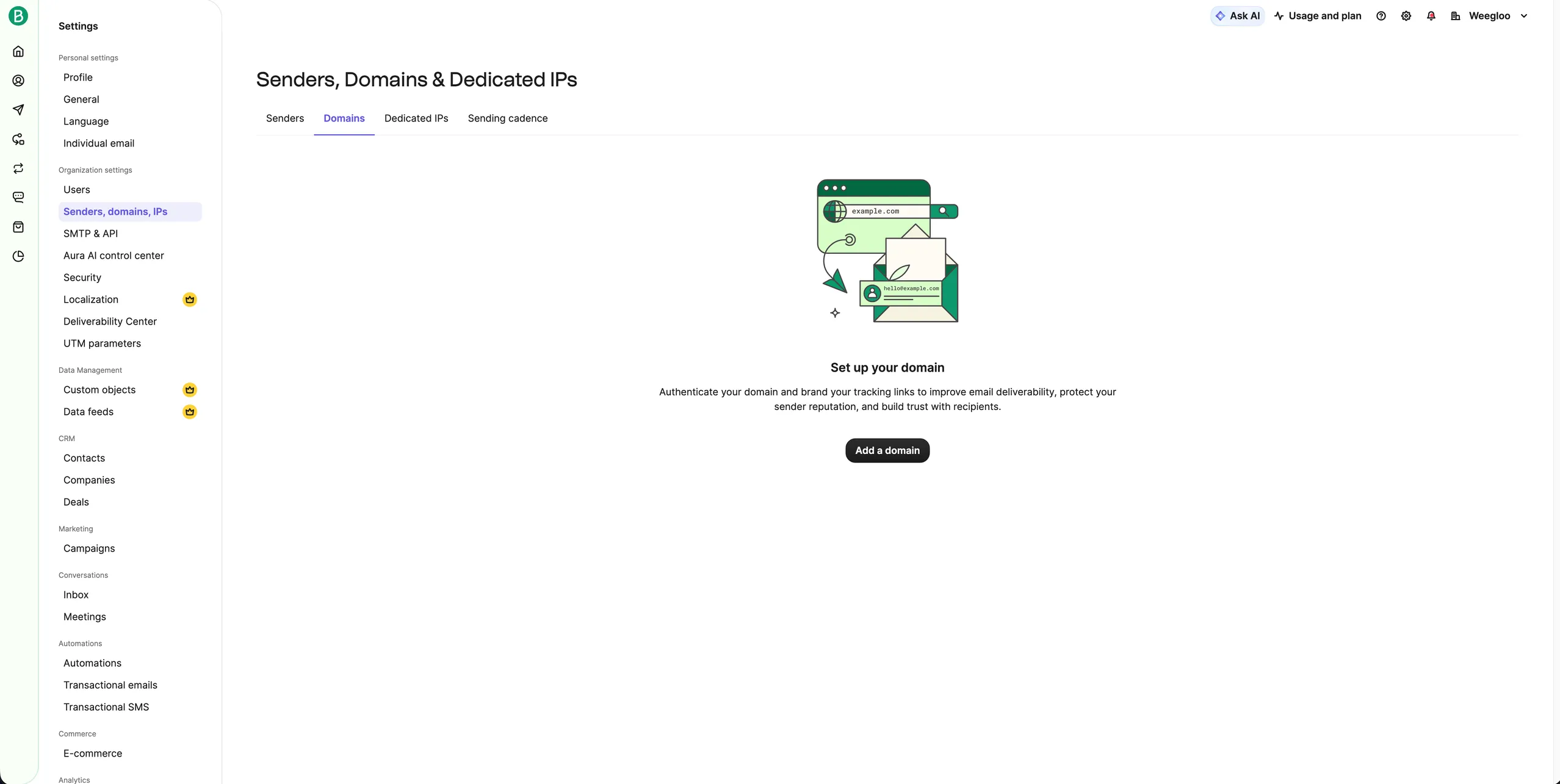
Dans le menu de gauche, sous Settings, cliquez sur Senders, domains, IPs.
-
Cliquez sur l'onglet Domains.
-
Cliquez sur Add a domain.
-
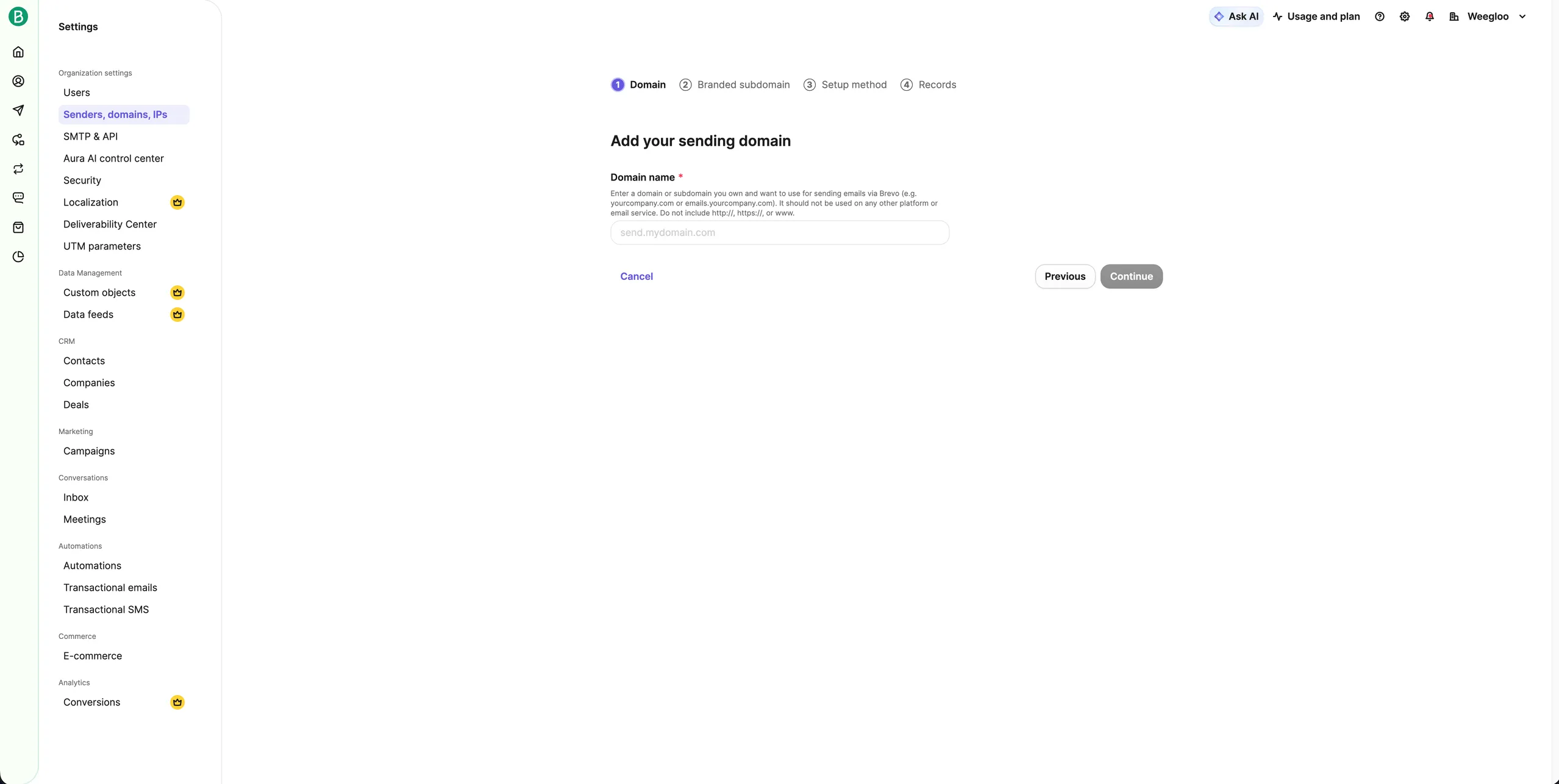
Dans Domain name, saisissez votre domaine. Saisissez seulement l'adresse, sans
http://niwww.. -
Cliquez sur Continue.
-
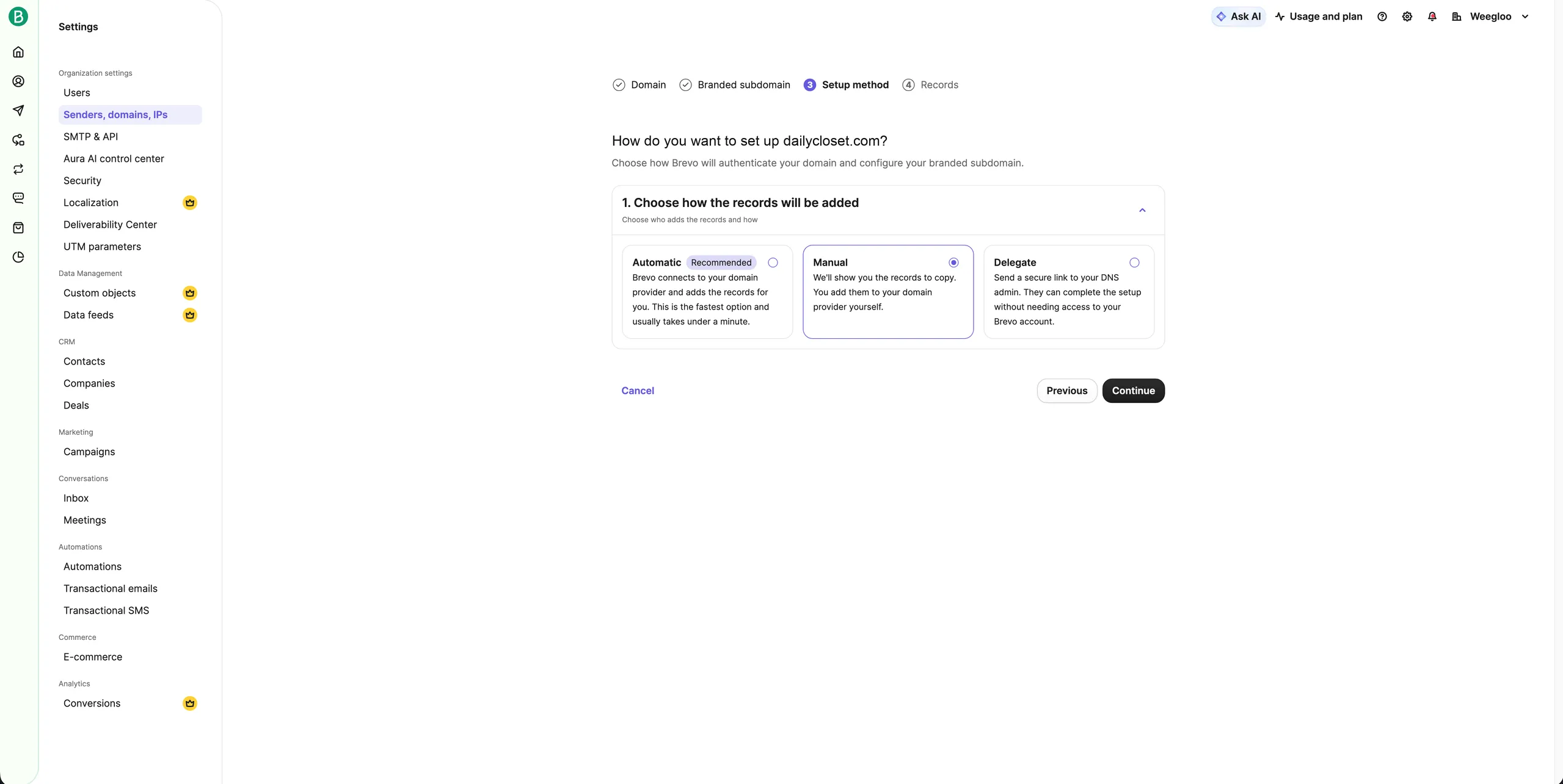
Choisissez comment ajouter les enregistrements. Automatic est la méthode la plus rapide.
-
Cliquez sur Continue.
-
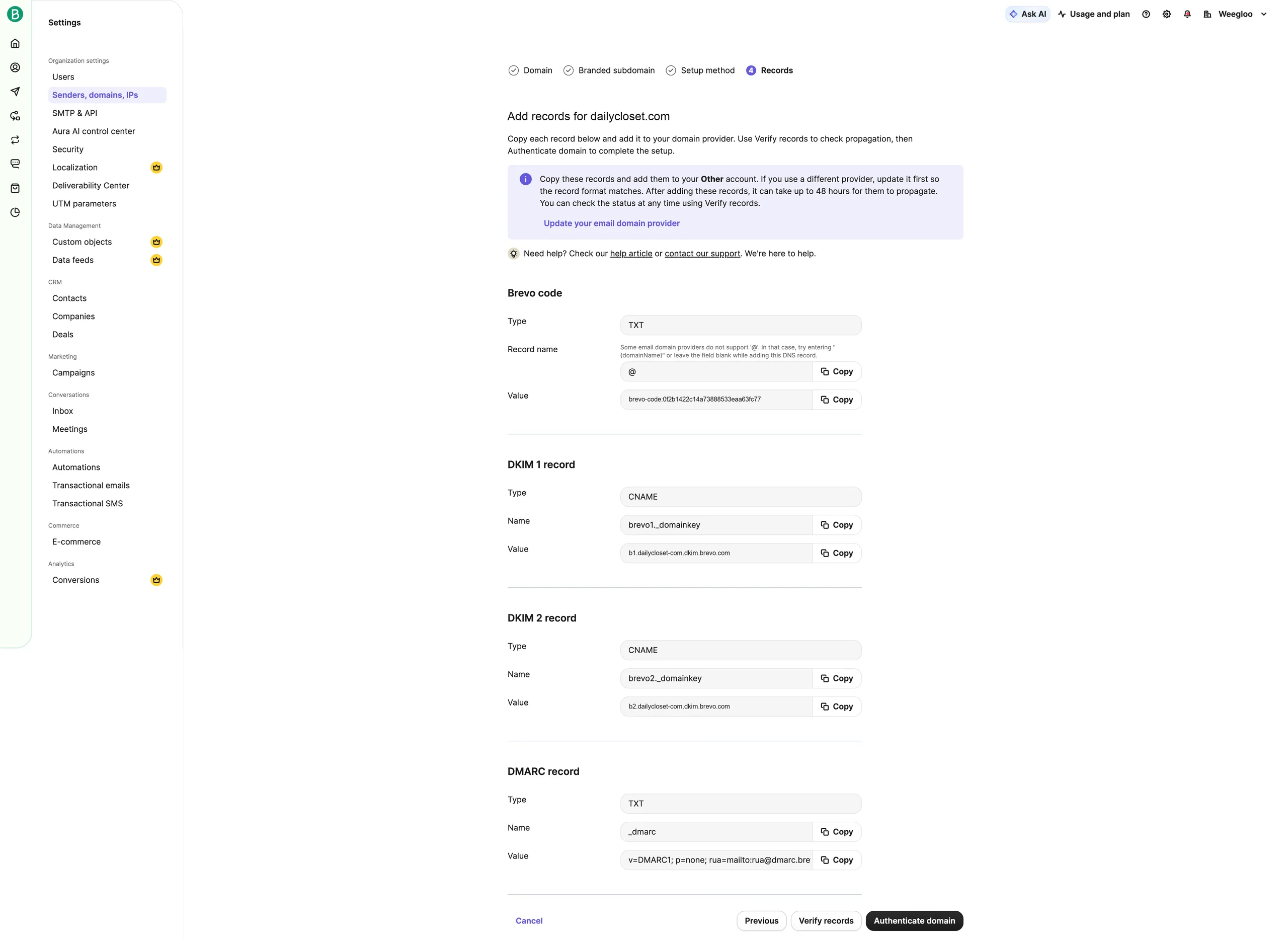
Si vous avez choisi Manual, recopiez les valeurs affichées par Brevo, telles quelles, dans l'écran de gestion du fournisseur où vous avez acheté le domaine.
-
Cliquez sur Verify records pour vérifier que les valeurs sont bien enregistrées.
-
Cliquez sur Authenticate domain.
-
Attendez que, dans la liste, Authentication status passe à Authenticated.
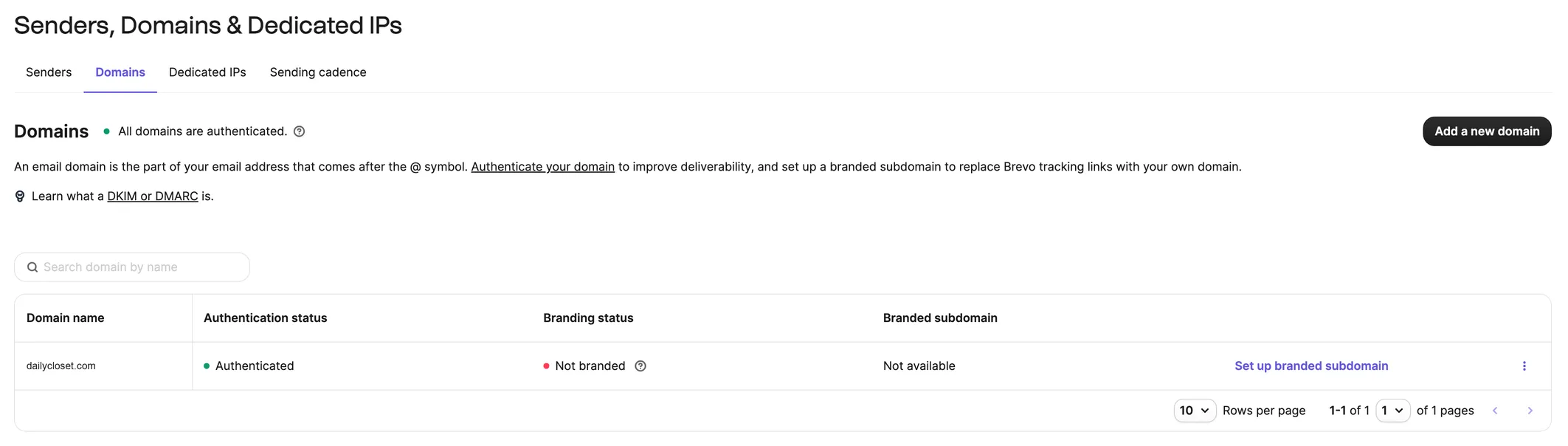
Un enregistrement est un paramètre qui indique à quel serveur un domaine est relié. Avec Automatic, Brevo se connecte directement au fournisseur où vous avez acheté le domaine et ajoute les enregistrements à votre place. Vous n'avez donc pas à ouvrir vous-même l'écran de gestion. Choisissez Manual quand la connexion avec Automatic n'aboutit pas. Les enregistrements ajoutés mettent un certain temps à être pris en compte.
Sans domaine authentifié, vos e-mails risquent de ne pas arriver
Depuis 2024, Gmail, Yahoo et Microsoft imposent des exigences d'authentification renforcées aux expéditeurs d'e-mails. Sans domaine authentifié, il est difficile de les respecter. Brevo signale lui aussi par un avertissement les expéditeurs dont le domaine n'est pas authentifié. Les e-mails envoyés par ces expéditeurs risquent de ne pas arriver au destinataire ou d'être classés comme spam.
Enregistrer une adresse d'expédition
Dans cette étape, vous définissez le nom et l'adresse qui apparaîtront dans la boîte de réception de vos clients.
-
Cliquez sur l'onglet Senders.
-
Cliquez sur Add sender.
-
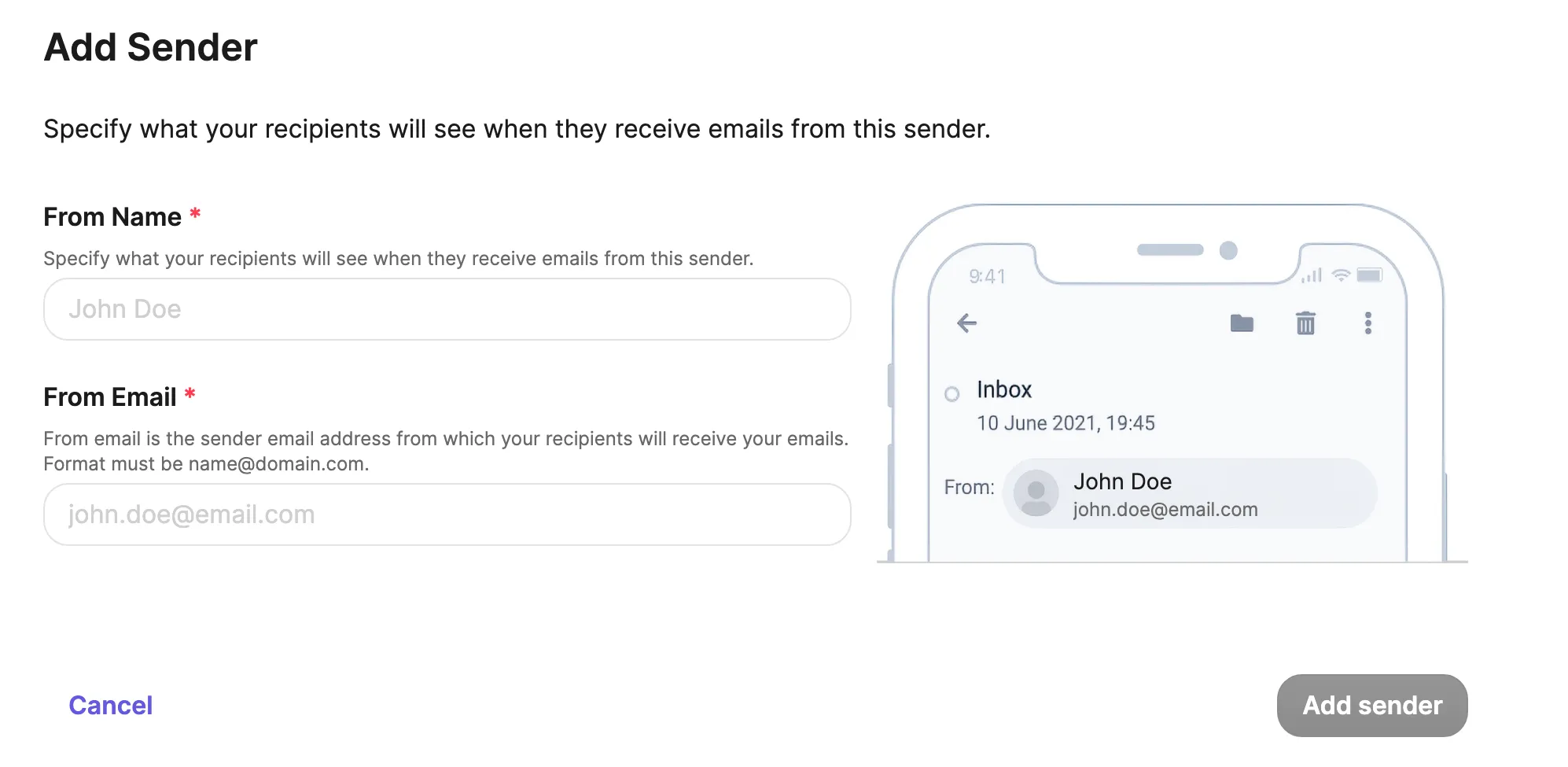
Dans From Name, saisissez le nom que verront vos clients (par exemple
Service client de la boutique). -
Dans From Email, saisissez l'adresse d'envoi.
-
Cliquez sur Add sender.
-
Si vous n'avez pas authentifié de domaine, saisissez à l'écran le code à six chiffres reçu par e-mail à cette adresse.
-
Vérifiez que l'adresse apparaît avec la mention Verified dans la liste.
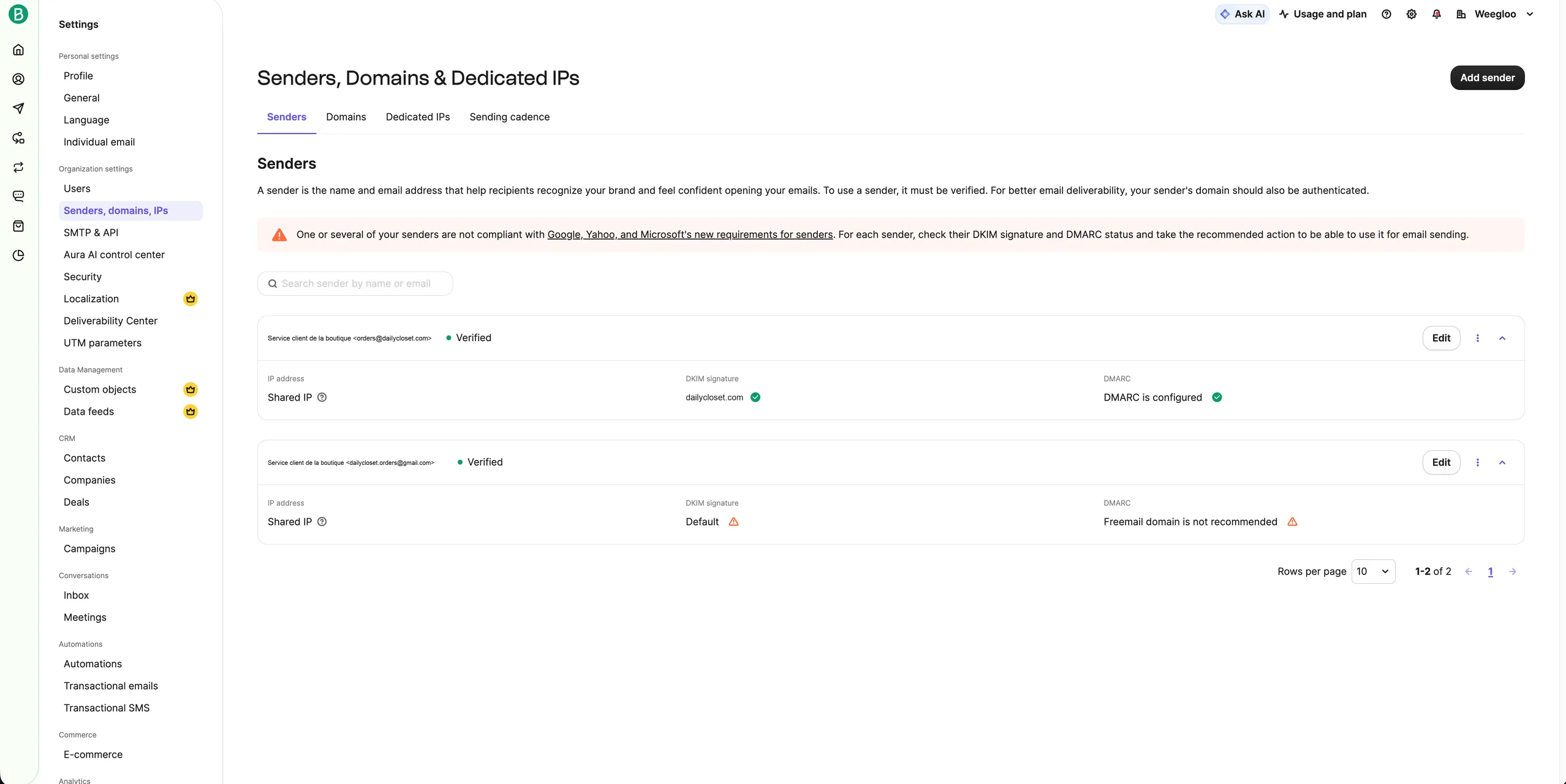
Si vous avez authentifié le domaine à l'étape Authentifier un domaine et saisi une adresse de ce domaine, sautez le point 6. Dans la liste, les adresses dont le domaine est authentifié ont une marque verte dans les colonnes DKIM signature et DMARC. Les adresses non authentifiées restent utilisables, mais elles portent un avertissement. Un message au-dessus de la liste signale aussi que certains expéditeurs ne remplissent pas les conditions.
Créer une clé SMTP
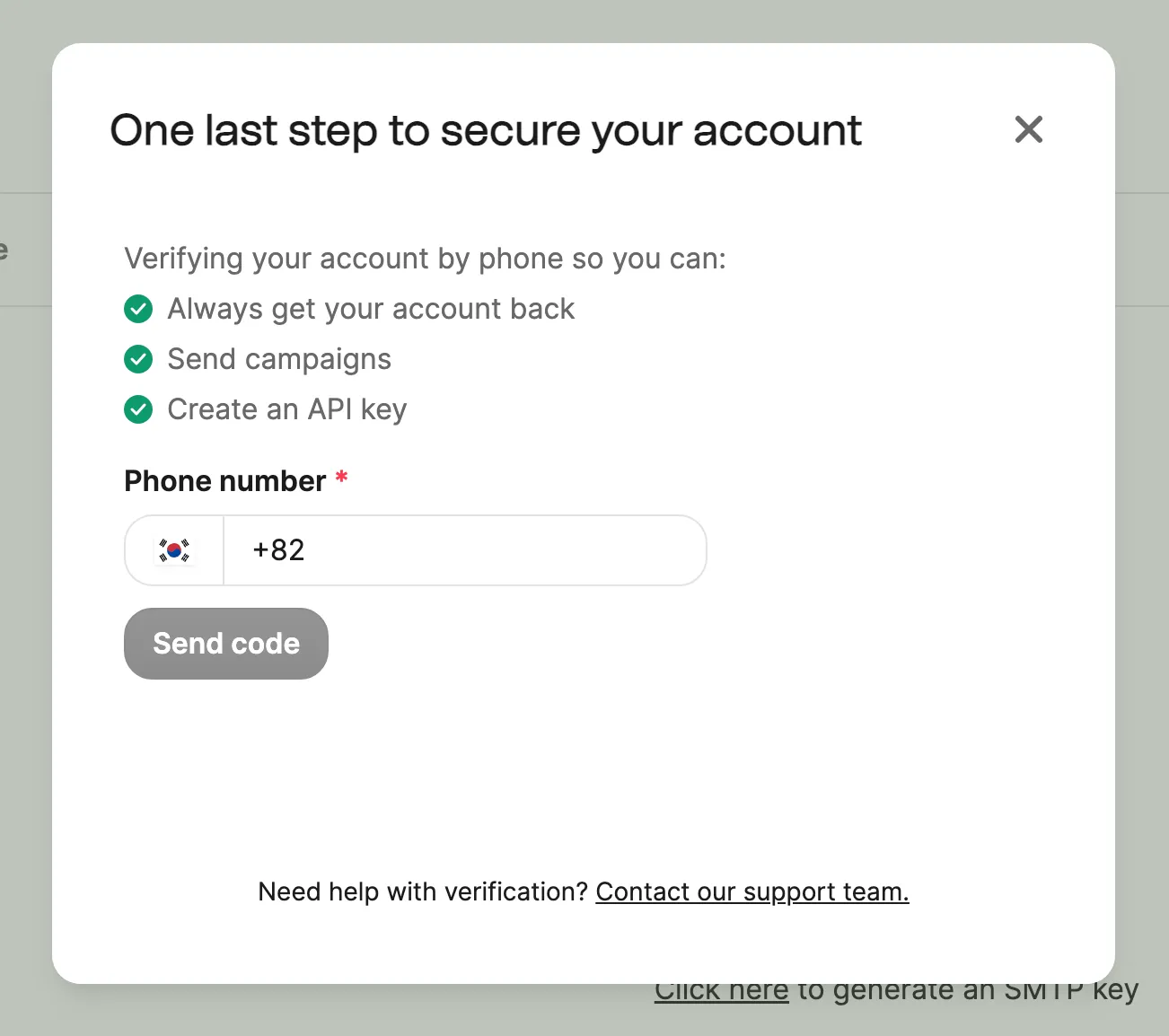
La clé SMTP est la valeur que WEEGLOO utilise pour se connecter à Brevo. Quand vous essayez de créer une clé, une fenêtre de vérification du numéro de téléphone s'affiche d'abord.
-
Quand la fenêtre de vérification s'affiche, saisissez votre numéro de téléphone, cliquez sur Send code, puis saisissez le code reçu.
-
Dans le menu de gauche, cliquez sur SMTP & API.
-
Vérifiez que l'onglet SMTP est ouvert.
-
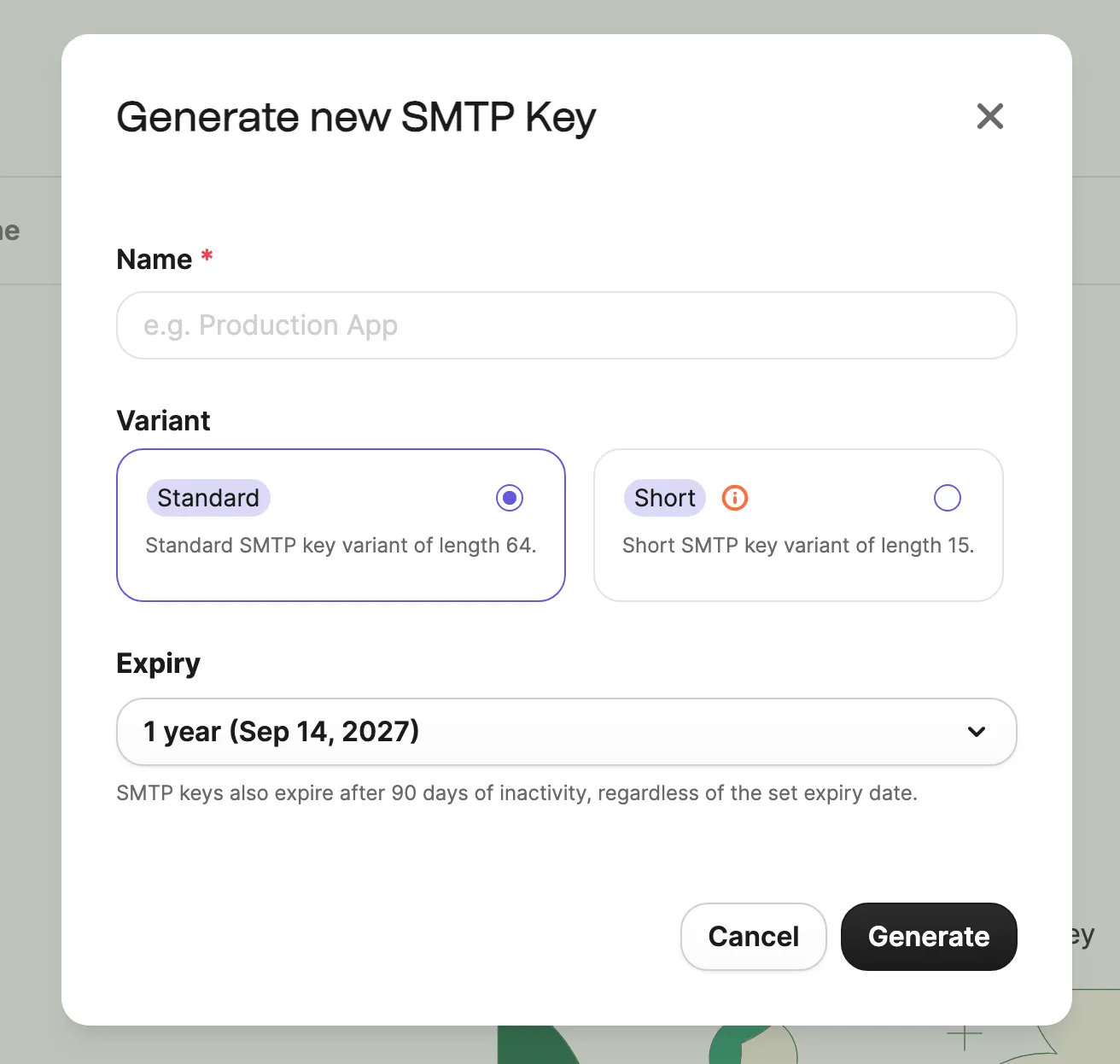
Cliquez sur Generate SMTP key.
-
Dans Name, saisissez un nom qui vous permettra de la reconnaître plus tard (par exemple
Weegloo mail). -
Cliquez sur Generate.
-
Copiez la valeur de la clé qui s'affiche, et gardez-la de côté.
Vous pouvez laisser Variant et Expiry tels quels.
Une fois la fenêtre fermée, vous ne pouvez plus revoir la clé
Si vous perdez la valeur de la clé, vous devrez en créer une nouvelle. Comme l'indique le bas de l'écran, une clé qui n'est pas utilisée pendant 90 jours expire. Une fois la clé expirée, vous devez en créer une nouvelle et l'enregistrer de nouveau dans WEEGLOO.
Saisir la clé SMTP et le nom d'utilisateur dans WEEGLOO
Vous avez maintenant une adresse d'expédition authentifiée et une clé SMTP. Il reste à trouver la valeur à saisir dans le champ Nom d'utilisateur de WEEGLOO.
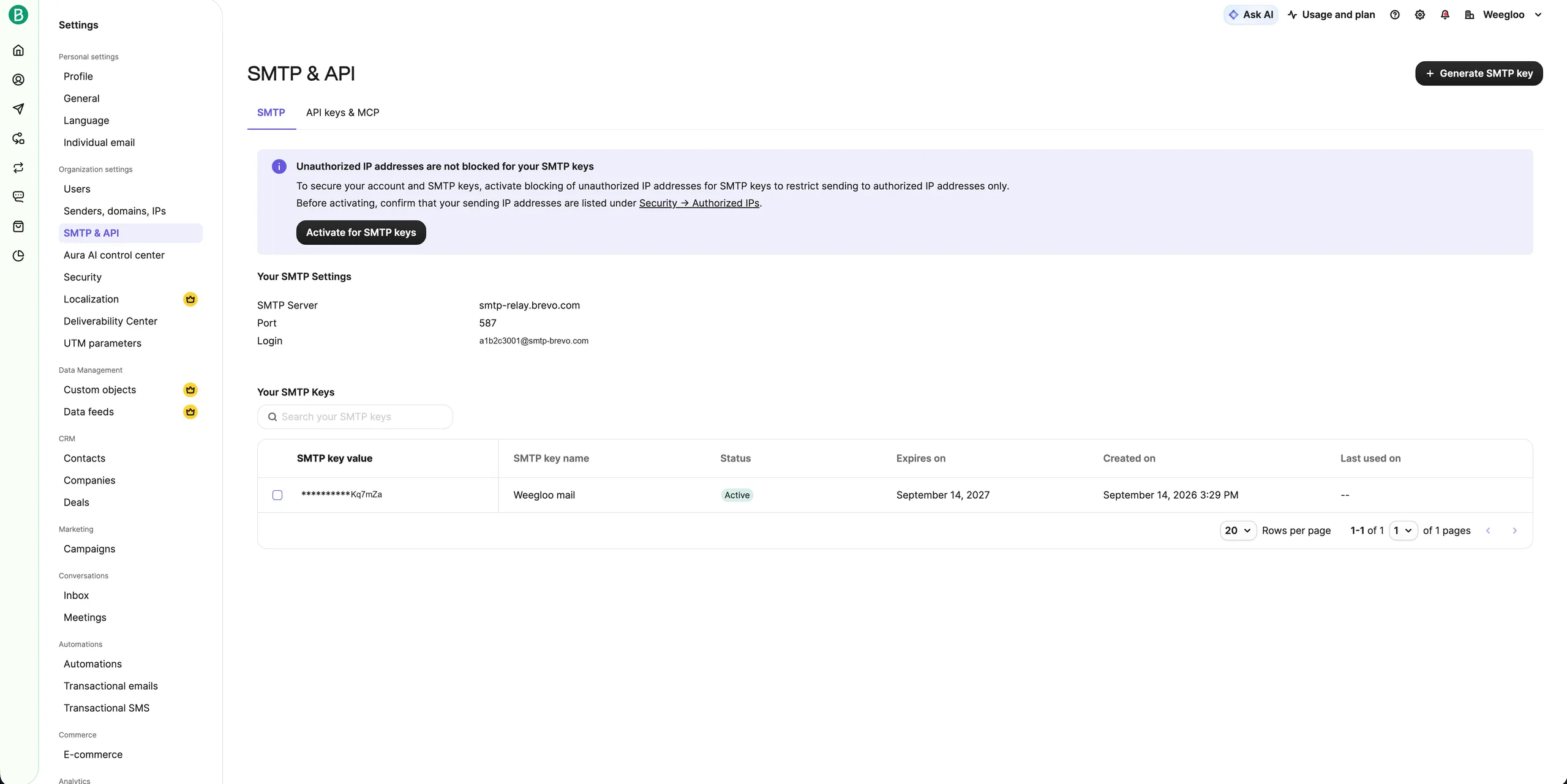
- Sur l'écran SMTP & API, regardez Your SMTP Settings.
- Copiez l'adresse indiquée dans Login, et gardez-la de côté. Vous la saisirez dans le champ Nom d'utilisateur de WEEGLOO.
Revenez à Enregistrer un Email Account.
Quand vous sélectionnez Brevo dans Provider, le Serveur SMTP prend automatiquement la valeur smtp-relay.brevo.com. Ce champ n'est pas modifiable.
Pour le Port, vous avez le choix entre 587 et 465. Sélectionnez 587.
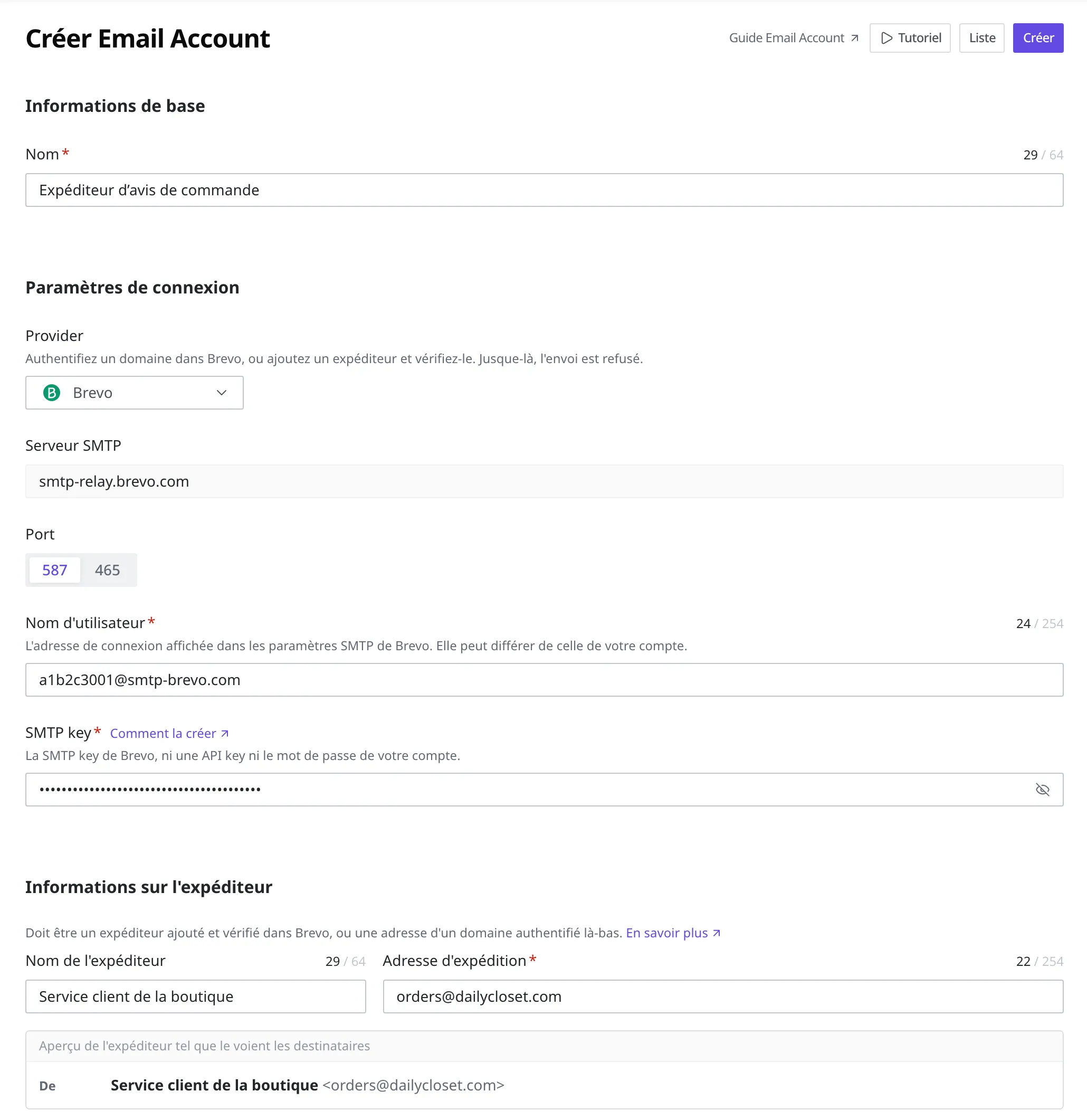
Les valeurs préparées sur cette page vont dans les trois champs ci-dessous. Saisissez le Nom et le Nom de l'expéditeur comme l'indique la procédure d'enregistrement.
| Champ | Valeur |
|---|---|
| Nom d'utilisateur | L'adresse indiquée dans Login, sous Your SMTP Settings |
| SMTP key | La clé SMTP que vous venez d'obtenir |
| Adresse d'expédition | L'adresse enregistrée et authentifiée plus haut |
Deux confusions à éviter
Dans Nom d'utilisateur, saisissez l'adresse indiquée dans Login. Elle peut être différente de l'adresse e-mail avec laquelle vous vous connectez à votre compte Brevo. Dans le champ Adresse d'expédition, saisissez l'adresse authentifiée plus haut, et non la valeur de Login.
Dans le champ SMTP key, saisissez la clé SMTP. Brevo délivre aussi, à part, une clé API. Si vous saisissez la clé API, les e-mails ne partent pas.
Si vous avez confié l'intégration à un agent IA et qu'il vous a demandé d'aller chercher une clé SMTP, collez le nom d'utilisateur, la clé SMTP et l'adresse d'expédition dans la fenêtre de conversation, puis reprenez là où vous en étiez. L'agent s'occupe du reste de la configuration.
Étapes suivantes
- Enregistrer un Email Account : décrit les étapes pour enregistrer l'expéditeur avec les valeurs obtenues.
- Envoi d'e-mails : explique, schémas à l'appui, ce que vous enregistrez dans un Email Account et comment les e-mails partent avec l'expéditeur enregistré.
- Script : explique comment créer la tâche qui envoie réellement les e-mails aux clients avec l'expéditeur enregistré.
- Email Account : présente le format des requêtes et des réponses, ainsi que la description des champs, pour enregistrer et gérer un expéditeur directement depuis un programme.