

Validation des valeurs
Cette page rassemble toutes les conditions de validation que vous pouvez poser sur un Field, classées par type de Field. Elle présente la valeur à définir pour chaque condition, le message d'erreur personnalisé, les règles qui s'appliquent quand vous combinez des conditions, les limites et les autorisations. Elle décrit aussi les tâches du studio de contenu pour activer, modifier et désactiver une condition, et la façon de trouver la cause quand une condition bloque l'enregistrement ou la publication. Si vous découvrez la validation, lisez d'abord Modélisation du Content pour savoir ce que c'est et à quoi elle sert.
Les exemples de cette page portent sur le Content Type « Produit » d'une boutique de vêtements en ligne. « Produit » comporte les Field Nom du produit, Code produit, Prix réduit, Statut de vente, Date de sortie et Couleur. Le produit « Gobelet isotherme en inox 500 ml » a pour code produit TB-500, et son statut de vente est « En vente ».
Paramètres
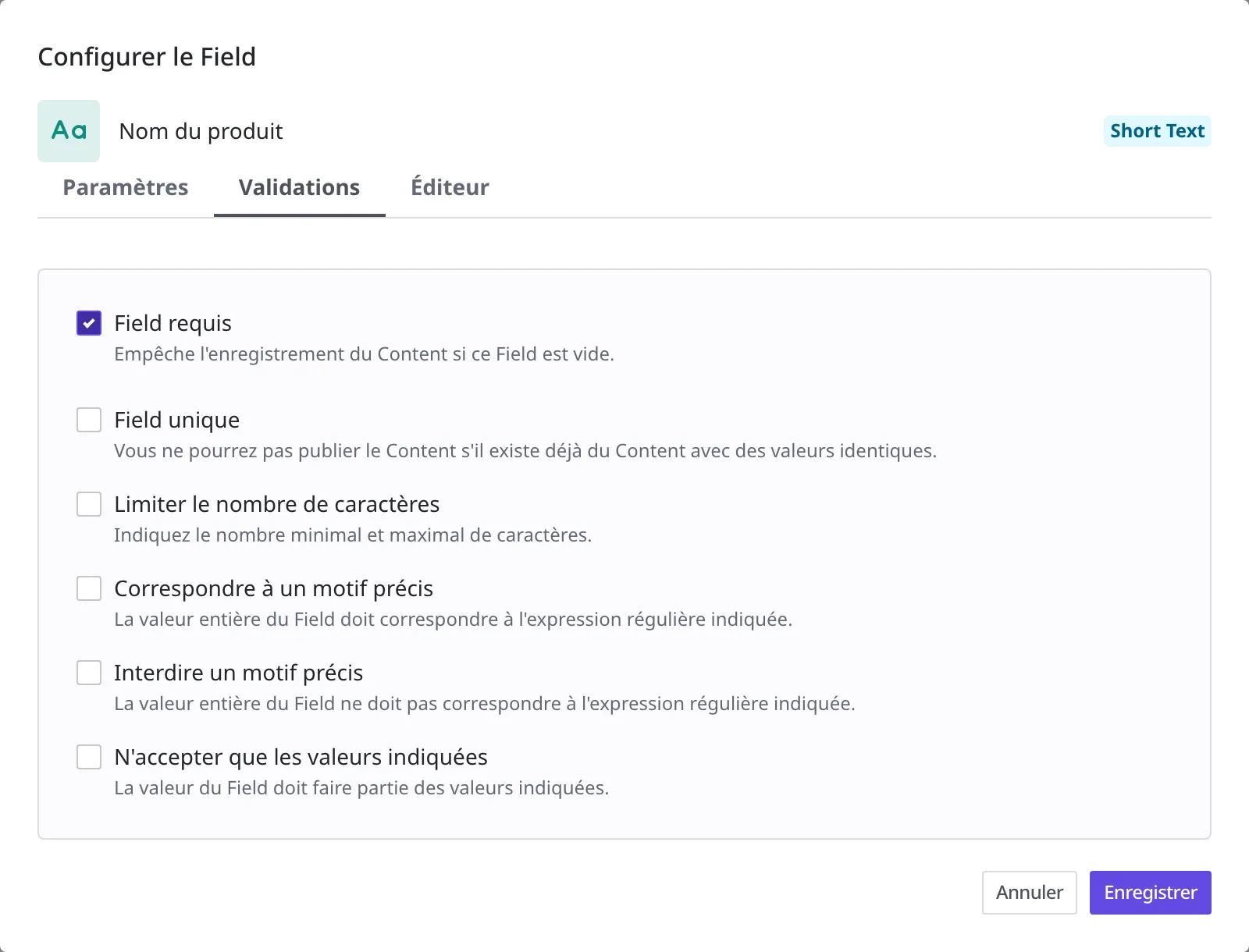
Les conditions de validation se définissent dans l'onglet Validations de la fenêtre « Configurer le Field ». Quand vous créez un Field, cette fenêtre s'ouvre lorsque vous cliquez sur Plus de paramètres dans la fenêtre « Paramètres de base du Field ». Pour un Field déjà créé, elle s'ouvre quand vous cliquez sur l'icône d'engrenage de la ligne de ce Field, sur l'écran de modification du Content Type. Après avoir cliqué sur Enregistrer dans cette fenêtre, vous devez encore cliquer sur Enregistrer en haut à droite de l'écran de modification du Content Type pour que les conditions modifiées soient appliquées. Si vous êtes en train de créer un nouveau Content Type, elles sont appliquées quand vous cliquez sur Créer en haut à droite.
Chaque condition s'active et se désactive avec une case à cocher. Chacune est accompagnée d'une explication qui indique ce qu'elle fait. Quand vous activez une condition comme N'accepter qu'une plage de dates ou Correspondre à un motif précis, les champs de ses valeurs et le champ Message d'erreur personnalisé s'ouvrent en dessous.
Conditions possibles selon le type de Field
L'onglet Validations n'affiche que les conditions possibles pour le type de ce Field. Voici les conditions possibles pour chaque type.
| Type de Field | Conditions possibles |
|---|---|
| Short Text | Field requis, Field unique, Limiter le nombre de caractères, Correspondre à un motif précis, Interdire un motif précis, N'accepter que les valeurs indiquées |
| Short Text où Utiliser comme type de liste est activé | Field requis, Array size, et pour chaque élément de la liste : Limiter le nombre de caractères, Correspondre à un motif précis, Interdire un motif précis, N'accepter que les valeurs indiquées |
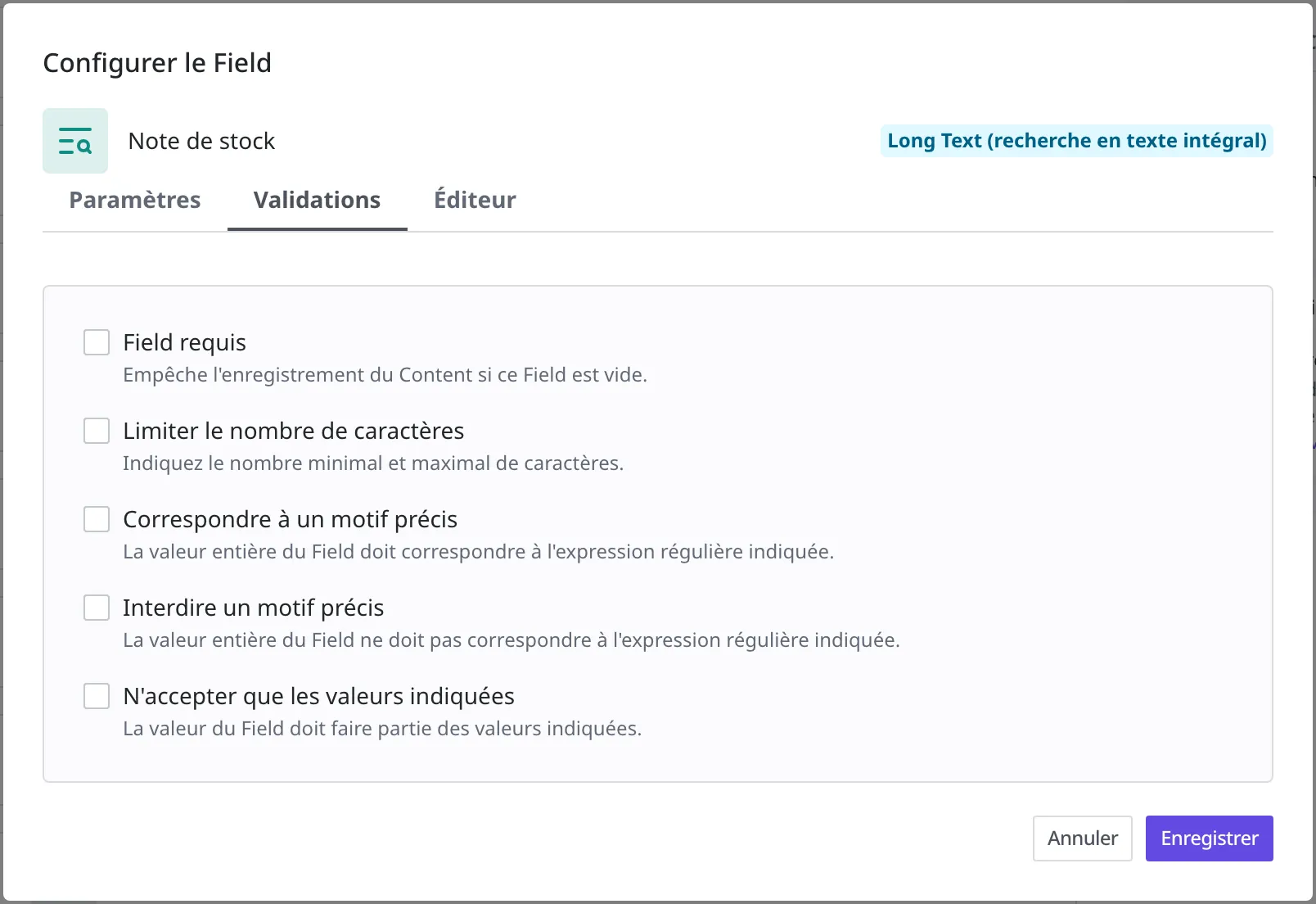
| Long Text (recherche en texte intégral) | Field requis, Limiter le nombre de caractères, Correspondre à un motif précis, Interdire un motif précis, N'accepter que les valeurs indiquées |
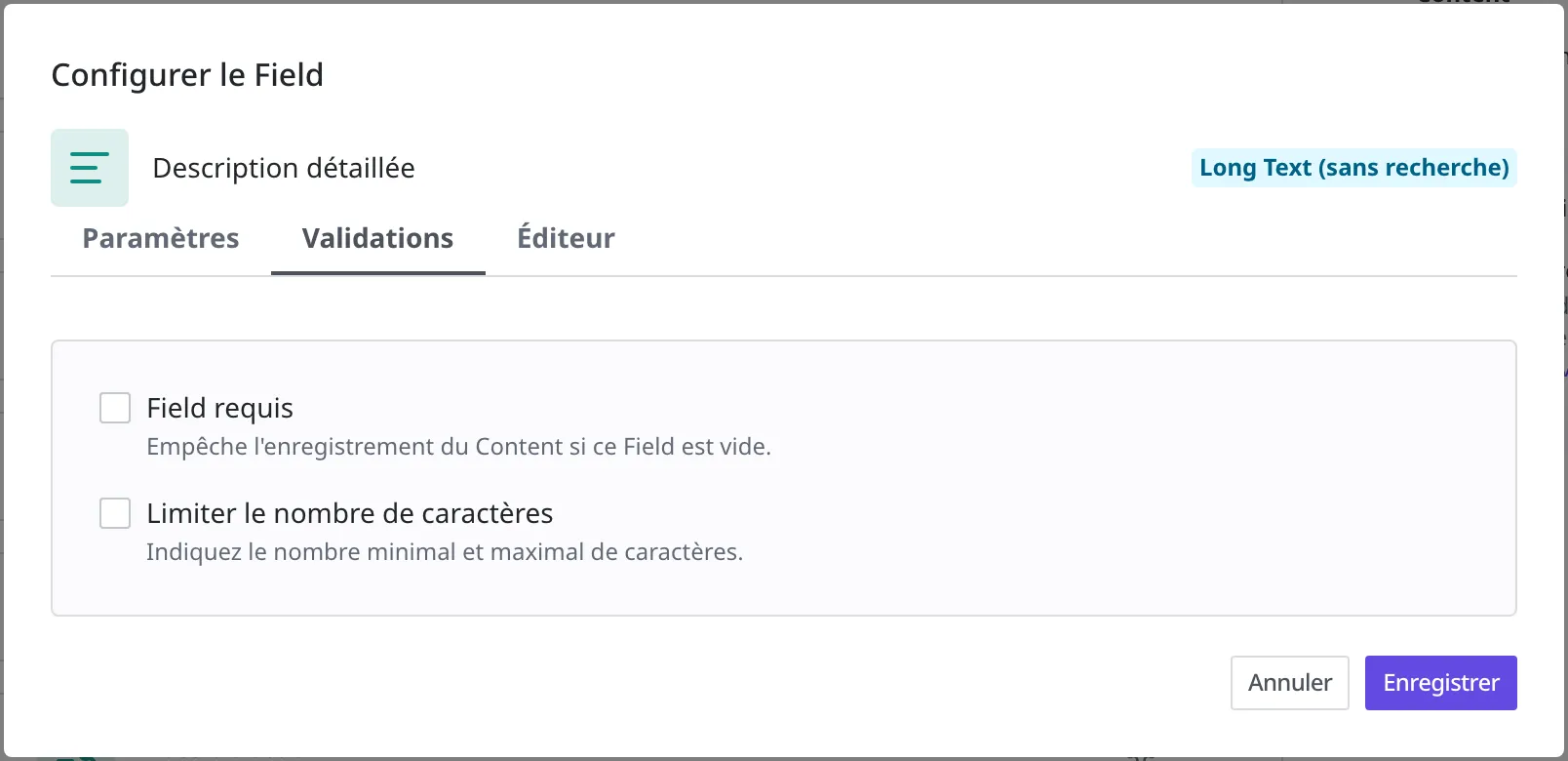
| Long Text (sans recherche) | Field requis, Limiter le nombre de caractères |
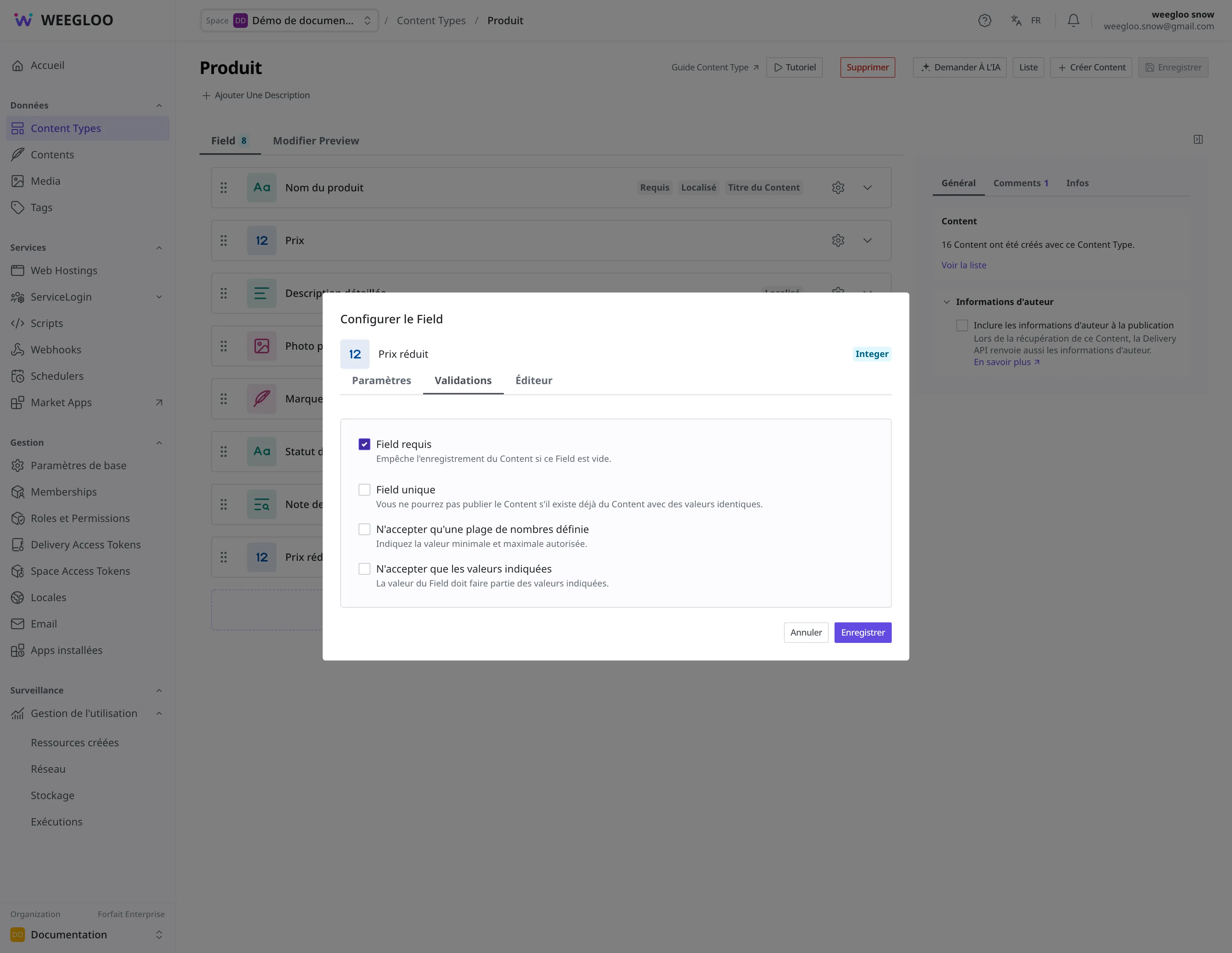
| Integer, Number | Field requis, Field unique, N'accepter qu'une plage de nombres définie, N'accepter que les valeurs indiquées |
| Date & Heure | Field requis, Field unique, N'accepter qu'une plage de dates |
| JSON | Field requis, Limiter le nombre de propriétés |
| Boolean, Location | Field requis |
| Content, Media | Field requis et les conditions des champs de lien |
Parmi les champs de liste, Content List affiche Field requis, Accepter uniquement le Content Type spécifié et Array size. Media List affiche Field requis, Accepter uniquement les types de Media spécifiés, N'accepter que les dimensions d'image indiquées, N'accepter que la taille de fichier indiquée et Array size.
Dans la liste des Field de l'écran de modification du Content Type, un champ dont le type s'affiche sous la forme Long Text (recherche en texte intégral) est un Long Text dont la recherche en texte intégral (la fonction qui retrouve un texte à partir des mots qu'il contient) est activée. Un champ affiché sous la forme Long Text (sans recherche) est un Long Text dont la recherche en texte intégral est désactivée. Les conditions possibles ne sont pas les mêmes pour ces deux champs. Pour en savoir plus sur la recherche en texte intégral, consultez Types de Field.
Les conditions propres aux champs de lien (les Field de type Content ou Media) sont présentées dans Règles des références : Accepter uniquement le Content Type spécifié, Accepter uniquement les types de Media spécifiés, N'accepter que la taille de fichier indiquée et N'accepter que les dimensions d'image indiquées, ainsi que Array size pour un champ de lien en liste.
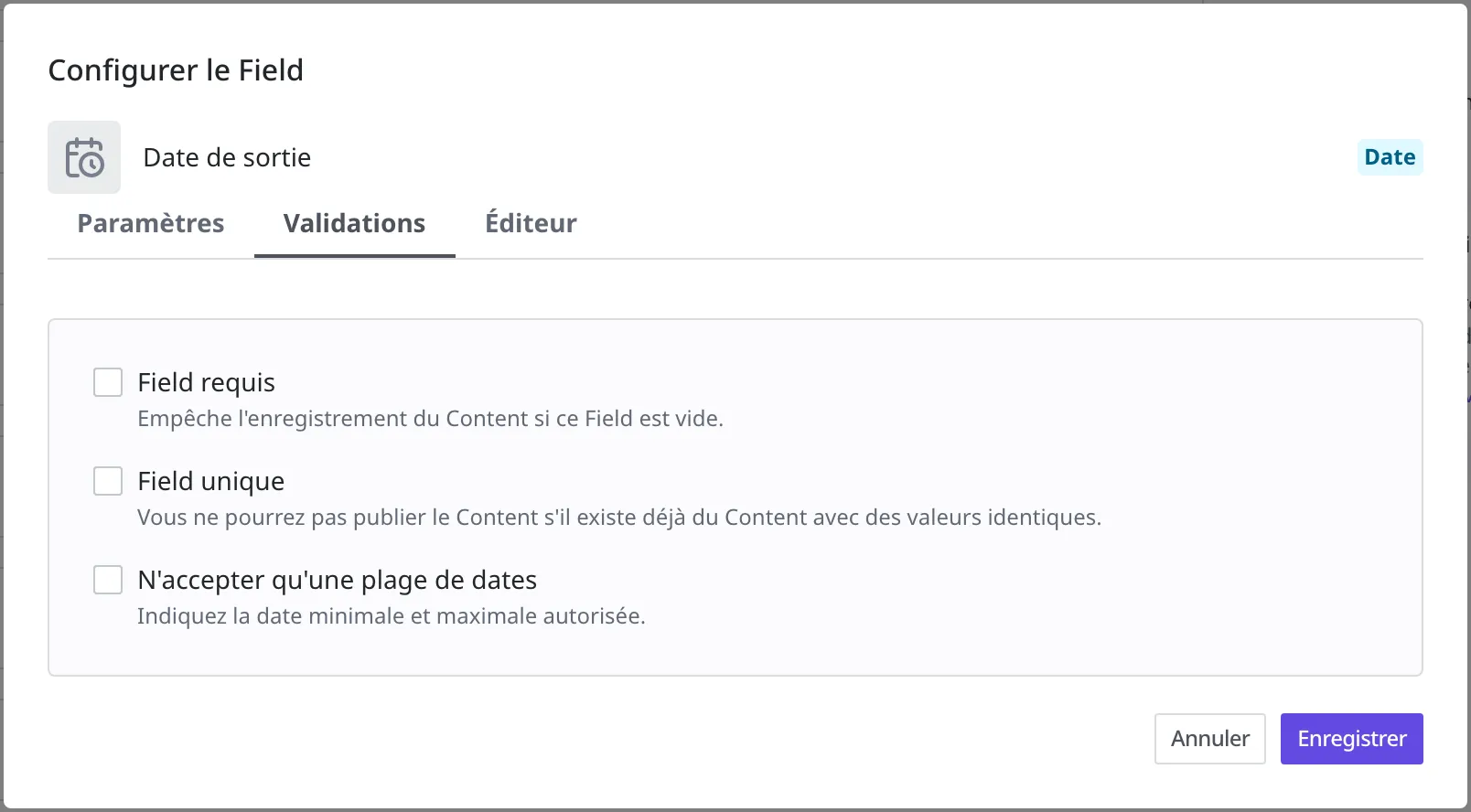
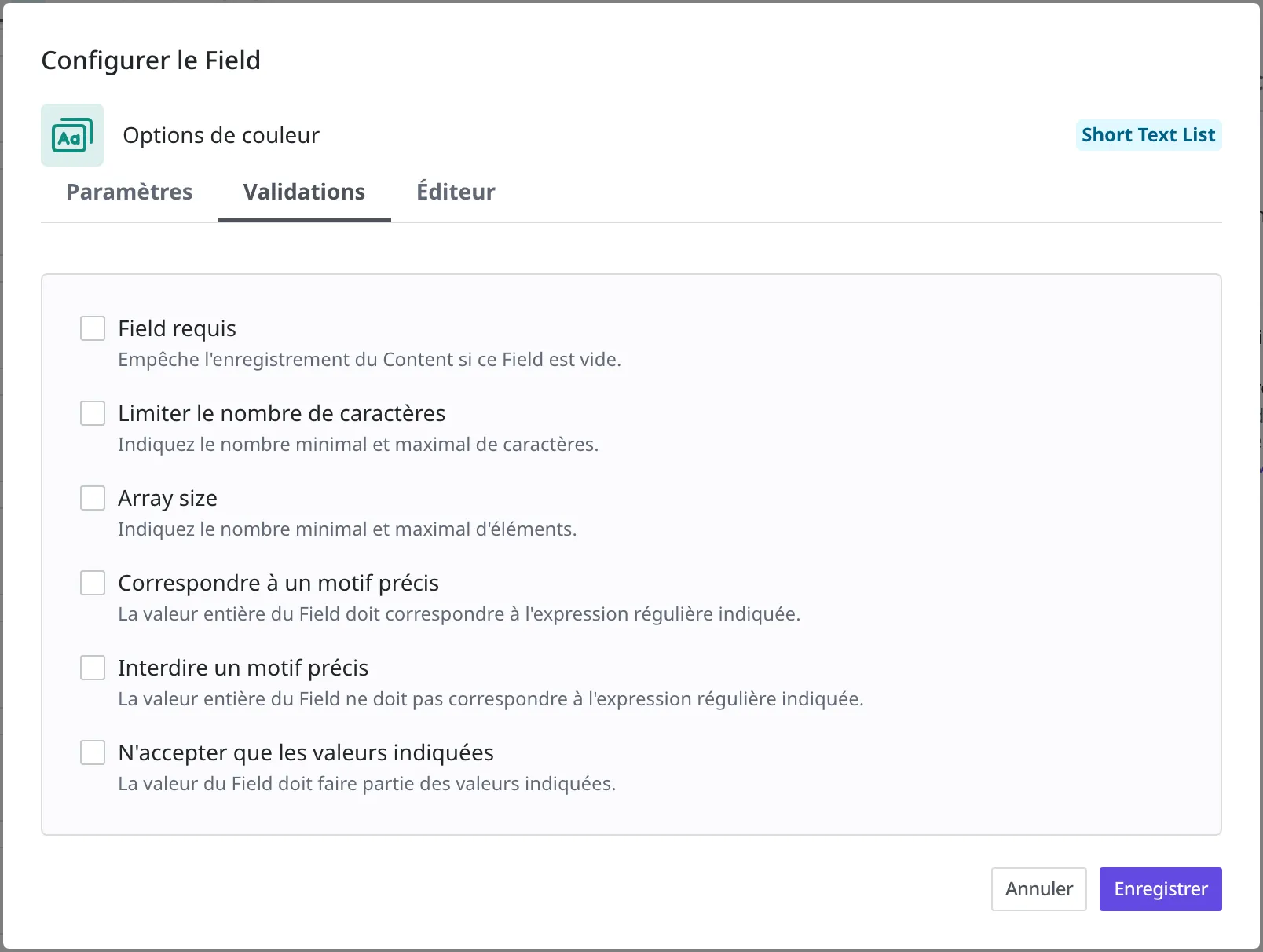
Valeurs à définir pour chaque condition
| Élément | Signification | Valeur par défaut | Contraintes |
|---|---|---|---|
| Field requis | Si vous l'activez, vous ne pouvez pas enregistrer le Content tant que ce champ est vide | Désactivé | Un champ de liste sans aucun élément est considéré comme vide. Vous pouvez aussi l'activer et le désactiver dans la zone qui s'ouvre quand vous déployez la ligne du Field, sur l'écran de modification du Content Type |
| Field unique | Si vous l'activez, ce Content ne peut pas être publié tant qu'un autre Content ayant la même valeur dans ce champ est publié | Désactivé | Aucune valeur à définir |
| Limiter le nombre de caractères | Définit le nombre minimal et maximal de caractères | Désactivé | La valeur minimale est de 0 ou plus. Ni la valeur minimale ni la valeur maximale ne peuvent dépasser le nombre de caractères que ce type de Field peut contenir |
| Correspondre à un motif précis | Définit le motif d'expression régulière que la valeur doit suivre, ainsi que ses indicateurs | Désactivé | Le motif compte de 1 à 256 caractères. Seuls les indicateurs i, m, s et u sont acceptés |
| Interdire un motif précis | Définit le motif d'expression régulière que la valeur ne doit pas suivre, ainsi que ses indicateurs | Désactivé | Les mêmes que pour Correspondre à un motif précis |
| N'accepter que les valeurs indiquées | Définit, sous forme de liste, les valeurs que vous pouvez saisir dans ce champ | Désactivé | De 1 à 256 valeurs. Vous ne pouvez pas ajouter deux fois la même valeur |
| N'accepter qu'une plage de nombres définie | Définit la valeur minimale et la valeur maximale du nombre | Désactivé | Pour un champ Integer, vous ne pouvez indiquer que des nombres entiers |
| N'accepter qu'une plage de dates | Définit la première et la dernière date et heure acceptées | Désactivé | La première ne peut pas être postérieure à la dernière |
| Limiter le nombre de propriétés | Définit le nombre minimal et maximal d'éléments au premier niveau d'une valeur JSON. {"350ml": 12, "500ml": 30} compte pour 2 | Désactivé | 5 120 au plus, pour la valeur minimale comme pour la valeur maximale |
| Array size | Définit le nombre minimal et maximal d'éléments d'un champ de liste | Désactivé | 64 au plus, pour la valeur minimale comme pour la valeur maximale |
| Message d'erreur personnalisé | Définit le message affiché quand une valeur ne respecte pas la condition | Vide. Si vous le laissez vide, un message par défaut s'affiche | Un message par condition. 500 caractères au plus |
Dans les conditions qui définissent une plage (Limiter le nombre de caractères, N'accepter qu'une plage de nombres définie, Limiter le nombre de propriétés, Array size), le Content Type n'est pas enregistré si la valeur minimale est supérieure à la valeur maximale. De même, avec N'accepter qu'une plage de dates, il n'est pas enregistré si la première date est postérieure à la dernière.
Règles de fonctionnement
Seuls les champs qui contiennent une valeur sont vérifiés
Un champ vide est enregistré quelles que soient les autres conditions, sauf s'il s'agit d'un Field requis. Même si vous avez posé Correspondre à un motif précis sur le code produit, un produit dont le code produit est vide n'est pas bloqué par cette condition. Pour qu'un champ ne puisse pas rester vide, activez aussi Field requis. Un champ dont Limiter le nombre de caractères a un minimum de 3 s'enregistre si vous effacez toute sa valeur et cliquez sur Enregistrer. Si vous ne saisissez que deux caractères, l'enregistrement est bloqué avec « Doit comporter au moins 3 caractères ».
Un Field multilingue est vérifié langue par langue
Un champ où Activer la localisation pour ce Field est activé contient une valeur distincte pour chaque langue. Les conditions sont, elles aussi, vérifiées langue par langue. Si vous avez fixé à 40 caractères la valeur maximale de Limiter le nombre de caractères pour le nom du produit, le nom du produit en français (fr-FR) et celui en anglais (en-US) doivent chacun compter 40 caractères au plus. Les conditions se définissent une seule fois pour chaque Field : vous ne pouvez pas les définir différemment selon la langue.
Dans un champ multilingue où Field requis est activé, les langues pour lesquelles une valeur est obligatoire dépendent des paramètres de Locale. Cette règle est décrite dans Paramètres et règles de la Locale.
Un champ de liste est vérifié élément par élément
Sur un champ Short Text où Utiliser comme type de liste est activé, les conditions s'appliquent à deux niveaux. Array size vérifie le nombre d'éléments de la liste. Limiter le nombre de caractères, Correspondre à un motif précis, Interdire un motif précis et N'accepter que les valeurs indiquées vérifient les éléments un par un. Le produit n'est enregistré que si tous les éléments respectent les conditions.
Si vous avez défini Argent, Noir et Blanc dans N'accepter que les valeurs indiquées pour le champ Couleur, chaque élément saisi dans Couleur doit être l'une de ces trois valeurs. Si vous saisissez Argent et Or, le produit n'est pas enregistré, car Or ne figure pas dans la liste.
Comment les caractères sont comptés
Limiter le nombre de caractères compte la plupart des lettres et des espaces pour 1 caractère chacun. « Gobelet isotherme en inox 500 ml » compte 32 caractères, cinq espaces compris. Certains caractères comptent toutefois pour 2 ou plus, comme les émojis ou les caractères formés de plusieurs signes combinés. Pour un champ où l'on saisit de tels caractères, prévoyez une valeur maximale avec de la marge.
Vous voyez le nombre de caractères actuel grâce au compteur affiché à droite, à l'intérieur du champ de saisie (par ex. 32 / 64). Quand vous posez Limiter le nombre de caractères, le maximum du compteur prend cette valeur. Un champ Short Text dont le maximum est 50 affiche par exemple « 6 / 50 ». Un champ Short Text sans cette condition affiche « / 64 ».
La plage inclut les valeurs minimale et maximale
Limiter le nombre de caractères, N'accepter qu'une plage de nombres définie, Array size et Limiter le nombre de propriétés acceptent aussi une valeur égale à la valeur minimale ou maximale définie. Si, pour le prix réduit, vous réglez N'accepter qu'une plage de nombres définie sur 1 000 minimum et 1 000 000 maximum, 1 000 wons et 1 000 000 wons sont enregistrés, mais pas 999 wons.
Pour définir ces conditions, vous choisissez l'une des quatre options suivantes. Pour N'accepter qu'une plage de nombres définie et Limiter le nombre de caractères, vous choisissez l'une de ces quatre options dans le sélecteur à gauche des champs de valeur. Array size et Limiter le nombre de propriétés utilisent le même sélecteur, où Entre est sélectionné au départ. Les champs de valeur changent selon votre choix : Entre affiche deux champs, un pour le minimum et un pour le maximum, Au moins affiche un champ pour le minimum, Pas plus de un champ pour le maximum, et Exactement un champ pour la valeur. Si vous laissez une valeur vide, « Une valeur est requise. » s'affiche.
| Option | Valeur à définir | Valeurs acceptées |
|---|---|---|
| Entre | La valeur minimale et la valeur maximale | Les valeurs égales ou supérieures à la valeur minimale, et égales ou inférieures à la valeur maximale |
| Au moins | La valeur minimale | Les valeurs égales ou supérieures à la valeur minimale |
| Pas plus de | La valeur maximale | Les valeurs égales ou inférieures à la valeur maximale |
| Exactement | Une seule valeur | Les valeurs égales à cette valeur |
Si vous réglez Limiter le nombre de caractères du code produit sur Exactement avec la valeur 6, seuls les codes de 6 caractères sont enregistrés.
Une valeur égale à la date et à l'heure définies dans Postérieur à ou Antérieur à de N'accepter qu'une plage de dates est acceptée. Par exemple, si vous définissez Postérieur à de la date de sortie sur le 1er mars 2024 à 00:00
, une valeur à 0 h pile le 1er mars 2024 est aussi enregistrée. Quand vous activez N'accepter qu'une plage de dates, deux lignes apparaissent : Postérieur à et Antérieur à. Chaque ligne comporte une case à cocher, un champ de date et un champ d'heure, avec UTC+9 affiché à droite. L'indication UTC+9 suit le fuseau horaire du navigateur. Dans un navigateur réglé sur l'heure de l'Est des États-Unis (New York), elle affiche UTC-5.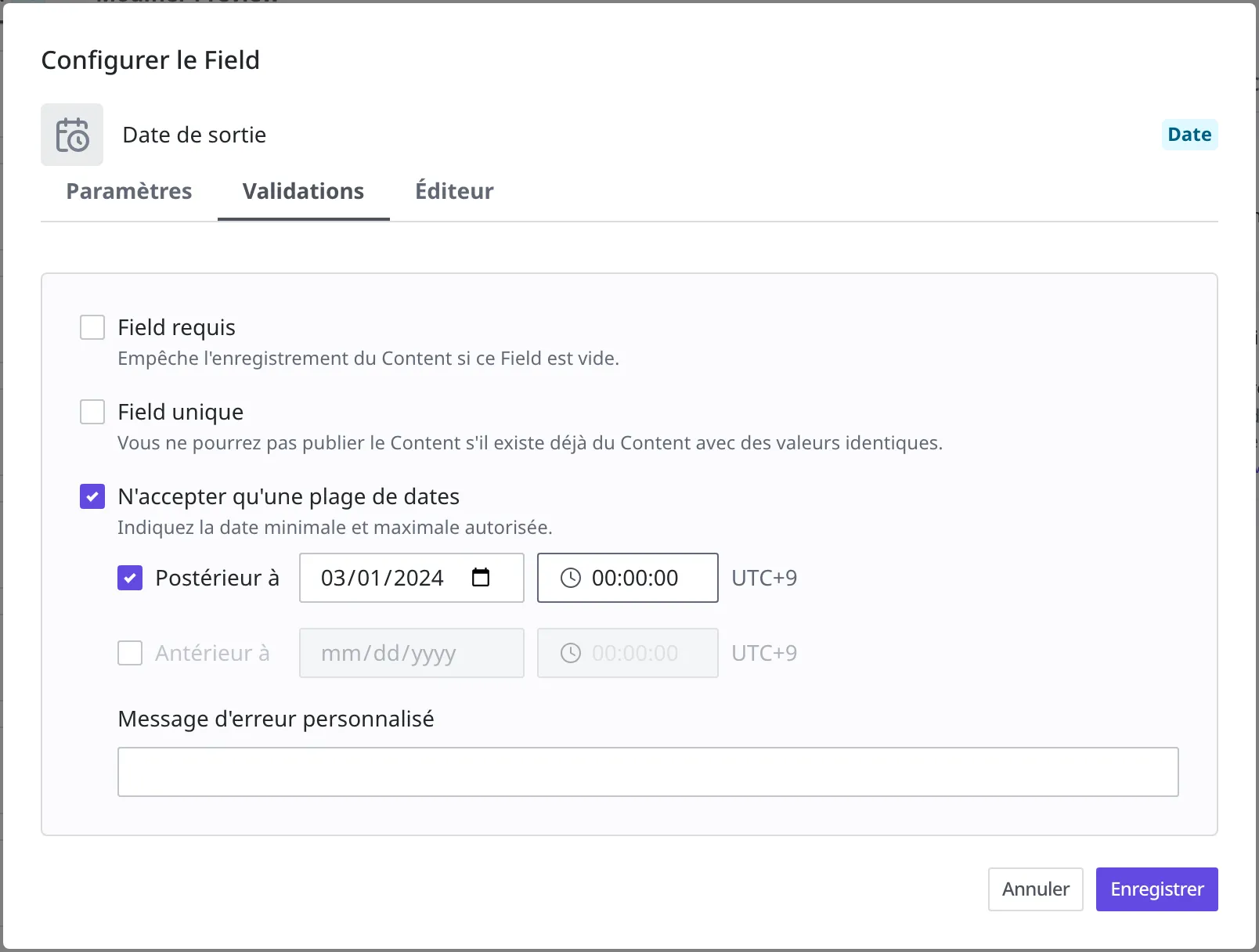
L'expression régulière vérifie que toute la valeur correspond au motif
Une expression régulière est une règle qui décrit, avec des symboles, la forme que doit avoir un texte. Correspondre à un motif précis n'accepte une valeur que si elle correspond entièrement au motif. Interdire un motif précis refuse une valeur si elle correspond entièrement au motif. La correspondance s'évalue sur la valeur entière, et non sur une partie de la valeur. Pour qu'une valeur corresponde dès qu'elle contient un certain texte, placez donc .* avant et après le motif. Par exemple, pour empêcher l'enregistrement d'un nom de produit contenant « En rupture de stock », saisissez .*En rupture de stock.* dans Interdire un motif précis. Si vous ne saisissez que En rupture de stock, la valeur n'est refusée que si elle vaut exactement « En rupture de stock ».
Pour n'accepter comme code produit que 2 lettres majuscules, un trait d'union et 3 chiffres, saisissez ^[A-Z]{2}-[0-9]{3}$ dans Correspondre à un motif précis. Voici la signification des symboles de ce motif.
| Symbole | Signification |
|---|---|
^, $ | Le début et la fin de la valeur |
[A-Z] | Une lettre majuscule, de A à Z |
[0-9] | Un chiffre |
{2} | Le caractère juste avant se répète exactement 2 fois |
- | Un trait d'union, tel quel |
Voici le résultat obtenu en vérifiant plusieurs valeurs avec ce motif.
| Valeur | Résultat | Raison |
|---|---|---|
TB-500 | Acceptée | Elle contient 2 lettres majuscules, un trait d'union et 3 chiffres |
tb-500 | Refusée | Les lettres sont en minuscules. Pour accepter aussi les minuscules, ajoutez l'indicateur i |
TB-5000 | Refusée | Elle contient 4 chiffres |
TB-500 (avec un espace à la fin) | Refusée | À cause de l'espace final, la valeur entière ne correspond pas au motif |
Pour qu'un mot ne puisse figurer nulle part dans la valeur, ajoutez .* avant et après ce mot. . désigne n'importe quel caractère, sauf un saut de ligne. * signifie que le caractère juste avant peut se répéter 0 fois ou plus. .* signifie donc « n'importe quels caractères, en nombre quelconque ».
Pour que « meilleur prix » ou « livraison gratuite » ne puissent pas figurer dans le nom du produit, saisissez .*(meilleur prix|livraison gratuite).* dans Interdire un motif précis. Entre les parenthèses, | signifie « ce qui est à gauche ou ce qui est à droite ». Ainsi, « Gobelet isotherme en inox 500 ml meilleur prix » est refusé, tandis que « Gobelet isotherme en inox 500 ml » est enregistré.
Les indicateurs des expressions régulières
Les indicateurs (flags) sont des lettres qui changent la façon dont l'expression régulière compare les caractères. Seules les quatre lettres i, m, s et u sont acceptées. Vous pouvez aussi en écrire plusieurs à la suite, comme is.
| Indicateur | Signification |
|---|---|
i | Ne fait pas la différence entre majuscules et minuscules. Si vous ajoutez i à ^[A-Z]{2}-[0-9]{3}$, tb-500 est aussi accepté |
s | . correspond aussi à un saut de ligne. Ajoutez-le quand vous utilisez .* dans un champ affiché comme Long Text (recherche en texte intégral), où le texte s'écrit sur plusieurs lignes |
m | ^ et $ correspondent non seulement au début et à la fin de la valeur, mais aussi au début et à la fin de chaque ligne |
Vous pouvez aussi ajouter u, mais il ne change pas le résultat avec des motifs comme ceux de cette page.
Quand vous posez Interdire un motif précis sur un champ où le texte s'écrit sur plusieurs lignes, ajoutez aussi s. Sans s, .* ne peut pas franchir un saut de ligne : une valeur qui contient un saut de ligne est alors considérée comme ne correspondant pas à .*(meilleur prix|livraison gratuite).*.
Les formes d'expression régulière non acceptées
Certaines formes d'expression régulière ne sont pas acceptées. Si vous définissez un motif qui en contient une, le Content Type n'est pas enregistré. Un motif dont la syntaxe est incorrecte n'est pas enregistré non plus. Voici des exemples de formes non acceptées.
- Les formes qui vérifient à l'avance les caractères qui suivent ou qui précèdent : par exemple
(?=[0-9]),(?!publicité),(?<=#),(?<!-) - Les numéros qui renvoient à des caractères déjà trouvés plus tôt : par exemple
(.)\1 - Les formes qui fixent un nombre de répétitions supérieur à 1 000 : par exemple
a{1001} - Certaines autres formes avancées : par exemple
(?>ab),a*+,\Z
Des motifs comme (?=[0-9])abc, (.)\1 et a{1001} sont acceptés sans message dans la fenêtre « Configurer le Field », et vous pouvez cliquer sur Enregistrer dans la fenêtre. Quand vous cliquez sur Enregistrer dans l'écran d'édition du Content Type, le message « Échec de l'enregistrement du Content Type. » s'affiche avec un texte indiquant que la requête contient une ou plusieurs valeurs non valides, et rien n'est enregistré. Ce message n'indique pas quel Field pose problème. Pour un motif dont la syntaxe est incorrecte (par ex. ([a-z), la fenêtre « Configurer le Field » affiche aussitôt « Motif d'expression régulière invalide. », et vous ne pouvez pas cliquer sur Enregistrer dans la fenêtre.
Les valeurs acceptées doivent correspondre au caractère près
Une valeur n'est acceptée que si elle est identique, au caractère près, à l'une des valeurs ajoutées à la liste. Les espaces comptent, et les majuscules ne sont pas confondues avec les minuscules. Si vous avez défini En vente et En rupture de stock comme valeurs acceptées pour le statut de vente, Envente, écrit sans espace, n'est pas enregistré.
Les valeurs que vous ajoutez à la liste dépendent du type du champ.
- Dans un champ Short Text ou un champ affiché comme Long Text (recherche en texte intégral), vous saisissez du texte. Une valeur ne peut pas dépasser le nombre de caractères que ce type peut contenir.
- Dans un champ Integer ou Number, vous saisissez des nombres. Un champ Integer n'accepte que des nombres entiers.
- Vous ne pouvez pas ajouter deux fois la même valeur.
L'apparence du champ de saisie se définit dans l'onglet Éditeur (Les modes de saisie de l'onglet Éditeur). Si vous avez défini une liste de valeurs acceptées, vous pouvez choisir, dans l'onglet Éditeur d'un Short Text, Dropdown (default) et Radio, qui font choisir dans la liste de valeurs. Pour une Short Text List, vous pouvez choisir Checkbox. Si vous en choisissez un sans liste de valeurs acceptées, un message s'affiche.
Ce que Field unique considère comme une même valeur
Pour savoir avec quels Content Field unique compare la valeur au moment de la publication, consultez Les vérifications à l'enregistrement et à la publication. Deux valeurs sont considérées comme identiques selon les règles suivantes.
- Deux valeurs ne sont identiques que si elles le sont au caractère près.
TB-500ettb-500sont deux valeurs différentes. - La comparaison se fait avec la valeur qu'avait l'autre produit lors de sa dernière publication. Si vous avez changé le code produit du « Mini gobelet isotherme 350 ml » de
TB-500enTB-350et que vous l'avez seulement enregistré, ce produit est à l'état Changed. Son contenu publié contient encoreTB-500. Tant que ce produit n'est pas republié, aucun autre produit ne peut donc être publié avecTB-500.
Le message d'erreur personnalisé
Vous pouvez définir un Message d'erreur personnalisé pour toutes les conditions sauf Field requis et Field unique. Quand une valeur ne respecte pas la condition, ce message s'affiche à la place du message par défaut. Si vous le laissez vide, c'est le message par défaut qui s'affiche. Si vous saisissez Saisissez le code produit avec 2 lettres majuscules, un trait d'union et 3 chiffres. Exemple : TB-500 pour Correspondre à un motif précis posé sur le code produit, vous indiquez à la personne qui saisit tb-500 comment corriger sa valeur. Quand vous activez une condition, le champ Message d'erreur personnalisé s'affiche en dessous. L'activation de Field unique n'affiche pas ce champ.
- Vous définissez un message par condition. Si un champ a plusieurs conditions, c'est le message de la condition non respectée qui s'affiche.
- Vous ne pouvez pas définir un message différent pour chaque langue. Quelle que soit la langue dans laquelle vous utilisez le studio de contenu, et quelle que soit la langue de la valeur fautive, le message s'affiche tel que vous l'avez saisi.
- Le message compte 500 caractères au plus.
- Quand un programme enregistre un Content qui ne respecte pas une condition, ce message figure aussi dans l'erreur renvoyée.
Si vous combinez des conditions, toutes doivent être respectées
Si vous activez plusieurs conditions sur un même champ, la valeur doit toutes les respecter pour être enregistrée. Si vous avez activé ensemble Field requis, Limiter le nombre de caractères (40 caractères au plus) et Interdire un motif précis (.*(meilleur prix|livraison gratuite).*) sur le nom du produit, celui-ci n'est enregistré que s'il n'est pas vide, s'il compte 40 caractères au plus et s'il ne contient ni « meilleur prix » ni « livraison gratuite ».
WEEGLOO ne vérifie pas si des conditions se contredisent. Si vous ajoutez En vente à N'accepter que les valeurs indiquées pour le statut de vente et que vous fixez à 3 la valeur maximale de Limiter le nombre de caractères, En vente n'est pas enregistré, même s'il figure dans la liste, car il compte 8 caractères. Quand vous combinez des conditions, vérifiez d'abord que les valeurs à accepter passent toutes les conditions.
Les conditions s'appliquent aussi aux enregistrements hors du studio de contenu
Les conditions ne sont pas vérifiées uniquement quand vous enregistrez dans le studio de contenu. Quand un membre inscrit (ServiceUser) rédige un contenu sur votre service, ou quand un Script crée ou modifie un Content, les mêmes conditions sont vérifiées. Quelles que soient les autorisations d'un rôle (SpaceRole), personne ne peut contourner les conditions.
Le moment de la vérification et les effets d'un changement de condition
Le tableau de Les vérifications à l'enregistrement et à la publication indique, pour chaque condition, si elle est vérifiée à l'enregistrement ou seulement à la publication. La même section explique ce qui arrive aux Content déjà enregistrés ou publiés quand vous ajoutez ou modifiez une condition par la suite.
Pour poser une condition sur un Content Type qui contient déjà des produits, corrigez d'abord les valeurs qui ne la respectent pas, puis activez la condition. La marche à suivre est décrite dans Ajouter un Field requis en deux étapes.
Limites
| Élément | Limite |
|---|---|
| Longueur du motif dans Correspondre à un motif précis et Interdire un motif précis | 256 caractères |
| Nombre de valeurs ajoutées à N'accepter que les valeurs indiquées | 256 |
| Longueur d'une valeur ajoutée à N'accepter que les valeurs indiquées | Le nombre de caractères que ce type de Field peut contenir |
| Valeur minimale et valeur maximale de Limiter le nombre de caractères | Au plus le nombre de caractères que ce type de Field peut contenir |
| Valeurs de Array size pour un champ de liste | 64 au plus, pour la valeur minimale comme pour la valeur maximale |
| Valeurs de Limiter le nombre de propriétés pour un champ JSON | 5 120 au plus, pour la valeur minimale comme pour la valeur maximale |
| Longueur du Message d'erreur personnalisé | 500 caractères |
Le nombre de caractères que peut contenir chaque type de Field est indiqué dans Types de Field. Si vous définissez dans une condition une valeur qui dépasse ces limites, le Content Type n'est pas enregistré. Ces limites sont les mêmes quel que soit le forfait.
Autorisations requises
Les autorisations dont un rôle (SpaceRole) a besoin varient selon la tâche liée aux conditions. La signification des actions et la façon de créer un rôle sont décrites dans Règles des rôles et des autorisations.
| Ce que vous voulez faire | Autorisation requise |
|---|---|
| Activer, modifier ou désactiver une condition sur un Field existant | Edit sur ce Content Type |
| Poser des conditions en créant un nouveau Content Type | Create sur les Content Type |
| Saisir une valeur dans un champ soumis à des conditions et enregistrer le Content | Pour une création, Create sur ce Content ; pour une modification, Edit |
| Publier un Content soumis à des conditions | Publish sur ce Content |
Même avec ces autorisations, personne ne peut contourner les conditions (Les conditions s'appliquent aussi aux enregistrements hors du studio de contenu).
Tâches dans le studio de contenu
Activer Field requis sur le nom du produit
Voici comment activer Field requis en ajoutant le premier Field, Nom du produit, au nouveau Content Type « Produit ». Vous partez de la fenêtre « Paramètres de base du Field », où vous avez saisi Nom du produit dans Nom du Field et productName dans ID du Field (Ajouter le nom du produit comme premier Field).
- Dans la fenêtre « Paramètres de base du Field », cliquez sur Plus de paramètres.
- Cliquez sur l'onglet Validations.
- Activez Field requis.
- Cliquez sur le bouton Enregistrer.
La fenêtre « Configurer le Field » avec Field requis activé est illustrée dans Paramètres.
Comme vous êtes en train de créer un nouveau Content Type, cette condition est appliquée quand vous cliquez sur Créer en haut à droite de l'écran de création (Paramètres). La suite de la création du Content Type est décrite dans Définir le nom du produit comme titre et enregistrer. Une fois le Content Type créé, un produit dont le nom est vide ne peut pas être enregistré (Trouver la condition qui bloque l'enregistrement ou la publication).
Pour activer Field requis sur un Field déjà créé, suivez les mêmes étapes que dans Activer une condition. Vous pouvez aussi l'activer dans la zone qui s'ouvre quand vous déployez la ligne du Field, sur l'écran de modification du Content Type (Valeurs à définir pour chaque condition). Dans les deux cas, la modification n'est appliquée que lorsque vous cliquez sur Enregistrer en haut à droite de l'écran de modification du Content Type.
Activer une condition
Voici comment poser Correspondre à un motif précis et un Message d'erreur personnalisé sur le Field « Code produit ».
- Dans le menu de gauche, cliquez sur Content Types.
- Dans la liste, cliquez sur « Produit ». L'écran de modification du Content Type s'ouvre.
- Cliquez sur l'icône d'engrenage de la ligne du Field « Code produit ». La fenêtre « Configurer le Field » s'ouvre.
- Cliquez sur l'onglet Validations.
- Activez Correspondre à un motif précis.
- Dans le champ qui affiche « Motif d'expression régulière », saisissez
^[A-Z]{2}-[0-9]{3}$. Laissez vide le champ qui affiche « Indicateurs (par ex. imus) ». - Dans le champ Message d'erreur personnalisé, saisissez
Saisissez le code produit avec 2 lettres majuscules, un trait d'union et 3 chiffres. Exemple : TB-500. - Cliquez sur le bouton Enregistrer.
- Cliquez sur le bouton Enregistrer en haut à droite de l'écran de modification du Content Type.

Désormais, un produit dont le code produit est saisi en minuscules, comme tb-500, n'est pas enregistré. Le message saisi plus haut s'affiche alors. Le message s'affiche en rouge sous ce champ. Un point rouge apparaît aussi à côté du nom de l'onglet Éditeur dans l'écran d'édition.
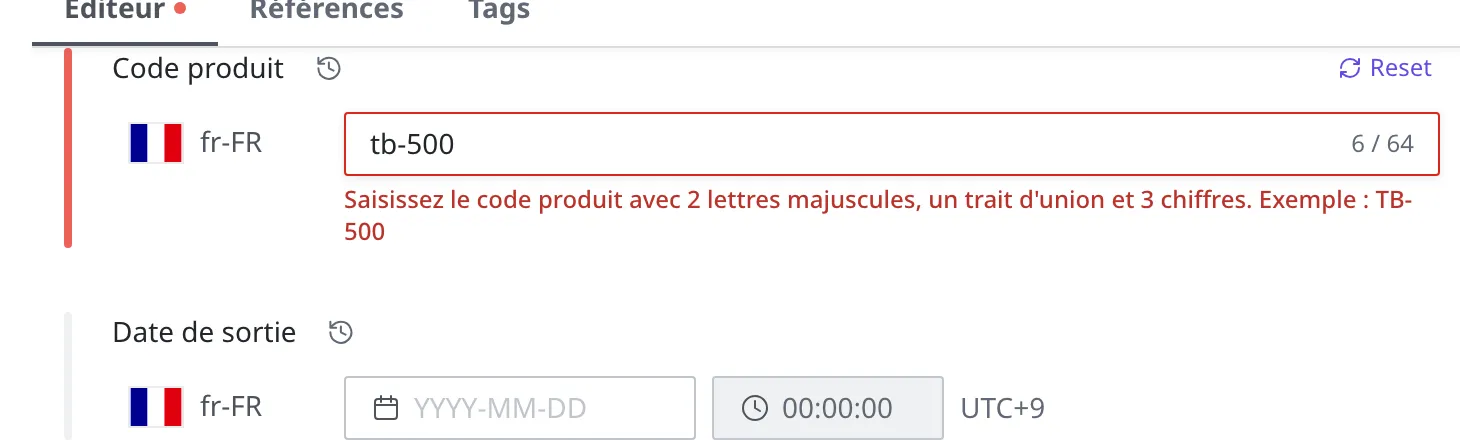
Si des produits existent déjà, vérifiez d'abord que leurs codes produit respectent la condition avant de l'activer (Le moment de la vérification et les effets d'un changement de condition).
Définir une condition de plage
Voici comment régler N'accepter qu'une plage de nombres définie du Field « Prix réduit » sur 1 000 minimum et 1 000 000 maximum.
- Dans le menu de gauche, cliquez sur Content Types.
- Dans la liste, cliquez sur « Produit ».
- Cliquez sur l'icône d'engrenage de la ligne du Field « Prix réduit ».
- Cliquez sur l'onglet Validations.
- Activez N'accepter qu'une plage de nombres définie.
- Dans le sélecteur à gauche du champ du minimum, sélectionnez Entre. Ce sélecteur propose Entre, Au moins, Pas plus de et Exactement.
- Dans le champ Min, saisissez
1000. - Dans le champ Max, saisissez
1000000. - Cliquez sur le bouton Enregistrer.
- Cliquez sur le bouton Enregistrer en haut à droite de l'écran de modification du Content Type.
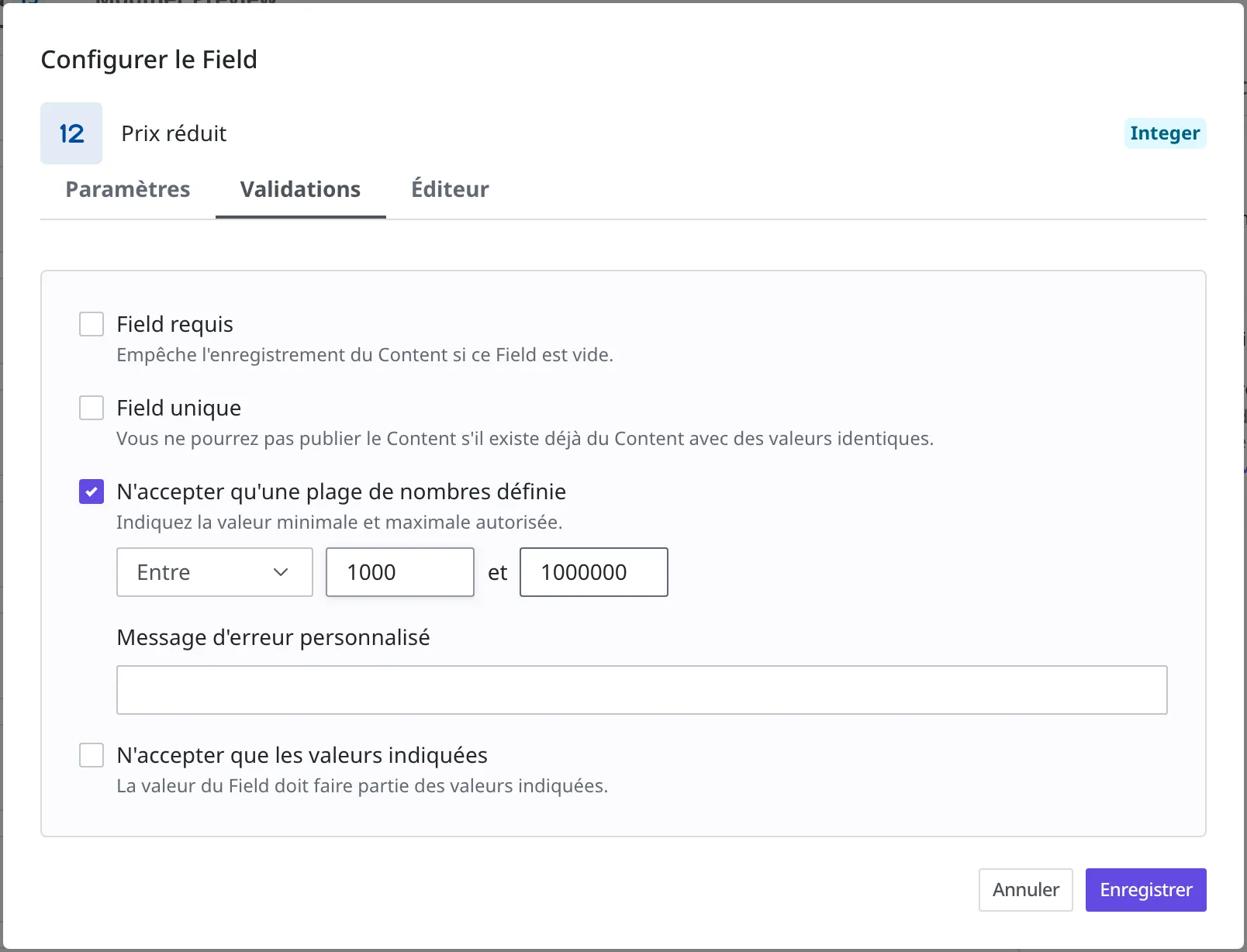
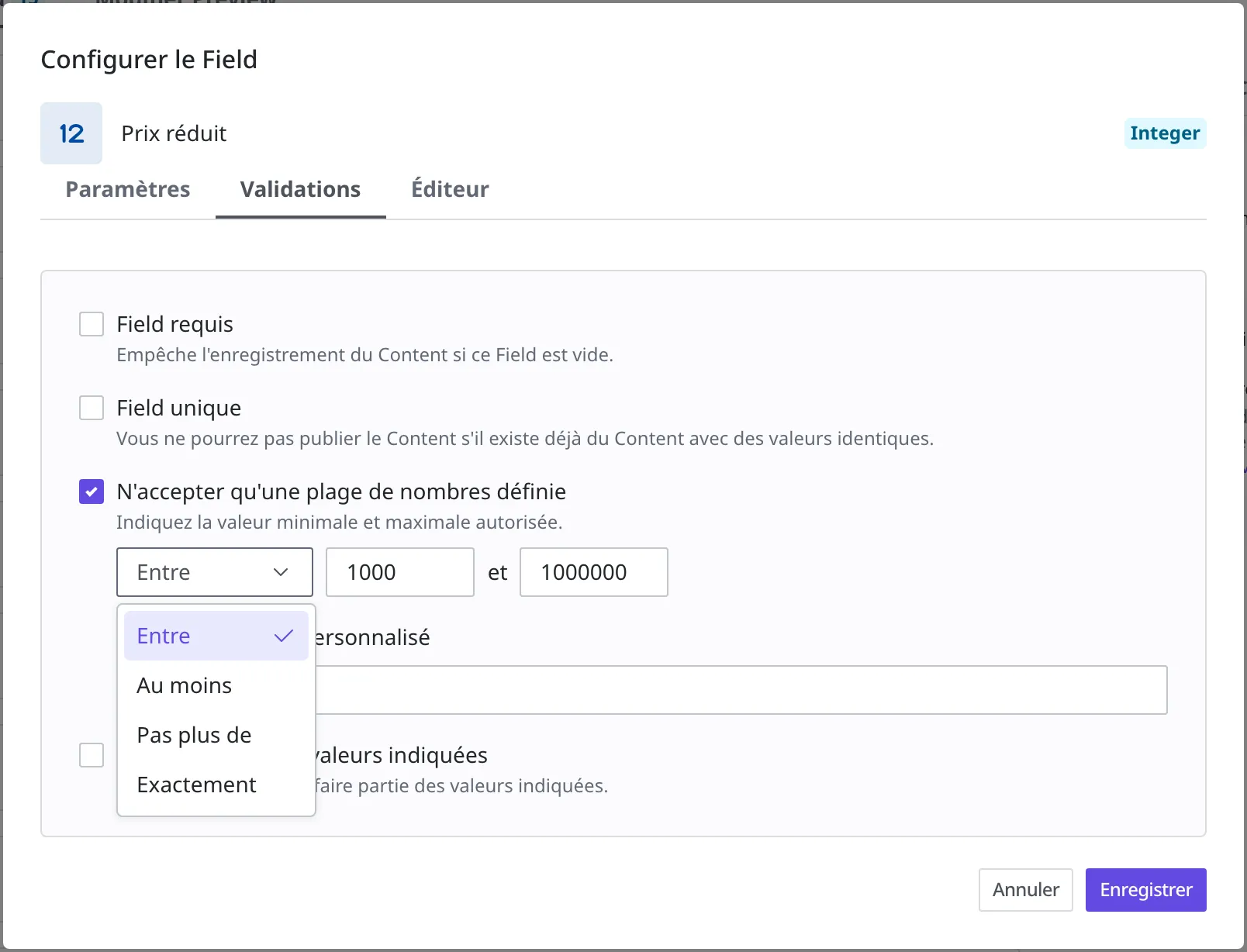
Limiter le nombre de caractères, Array size et Limiter le nombre de propriétés se définissent de la même façon. Toutes utilisent le même sélecteur que N'accepter qu'une plage de nombres définie (avec Entre sélectionné au départ) et les mêmes champs de valeur.
Créer une liste de valeurs acceptées
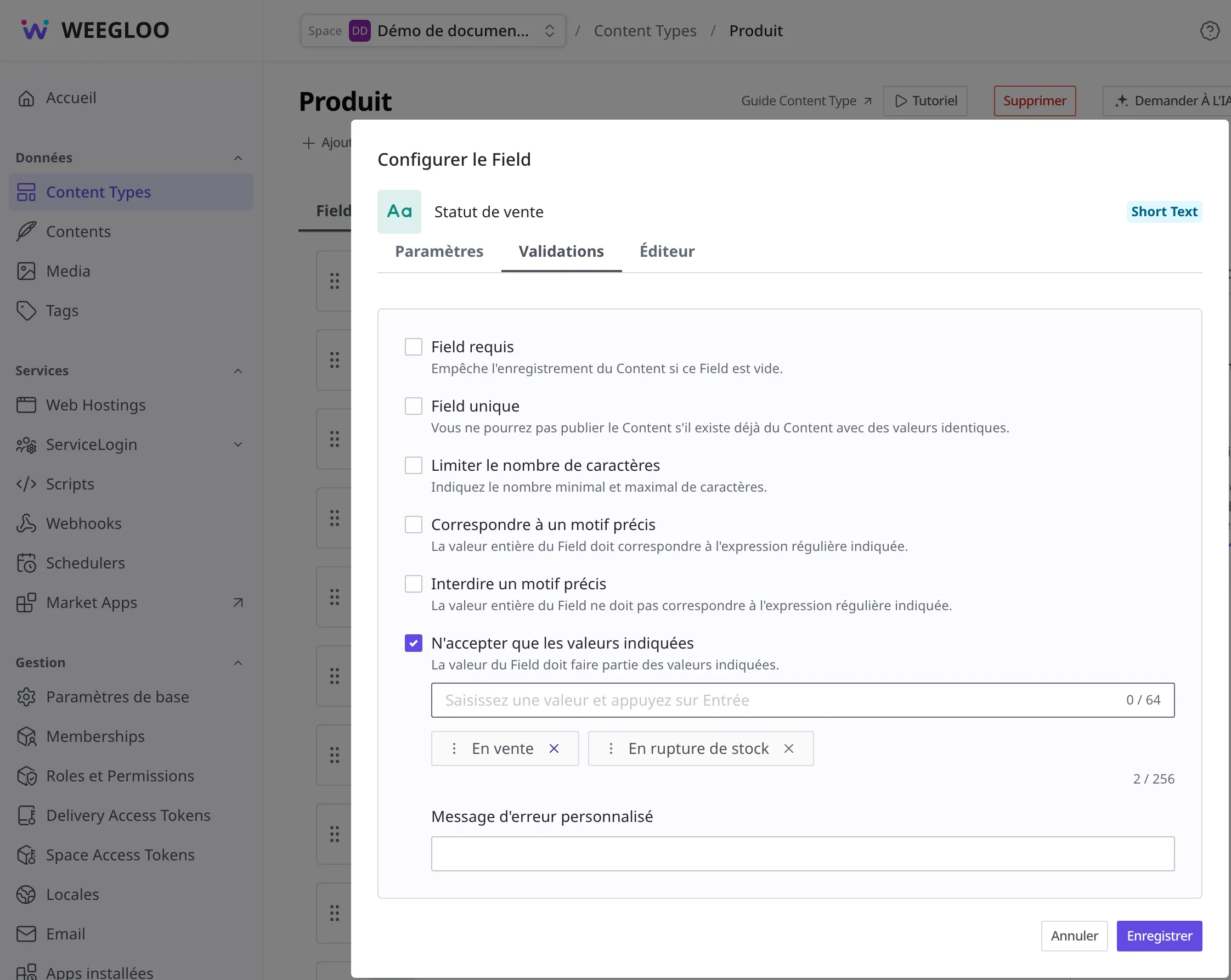
Voici comment n'accepter que deux valeurs, En vente et En rupture de stock, dans le Field « Statut de vente ».
- Dans le menu de gauche, cliquez sur Content Types.
- Dans la liste, cliquez sur « Produit ».
- Cliquez sur l'icône d'engrenage de la ligne du Field « Statut de vente ».
- Cliquez sur l'onglet Validations.
- Activez N'accepter que les valeurs indiquées.
- Dans le champ de saisie des valeurs, saisissez
En vente. - Appuyez sur la touche Entrée. La valeur saisie est ajoutée à la liste. Chaque valeur ajoutée s'affiche sous forme de pastille sous le champ de saisie, et chaque pastille porte une icône ×. Cette icône × sert à retirer une valeur ajoutée.
- Ajoutez aussi
En rupture de stockde la même façon. - Cliquez sur le bouton Enregistrer.
- Cliquez sur le bouton Enregistrer en haut à droite de l'écran de modification du Content Type.
Modifier une condition
Voici comment faire passer de 40 à 50 caractères la valeur maximale de Limiter le nombre de caractères pour le « Nom du produit ».
- Dans le menu de gauche, cliquez sur Content Types.
- Dans la liste, cliquez sur « Produit ».
- Cliquez sur l'icône d'engrenage de la ligne du Field « Nom du produit ».
- Cliquez sur l'onglet Validations.
- Dans Limiter le nombre de caractères, remplacez la valeur du champ Max par
50. Quand vous ouvrez l'onglet, le sélecteur (Pas plus de) et le champ de valeur sont déjà affichés sous Limiter le nombre de caractères, que vous avez activé. - Cliquez sur le bouton Enregistrer.
- Cliquez sur le bouton Enregistrer en haut à droite de l'écran de modification du Content Type.
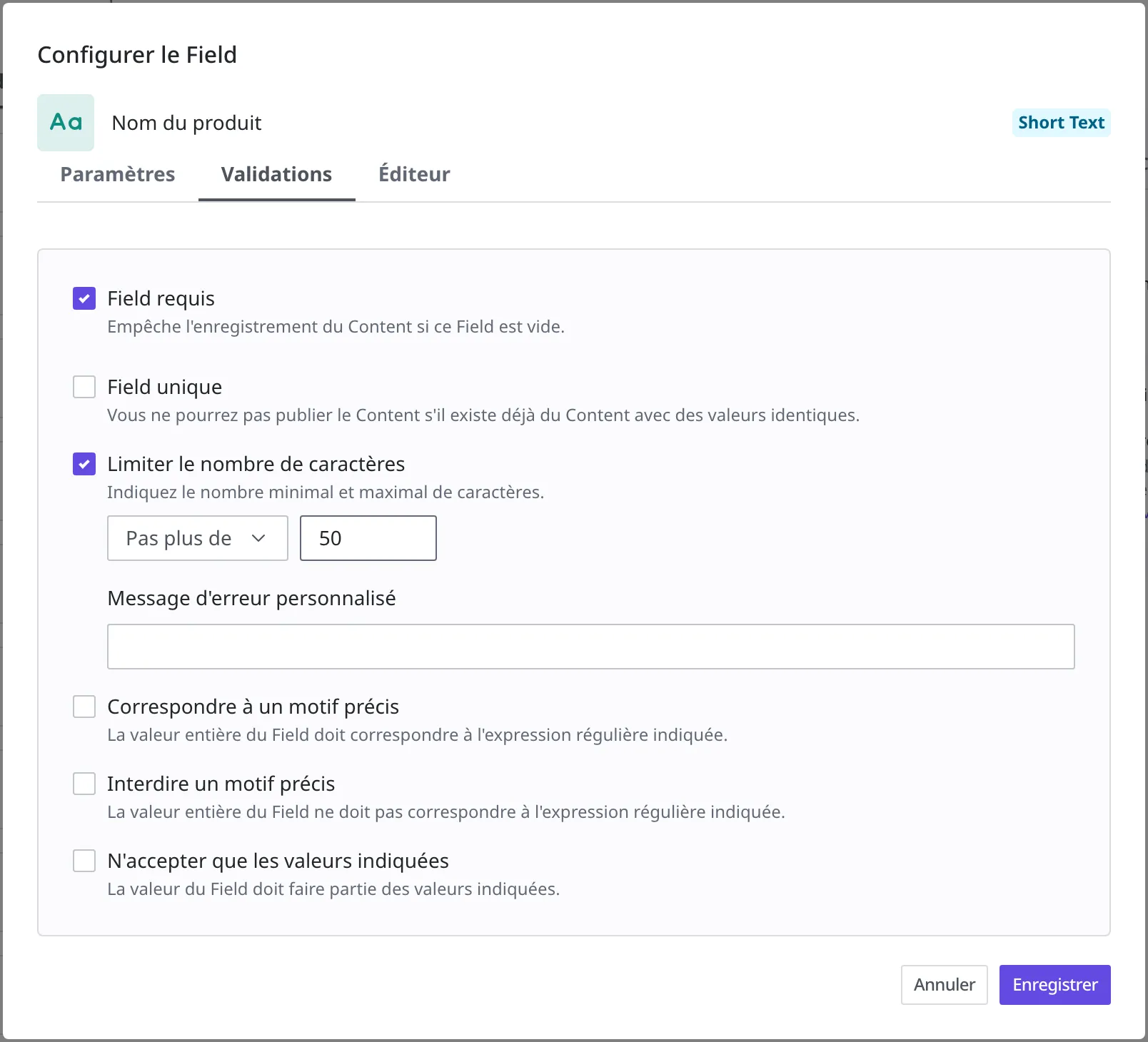
La condition modifiée s'applique dès que le Content Type est enregistré (Un Content Type est publié dès qu'il est enregistré). Pour savoir ce qui arrive aux produits déjà enregistrés ou publiés quand vous rendez une condition plus stricte, consultez Les vérifications à l'enregistrement et à la publication.
Désactiver une condition
Voici comment désactiver Correspondre à un motif précis sur le « Code produit ».
- Dans le menu de gauche, cliquez sur Content Types.
- Dans la liste, cliquez sur « Produit ».
- Cliquez sur l'icône d'engrenage de la ligne du Field « Code produit ».
- Cliquez sur l'onglet Validations.
- Désactivez Correspondre à un motif précis.
- Cliquez sur le bouton Enregistrer.
- Cliquez sur le bouton Enregistrer en haut à droite de l'écran de modification du Content Type.
Même après la désactivation de la condition, les codes produit déjà enregistrés restent tels quels. À partir de l'enregistrement du Content Type, cette condition n'est plus vérifiée.
Field requis peut aussi s'activer et se désactiver dans la zone qui s'ouvre quand vous cliquez sur l'icône de déploiement de la ligne du Field, sur l'écran de modification du Content Type. Là aussi, la modification n'est appliquée que lorsque vous cliquez sur Enregistrer en haut à droite de l'écran de modification du Content Type.

Trouver la condition qui bloque l'enregistrement ou la publication
Si vous enregistrez alors qu'un Field requis est vide, le champ fautif est entouré d'un cadre rouge. Sous ce champ, le message Ce Field est requis s'affiche en rouge. À droite de l'écran, le message Impossible d'enregistrer s'affiche, avec le texte « Des Fields invalides se trouvent dans l'onglet Éditeur. » Quand une autre condition n'est pas respectée, un message s'affiche aussi au même endroit. Par exemple, un champ qui ne respecte pas Correspondre à un motif précis a une bordure rouge, et le texte défini dans Message d'erreur personnalisé s'affiche en rouge en dessous.

- Dans le message Impossible d'enregistrer, cliquez sur Aller à Éditeur.
- Repérez le champ entouré de rouge. Pour un champ multilingue, l'erreur s'affiche séparément sur chaque ligne de langue (par ex. fr-FR, en-US). Si la valeur fautive se trouve dans une langue que vous n'avez pas affichée à l'écran, le champ Traduction passe à cette langue à l'enregistrement et s'affiche en rouge, et la ligne de cette langue apparaît.
- Corrigez la valeur en suivant le message affiché sous le champ.
- Cliquez sur le bouton Enregistrer en haut à droite.
Si une condition vérifiée à la publication, comme Field unique, n'est pas respectée, le blocage a lieu quand vous cliquez sur Publier. Par exemple, si Field unique bloque Publier, « There's already a content with the same value. » s'affiche en rouge sous ce champ. Ce message s'affiche en anglais, quelle que soit la langue dans laquelle vous utilisez le studio de contenu.
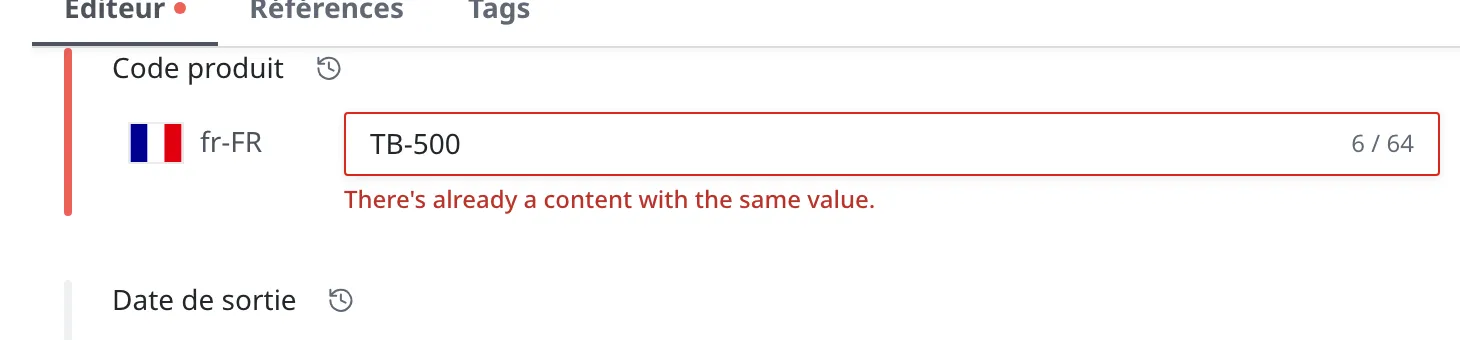
En cas de blocage
Pour un blocage dû aux conditions d'un champ de lien, consultez le tableau de Règles des références.
| Situation | Cause | Solution |
|---|---|---|
| Quand vous enregistrez, Impossible d'enregistrer s'affiche | Un champ ne respecte pas une condition | Trouvez ce champ et corrigez-le en suivant les étapes de Trouver la condition qui bloque l'enregistrement ou la publication |
| L'enregistrement échoue à cause d'un champ que vous n'avez pas modifié | Une condition a été ajoutée sur ce champ, ou rendue plus stricte, par la suite. Les conditions sont vérifiées de nouveau à chaque enregistrement | Corrigez la valeur de ce champ pour qu'elle respecte la condition, puis enregistrez. Si vous avez beaucoup de produits, suivez les étapes de Ajouter un Field requis en deux étapes |
| Le nom du produit en français respecte la condition, mais le produit n'est pas enregistré | Les conditions sont vérifiées langue par langue. Une valeur dans une autre langue, comme le nom du produit en anglais, ne la respecte pas | Vérifiez la valeur sur chaque ligne de langue du champ |
| Si vous laissez vide la valeur en anglais d'un champ multilingue, le produit n'est pas enregistré | Ce champ est un Field requis, et l'anglais fait partie des langues dont la valeur est obligatoire | Saisissez la valeur en anglais. Pour savoir quelles langues sont obligatoires, consultez Paramètres et règles de la Locale |
| Un champ laissé vide est enregistré sans être bloqué par les conditions | Les conditions ne vérifient que les champs qui contiennent une valeur | Pour qu'un champ ne puisse pas rester vide, activez aussi Field requis |
Vous avez saisi TB-500, mais Correspondre à un motif précis bloque la valeur | Il y a un espace avant ou après, ou des minuscules se sont glissées dans la valeur. Une expression régulière n'accepte une valeur que si elle correspond entièrement au motif | Supprimez les espaces et saisissez le code en majuscules. Pour accepter aussi les minuscules, ajoutez l'indicateur i |
| Une valeur qui contient un mot indiqué dans Interdire un motif précis n'est pas refusée | Le motif ne correspond pas à la valeur entière : vous n'avez écrit que le mot, ou la valeur tient sur plusieurs lignes et l'indicateur s manque | Ajoutez .* avant et après le mot. Pour un champ où le texte s'écrit sur plusieurs lignes, ajoutez aussi l'indicateur s |
| Le Content Type n'est pas enregistré après la saisie d'une expression régulière | La syntaxe du motif est incorrecte, le motif contient une forme listée dans Les formes d'expression régulière non acceptées, ou vous avez écrit dans les indicateurs une lettre autre que i, m, s ou u | Corrigez le motif et les indicateurs, puis enregistrez de nouveau |
| Le Content Type n'est pas enregistré après la définition des valeurs d'une condition | La valeur minimale est supérieure à la valeur maximale, ou vous avez défini une valeur qui dépasse une limite indiquée dans Limites | Redéfinissez la valeur minimale et la valeur maximale sans dépasser les limites |
| Le Content Type n'est pas enregistré après la définition de N'accepter que les valeurs indiquées | Vous avez ajouté deux fois la même valeur, il y a plus de 256 valeurs, ou une valeur dépasse le nombre de caractères que ce type de Field peut contenir | Faites le tri dans les valeurs, puis enregistrez de nouveau |
| La valeur figure dans la liste des valeurs acceptées, mais elle n'est pas enregistrée | Les espaces, les majuscules ou les minuscules diffèrent de la valeur de la liste | Écrivez la valeur exactement comme dans la liste, au caractère près |
| Aucune valeur n'est enregistrée, quelle qu'elle soit | Les conditions combinées se contredisent | Corrigez les conditions en vous aidant de Si vous combinez des conditions, toutes doivent être respectées |
| Limiter le nombre de caractères bloque une valeur qui semble pourtant compter moins de caractères que le maximum | La valeur contient des caractères qui comptent pour 2 ou plus, comme les émojis | Si de tels caractères peuvent être saisis dans le champ, prévoyez une valeur maximale avec de la marge |
| La publication est bloquée par un doublon alors que vous avez changé le code de l'autre produit | Vous avez modifié cet autre produit et l'avez seulement enregistré, sans le republier (Changed). La comparaison se fait avec la dernière valeur publiée | Republiez d'abord cet autre produit, puis publiez ce produit |
| Le Message d'erreur personnalisé s'affiche en français même quand l'écran est en anglais | Vous ne pouvez pas définir un message différent pour chaque langue | Écrivez un message que toutes les personnes avec qui vous travaillez peuvent lire |
| Vous avez rendu une condition plus stricte, mais un produit qui ne la respecte pas est toujours diffusé publiquement | Les conditions ne sont vérifiées qu'au moment de l'enregistrement ou de la publication | Corrigez la valeur de ce produit pour qu'elle respecte la condition, puis republiez-le. Les règles détaillées se trouvent dans Les vérifications à l'enregistrement et à la publication |
Documents associés
- Modélisation du Content : présente ce qu'est la validation et à quoi elle sert, ainsi que le déroulement, de la création du modèle à la saisie des produits.
- Types de Field : présente les valeurs que chaque type de Field peut contenir, ses limites en nombre de caractères et la recherche en texte intégral.
- Paramètres et règles du Content Type : présente les règles pour ajouter des Field et modifier leurs paramètres.
- Règles des états et des versions : présente les conditions vérifiées à l'enregistrement et à la publication.
- Règles des références : présente les conditions que vous posez sur un champ de lien, comme Accepter uniquement le Content Type spécifié et les conditions de fichier.
- Paramètres et règles de la Locale : présente les règles qui déterminent les langues obligatoires dans un champ multilingue.
- Modifier un Content Type en cours d'utilisation : présente la marche à suivre pour poser des conditions sans risque quand des produits existent déjà.
- Référence API : présente les spécifications techniques, comme la façon d'écrire les conditions pour les définir directement depuis un programme.