

Règles des membres et des invitations
Cette page couvre tout ce qui concerne les adhésions, qui servent à inviter des personnes dans une Organization et à les ajouter à un Space : paramètres, règles, limites, autorisations et tâches. Pour comprendre ce que sont ces deux adhésions, pourquoi elles sont séparées et comment se déroulent les étapes, de l'invitation d'un collègue jusqu'à son ajout à un Space, consultez Organization et Space.
Les exemples de cette page s'appuient sur l'Organization « La Garde-robe douillette », qui gère une boutique de vêtements en ligne. Cette Organization contient deux Space : « Boutique en ligne », où l'on gère les produits, et « Annonces internes », où l'on poste les annonces destinées au personnel. Le gérant veut inviter Minji Kim (minji.kim@example.com), la collègue chargée des produits, et l'ajouter au Space « Boutique en ligne » avec le rôle « Responsable de l'enregistrement des produits ».
Paramètres
Pour une adhésion, vous choisissez qui ajouter et quel rôle donner à cette personne. Pour une invitation dans l'Organization, ces choix se font dans les quatre étapes de la fenêtre « Inviter Membres » (Personnes à inviter, Organization Role, Space, Vérification). Pour un ajout à un Space, ils se font dans la fenêtre « Ajouter des membres au Space ».
Éléments à choisir pour une invitation dans l'Organization
Pour ouvrir la fenêtre « Inviter Membres », cliquez sur le bouton Inviter dans la liste Memberships de l'écran de l'Organization.
| Élément | Signification | Valeur par défaut | Contraintes |
|---|---|---|---|
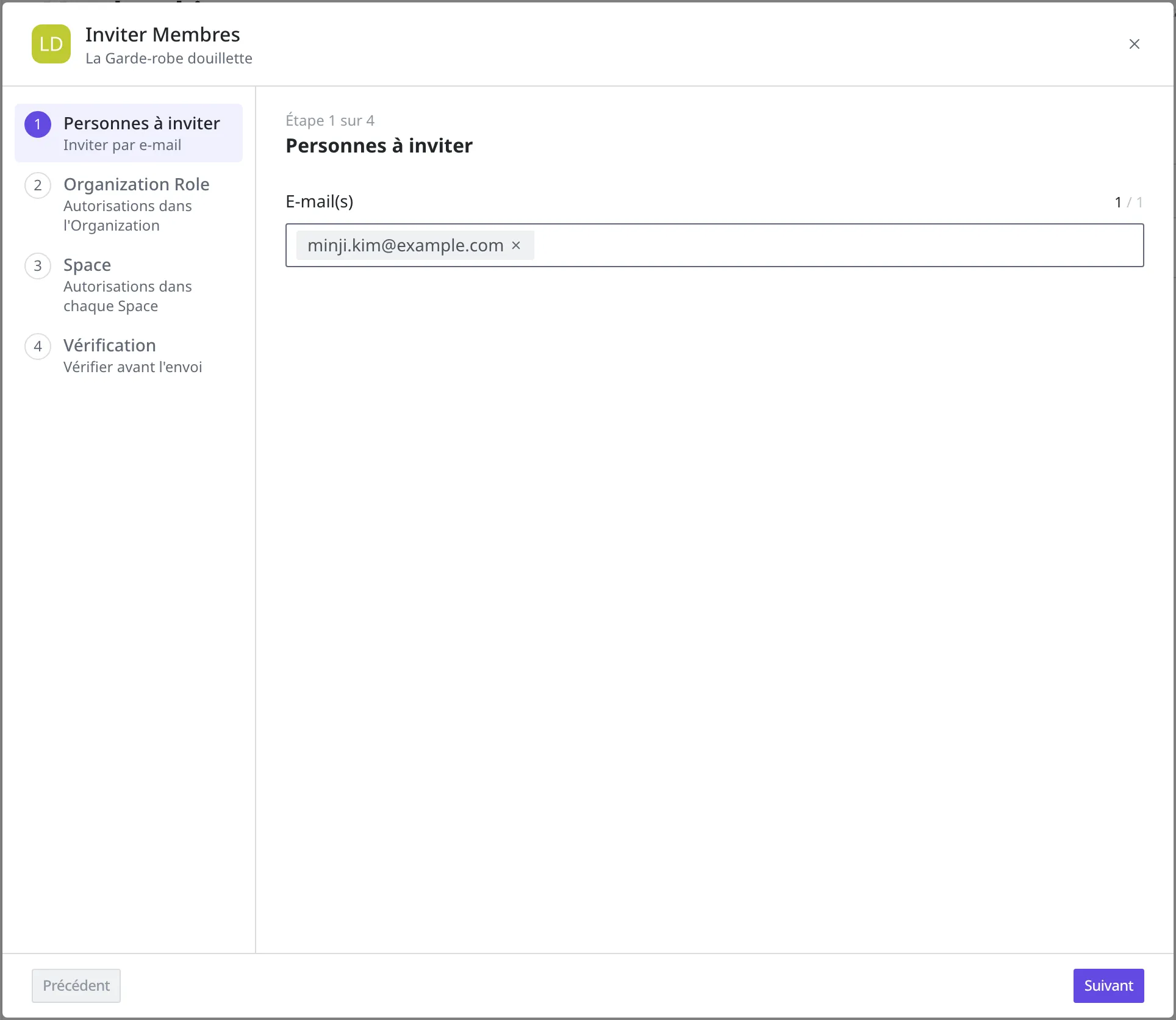
| E-mail(s) | L'adresse e-mail de la personne à inviter. Saisissez l'adresse du compte externe avec lequel elle se connectera à WEEGLOO. Ce champ se trouve à l'étape 1, « Personnes à inviter » | Vide | Jusqu'à 100 adresses à la fois. Séparez-les par des virgules ou des sauts de ligne. En haut à droite du champ s'affichent le nombre d'adresses saisies et le nombre de places restantes pour inviter. Si vous saisissez une valeur qui n'a pas le format d'une adresse e-mail, un message s'affiche sous le champ |
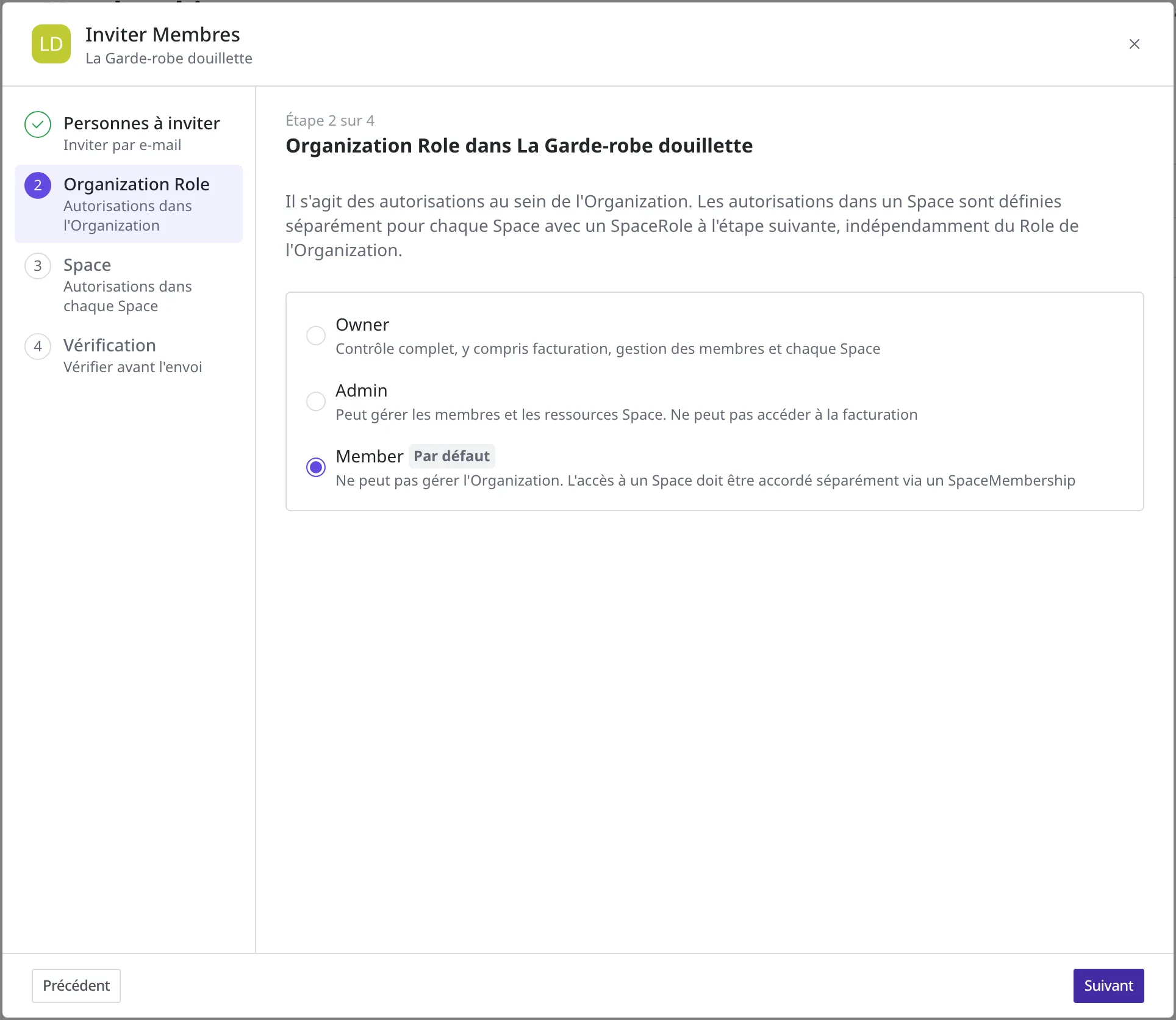
| Organization Role | Le rôle d'Organization que recevra la personne invitée. Choisissez Member, Admin ou Owner à l'étape 2 | Member | Vous ne pouvez pas donner un rôle plus élevé que le vôtre (Les rôles que vous pouvez donner en invitant). Le même rôle s'applique à toutes les adresses saisies dans cette fenêtre |
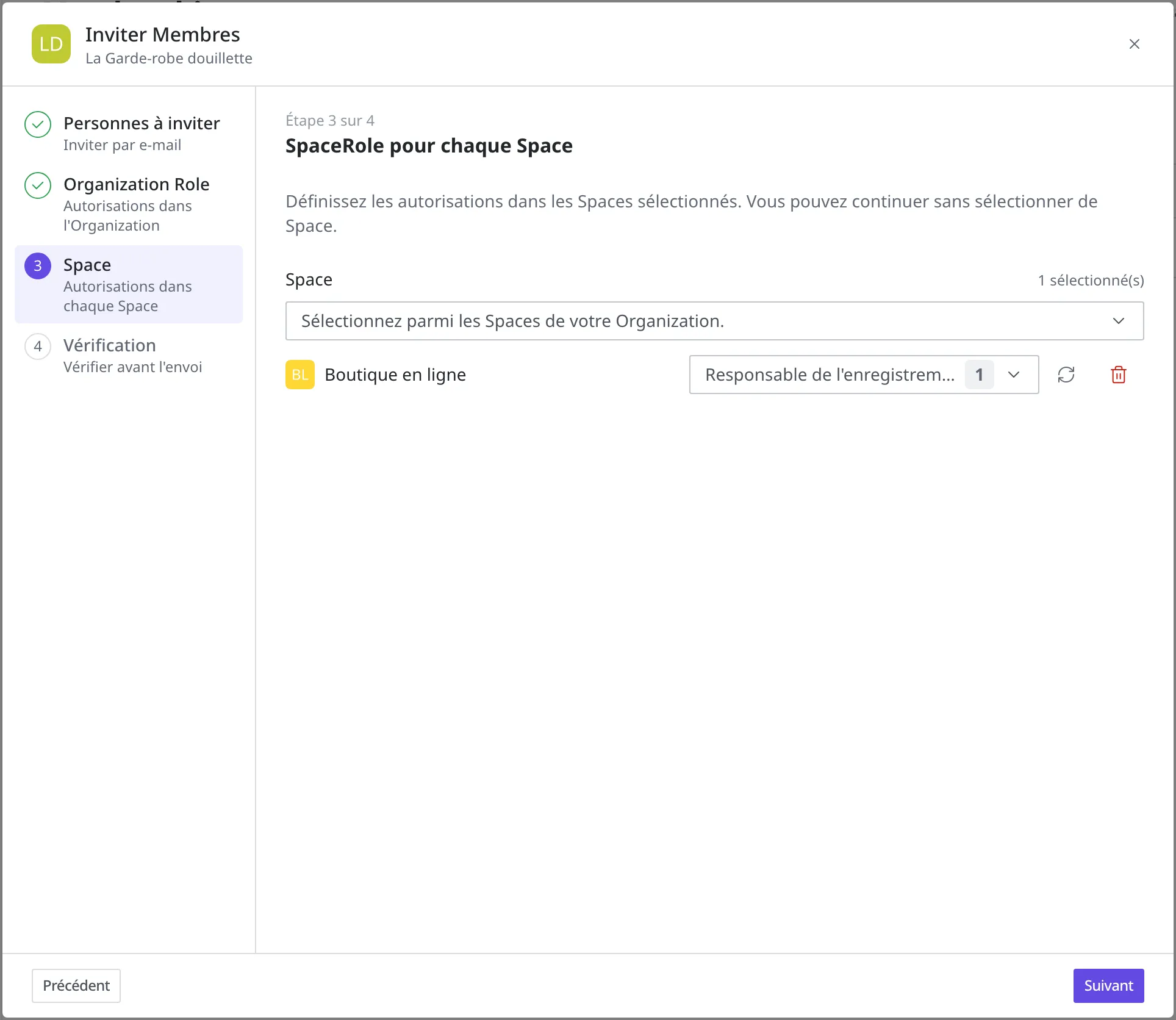
| Space | Les Space auxquels ajouter la personne invitée en même temps, et le rôle (SpaceRole) à lui donner dans chacun. Ils se choisissent à l'étape 3 | Aucune sélection. Vous pouvez passer à l'étape suivante sans sélectionner de Space | Choisissez de 1 à 3 rôles par Space. Les Space auxquels vous pouvez ajouter la personne et les rôles que vous pouvez lui donner suivent Qui peut ajouter des membres à un Space, et quels rôles donner |
Ce que chacun des trois rôles d'Organization permet de faire dans l'Organization est récapitulé dans Paramètres et règles de l'Organization. Quel que soit ce rôle, ce qu'une personne peut faire dans un Space est défini à part, par le rôle reçu dans ce Space (Membre de l'Organization d'abord, membre du Space ensuite).
Éléments à choisir pour un ajout à un Space
Pour ouvrir la fenêtre « Ajouter des membres au Space », cliquez sur le bouton Ajouter dans la liste Memberships des paramètres du Space. Cette fenêtre se déroule en deux étapes : vous choisissez d'abord les personnes, puis vous définissez leurs rôles.
| Élément | Signification | Valeur par défaut | Contraintes |
|---|---|---|---|
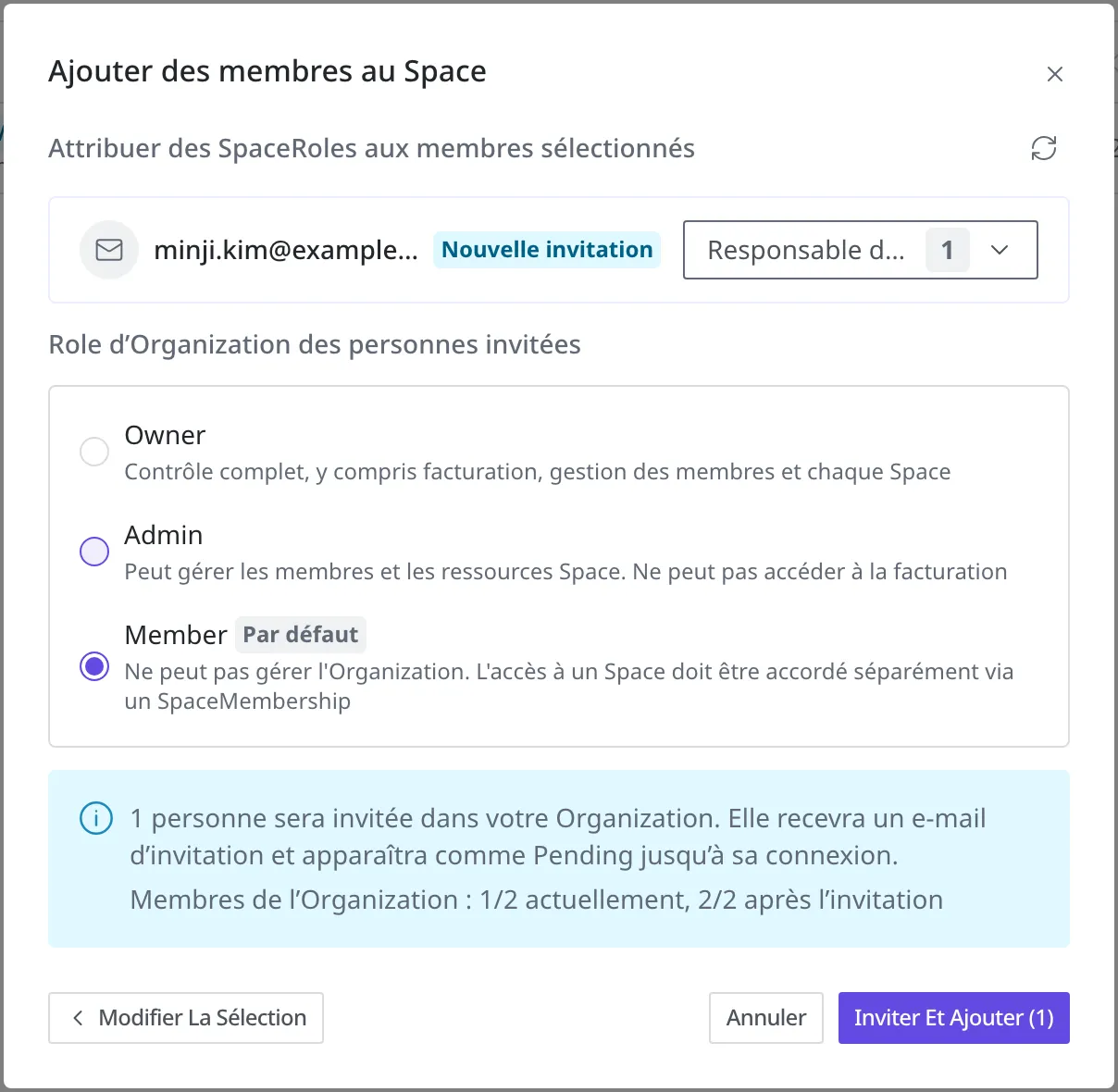
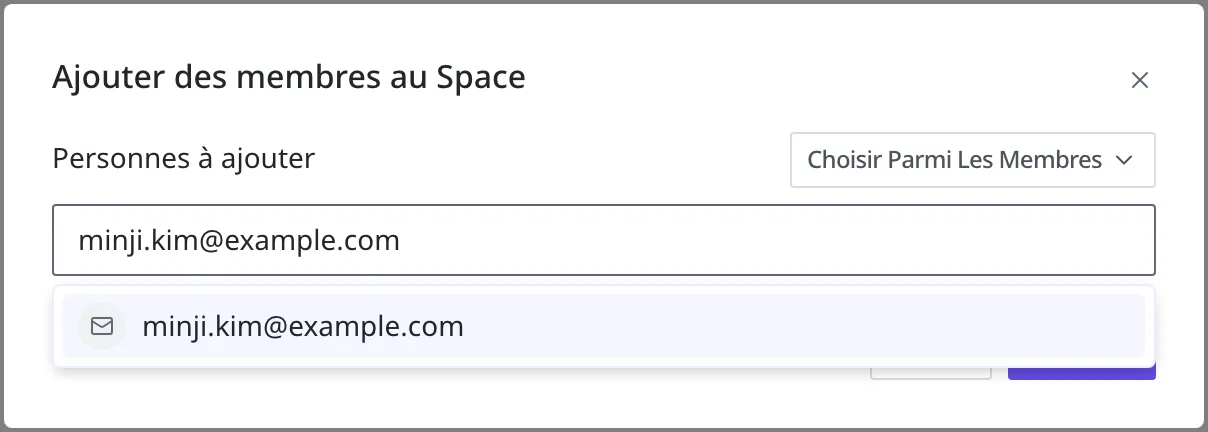
| Personnes à ajouter | Les personnes à ajouter à ce Space. Saisissez un nom ou une adresse e-mail dans le champ de recherche, ou cliquez sur Choisir parmi les membres pour choisir des membres de l'Organization. Cliquez sur une ligne de la liste pour la sélectionner. Si vous saisissez en entier l'adresse e-mail d'une personne qui n'est pas membre de l'Organization, elle s'affiche avec une icône d'e-mail. Si vous sélectionnez cette ligne, cette personne est désignée comme personne à inviter, et à l'étape suivante, la ligne porte le badge « Nouvelle invitation » | Aucune sélection | Vous pouvez sélectionner plusieurs personnes à la fois. Une personne déjà membre de ce Space ne peut pas être ajoutée une deuxième fois. Seuls les Owner et les Admin de l'Organization peuvent sélectionner une ligne « Nouvelle invitation » (Inviter dans l'Organization lors d'un ajout à un Space) |
| SpaceRole | Le rôle (SpaceRole) que les personnes sélectionnées recevront dans ce Space. Vous le définissez pour chaque personne, à l'étape « Attribuer des SpaceRoles aux membres sélectionnés » qui s'affiche quand vous cliquez sur Suivant (N) (N est le nombre de personnes choisies) | Aucune sélection | De 1 à 3 rôles par personne. Les rôles que vous pouvez donner suivent Qui peut ajouter des membres à un Space, et quels rôles donner |
| Role d’Organization des personnes invitées | Le rôle que les personnes nouvellement invitées recevront dans l'Organization. Il n'apparaît à l'étape des rôles que si vous avez sélectionné une ligne « Nouvelle invitation » | Member | Le même rôle s'applique à toutes les personnes invitées cette fois-ci. Vous ne pouvez pas choisir un rôle plus élevé que le vôtre (Les rôles que vous pouvez donner en invitant) |
Les membres de l'Organization qui ne se sont encore jamais connectés apparaissent eux aussi dans la liste Choisir parmi les membres de Personnes à ajouter. Vous pouvez donc les ajouter à un Space avant même leur première connexion. Pour ces personnes, l'adresse e-mail s'affiche à la place du nom, suivie d'un badge Pending.
Pour changer le rôle de Space d'un membre déjà ajouté, utilisez Modifier le Role dans le menu ⋮ (plus d'options) de la liste. Les mêmes contraintes que pour SpaceRole s'appliquent.
Règles de fonctionnement
Membre de l'Organization d'abord, membre du Space ensuite
Seuls les membres de l'Organization peuvent être ajoutés à un Space. Un nouveau collègue est donc toujours invité d'abord dans l'Organization, puis ajouté à un Space. Pour ajouter Minji Kim au Space « Boutique en ligne », elle doit être membre de l'Organization « La Garde-robe douillette ».
Vous pouvez aussi ajouter une personne à un Space au moment même où vous l'invitez. Il y a deux façons de le faire : utiliser Space à l'étape 3 de la fenêtre « Inviter Membres », ou inviter par e-mail, depuis la fenêtre « Ajouter des membres au Space », une personne qui n'est pas encore membre de l'Organization (Inviter dans l'Organization lors d'un ajout à un Space). Là encore, l'invitation dans l'Organization est traitée en premier, puis vient l'ajout au Space. Si l'ajout au Space est refusé, l'invitation dans l'Organization n'est pas annulée : la personne reste membre de l'Organization.
Même un Owner ou un Admin de l'Organization ne peut pas travailler dans un Space dont il n'est pas membre (Un rôle d'Organization ne suffit pas pour travailler dans un Space). Un Owner peut toutefois rejoindre lui-même n'importe quel Space (Un Owner peut rejoindre lui-même n'importe quel Space).
Ce qui disparaît en même temps des deux adhésions quand vous retirez un membre ou quand quelqu'un part de lui-même est récapitulé dans Retirer un membre ou supprimer un compte.
Une personne invitée devient membre immédiatement
Une invitation n'a pas d'étape d'acceptation. Dès que vous cliquez sur Inviter, Minji Kim devient membre de l'Organization « La Garde-robe douillette ». En même temps, un e-mail d'invitation est envoyé à minji.kim@example.com. Même si elle n'ouvre pas cet e-mail, son adhésion existe déjà.
Une invitation est rattachée à une personne par son adresse e-mail. Le compte auquel l'invitation se rattache est déterminé ainsi :
- Une personne qui a déjà un compte WEEGLOO : si vous l'invitez avec l'adresse e-mail de ce compte, l'invitation se rattache immédiatement à ce compte.
- Une personne qui n'a pas encore de compte : l'invitation se rattache à elle lors de sa première connexion avec un compte externe qui utilise l'adresse invitée. Si elle se connecte avec un compte externe qui utilise une autre adresse, l'invitation ne se rattache pas à ce compte.
Pour savoir dans quel compte on arrive selon l'adresse e-mail du compte externe utilisé pour se connecter, consultez Même adresse e-mail, même compte.
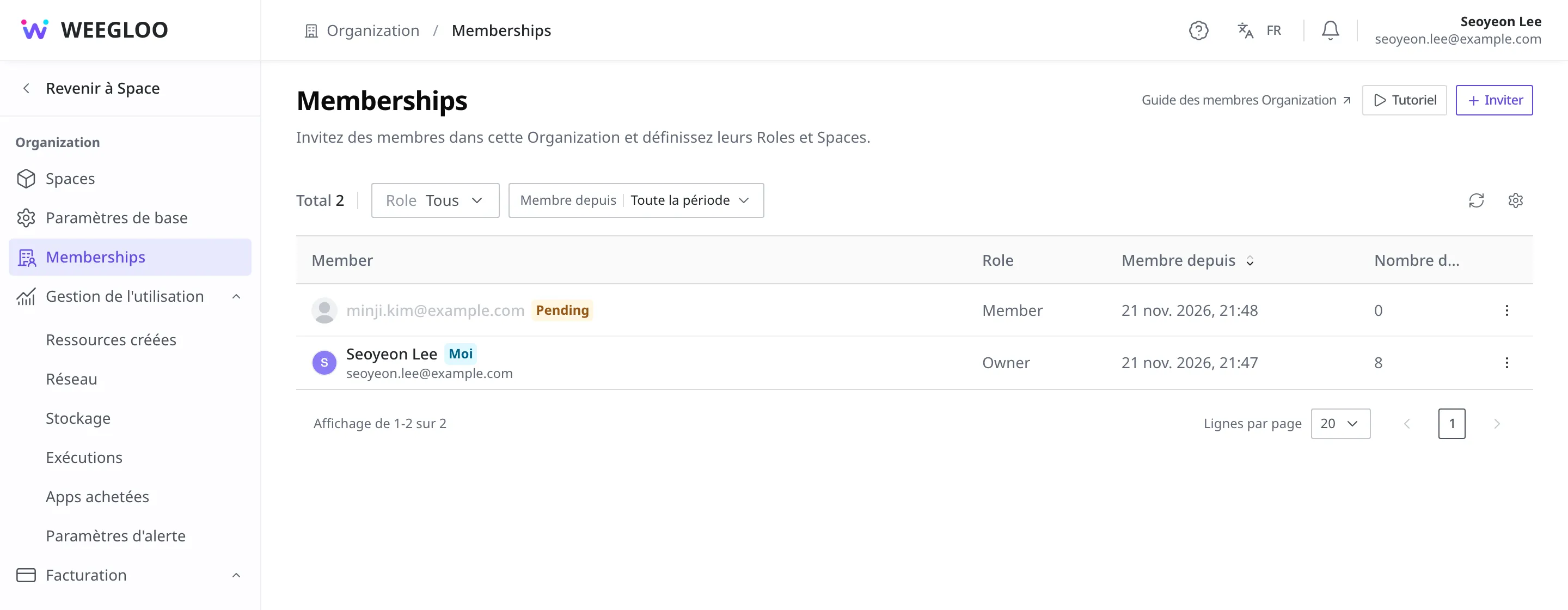
Tant qu'une personne qui n'avait pas de compte ne s'est pas connectée une première fois, sa ligne dans la liste Memberships de l'Organization affiche son adresse e-mail à la place du nom, suivie d'un badge Pending. Sur la même ligne, la colonne « Login Count » affiche 0.
L'invitation d'une personne sans compte expire au bout de 24 heures
Une personne qui n'a pas encore de compte WEEGLOO doit se connecter dans les 24 heures qui suivent sa première invitation. Si elle ne se connecte pas dans ce délai, l'invitation expire. Si elle se connecte après l'expiration, un nouveau compte est créé, mais elle ne devient membre ni de l'Organization ni des Space où elle avait été invitée.
Une invitation envoyée à une personne qui a déjà un compte WEEGLOO n'expire pas.
Même après l'expiration, la ligne de cette personne reste dans la liste Memberships. Elle continue aussi de compter dans le nombre de membres de l'Organization. Retirez le membre de cette ligne, puis invitez de nouveau la même adresse e-mail. La marche à suivre se trouve dans Inviter de nouveau une personne dont l'invitation a expiré.
Il n'existe aucun moyen de renvoyer uniquement l'e-mail d'invitation. Même si la personne ne retrouve pas l'e-mail, l'invitation est déjà traitée. Demandez-lui de se connecter au studio de contenu avec le compte externe qui utilise l'adresse invitée.
Les rôles que vous pouvez donner en invitant
Seuls les Owner et les Admin peuvent inviter dans l'Organization. Vous ne pouvez pas donner un rôle plus élevé que le vôtre. Pour savoir quels rôles chaque rôle peut donner, consultez Vous ne pouvez pas donner un rôle plus élevé que le vôtre.
Si un Admin sélectionne Owner sous Organization Role à l'étape 2 et lance l'invitation, cette invitation est refusée.
Une adresse déjà membre n'est pas invitée une seconde fois
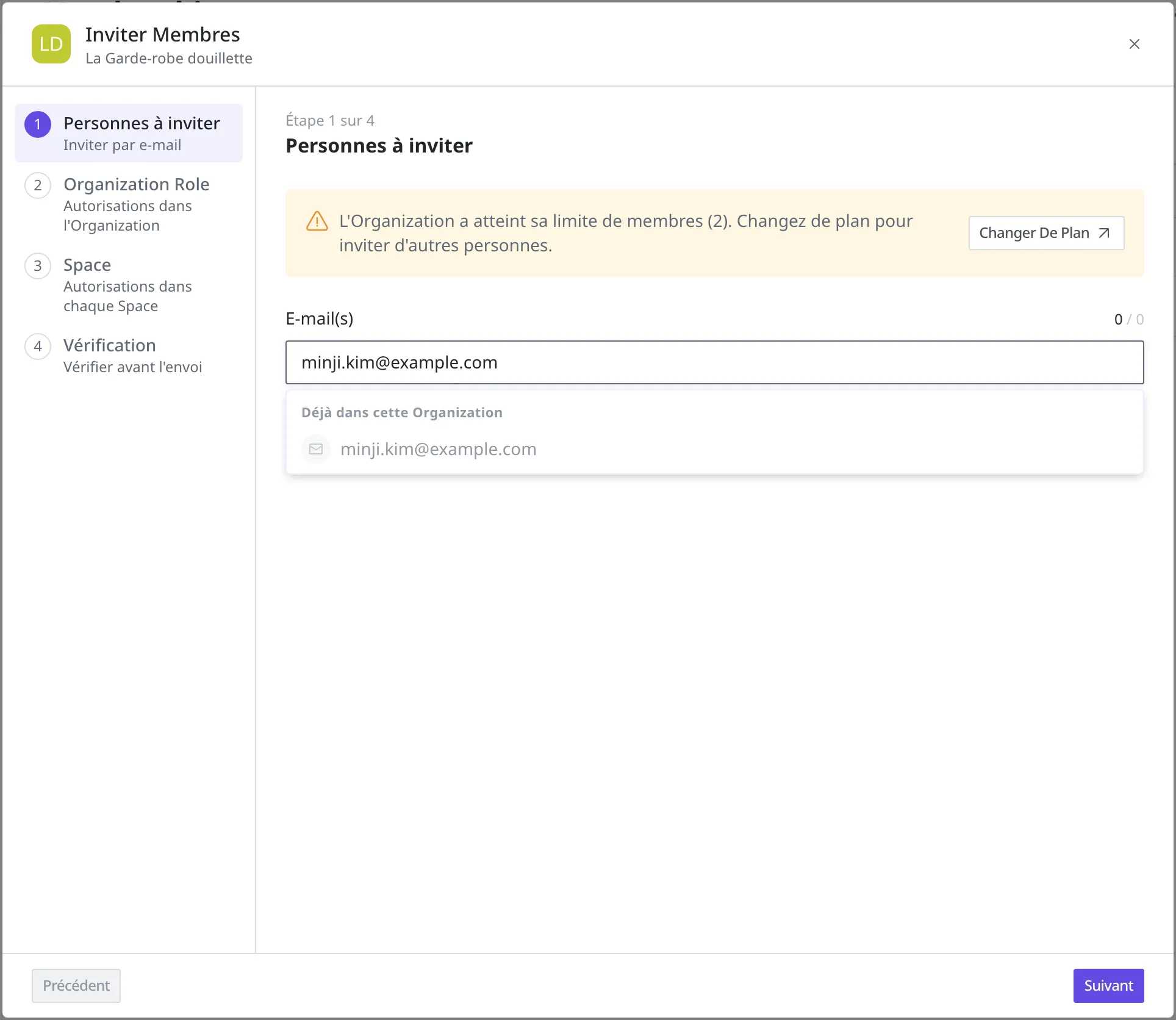
Si vous saisissez dans la fenêtre « Inviter Membres » une adresse e-mail déjà membre de l'Organization « La Garde-robe douillette », elle s'affiche en grisé sous « Déjà dans cette Organization » et ne peut pas être sélectionnée. La personne n'est pas invitée une seconde fois dans l'Organization, et aucun nouvel e-mail d'invitation ne lui est envoyé.
Pour changer son rôle, suivez Changer un rôle d'Organization. Pour l'ajouter à un Space, suivez Ajouter un collègue à un Space.
Changement d'un rôle d'Organization
Changer un rôle d'Organization est aussi réservé aux Owner et aux Admin. Comme pour une invitation, vous ne pouvez pas attribuer un rôle plus élevé que le vôtre. Vous ne pouvez pas non plus changer le rôle d'un membre dont le rôle est plus élevé que le vôtre, ni le retirer. Un Admin ne peut donc ni abaisser le rôle d'un Owner ni retirer un Owner. Ces deux règles sont récapitulées dans Vous ne pouvez pas donner un rôle plus élevé que le vôtre. Une Organization peut avoir plusieurs Owner.
Pour les cas où un Owner ne peut pas passer à un rôle inférieur, consultez Retirer un membre ou supprimer un compte.
Le nouveau rôle s'applique immédiatement. Aucun e-mail de notification n'est envoyé lors d'un changement de rôle.
Qui peut ajouter des membres à un Space, et quels rôles donner
Ajouter des membres à un Space, changer leurs rôles et les retirer est réservé aux personnes dont le rôle dans ce Space a Gérer les adhésions activé. Le rôle d'Organization n'entre pas en compte.
- Même un Admin de l'Organization ne peut ajouter personne au Space « Boutique en ligne » si son rôle dans ce Space n'a pas Gérer les adhésions.
- Même un Member de l'Organization peut ajouter d'autres membres de l'Organization à ce Space s'il a Gérer les adhésions. Il ne peut cependant pas inviter de nouvelles personnes dans l'Organization. Dans la fenêtre « Ajouter des membres au Space » non plus, il ne peut pas sélectionner de ligne « Nouvelle invitation ».
Les rôles que vous pouvez donner dépendent des rôles que vous avez vous-même dans ce Space.
- Une personne qui a le rôle Administrator peut donner n'importe quel rôle de ce Space.
- Une personne qui n'a pas le rôle Administrator ne peut donner que les rôles qu'elle a elle-même. Par exemple, une personne qui a les deux rôles « Responsable de l'enregistrement des produits » et « Responsable de la gestion des membres » (un rôle où Gérer les adhésions est activé) ne peut choisir que parmi ces deux rôles.
Cette règle s'applique aussi bien au premier ajout à un Space qu'aux changements de rôle. Lors d'un changement de rôle, la vérification porte sur l'ensemble des rôles qui restent après le changement. Ainsi, quand une personne sans le rôle Administrator change les rôles d'un membre, elle doit retirer à ce membre tout rôle qu'elle n'a pas elle-même.
La même règle s'applique quand vous utilisez Space à l'étape 3 pendant une invitation. La personne invitée n'est pas ajoutée aux Space où la règle n'est pas respectée : elle reste seulement membre de l'Organization (Membre de l'Organization d'abord, membre du Space ensuite). Dans ce cas, la fenêtre « Résultat de l'invitation » indique la raison sous la ligne du Space où la personne n'a pas été ajoutée (Inviter plusieurs personnes à la fois). Pour ajouter cette personne à ce Space, cliquez sur Ajouter dans Memberships, dans les paramètres du Space (Ajouter un collègue à un Space).
Inviter dans l'Organization lors d'un ajout à un Space
Dans la fenêtre « Ajouter des membres au Space », vous pouvez inviter par e-mail une personne qui n'est pas encore dans l'Organization et l'ajouter directement à ce Space. Si Minji Kim n'est pas encore membre de « La Garde-robe douillette », saisissez minji.kim@example.com dans cette fenêtre du Space « Boutique en ligne » et sélectionnez-la comme personne à inviter. La marche à suivre se trouve dans Inviter un nouveau collègue en l'ajoutant au Space.
- Il faut deux autorisations à la fois : celle d'inviter dans l'Organization (rôle d'Organization Owner ou Admin), et Gérer les adhésions dans le rôle reçu dans ce Space. Une personne dont le rôle d'Organization est Member voit elle aussi la ligne « Nouvelle invitation », mais ne peut pas la sélectionner.
- La personne invitée entre dans l'Organization avec le rôle choisi sous Role d’Organization des personnes invitées, à l'étape des rôles. La valeur par défaut est Member. Le même rôle s'applique à toutes les personnes invitées en une fois. Pour donner un rôle d'Organization différent à chaque personne, invitez-les séparément depuis l'écran « Inviter Membres » de l'Organization.
- Une personne invitée de cette façon suit les mêmes règles qu'une personne invitée depuis l'écran « Inviter Membres ». Elle devient membre de l'Organization dès l'invitation, reçoit un e-mail d'invitation et porte le badge Pending jusqu'à sa première connexion (Une personne invitée devient membre immédiatement). La règle d'expiration de l'invitation d'une personne sans compte est aussi la même (L'invitation d'une personne sans compte expire au bout de 24 heures).
- Les personnes nouvellement invitées comptent aussi dans le nombre de membres de l'Organization. S'il ne reste plus de place et que vous choisissez une adresse à inviter, le message « Il ne reste plus de place dans cette Organization. Retirez les personnes qui seraient nouvellement invitées dans l'Organization. » s'affiche avec le bouton Changer de plan.
- Pour savoir ce que devient la personne quand l'ajout au Space est refusé, consultez Membre de l'Organization d'abord, membre du Space ensuite.
Donner plusieurs rôles à un membre
Dans un Space, un membre reçoit de 1 à 3 rôles. Si Minji Kim s'occupe à la fois de l'enregistrement des produits et de la gestion des photos, vous pouvez lui donner « Responsable de l'enregistrement des produits » et « Responsable des photos ». Ce que peut faire un membre qui a plusieurs rôles est récapitulé dans Avec plusieurs rôles, une seule autorisation suffit.
Un membre de Space ne peut pas rester sans aucun rôle. Si vous ne voulez plus lui confier de travail dans ce Space, ne videz pas ses rôles : retirez-le du Space.
Si vous avez besoin de 4 rôles ou plus, créez un nouveau rôle qui regroupe en un seul les autorisations nécessaires.
Affecter un membre à plusieurs Space
Un même membre peut être ajouté à plusieurs Space. L'ajout se fait séparément pour chaque Space, et le rôle se choisit aussi séparément pour chacun. Vous pouvez par exemple ajouter Minji Kim au Space « Boutique en ligne » comme « Responsable de l'enregistrement des produits », et au Space « Annonces internes » comme « Responsable des annonces ». Changer son rôle dans un Space ne change pas son rôle dans les autres.
Ce qui se passe quand un membre est ajouté à un Space
Dès qu'il est ajouté à un Space, un membre peut y travailler dans la limite de ce que son rôle autorise. Un e-mail lui annonçant qu'il a été invité dans le Space est envoyé à son adresse.
Pour un membre ajouté à ce Space pour la première fois, deux View par défaut qui ne montrent que son propre travail (« Created by me » et « Updated by me ») sont créés dans la liste des Content. Deux View du même nom sont aussi créés dans la liste des Media. Pour utiliser ces View, consultez Trouver le contenu recherché.
Retrait et départ
Ce qui disparaît en même temps quand vous retirez un membre ou quand il part de lui-même, et les cas où c'est bloqué, sont récapitulés dans Retirer un membre ou supprimer un compte. Cette section présente les autres règles.
- Tout membre d'un Space peut quitter ce Space de lui-même. Aucune autorisation particulière n'est nécessaire.
- Une personne qui a Gérer les adhésions peut retirer du Space même un membre qui a le rôle Administrator.
- Le retrait et le départ ne sont pas bloqués, même s'il ne reste plus aucun membre avec le rôle Administrator. Un Owner peut alors rejoindre lui-même ce Space pour le gérer de nouveau (Un Owner peut rejoindre lui-même n'importe quel Space).
- Le retrait ou le départ d'un membre ne supprime pas les Content et les Media qu'il a créés.
- Une personne retirée peut être invitée de nouveau, ou ajoutée de nouveau à un Space. Ses rôles se choisissent alors à partir de zéro.
Un Owner peut rejoindre lui-même n'importe quel Space
Un Owner de l'Organization peut rejoindre lui-même n'importe quel Space de cette Organization, avec le rôle Administrator. Personne n'a besoin de l'ajouter. Ainsi, même si tous les membres qui avaient le rôle Administrator dans un Space sont partis, un Owner peut le rejoindre pour le gérer de nouveau. Pour rejoindre un Space, passez par la liste Spaces de l'écran de l'Organization.
- S'il n'est pas encore membre de ce Space, il y est ajouté comme membre avec le rôle Administrator.
- S'il est déjà membre de ce Space, Administrator s'ajoute aux rôles qu'il avait.
- S'il a déjà le rôle Administrator, sa tentative pour rejoindre le Space est refusée. Il n'a pas besoin de le rejoindre en plus.
- Un Admin ou un Member ne peut pas rejoindre un Space de lui-même. Un membre qui a Gérer les adhésions dans ce Space doit l'ajouter.
La marche à suivre se trouve dans Rejoindre un Space en tant qu'Owner.
E-mails envoyés aux membres
| Quand | Destinataire | E-mail envoyé |
|---|---|---|
| Invitation dans l'Organization | La personne invitée | Annonce qu'elle a été invitée dans l'Organization. Contient un bouton qui mène au studio de contenu |
| Ajout à un Space | Le membre ajouté | Annonce qu'il a été invité dans le Space. Un e-mail est envoyé pour chaque Space auquel il est ajouté |
| Départ volontaire d'un Space | Le membre parti | Annonce que son accès à ce Space a été révoqué |
| Départ volontaire de l'Organization | Le membre parti | Annonce que son accès à cette Organization a été révoqué |
Ces e-mails sont rédigés en anglais. Pour l'e-mail envoyé quand une personne est retirée par un autre membre, consultez Retirer un membre ou supprimer un compte. Quand une personne sort de l'Organization, aucun e-mail séparé n'est envoyé pour chacun des Space dont elle sort en même temps. Aucun e-mail n'est envoyé non plus lors d'un changement de rôle, ni quand un Owner rejoint lui-même un Space.
Limites
| Élément | Limite |
|---|---|
| Adresses e-mail invitées en une fois | 100 |
| Rôles d'un membre dans un Space | De 1 à 3 |
| Délai de première connexion pour une personne sans compte | 24 heures après la première invitation |
| Nombre de membres de l'Organization | Varie selon le forfait. Indiqué à la ligne « Seat (membres) » de Tarifs |
- Le nombre de membres de l'Organization inclut aussi les personnes qui ne se sont pas encore connectées et les lignes dont l'invitation a expiré.
- Une fois la limite de membres atteinte, vous ne pouvez plus inviter de nouvelles personnes. Libérez des places en retirant les membres inactifs et ceux des lignes dont l'invitation a expiré, ou passez à un forfait supérieur (En cas de dépassement d'une limite de nombre).
- Dans le studio de contenu, si vous saisissez plus d'adresses qu'il ne reste de places, vous ne pouvez pas passer à l'étape suivante, et le nombre de personnes à retirer s'affiche.
- Il n'y a pas de limite de membres propre à chaque Space. Comme tous les membres d'un Space sont membres de l'Organization, c'est la limite de membres de l'Organization qui s'applique.
Autorisations requises
Les autorisations sur les adhésions à l'Organization dépendent du rôle d'Organization. Les autorisations sur les adhésions à un Space dépendent de Gérer les adhésions dans le rôle (SpaceRole) reçu dans ce Space. Pour activer Gérer les adhésions dans un rôle, consultez Règles des rôles et des autorisations.
| Ce que vous voulez faire | Autorisation requise |
|---|---|
| Voir la liste Memberships de l'Organization | Être membre de cette Organization |
| Inviter dans l'Organization | Rôle d'Organization Owner ou Admin |
| Ajouter à un Space en invitant (Space à l'étape 3 de la fenêtre « Inviter Membres », ligne « Nouvelle invitation » dans la fenêtre « Ajouter des membres au Space ») | Rôle d'Organization Owner ou Admin, et Gérer les adhésions dans le rôle reçu dans le Space où ajouter la personne invitée |
| Changer un rôle d'Organization | Owner ou Admin. Vous ne pouvez pas attribuer un rôle plus élevé que le vôtre, ni modifier un membre dont le rôle est plus élevé que le vôtre |
| Retirer de l'Organization | Owner ou Admin. Vous ne pouvez pas retirer un membre dont le rôle est plus élevé que le vôtre |
| Quitter l'Organization de soi-même | Aucune |
| Voir la liste Memberships du Space | Être membre de ce Space |
| Ajouter un membre à un Space, changer un rôle de Space, retirer d'un Space | Gérer les adhésions dans le rôle reçu dans ce Space |
| Quitter un Space de soi-même | Aucune |
| Rejoindre soi-même n'importe quel Space comme Administrator | Rôle d'Organization Owner |
Les conditions qui bloquent un retrait ou un départ s'appliquent indépendamment des autorisations (Retirer un membre ou supprimer un compte). Les rôles de Space que vous pouvez donner suivent Qui peut ajouter des membres à un Space, et quels rôles donner.
Tâches dans le studio de contenu
Pour travailler avec un collègue, la marche de base se compose de deux tâches. D'abord, invitez-le dans l'Organization avec Inviter un collègue dans l'Organization. Ensuite, ajoutez-le au Space où il travaillera avec Ajouter un collègue à un Space. Les autres tâches sont des variantes de cette marche, ou servent à gérer les membres déjà présents.
Pour des conseils selon la situation, par exemple qui inviter, quand et avec quel rôle, consultez Inviter des membres et accorder des autorisations. La marche à suivre pour changer un rôle de Space se trouve dans la section Changer de rôle quand les tâches changent de cette page, et celle pour retirer quelqu'un d'un Space, dans Nettoyer les accès des personnes parties.
Inviter un collègue dans l'Organization
Voici comment inviter Minji Kim (minji.kim@example.com) dans l'Organization « La Garde-robe douillette » comme Member. Utilisez un compte Owner ou Admin de « La Garde-robe douillette ».
- Ouvrez l'écran de l'Organization « La Garde-robe douillette ». La marche à suivre se trouve dans Ouvrir l'écran de l'Organization.
- Dans le menu de gauche, cliquez sur Memberships.
- En haut à droite, cliquez sur le bouton Inviter.
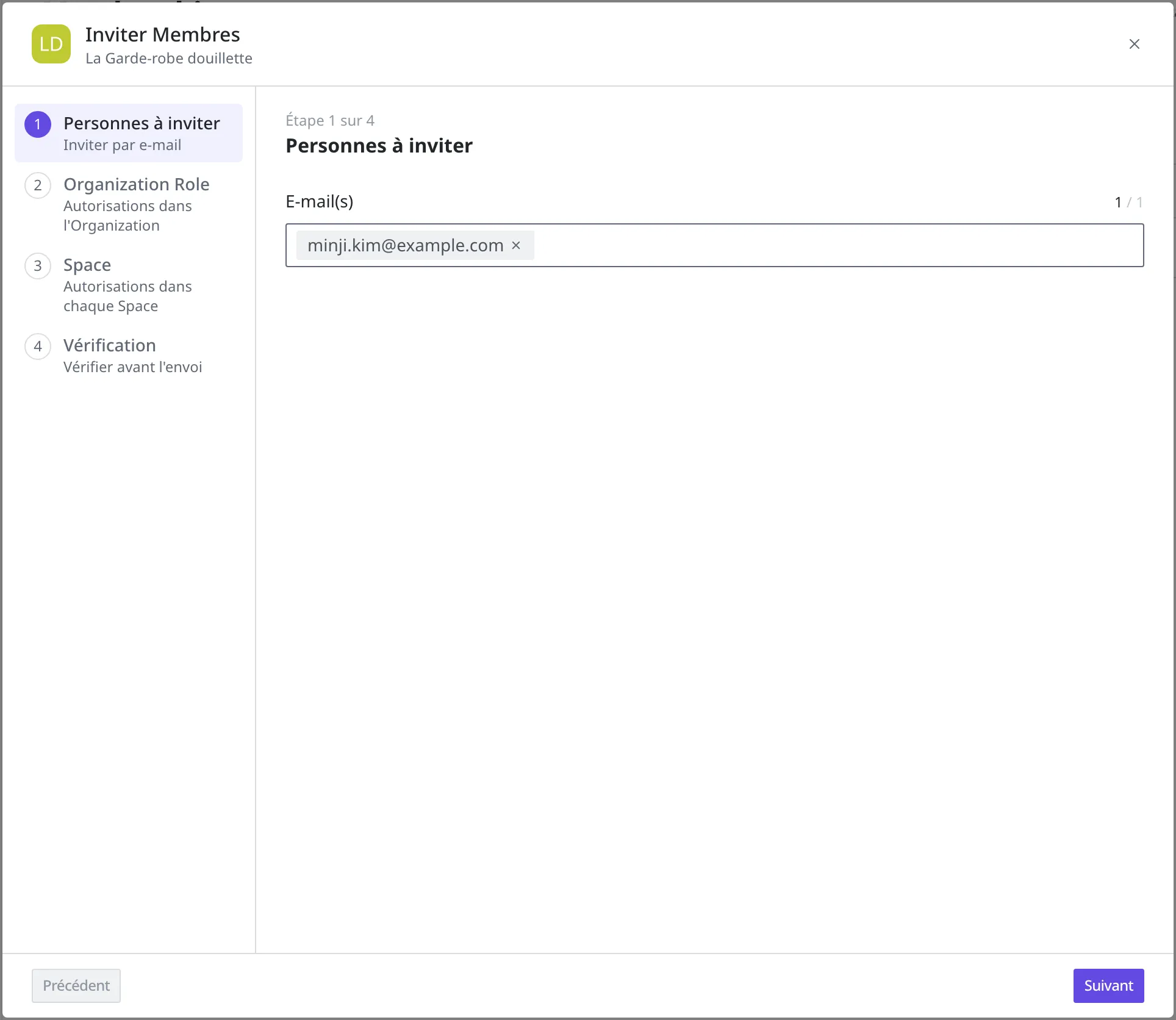
- Dans le champ E-mail(s), saisissez
minji.kim@example.com, puis appuyez sur Entrée. Ce doit être l'adresse du compte externe, Google par exemple, que Minji utilise pour se connecter. - Cliquez sur Suivant.
- À l'étape 2, « Organization Role », sélectionnez Member. Il est sélectionné par défaut.
- Cliquez sur Suivant.
- À l'étape 3, laissez le champ Space vide et cliquez sur Suivant. L'ajout au Space se fait séparément, avec Ajouter un collègue à un Space.
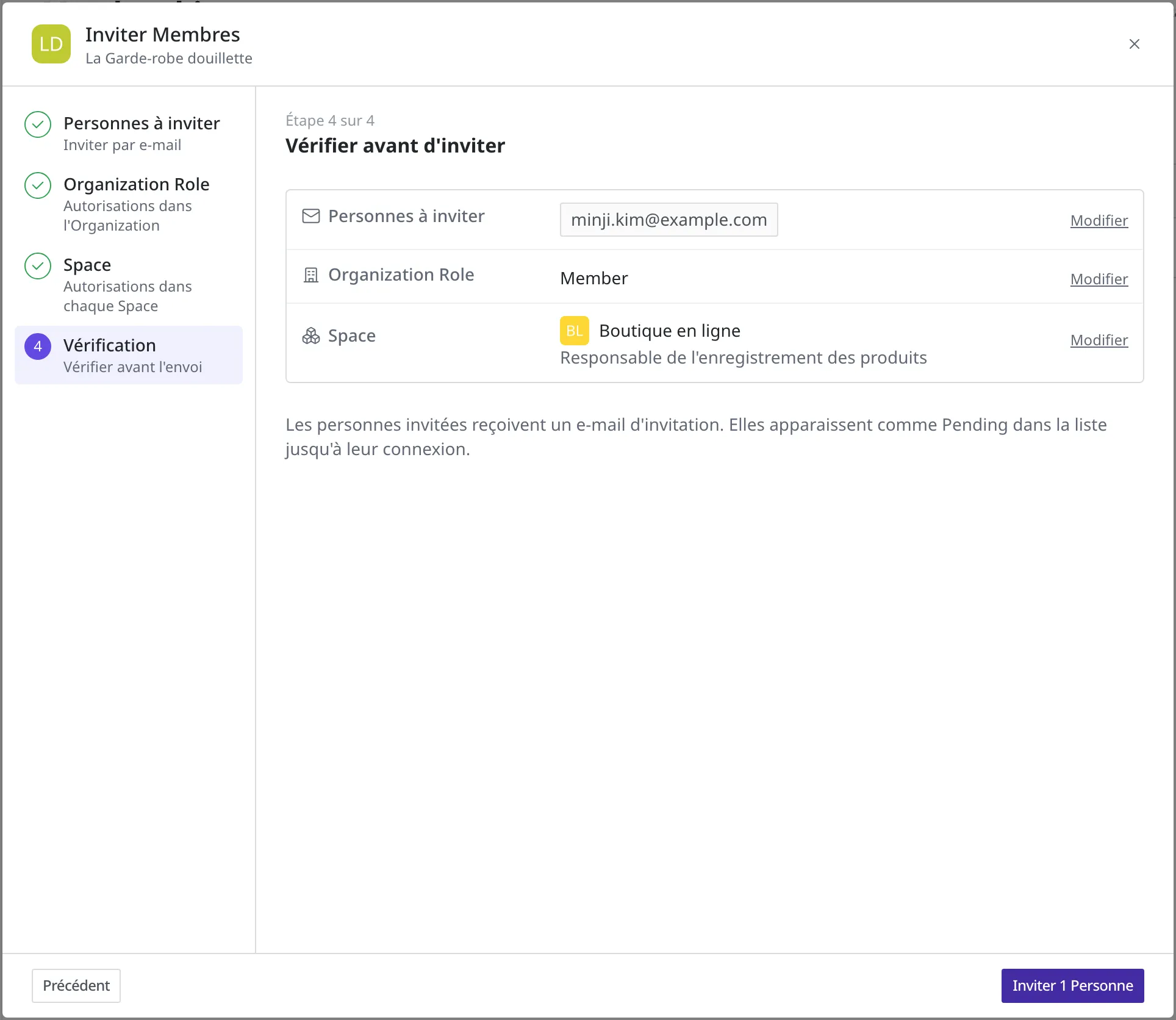
- À l'étape 4, « Vérifier avant d'inviter », vérifiez le contenu, puis cliquez sur Inviter 1 personne.
- Sur l'écran « 1 personne invitée », cliquez sur Fermer.
Si minji.kim@example.com apparaît comme Member dans la liste Memberships, l'invitation est terminée. Un e-mail d'invitation est envoyé à l'adresse de Minji (Une personne invitée devient membre immédiatement).
L'expiration de l'invitation d'une personne qui n'avait pas de compte est expliquée dans L'invitation d'une personne sans compte expire au bout de 24 heures, et la marche à suivre pour inviter plusieurs personnes à la fois, dans Inviter plusieurs personnes à la fois.
Ajouter un collègue à un Space
Voici comment ajouter Minji Kim, désormais membre de « La Garde-robe douillette », au Space « Boutique en ligne » avec le rôle « Responsable de l'enregistrement des produits ». Ce sont les membres de l'Organization que l'on ajoute à un Space (Membre de l'Organization d'abord, membre du Space ensuite). Au moment de l'ajout, vous choisissez aussi le rôle que la personne aura dans ce Space. Utilisez un compte qui a l'autorisation Gérer les adhésions, comme un Administrator de « Boutique en ligne ». Ici, on suppose que le rôle « Responsable de l'enregistrement des produits » existe déjà dans « Boutique en ligne ». Pour créer un rôle, consultez Créer un rôle.
Les étapes ci-dessous partent de l'écran de l'Organization, une fois Inviter un collègue dans l'Organization terminé. Si vous êtes déjà sur l'écran du Space « Boutique en ligne », passez la première étape.
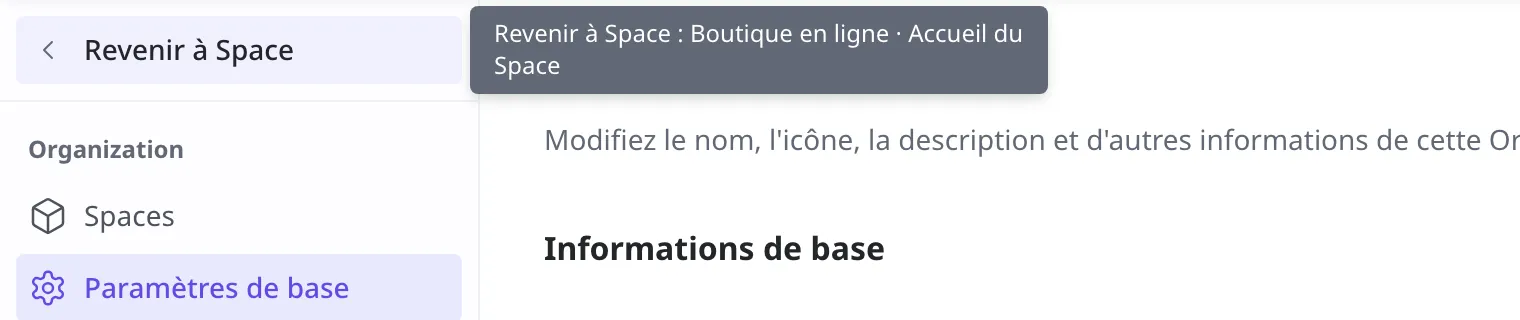
- Tout en haut du menu de gauche de l'écran de l'Organization, cliquez sur « Boutique en ligne », affiché avec une flèche vers la gauche. Vous revenez à l'écran du Space « Boutique en ligne ». Cet emplacement affiche le nom du Space où vous étiez avant d'ouvrir l'écran de l'Organization. Quand vous passez la souris dessus, « Continuer dans Boutique en ligne » s'affiche.
- Dans le menu de gauche du Space « Boutique en ligne », dans le groupe Gestion, cliquez sur Memberships.
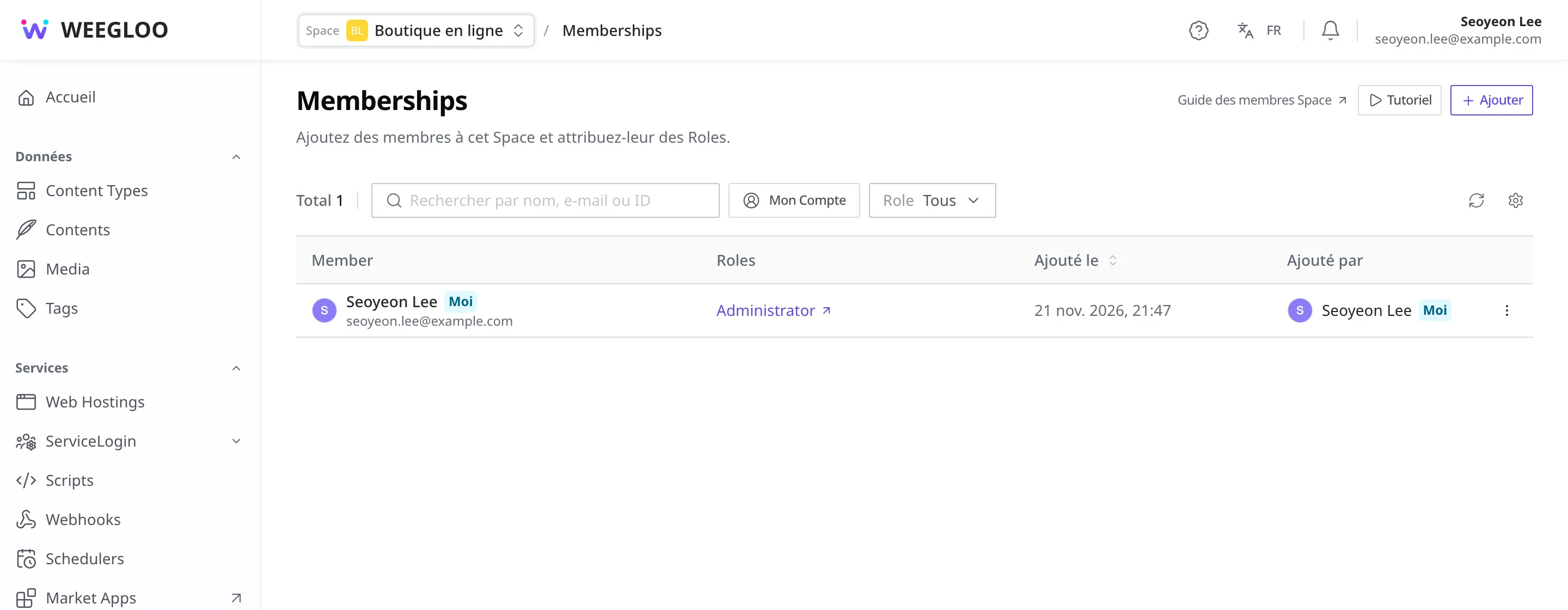
- En haut à droite, cliquez sur le bouton Ajouter.
- Dans le champ Personnes à ajouter, saisissez
minji.kim@example.com. - Cliquez sur la ligne de Minji qui s'affiche.
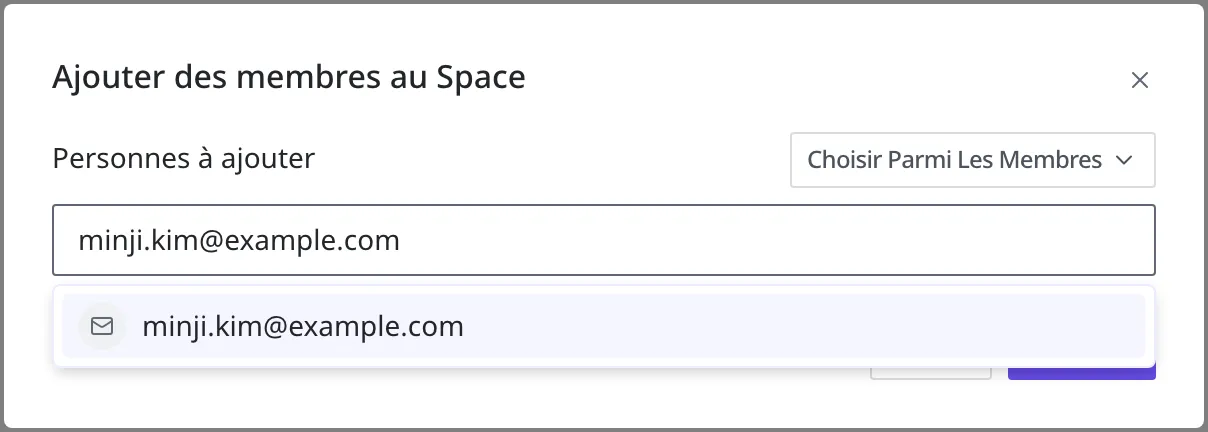
- Cliquez sur Suivant.
- Dans le champ SpaceRole de la ligne de Minji, sélectionnez « Responsable de l'enregistrement des produits ».
- Cliquez sur le bouton Ajouter les membres sélectionnés (1). Le nombre entre parenthèses est le nombre de personnes sélectionnées.
L'étape où vous choisissez les rôles est présentée dans Éléments à choisir pour un ajout à un Space.
Si minji.kim@example.com apparaît avec « Responsable de l'enregistrement des produits » dans la liste Memberships, l'affectation est terminée. Minji peut travailler dans « Boutique en ligne » dans la limite de ce que ce rôle autorise. Pour ce qui se passe en même temps, consultez Ce qui se passe quand un membre est ajouté à un Space.
Si Minji n'est pas encore membre de « La Garde-robe douillette », vous pouvez aussi saisir son adresse e-mail en entier dans le champ de recherche de cette fenêtre, pour l'inviter et l'ajouter du même coup. Pour cela, votre rôle d'Organization doit être Owner ou Admin. La marche à suivre se trouve dans Inviter un nouveau collègue en l'ajoutant au Space.
Les règles pour donner plusieurs rôles à une personne sont expliquées dans Donner plusieurs rôles à un membre, et ce qui disparaît quand vous retirez un collègue, ainsi que les cas où vous ne pouvez pas le retirer, dans Règles de suppression.
Inviter plusieurs personnes à la fois
Voici comment inviter ensemble Minji Kim et Dahee Park (dahee.park@example.com) comme Member.
- Ouvrez l'écran de l'Organization en suivant Ouvrir l'écran de l'Organization.
- Dans le menu de gauche, cliquez sur Memberships.
- En haut à droite, cliquez sur le bouton Inviter. La fenêtre « Inviter Membres » s'ouvre.
- Dans le champ E-mail(s), saisissez
minji.kim@example.com. - Ajoutez une virgule ou passez à la ligne, puis saisissez
dahee.park@example.com. - Cliquez sur Suivant.
- À l'étape 2, « Organization Role », sélectionnez Member. Member est sélectionné par défaut.
- Cliquez sur Suivant.
- À l'étape 3, laissez le champ Space vide et cliquez sur Suivant.
- À l'étape 4, « Vérifier avant d'inviter », cliquez sur Inviter 2 personnes. Le nom du bouton change selon le nombre de personnes saisies.
Le même rôle s'applique à toutes les adresses saisies. Invitez séparément les personnes qui doivent avoir un autre rôle.
Pendant l'invitation, la fenêtre « Invitation de 2 personnes... » affiche le nombre de personnes déjà traitées. Attendez la fin de l'invitation. Une fois l'invitation terminée, l'une des fenêtres suivantes s'affiche selon le résultat.
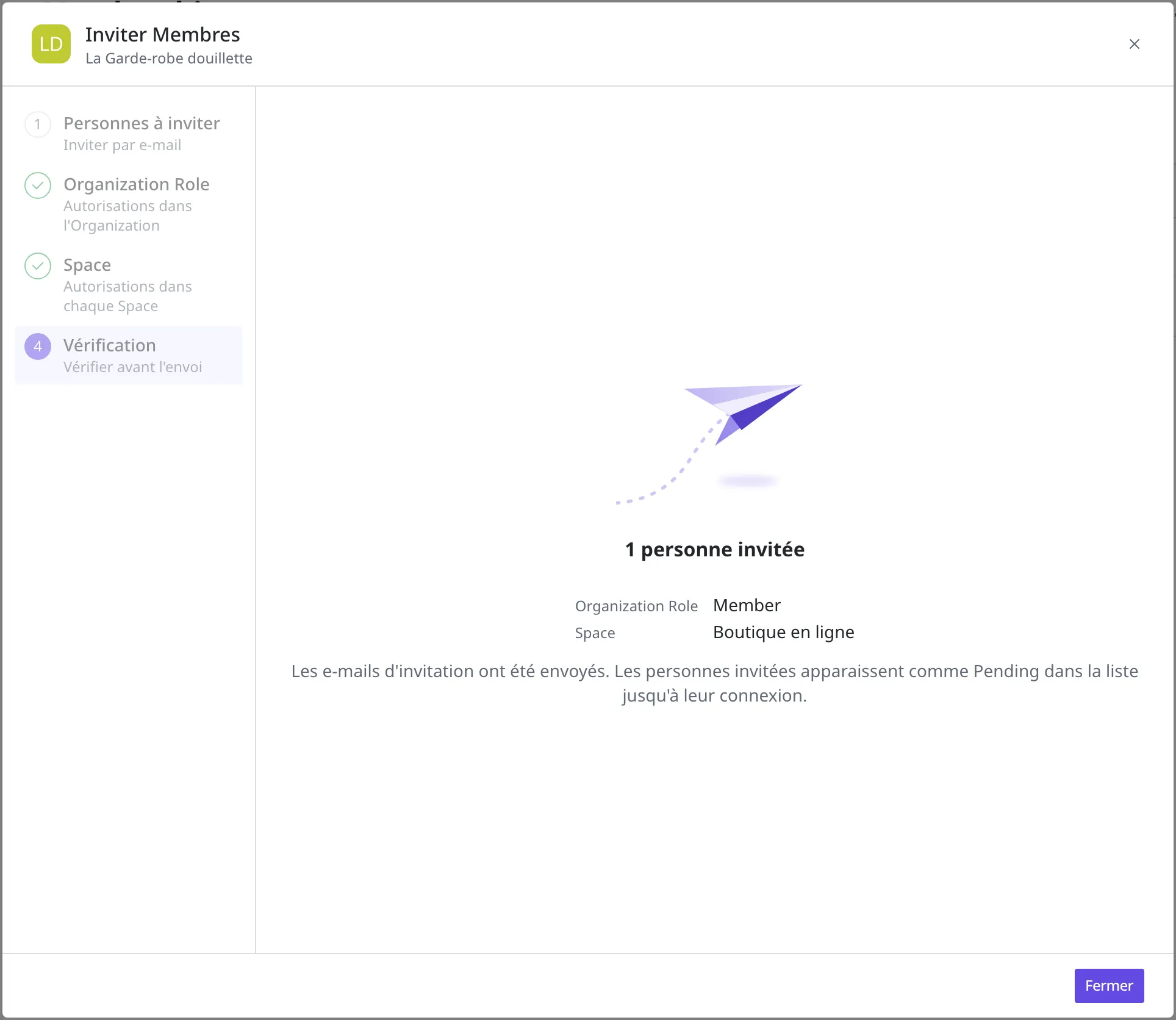
- Si toutes les adresses saisies ont été invitées, la même fenêtre affiche « 2 personnes invitées ». Elle présente un récapitulatif de l'Organization Role et des Space, et indique que les e-mails d'invitation ont été envoyés et que les personnes invitées apparaissent comme Pending dans la liste jusqu'à leur connexion. Cliquez sur Fermer pour revenir à la liste Memberships.
- Si une adresse n'a pas été invitée, la fenêtre « Résultat de l'invitation » s'affiche. En haut de la fenêtre figurent le nombre de personnes que vous avez invitées et, parmi elles, le nombre de personnes effectivement invitées. En dessous, pour chaque adresse, le résultat dans l'Organization et le résultat dans le Space s'affichent chacun sur une ligne. Sous certaines lignes, une raison ou une indication s'affiche aussi. Cliquez sur Fermer pour revenir à la fenêtre « Inviter Membres ».
Dans la fenêtre « Résultat de l'invitation », sous « avec problèmes » apparaissent les adresses qui n'ont pas été invitées dans l'Organization ou qui n'ont pas été ajoutées aux Space sélectionnés. Le bouton de copie, à droite, copie toutes ces adresses à la suite, séparées par des virgules. Vérifiez la raison, corrigez, puis invitez de nouveau.
Ajouter à des Space lors de l'invitation
Voici comment inviter Minji Kim et l'ajouter en même temps au Space « Boutique en ligne » avec le rôle « Responsable de l'enregistrement des produits ». Pour cela, votre rôle dans le Space « Boutique en ligne » doit comprendre Gérer les adhésions.
- Ouvrez la fenêtre « Inviter Membres » en suivant Inviter un collègue dans l'Organization.
- Dans le champ E-mail(s), saisissez
minji.kim@example.com, puis appuyez sur Entrée. - Cliquez sur Suivant.
- À l'étape 2, « Organization Role », sélectionnez Member. Il est sélectionné par défaut.
- Cliquez sur Suivant.
- À l'étape 3, « SpaceRole pour chaque Space », sélectionnez « Boutique en ligne » dans le champ Space.
- Dans le champ SpaceRole à droite de la ligne « Boutique en ligne », sélectionnez « Responsable de l'enregistrement des produits ».
- Cliquez sur Suivant.
- À l'étape 4, « Vérifier avant d'inviter », cliquez sur Inviter 1 personne.
L'écran de vérification de l'étape 4 affiche le Space et le rôle sélectionnés. Les fenêtres qui s'affichent à la fin sont les mêmes que celles décrites dans Inviter plusieurs personnes à la fois.
Inviter un nouveau collègue en l'ajoutant au Space
Voici comment, quand Minji Kim n'est pas encore membre de l'Organization « La Garde-robe douillette », l'inviter depuis le Space « Boutique en ligne » et l'ajouter en même temps avec le rôle « Responsable de l'enregistrement des produits ». Votre rôle d'Organization doit être Owner ou Admin, et votre rôle dans « Boutique en ligne » doit comprendre Gérer les adhésions.
- Dans le menu de gauche des paramètres du Space « Boutique en ligne », dans le groupe Gestion, cliquez sur Memberships.
- En haut à droite, cliquez sur le bouton Ajouter. La fenêtre « Ajouter des membres au Space » s'ouvre.
- Dans le champ Personnes à ajouter, saisissez
minji.kim@example.com. - Cliquez sur la ligne
minji.kim@example.comaffichée dans la liste avec une icône d'e-mail. À l'étape suivante, cette ligne porte le badge « Nouvelle invitation ». - Cliquez sur le bouton Suivant (1).
- Dans le champ SpaceRole de la ligne
minji.kim@example.com, sélectionnez « Responsable de l'enregistrement des produits ». - Sous Role d’Organization des personnes invitées, sélectionnez Member. Member est sélectionné par défaut.
- Dans le message affiché en dessous, vérifiez le nombre de personnes que vous invitez. Si votre forfait limite le nombre de membres, le nombre de membres de l'Organization après l'invitation s'affiche aussi.
- Cliquez sur le bouton Inviter et ajouter (1).
Si tout le monde a été ajouté, la fenêtre se ferme. Si quelqu'un n'a pas été ajouté, la fenêtre reste ouverte et affiche les personnes non ajoutées avec la raison. Après avoir vérifié la raison, sélectionnez les personnes pour qui réessayer, puis cliquez sur Réessayer les membres sélectionnés. Si la sélection comprend une personne qui n'a pas encore été invitée, ce bouton devient Inviter et réessayer. Une personne déjà invitée dans l'Organization n'est pas invitée de nouveau : seul son ajout au Space est retenté.
Inviter de nouveau une personne dont l'invitation a expiré
Imaginez que Minji Kim a reçu une invitation alors qu'elle n'avait pas de compte WEEGLOO, et qu'elle ne s'est pas connectée dans les 24 heures. Vous pouvez l'inviter de nouveau en laissant la ligne expirée telle quelle. Mais comme cette ligne continue de compter dans le nombre de membres, on commence ici par la retirer.
- Ouvrez l'écran de l'Organization en suivant Ouvrir l'écran de l'Organization.
- Dans le menu de gauche, cliquez sur Memberships.
- Dans la liste, trouvez la ligne expirée de Minji.
- Tout à droite de cette ligne, cliquez sur ⋮ (plus d'options).
- Cliquez sur Retirer Membre.
- Dans la fenêtre « Retirer un Membre de l'Organization », cliquez sur Retirer.
- Invitez de nouveau
minji.kim@example.comen suivant Inviter un collègue dans l'Organization.
Après cette nouvelle invitation, vous devez aussi l'ajouter de nouveau aux Space (Ajouter un collègue à un Space). Les adhésions aux Space faites avant l'expiration ne sont pas reprises dans la nouvelle adhésion. Demandez à Minji de se connecter dans les 24 heures qui suivent la nouvelle invitation.
Changer un rôle d'Organization
Voici comment faire passer le rôle d'Organization de Minji Kim à Admin. Cette tâche est réservée aux Owner et aux Admin.
- Ouvrez l'écran de l'Organization en suivant Ouvrir l'écran de l'Organization.
- Dans le menu de gauche, cliquez sur Memberships.
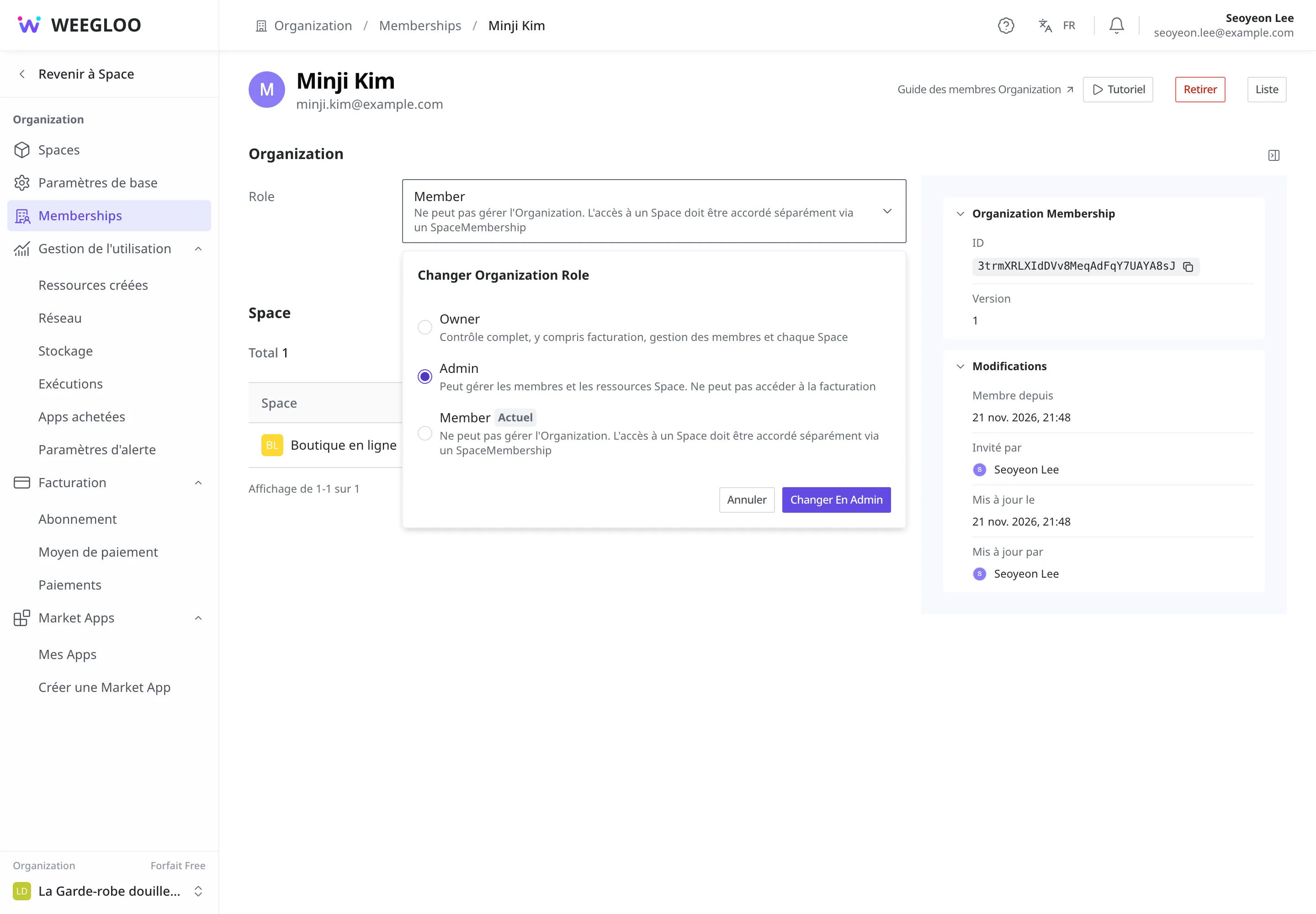
- Cliquez sur la ligne de Minji. L'écran de détail de Minji s'ouvre.
- Cliquez sur le champ Role. La fenêtre « Changer Organization Role » s'ouvre.
- Sélectionnez Admin.
- Cliquez sur Changer en Admin. Le rôle change aussitôt, sans fenêtre de confirmation.
Retirer un membre de l'Organization
Voici comment retirer de l'Organization « La Garde-robe douillette » Woojin Jung (woojin.jung@example.com), un photographe indépendant dont le contrat est terminé. Comme le retrait est impossible dans certains cas, consultez d'abord Retirer un membre ou supprimer un compte. Pour retirer quelqu'un d'un seul Space, suivez plutôt Nettoyer les accès des personnes parties.
- Ouvrez l'écran de l'Organization en suivant Ouvrir l'écran de l'Organization.
- Dans le menu de gauche, cliquez sur Memberships.
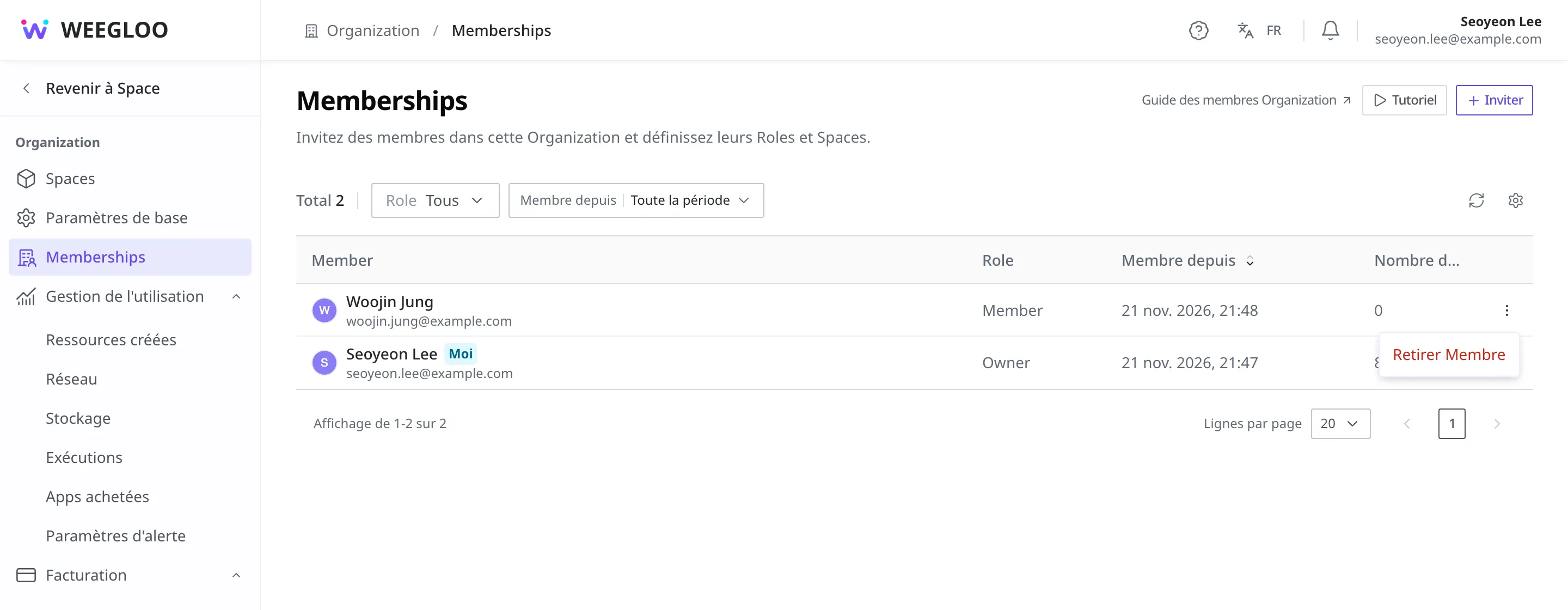
- Tout à droite de la ligne de Woojin, cliquez sur ⋮ (plus d'options).
- Cliquez sur Retirer Membre.
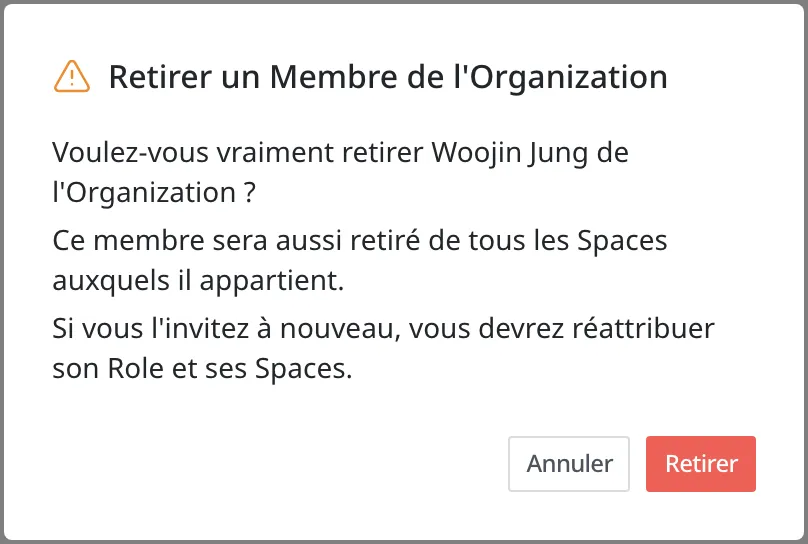
- Dans la fenêtre « Retirer un Membre de l'Organization », cliquez sur Retirer.
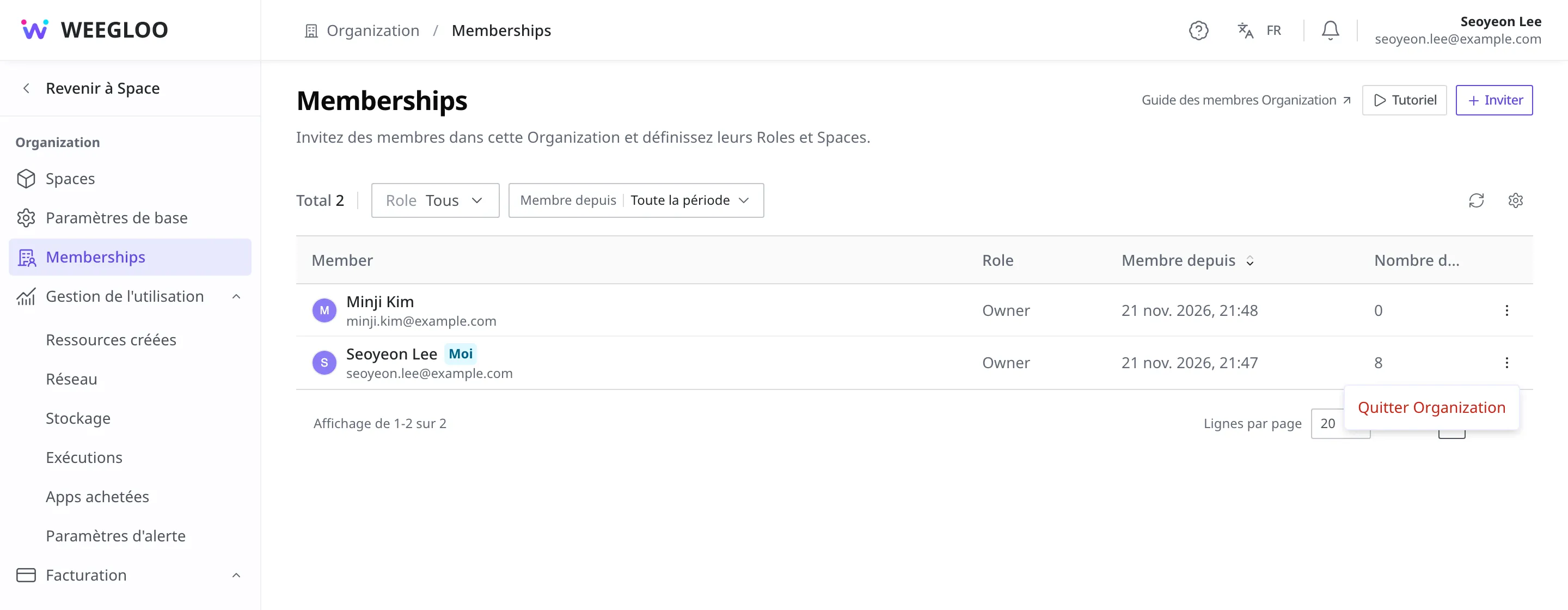
Quitter l'Organization
Voici comment Minji Kim peut quitter d'elle-même l'Organization « La Garde-robe douillette ». Pour les cas où il est impossible de partir, consultez Retirer un membre ou supprimer un compte.
- Ouvrez l'écran de l'Organization en suivant Ouvrir l'écran de l'Organization.
- Dans le menu de gauche, cliquez sur Memberships.
- Tout à droite de votre ligne, celle qui porte le badge Moi, cliquez sur ⋮ (plus d'options).
- Cliquez sur Quitter Organization.
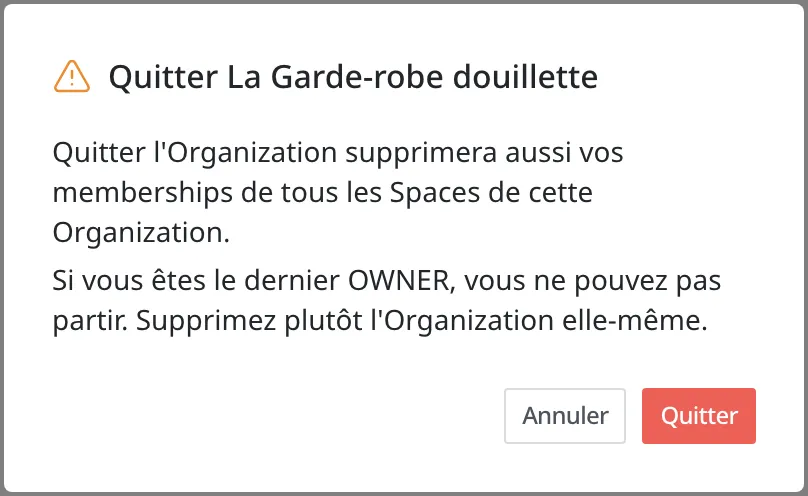
- Dans la fenêtre « Quitter La Garde-robe douillette », cliquez sur Quitter.
Quitter un Space
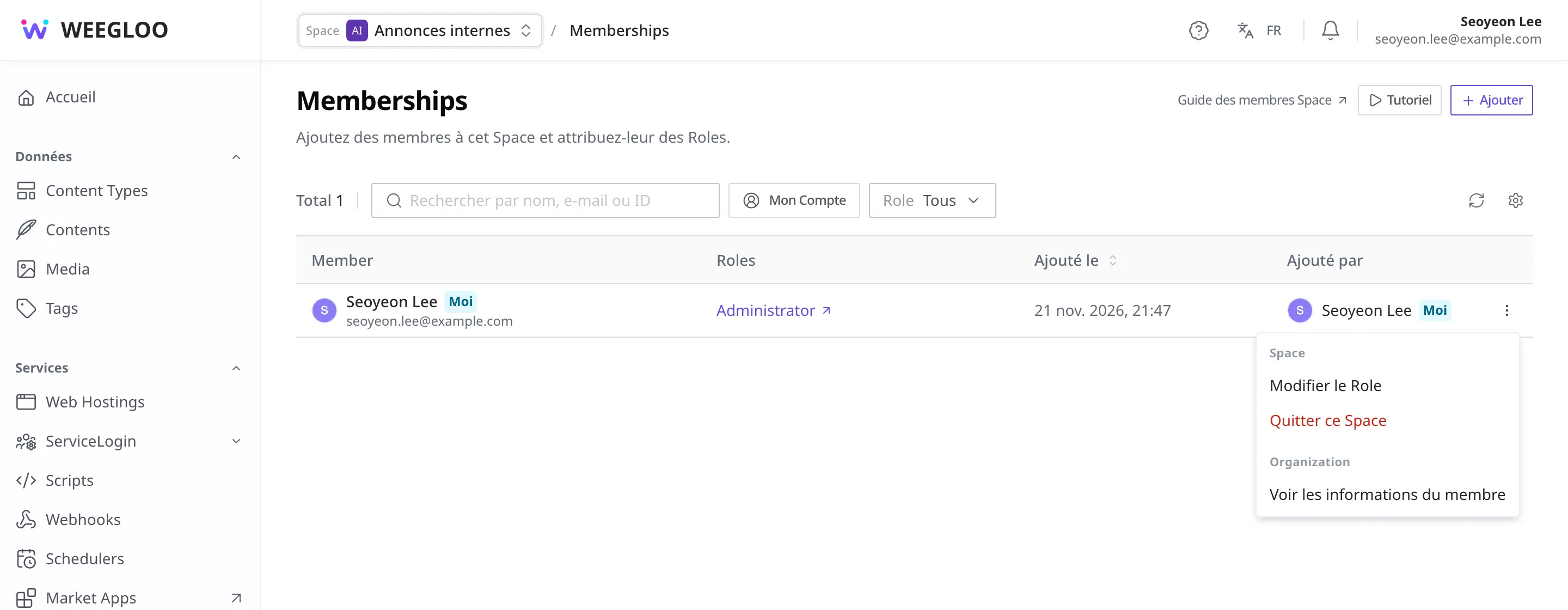
Voici comment Minji Kim peut quitter d'elle-même le Space « Annonces internes », et seulement celui-ci. Son adhésion à l'Organization et son adhésion au Space « Boutique en ligne » restent inchangées.
- Dans le menu de gauche des paramètres du Space « Annonces internes », dans le groupe Gestion, cliquez sur Memberships.
- Tout à droite de votre ligne, celle qui porte le badge Moi, cliquez sur ⋮ (plus d'options).
- Cliquez sur Quitter ce Space.
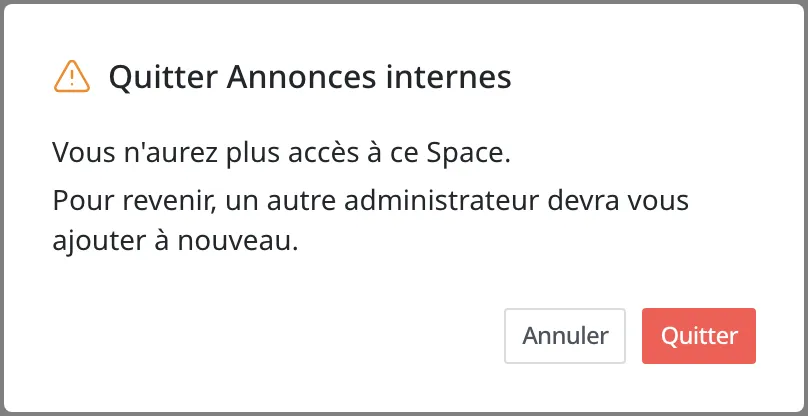
- Dans la fenêtre « Quitter Annonces internes », cliquez sur Quitter.
Le menu Memberships s'ouvre même sans Gérer les adhésions. Dans ce cas, le bouton Ajouter et les options qui modifient les autres membres ne sont pas cliquables.
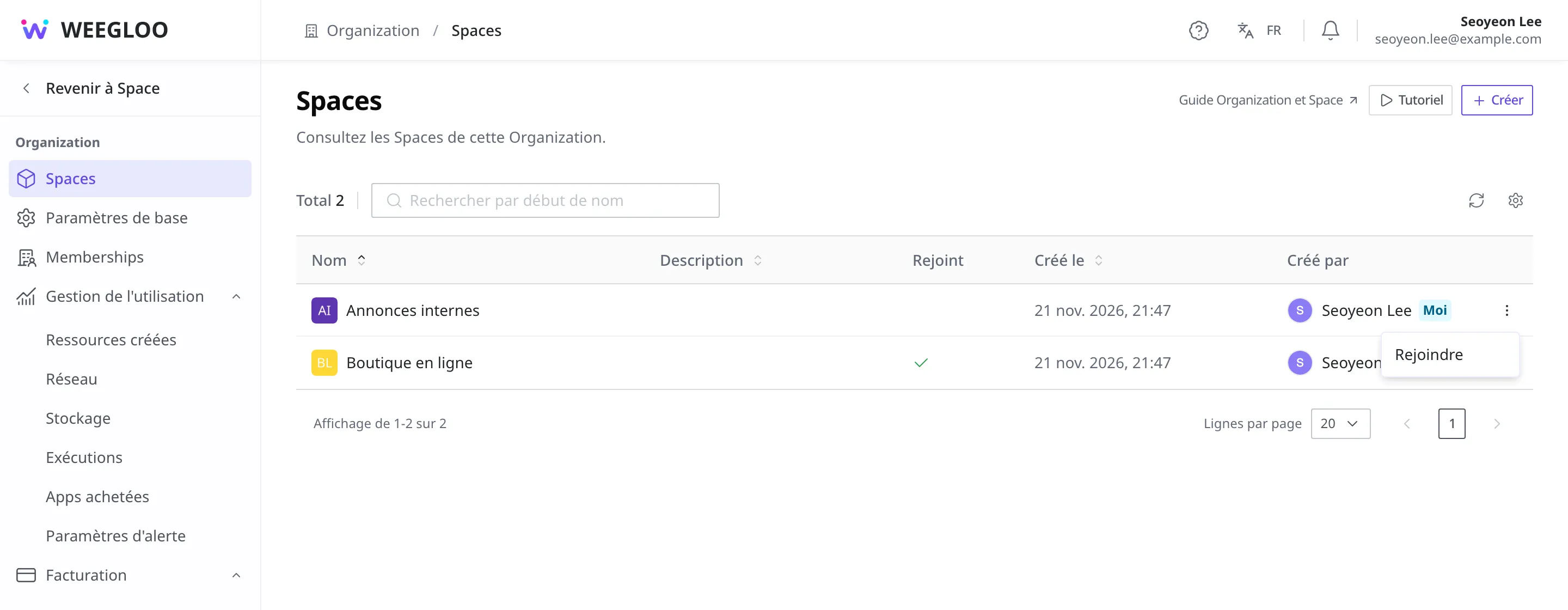
Rejoindre un Space en tant qu'Owner
Voici comment un Owner de « La Garde-robe douillette » rejoint comme Administrator le Space « Annonces internes », dont il n'est pas encore membre.
- Ouvrez l'écran de l'Organization en suivant Ouvrir l'écran de l'Organization.
- Dans le menu de gauche, cliquez sur Spaces.
- Dans la liste, cliquez sur l'icône ⋮ tout à droite de la ligne « Annonces internes ».
- Cliquez sur Rejoindre.
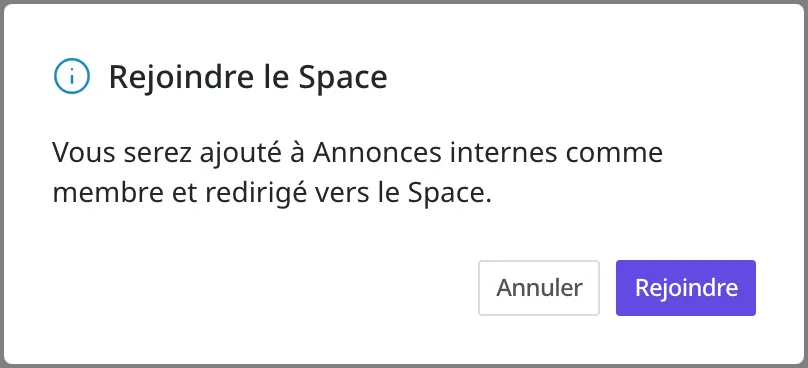
- Dans la fenêtre « Rejoindre le Space », cliquez sur Rejoindre. Vous arrivez sur l'écran d'accueil d'« Annonces internes ».
Trouver un membre dans la liste
Voici comment trouver Minji Kim parmi les membres du Space « Boutique en ligne ».
- Dans le menu de gauche des paramètres du Space « Boutique en ligne », dans le groupe Gestion, cliquez sur Memberships.
- Dans le champ de recherche au-dessus de la liste (« Rechercher par nom, e-mail ou ID »), saisissez
minji.
Pour filtrer la liste par rôle, sélectionnez « Responsable de l'enregistrement des produits » dans le filtre Role. Dans la liste Memberships de l'Organization aussi, vous pouvez filtrer par rôle avec le filtre Role. Cliquez sur Mon compte pour n'afficher que votre propre ligne.
En cas de blocage
| Situation | Cause | Solution |
|---|---|---|
| Dans la fenêtre « Inviter Membres », une adresse s'affiche en grisé sous « Déjà dans cette Organization » et ne peut pas être sélectionnée | Cette adresse est déjà membre de cette Organization. Une personne déjà membre n'est pas ajoutée par une invitation (Une adresse déjà membre n'est pas invitée une seconde fois) | Pour changer son rôle, suivez Changer un rôle d'Organization. Pour l'ajouter à un Space, suivez Ajouter un collègue à un Space |
| Inviter quelqu'un comme Owner, ou faire passer un membre au rôle Owner, est refusé | Un Admin ne peut pas donner le rôle Owner, plus élevé que le sien (Vous ne pouvez pas donner un rôle plus élevé que le vôtre) | Demandez à un Owner |
| Vous ne pouvez pas inviter | Votre rôle d'Organization est Member. Le bouton Inviter n'est pas cliquable. Seuls les Owner et les Admin peuvent inviter | Demandez à un Owner ou à un Admin de faire l'invitation |
| Un message indique que la limite est dépassée, et la personne n'est pas invitée | Le nombre de membres de l'Organization a atteint la limite du forfait. En haut de l'étape 1 de la fenêtre « Inviter Membres », un message indique que la limite de membres est atteinte, avec le bouton Changer de plan. Les personnes qui ne se sont pas encore connectées et les invitations expirées comptent aussi dans ce nombre | Libérez des places en retirant les membres inactifs et ceux des lignes dont l'invitation a expiré, ou passez à un forfait supérieur |
| La personne invitée s'est connectée mais ne voit pas l'Organization | Elle s'est connectée avec un compte externe qui utilise une autre adresse que celle de l'invitation | Demandez-lui de se connecter avec le compte externe qui utilise l'adresse invitée. Vous pouvez aussi l'inviter de nouveau avec l'adresse qu'elle utilise. Dans ce cas, retirez la ligne de la première adresse invitée |
| La personne invitée s'est connectée mais ne voit pas l'Organization | Elle n'avait pas de compte et s'est connectée plus de 24 heures après sa première invitation : l'invitation a expiré | Suivez Inviter de nouveau une personne dont l'invitation a expiré |
| La personne invitée dit ne pas avoir reçu l'e-mail d'invitation | L'e-mail d'invitation est envoyé séparément de l'invitation. Même s'il n'arrive pas, l'invitation est déjà traitée | Demandez-lui de se connecter au studio de contenu avec le compte externe qui utilise l'adresse invitée. Une personne qui n'avait pas de compte doit se connecter dans les 24 heures qui suivent sa première invitation |
| La personne cherchée n'apparaît pas dans Personnes à ajouter | Elle n'est pas encore membre de l'Organization | Saisissez son adresse e-mail en entier dans le champ de recherche. Si l'adresse s'affiche avec une icône d'e-mail, sélectionnez cette ligne pour inviter la personne et l'ajouter du même coup (Inviter un nouveau collègue en l'ajoutant au Space) |
| Vous ne pouvez pas sélectionner la ligne « Nouvelle invitation », ou un message indique qu'il ne reste plus de place quand vous la sélectionnez | Votre rôle d'Organization est Member, ou le nombre de membres de l'Organization a atteint la limite du forfait. Si c'est à cause de la limite, le message « Il ne reste plus de place dans cette Organization. Retirez les personnes qui seraient nouvellement invitées dans l'Organization. » s'affiche avec le bouton Changer de plan | Si c'est à cause du rôle, demandez à un Owner ou à un Admin de faire l'invitation. Si c'est à cause de la limite, libérez des places en retirant les membres inactifs, ou passez à un forfait supérieur (Limites) |
| Une personne nouvellement invitée est entrée dans l'Organization, mais n'a pas été ajoutée au Space | L'invitation dans l'Organization a été traitée, mais l'ajout au Space a été refusé (Membre de l'Organization d'abord, membre du Space ensuite) | Vérifiez la raison affichée dans la fenêtre et réessayez. Si vous avez fermé la fenêtre, la personne est déjà membre de l'Organization : cliquez sur Ajouter pour rouvrir la fenêtre, trouvez-la dans Personnes à ajouter et ajoutez-la |
| Dans Personnes à ajouter, une personne apparaît avec son adresse e-mail et un badge Pending au lieu de son nom | C'est un membre de l'Organization qui ne s'est encore jamais connecté | Identifiez-la grâce à son adresse e-mail et sélectionnez-la. Vous pouvez l'ajouter au Space même avant sa première connexion |
| Vous ne pouvez pas sélectionner la personne à ajouter au Space, ou elle n'est pas ajoutée | Elle est déjà membre de ce Space | Pour changer son rôle, utilisez Modifier le Role |
| Une personne dont l'invitation a expiré ne disparaît pas avec Retirer de ce Space | L'invitation a expiré : aucun compte n'est rattaché à cette ligne. Ce type de ligne ne peut pas être supprimé depuis le Space | Retirez la personne de l'Organization. Ses adhésions aux Space sont supprimées en même temps (Retirer un membre de l'Organization) |
| Vous ne pouvez pas donner le rôle de Space voulu | Une personne sans le rôle Administrator ne peut donner que les rôles qu'elle a elle-même | Demandez à un Administrator de ce Space |
| Un changement de rôle de Space ne s'enregistre pas | Le membre a encore un rôle que vous n'avez pas, ou il a 0 rôle, ou 4 rôles ou plus | Gardez de 1 à 3 rôles et retirez ceux que vous n'avez pas. S'il faut garder un tel rôle, demandez à un Administrator de ce Space |
| Vous êtes Admin de l'Organization, mais vous ne pouvez ajouter personne au Space | Les adhésions à un Space dépendent de Gérer les adhésions dans le rôle reçu dans ce Space | Demandez à un Administrator de ce Space un rôle qui comprend Gérer les adhésions |
| Plus personne ne peut gérer les membres du Space | Tous les membres qui avaient Gérer les adhésions (y compris les Administrator) sont partis ou ont été retirés | Un Owner peut rejoindre le Space en suivant Rejoindre un Space en tant qu'Owner et le gérer |
| Vous ne pouvez pas faire passer un Owner à un rôle inférieur, ou retirer un membre de l'Organization | Votre rôle est Admin et ce membre est Owner, ou l'une des conditions qui empêchent d'abaisser un rôle ou de retirer un membre s'applique | Pour changer le rôle d'un Owner ou retirer un Owner, demandez à un Owner. Pour les autres conditions, consultez la section « En cas de blocage » de Règles de suppression |
Documents associés
- Organization et Space : explique, schémas à l'appui, ce que sont les deux adhésions, pourquoi elles sont séparées, et les étapes qui mènent de l'invitation d'un collègue à son ajout à un Space.
- Inviter des membres et accorder des autorisations : présente, situation par situation, avec quel rôle inviter un nouveau collègue, et comment remettre en ordre les rôles et les accès quand les tâches changent ou qu'une personne part.
- Règles des rôles et des autorisations : présente les autorisations que contient un rôle de Space.
- Paramètres et règles de l'Organization : présente les paramètres et les règles de l'Organization.
- Paramètres et règles du Space : présente les paramètres et les règles du Space.
- Règles de suppression : présente les cas où l'on ne peut pas retirer un membre ni partir de soi-même, et ce qui disparaît en même temps.
- Référence API : présente les spécifications techniques, comme le format des requêtes, nécessaires pour inviter des membres ou changer leurs rôles depuis un programme.